Opciones de los participantes (360)
Contenidos de la página
Acerca de Opciones para los participantes
El Opciones En la sección de la pestaña Participantes es donde se configuran las nominaciones y sus requisitos, la aprobación de las nominaciones, las evaluaciones no solicitadas, las autoevaluaciones y mucho más para su proyecto 360 .

Consejo Q: Una vez habilitadas ciertas opciones descritas en esta página, se crean tareas para las asignaturas. Las nominaciones, la aprobación de informes y otras tareas similares tienen lugar en el ámbito del sujeto. Portal del Participante.
Configuración de dar Opinión
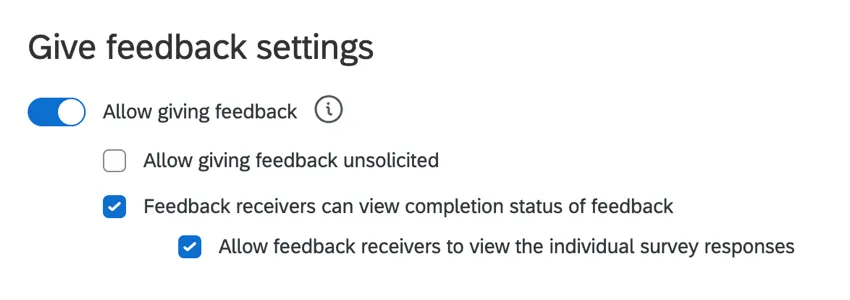
- Permitir dar opinión :Cuando esta opción está deshabilitada, el “ Sección “Dar opinión” del Portal del Participante Estará oculto. Los sujetos no podrán enviarse opinión entre ellos. Cuando está habilitada, esta opción permite a los sujetos enviar opinión. Esto también le permitirá habilitar las siguientes opciones:
Permitir dar opinión no solicitada :Permite a los sujetos brindar opinión a otros sujetos en el proyecto actual sin que se les solicite explícitamente que brinden opinión. El sujeto ya debe estar agregado al proyecto para poder ser evaluado.

Consejo Q: Cuando esta opción está habilitada, la Grupos de nominación de Sujeto Las opciones controlan quién puede realizar evaluaciones no solicitadas. (No quién puede ser el sujeto de una evaluación no solicitada.) Cualquier persona en la valoración También debería habilitarse esta función para que los evaluadores puedan añadirse a sí mismos a las evaluaciones de los sujetos. Cualquier persona en el directorio Esta función solo debe habilitarse para limitar los posibles evaluadores no solicitados mediante el uso de un filtro de grupo específico.
Consejo Q: Las evaluaciones no solicitadas no incrementarán el número en las columnas Evaluaciones recibidas o Evaluaciones completadas.
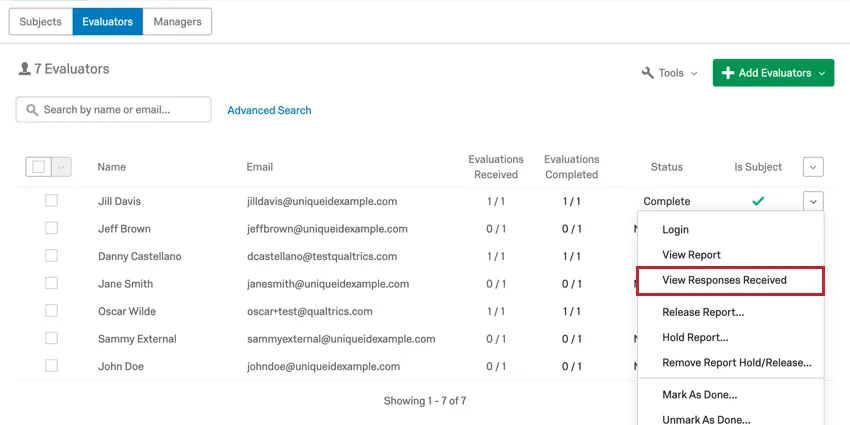
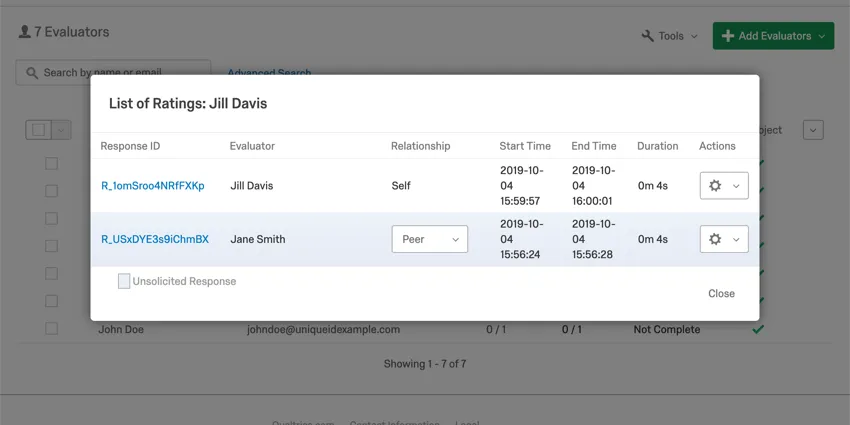
Para encontrar una evaluación no solicitada o permitir que alguien vuelva a tomar su evaluación no solicitada, vaya a Ver Respuestas recibidas y verifique las respuestas resaltadas en azul en la parte inferior de la lista.
Los receptores de Opinión pueden ver el estado de finalización de la opinión. :Permite a cada sujeto ver si se han completado o no solicitudes de opinión específicas.
Consejo Q: El " El Sujeto nomina a los evaluadores La opción ” también debe estar habilitada para que esto funcione.
- Permitir que los receptores de opinión vean las respuestas individuales de la encuesta :Permite a los sujetos ver cada respuesta de opinión que han recibido. Esta opción solo aparece cuando está habilitada la opción “Los receptores de Opinión pueden ver el estado de finalización de los opinión”.
Evaluación por turnos
Puede crear una evaluación de todos contra todos donde los sujetos de un grupo evalúan a todos los demás sujetos de ese grupo. Puede crear varias evaluaciones round-robin en un proyecto 360 .
Atención: Su proyecto debe tener 1000 sujetos o menos para usar esta función.
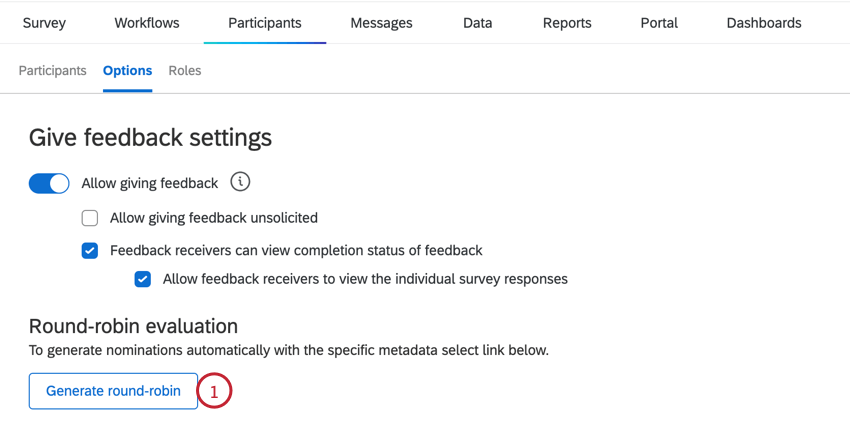
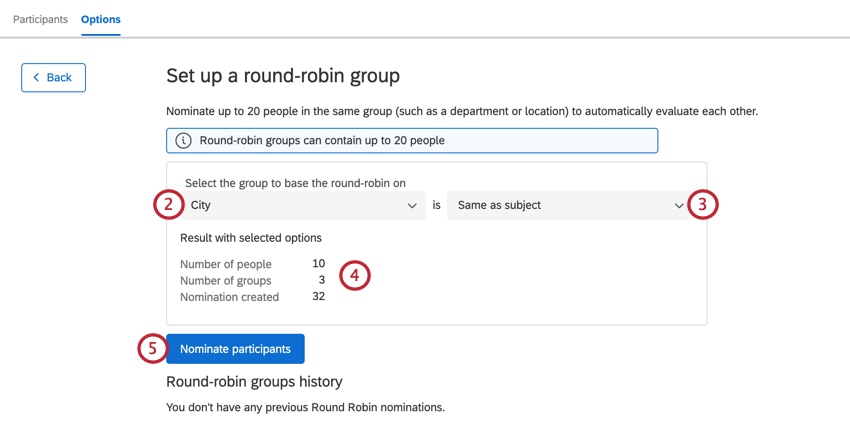
Consejo Q: Solo puedes elegir Todos si tu proyecto tiene veinte participantes o menos.
Consejo Q: Sólo podrás seleccionar valores para los cuales el número de participantes sea menor o igual a veinte.
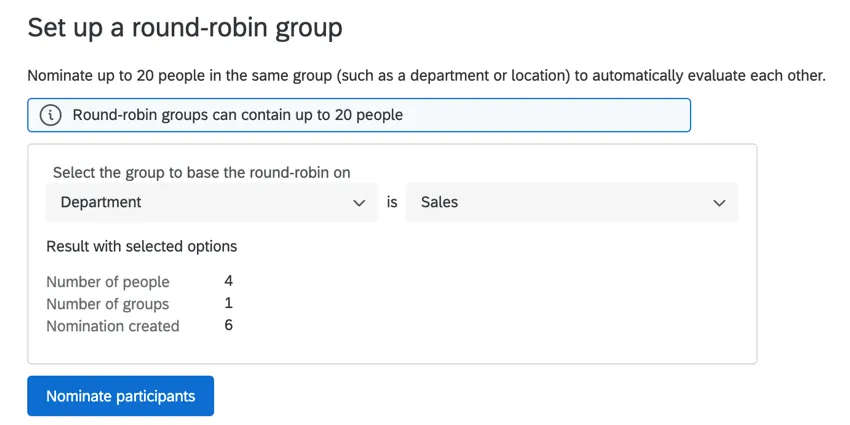
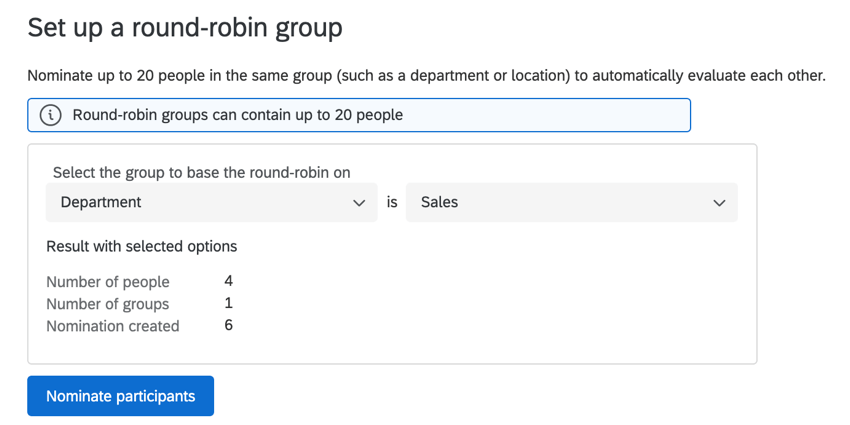
Ejemplo: En este ejemplo, estamos creando un grupo de todos contra todos para los participantes cuyo Departamento es igual a Ventas. En otras palabras, queremos que todos los participantes del departamento de Ventas se evalúen entre sí.
Después de crear su evaluación round-robin, Qualtrics procesará esta tarea y creará sus nominaciones. Puede ver el progreso de esto en la tabla debajo de la ventana de configuración de round-robin. Aquí aparecerán todos los grupos round-robin que hayas creado en tu proyecto.
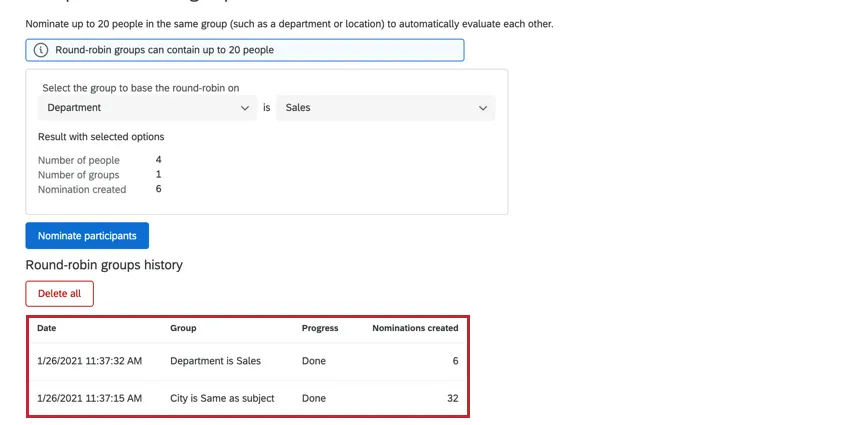
Consejo Q: Puedes crear varios grupos de turnos rotativos. Hay un límite de 50 grupos en total por proyecto.
Consejo Q: Algunos proyectos tendrán habilitadas tanto la función nueva como la antigua de turno rotatorio. Si se generan nominaciones entre dos personas en ambos sistemas, la nueva ronda de nominaciones tendrá prioridad sobre la anterior. Si la nominación se elimina de la nueva ronda, la nominación heredada entrará en vigencia. Para determinar si una nominación es del sistema nuevo o heredado, navegue hasta el sitio del participante. evaluadores y mira la columna Relación . Si la relación es “Automática”, entonces la nominación proviene del sistema heredado. Si la relación es “Round Robin” entonces la nominación es del nuevo sistema.
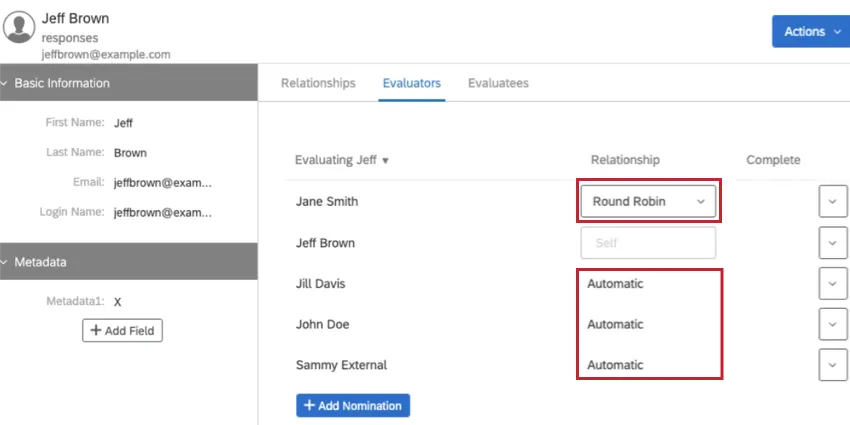
Consejo Q: En el nuevo sistema las nominaciones por turnos no se generan automáticamente. Si agrega nuevos temas a su proyecto, deberá volver a ejecutar la configuración de nominaciones para que aparezcan las nuevas nominaciones.
Eliminación de evaluaciones round-robin
Puede eliminar sus evaluaciones round-robin haciendo clic en el Eliminar todo botón en la ventana de configuración round-robin.
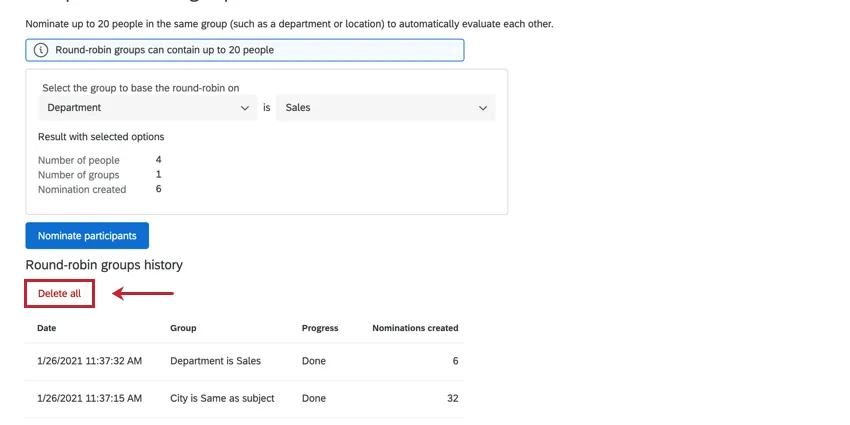
Aparecerá una ventana de confirmación para asegurarse de que desea eliminar sus evaluaciones round-robin. Tenga en cuenta que son irrecuperables una vez eliminados. Hacer clic Borrar todo Para confirmar.
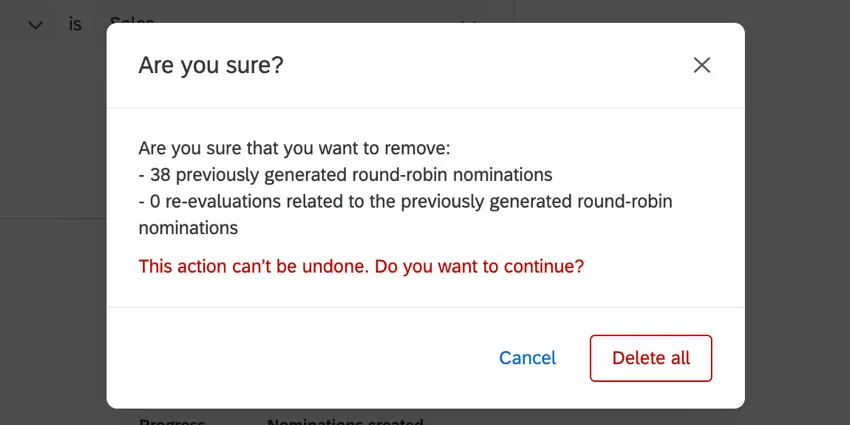
Consejo Q: Al eliminar sus nominaciones de todos contra todos, se eliminarán todas las respuestas recopiladas previamente asociadas con las nominaciones.
Configuraciones de autorreflexión
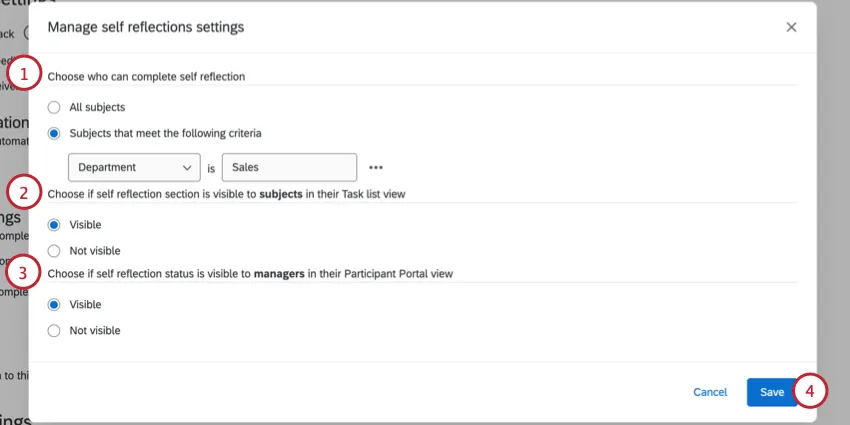
El Configuración de autorreflexión controlar quién es elegible para completar autorreflexiones y si el estado de autorreflexión es visible en el Portal del Participante. Cerciorarse Permitir que los sujetos completen la autorreflexión. Está habilitado si desea que los participantes se evalúen a sí mismos.
Hacer clic Gestionar la configuración cambiar la forma en que se abordan las autorreflexiones.

Las siguientes opciones están disponibles:
Enlace para suscribirse
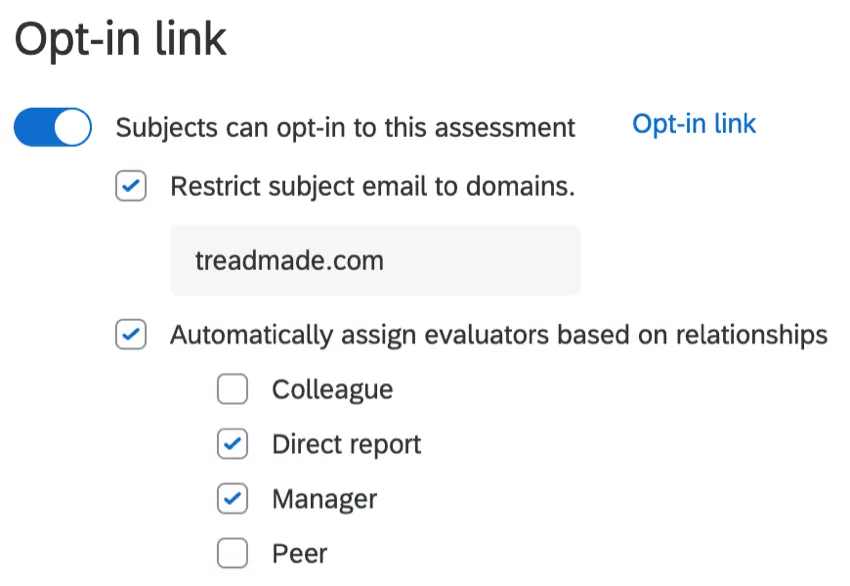
Los sujetos pueden suscribirse en esta valoración: Esta opción crea un enlace donde alguien puede suscribirse. Mientras existan en el directorio y así tener un portal donde iniciar sesión, esta opción los agrega a la lista de participante . Desde allí, podrán realizar cualquier tarea configurada en la encuesta 360 por defecto (autoevaluación, nominación de evaluadores, etc.). Hacer clic Enlace de Suscribirse para obtener este enlace.
- Restringir el sujeto del correo electrónico a los dominios: Para evitar que los participantes se registren desde la cuenta incorrecta o para mantener a los usuarios cargados en su cuenta, directorio En proyectos 360 separados, puedes especificar el dominio de correo electrónico en el que alguien ha iniciado sesión antes de poder registrarse.
Asignar automáticamente evaluadores en función de las relaciones: Si sus participantes ya están cargados en el directorio de empleados Una vez asignadas las relaciones, puede utilizar esta información para asignar evaluadores a los sujetos a medida que estos opten por participar en la valoración. Por ejemplo, puede optar por agregar a todos los informes directos y al gerente del sujeto como evaluadores. Se añadirán evaluadores siempre que figuren entre las relaciones seleccionadas para ese sujeto en el directorio; no es necesario que un evaluador ya esté en la lista de participante del proyecto para ser añadido.
Consejo Q: Esta configuración solo se aplica a los sujetos que optan por participar en la valoración mediante el enlace. También existe la opción de asignar automáticamente evaluadores en función de las relaciones cuando agregar o importar participantes.
Configuración de nominación de Evaluador
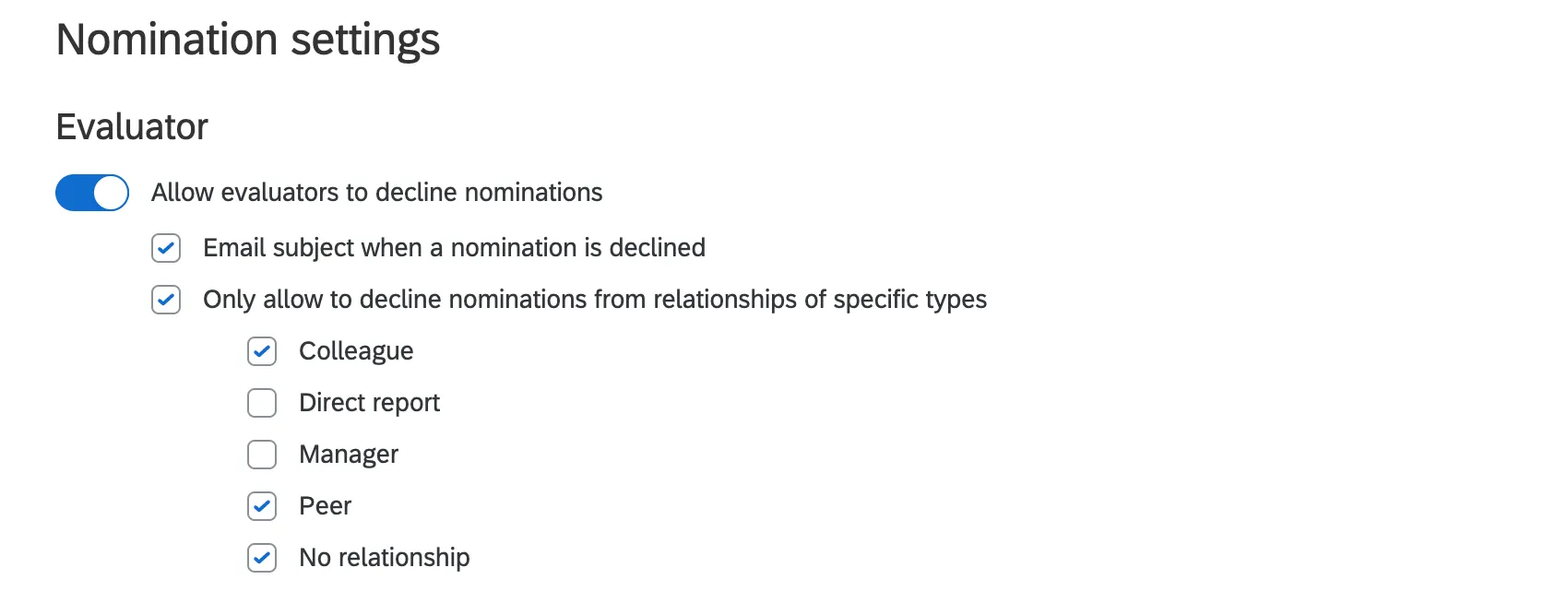
Permitir a los evaluadores rechazar nominaciones: Si un sujeto nomina a alguien para ser evaluador, habilitar esta opción le permite al evaluador rechazarlo.
- sujeto del correo electrónico cuando se rechaza una nominación: Esta opción debe seleccionarse antes de rechazar cualquier nominación. De lo contrario, el correo electrónico no se enviará retroactivamente. Se enviará un correo electrónico a los sujetos cuando alguien haya rechazado su nominación.
- Sólo se permiten rechazar nominaciones de relaciones de tipos específicos: Como se describe, permitir que los evaluadores rechacen nominaciones si tienen cierta relación con el sujeto.
Ejemplo: Es posible que no le importe que los empleados rechacen nominaciones de sus pares o colegas. Al mismo tiempo, no quieres que los empleados nieguen a los informes directos o a los gerentes, ya que estos son los empleados que trabajan con el sujeto más de cerca.
AtenciónEl correo electrónico que se envía cuando se rechaza una candidatura tiene una plantilla predefinida y no se puede personalizar.
Configuración de nominación de Gerente
Consejo Q: Estas opciones solo aplicar a los Qualtrics integrados relación , Gerente. Asegúrese de escribirlo y usar mayúsculas correctamente, ya que a los participantes que hayan subido información con "gerente" o "Managers" como su relación no se les aplicarán estas opciones.
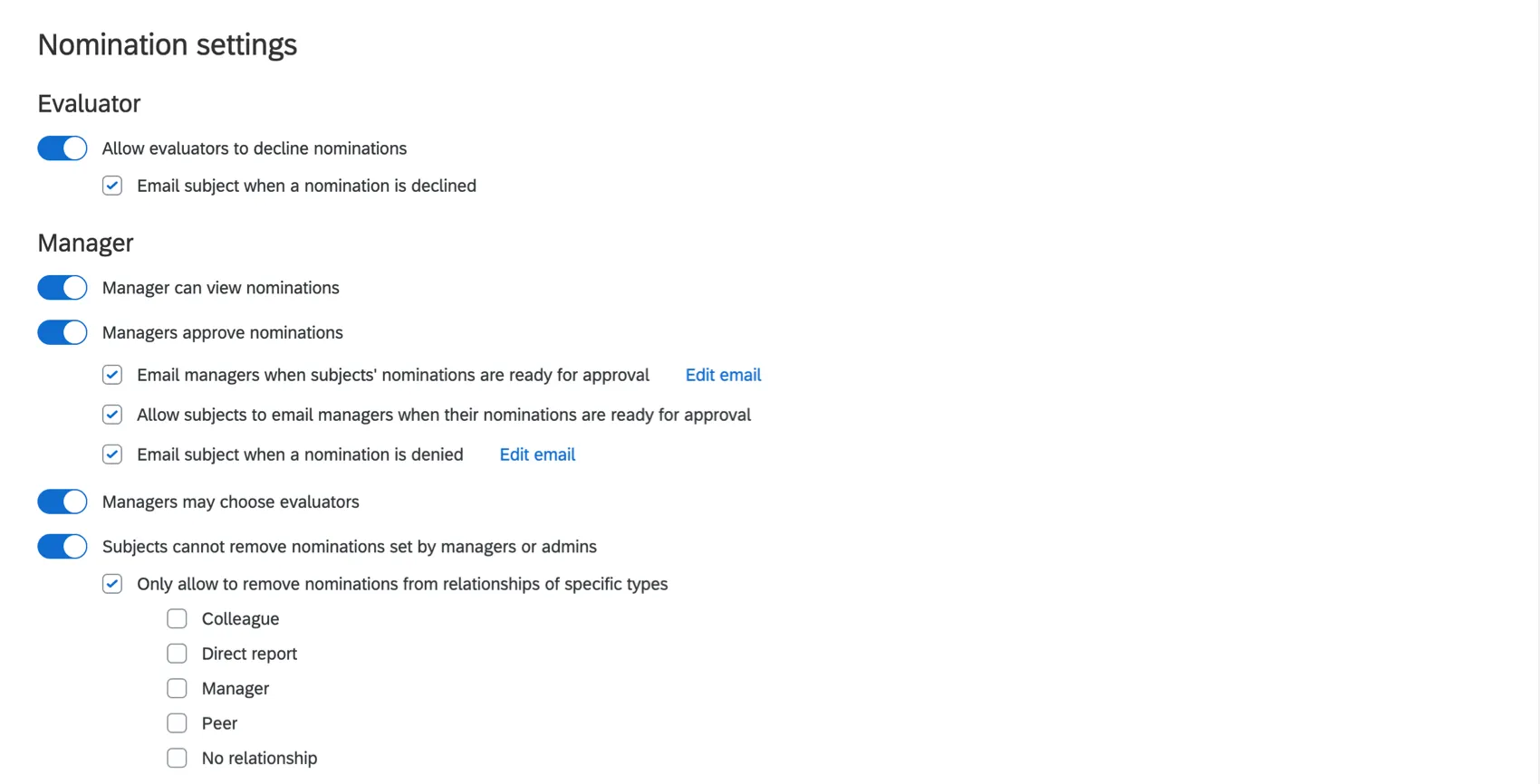
- El Gerente puede ver las nominaciones: Seleccione esta opción y los gerentes podrán ver los evaluadores nominados por sus informes directos.
- Los gerentes aprueban las candidaturas: No permita que los evaluadores designados evalúen a los sujetos hasta que el gerente del sujeto haya aprobado su designación.
- Enviar correo electrónico a los responsables cuando las candidaturas estén listas para su aprobación: Si existen requisitos de nominación, se enviará un correo electrónico solo cuando el sujeto pase de no cumplir con los requisitos a cumplirlos. Si no hay requisitos de nominación, se enviará un correo electrónico solo cuando se agregue la primera nominación.
- Permitir que los sujetos envíen correos electrónicos a los gerentes cuando sus nominaciones estén listas para su aprobación: Esto permite que el sujeto envíe un correo electrónico al gerente cada vez que le solicite la aprobación de sus nominaciones.
- sujeto del correo electrónico cuando se rechaza una nominación: Cuando se selecciona esta opción, los sujetos recibirán un correo electrónico cuando su gerente haya rechazado su nominación.
Consejo Q: El correo electrónico de aprobación del gerente Solo se envía a los sujetos que cumplen con los requisitos de nominación. después el Los gerentes aprueban las candidaturas. opción está habilitado. En otras palabras, nosotros no Enviar retroactivamente un correo electrónico de aprobación del gerente si el sujeto cumplía con los requisitos de nominación antes de que se activara la opción.
- Los gerentes pueden elegir evaluadores: Seleccione esta opción y los gerentes podrán agregar evaluadores a sus informes directos.
- El Sujeto no puede eliminar nominaciones establecidas por gerentes o administradores: Esta configuración evita que los sujetos eliminen evaluadores cargados para ellos por un administrador o seleccionados por un gerente. Los sujetos aún pueden eliminar las nominaciones que ellos mismos hicieron.
Permitir únicamente eliminar nominaciones de relaciones de tipos específicos: Cuando esta opción está habilitada, a los sujetos solo se les permitirá eliminar nominaciones de tipos de relación seleccionados.
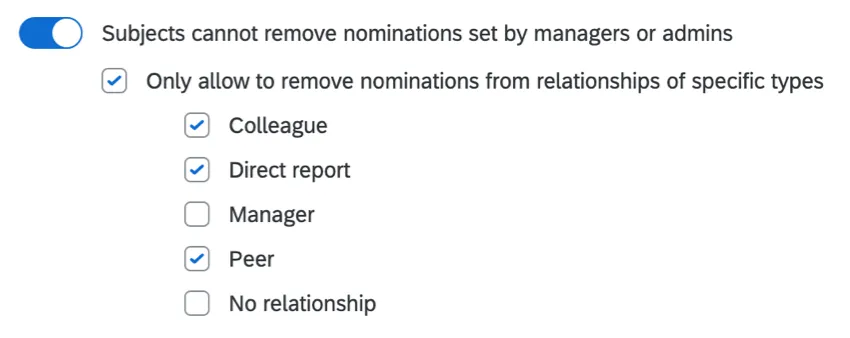

Ejemplo: No hay ningún problema con que los sujetos eliminen cualquier nominación, siempre y cuando esos nominados sean colegas, pares o no tengan ninguna relación asignada. Sin embargo, nunca desea que el sujeto pueda eliminar a un gerente o un reporte directo. Por lo tanto, habilita esta opción y selecciona todos los tipos de relación . excepto Reporte directo y Gerente.
Configuración de nominación de Sujeto
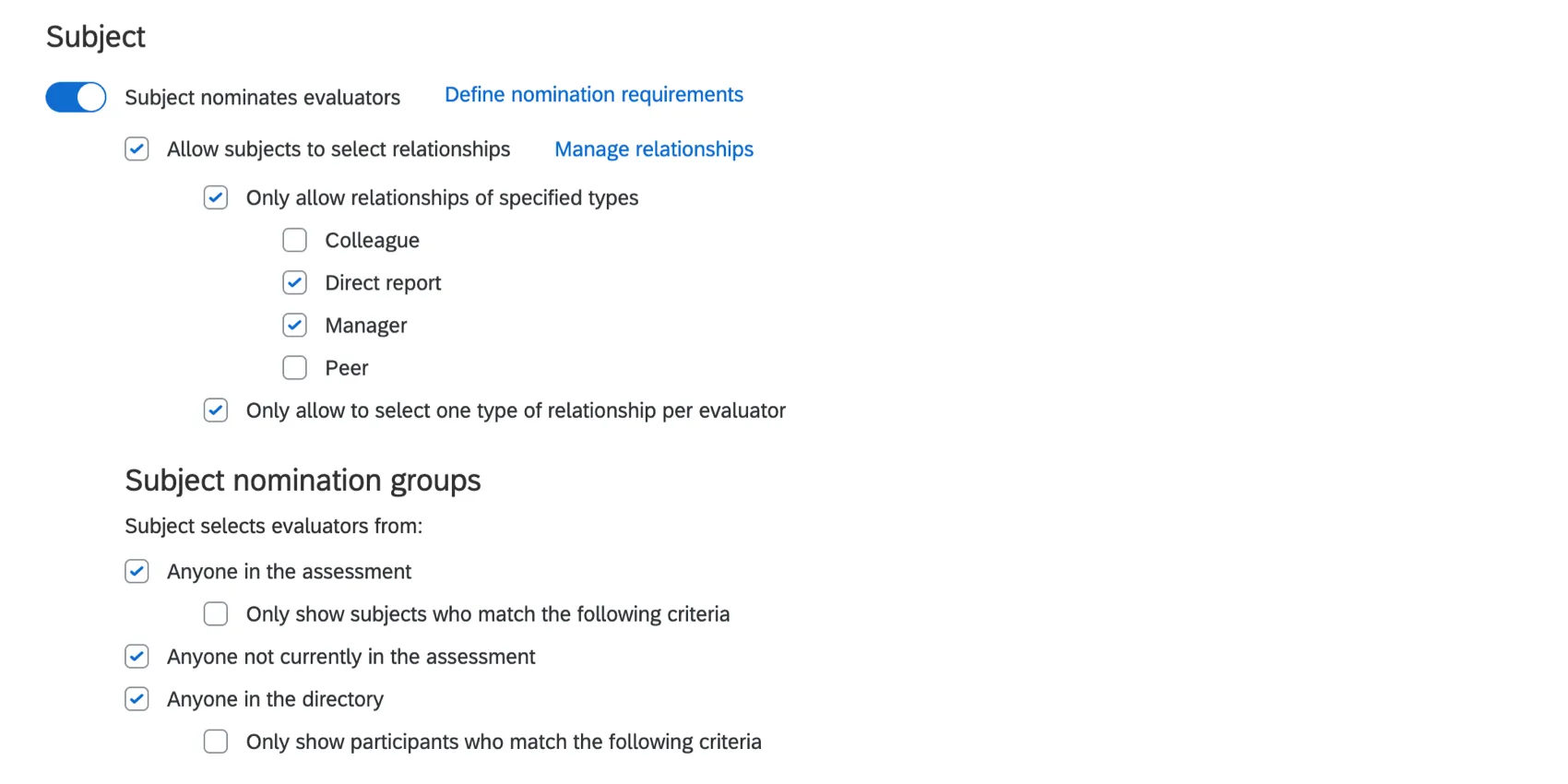
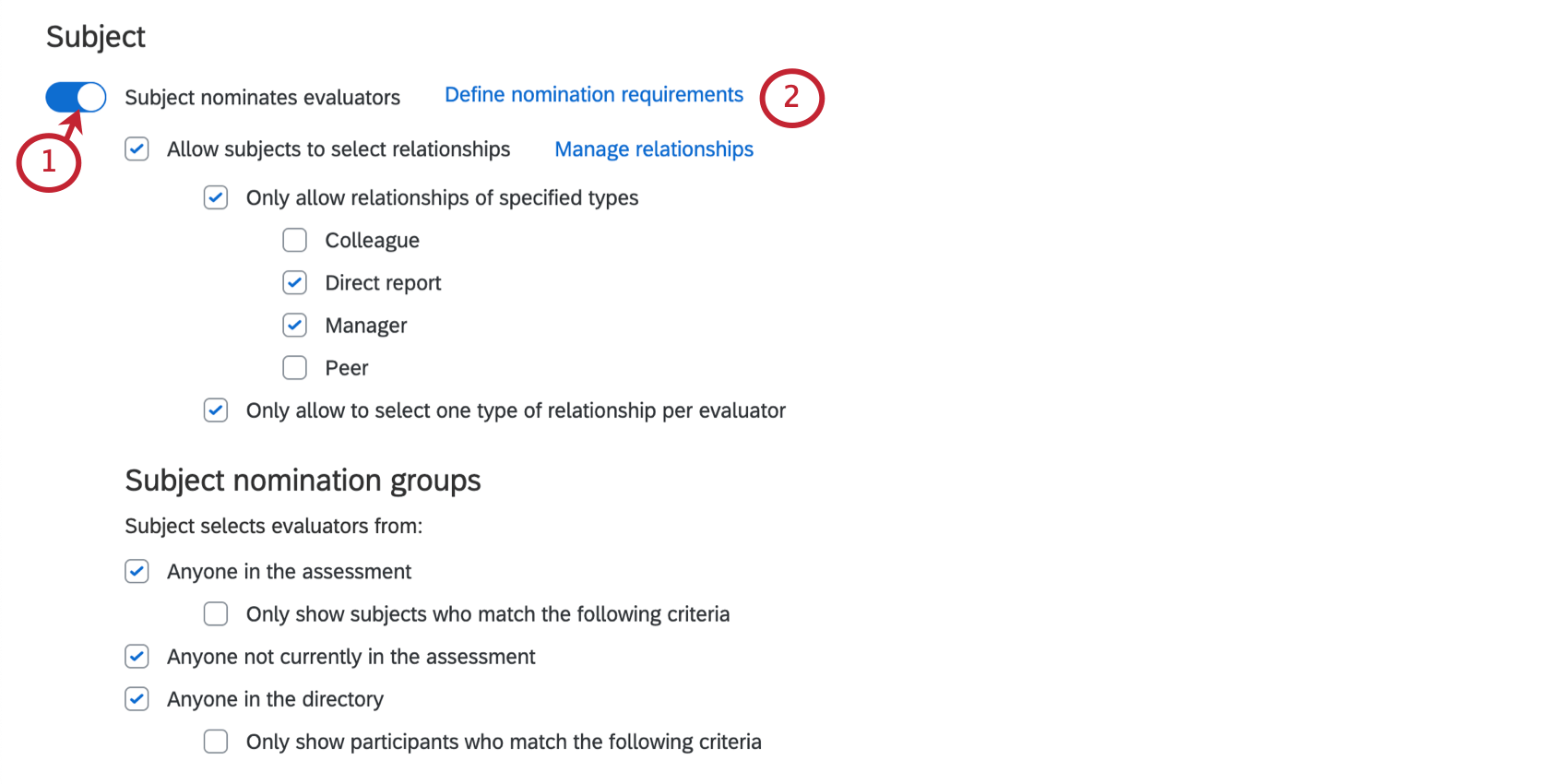
El Sujeto nomina a los evaluadores: Permite a los sujetos ver a sus evaluadores y elegir quiénes serán sus evaluadores. Si esta configuración está habilitada, aparecerán varias opciones para que pueda especificar cómo los sujetos pueden nominar evaluadores:
- Permitir a los sujetos seleccionar relaciones: Esta opción permite a los sujetos establecer las relaciones que comparten con sus nominaciones. Si no se selecciona esta opción, cuando el sujeto designa a un evaluador, el proyecto 360 lee la relación establecida entre ambos en el directorio, dejándolo en blanco si no hay ninguno. Hacer clic Gestionar relaciones para ver el Gestionar relaciones Ventana y edite sus relaciones personalizadas.
Consejo QLa relación de evaluador seleccionada se utiliza únicamente para categorizar la respuesta y no otorga al evaluador permisos adicionales para el proyecto. Los evaluadores seleccionados con una relación de " gerente " no serán asignados automáticamente al rol de gerente y no podrán realizar tareas relacionadas con la gestión. Solo un administrador de proyecto puede definir gerentes para usuarios añadidos al proyecto 360.
- A continuación, estarán disponibles las siguientes subopciones:
- Permitir únicamente relaciones de tipos específicos: Al seleccionar esta opción, puede restringir las relaciones que un sujeto puede elegir.
- Permitir únicamente seleccionar un tipo de relación por evaluador: Cuando esta opción no está habilitada, los sujetos pueden nominar a la misma persona varias veces bajo diferentes relaciones. Cuando está habilitada, esta opción evitará que los sujetos nominen a la misma persona para evaluarlos nuevamente bajo una relación diferente.
Consejo Q: Si El Sujeto nomina a los evaluadores está habilitado, pero no selecciona ninguna otra configuración para especificar a quiénes se les permite nombrar, entonces los sujetos no podrán nombrar evaluadores, pero sí podrán. voluntad poder ver los evaluadores que se les han asignado. En otras palabras, si desea permitir que los sujetos vean su lista de evaluador , pero no que la editen, puede habilitar El Sujeto nomina a los evaluadores y nada más en esta sección.
Grupos de participantes de sujetos
Una vez habilitada la opción "el sujeto nombra a los evaluadores", puede especificar que el sujeto seleccione a los evaluadores entre:
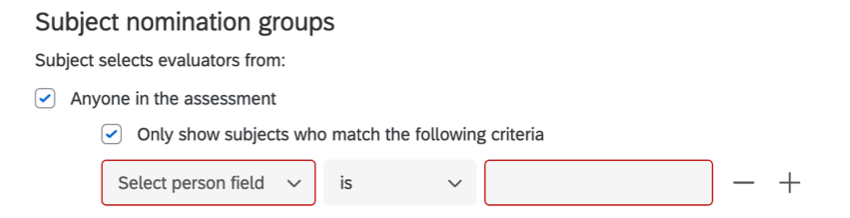
- Cualquier persona en la valoración: Los sujetos pueden nominar a cualquier persona subido como participante al proyecto 360 .
Mostrar únicamente sujetos que cumplan los siguientes criterios: Los sujetos pueden nominar a cualquier persona cargada como participante en el proyecto 360 , siempre que coincida con ciertos valores de metadatos .
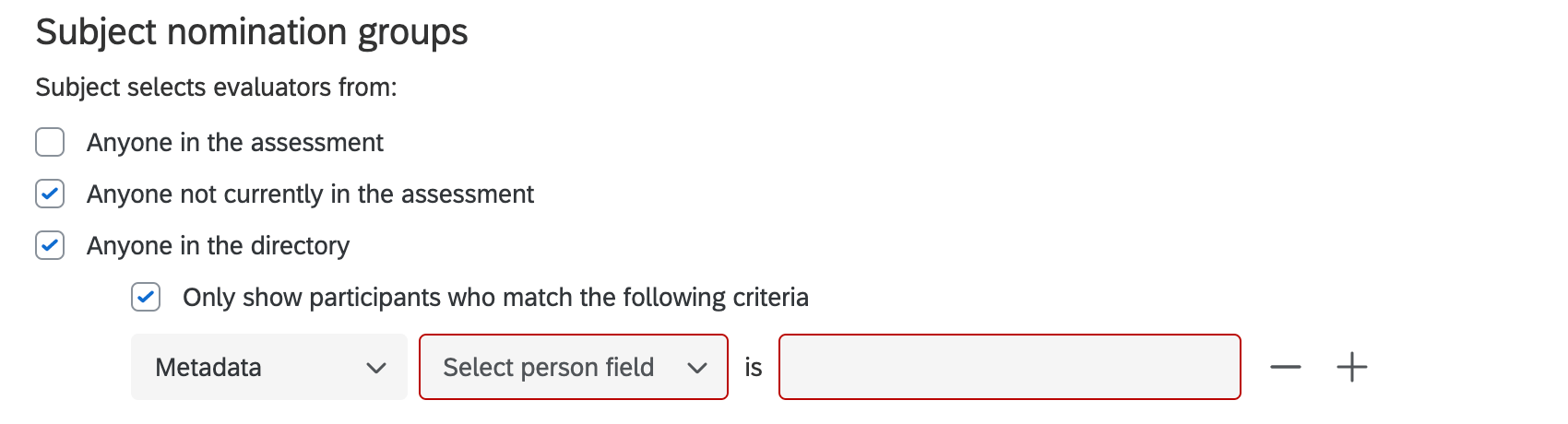
Cualquier persona que no esté actualmente en la valoración: Sólo se pueden elegir personas que no estén en la valoración. Tenga en cuenta que esto significa que los sujetos pueden escribir cualquier dirección de correo electrónico para invitarlos a la valoración, y que estos evaluadores luego se agregarán a su directorio. También existe la posibilidad de que se agreguen duplicados, ya que los sujetos no pueden especificar un identificador único con el evaluador que cargan. Generalmente recomendamos no usar esta opción si en su lugar puede cargar todos los empleados elegibles a la directorio y así permitir la ¿Alguien en el directorio? opción.

Atención: Las marcas con SSO no deberían utilizar esta opción. Cualquier evaluador agregado desde fuera del directorio no tendrá habilitado el inicio de sesión SSO .
¿Alguien en el directorio?: Los sujetos pueden nominar a cualquier persona salvada en el directorio.
Atención: El ¿Alguien en el directorio? La opción solo aparecerá en las Opciones de Sujeto si el usuario administrador tiene la Directorios de acceso permiso activado.
Mostrar únicamente a los participantes que cumplan los siguientes criterios: Los sujetos pueden nominar a cualquier persona cargada en el directorio, siempre que coincida con ciertos metadatos o valores de dirección de correo electrónico.
Definir los requisitos de los participantes
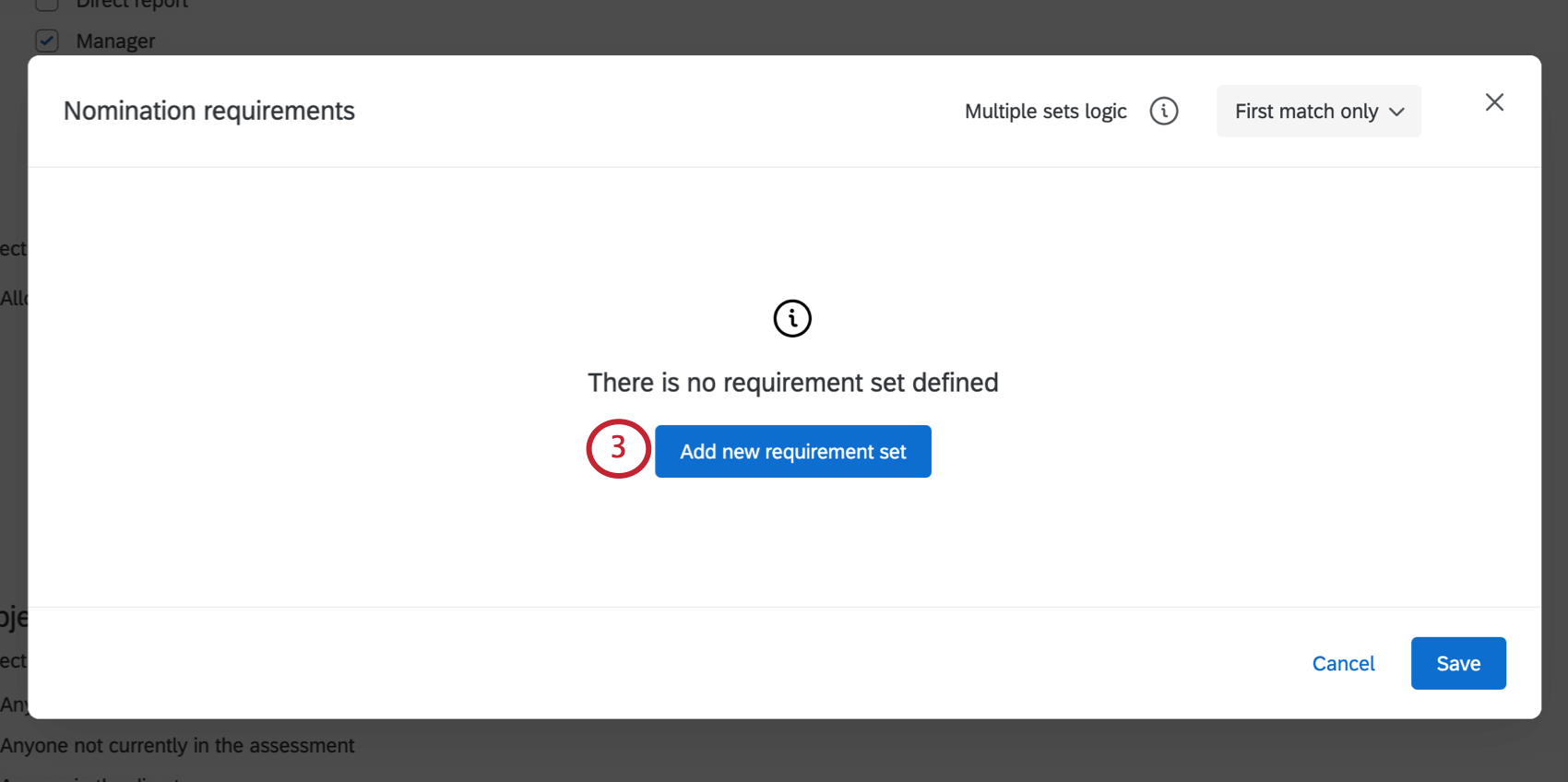
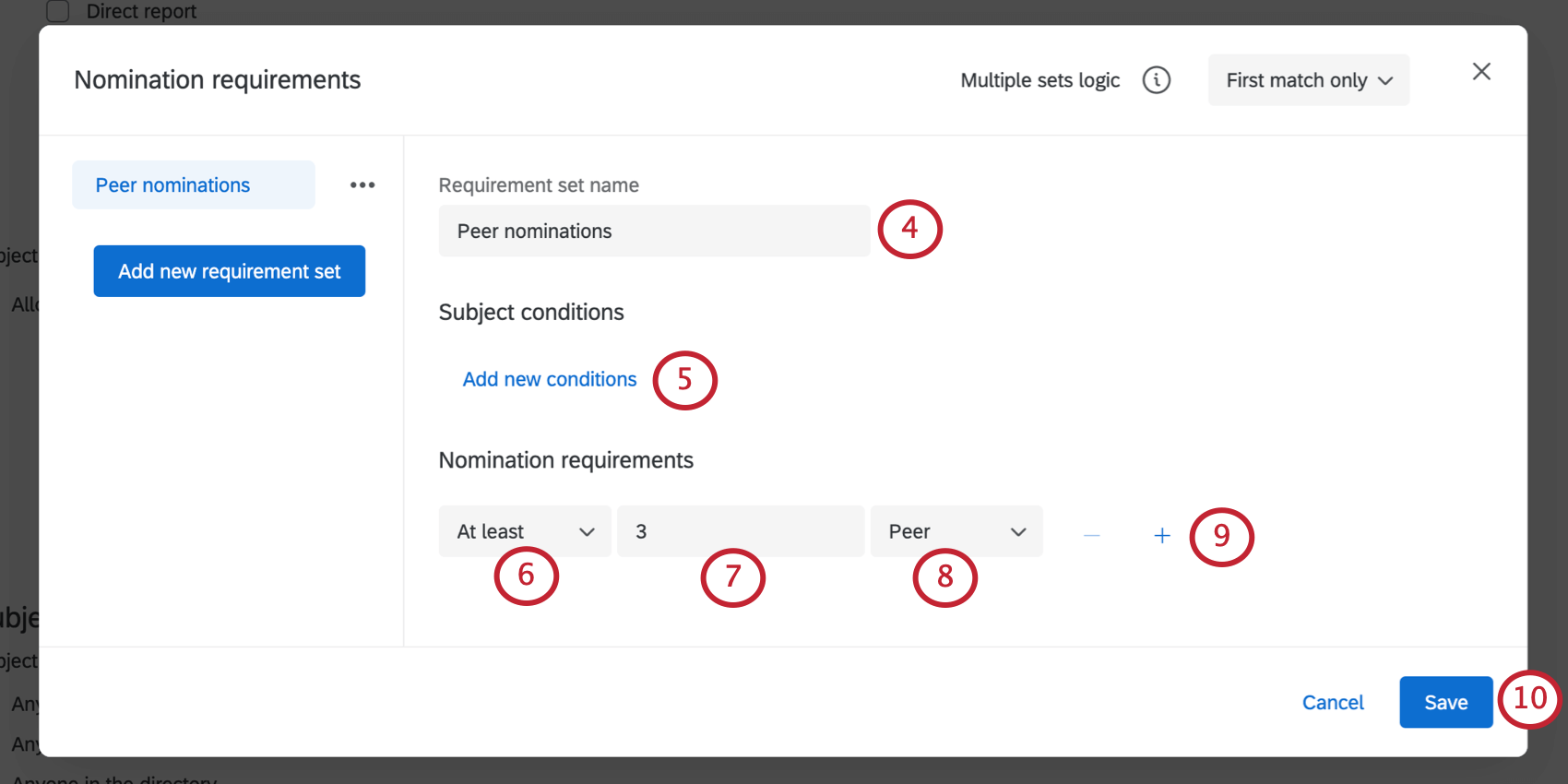
Puede especificar cuántos evaluadores de cada relación puede nominar un sujeto .
Más opciones para los requisitos de nominación
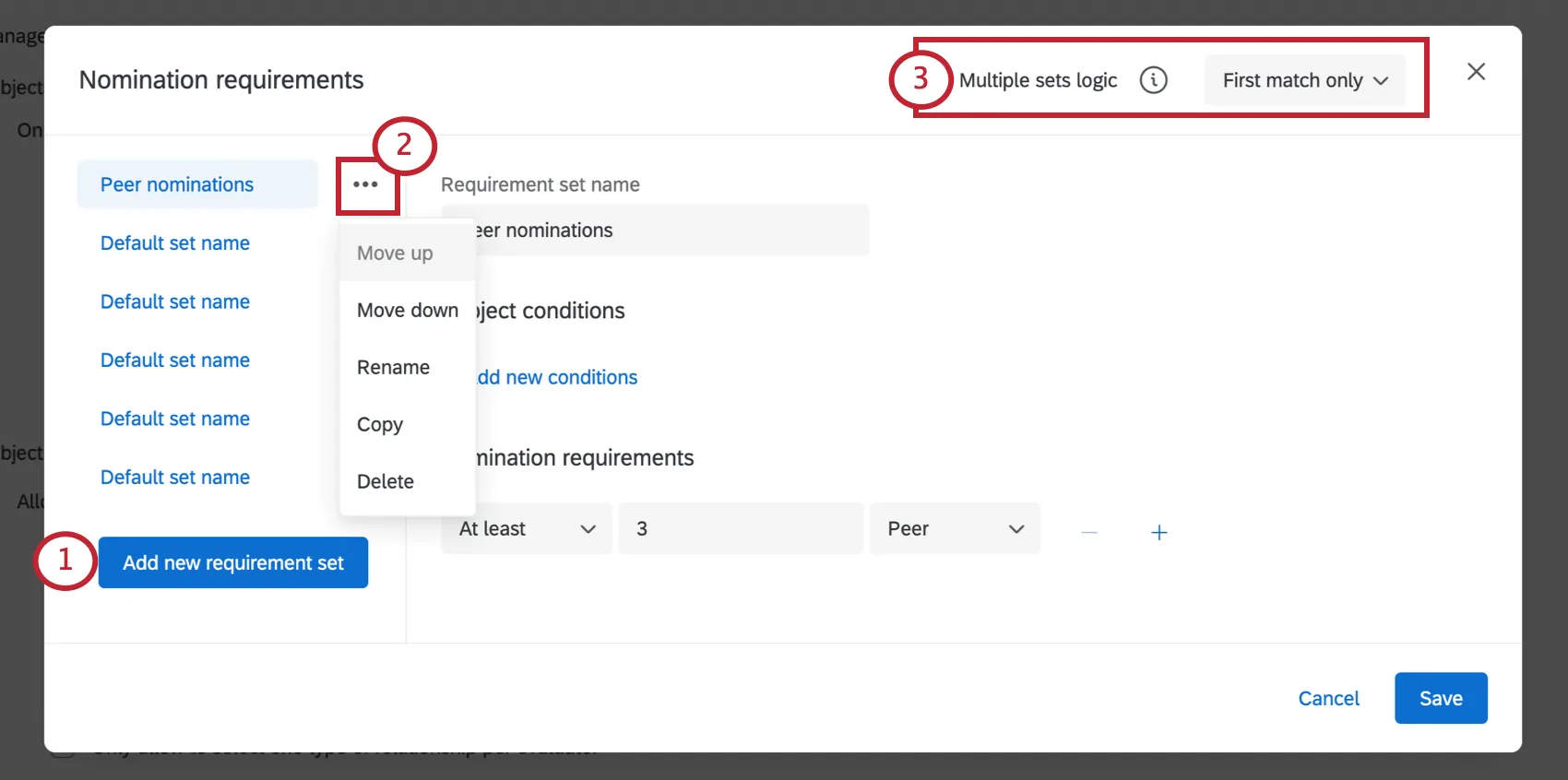
Hay algunas opciones más que tienes para definir los requisitos de nominación.
Por ejemplo, si crea varios conjuntos de requisitos, puede determinar que los participantes no tienen que completarlos todos, sino solo el primero para el que cumplan los requisitos.
¡Genial! ¡Gracias por tus comentarios!
¡Gracias por tus comentarios!