Herramientas para participantes (360)
Contenidos de la página
Acerca de las Herramientas Participante
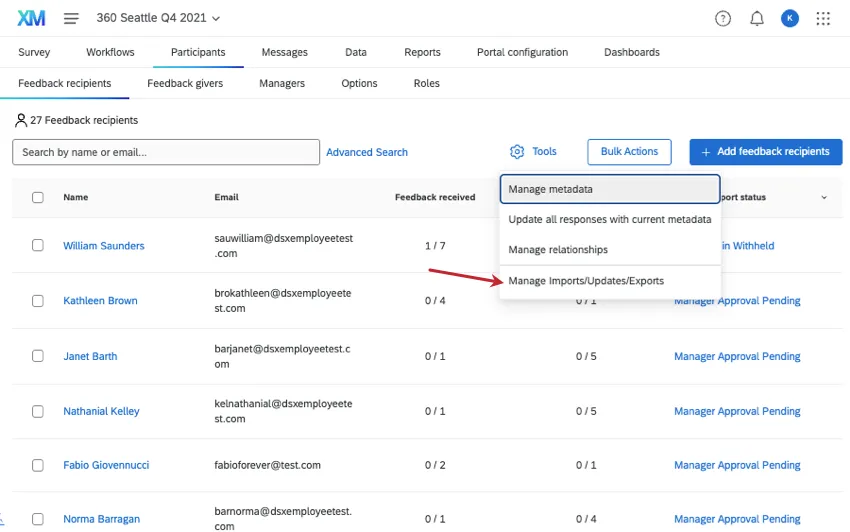
En cualquier proyecto 360 , existen herramientas que puedes utilizar para gestionar los metadatos y las relaciones de tus participantes. Para acceder a estas herramientas, navegue hasta la Participantes pestaña, luego seleccione Herramientas.
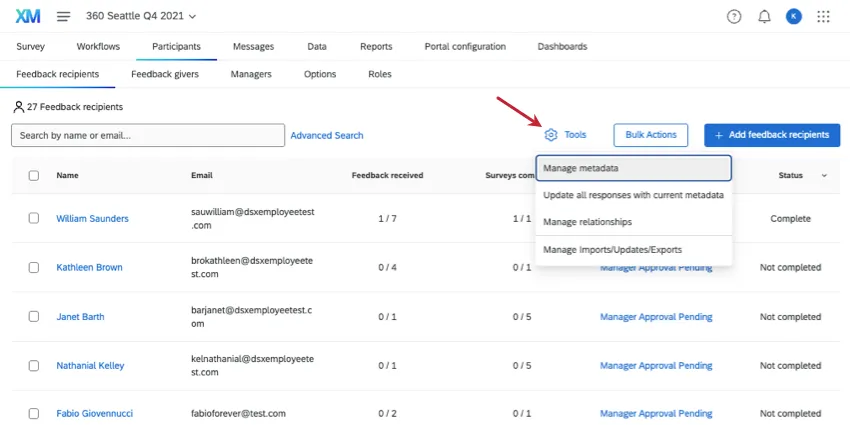
También tienes acceso a herramientas que puedes utilizar para gestionar los participantes que hayas añadido a tu proyecto. Para llegar a estos, No seleccione ningún participante., luego haga clic Acciones en masa.
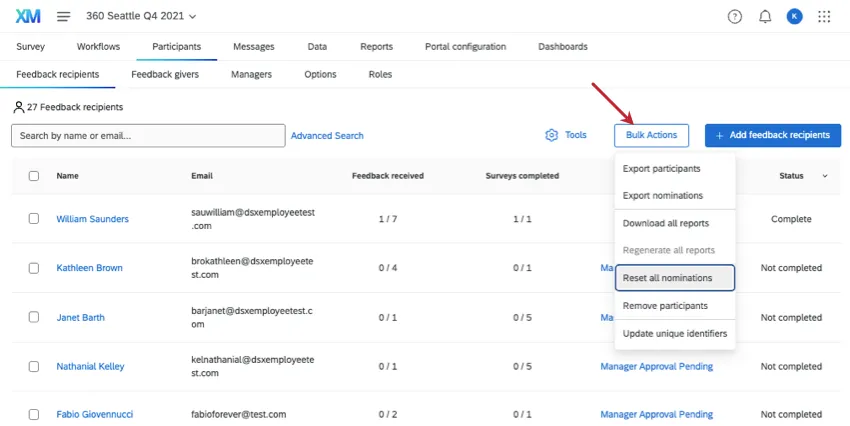
Consejo Q: A menos que se indique lo contrario, tanto el Destinatarios de los Opinión y Quienes Opinión Las secciones contienen herramientas y acciones masivas.

Administrar metadatos
Puede eliminar campos de metadatos de su proyecto 360 o verificar los valores de los metadatos utilizando la Gestionar Metadatos herramienta. Eliminar los metadatos aquí no afectará a los metadatos del directorio de empleados, pero sí afectará a los metadatos de todo el proyecto 360 .
Navegar hasta el Participantes pestaña.
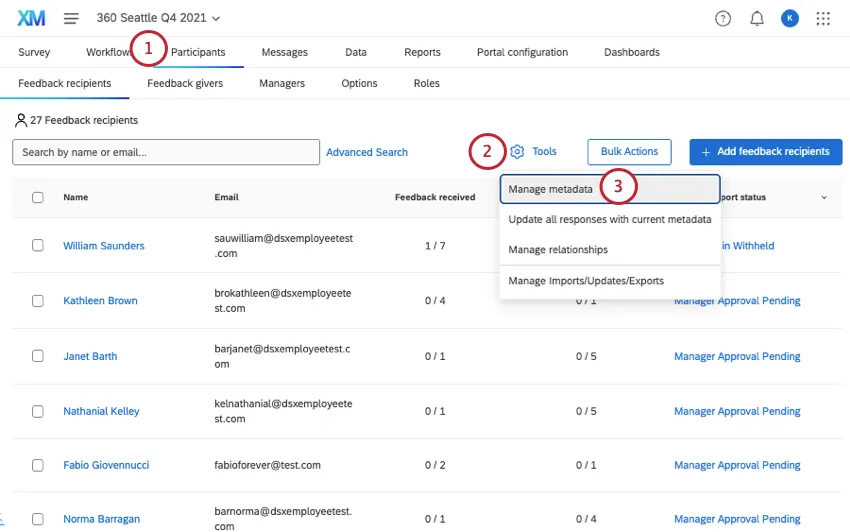
Hacer clic Herramientas en la parte superior derecha.
Seleccionar Gestionar metadatos.
Haz clic en un campo de metadatos para obtener más información al respecto.
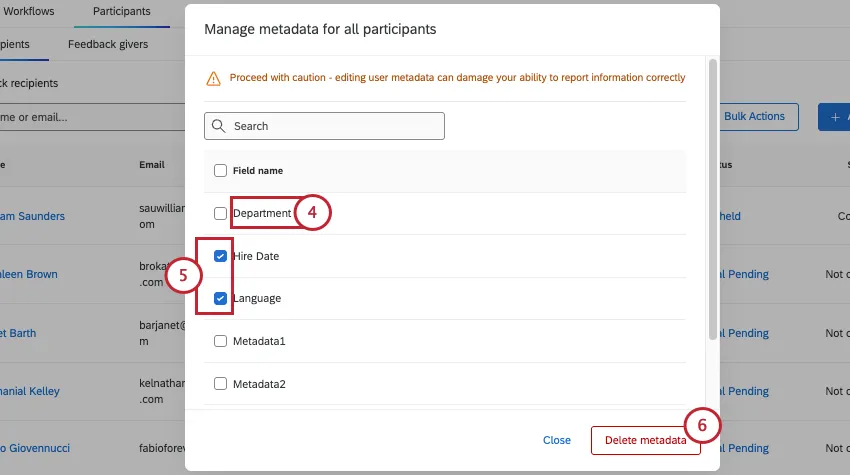
Consejo Q: Una vez que haga clic en un campo de metadatos , verá las posibles Valores. Sólo se muestran los primeros 500.
Seleccione los campos que desea eliminar.
Hacer clic Eliminar metadatos para eliminar permanentemente los metadatos seleccionados de su marca/organización.
Actualizar todas las respuestas con los metadatos actuales
Advertencia: El siguiente método se puede utilizar para actualizar metadatos. ¡NO lo uses para cambiar relaciones existentes!

Si ha realizado cambios en la información de sus participantes importando los mismos participantes con nuevos metadatos (tenga cuidado de incluir el correcto identificadores únicos para cada destinatario de opinión y emisor de opinión ) o a través de la Ventana de información del participanteDeberás asegurarte de que estas actualizaciones se reflejen en tus respuestas, informes y paneles de control. Actualizar todas las Respuestas con Metadatos actuales actualiza esta información para cada uno de sus participantes.
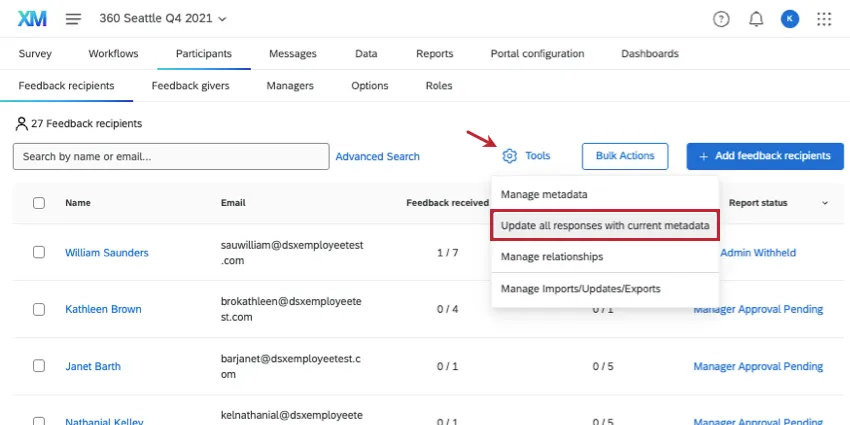
Atención: Al actualizar todas las respuestas con los metadatos actuales, se actualizará la fecha registrada en la sección de Datos.
Consejo Q: Si la tarea "Actualizar todas las Respuestas con los Metadatos actuales" se queda atascada en el mismo porcentaje de finalización durante aproximadamente 2 horas o más, intente ejecutar la tarea de nuevo.
Atención: En los proyectos 360 , la opción "Actualizar todas las Respuestas con los Metadatos actuales" fallará si hay varios campos con el mismo nombre. Los primeros 35 caracteres de cada campo deben ser únicos.
Administrar relaciones
Gestionar relaciones le permite administrar todas las relaciones personalizadas en su proyecto 360 . No se pueden editar las relaciones integradas. Esto incluye Par (empleados del mismo nivel) y Gerente (reporte directo al gerente).
Agregar y eliminar relaciones
Hacer clic Herramientas en la parte superior derecha.
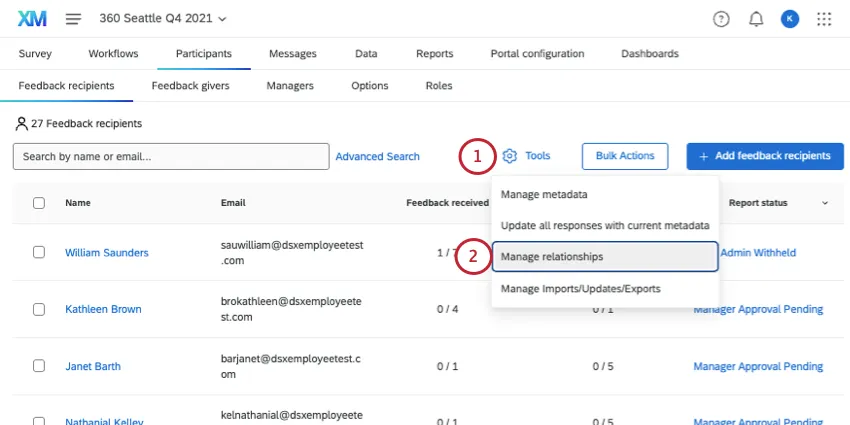
Seleccionar Gestionar relaciones.
En Relaciones personalizadas, haga clic aquí. Agregar nuevo.
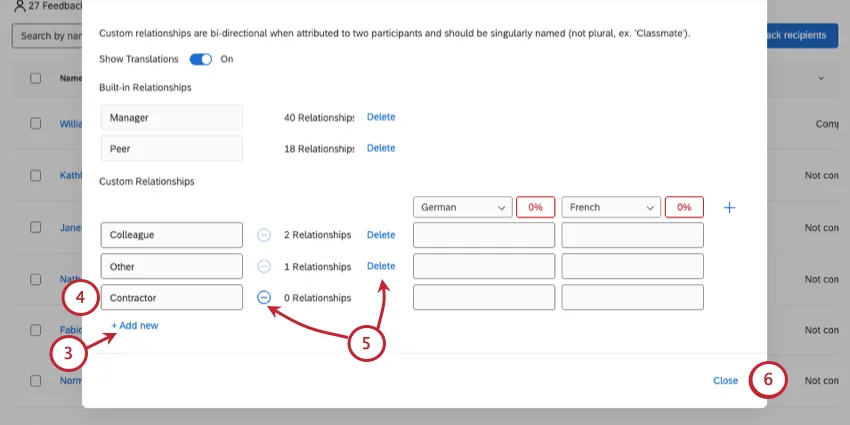
Escriba el nombre de la relación en el campo.
Haz clic en el signo menos ( – ) señal para eliminar una relación con cero participantes, o Borrar para eliminar la relación con los participantes.
Advertencia: Si la relación tiene participantes, se le pedirá que confirme su decisión. Se perderá cualquier respuestas asociada a la relación . Esta acción es irreversible.
Cuando hayas terminado con tus ediciones, haz clic aquí. Cerca.
Traduciendo relaciones
Cambiar Mostrar traducciones a En.
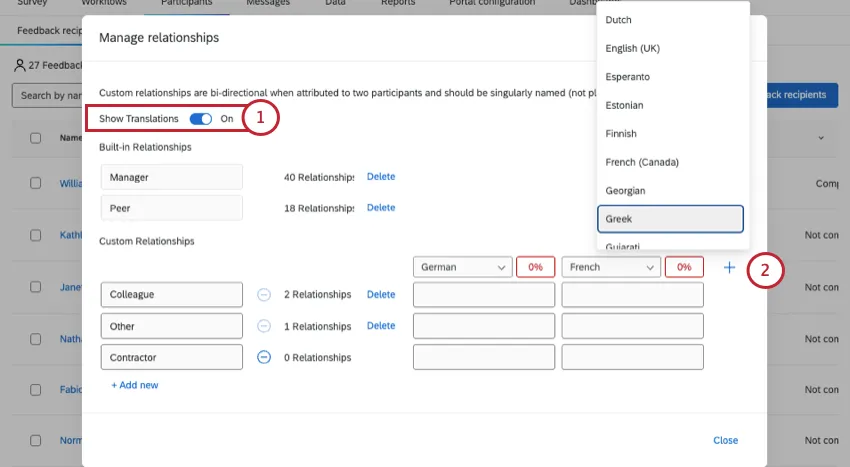
Haz clic en el signo más ( + ) y seleccione el idioma que desee. Puedes repetir esto para tantos idiomas como necesites.
En los campos, ingrese los nombres traducidos de las relaciones.
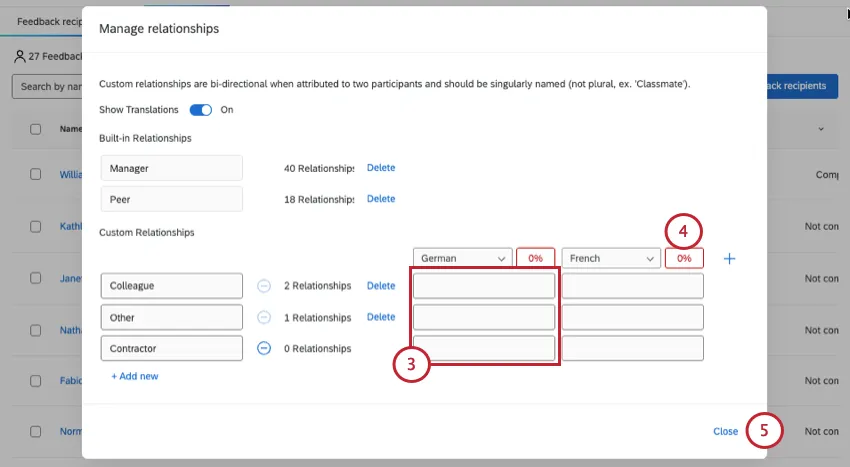
Si lo desea, haga clic en el porcentaje para traducir automáticamente las relaciones. Esta traducción es del Traductor de Google.
Cuando hayas terminado, haz clic Cerca.
Opciones de traducción
Si hace clic en el encabezado de cualquiera de las columnas de traducción, tendrá varias opciones para administrar sus traducciones.
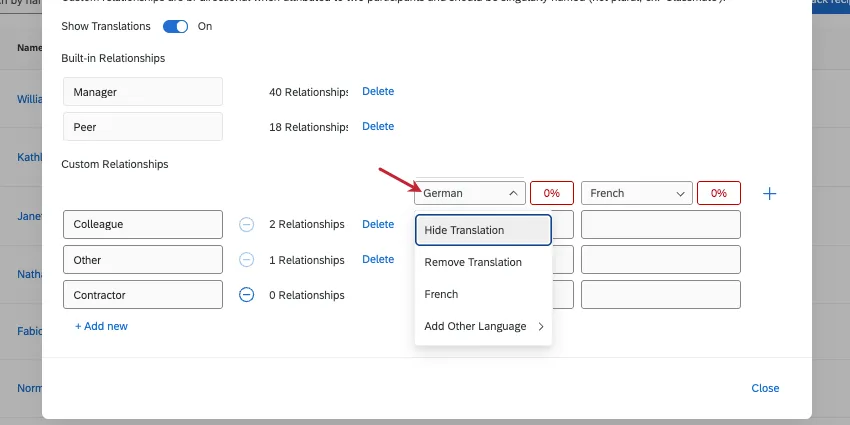
- Ocultar traducción: Ocultar la traducción. Esto puede ser útil si tiene muchas traducciones y necesita crear más espacio en la página.
- Eliminar traducción: Eliminar la traducción por completo.
- Seleccione qué idioma se muestra en la columna.
- Agregar otro idioma: Agregue otro idioma a su lista de traducciones de relación personalizadas.
Gestionar importaciones, actualizaciones y exportaciones
Si has tenido recientemente importó a sus participantes o elegido para Actualizar todas las Respuestas con los Metadatos actuales., el Gestionar importaciones/actualizaciones/exportaciones Esta herramienta te permitirá consultar el historial de tus importaciones. Este historial muestra el mismo contenido. independientemente de si usted se encuentra en la sección de receptores de Opinión , emisores de Opinión o administradores.
Puede volver a descargar cualquier archivo exportado previamente desde este menú haciendo clic aquí. Descargar siguiente a un trabajo. Las exportaciones están disponibles en formato CSV (separados por comas), TSV (separados por tabulaciones) o SSV (separados por punto y coma).
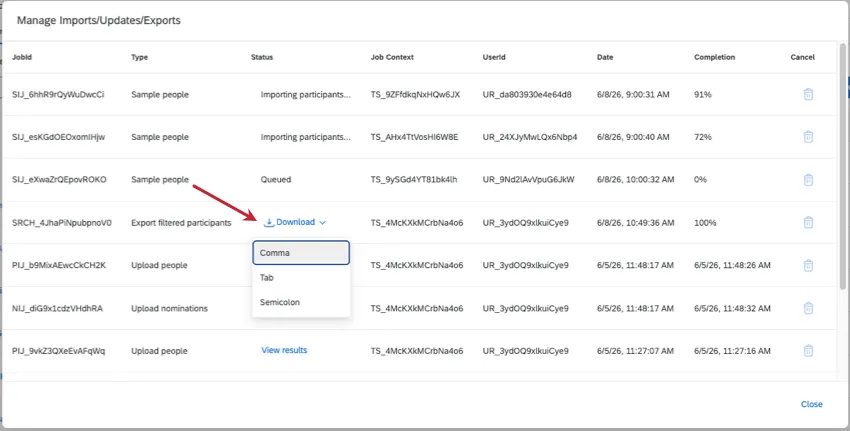
De lo contrario, esta opción funciona exactamente igual en 360 que “Gestionar importaciones/actualizaciones/exportaciones” lo hace en otros proyectos de Employee Experience . Véase también Cola de trabajos.
Exportar participantes
Puedes descargar un archivo que contiene los destinatarios de los opinión del proyecto (sujetos), los emisores de los opinión (evaluadores) o los gerentes. Este archivo puede estar en formato CSV, TSV o separado por punto y coma.
Atención: Este archivo no contiene información sobre las relaciones entre destinatario y opinión . Por esta razón, hazlo no Utilice este archivo como plantilla para cargar participantes.
Ir a la Participantes pestaña.
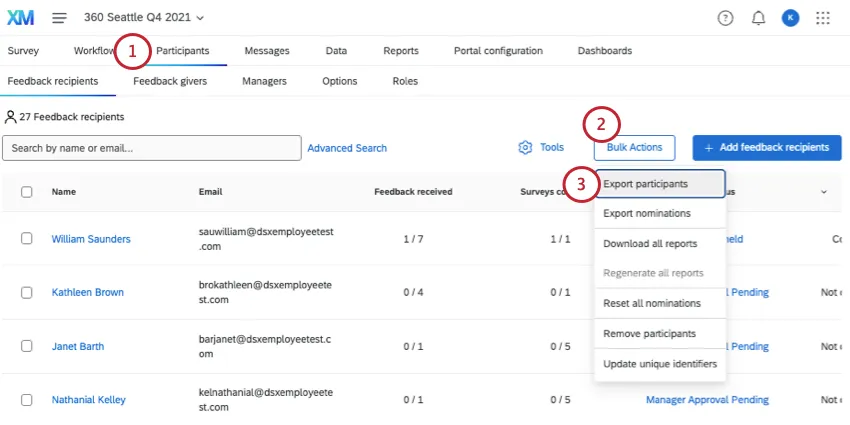
Hacer clic Acciones masivas.
Consejo Q: No seleccione ningún participante. Si lo haces, no verás las mismas acciones masivas.
Seleccionar Participantes en la exportación.
Seleccione el tipo de participante que desea exportar:
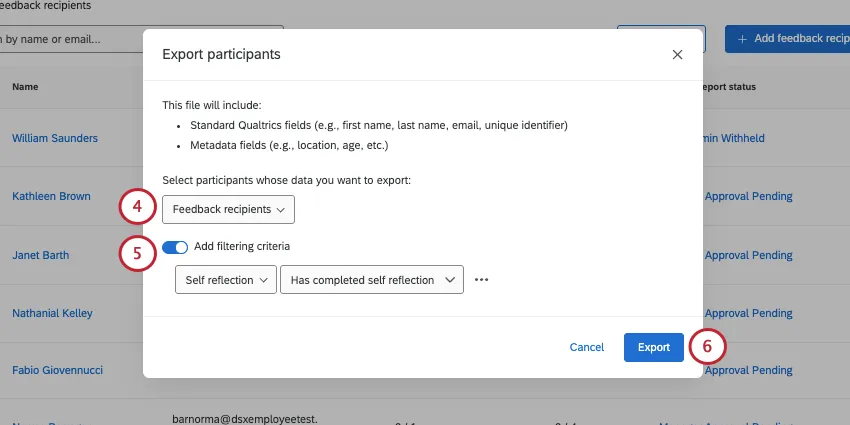
- Destinatarios de la evaluación
- Evaluadores
- Gerentes
Si lo desea, seleccione Agregar criterios de filtrado para reducir la lista de participantes que exporta. Las opciones disponibles son similares a búsqueda avanzada.
Hacer clic Exportar.
Una vez completada la descarga, haga clic aquí. Descargar.
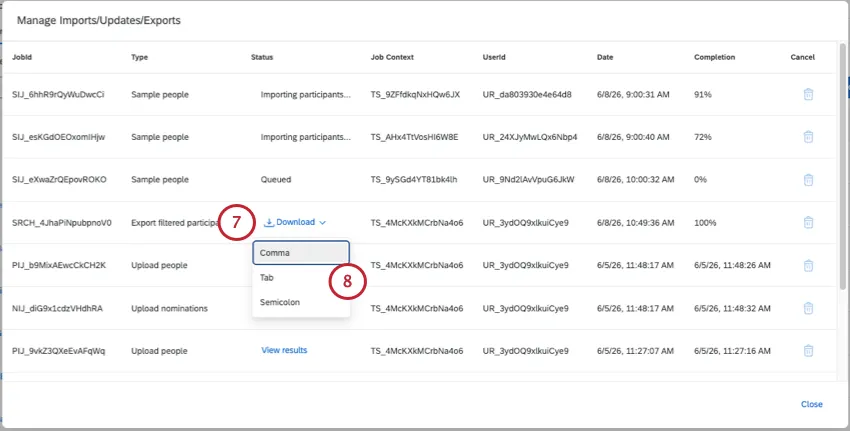
Consejo Q: Puedes abandonar esta página sin problema mientras se carga. Cuando esté listo, podrá acceder a la descarga en Administrar importaciones/actualizaciones/exportaciones.
Elige el formato de archivo que deseas descargar:
Coma (CSV)
Pestaña (TSV)
Punto y coma
Cómo entender la lista de participantes exportada
Aquí tienes una guía de las columnas que verás en el archivo exportado.
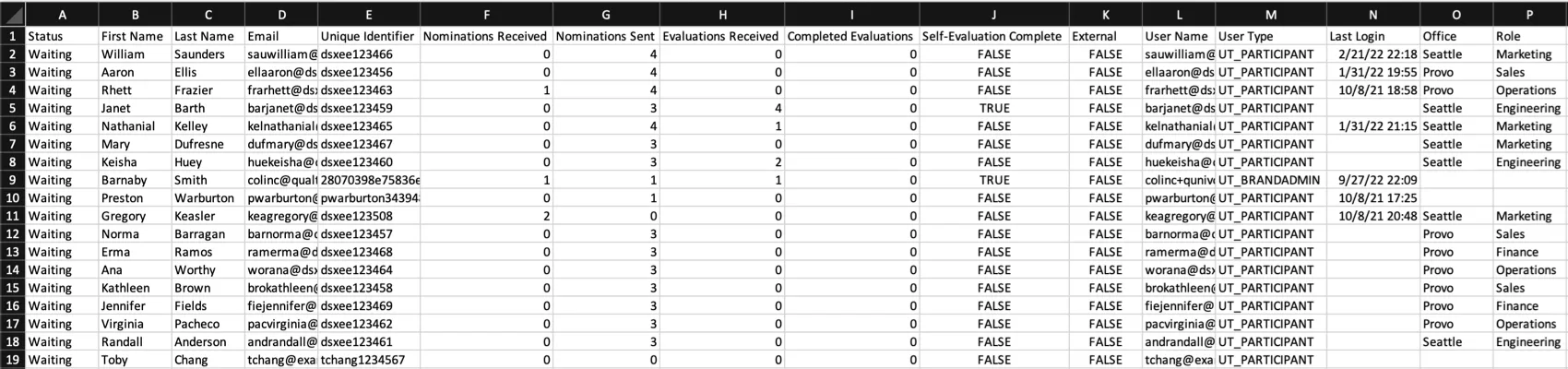
- Estado:Si el participante ha completado su respuesta o si todavía está esperando que responda.
- Nominaciones recibidas:A cuántas personas (excluyéndose a sí mismo) se le pidió al participante que evaluara.
- Nominaciones enviadas: El número de personas asignadas para dar opinión al destinatario, excluyéndose a sí mismo.
- Evaluaciones recibidas: Número de opinión completados para este participante, incluyendo la autorreflexión. Esto debería ser 0 para quienes dan opinión externa, porque no son receptores de opinión .
- Evaluaciones completadas: Cuántas evaluaciones (excluyendo la autorreflexión) ha completado el participante .
- Autoevaluación completada: Si aún queda pendiente una autorreflexión. Este campo tendrá un valor de 0 si el destinatario no completó la autorreflexión y un valor de 1 si la completó. Las personas que proporcionan opinión externa siempre tendrán un valor de 1 porque no necesitan completar una autorreflexión.
La exportación también incluirá el nombre y apellido de cada participante, identificador único, nombre de usuario, tipo de usuario, fecha y hora del último inicio de sesión y metadatos.
Consejo Q: Todas las respuestas recopiladas, incluidas las respuestas parciales, se marcan como completadas en la pestaña de participantes.
Exportar nominaciones
Consejo Q: Este archivo incluye a los destinatarios y a los emisores de opinión , y divide las relaciones en filas separadas. Por este motivo, el archivo puede reutilizarse como plantilla para subir vídeos de 360 participantes.
Puede exportar una lista de todas las nominaciones seleccionando Nominaciones de exportación bajo el Acciones en masa menú. Asegúrese de no seleccionar a ningún participante.
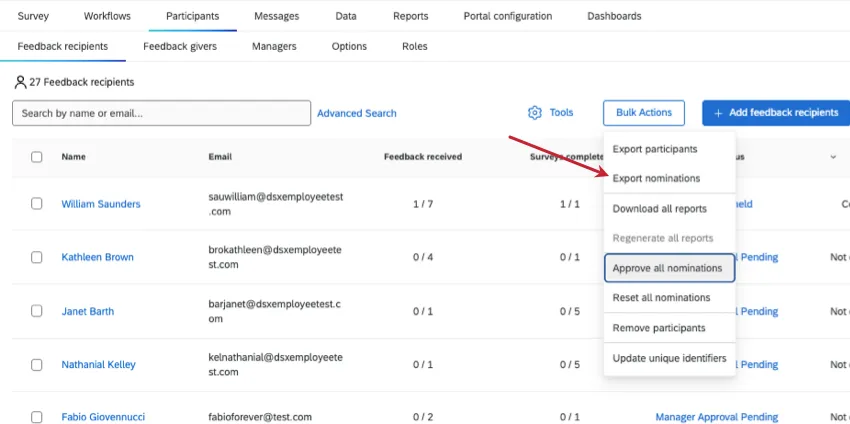
Puedes decidir si deseas este archivo en formato CSV (separado por comas), TSV (separado por tabulaciones) o SSV (separado por punto y coma).
Columnas en el archivo exportado
- FirstName, LastName: El nombre y apellido de la persona que proporcionó la opinión y que fue nominada.
- Correo electrónico del evaluador: El correo electrónico de quien envió los opinión .
- Identificador único del evaluador: El identificador único del que da la opinión .
- Identificador único del sujeto: El identificador único del destinatario de la opinión que fueron designados para evaluar.
- Relación: La relación entre quien da la opinión y quien la destinatario.
- Se solicita: “VERDADERO” si la nominación fue solicitada y “FALSO” si no fue solicitada. Si un proyecto permite o no nominaciones no solicitadas se configura en Opciones de los participantes.
- NominadoPorIdentificadorÚnico: El identificador único de la persona que hizo la nominación. Puede tratarse del propio destinatario de los opinión , pero también puede ser el administrador que creó el proyecto o un gerente, dependiendo de ¿A quién autorizas para hacer nominaciones?.
- Nominado el: La fecha y hora en que se realizó la nominación.
- Método: Cómo se hizo la nominación. Estos incluyen:
- Importado:La nominación fue importado.
- Añadido mediante la opción de añadir evaluadores automáticamente.: Al agregar destinatarios y emisores de opinión a manoLa nominación se creó debido a la opción "asignar automáticamente a quienes dan opinión en función de las relaciones".
- Añadido no solicitado:La nominación fue una nominación no solicitada.
- Agregado durante la importación de respuesta:La nominación fue creada como resultado de una respuesta importada.
- Añadido por el sujeto: Se añadió la nominación por el destinatario de la opinión.
- Agregado por admin:Se agregó la nominación Por un gerente.
- Generado automáticamente: La nominación se creó automáticamente; es una ronda rotativa nominación o una autorreflexión.
- Estado: Indica si la nominación fue aprobada o rechazada. Los estados incluyen aprobado, en espera, denegado y denegado por el evaluador. Ver Opciones Participante para obtener más información sobre el rechazo de nominaciones.
- ID de respuesta: Si se ha enviado una respuesta, la ID de respuesta.
- Nombre del sujeto: El nombre de pila del destinatario de los opinión para el que fueron designados para ser evaluados.
- Apellido del sujeto: El apellido del destinatario de los opinión para el que fueron designados para ser evaluados.
Reimportación de listas de Participante exportadas
Puede importar Las listas de participante se han exportado, lo que permite actualizar a muchos participantes de forma rápida y sencilla. Al volver a importar una lista de participante exportada, asegúrese de eliminar las columnas que se enumeran a continuación. Estas columnas representan campos internos de Qualtrics . Si estas columnas se incluyen en una importación de participante , estos campos se guardarán como metadatos del participante . Por lo general, estos campos no son útiles para fines de generación de informes, por lo que recomendamos eliminar las columnas de su importación. Las columnas a eliminar son:
- Solicitado
- Nominado por ID único
- NominadoEl
- Método
- Estado
- ID de respuesta
Descargar todos los informes
Puedes descargar un PDF con la lista de destinatario de opinión que hayan recibido al menos una respuesta. Los Informes de los destinatarios de opinión con 0 respuestas (sin datos) no se descargarán.
Consejo Q: Utilice el Barra de búsqueda o seleccionar participantes específicos Si solo desea descargar unos pocos archivos PDF a la vez.
Ve al Pestaña Participantes.
Ve al Destinatarios de los Opinión sección.
Consejo Q: “Descargar todos los informes” no está disponible en el Quienes Opinión sección porque quienes dan opinión no tienen informes. Esta opción tampoco se muestra en el gerentes Esta sección se debe a que no todos los gerentes reciben opinión , aunque pueden hacerlo.
Seleccionar Acciones en masa.
Seleccionar Descargar todos los informes.
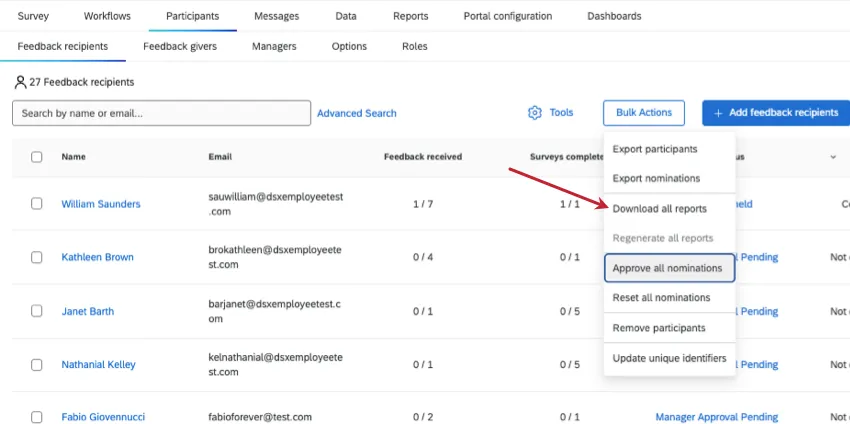
Consejo Q: Criterios de disponibilidad del informe No afecta la capacidad de descargar todos los informes.
Consejo Q: Cuando descarga informes, esa versión del informe queda almacenada en caché durante un período de tiempo. Si hay modificaciones en el informe, es posible que no se reflejen inmediatamente en la descarga. Si el proyecto es activo, luego, el caché se actualizará después de 10 minutos y podrá descargar el informe editado después de que se actualice el caché. Si el proyecto está cerrado, entonces debes regenerar informes para que las ediciones se reflejen en la descarga.
Aprobar todos los participantes
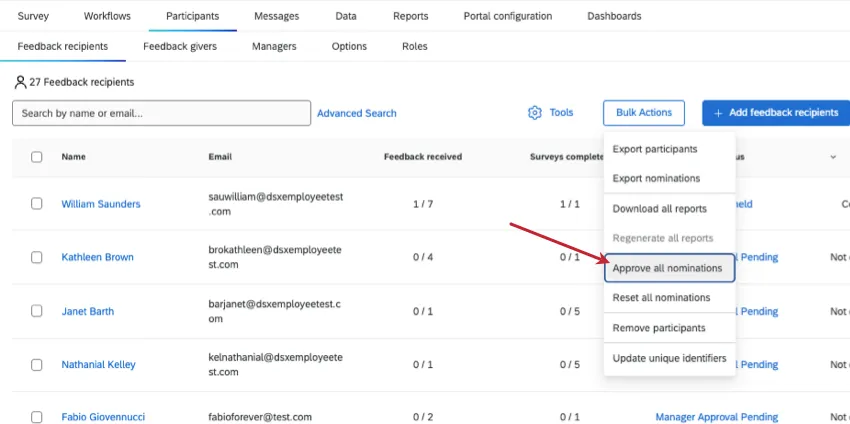
El Aprobar todas las candidaturas Esta opción le permite aprobar a todos los remitentes de opinión que hayan sido nominados por los destinatarios. Para que aparezca esta opción, debe habilitar las siguientes configuraciones en las Opciones de Participante de su proyecto:
Para utilizar esta opción, No seleccione ningún participante., seleccionar Acciones en masa, luego seleccione Aprobar todas las candidaturas.
Restablecer todos los participantes
Restablecer todas las nominaciones Puedes eliminar todas las relaciones de quienes dan opinión del proyecto. Esto no solo se aplica a las nominaciones que los receptores de opinión establecen para sí mismos, sino también a todas las que los emisores de opinión establecen para el destinatario de opinión .
Para ello, no seleccione ningún participante. Hacer clic Acciones en masa, luego seleccione Reiniciar todas las nominaciones.
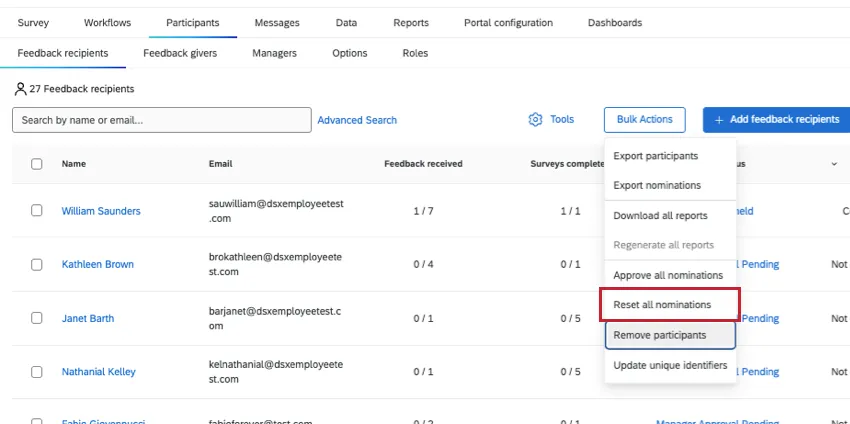
Advertencia: Una vez que se restablecen las nominaciones, se no ¡recuperable! ¡Seleccione esta opción sólo si está absolutamente seguro!
Eliminar participantes
Hay un par de formas diferentes de eliminar participantes. Uno de ellos es un enfoque manual en el que se seleccionan los participantes y se los elimina por páginas de la pestaña Participantes. La otra opción es un proceso de importación sencillo en el que puedes subir una lista de identificadores únicos de los participantes que deseas eliminar.
Advertencia: Una vez eliminados los participantes, ¡ni siquiera se podrán recuperar sus respuestas ! ¡Seleccione esta opción sólo si está absolutamente seguro!
Extracción manual
Véase también Gestión de participantes.
Ir a la Participantes pestaña.
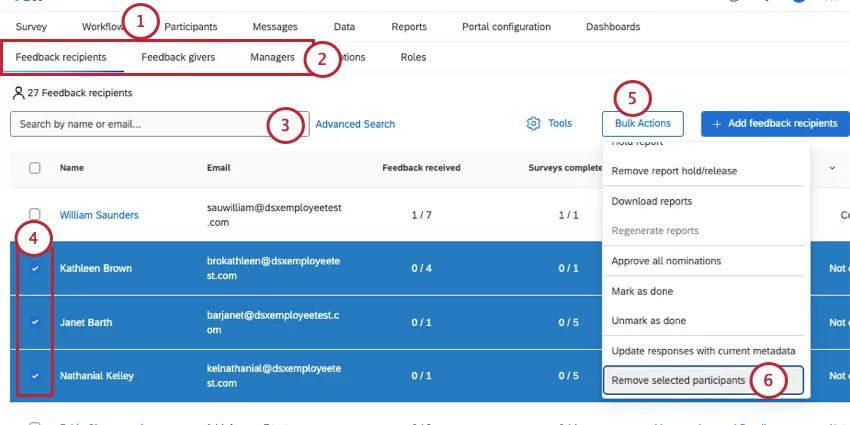
Dirígete a la sección que corresponda al tipo de participante que deseas eliminar:
- Destinatarios de la evaluación
- Evaluadores
- Gerentes
Si lo desea, buscar para reducir la lista de participantes que ves.
Seleccione los usuarios que desea eliminar.
Hacer clic Acciones masivas.
Seleccionar Eliminar participantes seleccionados.
Escribe “eliminar”.
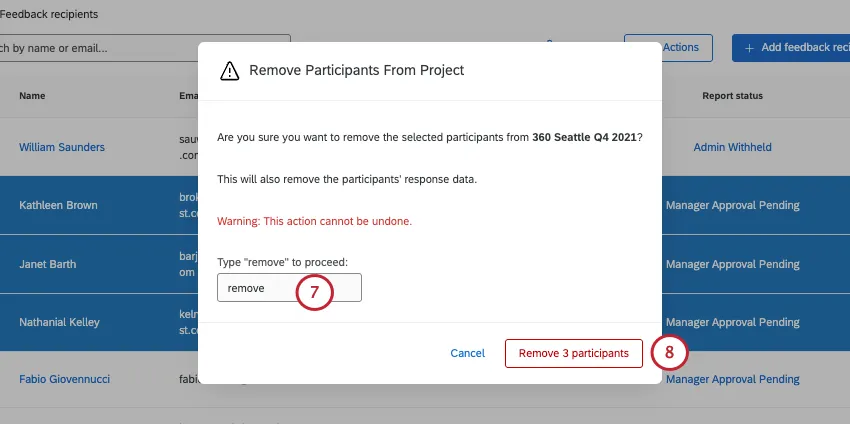
Hacer clic Eliminar participante(s).
Consejo Q: Solo puedes eliminar usuarios juntos si están en la misma página de la pestaña Participantes. Si va a la página siguiente , se deseleccionarán todas las selecciones que haya realizado en la página anterior.
Retiro masivo mediante importación
Consejo Q: No seleccione ningún participante. Si lo haces, no verás las mismas acciones masivas.
Ir a la Participantes pestaña.
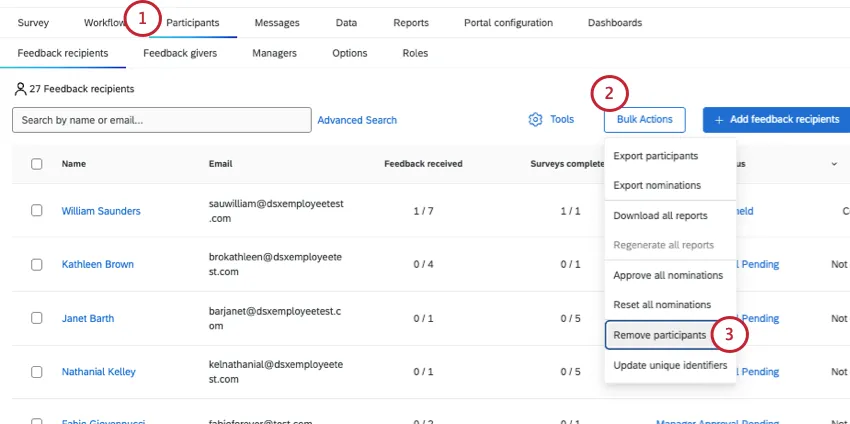
Ir a Acciones masivas.
Seleccionar Eliminar participantes.
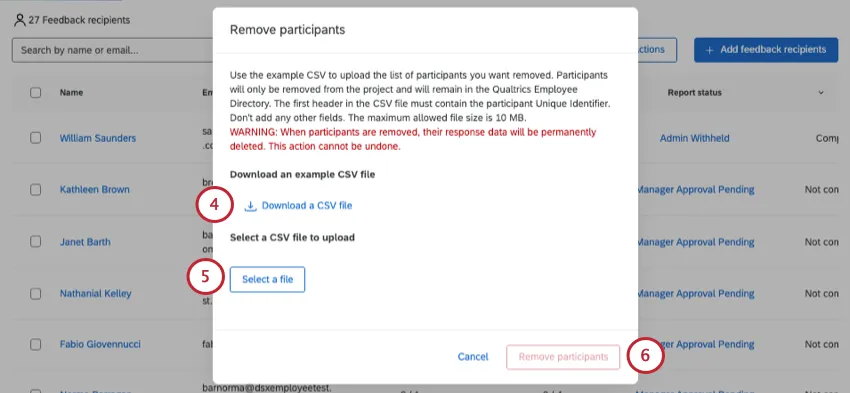
Descargue el archivo CSV de ejemplo.. Abra el archivo e introduzca los ID correspondientes en la columna Identificador único. Guarda tu archivo como un CSV codificado en UTF-8 .
Consejo Q: Si no está familiarizado con sus participantes identificadores únicos, es posible que desees Exporta tu lista de participantes.
Hacer clic Navegar y selecciona el archivo que acabas de crear.
Hacer clic Eliminar participantes.
Actualizar identificadores únicos
Consejo Q: En lugar de actualizar identificadores únicos en un proyecto, recomendamos haciéndolo en el directorio de empleados.
Actualizar identificadores únicos le permite cambiar los identificadores únicos de los participantes en su proyecto. Para ello, necesitas conocer los identificadores únicos actuales de los participantes. Si no estás seguro de esta información, intenta... buscar al participante que desea cambiar o Exportar la lista de participantes.
Actualización de participantes
Es posible que desee actualizar, agregar o eliminar valores de metadatos de los participante para su proyecto 360 . Puede hacerlo importando un archivo actualizado.
Ver Agregar emisores, receptores y gerentes de Opinión (360) para obtener instrucciones sobre cómo importar participantes. Asegúrese de que su archivo contenga los cambios de metadatos que desea ver.
Preguntas frequentes
¿Quién asigna las relaciones en una evaluación 360?
¿Quién asigna las relaciones en una evaluación 360?
Dependiendo de la Opciones para los participantes En el marco del proyecto 360 , el destinatario de la opinión ( sujeto) y/o el gerente pueden asignar relaciones a quienes la opinión (evaluadores).
Los gerentes pueden asignar relaciones si Los gerentes pueden elegir a los evaluadores. está habilitado.
Los destinatarios de la Opinión (sujetos) solo pueden asignar relaciones si Los sujetos nominan a los evaluadores y la subopción Permitir que los sujetos seleccionen relaciones ambas están habilitadas.
Tenga en cuenta que las relaciones seleccionadas al designar a quienes proporcionan opinión solo se utilizan para categorizar la respuesta y no opinión a quien la proporciona permisos adicionales para el proyecto. Personas que dan Opinión y que son seleccionadas con una relación de " gerente ". no lo hará Se le asignará automáticamente el rol de gerente y no podrá realizar tareas relacionadas con la gestión. Solo un administrador de proyecto puede definir gerentes Para los usuarios añadidos al proyecto 360.
Los administradores (por ejemplo, aquellos con capacidad para crear proyectos) siempre pueden asignar relaciones. Los administradores pueden modificar las relaciones incluso después de que se hayan presentado las evaluaciones. Esto se hace haciendo clic en el nombre de la persona en el Destinatarios de los Opinión sección, viendo el Quienes Opinión lista, haciendo clic en la relación y seleccionando la nueva relación de la lista.
¿Cómo se pueden cargar masivamente todos los destinatarios o emisores de opinión en un proyecto 360 ?
¿Cómo se pueden cargar masivamente todos los destinatarios o emisores de opinión en un proyecto 360 ?
Para obtener instrucciones detalladas, consulte nuestra página sobre Agregar emisores, receptores y gerentes de Opinión (360). Esta página incluye instrucciones sobre qué hacer con su archivo CSV para prepararlo para la importación.
¿Importa el orden de los metadatos al organizar el archivo de participante de 360 ?
¿Importa el orden de los metadatos al organizar el archivo de participante de 360 ?
¿Cómo se puede asignar un gerente a alguien sin que ese gerente también sea designado como persona que proporciona opinión ?
¿Cómo se puede asignar un gerente a alguien sin que ese gerente también sea designado como persona que proporciona opinión ?
Es fácil asignar un gerente a los destinatarios de la opinión sin que dicho gerente esté designado como emisor de la opinión . Deberá agregar al gerente a cada destinatario de opinión correspondiente:
- Ir a Participantes.
- Ve al Destinatarios de los Opinión sección.
- Haz clic en el nombre del destinatario de los opinión .
- Haz clic en el Relaciones pestaña de la ventana de información del Participante .
- En la barra de búsqueda, escriba el nombre o la dirección de correo electrónico de la persona que desea agregar como gerente. La barra de búsqueda devolverá una lista de personas de la directorio que coincidan con la búsqueda.
- Seleccione a la persona adecuada.
- Para la relación, elige Gerente.
He creado nuevos campos de metadatos , pero no se reflejan en mis informes 360 . ¿Lo que está sucediendo?
He creado nuevos campos de metadatos , pero no se reflejan en mis informes 360 . ¿Lo que está sucediendo?
Para futuras referencias, si desea actualizar los campos de metadatos sin tener que actualizar individualmente a los participantes, consulte la Actualización de Respuestas con nuevos Metadatos página.
¡Genial! ¡Gracias por tus comentarios!
¡Gracias por tus comentarios!