Agregar emisores, receptores y gerentes de Opinión (360)
Contenidos de la página
Acerca de los receptores de Opinión (sujetos), los emisores de Opinión (evaluadores) y los gerentes
Antes de realizar un 360, es necesario determinar quiénes participarán. Esta página cubrirá los diferentes tipos de participantes, sus relaciones y cómo cargarlos correctamente en su proyecto 360 .
Atención: Independientemente de Estado del proyecto , cualquier cambio que realices en metadatos Al subir miembros del directorio existentes A tu proyecto le corresponderá no afectar sus metadatos en el directorio. (Nota: Esta advertencia sólo se aplica a los metadatos. Los cambios en los metadatos de una persona, como los cambios de nombre, siempre afectarán al directorio, ya que son cambios en la forma en que se almacena la información personal del participante en el directorio de empleados.

Consejo Q: Administradores de Empleado Información y administradores de EX Puede importar administradores de Marca/organización como participantes del proyecto. Sin embargo, no pueden editar ningún dato de usuario administrador de Marca/organización , que solo pueden ser modificados por otros administradores de Marca/organización . Esto es para evitar que la información de administrador de la cuenta de usuario sea modificada por administradores de usuarios de nivel inferior. Si desea cambiar este comportamiento, comuníquese con Soporte técnico de Qualtrics y pedir que me la Limitar la actualización de personas del administrador EX Permiso deshabilitado para la organización.

Diferencias entre quienes reciben y Opinión Opinión
- Destinatarios de los Opinión: O sujetos. Los participantes que están siendo evaluados en su 360.
- Quienes Opinión: O evaluadores. Los participantes que evalúan a un destinatario de opinión .
Atención: Recuerda Siempre suba los destinatarios de los opinión. (temas) antes de subir los que dan opinión (evaluadores)!
Es posible dar y destinatario opinión al mismo tiempo. Por ejemplo, John puede darle opinión a Patty, pero la opinión de su propio gerente. Una persona que completa un cuestionario de autorreflexión se está dando opinión a sí misma y recibiendo esa opinión. También es posible ser únicamente quien opinión o quien destinatario opinión .
Puedes convertir fácilmente a un destinatario en quien da opinión asignándole la tarea de dar opinión a otra persona. Por otro lado, para convertir a alguien que solo da opinión en destinatario, hay que tener mucho cuidado. cargar el participante con el mismo SubjectUniqueIdentifier en el destinatario de la Opinión sección.
Ser destinatario de opinión o dador de opinión puede determinar qué envíos usted califica para.
Relaciones y gerentes
Las relaciones explican cómo se conocen entre quien da y destinatario la opinión . Por ejemplo, a alguien que trabaja al mismo nivel que tú se le podría denominar compañero o colega, según las preferencias de tu empresa.
Qualtrics tiene varias relaciones integradas de forma predeterminada:
- SerEsta relación no se puede reasignar y siempre se refiere al propio receptor de la opinión .
- Gerente: Esta relación permite que el emisor de opinión se muestre en el Sección de Gerente de la pestaña Participantes. Los gerentes pueden tener tareas especiales que ningún otro responsable de dar opinión puede realizar. Por ejemplo, los gerentes pueden aprobar o ver los informes de sus informes directos. Si John Doe está marcado como gerente de Jane Smith, Jane Smith queda automáticamente marcada como reporte directo de John Doe.
- Informe directo: Un reporte directo es alguien que informes a un gerente. Si John Doe está marcado como gerente de Jane Smith, Jane Smith queda automáticamente marcada como reporte directo de John Doe.
- Par: Esta relación indica cuándo destinatario la opinión y quien la opinión están al mismo nivel. No tiene ninguna función especial y se puede reemplazar por cualquier relación personalizada que desees.
La mejor manera de definir las relaciones es utilizando la columna Relación en el archivo CSV o TSV al cargar los remitentes de los opinión .
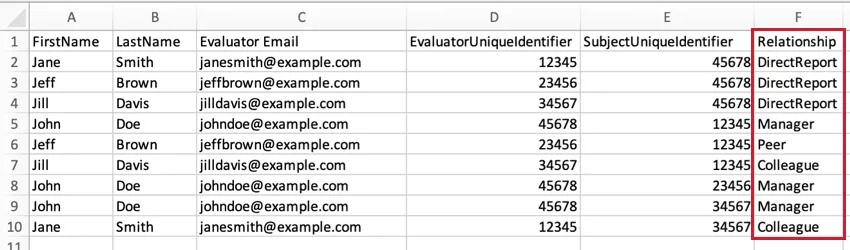
Puedes crear relaciones personalizadas escribiendo lo que quieras en esta columna. Estas relaciones personalizadas se pueden gestionar posteriormente en el participante. herramientas .
Consejo Q: Si necesita corregir una relación después de que ya se hayan recopilado las respuestas , también puede asignar relaciones dentro del Ventana de información Participante.
Metadatos
Los Metadatos son cualquier información adicional que desee asociar con un participante además de los campos obligatorios de Qualtrics (nombre completo, identificador único y correo electrónico). Los ejemplos incluyen departamento, título, nivel y equipo. Los Metadatos se registran a medida que se recopilan las respuestas , lo que le permite controlar qué preguntas se mostrarán a determinados destinatarios de los opinión , así como crear fuentes de datos para segmentar y analizar aún más sus datos. Los Metadatos también son un filtro útil a la hora de elaborar informes.
La mejor manera de agregar metadatos es incluyendo columnas adicionales en los archivos del destinatario y del emisor de los opinión . Puedes incluir tantas columnas de metadatos adicionales como desees, ya que no hay límite en la cantidad de información adicional que puedes asociar con tus participantes.
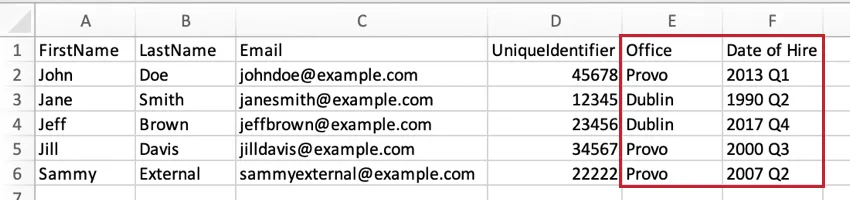
Atención: Recomendamos agregar un Idioma columna y dar a cada participante la respuesta correcta código de idioma . Si no se proporciona ningún idioma, el portal del participante se mostrará en Inglés (EE. UU.).
Consejo Q: Si olvidó agregar metadatos hasta después de recopilar las respuestas , también puede agregar metadatos a un participante a la vez dentro de la Ventana de información del Participante .
Importación de destinatarios de Opinión
Ir a la Participantes pestaña.
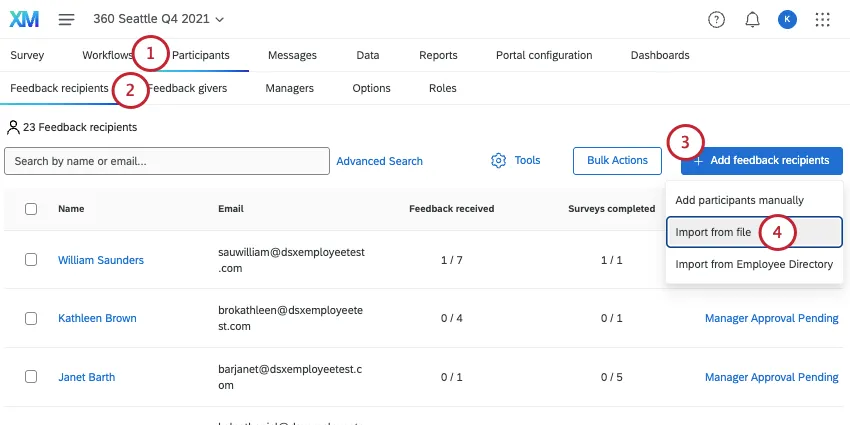
Asegúrese de estar en el Destinatarios de los Opinión sección.
Hacer clic Agregar destinatarios de opinión.
Seleccionar Importar desde archivo.
Descarga la plantilla CSV o TSV .
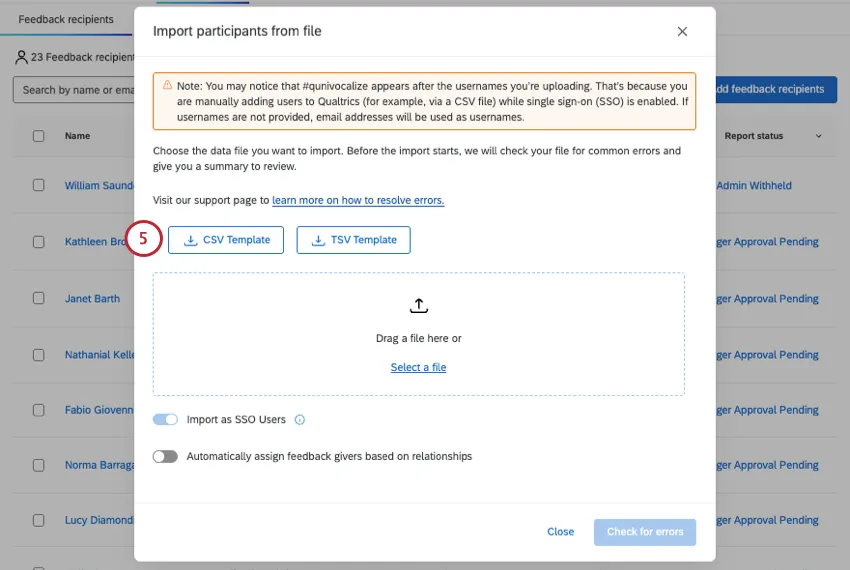
Prepara tu archivo.
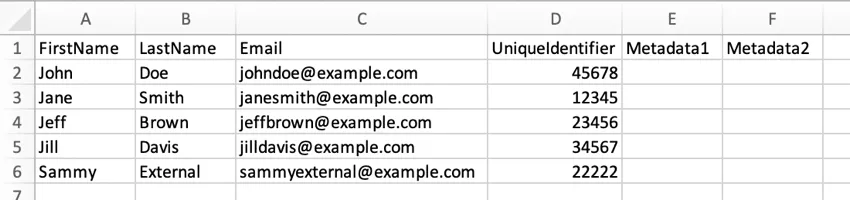
¡Mantén tu fila de encabezado! Lo único que debes cambiar en el encabezado son Metadatos 1 y Metadatos 2. En lugar de estos encabezados, puedes agregar cualquiera metadatos lo que desee, como Oficina, Ubicación, Departamento y más.
Cada fila es un sujeto / destinatario de opinión diferente.
Cada destinatario de opinión necesita un nombre, apellido, correo electrónico y un identificador único (como por ejemplo un número de identificación de empleado ). El correo electrónico servirá más tarde como su ID de inicio de sesión.
Si agrega una columna Idioma, los valores deben ser códigos de idiomano nombres de idiomas.
Al guardar el archivo, manténgalo como un CSV o TSV codificado en UTF-8 .
Agregue tantas filas de destinatarios de opinión como necesite. El tamaño máximo de archivo permitido es de 100 MB.
Hacer clic Seleccione un archivo y elige tu archivo.
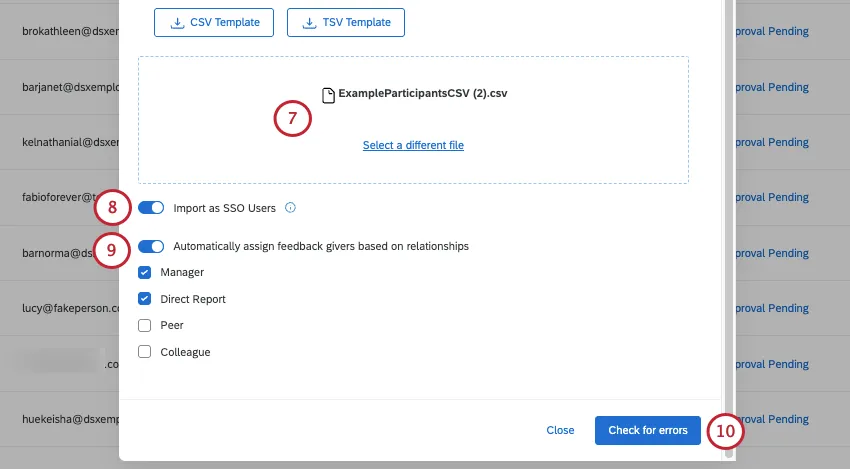
Si su licencia utiliza SSO, puede habilitar o deshabilitar el Importar como SSO Usuarios opción. Cuando esta opción está habilitada, cualquier participante recién creado se agregará como usuario SSO . Su ID de la organización Se añadirá automáticamente al final de su dirección de correo electrónico para crear su nombre de usuario de inicio de sesión SSO . Cuando está deshabilitado, los nuevos participantes se agregarán como usuarios estándar que iniciarán sesión con un nombre de usuario y contraseña únicos de Qualtrics .
Si ya tienes participantes guardados en tu directorio, puedes asignarles personas que les den su opinión en función de quiénes ya figuran en sus relaciones de directorio. Simplemente seleccione Asignar automáticamente a los que dan opinión en función de las relaciones. y seleccione los tipos de relación elegibles.
Si no se detectan problemas con los archivos, haga clic aquí. Comprobar si hay errores.
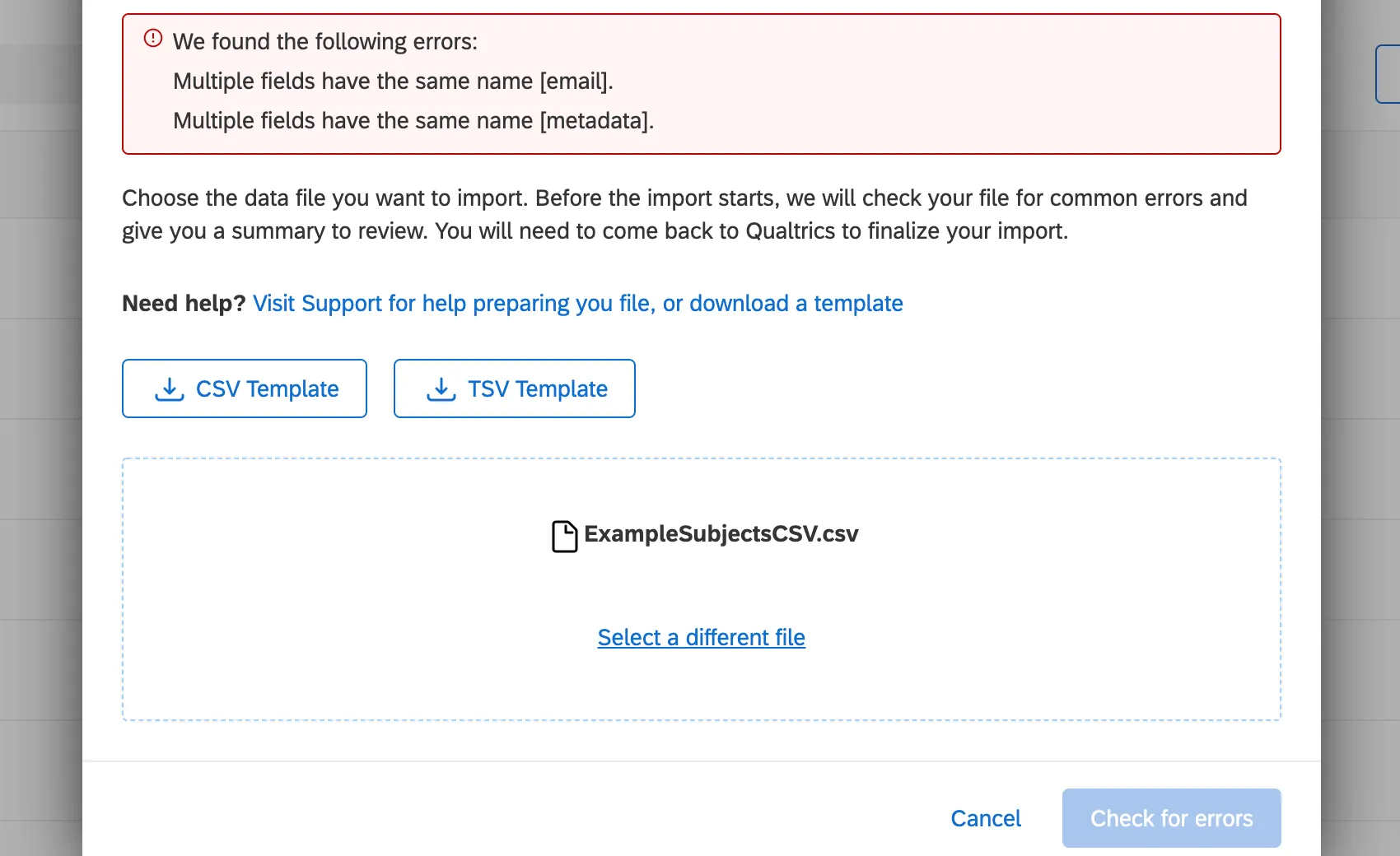
Consejo Q: Si el importador detecta problemas iniciales, no le permitirá continuar y lista los problemas en rojo. Lea estas descripciones y realice correcciones en su archivo. Después de guardar los cambios, haga clic Seleccione un archivo diferente y vuelva a subir el archivo.
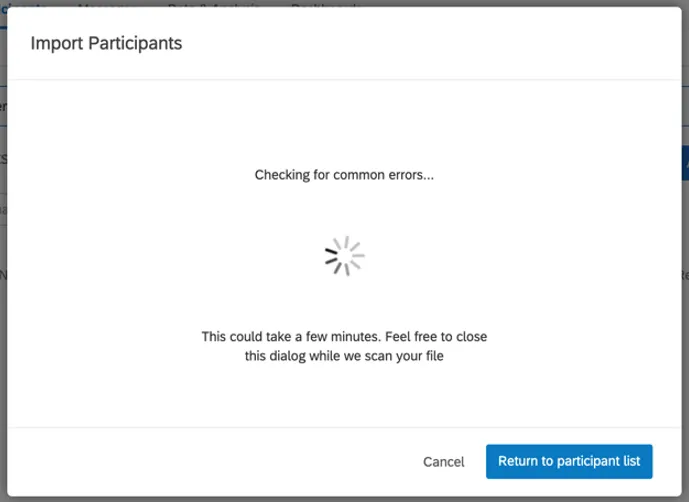
Mientras se carga el importador, puedes regresar a tu lista de participante .
Consejo Q: Una vez que su archivo haya terminado de procesarse, regrese a su proyecto y haga clic en Revisa tu importación.
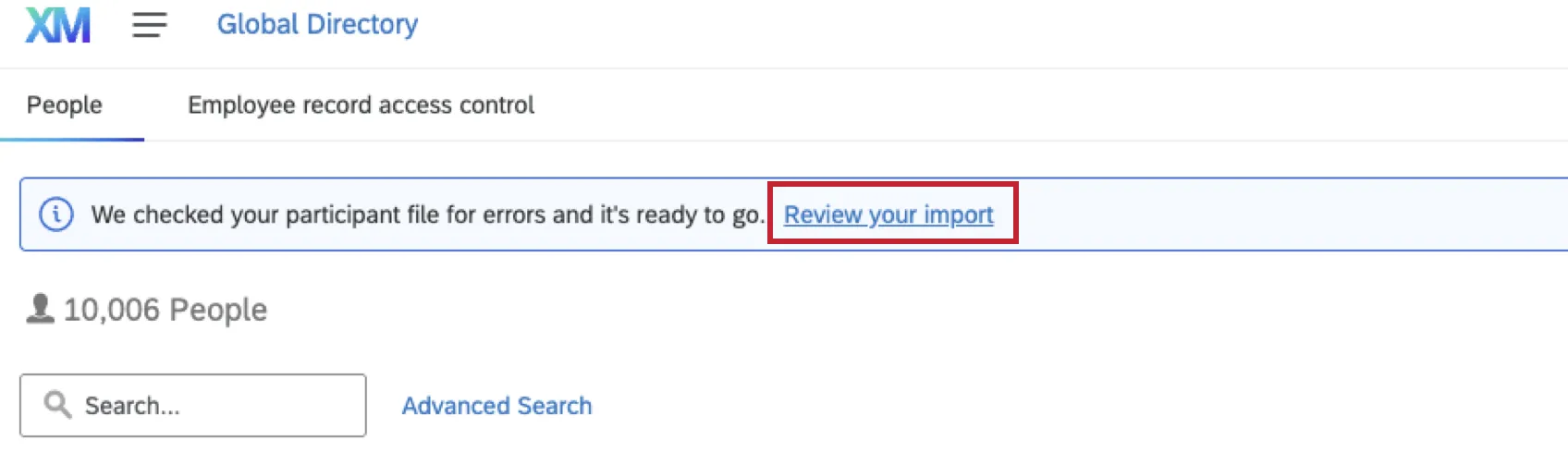
Cuando se cargue, el importador resumirá qué participantes se actualizarán o agregarán al proyecto y qué impacto tendrá esto en su directorio, también. El importador también le avisará si hay algún error en sus filas.
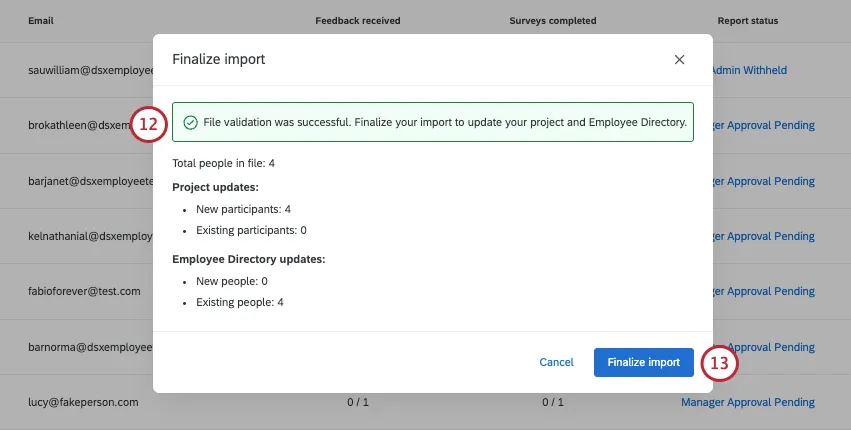
Si está satisfecho con estos cambios, haga clic en Finalizar la importación .
Se le mostrará el estado de sus importaciones/exportaciones recientes.
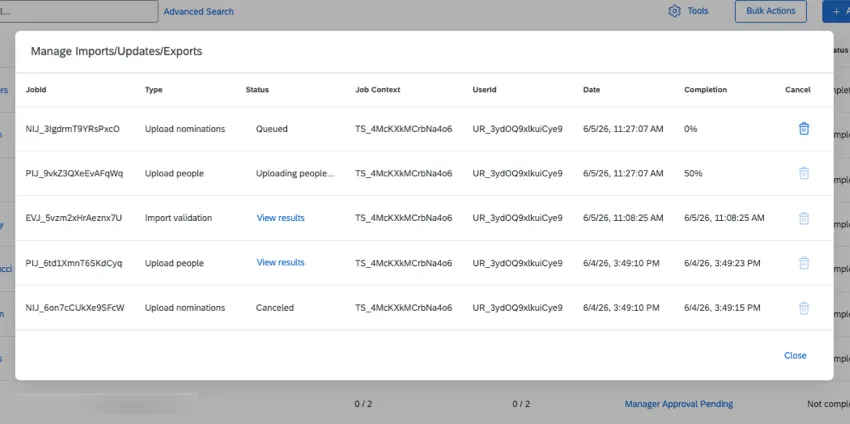
Consejo Q: Si se detectan errores en su archivo, existen pasos para solucionarlos. Ver Errores detectados en un archivo de Participante.
Importación de Opinión
Advertencia: ¡No complete esta sección hasta que haya cargado la lista de destinatarios de sus opinión !
En esta sección, explicaremos cómo preparar un archivo para que puedas subir las respuestas de quienes te proporcionen opinión (evaluadores).
Consejo Q: Si su licencia tiene SSO, asegúrese de cargar a sus participantes en el directorio ¡con sus nombres de usuario antes de cargar participantes! Una vez que alguien está en el directorio, puedes subirlo directamente al proyecto sin incluir la columna Nombre de usuario.
Ir a la Participantes pestaña.
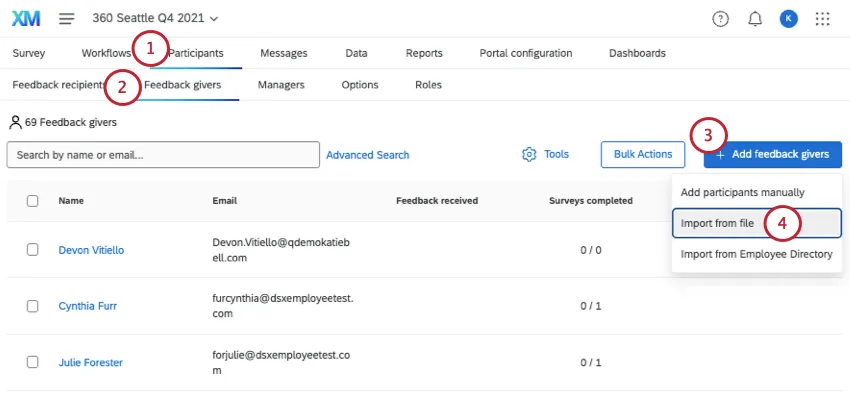
Asegúrese de estar en el Quienes Opinión sección.
Hacer clic Agregar personas que dan su opinión.
Seleccionar Importar desde archivo.
Descarga la plantilla CSV .
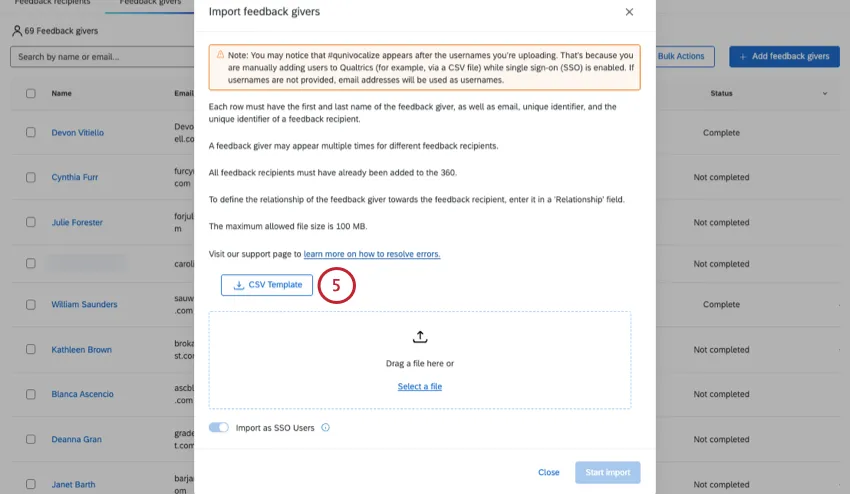
Prepara tu archivo:
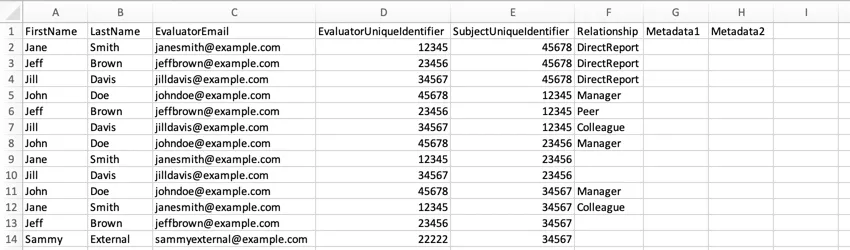
¡Mantén tu fila de encabezado! Lo único que debes cambiar son los Metadatos Metadatos y 2. En lugar de estos encabezados, puedes agregar cualquier metadatos que desees, como Oficina, Ubicación, Departamento y más.
Las columnas de metadatos son para quien proporciona la opinión . Intenta mantener consistentes las filas donde el emisor de la opinión se repite.
Cada fila representa una relación independiente entre destinatario y emisor de opinión . Por ejemplo, supongamos que quieres añadir 2 personas que den su opinión a Jane Smith y 3 personas que den su opinión a John Doe. Aunque algunas de las personas que proporcionan opinión sean las mismas, tendrás que rellenar 5 filas nuevas.
El FirstName y LastName Las columnas son para el persona que da opinión (evaluador). Estas columnas deben hacer referencia a la misma persona cuyo correo electrónico se encuentra en la Correo electrónico del Evaluador columna y cuyo identificador único está en el Identificador único del evaluador columna.
El Identificador único del sujeto La columna debe coincidir con cada UniqueIdentifier que designó cuando preparó el destinatario de la opinión archivo.
El Relación La columna se refiere a la relación entre quien da la opinión y quien la destinatario. Por ejemplo, si John Doe es el gerente de Jane Smith y John Doe es quien da la opinión , la Relación debería decir Gerente. Si Jane Smith está evaluando a John Doe, la Relación debería decir Informe Directo.
Si agrega una columna Idioma, los valores deben ser códigos de idiomano nombres de idiomas.
Al guardar el archivo, manténgalo como un CSV o TSV codificado en UTF-8 .
Añade tantas filas de relaciones como necesites. El tamaño máximo de archivo permitido es de 100 MB.
Hacer clic Seleccione un archivo y seleccione el CSV o TSV que haya guardado.
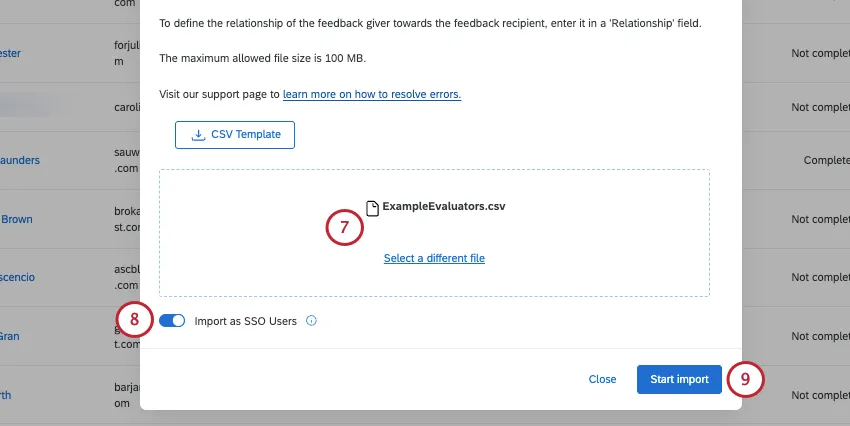
Si su licencia utiliza SSO, puede habilitar o deshabilitar el Importar como SSO Usuarios opción. Cuando esta opción está habilitada, cualquier participante recién creado se agregará como usuario SSO . Su ID de la organización Se añadirá automáticamente al final de su dirección de correo electrónico para crear su nombre de usuario de inicio de sesión SSO . Cuando está deshabilitado, los nuevos participantes se agregarán como usuarios estándar que iniciarán sesión con un nombre de usuario y contraseña únicos de Qualtrics .
Hacer clic Iniciar importación.
Agregar gerentes que no dan Opinión
En ocasiones, es posible que desee agregar gerentes a sus proyectos para que realicen tareas administrativas o revisen informes, pero no desea que los gerentes participen en la opinión. En esta sección se explicará cómo agregar gerentes sin agregarlos como personas que dan opinión (evaluadores).
Agregar manualmente destinatarios y emisores de Opinión
Consejo Q: Si su licencia tiene SSO, asegúrese de cargar a sus participantes en el directorio ¡con sus nombres de usuario antes de cargar participantes! Una vez que alguien está en el directorio, puedes subirlo directamente al proyecto sin incluir la columna Nombre de usuario.
Cuando agregue manualmente a quienes dan opinión (evaluadores) o a quienes la reciben (sujetos), deberá completar las mismas columnas que si estuviera cargando un archivo. Consulte las secciones sobre “importación” más arriba.
Para agregar participantes manualmente:
Navegar hasta el Participantes pestaña.
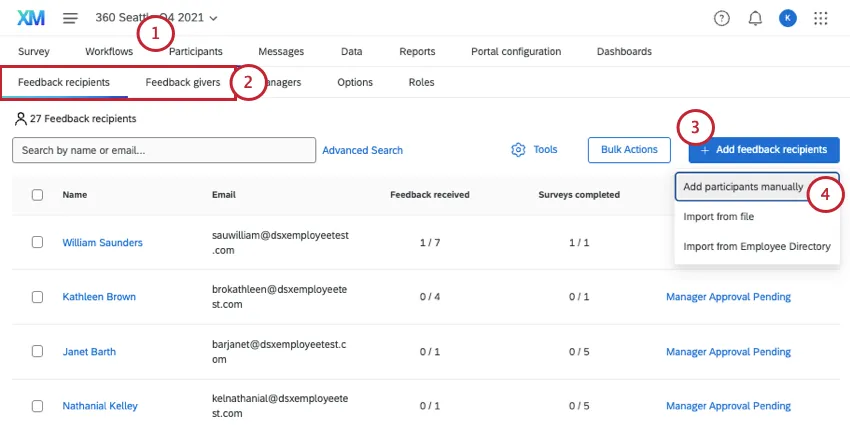
Asegúrese de estar en la sección correcta:
Temas debe ser subido en el Destinatarios de los Opinión sección.
Evaluadores debe ser subido en el Quienes Opinión sección.
Hacer clic Agregar destinatarios/emisores de opinión.
Seleccionar Agregar participantes manualmente .
Destinatarios de la Opinión (Sujetos)
Para los empleados que figuran en su directorio, puede utilizar la barra de búsqueda que se encuentra en la parte superior. Escriba un nombre y haga clic en el usuario para agregarlo.
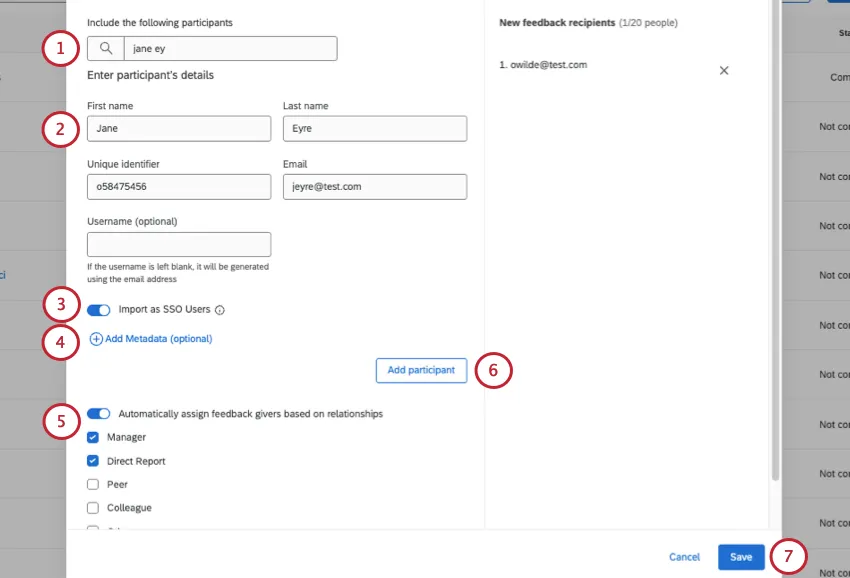
Si va a crear un destinatario de opinión desde cero, complete su nombre, apellido, identificador único y correo electrónico. El nombre de usuario es opcional.
Hacer clic Agregar Metadatos para agregar metadatos al participante.
Si su licencia utiliza SSO, puede habilitar o deshabilitar el Importar como SSO Usuarios opción. Cuando esta opción está habilitada, cualquier participante recién creado se agregará como usuario SSO . Su ID de la organización Se añadirá automáticamente al final de su dirección de correo electrónico para crear su nombre de usuario de inicio de sesión SSO . Cuando está deshabilitado, los nuevos participantes se agregarán como usuarios estándar que iniciarán sesión con un nombre de usuario y contraseña únicos de Qualtrics .
Si ya tienes participantes guardados en tu directorio, puedes asignarles quién les dará opinión según las personas que ya figuran en sus relaciones de directorio. Simplemente seleccione Asignar automáticamente a los que dan opinión en función de las relaciones. y seleccione los tipos de relación elegibles.
Cuando termines con este participante, haz clic aquí. Agregar participante.
Repita estos pasos según sea necesario. Hacer clic Ahorrar para subir oficialmente a sus participantes.
Personas que proporcionan Opinión (evaluadores)
Para los empleados que figuran en su directorio, puede utilizar la barra de búsqueda que se encuentra en la parte superior.
Busca a las personas que te han dado su opinión en tu directorio y selecciona su nombre. Su información aparecerá en los siguientes campos:
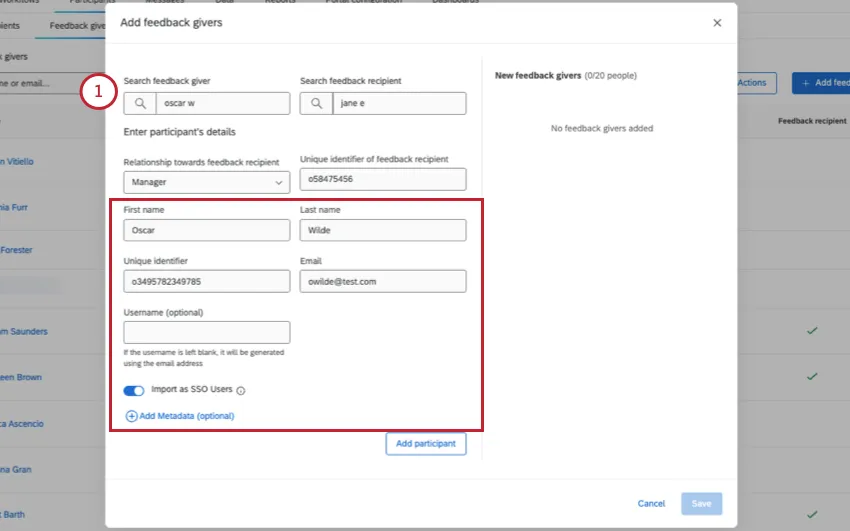
- Nombre
- Apellido
- Identificador exclusivo
- Correo electrónico
- Nombre de usuario
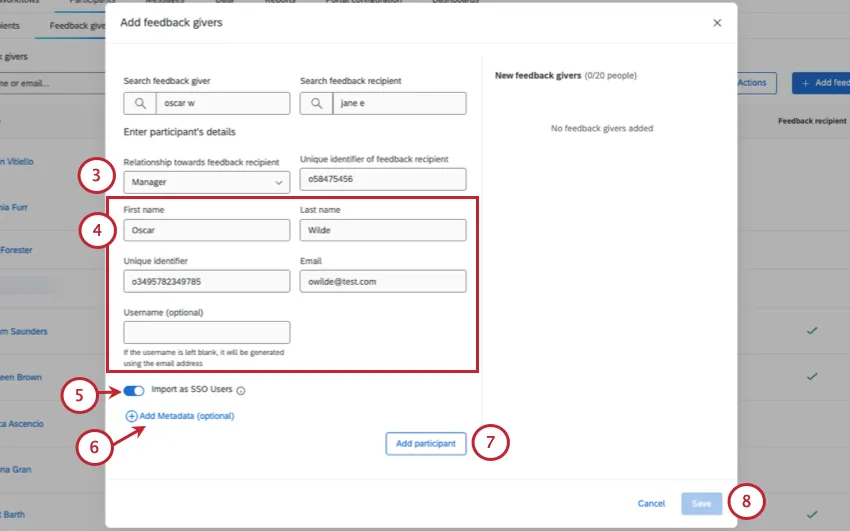
Seleccione la persona que da la opinión Relación con el destinatario de la opinión.
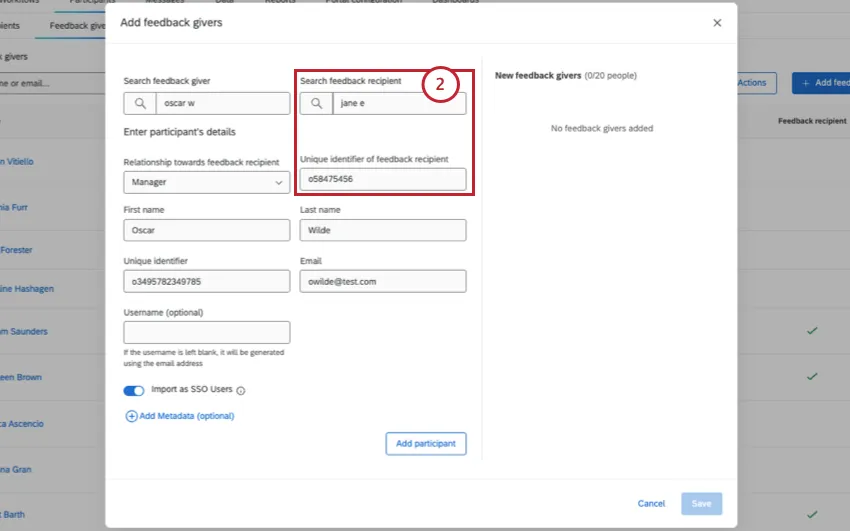
Busque al destinatario de los opinión en su directorio y seleccione su nombre. Su información aparecerá en Identificador único del destinatario de la opinión.
Consejo Q: Debes subir primero los destinatarios de los opinión antes de subir los emisores de los opinión .
Si va a crear un formulario para dar su opinión desde cero, complete su nombre, apellido, identificador único y correo electrónico. El nombre de usuario es opcional.
Si su licencia utiliza SSO, puede habilitar o deshabilitar el Importar como SSO Usuarios opción. Cuando esta opción está habilitada, cualquier participante recién creado se agregará como usuario SSO . Su ID de la organización Se añadirá automáticamente al final de su dirección de correo electrónico para crear su nombre de usuario de inicio de sesión SSO . Cuando está deshabilitado, los nuevos participantes se agregarán como usuarios estándar que iniciarán sesión con un nombre de usuario y contraseña únicos de Qualtrics .
Hacer clic Agregar Metadatos agregar metadatos a la quien da opinión.
Cuando termines con este participante, haz clic aquí. Agregar participante.
Repita estos pasos según sea necesario. Hacer clic Ahorrar para subir oficialmente a sus participantes.
Importación de 360 participantes del directorio global.
Además de importar 360 participantes desde un archivo o mediante importación manual, tiene la opción de importarlos directamente desde el directorio. La importación de participantes desde el directorio de empleados resulta útil cuando:
- Ya tienes definida en el directorio una relación entre quien envía y quien recibe comentarios.
- Desea utilizar diferentes condiciones de filtrado para importar un subconjunto de opinión y emisores de opinión .
- Desea incorporar al proyecto los metadatos ya guardados en el directorio .
Puede elegir importar todos los participantes o solo un subconjunto según criterios de filtro . Esto es útil si desea agregar un grupo específico de participantes a su proyecto desde el directorio de empleados.
Navegar hacia el Participantes pestaña.
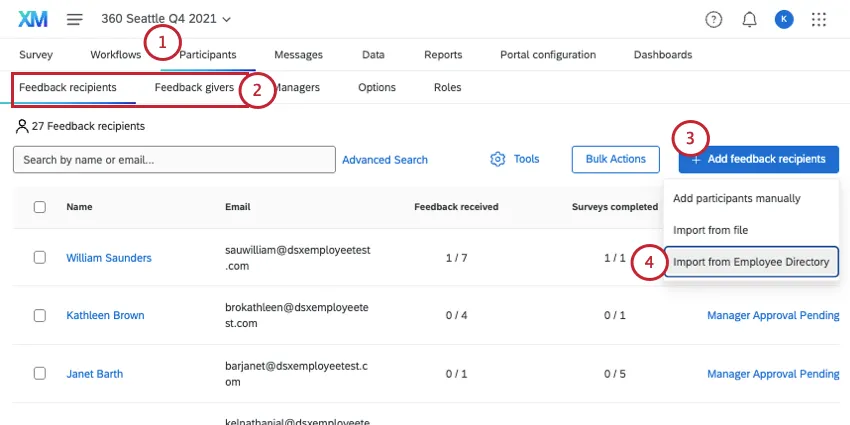
Asegúrese de estar en la sección correcta:
- Temas debe ser subido en el Destinatarios de los Opinión sección.
- Evaluadores debe ser subido en el Quienes Opinión sección.
Hacer clic Agregar destinatarios/emisores de opinión.
Seleccionar Importar desde el directorio de Empleado.
Decide entre importar todos los participantes del directorio o solo los participantes que cumplan los siguientes criterios.
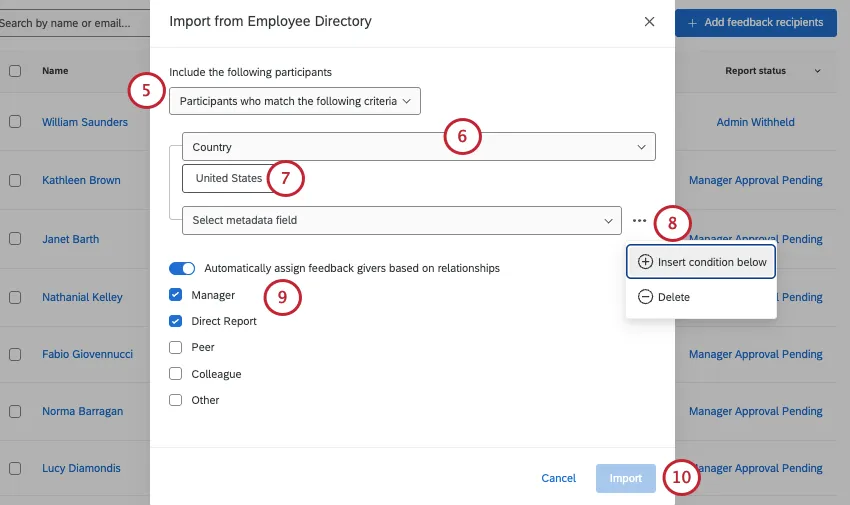
Consejo Q: Si decide importar a todos los participantes, omita los pasos 6 a 8.
Seleccione un campo de metadatos por el que desee filtro el directorio.
Elija el valor de estos metadatos por los que desea filtro el directorio . Puede elegir varios valores.
Consejo Q: Los valores múltiples para el mismo campo se unen mediante “o”. Por ejemplo, al seleccionar Francia y Alemania como país, se buscan empleados que tengan Francia o Alemania indicadas como su país de origen.
Consejo Q: Si no hay opciones, significa que nadie en el directorio tiene un valor para ese campo. Recuerda que puedes elimina los campos de metadatos de tu directorio, pero solo debería hacerlo si está totalmente seguro de que no utiliza estos campos ni planea utilizarlos.
Para agregar más condiciones, haga clic en los 3 puntos y seleccione Inserte la condición a continuación.
Consejo Q: Varias condiciones se combinan mediante una cláusula "Y". Por ejemplo, si dice que el País debe ser Francia y el Departamento debe ser Finanzas, significa que solo importará los miembros del departamento de Finanzas ubicados en Francia.
Esta opción solo aparece al cargar los destinatarios de los opinión . Si ya tienes participantes guardados en tu directorio, puedes asignarles quién les dará opinión según las personas que ya figuran en sus relaciones de directorio. Simplemente seleccione Asignar automáticamente a los que dan opinión en función de las relaciones. y seleccione los tipos de relación elegibles.
Cuando estés listo, haz clic. Importar.
Actualización de Respuestas con nuevos Metadatos
Advertencia: El siguiente método se puede utilizar para actualizar metadatos. Hacer no ¡Úsalo para cambiar las relaciones existentes!
Ver Actualizar todas las Respuestas con los Metadatos actuales..
Preguntas frequentes
¿Quién asigna las relaciones en una evaluación 360?
¿Quién asigna las relaciones en una evaluación 360?
Dependiendo de la Opciones para los participantes En el marco del proyecto 360 , el destinatario de la opinión ( sujeto) y/o el gerente pueden asignar relaciones a quienes la opinión (evaluadores).
Los gerentes pueden asignar relaciones si Los gerentes pueden elegir a los evaluadores. está habilitado.
Los destinatarios de la Opinión (sujetos) solo pueden asignar relaciones si Los sujetos nominan a los evaluadores y la subopción Permitir que los sujetos seleccionen relaciones ambas están habilitadas.
Tenga en cuenta que las relaciones seleccionadas al designar a quienes proporcionan opinión solo se utilizan para categorizar la respuesta y no opinión a quien la proporciona permisos adicionales para el proyecto. Personas que dan Opinión y que son seleccionadas con una relación de " gerente ". no lo hará Se le asignará automáticamente el rol de gerente y no podrá realizar tareas relacionadas con la gestión. Solo un administrador de proyecto puede definir gerentes Para los usuarios añadidos al proyecto 360.
Los administradores (por ejemplo, aquellos con capacidad para crear proyectos) siempre pueden asignar relaciones. Los administradores pueden modificar las relaciones incluso después de que se hayan presentado las evaluaciones. Esto se hace haciendo clic en el nombre de la persona en el Destinatarios de los Opinión sección, viendo el Quienes Opinión lista, haciendo clic en la relación y seleccionando la nueva relación de la lista.
¿Cómo se pueden cargar masivamente todos los destinatarios o emisores de opinión en un proyecto 360 ?
¿Cómo se pueden cargar masivamente todos los destinatarios o emisores de opinión en un proyecto 360 ?
Para obtener instrucciones detalladas, consulte nuestra página sobre Agregar emisores, receptores y gerentes de Opinión (360). Esta página incluye instrucciones sobre qué hacer con su archivo CSV para prepararlo para la importación.
¿Importa el orden de los metadatos al organizar el archivo de participante de 360 ?
¿Importa el orden de los metadatos al organizar el archivo de participante de 360 ?
¿Cómo se puede asignar un gerente a alguien sin que ese gerente también sea designado como persona que proporciona opinión ?
¿Cómo se puede asignar un gerente a alguien sin que ese gerente también sea designado como persona que proporciona opinión ?
Es fácil asignar un gerente a los destinatarios de la opinión sin que dicho gerente esté designado como emisor de la opinión . Deberá agregar al gerente a cada destinatario de opinión correspondiente:
- Ir a Participantes.
- Ve al Destinatarios de los Opinión sección.
- Haz clic en el nombre del destinatario de los opinión .
- Haz clic en el Relaciones pestaña de la ventana de información del Participante .
- En la barra de búsqueda, escriba el nombre o la dirección de correo electrónico de la persona que desea agregar como gerente. La barra de búsqueda devolverá una lista de personas de la directorio que coincidan con la búsqueda.
- Seleccione a la persona adecuada.
- Para la relación, elige Gerente.
Estoy subiendo empleados a mi directorio y mi organización tiene SSO de sesión único). ¿Cómo formateo la columna Nombre de usuario?
Estoy subiendo empleados a mi directorio y mi organización tiene SSO de sesión único). ¿Cómo formateo la columna Nombre de usuario?
Debería no Incluya el sufijo SSO (#brandID) en los nombres de usuario de los participante . Qualtrics añadirá automáticamente el sufijo a todos los nombres de usuario. Si incluyes el sufijo SSO , Qualtrics lo añadirá una segunda vez.
Cuando creo participantes, ¿hay límites de metadatos que tengo que considerar?
Cuando creo participantes, ¿hay límites de metadatos que tengo que considerar?
¡Genial! ¡Gracias por tus comentarios!
¡Gracias por tus comentarios!