Ventana de información del Participante (360)
Contenidos de la página
Acerca de la Ventana de información Participante
En la pestaña Participantes de un Proyecto 360Puedes hacer clic en un participante para abrir una nueva ventana. Esta ventana contiene información relativa a los metadatos del participante, sus relaciones, quién los evalúa (quienes proporcionan opinión ) y a quién evalúan ellos (quienes reciben la opinión ). Aquí podrá realizar diversas tareas y editar la información del participante seleccionado.
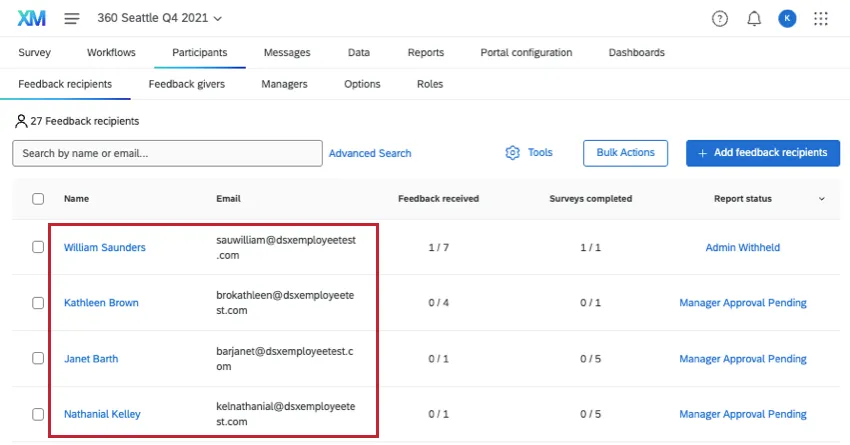
Edición de la información y los Metadatos de los Participante
Editar Participante
Esta sección contiene información sobre el nombre, apellido, correo electrónico, Identificador únicoy el nombre de usuario del participante. Para editar un campo, haga clic en él e introduzca el nuevo valor.
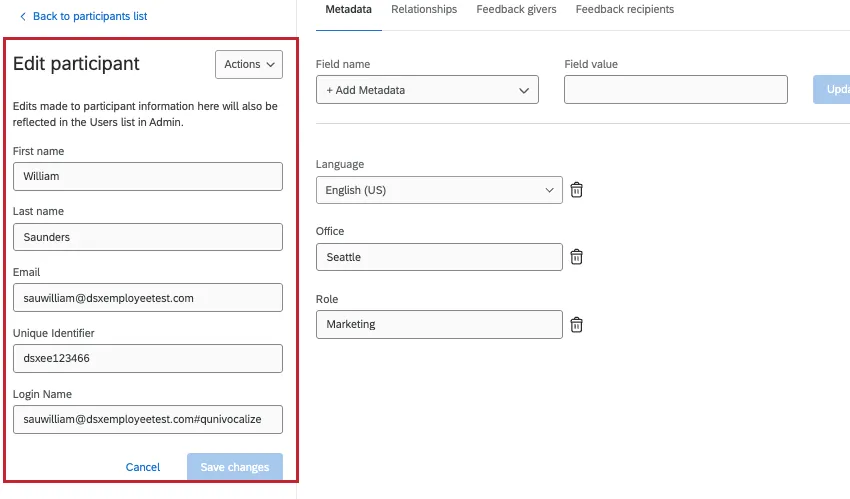
Cuando haya terminado, haga clic en Guardar cambios. Los cambios se reflejarán tanto en el Administración página y Directorio de Empleado.
Consejo Q: No puede haber varios participantes con la misma dirección de correo electrónico, incluso si tienen identificadores únicos o nombres de usuario diferentes. Si intentas cambiar la dirección de correo electrónico de un destinatario de opinión y recibes el mensaje "Esta dirección de correo electrónico ya está en uso", significa que esa persona ya es un destinatario de opinión en el proyecto.

Consejo Q: Si intenta agregar un participante con el mismo identificador único que un participante existente, el participante existente se actualizará con la nueva información que haya cargado.
Metadatos
El Metadatos Esta sección muestra la información adjunta al participante en este proyecto. Aquí también puedes agregar, editar y eliminar metadatos.
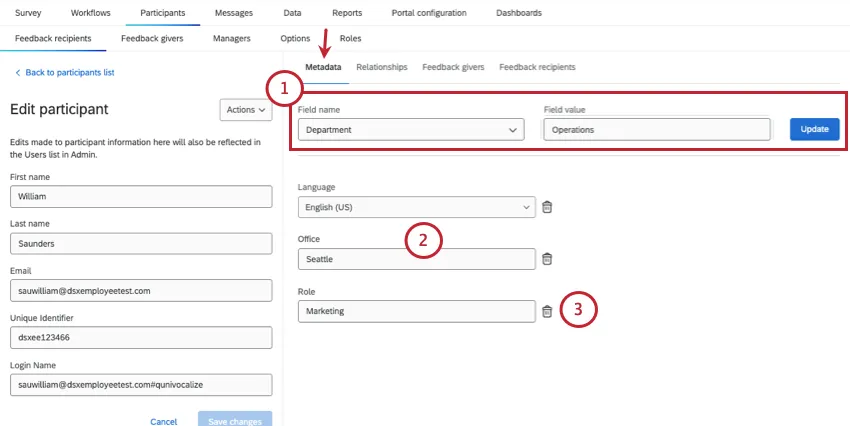
- Para agregar metadatos, seleccione un campo, defina el valor y haga clic. Actualizar.
- Para editar o asignar un valor a un campo de metadatos , haga clic en él e introduzca el nuevo valor.
- Para eliminar un campo de metadatos de un participante, haga clic en el icono de la papelera .
Advertencia: Una vez que un proyecto está activo, los cambios realizados en los metadatos de un participante en el Pestaña Participantes no se reflejará en el Directorio de Empleado. De manera similar, una vez que un proyecto está activo, se producen cambios. Los cambios realizados en los metadatos de un participante en el Directorio de Empleado no se reflejarán en la pestaña Participantes.

Acciones
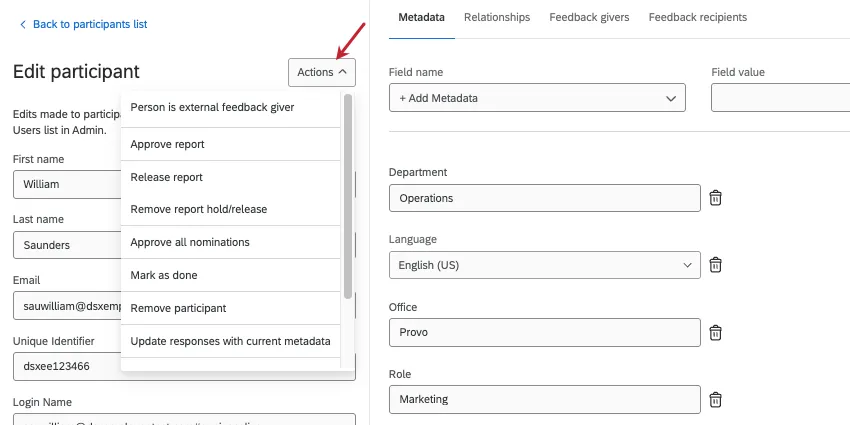
- La persona es quien proporciona la opinión externa: Convierta al participante en un emisor externo de opinión . Esto significa que solo darán su opinión, pero no la recibirán. Esta opción elimina todos los opinión proporcionados al participante y cualquier nominación pendiente de personas que hayan dado su opinión .
- Aprobar informe: Esta opción solo aparecerá si tienes El Gerente/administrador aprueba los informes. encendido en tu Opciones de informe. Cuando estas opciones están activadas, los destinatarios de los opinión no pueden ver sus informes hasta que sean aprobados. Aquí puedes optar por aprobar un informe para que se les envíe.
- Eliminar la aprobación del informe: Si aprobó un informe y necesita que se oculte de nuevo, haga clic aquí. Eliminar la aprobación del informe.
- Informe de lanzamiento: Para informes con requisitos de lanzamiento que aún no se han cumplido, puede publicar un informe anticipado.
- Informe de retención: Para informes con requisitos de lanzamientoPuedes impedir que el informe se publique cuando esté listo.
- Eliminar retención/liberación de informe: Si optó por retener o publicar un informe a pesar de la requisitos de lanzamientoEsta opción revierte esa selección.
- Marcar como hecho: Impide que se completen más opinión para este destinatario y evita que se envíen más correos electrónicos a quienes proporcionaron los opinión .
Consejo Q: Utilizar la opción "Marcar como completado" impedirá que quienes opinión al destinatario completen más evaluaciones para él. Esta opción también impedirá que se envíen correos electrónicos de recordatorio a quienes hayan proporcionado sus opinión . Sin embargo, si la destinatario la opinión todavía tiene evaluaciones que debe completar para otros, seguirá recibiendo esos correos electrónicos de quien le dio la opinión .
- Desmarcar como completado: Eliminar el estado "Hecho" del destinatario de los opinión , lo que permitirá volver a enviar correos electrónicos a quienes proporcionaron los opinión .
- Eliminar participante: Excluir a este participante del proyecto.
Advertencia: Al eliminar al participante del proyecto, se borra cualquier respuesta que haya proporcionado. Si desea que el participante vuelva a hacer su respuesta, envíele un enlace volver a realizar la encuesta en lugar de eliminarlo y volver a agregarlo.
- Actualizar Respuestas con Metadatos actuales:Una vez que un participante envía una respuesta, su información de metadatos se registra con su respuesta y no se actualizará automáticamente si realiza cambios más adelante. Si necesita realizar cambios en los metadatos de un participante después de que se haya enviado su respuesta, primero actualice la información deseada y luego seleccione la Actualizar las Respuestas con los Metadatos actuales. Opción para que la información de metadatos actualizada se envíe a la respuesta de la encuesta de cada persona.
- Invitaciones y recordatorios: Permite enviar una invitación o recordatorio al participante seleccionado o a quienes proporcionen sus opinión . Estos mensajes utilizarán las plantillas que están configuradas en el Mensajes de correo electrónico sección de la pestaña Mensajes.
Consejo Q: ¿Necesitas enviar un mensaje más personalizado a un participante? Cuando envíes la invitación o el recordatorio desde la sección Mensajes de correo electrónico, puedes editar tu mensaje y luego establecer una condición para que solo se envíe a un participante específico.
- Enviar correo electrónico para restablecer contraseña:Envía un correo electrónico de restablecimiento de contraseña al participante seleccionado. El correo electrónico se enviará al correo electrónico que figura para el participante en la sección Información básica a la izquierda.
- Ver historial de Distribución: Mostrará el historial de correo solo para el participante seleccionado.
Pestaña Relaciones
Advertencia: No modifique las relaciones existentes en esta sección. Haz eso en el Quienes Opinión pestaña de la ventana del participante .
El Relaciones La pestaña muestra todas las relaciones en las que se encuentra el participante . directorio nivel. También muestra las relaciones actuales que mantienen con quienes les proporcionan opinión .
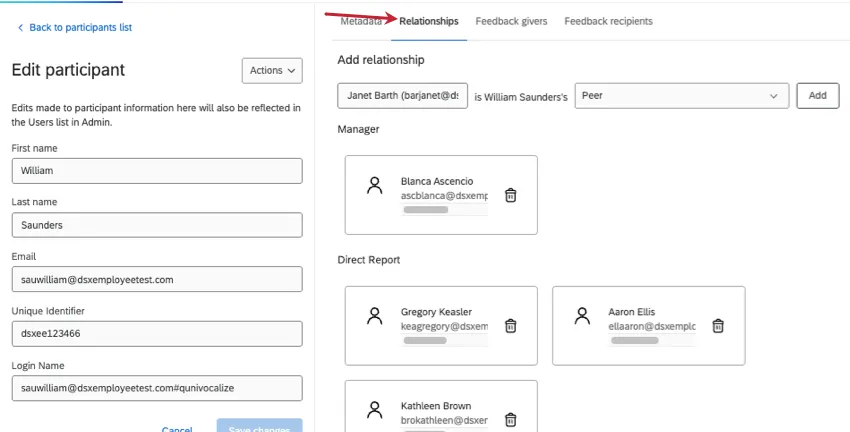
Para agregar una nueva relación, escriba el nombre de un participante existente, seleccione su relación y haga clic. Agregar. Esto solo los agregará a la nivel de directorio – si desea agregar un participante como dador de opinión en este proyecto, agréguelo en el Quienes Opinión pestaña en cambio.
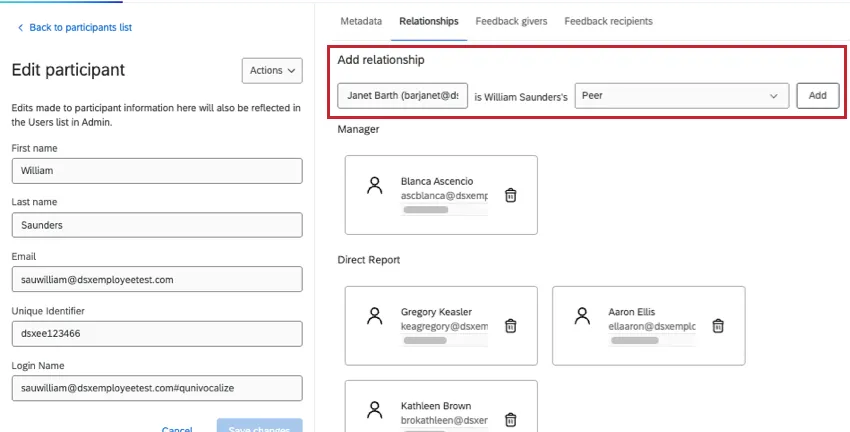
Consejo Q: Esta es una excelente manera de agregar gerentes que puedan aprobar y ver informes, pero ¿quién? no puedo Proporcionar opinión sobre los participantes.
Pestañas de emisores y receptores de Opinión
- Pestaña de personas que dan su Opinión : O evaluadores. Esta es una lista de todos los participantes que van a evaluar al participante que estás viendo actualmente.
- Pestaña de destinatarios de Opinión : O sujetos. Esta es una lista de todos los participantes que La persona que estás viendo ahora mismo va a dar su opinión .
Consejo Q: Personas que dan opinión no solicitada no aparecerá en la pestaña "Emisores de Opinión" de la ventana de información del participante que recibe los opinión .
Modificar la relación entre destinatario la opinión y quien la proporciona. Una vez que cambie esta relación, asegúrese de hacer clic. Comportamiento y seleccione Actualizar la respuesta con los Metadatos actuales..
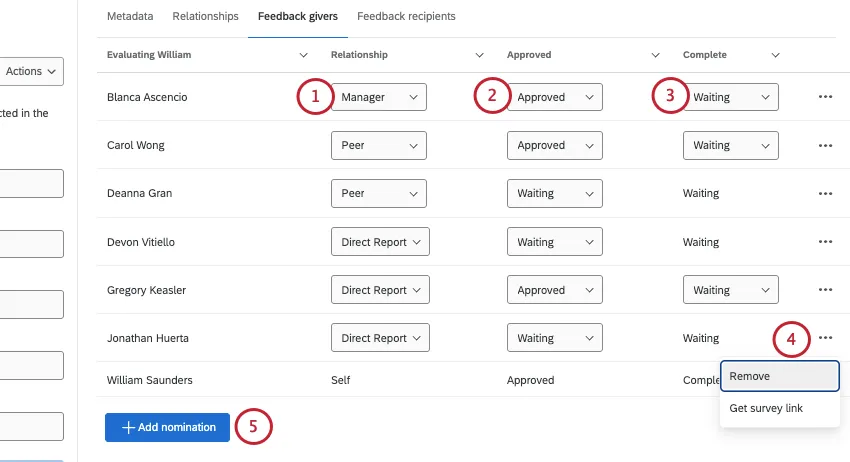
Consejo Q: ¡Ten cuidado al cambiar de relaciones! Si se modifica una relación mientras la persona que proporciona la opinión está escribiendo su respuesta, esta se eliminará. Puedes volver a agregar esta respuesta en progreso cambiando la relación a lo que era.
Esta columna solo aparecerá si Los gerentes deben aprobar las candidaturas. Aquí puedes aprobar o cambiar el estado de las candidaturas.
Esta columna indica si ya se ha completado el opinión .
Haz clic en los 3 puntos para ver opciones adicionales.
Eliminar: Elimine cualquier opinión completado del destinatario del opinión . Esta relación desaparecerá de la pestaña "Destinatarios de Opinión" / "Emisores de Opinión" .
Obtén el enlace de la Encuesta : Esto solo aparece en el caso de evaluaciones y autorreflexiones incompletas.
Hacer clic Agregar nominación Agregar otro usuario para dar opinión . Busque un participante existente por nombre.
Preguntas frequentes
¿Quién asigna las relaciones en una evaluación 360?
¿Quién asigna las relaciones en una evaluación 360?
Dependiendo de la Opciones para los participantes En el marco del proyecto 360 , el destinatario de la opinión ( sujeto) y/o el gerente pueden asignar relaciones a quienes la opinión (evaluadores).
Los gerentes pueden asignar relaciones si Los gerentes pueden elegir a los evaluadores. está habilitado.
Los destinatarios de la Opinión (sujetos) solo pueden asignar relaciones si Los sujetos nominan a los evaluadores y la subopción Permitir que los sujetos seleccionen relaciones ambas están habilitadas.
Tenga en cuenta que las relaciones seleccionadas al designar a quienes proporcionan opinión solo se utilizan para categorizar la respuesta y no opinión a quien la proporciona permisos adicionales para el proyecto. Personas que dan Opinión y que son seleccionadas con una relación de " gerente ". no lo hará Se le asignará automáticamente el rol de gerente y no podrá realizar tareas relacionadas con la gestión. Solo un administrador de proyecto puede definir gerentes Para los usuarios añadidos al proyecto 360.
Los administradores (por ejemplo, aquellos con capacidad para crear proyectos) siempre pueden asignar relaciones. Los administradores pueden modificar las relaciones incluso después de que se hayan presentado las evaluaciones. Esto se hace haciendo clic en el nombre de la persona en el Destinatarios de los Opinión sección, viendo el Quienes Opinión lista, haciendo clic en la relación y seleccionando la nueva relación de la lista.
¿Cómo se puede asignar un gerente a alguien sin que ese gerente también sea designado como persona que proporciona opinión ?
¿Cómo se puede asignar un gerente a alguien sin que ese gerente también sea designado como persona que proporciona opinión ?
Es fácil asignar un gerente a los destinatarios de la opinión sin que dicho gerente esté designado como emisor de la opinión . Deberá agregar al gerente a cada destinatario de opinión correspondiente:
- Ir a Participantes.
- Ve al Destinatarios de los Opinión sección.
- Haz clic en el nombre del destinatario de los opinión .
- Haz clic en el Relaciones pestaña de la ventana de información del Participante .
- En la barra de búsqueda, escriba el nombre o la dirección de correo electrónico de la persona que desea agregar como gerente. La barra de búsqueda devolverá una lista de personas de la directorio que coincidan con la búsqueda.
- Seleccione a la persona adecuada.
- Para la relación, elige Gerente.
¿Cómo puedo hacer que mi informe esté disponible para mis gerentes? ¿Temas?
¿Cómo puedo hacer que mi informe esté disponible para mis gerentes? ¿Temas?
¿Cuándo se publican los informes 360?
¿Cuándo se publican los informes 360?
Cuando creo participantes, ¿hay límites de metadatos que tengo que considerar?
Cuando creo participantes, ¿hay límites de metadatos que tengo que considerar?
¡Genial! ¡Gracias por tus comentarios!
¡Gracias por tus comentarios!