Opciones de informe (360)
Contenidos de la página
Acerca de la sección de Opciones de informe
Bajo el Informes La pestaña es una sección llamada Opciones .

La configuración que se encuentra aquí solo aplicar a informes sujeto . Ellos determinan quién puede ver el informe de cada sujeto y cuándo el informe está disponible para el sujeto.
Opciones de informe
Atención: Los correos electrónicos de informes descritos en esta sección solo se enviarán cuando el proyecto esté en una etapa Estado abierto (o activo). Si se cierra el proyecto, se cancelarán todos los correos electrónicos con informes pendientes.
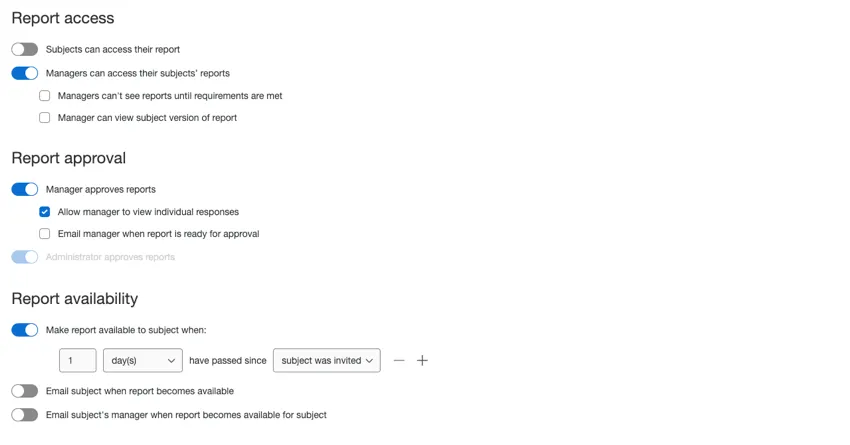
Acceso al informe
Los sujetos pueden acceder a su informe: Cuando está habilitado, Los participantes pueden consultar su informe del sujeto cuando inicien sesión en su Portal de Participante . Si esta opción no está habilitada, sus sujetos no tendrán acceso a sus informes.

Consejo Q: La preparación de sus informes puede mejorar el tiempo de carga y la capacidad de los participantes para navegar por el portal. Si desea más tiempo para Personaliza tus informes y no desea que los participantes tengan acceso todavía, es posible que desee seleccionar Cancelar.
- Los gerentes pueden acceder a los informes de sus sujetos: Cuando esté habilitada, los gerentes podrán ver el informe del sujeto a cada uno de reporte directo.
- Los gerentes no podrán ver el informe hasta que se cumplan los requisitos del mismo: Si se selecciona esta opción, entonces cualquier cosa establecida en Ponga el informe a disposición del sujeto cuando Esto también se aplica al gerente. Si se desactiva esta opción, el gerente siempre podrá acceder al informe, aunque el sujeto no pueda.
- El Gerente puede ver la versión del informe sujeto : Si se selecciona esta opción, los gerentes podrán ver 2 perspectivas diferentes para cada informe del sujeto. Pueden usar el Gerente ver para ver su versión personalizada del informe del sujeto y pueden usar el Receptor de Opinión Consulte la versión del mismo informe presentada por el sujeto.
Aprobación del informe
- El Gerente aprueba los informes: Esta configuración se combina mejor con Los sujetos pueden acceder a su informe. . Cuando esta función está habilitada, los gerentes deben aprobar los informes de sus informes directos. Si un informe no se aprueba, el reporte directo no puede verlo cuando inicia sesión en su Portal del Participante . Al habilitar esta opción tendrá dos opciones adicionales:
- Permitir que el gerente vea las respuestas individuales: Cuando está habilitada, esta opción permite a los administradores ver los archivos PDF de cada evaluación individual de sus sujetos. Se accede a esto cuando el gerente inicia sesión en el Portal del Participante .
- Enviar un correo electrónico al gerente cuando el informe esté listo para su aprobación: Una vez seleccionado, el gerente recibirá un correo electrónico tan pronto como se le permita revisar un informe para su aprobación.
- El administrador aprueba los informes: Esta configuración se combina mejor con Los sujetos pueden acceder a su informe. . Cuando está habilitado, administradores debe aprobar los informes de los sujetos. Si no se aprueba un informe, el sujeto no podrá verlo cuando inicie sesión en su Portal del Participante .
Consejo Q: El informe estará disponible para el sujeto una vez que sea aprobado por un gerente o administrador, incluso si no se cumplen los criterios de "disponibilidad del informe" que se detallan en la siguiente sección. Todos los correos electrónicos correspondientes ( sujeto del correo electrónico/ gerente del asunto cuando el informe esté disponible) se enviarán una vez que se apruebe el informe.
Disponibilidad del informe
Atención: Estas configuraciones sólo están disponibles para respuestas completas, no para respuestas parciales. Los Informes no están disponibles para respuestas parciales.
- Poner el informe a disposición del sujeto cuando: Aquí puedes especificar cuándo un informe está disponible para un sujeto. Puede limitar la liberación en función de:
- El número de días o semanas desde que se invitó a un sujeto o evaluador.
- El porcentaje de evaluaciones completadas por evaluadores de una determinada relación con el sujeto.
- Todas las evaluaciones de una relación dada están completas
- Cualquier combinación de las anteriores
Atención : Cuando se limita la publicación en función de días o semanas, "Invitación del evaluador" es la invitación enviada a los evaluadores, no el cronograma de invitación del evaluador para el sujeto.
Consejo Q : Si no limita la disponibilidad de los informes de sujeto en función de una condición, los sujetos podrán ver su informe en el portal de sujeto en el momento en que se genere el informe.
Consejo Q: Tienes que asegurarte de que El Sujeto puede acceder a su informe. ¡También debe estar activado para que esta opción funcione!
Enviar correo electrónico al sujeto/ gerente del sujeto cuando el informe esté disponible: Cuando esta opción esté activada, el sujeto o su gerente recibirá un correo electrónico cuando el informe del sujeto esté disponible. Hacer clic Editar correo electrónico para que vayan al correo electrónico que recibirán.

Advertencia: Esta configuración no es retroactiva. Debe activarse antes de que un informe esté disponible para que el correo electrónico se envíe automáticamente. Si no activas esta configuración hasta más tarde, solo se aplicará a los correos electrónicos posteriores. Los Informes publicados antes de que se habilitara la configuración no enviarán ninguna notificación por correo electrónico. Puede enviar manualmente cualquier correo electrónico de informe faltante a través de Pestaña Mensajes de correo electrónico.
Consejo Q: Recuerde que los gerentes son evaluadores con una relación de Gerente con un sujeto determinado. Ver la página en Cargar participantes por relación para obtener más detalles sobre la asignación de gerentes.
Preguntas frequentes
¿Cómo puedo hacer que mi informe esté disponible para mis gerentes? ¿Temas?
¿Cómo puedo hacer que mi informe esté disponible para mis gerentes? ¿Temas?
¿Quién verá los informes 360 ?
¿Quién verá los informes 360 ?
Opciones de informe Los sujetos pueden acceder a su informe. y Los gerentes pueden acceder a los informes sujeto . Indique si los sujetos y los gerentes podrán ver el informe o no. En caso afirmativo, también indican cuándo estará disponible el informe para los sujetos y/o gerentes.
¿Cuándo se publican los informes 360?
¿Cuándo se publican los informes 360?
¿Por qué los participantes no recibieron un correo electrónico informándoles de que su informe estaba listo, a pesar de que activé la opción de enviar un correo electrónico de notificación de informe listo?
¿Por qué los participantes no recibieron un correo electrónico informándoles de que su informe estaba listo, a pesar de que activé la opción de enviar un correo electrónico de notificación de informe listo?
Si una persona no recibió el correo electrónico de Informe Listo, tendrá que enviarlo manualmente. Mensaje personalizado en el módulo Mensajes para la persona que le informa que su informe está listo.
¡Genial! ¡Gracias por tus comentarios!
¡Gracias por tus comentarios!