Ventana de información del Participante (EX)
Contenidos de la página
Consejo Q : Esta página describe la funcionalidad disponible para los proyectos de investigación de Empleado ad hoc, de ciclo de vida y de compromiso. Para obtener más detalles sobre cada uno, consulte Tipos de proyectos de experiencia del empleado. Esta funcionalidad también está disponible en Pulse, aunque con algunas diferencias detallado aquí .
Acerca de la Ventana de información Participante
La ventana de información del participante contiene los datos básicos y los metadatos del participante, las jerarquías a las que pertenece, los roles a los que pertenece y sus permisos de usuario. Aquí puede realizar varias tareas y editar información únicamente para el participante seleccionado.
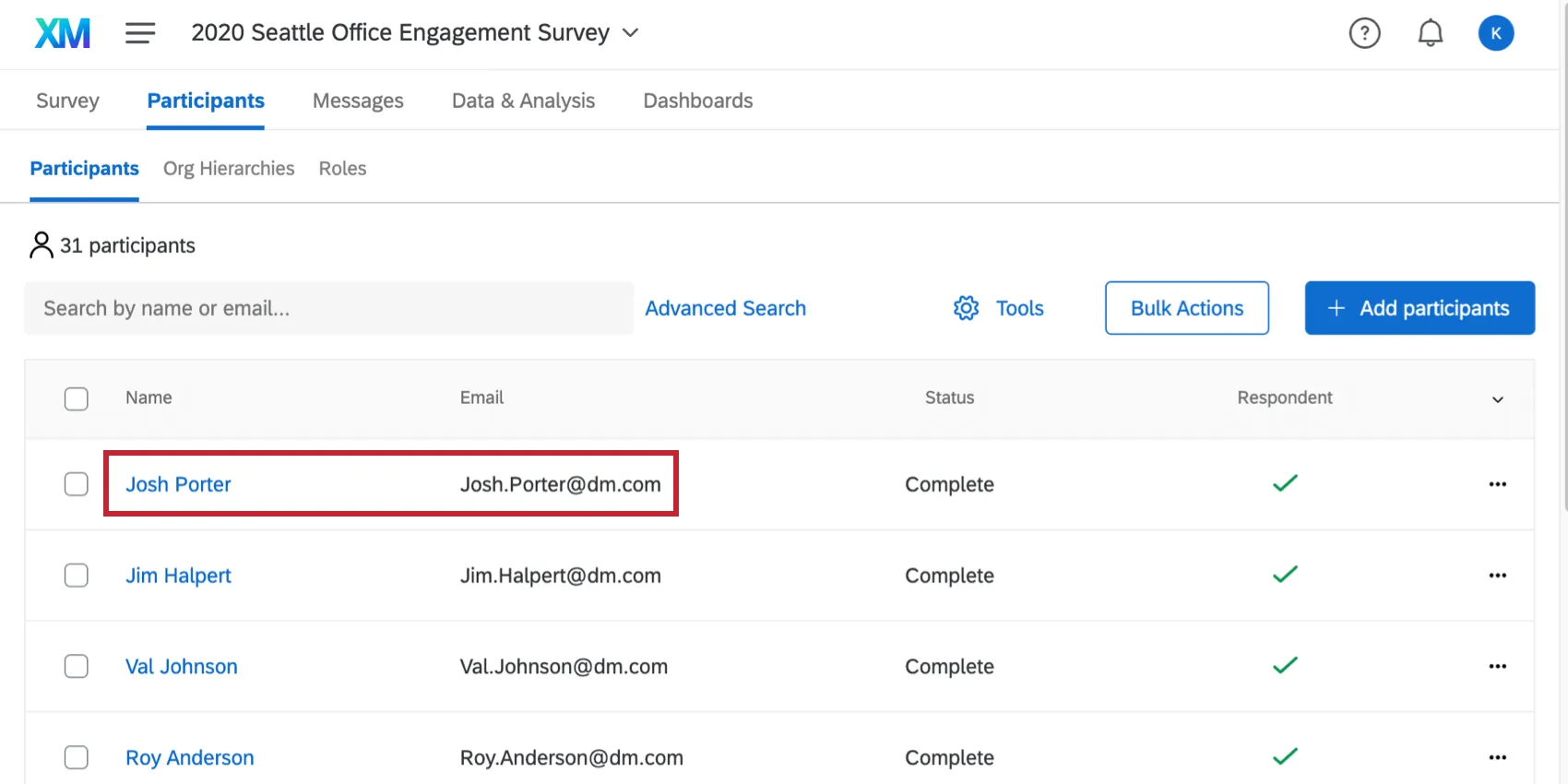
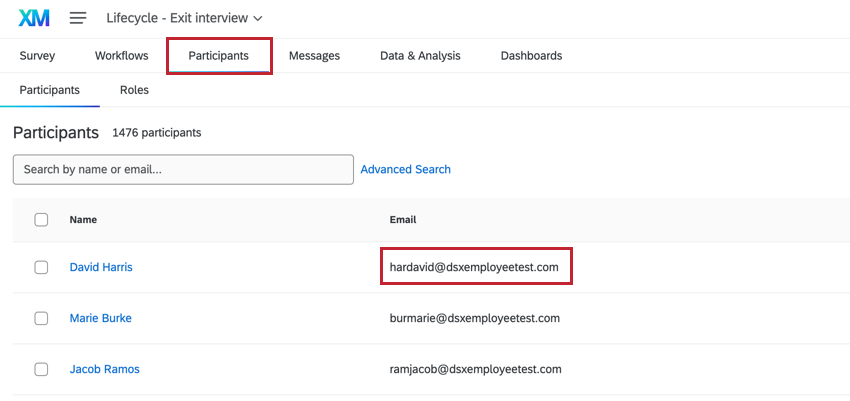
Para acceder a esta ventana, haga clic en el nombre o el correo electrónico de un participante mientras ve la lista de participantes en la sección Participantes.
Edición de la información general del participante
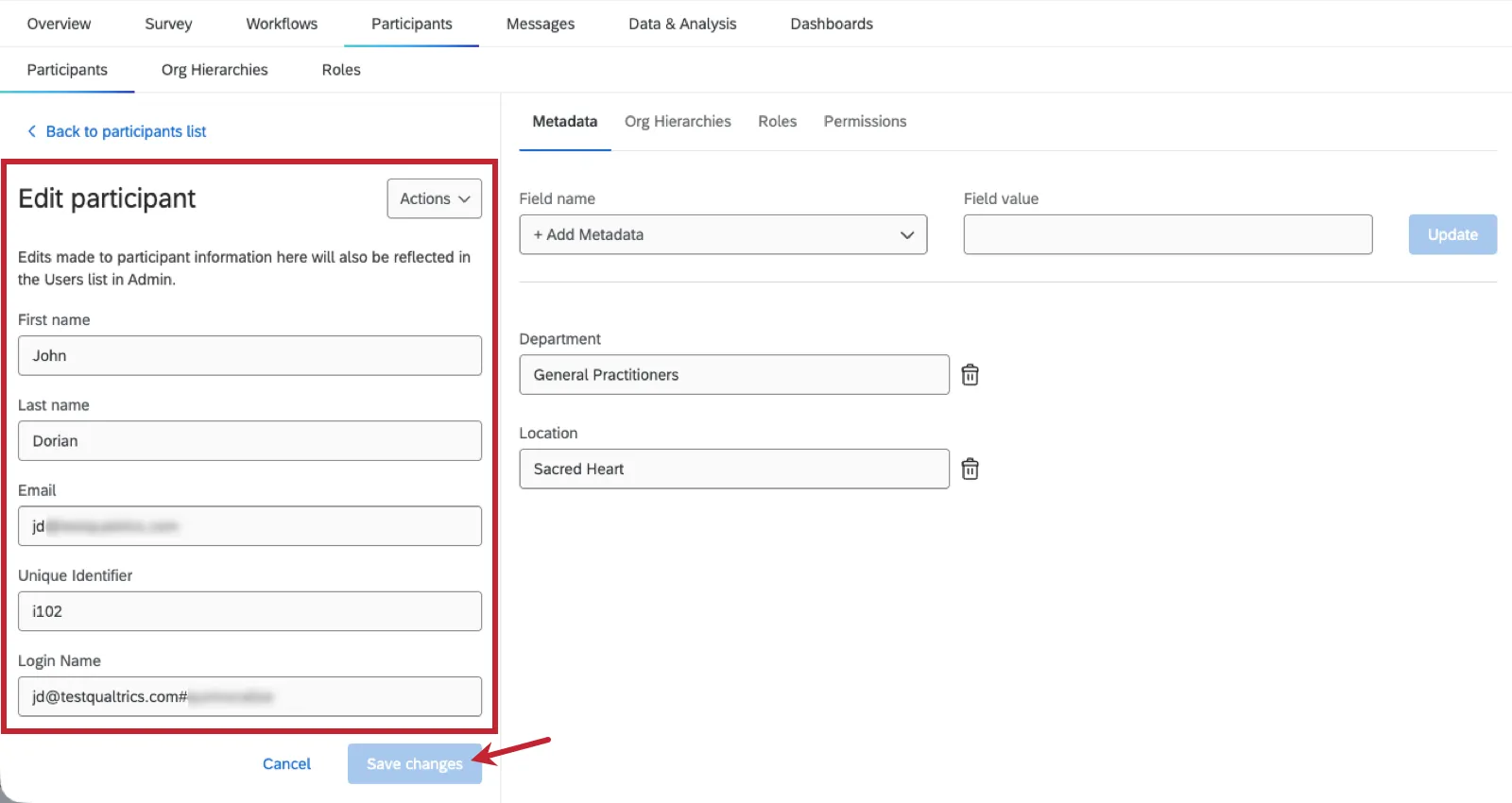
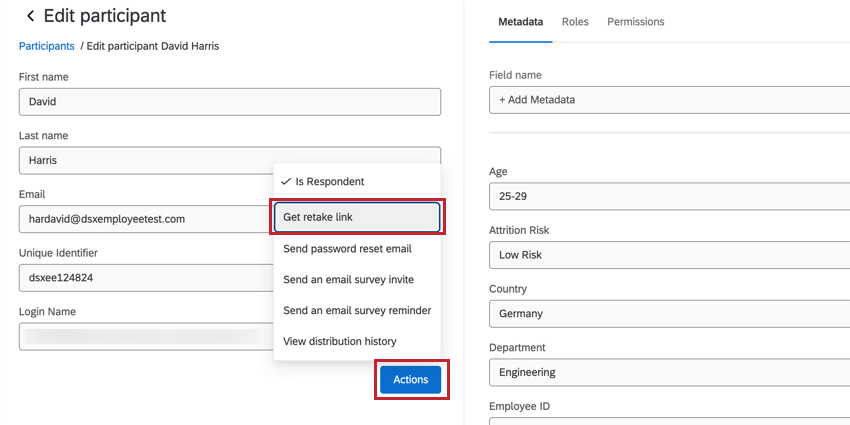
Esta sección Editar participante de la izquierda contiene el nombre, el apellido, el correo electrónico, el identificador único y el nombre de inicio de sesión del participante. Cualquier edición que realice en esta información se reflejará tanto en la página Administración como en el Directorio de empleados.
Para editar esta información, escriba algo nuevo en el campo. Luego haga clic Guardar cambios.
Metadatos
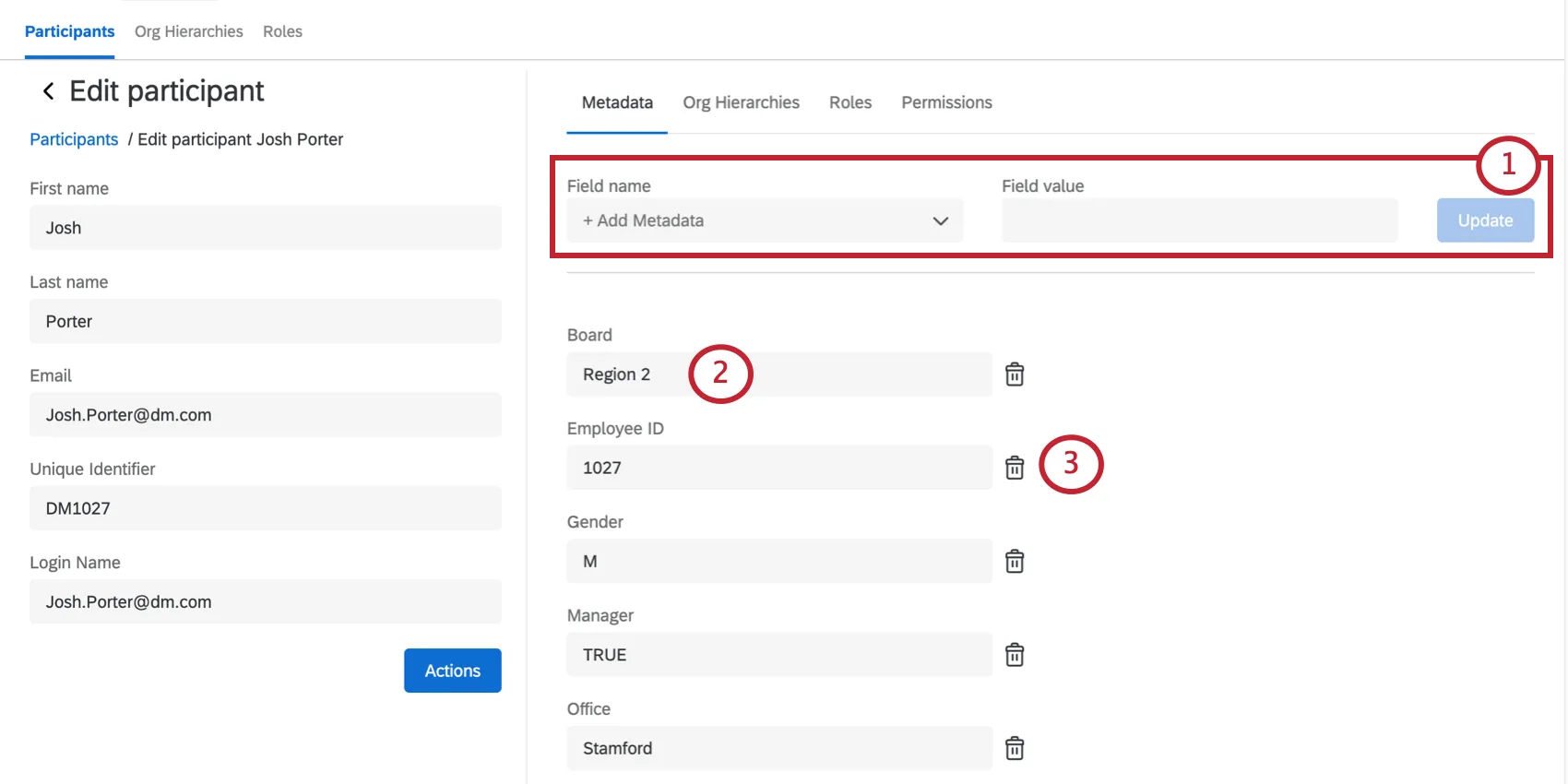
La sección Metadatos contiene información sobre la información asignada al participante para este proyecto. Obtenga más información sobre los metadatos aquí.
Puede administrar los metadatos de los participantes mediante las siguientes opciones:
Acciones
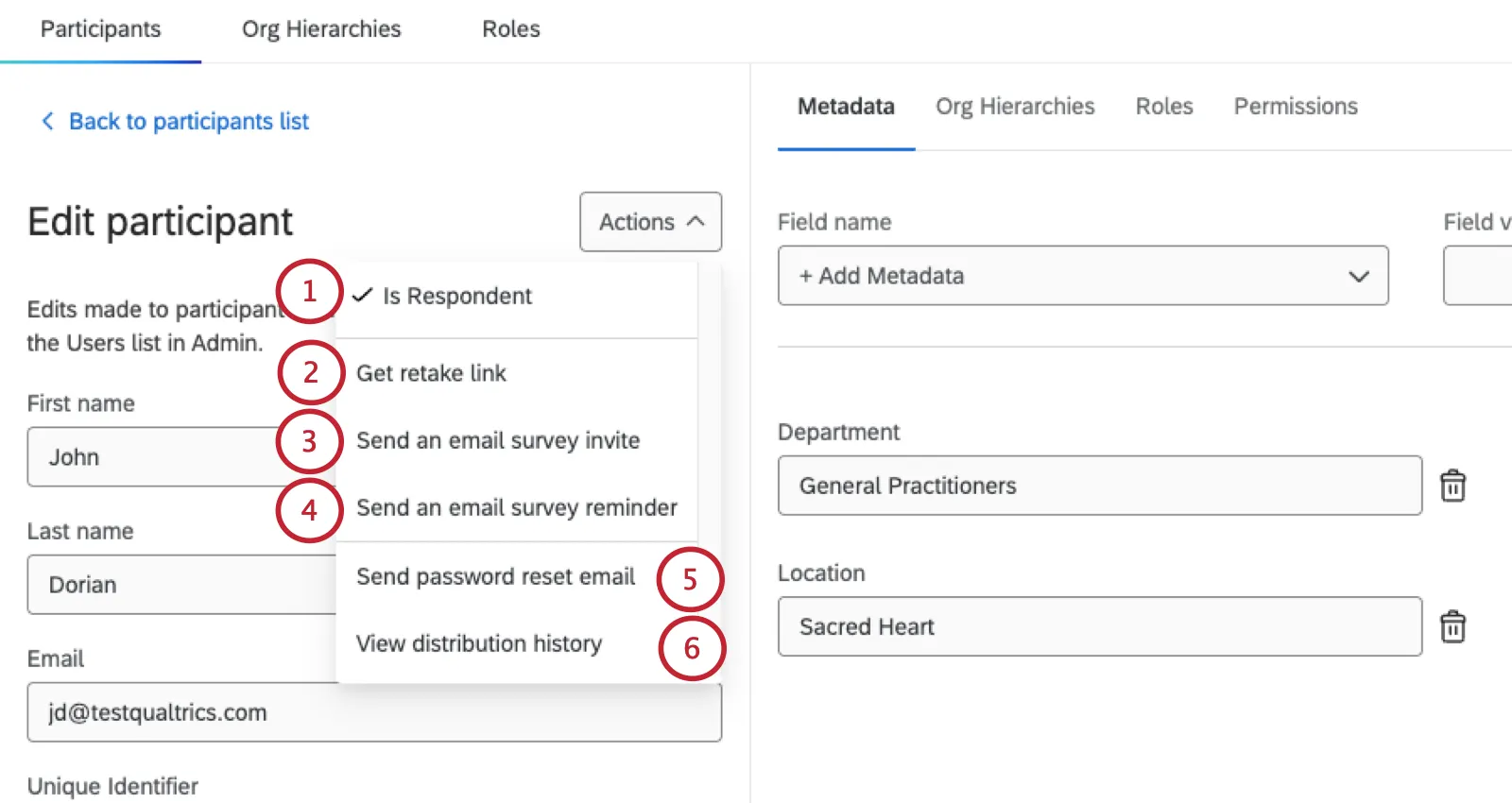
Haga clic en el botón Acciones para ver las siguientes opciones:
Consejo Q: ¿Necesitas enviar un mensaje más personalizado a un participante? Cuando envías la invitación o el recordatorio desde el Mensajes de correo electrónico Sección, puedes editar tu mensaje y luego establecer una condición para que solo llegue a un participante específico.
Jerarquías de la organización
Esta sección de la ventana de información del participante tiene información sobre la posición de un participante de Compromiso de los empleados en la jerarquía o jerarquías de las que forma parte. Tenga en cuenta que esta pestaña es puramente informativa. Si desea cambiar alguna información aquí, deberá hacerlo siguiendo las instrucciones en el Agregar participantes Página de soporte.
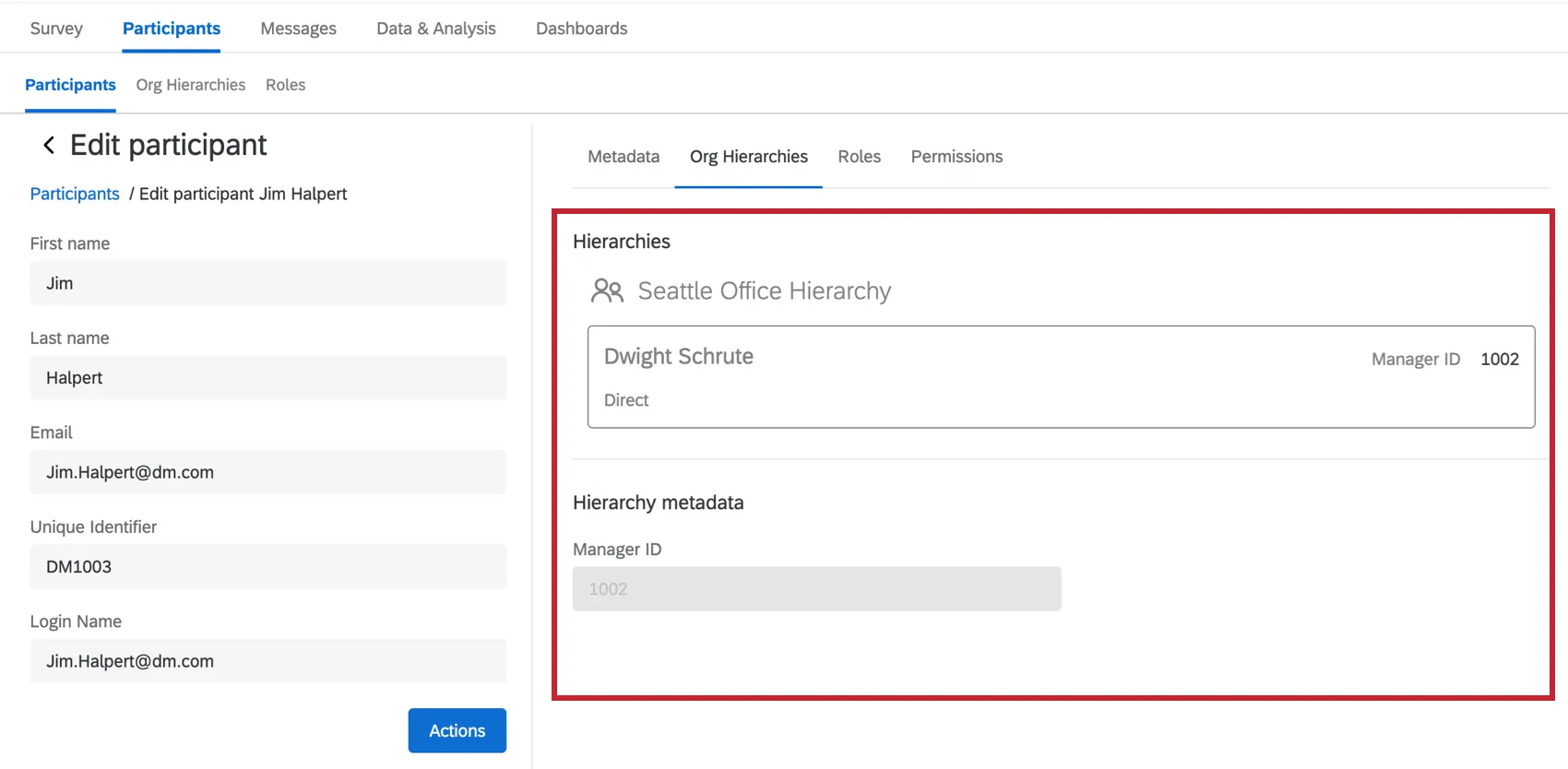
Consejo Q: Si se elimina una jerarquía , todos los metadatos de jerarquía que se muestran aquí se devolverán a los metadatos de la persona y se podrán ver en el Metadatos pestaña.
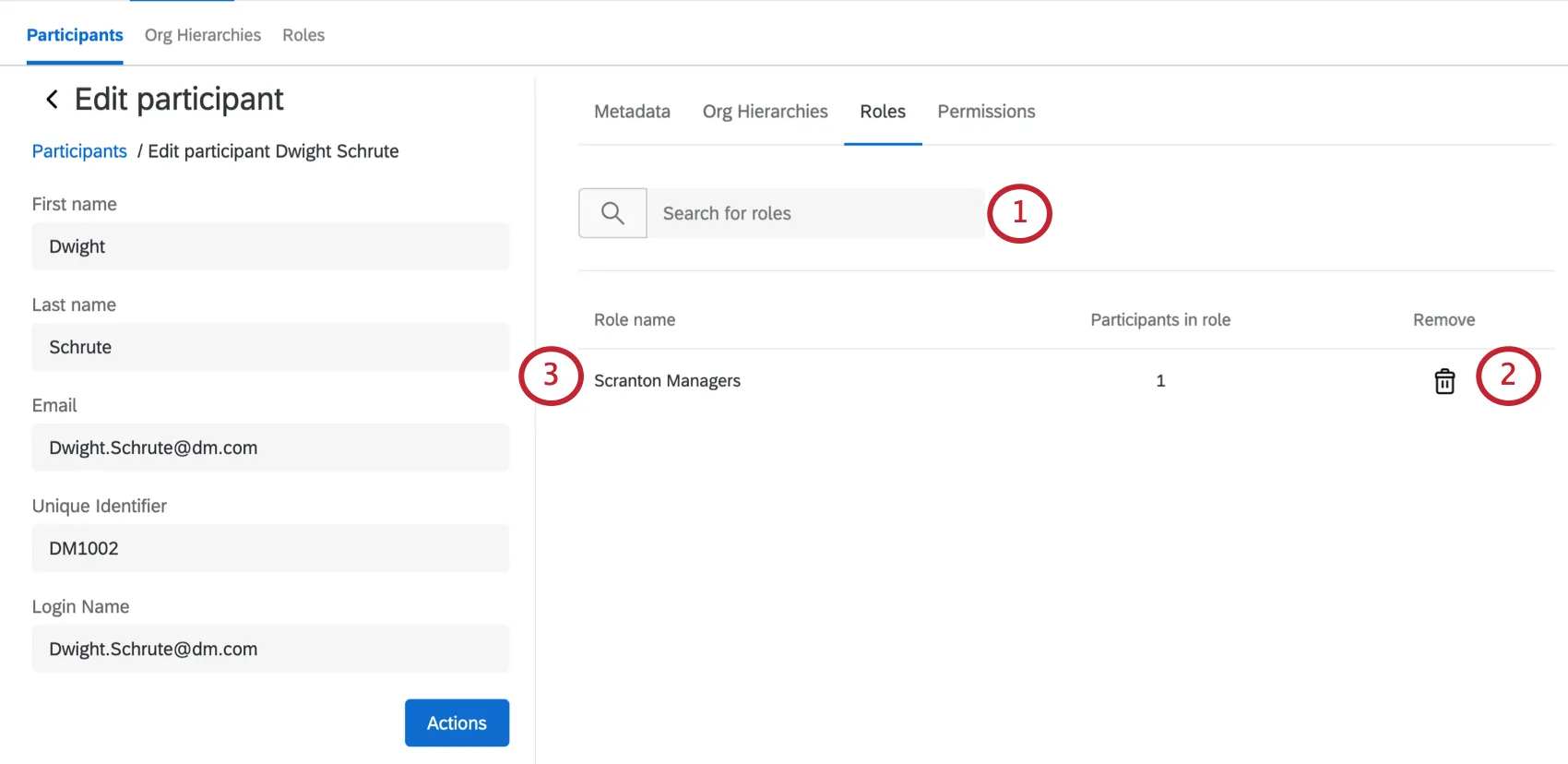
Roles
Permisos
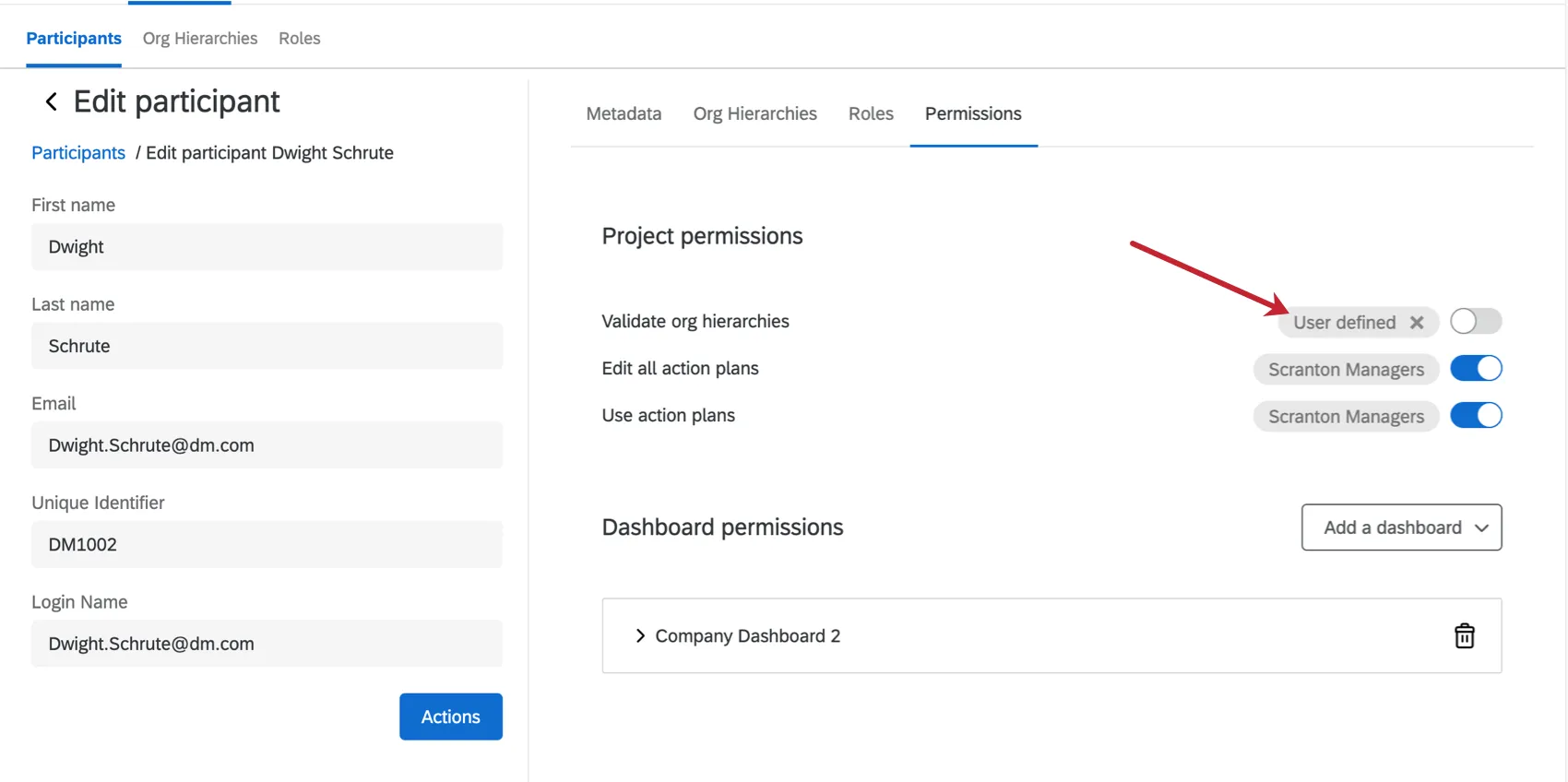
Esta sección se utiliza para controlar el acceso a los tableros y a los datos dentro de esos tableros. Aquí puede habilitar y deshabilitar permisos a nivel de participante . Sin embargo, la práctica recomendada es administrar los permisos en la sección Roles para poder editar los permisos de varios usuarios a la vez y mantener estandarizados los permisos de sus participantes.
Al Siguiente de cada permiso se especificará cómo se establece el permiso para el individuo. "Definido por el usuario" significa que los permisos se aplicaron al participante, y el nombre del rol significa que se le asignaron los permisos mediante un rol al que pertenece. Cualquier permiso definido por el usuario ajustado manualmente siempre anulará un permiso de rol. Sin embargo, si alguna vez desea deshacerse de un permiso definido por el usuario para que, de manera predeterminada, pase al permiso del rol, seleccione la opción incógnita al siguiente de donde dice Definido por el usuario .
Permisos del proyecto
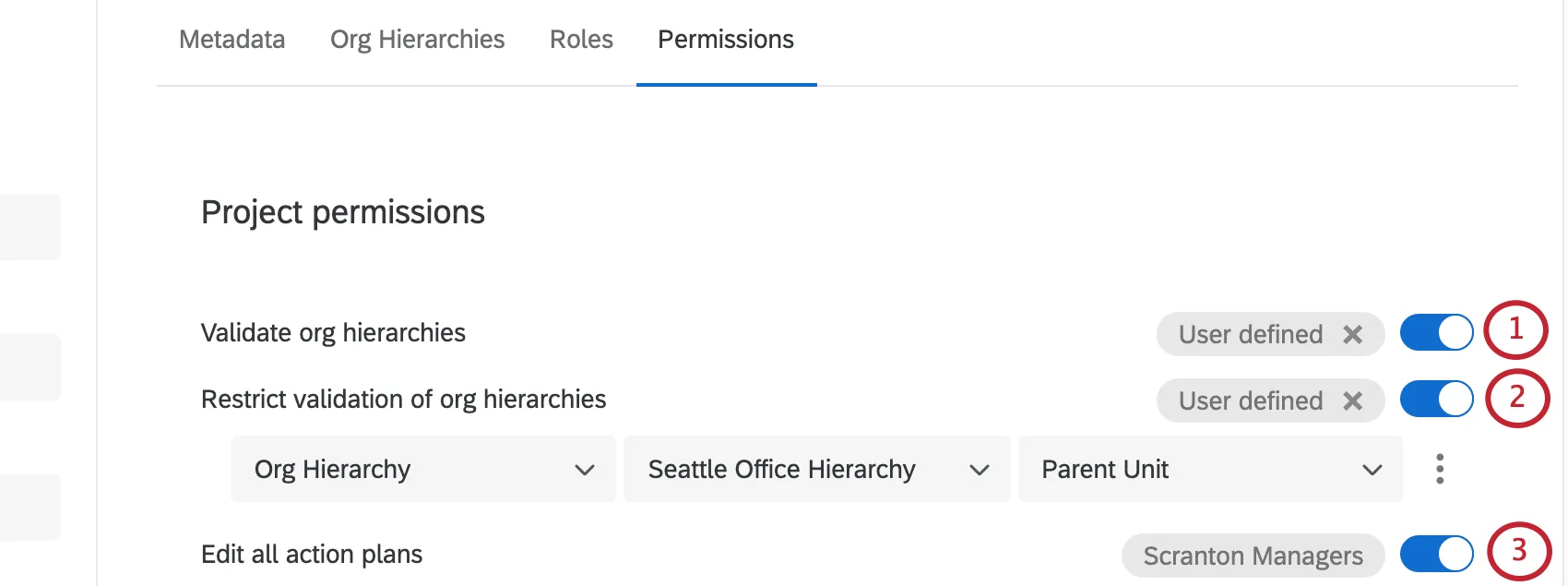
Validar jerarquías organizacionales :Permite al participante iniciar sesión en la plataforma y ver/editar la sección de jerarquías de la organización en un proyecto de participación. Sin embargo, no podrán agregar ni eliminar personas hasta que reciban información de inicio de sesión. Hay un mensaje de invitación específico llamado Validar jerarquía de la organización que incluirá un enlace y la información de inicio de sesión del participante. Tenga en cuenta que las credenciales de inicio de sesión del participante serán las mismas que para su Tablero, pero la URL incluida para Validar la jerarquía de la organización será diferente.
Atención: los participantes que tengan habilitada la opción "Validar jerarquías de la organización" podrán exportar un archivo que contenga a todos los participantes de la jerarquía. Asegúrese de que está de acuerdo con que el participante tenga acceso a esta información antes de habilitarle este permiso.
Restringir validación de jerarquías de la organización: aparece solo después de habilitar "Validar jerarquías de la organización". Si deseas restringir lo que el participante puede validar en las jerarquías, estas son las opciones que tienes:
- Jerarquía de la organización : Permite restringir la validación al participante Unidad principal (incluyendo a todos los que llegan a la unidad principal), Todos los resultados a continuación (incluye datos consolidados en la unidad de la que son gerentes), Resultados de Subordinado directo únicamente (incluye únicamente a los subordinados directos del participante), o Personas del mismo nivel solamente (incluye respuestas del mismo nivel de indentación en la jerarquía que el participante, además de todas las respuestas que se encuentran por debajo de esa unidad).
- Unidades de la jerarquía de la organización: le permite restringir la validación a las respuestas En o En o por debajo de una unidad específica.
Consejo Q: puede agregar y eliminar condiciones de restricción adicionales si selecciona los signos Insertar condición debajo (+) y Eliminar (–) junto a cada condición. Solo podrás agregar hasta 10 condiciones en este momento.
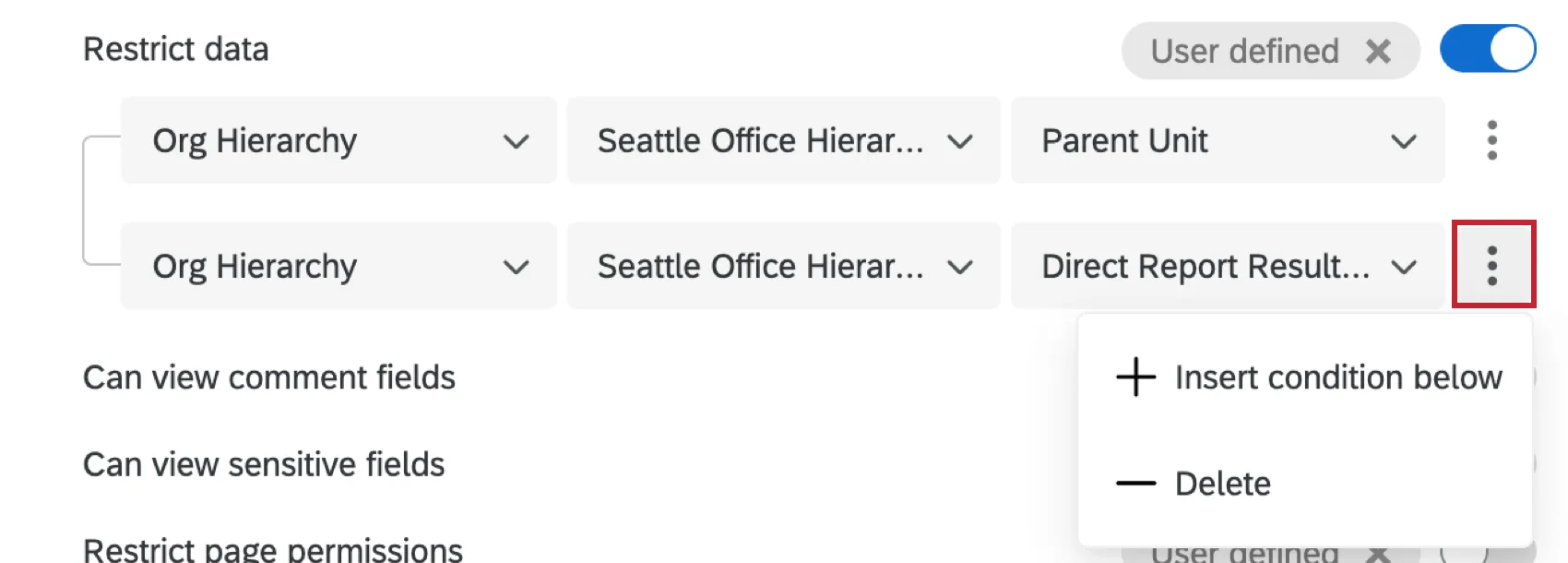
Consejo Q: Los participantes con el permiso Validar jerarquías de la organización no podrán abrir la ventana de información del participante . Por lo tanto, no pueden ver ni editar los metadatos de los participante .
Atención: si el participante es un administrador de Employee Insights, administrador de Employee Experience o usuario administrador de la marca, o un administrador de CX, deberá colaborar en el proyecto con él para que pueda validar la jerarquía de la organización. El Validar vínculo de jerarquía de la organización no indicará a los usuarios administradores que validen la jerarquía a menos que hayan colaborado con ellos en el proyecto.
Editar todos los planes de acción : Ver Permisos del plan de acción .
Permisos para el dashboard
Después de dar acceso a un participante a un Tablero al seleccionar Agregar un tablero, podrá establecer los permisos que tendrá el participante para ese Tablero específico.
Consejo Q: De forma predeterminada, al usuario que crea un Tablero se le otorga acceso a ese Tablero a nivel de usuario.
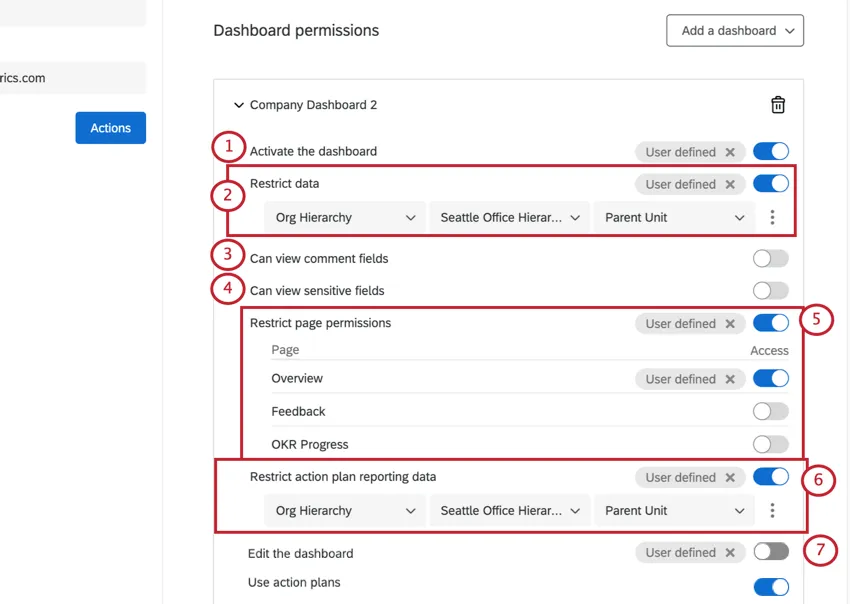
Activar el Tablero :Permite al participante acceder al Tablero. Si tiene varios paneles agregados para un individuo, esta opción se puede activar o desactivar para cada Tablero.
Restringir datos : Especifica a qué respuestas tiene acceso el usuario del Tablero de Compromiso de los empleados dentro del Tablero, incluidos los planes de acción (si Editar todos los planes de acción o Utilice todos los planes de acción está habilitado). Si no restringe los datos, el participante/rol tendrá acceso a todos los datos en el Tablero, independientemente de su lugar en la jerarquía de la organización. . Si decide restringir los datos, tiene varias opciones.
Jerarquía de la organización: le permite restringir el acceso a los datos a la Unidad principal del participante (incluye a todos los que dependen de la unidad principal seleccionada), a Todos los resultados por debajo de ellos (incluye los datos que se consolidan en la unidad de la que son gerentes), a Solo resultados de reportes directos (incluye solo los reportes directos del participante) o a Solo personas en el mismo nivel (incluye las respuestas del mismo nivel de sangría en la jerarquía que el participante).

Atención: cuando limite los datos por una jerarquía de la organización y tenga asignada una jerarquía histórica, es importante entender cómo funciona el acceso a los datos para los datos históricos. Si su Tablero tiene Jerarquías históricas mapeadas , el acceso a los datos históricos se basa en los permisos del participante del proyecto actual con respecto a su configuración de asignación de asignaciones . Si la jerarquía de la organización cambió entre el proyecto histórico y el actual, es posible que el visor del Tablero vea datos de una unidad de jerarquía pero no de la otra. Esto es válido para las tres restricciones de jerarquía de la organización : Jerarquía de la organización, Unidades de la Jerarquía de la organización y Metadatos de la Jerarquía de la organización.
Por ejemplo, supongamos que su jerarquía actual tiene 3 unidades: la Unidad C, que informes a la Unidad B, que informes a la Unidad A. En su jerarquía histórica, existen las mismas 3 unidades, pero en cambio las Unidades B* y C* reportan a la Unidad A*. Si asigna unidades similares (A a A*, B a B* y C a C*), los visualizadores del Tablero con acceso "En o por debajo" a los datos de la Unidad B no verán los datos de la Unidad C* en la jerarquía histórica debido a cómo se asignan las unidades. El visor del Tablero podrá ver los datos de la Unidad C en la jerarquía actual (junto con los datos de B y B*). "Todos los resultados debajo de ellos" funciona de manera un poco diferente y mostrará los datos de la Unidad C* en la jerarquía histórica. "Todos los resultados debajo de ellos" otorga permiso para ver los datos a cada unidad asignada.
- Unidades de la jerarquía de la organización: le permite restringir el acceso a los datos a las respuestas En o En o por debajo de una unidad específica. Si a un participante se le imponen varias restricciones basadas en unidades de la jerarquía de la organización , el Tablero del participante utilizará por defecto la unidad más cercana a la "raíz" de la jerarquía. Por ejemplo, en un jerarquía padre-hijo, el director ejecutivo es la “raíz” de la jerarquía; en un basado en niveles jerarquía, la “raíz” es el nivel más alto.
- Metadatos de la Jerarquía de la organización:Le permite restringir el acceso a los datos mediante metadatos que se incluyó como Metadatos de Jerarquía de la organización al generar un jerarquía basada en niveles. Esto suele estar relacionado con el departamento del participante dentro de los distintos niveles de la organización.
Campo :Le permite restringir el acceso a los datos mediante metadatos que tiene el mismo valor que el participante o coincide con un valor específico. Solo puede restringir los datos mediante campos de metadatos que estén asignados como conjunto de texto de respuestas múltiples En tu datos del Tablero .

Consejo Q: Si su Tablero tiene un filtro de jerarquía de la organización y un participante tiene acceso a datos restringido solo por metadatos que no pertenecen a la jerarquía de la organización , el participante no verá el filtro de jerarquía de la organización cuando vea el Tablero.
Atención: En el menú desplegable aparecerá un máximo de 100 campos. Si alcanza este máximo, escriba los datos exactos que está buscando para poder elegir manualmente un campo.
Consejo Q: puede agregar y eliminar condiciones de restricción adicionales si selecciona los puntos junto a cada condición. Solo puedes agregar hasta 10 condiciones en este momento.
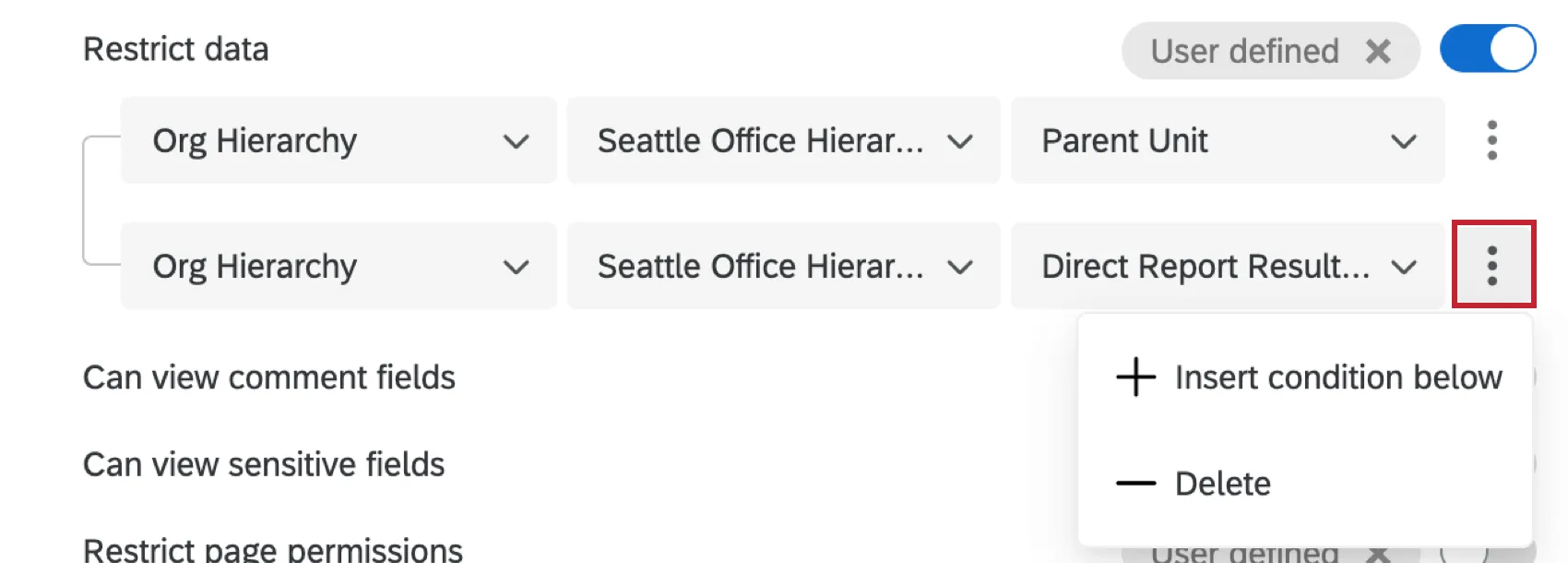
Atención: No se pueden agregar restricciones de datos a los visores del Tablero en proyectos de investigación de Empleado ad hoc .
Puede ver los campos de comentarios: permite al participante ver comentarios del boletín de respuesta, resúmenes de comentarios y nubes de palabras en el Tablero.
Atención: los administradores de organización y los administradores de EX podrán ver los campos de comentarios independientemente de su permiso del Tablero. Un usuario será considerado Administrador EX si tiene alguno de los siguientes Permisos de Employee Experience habilitado: 360, Compromiso de los empleados, Pulso del Empleado , Ciclo de vida del Empleado o Investigación de Empleado ad hoc.
Puede ver campos sensibles :Permite al participante acceder a filtros de campos sensibles en el Tablero. Los campos sensibles se especifican en el datos del Tablero .
Atención: Administradores de Marca/organización y administradores EX Podrán ver campos confidenciales independientemente de su permiso en el Tablero . Tenga en cuenta que estos usuarios no podrán filtro por campos confidenciales si no se les otorga este permiso, pero aún podrán ver la información de los campos confidenciales en los widgets.
Restringir permisos de página: restringe que el participante vea todas las páginas del Tablero. Cuando habilita esta opción, puede seleccionar páginas específicas del Tablero que el participante debe poder ver. Cuando está deshabilitado, el participante puede acceder a todas las páginas del Tablero.
Restringir los datos de presentación de informes del plan de acción : Ver Permisos de planificación de acciones Para más detalles.
Editar el tablero: permite al participante editar widgets, filtros y la pestaña Configuración del tablero. Normalmente, esto se utiliza únicamente para los miembros del equipo de su proyecto.
Consejo Q: si comparte un proyecto con otro usuario, esto no le otorgará automáticamente acceso de edición del Tablero. Para más detalles, véase Paneles de control para compartir en la página de soporte de Colaboración en Proyectos (EX).
Atención: Usuarios con la Editar el Tablero El permiso habilitado tendrá acceso completo al Tablero. Esta configuración anulará cualquier otra restricción de visualización para los roles asignados a ese usuario.
Usar planes de acción: consulte Permisos de planificación de acciones para obtener más información.
Utilice el chat con inteligencia artificial de Asistente de Qualtrics : Ver Asistente de Qualtrics (EX) Para más detalles.
Utilice recomendaciones de acciones personalizadas: Ver Recomendaciones de acciones personalizadas Para más detalles.
Para quitarle a un participante el acceso a un Tablero, seleccione el icono de papelera. Si el Tablero está Activado, debes Desactivarlo antes de quitar el acceso . Puede agregar varios paneles mediante el uso del Agregar un Tablero menú desplegable.

Preguntas frequentes
Los participantes de mi Compromiso de los empleados desean volver a responder sus respuestas. ¿Cómo pueden hacer esto?
Los participantes de mi Compromiso de los empleados desean volver a responder sus respuestas. ¿Cómo pueden hacer esto?
¡Genial! ¡Gracias por tus comentarios!
¡Gracias por tus comentarios!