Roles de los Participante (EX)
Contenidos de la página
Acerca de los roles de los Participante
Los roles de los Participante se utilizan para controlar el acceso a la paneles de control y jerarquías organizativas. Los roles son la mejor manera de administrar permisos para grandes grupos de participantes. Configure un rol y asígnele varios participantes para ahorrar tiempo al no asignar permisos uno por uno.
Tipos de Dashboards con Roles
Los roles se configuran para cada proyecto individual. Los roles descritos en esta página son para proyectos de Employee Experience, incluido:
- Compromiso del empleado
- Ciclo de vida
- 360

Consejo Q: Ver permisos de rol exclusivos de Pulse aquí.
- Encuestas de investigación de colaboradores ad hoc
- Análisis del recorrido del empleado
Cualquier panel que no se encuentre en la lista anterior no está cubierto en esta página de soporte. Si bien otros productos de Tablero de Qualtrics pueden tener características similares incluidas, esta página de soporte solo detalla la funcionalidad que se encuentra en los tipos de paneles de control enumerados anteriormente.
Consejo Q: Sólo los proyectos Engagement y Pulse tienen jerarquías.
Creando un rol
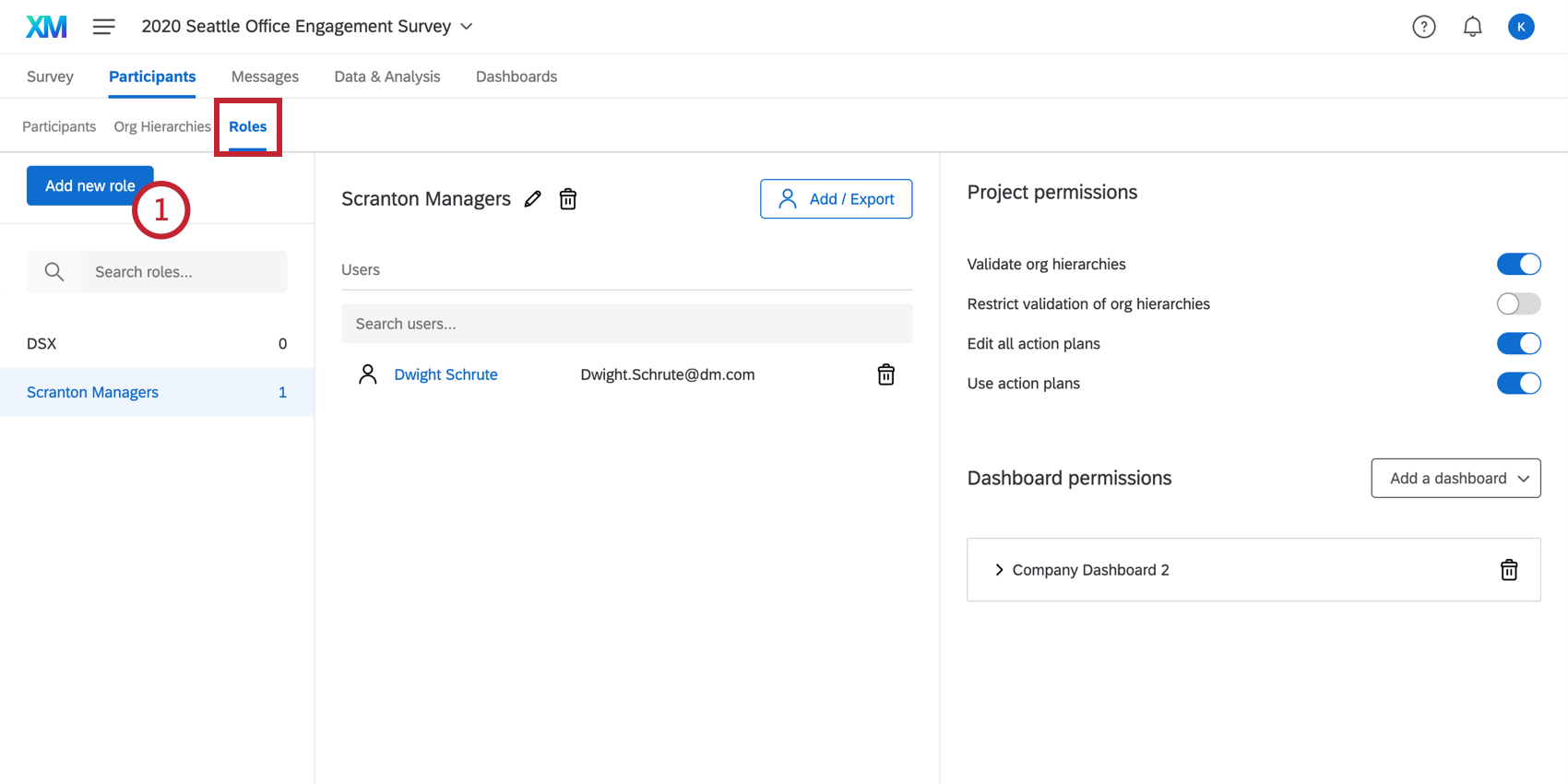
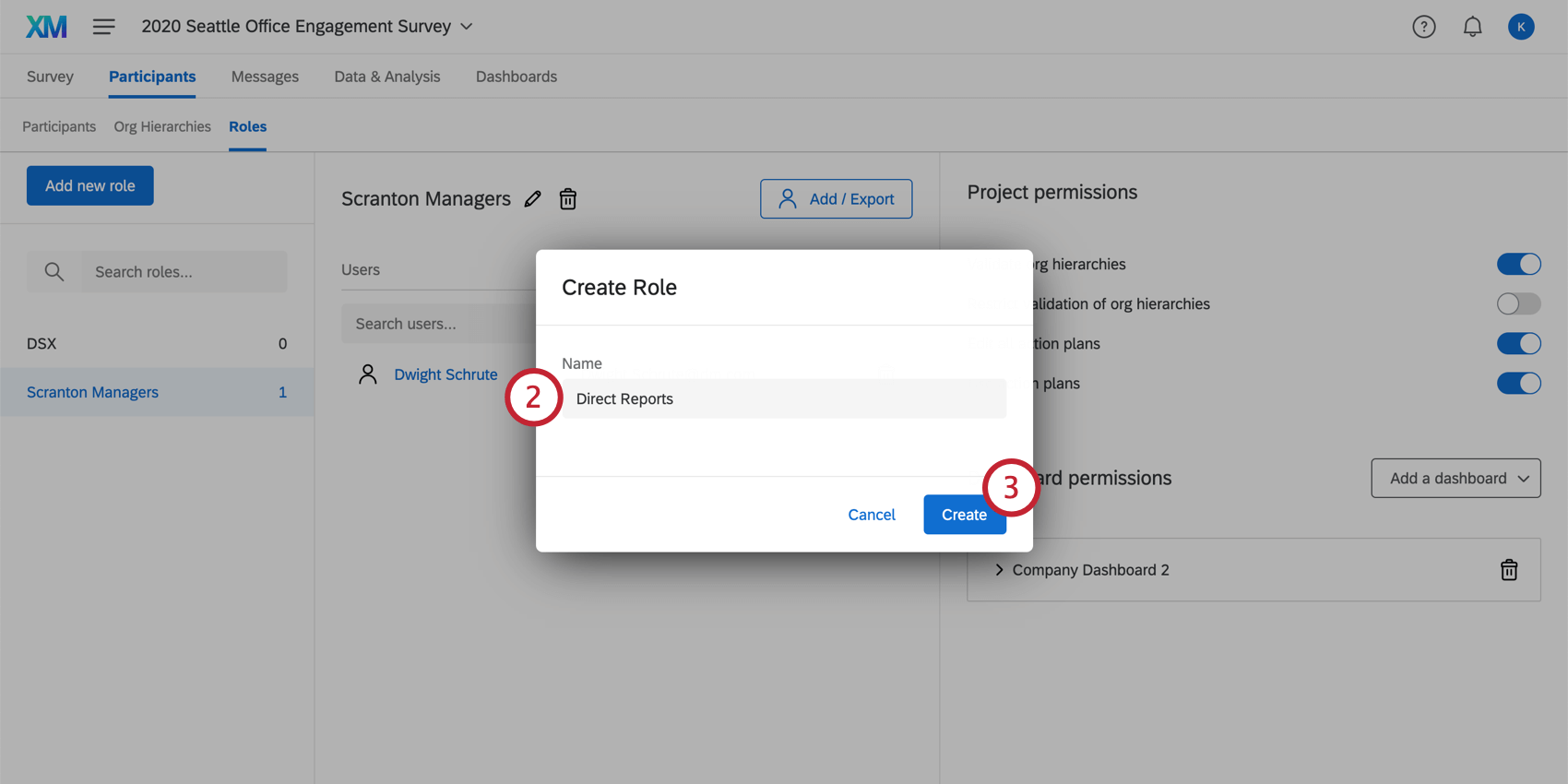
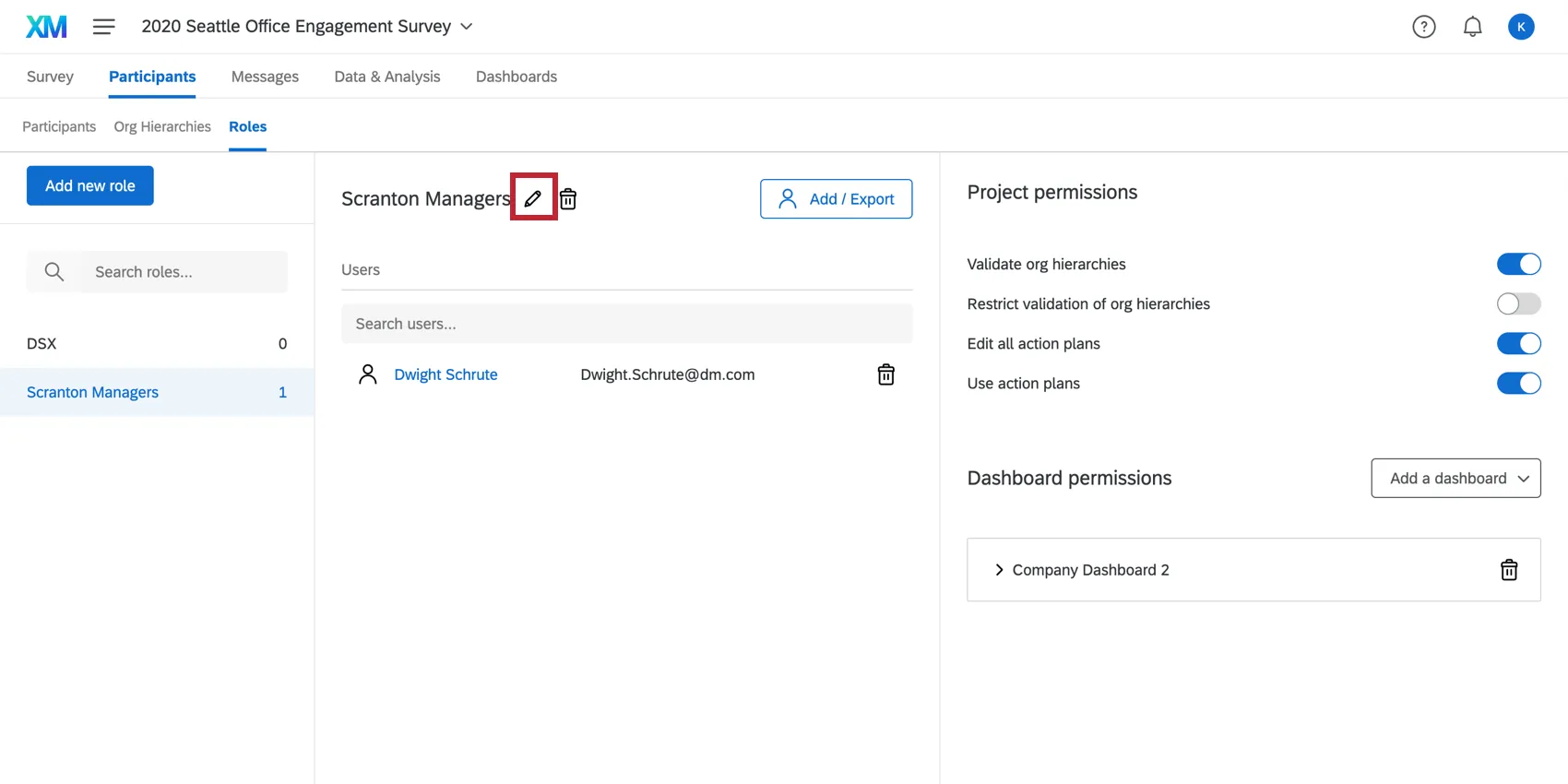
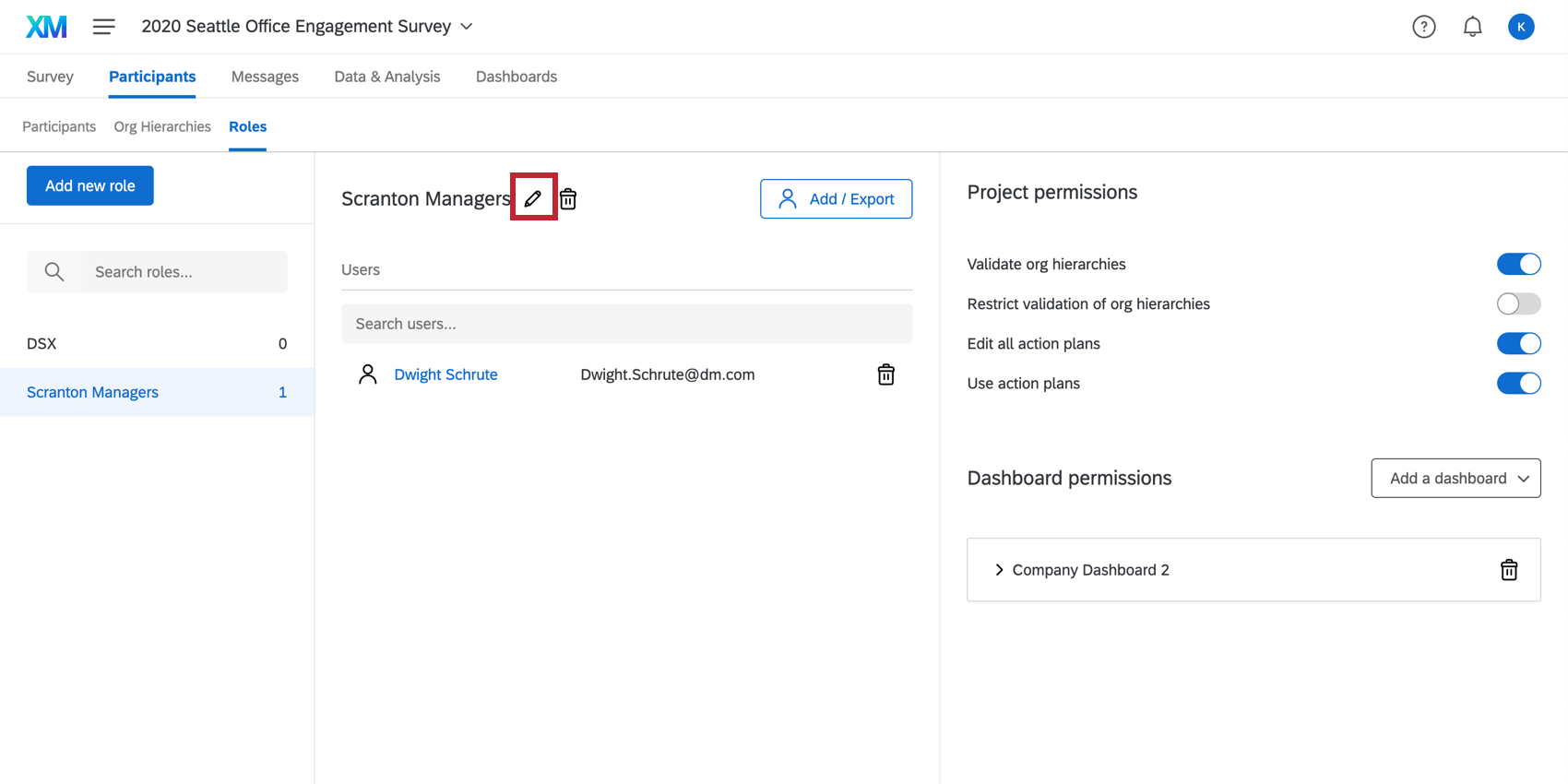
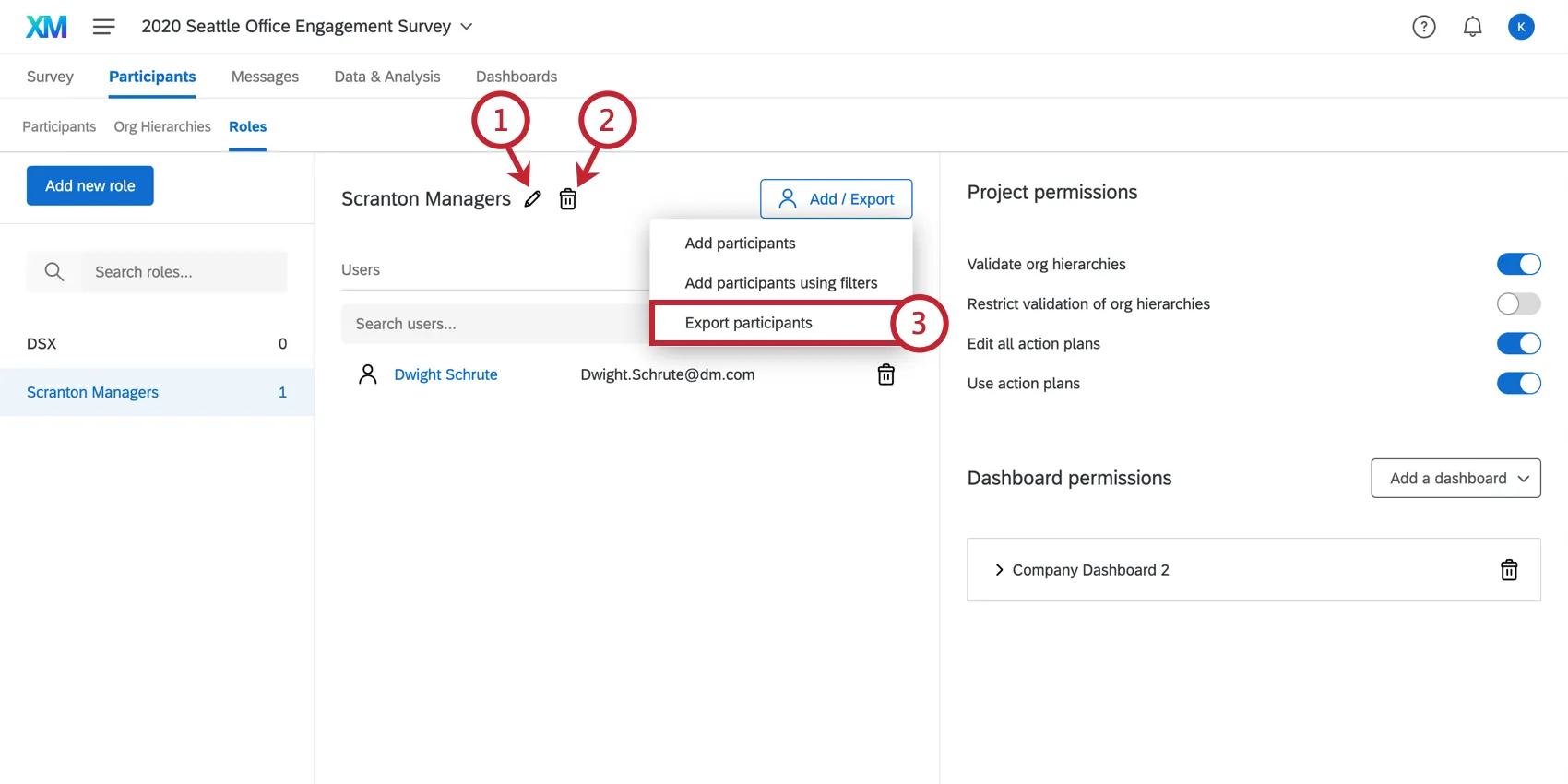
Consejo Q: Siempre puedes cambiar el nombre de tu rol más adelante haciendo clic en el icono del lápiz que se encuentra a la derecha del nombre del rol.
Permisos del rol
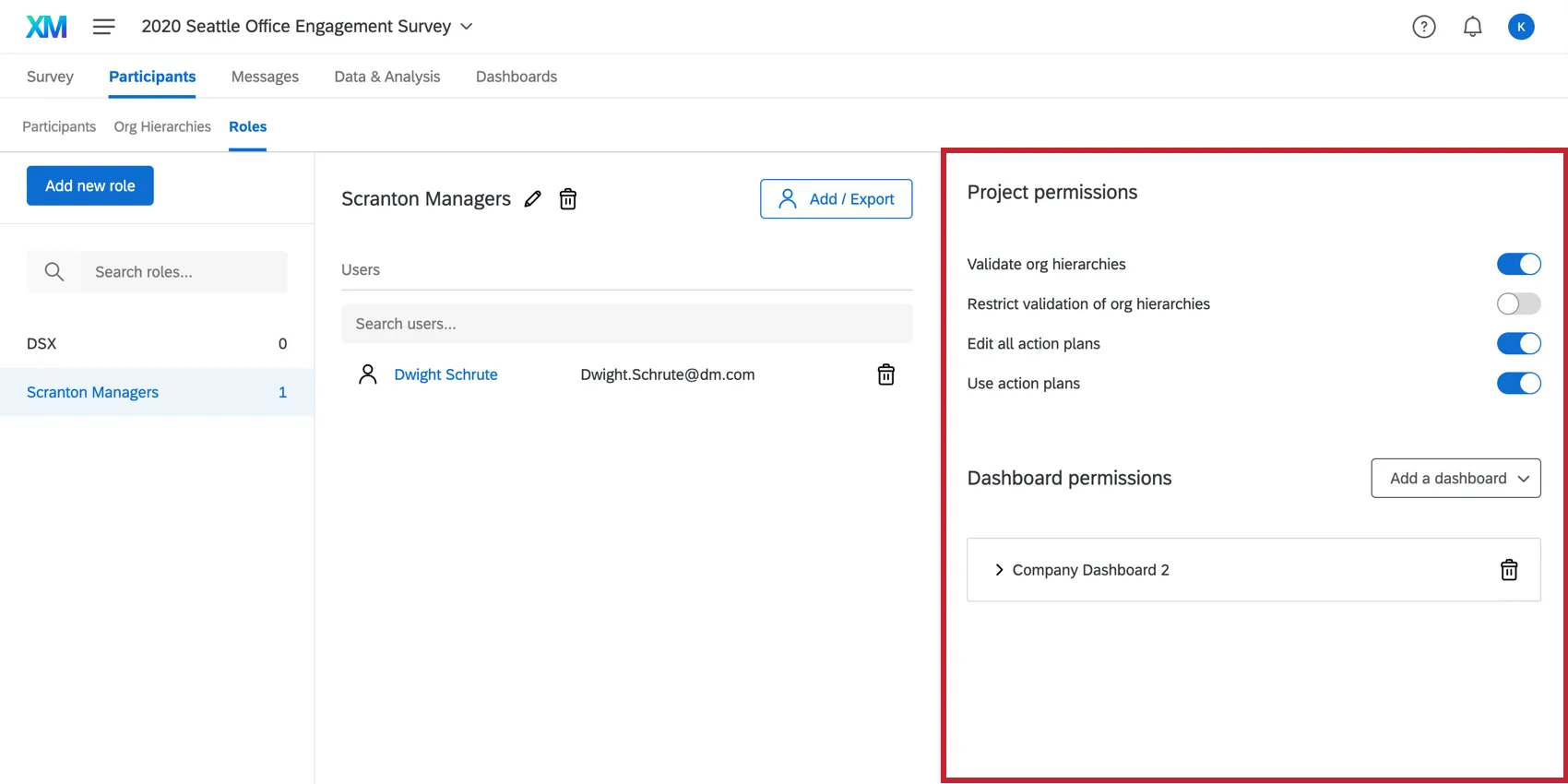
Hay varios permisos que se pueden habilitar o deshabilitar para un rol. Ver:
- Permisos del proyecto que también incluye Permisos de planificación de acciones
- Permisos para el dashboard
También puede cambiar los permisos de los participante de nivel individual haciendo clic en el nombre o el correo electrónico de cada participante. Esto abrirá el ventana de información del participante donde podrás realizar cambios a nivel individual.
Consejo Q: Si a un participante se le otorga un permiso a nivel individual, ese permiso se marcará como Definido por el usuario y no se actualizarán en función del rol que ocupen.
Interacciones de permisos entre múltiples roles
Si a un participante se le asignan múltiples roles, y ambos roles restringir datos por metadatos, entonces al participante se le dará el acceso más permisivo. Por ejemplo, si un rol les permite ver los datos de la oficina de EE. UU., mientras que el otro rol les permite ver los datos de la oficina de Australia, verán los datos de ambas oficinas, la de EE. UU. y la de Australia.
Consejo Q: Sin embargo, si al participante se le asignan múltiples roles, y un rol restringe los datos, pero otro tiene Ver todos los datos Una vez configurado, los datos no estarán restringidos. Qualtrics aplicar el conjunto más liberal de restricciones de datos.
- Si a un participante se le asignan dos roles y ambos roles restringir datos por jerarquía de la organización, entonces el participante tendrá acceso a ambas restricciones. Por ejemplo, si un rol les permite ver las respuestas de la Unidad 1, mientras que el otro rol les permite ver las respuestas de la Unidad 2, verán los datos de ambas unidades.
- Si a un participante se le asignan dos roles que restringir datos, uno con restricciones basadas en metadatos y uno con restricciones basadas en jerarquía de la organización, entonces el participante tendrá acceso a los datos que coincidan tanto con la restricción de metadatos como con la restricción de jerarquía de la organización . Por ejemplo, si un rol les permite ver los datos de la oficina de EE. UU., mientras que el otro rol les permite ver las respuestas en la unidad 1 de la jerarquía de la organización , tendrán acceso a todas las respuestas en la oficina de EE. UU. (restricción de metadatos ) además de todas las respuestas en la unidad 1 (restricción de jerarquía de la organización ).
Consejo Q: Dentro de un mismo rol, las restricciones para los mismos campos siempre se combinan con un "O". En cambio, las restricciones para diferentes campos dentro de un mismo rol se combinan mediante “AND”. Luego, los diferentes roles se combinan con “O”.
Restricciones de la jerarquía organizacional se comportan de la misma manera que los campos, excepto en el caso donde un rol tiene una restricción y el otro no y hay un filtro de Jerarquía de la organización en el Tablero, en ese caso, el filtro de jerarquía de organización está restringido por el valor de la jerarquía .
Agregar y eliminar participantes
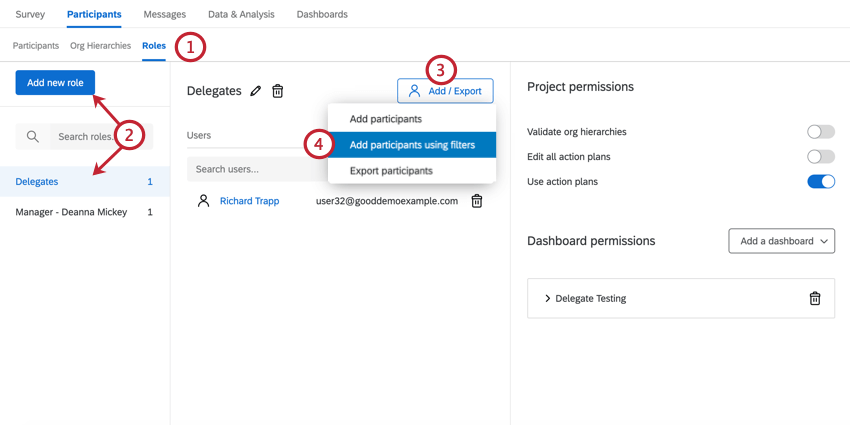
Para agregar participantes a un rol, siga los pasos a continuación.
Atención: Los usuarios que se agregaron manualmente a un rol no se eliminarán si sus metadatos cambian. Los usuarios solo serán eliminados automáticamente de un rol si fueron agregados con Asignación automática de roles.

Seleccionar Agregar / Exportar.
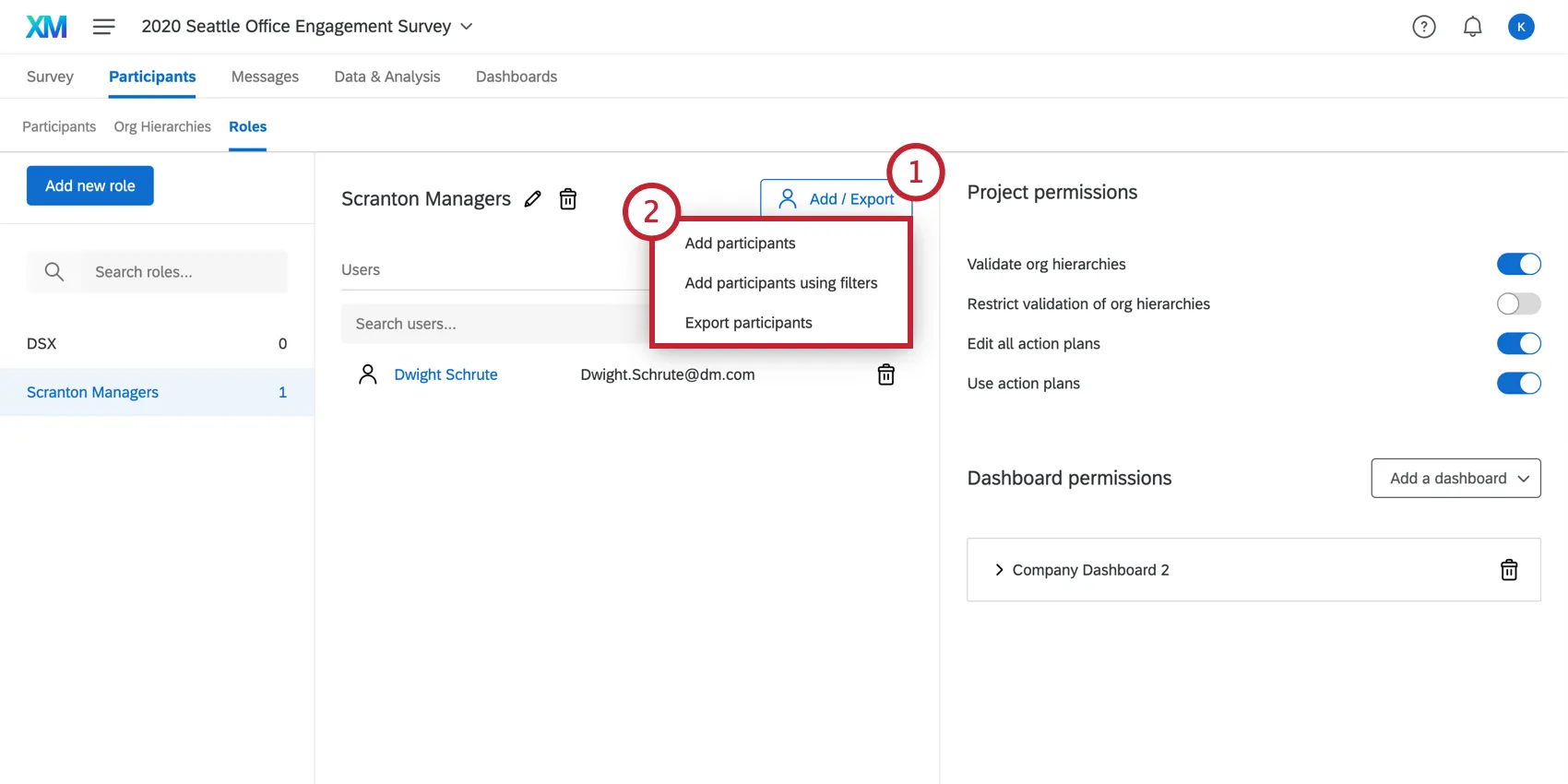
Elige Agregar participantes o Agregar participantes usando filtros.
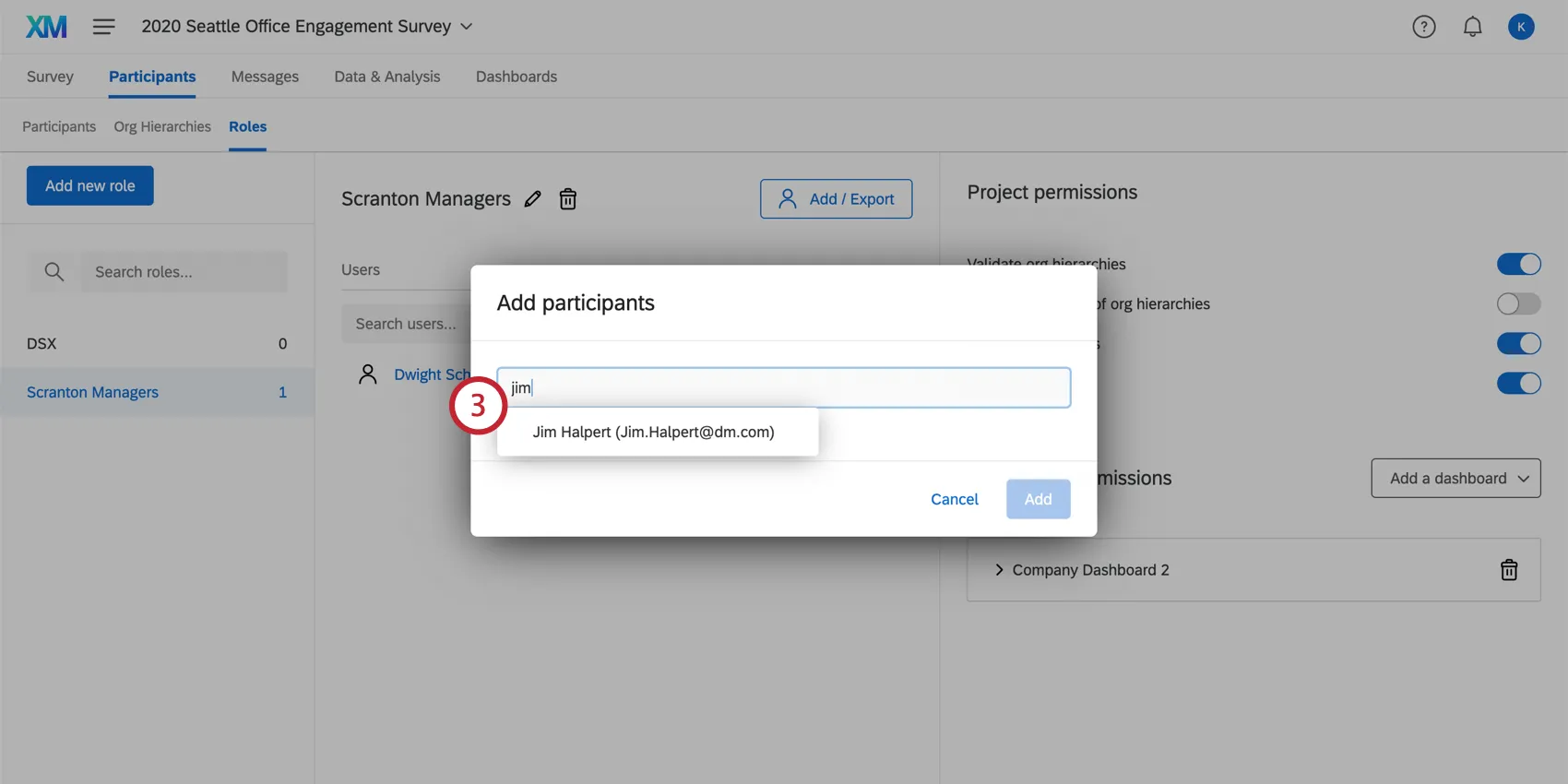
Si usted eligió Agregar participantes, busque a la persona utilizando su nombre o dirección de correo electrónico y seleccione el participante de la lista. Tenga en cuenta que puede seleccionar varias personas.
Si usted eligió Añadir participantes mediante filtros, deberá establecer las condiciones bajo las cuales se agregarán los participantes a un rol.
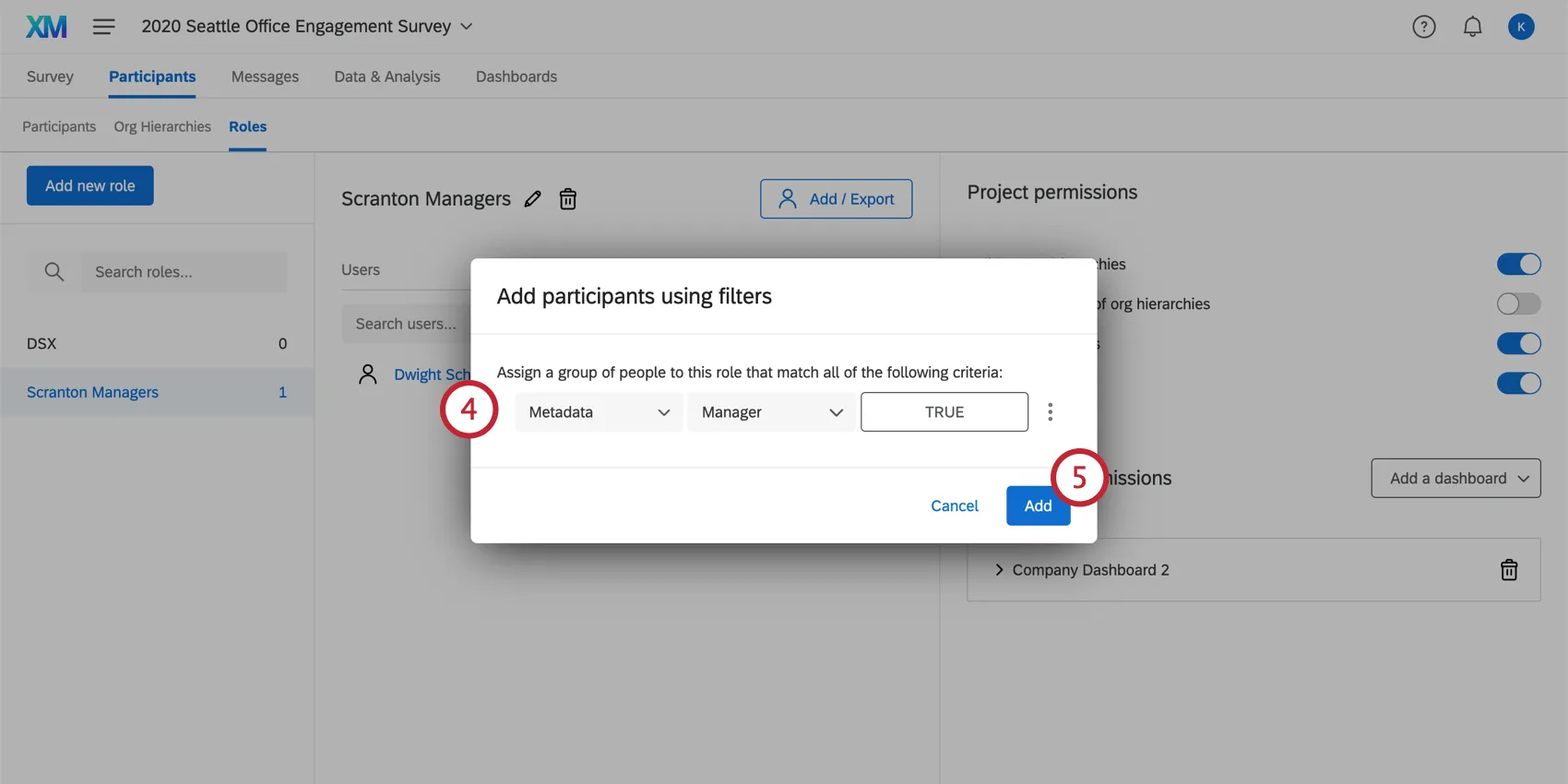
Sus condiciones pueden basarse en:
- Metadatos: Asignar al usuario si tiene un determinado valor de metadatos .
Consejo Q: Aquí puede utilizar cualquier campo de metadatos de su Directorio de Empleado , incluyendo metadatos de la jerarquía de la organización campos.
- Dirección de correo electrónico: Asignar el usuario en función de su dirección de correo electrónico.
- gerente /delegado de la Jerarquía de la organización: Asigne al usuario si es gerente o delegado en una jerarquía de la organización.
Consejo Q: Puede agregar varias condiciones haciendo clic en los tres puntos de la derecha y seleccionando Inserte la condición a continuación.
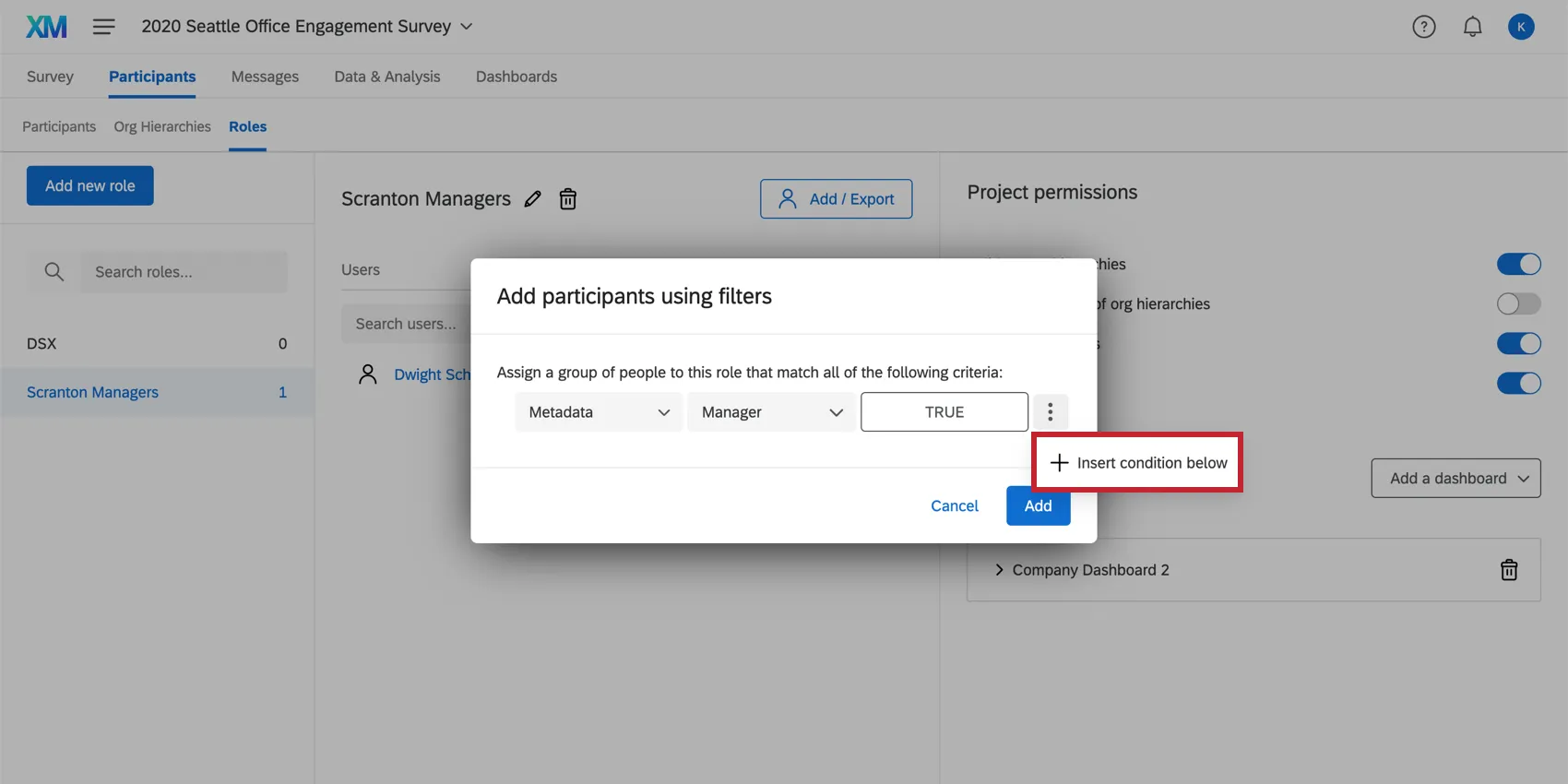
Haga clic en Añadir.
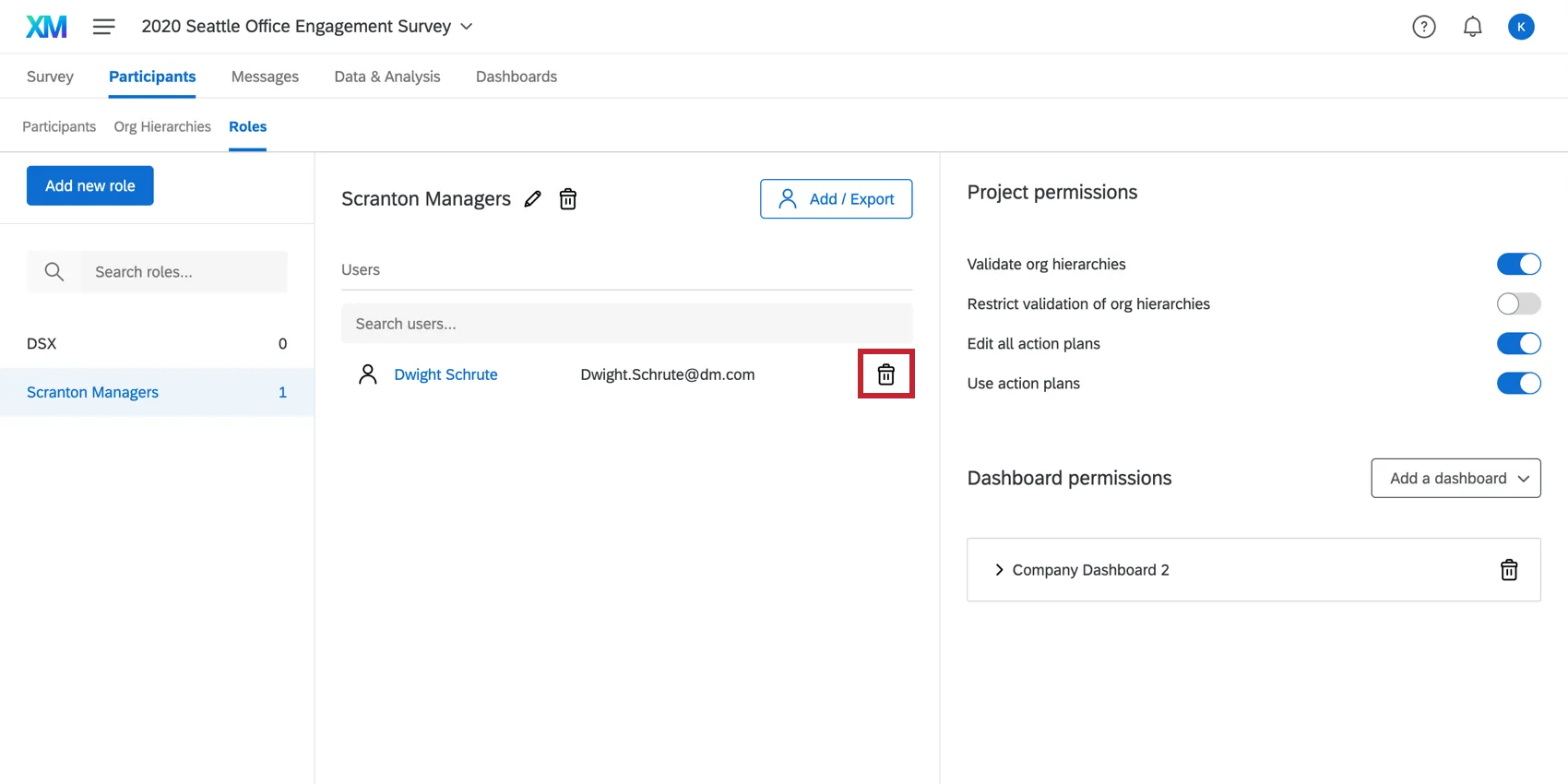
Para eliminar participantes de un rol, pase el cursor sobre el individuo y seleccione el ícono de la papelera en el lado derecho.
Agregar delegados a los roles
Si has añadido delegados En tu proyecto de Engagement, puedes usar roles para asignar rápidamente los permisos de tus delegados de forma masiva.
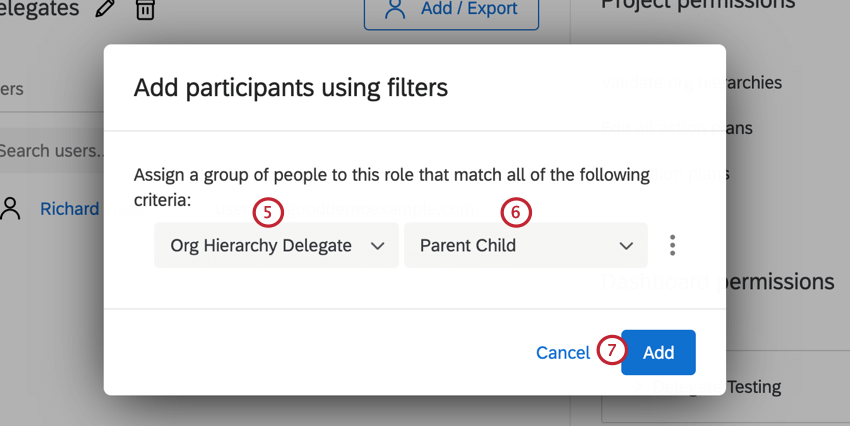
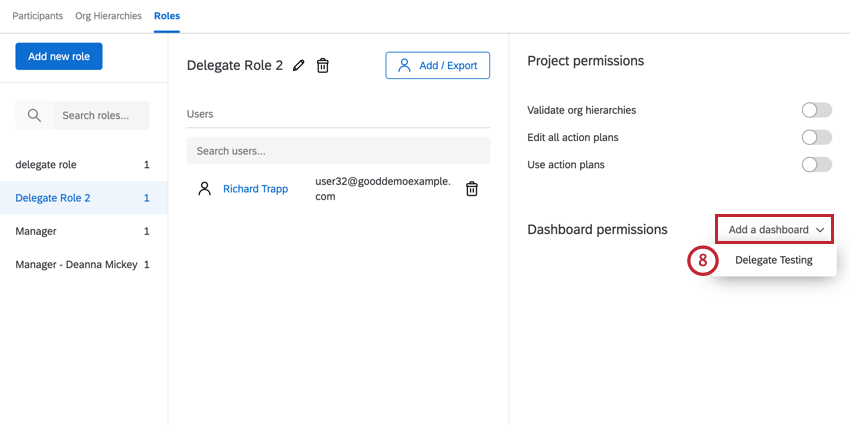
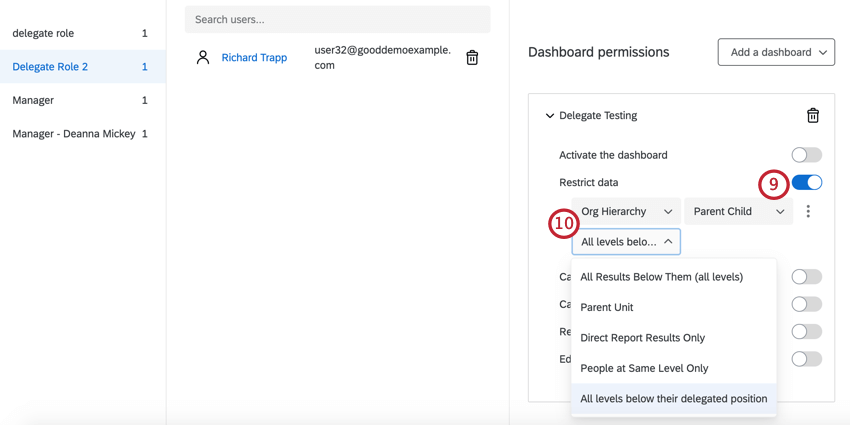
Después de agregar delegados a un rol y otorgarles acceso a su Tablero, los delegados ahora tendrán acceso al Tablero de interés según la posición delegada en la jerarquía de la organización.
Asignación automática de roles
Consejo Q: Esta función solo está disponible para proyectos de Engagement, Lifecycle y Encuesta de pulso . Obtenga más información sobre el diferentes tipos de proyectos de Employee Experience.
La asignación automática de roles le permite agregar automáticamente usuarios a roles en función de su metadatos, o si son un gerente o delegado en la jerarquía de la organización.
Ejemplo: Hay un rol para cada persona cuyo departamento es “Soporte”. Barnaby cambia de departamento de Soporte a Operaciones. Lo retiran del rol de apoyo.

Hacer clic Agregar usuarios.
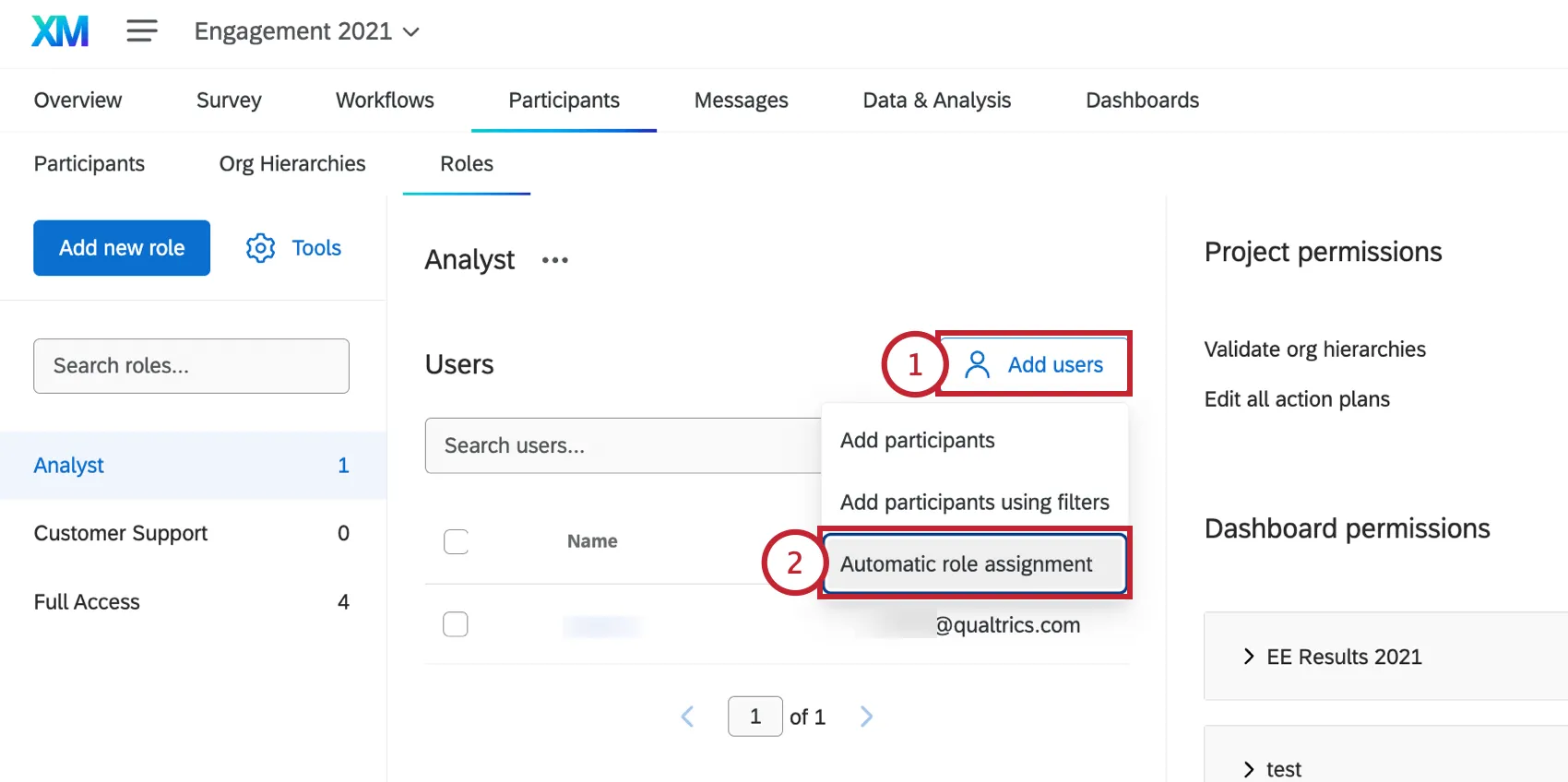
Seleccionar Asignación automática de roles.
Elige en qué te gustaría basar el rol:
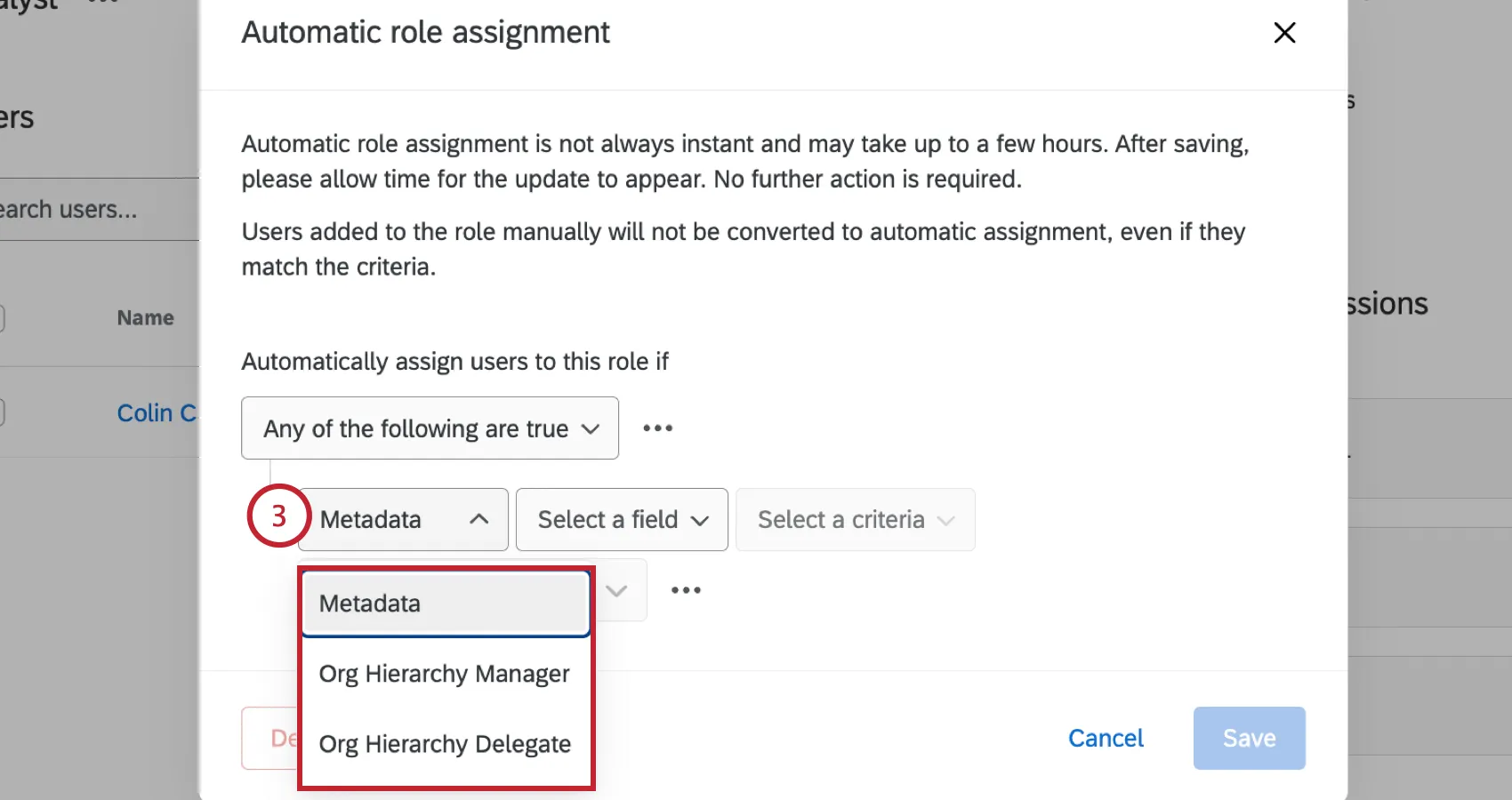
- Metadatos: Asignar al usuario si tiene un determinado valor de metadatos .
- Gerente de Jerarquía organizacional: Asigne al usuario si es un gerente en una jerarquía de la organización.
Delegado de la Jerarquía de la organización: Asigne al usuario si es un delegado en una jerarquía de la organización.
Consejo Q : Los proyectos de Lifecycle no contienen jerarquías organizativas. Solo se pueden utilizar campos de metadatos para crear automatizaciones del Lifecycle .
Para condiciones basadas en Gerente de Jerarquía organizacional o Delegado de la Jerarquía de la organizaciónSeleccione la jerarquía de la organización en la que debe estar el usuario.
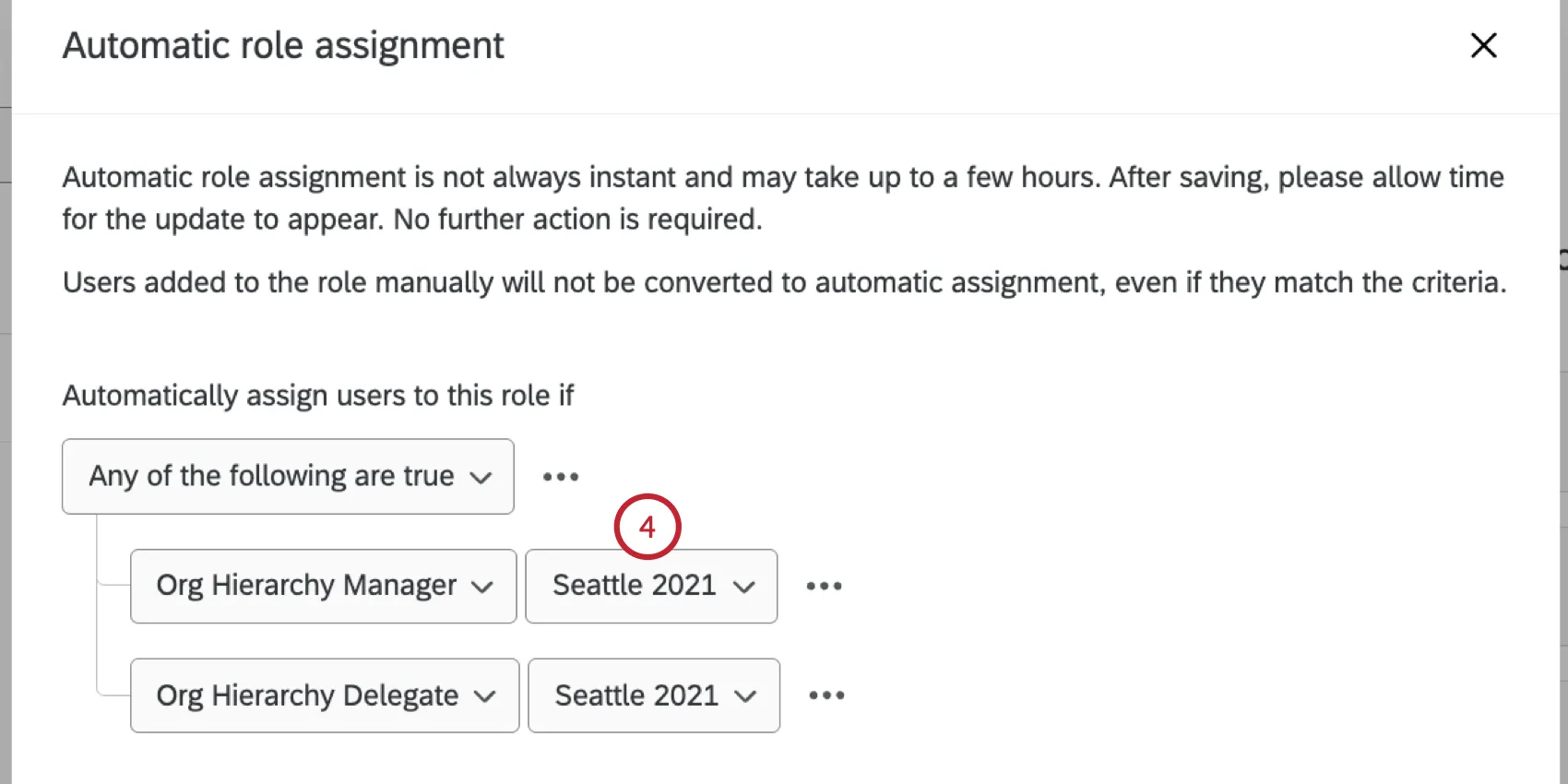
Los siguiente pasos describen las condiciones de construcción para los atributos de metadatos . Primero, elige el campo de metadatos .
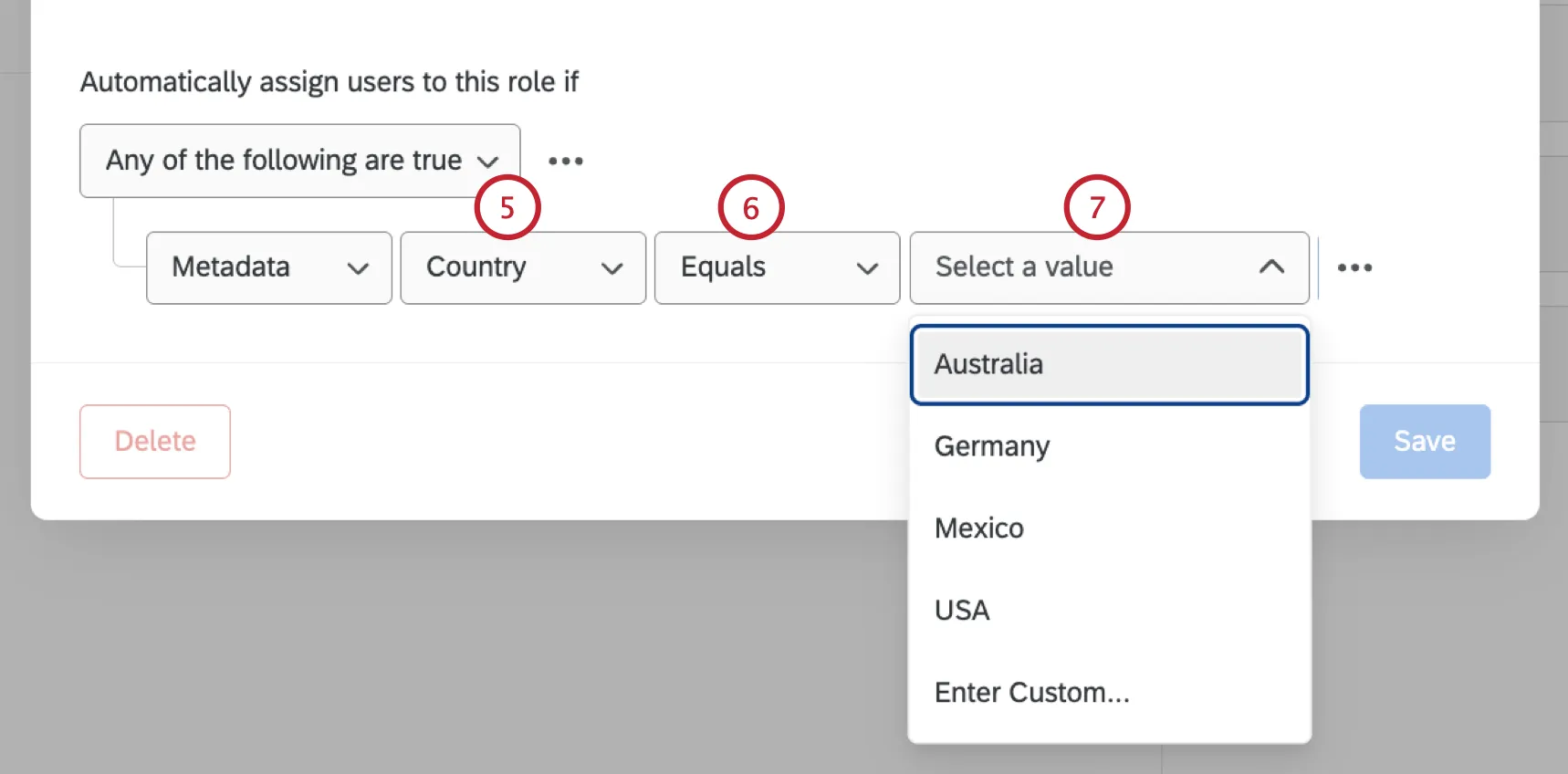
Consejo Q: La lista de campos de metadatos disponibles se basa en los metadatos de los participantes en su proyecto. Solo podrás seleccionar campos que existan para los participantes que estén actualmente en el proyecto. Si desea crear una asignación automática de roles antes de cargar su lista real de participante , deberá agregar participantes de prueba que contengan los campos de metadatos que desea utilizar en la automatización.
Elige tu operador:
- Es igual a: Esto es lo que deberías elegir la mayor parte del tiempo. Esto garantiza una coincidencia exacta. Asegúrese de que los valores distingan entre mayúsculas y minúsculas.
- En: Esta opción es ideal si sus metadatos tienen varios valores, como los separados por dos puntos (por ejemplo, el valor de un participante para su campo "Ciudad" es "Seattle::Provo"). El uso de “En” permite tener en cuenta estos valores separados por dos puntos.
Seleccione el valor de metadatos que debe coincidir para que los usuarios se agreguen a este rol. Podrás seleccionar de una lista de valores existentes o seleccionar Ingresar personalizado para escribir un nuevo valor.
Consejo Q: Puede escribir para buscar valores en este campo.
Puedes hacer clic en los puntos y luego Insertar condición a continuación para agregar otra condición a la asignación automática de roles.
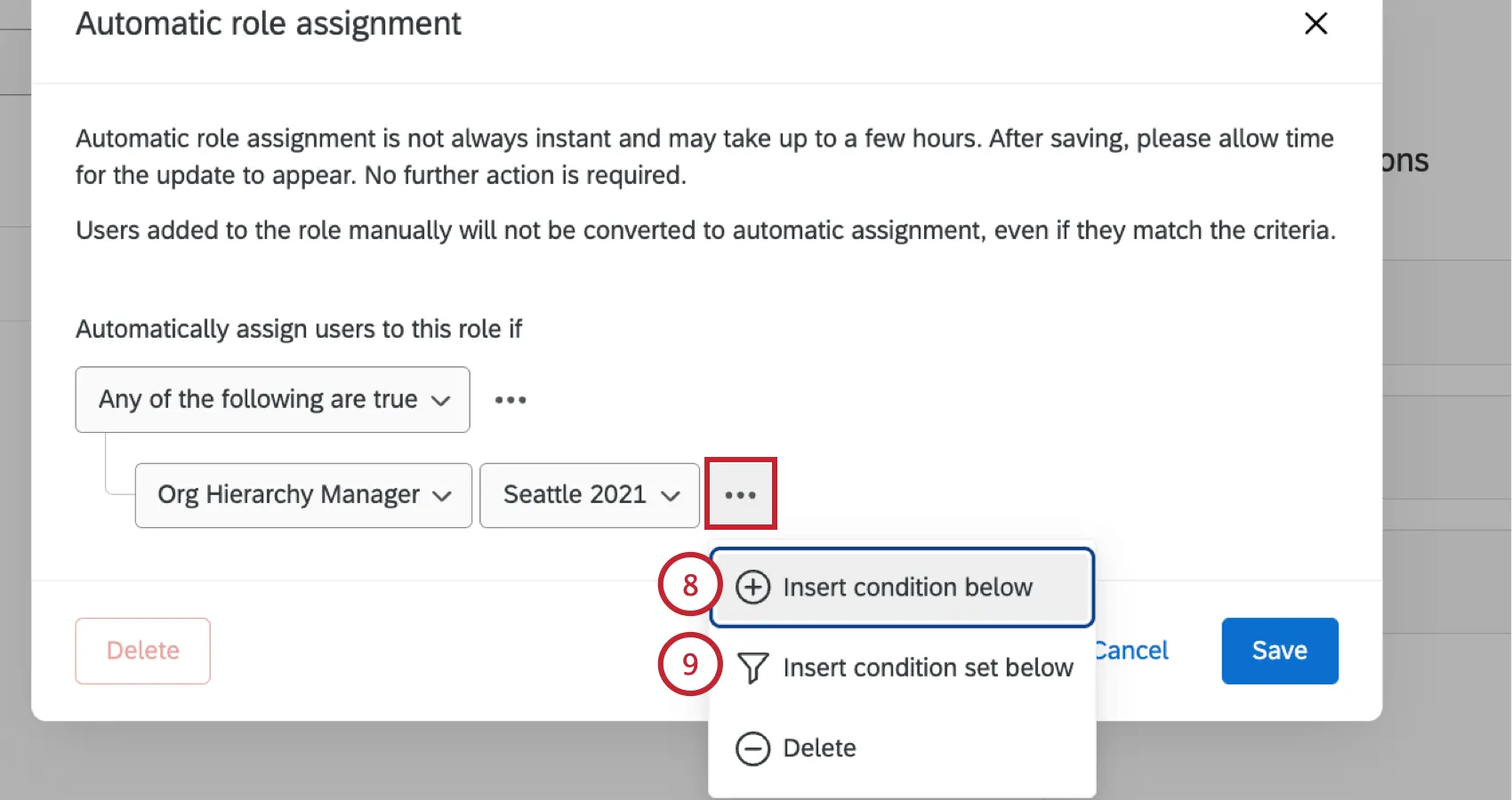
Si desea agregar uno completamente nuevo conjunto de condiciones, seleccionar Insertar el conjunto de condiciones a continuación.
Para cambiar la forma en que se combinan varias condiciones, ajuste la Cualquiera / Todos menú desplegable.
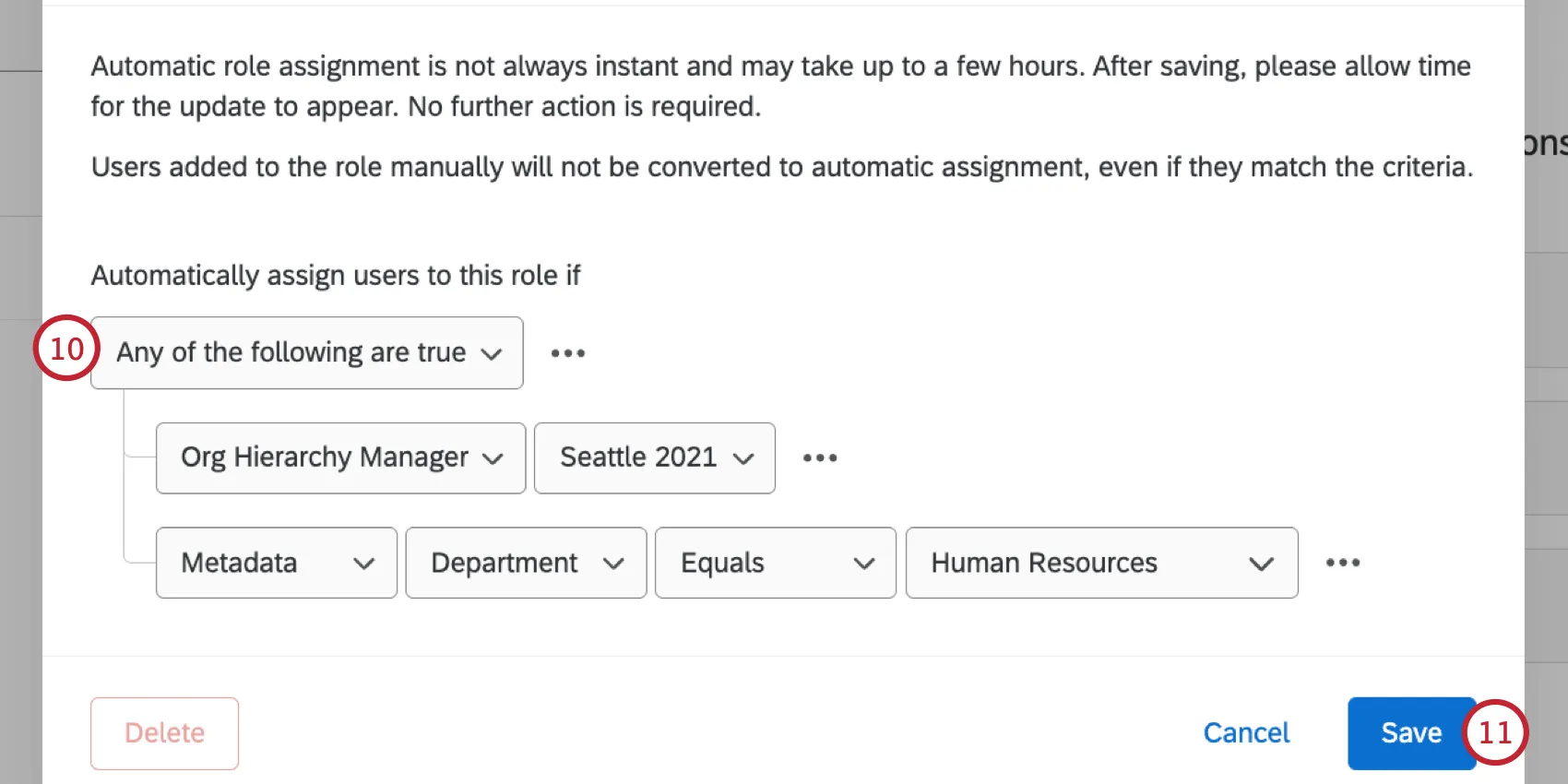
Cuando haya terminado, haga clic en Ahorrar.
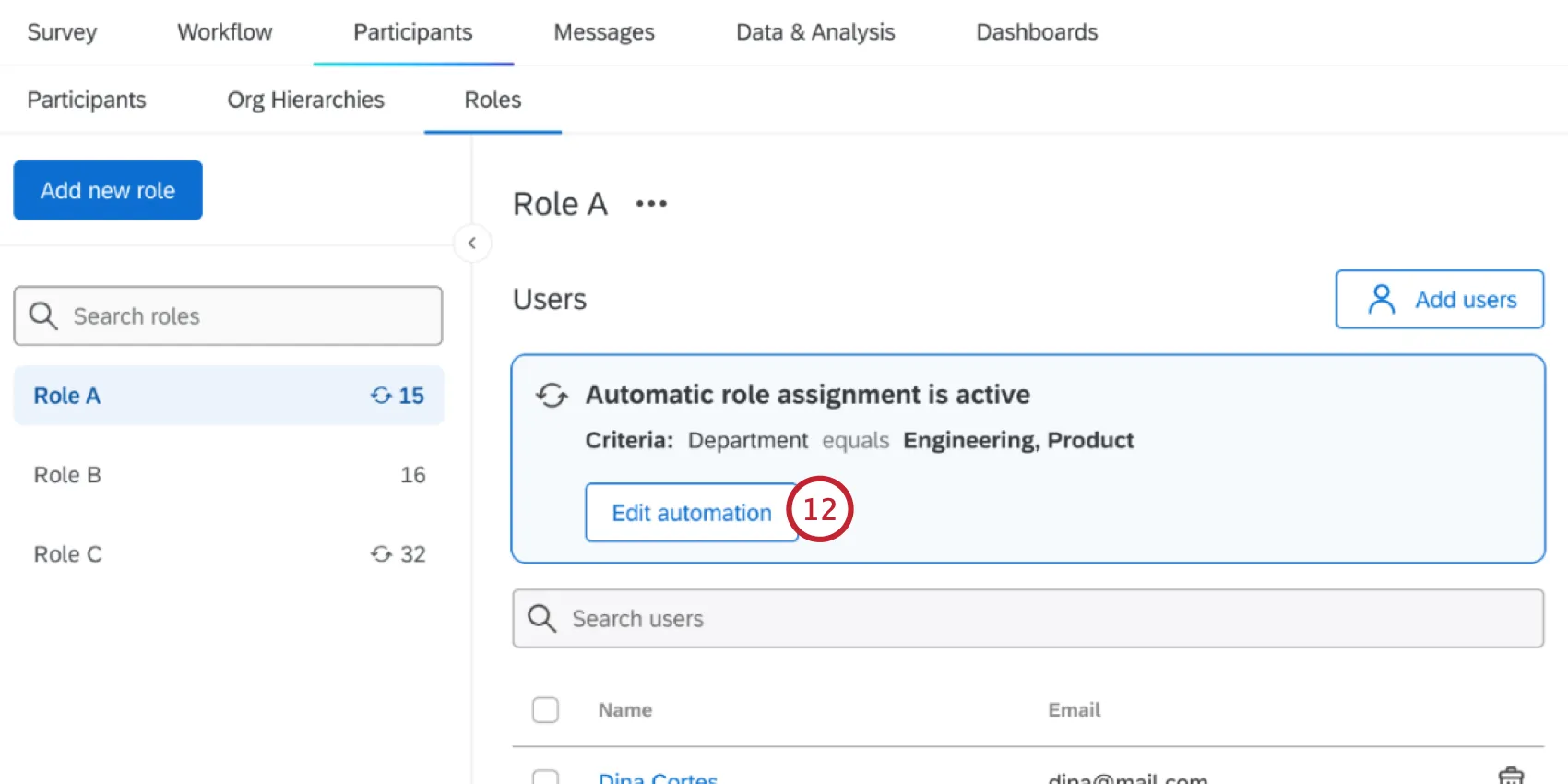
Puedes editar tu automatización haciendo clic aquí. Automatización de edición. Si se han producido cambios en tu proyecto o en los participantes que hayan invalidado tu automatización (por ejemplo, la eliminación de la jerarquía seleccionada), verás una advertencia de que tu automatización requiere atención.
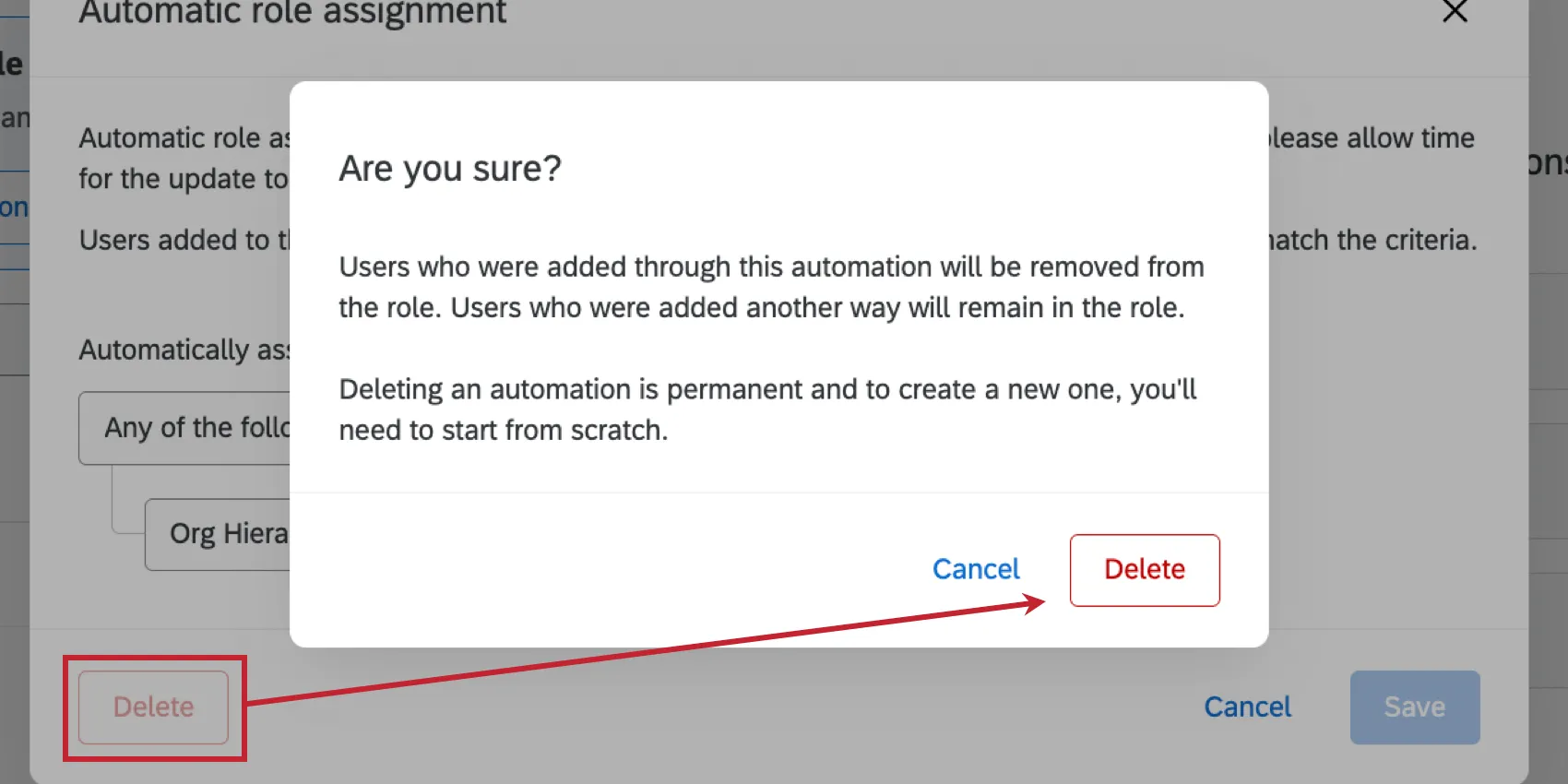
Consejo Q: Mientras edita la automatización, puede eliminarla haciendo clic en el Borrar botón. Todos los participantes que hayan sido añadidos mediante la automatización serán eliminados de su rol.
Consejo Q : Para proyectos de Lifecycle , combine la asignación automática de roles con una automatización del usuario del Tablero, que agrega automáticamente usuarios del Tablero a su proyecto desde el directorio de empleados. El uso simultáneo de ambas funciones le permite otorgar permisos a sus paneles de control del Lifecycle automáticamente en función de los cambios en su organización.
Ejemplo: Todos los socios comerciales de recursos humanos (HRBP) de su organización ven los paneles de incorporación. Puede configurar la automatización de los participante del Tablero para extraer HRBP de su directorio de empleados en función de un campo de metadatos , como Rol = HRBP. A continuación, puede configurar una asignación automática de roles para incorporar a todos los socios de recursos humanos (HRBP) a un rol en el Tablero , según el rol = HRBP. Cuando nuevos socios de recursos humanos (HRBP) se incorporen a su organización, se les integrará automáticamente en el proyecto del lifecycle y se les asignará un rol en el Tablero , lo que les dará acceso al Tablero de incorporación.
Cómo funciona la asignación automática de roles cuando los metadatos de un solo usuario tienen múltiples valores
Algunos metadatos (CX | EX) tienen múltiples valores. Por ejemplo, su equipo de Experiencia del cliente puede operar desde varias oficinas. Si un atributo de metadatos tiene varios valores, cambia la forma en que funciona con la asignación automática de roles.
EjemploDigamos que desea que los usuarios que se enumeran a continuación aparezcan en el mismo grupo de ticket :
- Usuario 1: País = Australia
- Usuario 2: País = EE. UU.
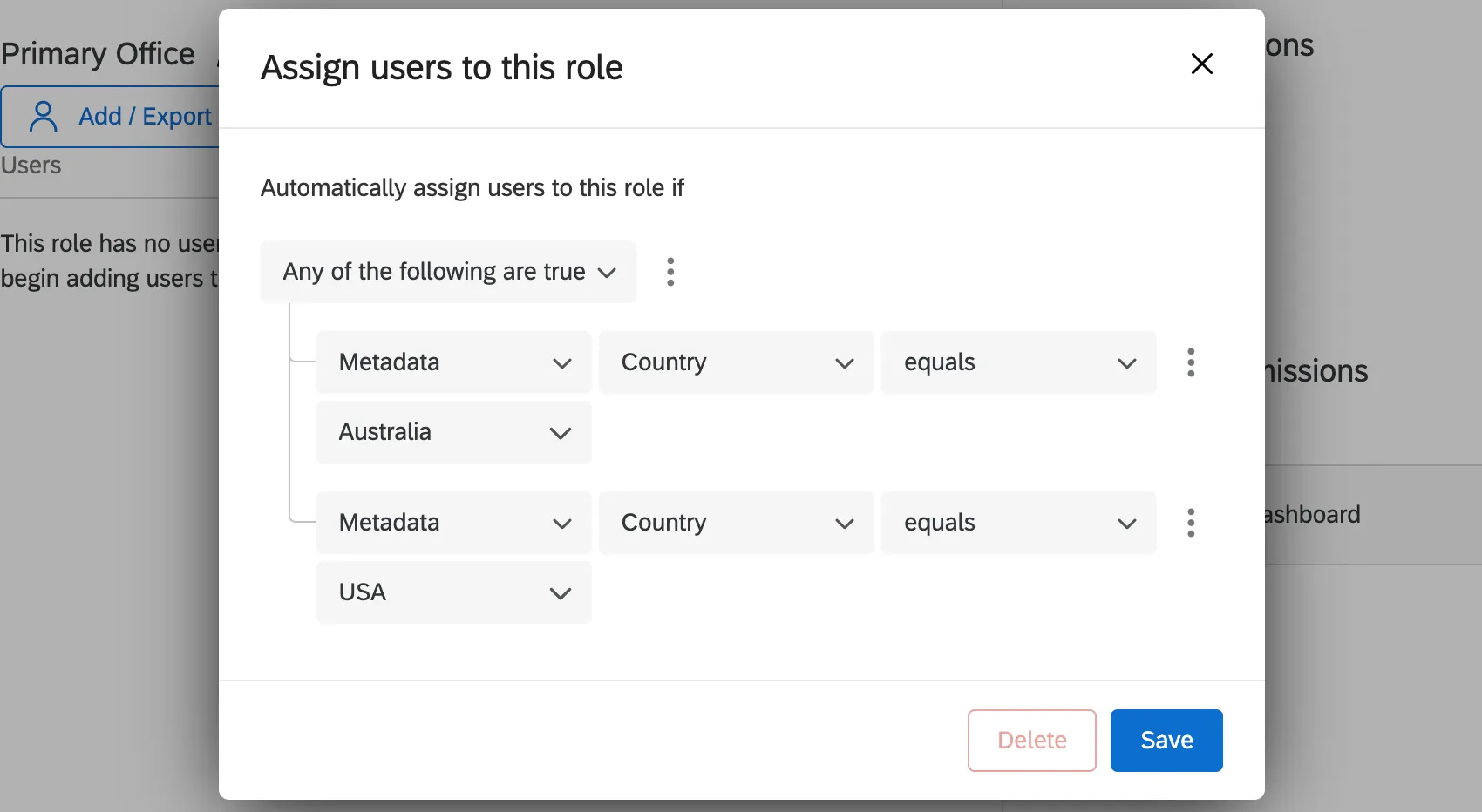
Puedes agregar 2 condiciones a tu grupo de ticket al que se unió "Cualquiera" para agregar a estos usuarios al mismo grupo.
También puedes crear varios grupos de ticket , de modo que a un usuario con varios valores se le asigne un grupo de ticket diferente para cada valor. En este caso, crearías un grupo de ticket para Australia y otro para Estados Unidos.
Digamos que tus usuarios son:
- Usuario 1: País = Australia::EE. UU.
Usuario 2: País = Australia
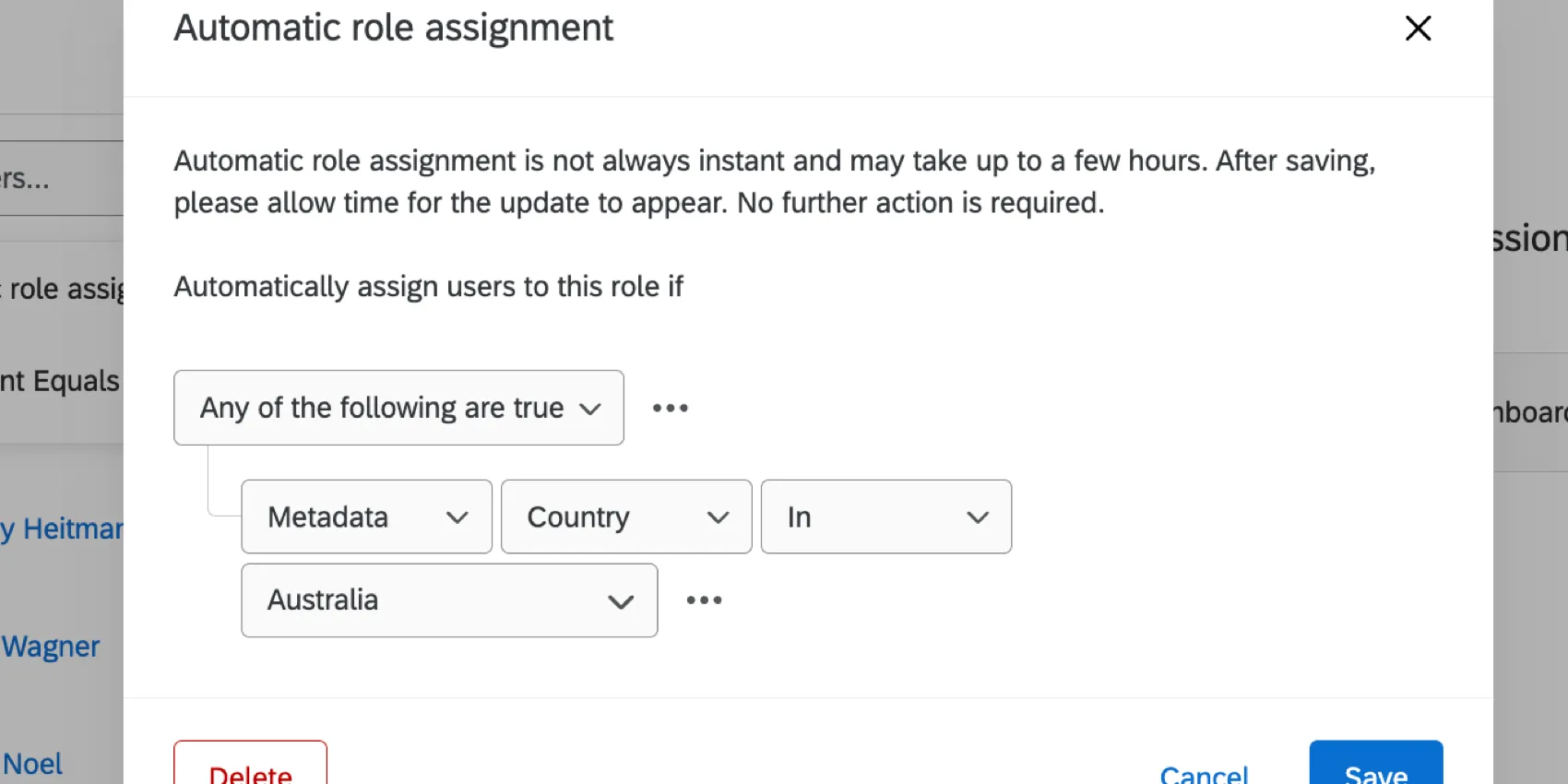
Si creaste un grupo de ticket de Australia, usarías en en lugar de "igual" para asegurar que ambos usuarios estén incluidos. Por otro lado, si se estableciera la condición del grupo de ticket como "País igual a Australia", el Usuario 1 no se agregaría al grupo de ticket porque su valor de País es "Australia::USA", no solo Australia.
recurso adicionales para crear condiciones de inscripción automática
Para obtener más información sobre cómo crear y combinar condiciones, consulte los siguientes recurso:
Creación guiada de roles de participación
Consejo QEsta sección describe las funcionalidades que tenemos previsto lanzar a partir del 30 de septiembre de 2026. Qualtrics puede, a su entera discreción y sin responsabilidad alguna, cambiar el tiempo de lanzamiento de cualquier función del producto, cambiar la funcionalidad para cualquier función del producto en vista previa o en desarrollo, u optar por no lanzar una función o funcionalidad de producto por cualquier motivo o sin motivo.
Puedes utilizar nuestro flujo guiado para crear roles de participante . Esto facilita enormemente la asignación de permisos a los participantes, como el acceso a Tablero específicos, restricciones de datos, acceso a plan de acción y mucho más. Si bien los usuarios no se agregan a roles durante el flujo guiado, usted poder agregar reglas de inscripción automática.
Consejo Q: Esta opción solo está disponible en Participación guiada proyectos.
Ir a Descripción general.
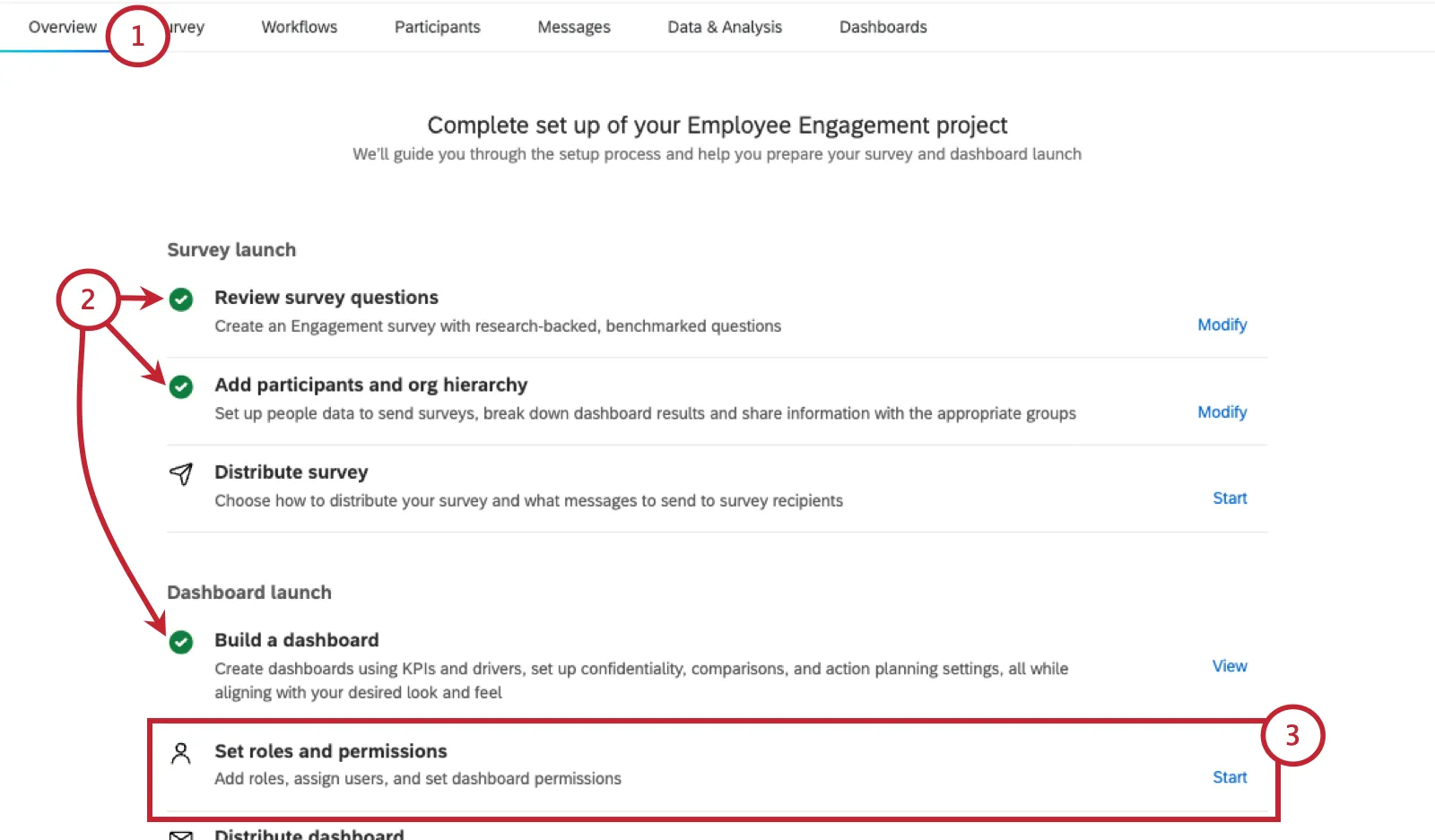
Asegúrate de haber realizado ya lo siguiente:
- Se añadieron preguntas a la encuesta .
- Se agregaron participantes y una jerarquía de la organización.
- He creado al menos un Tablero.
Siguiente a Establecer roles y permisos, haga clic Comenzar.
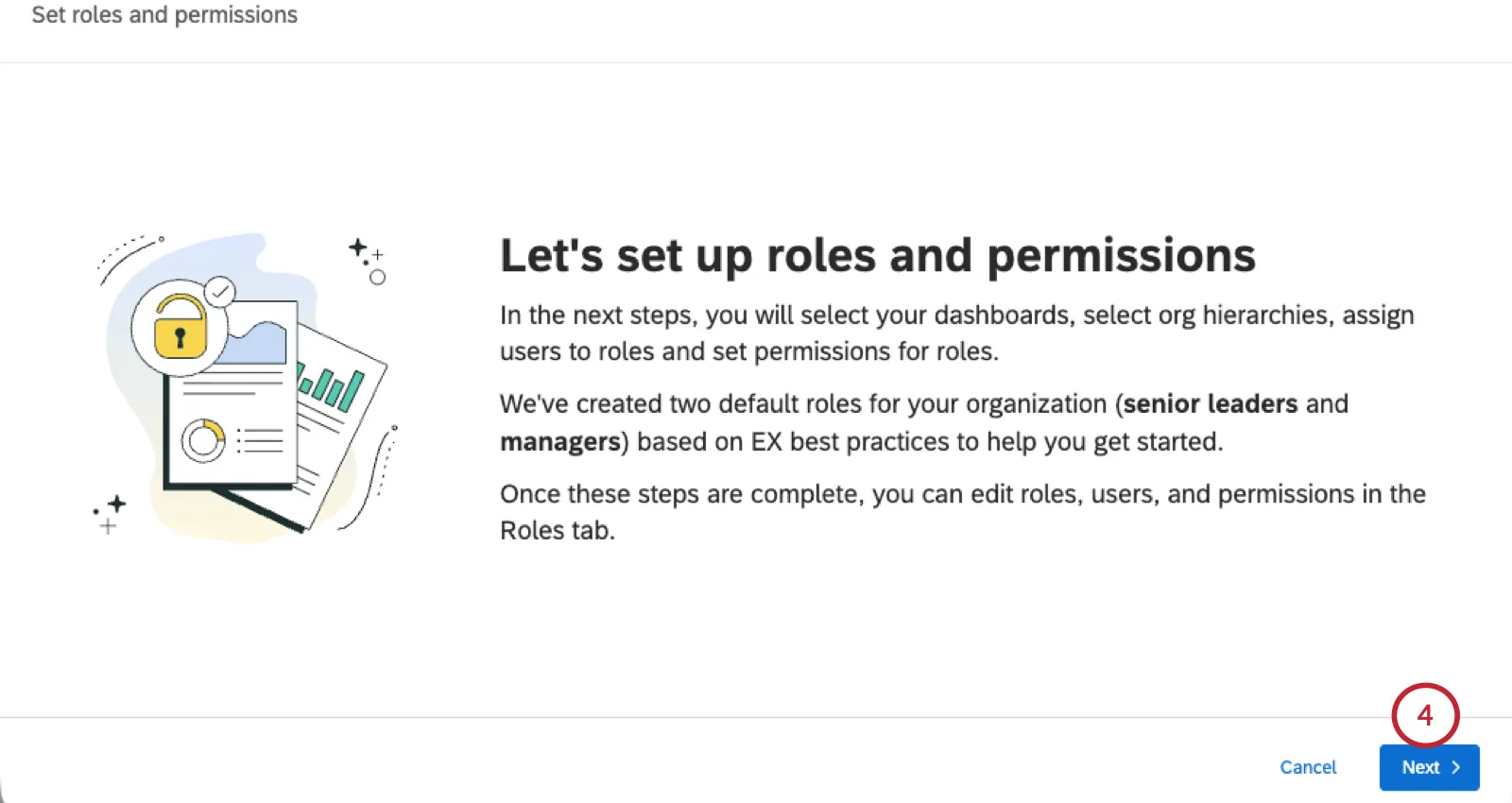
Hacer clic Siguiente.
Selecciona los paneles que deseas incluir en tus roles.
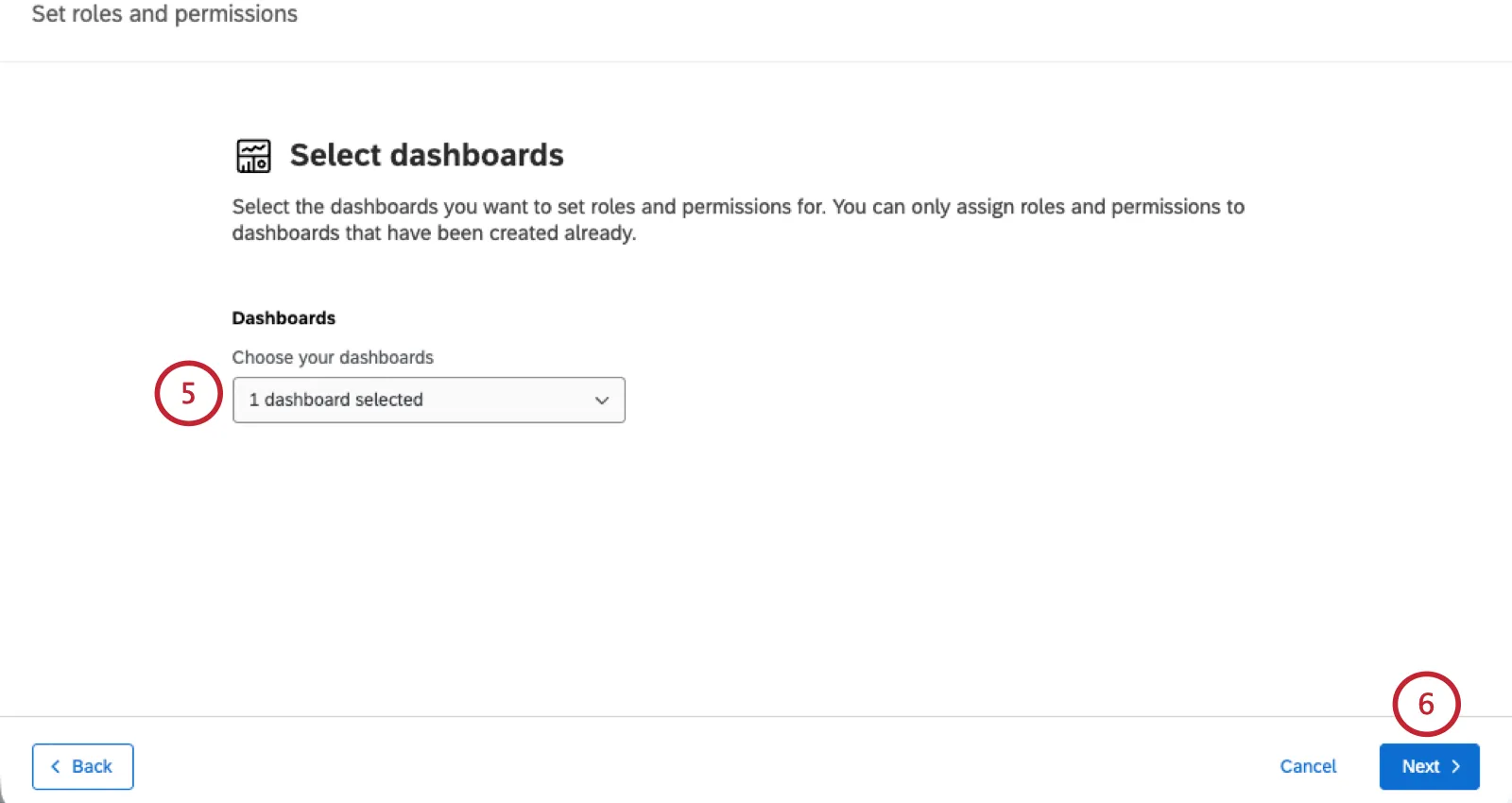
Consejo Q: Solo se muestran los paneles de control que existen en tu proyecto actual.
Hacer clic Siguiente.
En este paso, puede restringir el acceso a los datos de los roles mediante jerarquías organizativas.
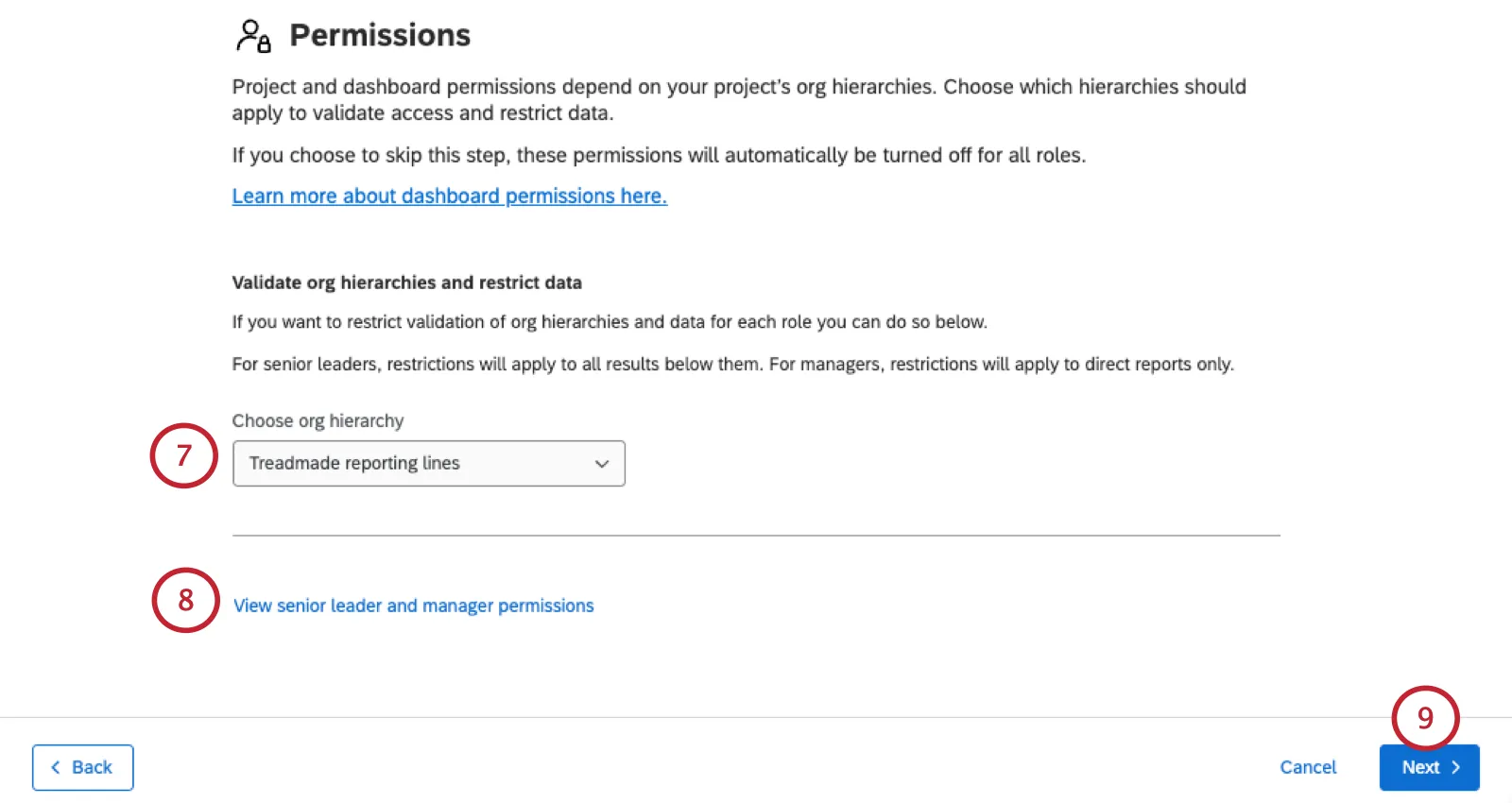
- No restringir los datos: No elija una jerarquía de la organización.
- Restricción de datos: Elige una jerarquía de la organización de tu proyecto actual. Se creará un puesto de liderazgo sénior que permitirá a los miembros acceder a todos los resultados que se encuentren por debajo de ellos. Otro rol para los gerentes solo les permitirá ver a informes directos.
Para obtener más información sobre los roles que se están creando, haga clic aquí. Ver permisos de líderes sénior y gerente. También hemos reproducido estos permisos a continuación:
- Rol de los líderes sénior:
- Editar todos los planes de acción
- Restringir datos (según la jerarquía elegida)
- Puede ver campos de comentarios
- Puede ver campos confidenciales
- Usar planes de acción
- Usar chat de IA del Asistente de Qualtrics
- Usar recomendaciones de acciones personalizadas
- Función de los gerentes:
- Restringir datos (según la jerarquía elegida)
- Puede ver campos de comentarios
- Usar planes de acción
- Usar chat de IA del Asistente de Qualtrics
- Usar recomendaciones de acciones personalizadas
Consejo Q: Una vez creados estos roles, puedes editarlos en cualquier momento. Consulte las definiciones de cada permiso de rol..
Hacer clic Siguiente.
Si quieres, configura asignación automática de roles. Esta puede ser una excelente manera de utilizar los metadatos existentes para clasificar automáticamente a los participantes según su rol.
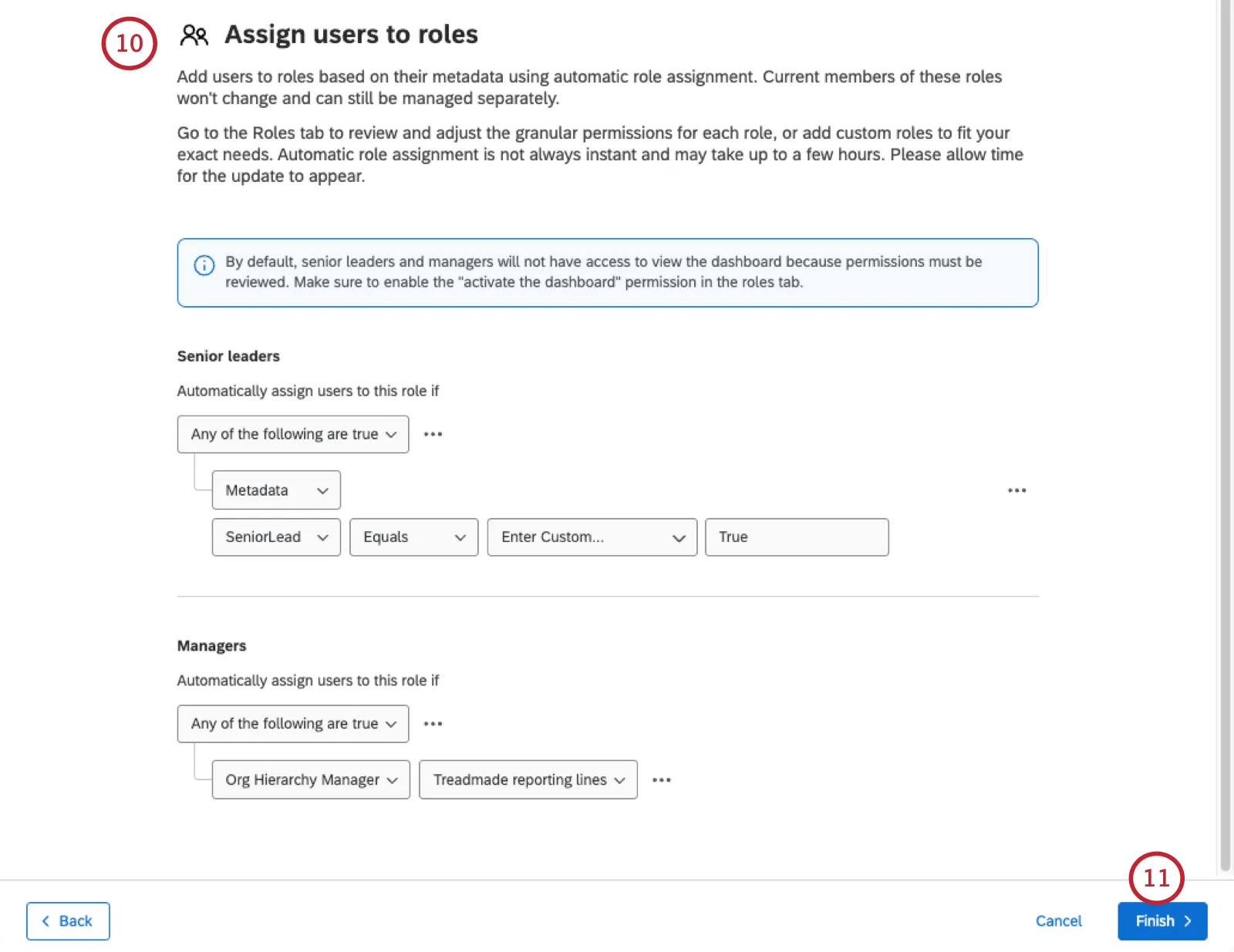
Ejemplo: Establecimos las siguientes reglas para cada rol:
- Los participantes deben tener una marca de metadatos especial que indique si son líderes sénior.
- “ Gerente de Jerarquía organizacional” se puede utilizar para identificar a todos los gerentes en la jerarquía.
Hacer clic Finalizar.
Los papeles resultantes pueden tardar en aparecer. Una vez cargado, puedes editar los permisos o añadir participantes.
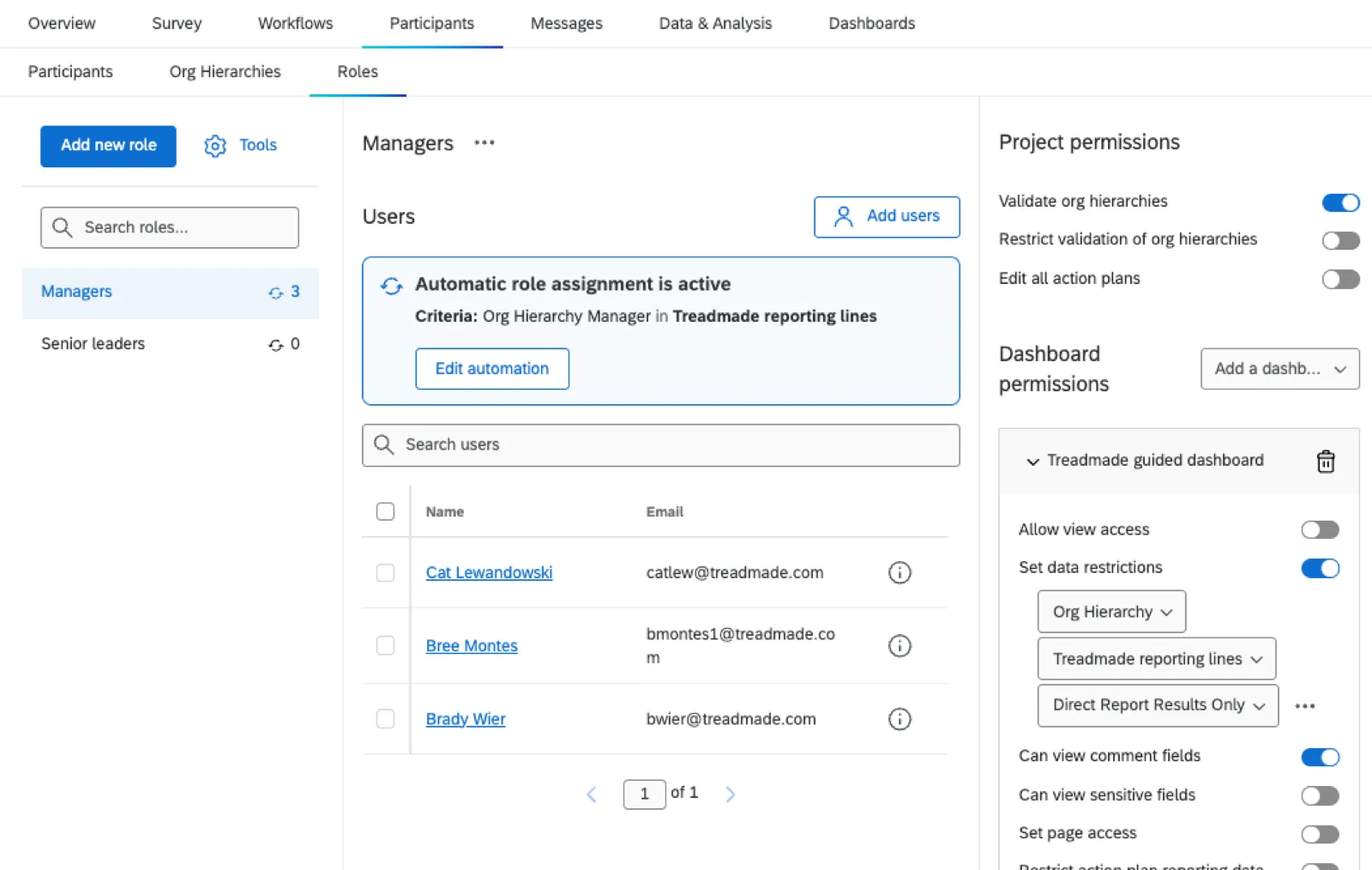
Roles en un proyecto de participación replicada
Consejo QEsta sección describe las funcionalidades que tenemos previsto lanzar a partir del 7 de octubre de 2026. Qualtrics puede, a su entera discreción y sin responsabilidad alguna, cambiar el tiempo de lanzamiento de cualquier función del producto, cambiar la funcionalidad para cualquier función del producto en vista previa o en desarrollo, u optar por no lanzar una función o funcionalidad de producto por cualquier motivo o sin motivo.
Cuando creas un Compromiso proyecto de copiar un proyecto existenteLos participantes y las jerarquías no se copian. Sin embargo, puedes optar por copiar los mismos roles que tenía el proyecto original. Esto puede ahorrar el tiempo necesario para decidir qué roles y permisos necesita tu proyecto.
Consejo Q: Los usuarios no se añadirán a los roles por usted. Sin embargo, si tiene configurados filtros de inscripción automática, estos se mantendrán en los nuevos roles.
Copia un proyecto de Engagement existente.
Ir a Roles.
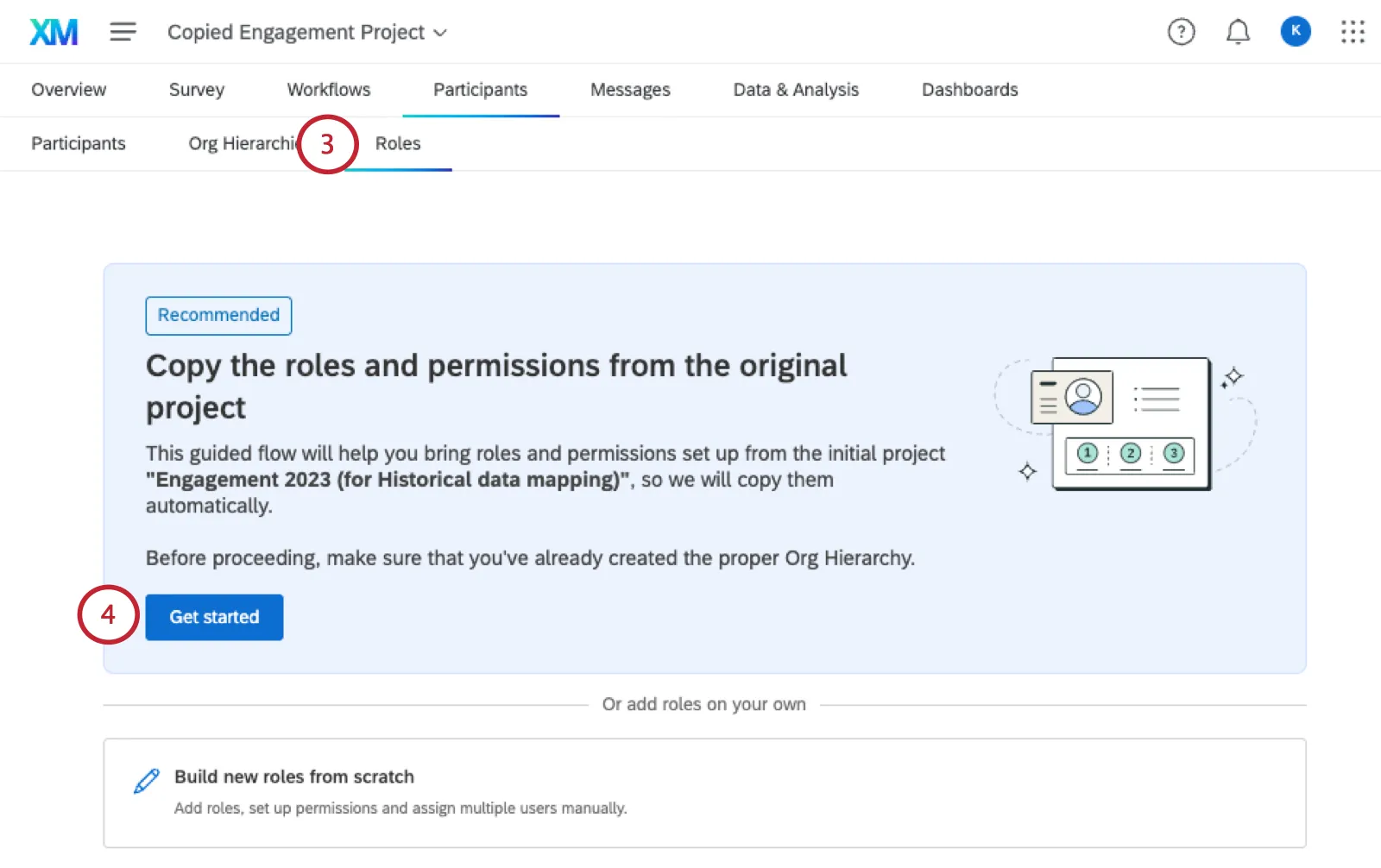
Bajo Copia el rol y los permisos del proyecto original., haga clic Comience.
Hacer clic Siguiente.
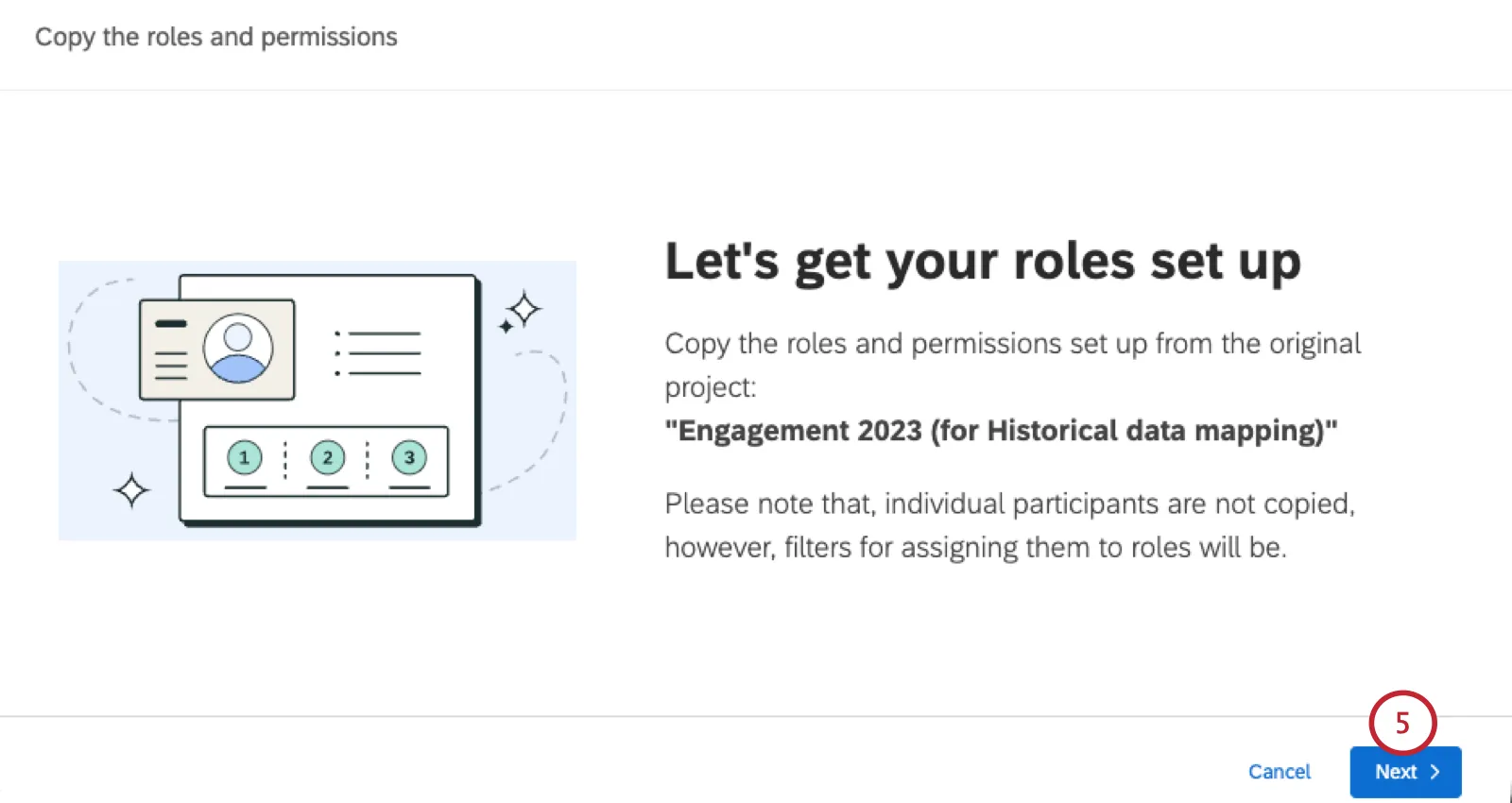
Seleccione los roles que desea copiar del proyecto original.
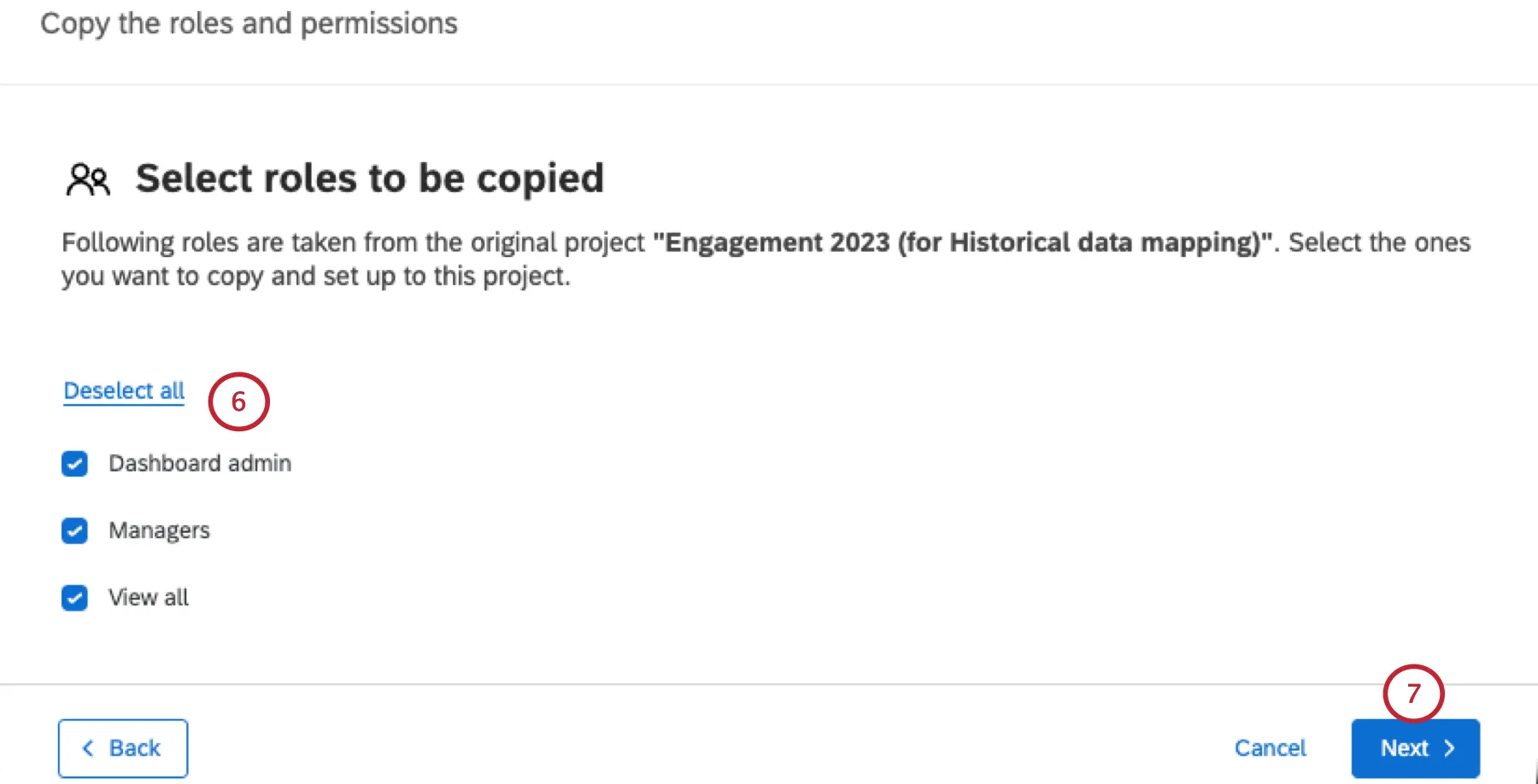
Hacer clic Siguiente.
Si los roles originales hubieran Restricciones de jerarquía de la organización, seleccione una jerarquía del nuevo proyecto. La nueva jerarquía utilizará las mismas restricciones.
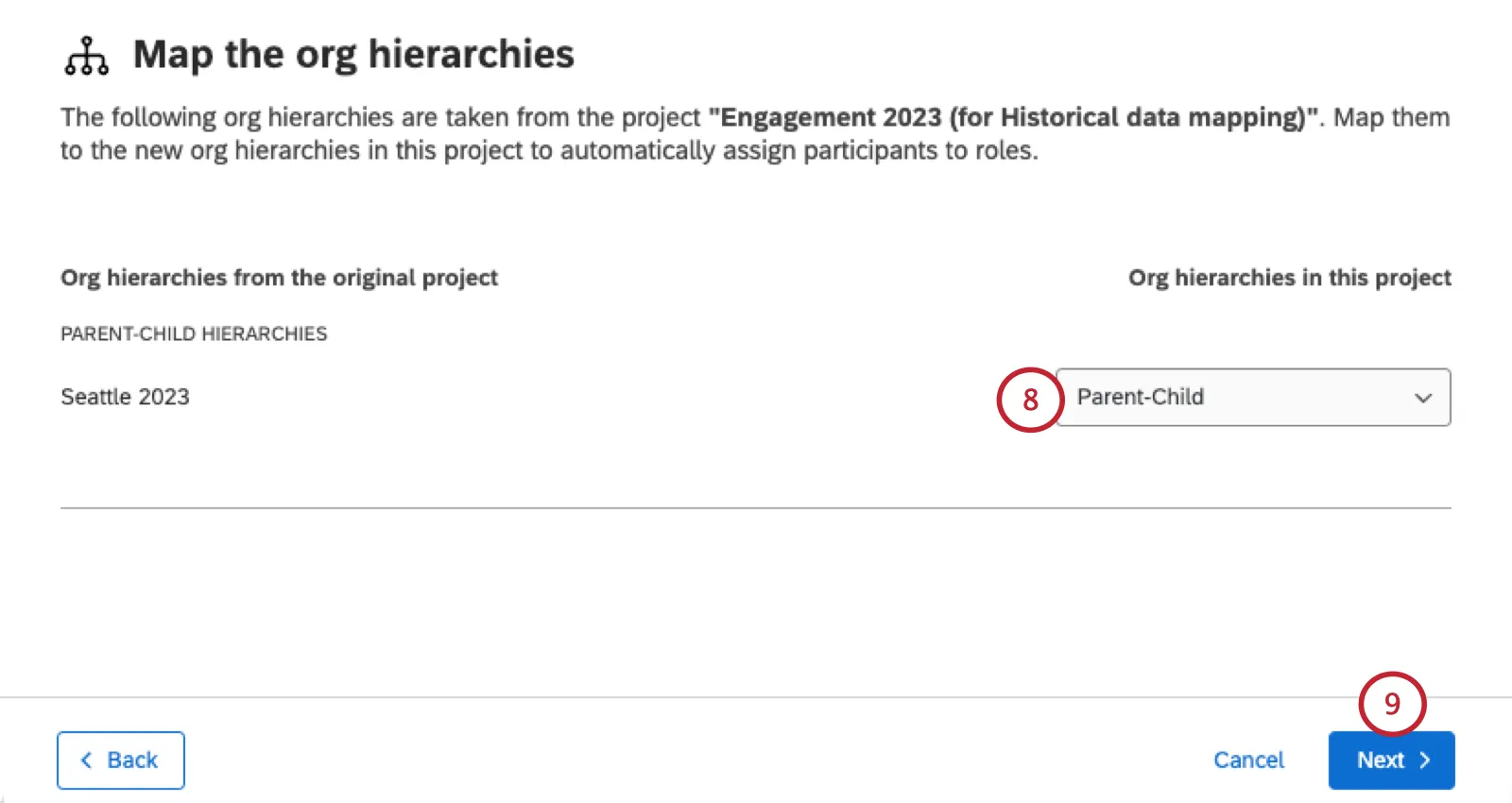
Consejo Q: Sus jerarquías originales y actuales no tienen por qué ser mapeados juntos recrear un papel. Sin embargo, si las jerarquías son muy similares, puede resultar beneficioso mapearlas juntas antes de compartir los paneles de control.
Hacer clic Siguiente.
Si los roles originales hubieran permisos del TableroSeleccione un Tablero del nuevo proyecto. El nuevo Tablero utilizará los mismos permisos.
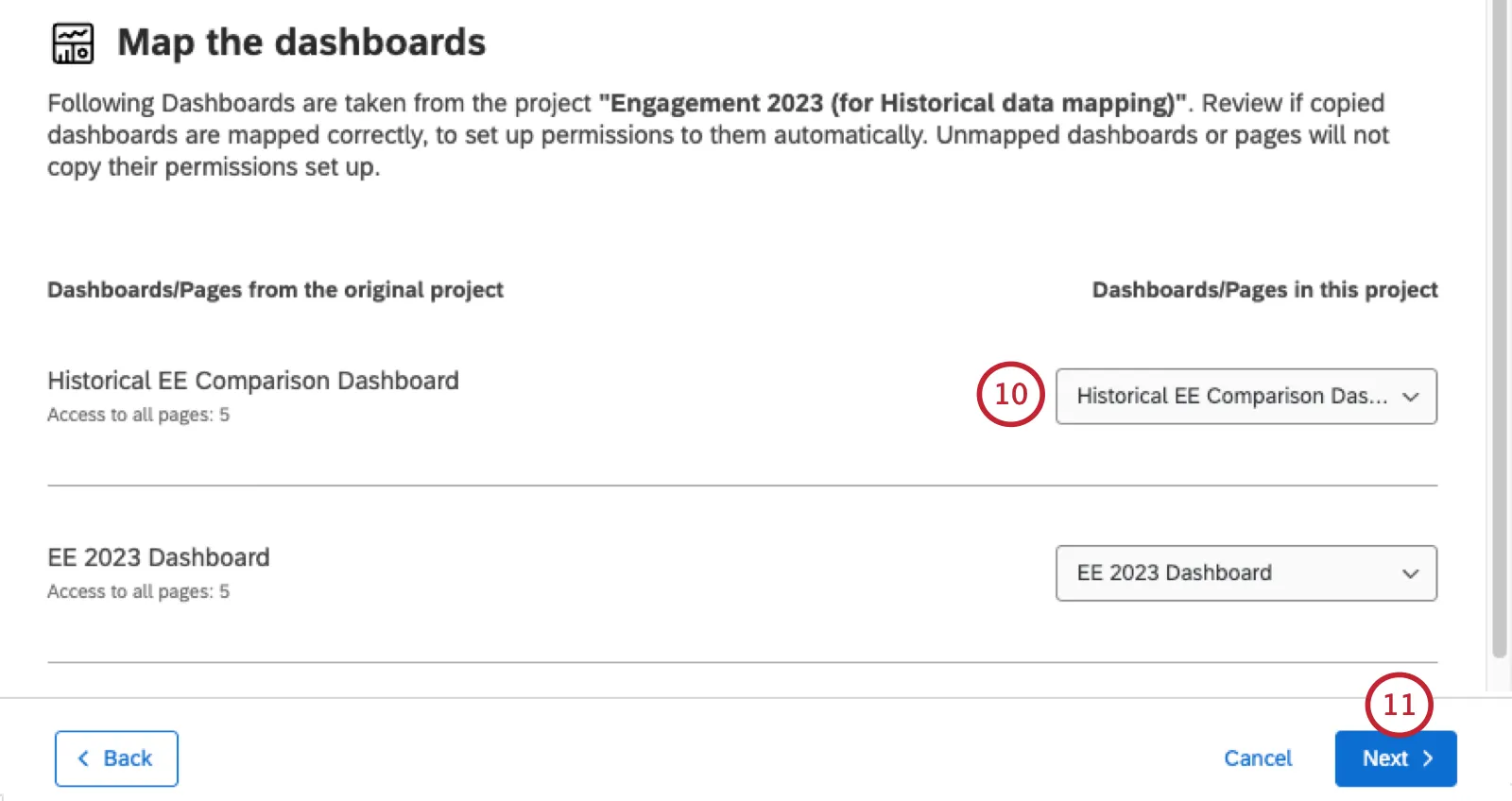
Hacer clic Siguiente.
Revise sus cambios. Cuando estés listo, haz clic. Crear roles.
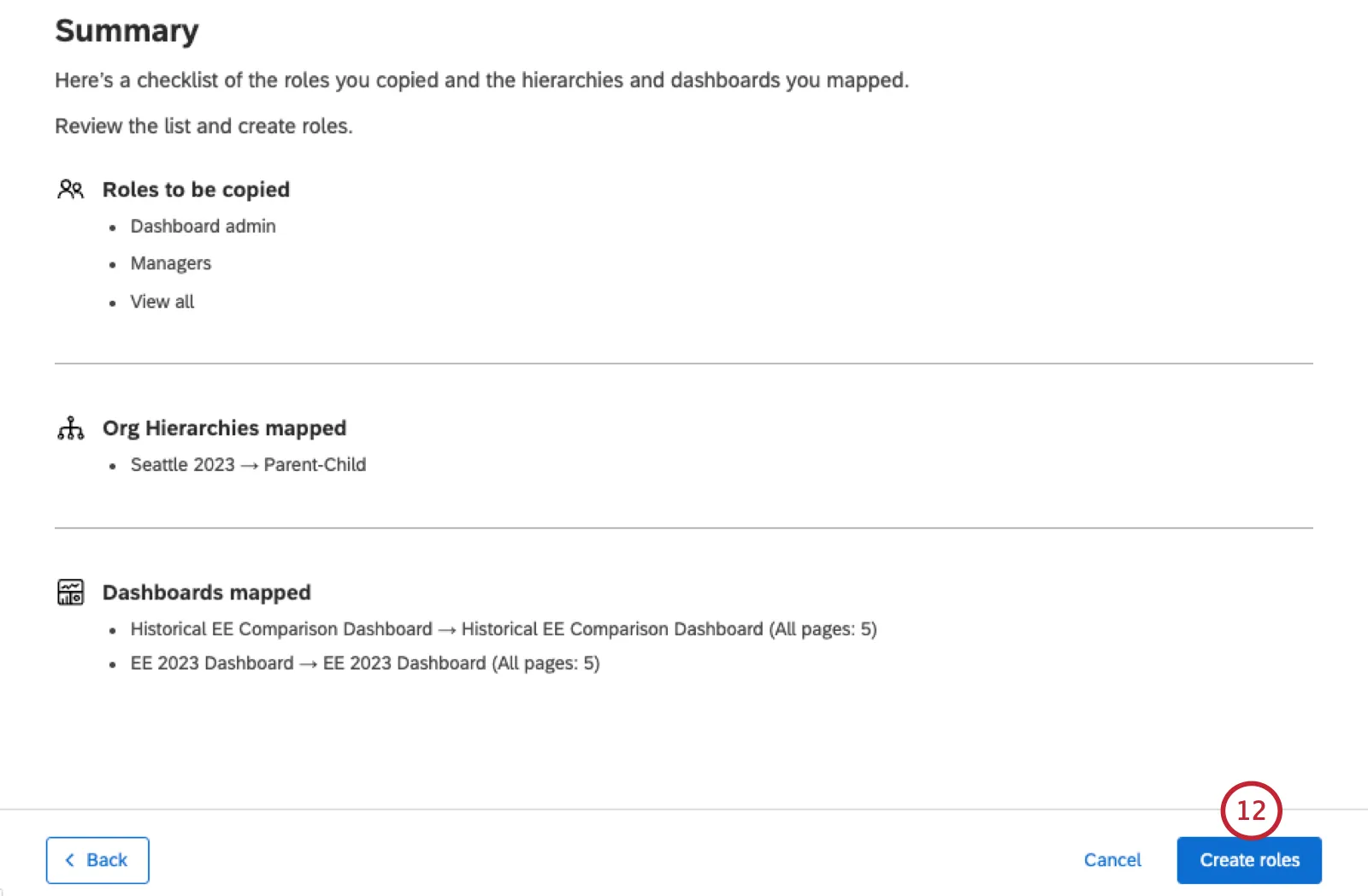
Consejo Q: Los papeles pueden tardar un tiempo en aparecer.
Los roles resultantes tendrán el mismo permisos del proyecto, permisos de planificación de acciones, y permisos del Tablero como los roles en el proyecto original.
Ahora puedes agrega usuarios a tus roles recién creados.
Opciones de rol
Buscando un rol
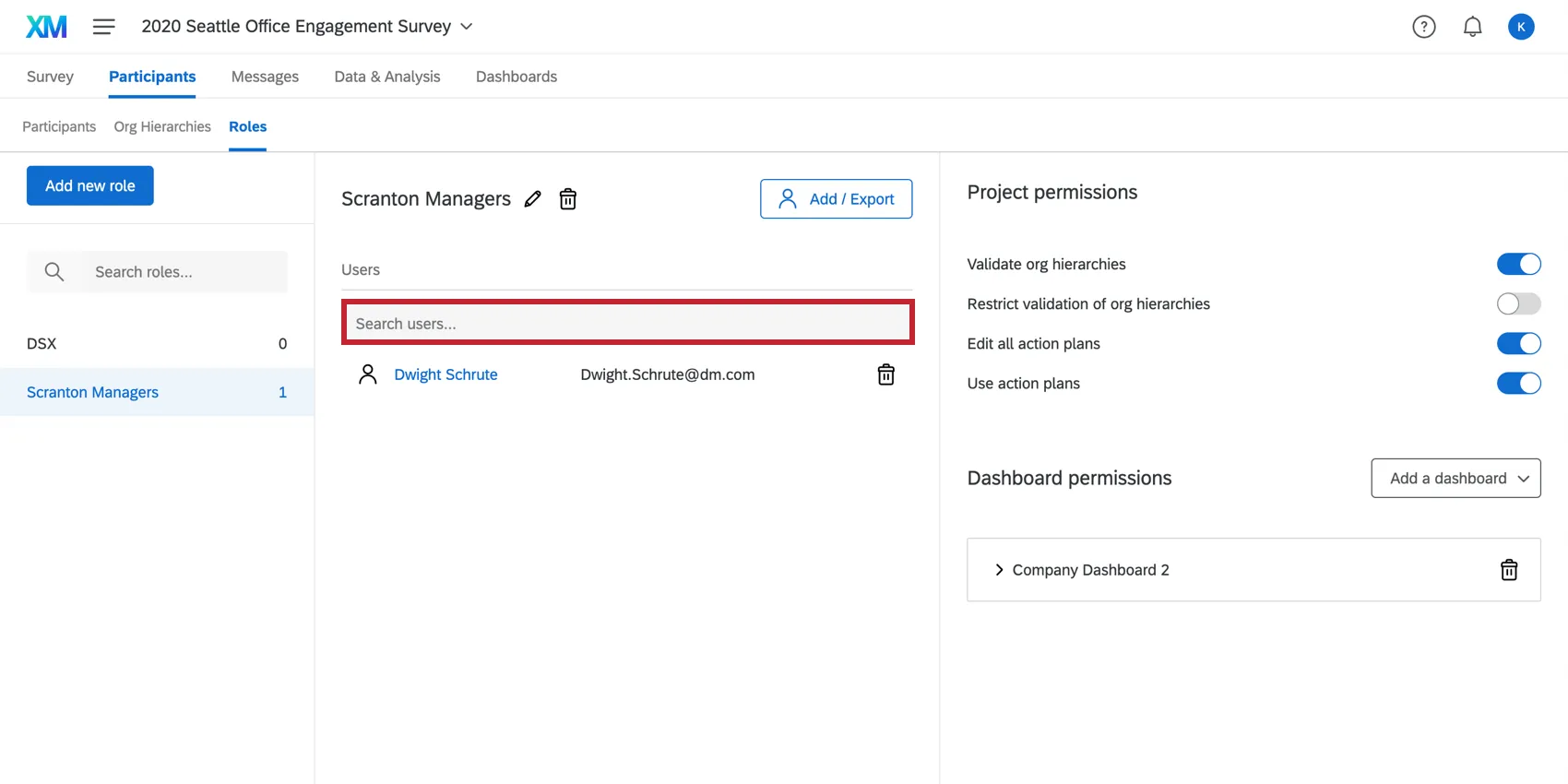
Si su rol contiene muchos participantes, puede usar la barra de búsqueda sobre un rol para buscar un participante dentro del rol. Solo podrá realizar búsquedas por nombre o correo electrónico del participante.
Preguntas frequentes
¿Existe alguna forma de permitir que los usuarios que visualizan el Tablero exporten datos, pero solo en determinadas páginas?
¿Existe alguna forma de permitir que los usuarios que visualizan el Tablero exporten datos, pero solo en determinadas páginas?
Si tiene acceso de edición al Tablero , puede configurar las opciones de exportación predeterminadas. Una de las opciones predeterminadas permite restringir qué páginas se pueden exportar. Para más información, consulte Configuración de exportación predeterminada.
¡Genial! ¡Gracias por tus comentarios!
¡Gracias por tus comentarios!