Descripción general básica de la planificación de acciones (EX)
Contenidos de la página
Consejo Q: Esta página describe la funcionalidad disponible para los proyectos Engagement, Pulse y Lifecycle. Para obtener más detalles sobre cada uno, consulte Tipos de proyectos de experiencia del empleado.
Acerca de la planificación de acciones
Los planes de acción son iniciativas que puedes crear en función de tus áreas de menor compromiso. Te permiten asignar tareas y planificar soluciones a algunos de los mayores problemas de tu empresa relacionados con la experiencia del empleado. Por ejemplo, si los empleados no están de acuerdo en que recibieron la capacitación adecuada, un plan de acción a mayor escala podría ser implementar un nuevo programa de capacitación .
Sin embargo, la planificación de acciones implica varios pasos, si tenemos en cuenta quiénes están involucrados y qué informes elaborar. En general, deberás completar los siguientes pasos:
- Habilita la planificación de acciones en la configuración de tu Tablero . Aquí también:
- Personaliza los campos de tus planes de acción y otras configuraciones similares (opcional).
- Añade directrices a la planificación de acciones, de modo que los pasos queden más claros una vez que los usuarios empiecen.
- Aprovechar la IA generativa para ayudar a proporcionar recomendaciones de plan de acción personalizados a los usuarios.
- Asegúrese de que las personas adecuadas tengan permiso para crear planes de acción.
- Crea una página de planificación de acciones para que puedas informar sobre el progreso del plan de acción de la organización.
Cuando hayas terminado la configuración, los usuarios de la planificación de acciones podrán leer Creación de planes de acción para aprender a ver, crear y actualizar planes de acción.
Configuración del Tablero del plan de acción
Antes de poder utilizar la planificación de acciones, debe habilitarla en su Tablero. Esto se puede hacer en el Página de planes de acción en la configuración de tu Tablero.
Desde esta página, también puede ajustar otras opciones, como agregar directrices a los planes de acción y crear campos personalizados que aparecerán en cada plan. Para obtener información, visite el sitio web. Configuración del Tablero de planes de acción (EX) página.
Recordatorios del plan de acción
Los recordatorios de Plan de acción ayudan a los gerentes a mantenerse al tanto de sus planes de acción, enviándoles recordatorios para crear y completar dichos planes a tiempo. Estos recordatorios se pueden enviar por correo electrónico o a través de Microsoft Teams. Los recordatorios del Plan de acción ayudan a impulsar su adopción, a que los gerentes rindan cuentas por cerrar el ciclo de opinión y a reducir el trabajo administrativo necesario para fomentar el uso del plan de acción .
Para empezar, diríjase a la Correos electrónicos o Microsoft Teams En la sección correspondiente de tu proyecto EX , selecciona el recordatorio del plan de acción que te interese.
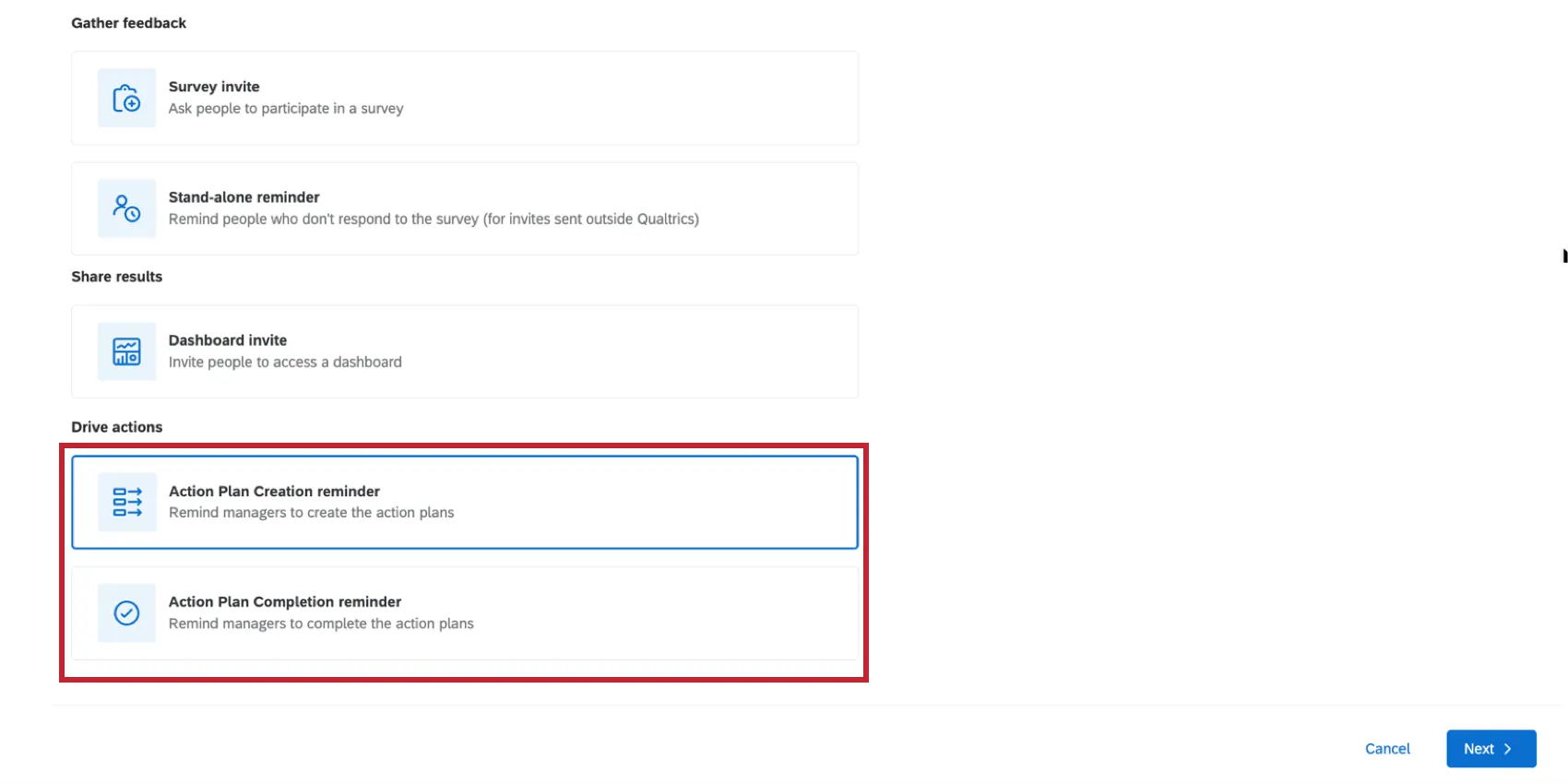
Los recordatorios del Plan de acción solo están disponibles en los proyectos Engagement, Encuesta de pulso y Lifecycle .
Recomendaciones de planes de acción impulsadas por IA
Recomendaciones de acciones personalizadas Utilice IA para ayudar a los gerentes y líderes a identificar áreas de mejora, tomar medidas y comprender el impacto en su equipo. Esto se logra mediante Analizamos las puntuaciones de las encuesta , los comentarios de texto libre y la información del perfil para ofrecer sugerencias basadas en datos y específicas para el contexto de cada equipo.
Para obtener más información sobre cómo configurar esta función , consulte Recomendaciones de acción personalizadas.
Permisos del Plan de Acción
Antes de que su equipo pueda crear sus propios planes de acción, debe asegurarse de que los participantes correctos puedan editarlos cambiando sus permisos. Permisos se puede aplicar directamente a un participante o a un rol completo. Roles Son muy útiles cuando necesitas que un grupo grande de personas tengan los mismos permisos.
Atención: Solo los administradores de Marca/organización tienen acceso a la planificación de acciones de forma predeterminada. A todos los demás usuarios se les debe asignar un rol de Tablero y se les deben otorgar permisos de planificación de acciones, incluso si son los propietarios del Tablero .

Atención: En proyectos con jerarquías organizacionales, la planificación de acciones solo funcionará para los participantes con informes directos.
Permisos globales
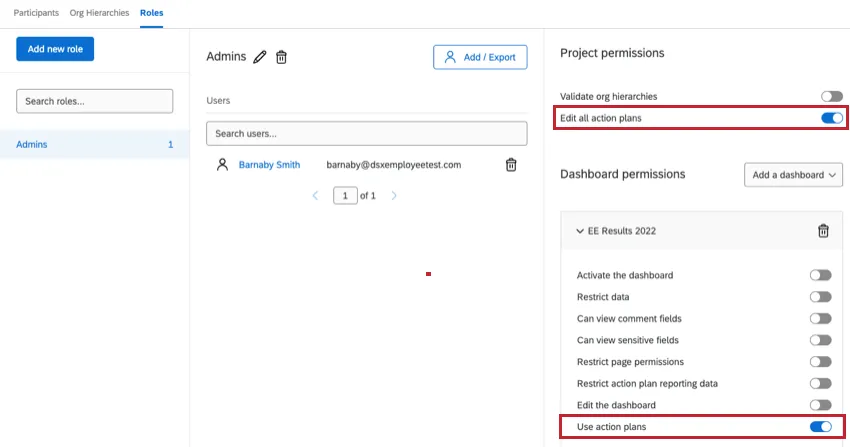
Bajo el Permisos Las opciones del encabezado son las siguientes.
- Permisos del proyecto:
- Editar todos los planes de acción: Otorga al participante derechos de administración y edición de los planes de acción del proyecto. Puede limitar los planes de acción a los que tiene acceso el participante mediante el permiso "Restringir los datos de los informes del plan de acción ", que se describe a continuación. Si no hay restricciones, el participante tendrá acceso a todos los planes de acción del proyecto.
- Permisos para el dashboard:
- Utilice planes de acción: Permite al participante utilizar planes de acción en el Tablero individual. Este permiso permite al participante editar cualquier Plan de Acción que haya creado o del que sea propietario. El participante también podrá ver, pero no editar, cualquier plan de acción al que tenga acceso su jerarquía de la organización. restricciones de datos. Esto se asigna panel por panel, lo que le permite otorgar acceso a los planes de acción de algunos paneles sin tener que otorgar acceso a todos ellos.
Para restringir aún más qué planes de acción pueden editar y utilizar los participantes, modificar las restricciones de datos del Tablero.
Permisos de informes del plan de acción
Estos permisos no se refieren a editar planes de acción, sino a informes creado en páginas de planificación de acciones. Habilitación Restringir los datos de presentación de informes del plan de acción Permite restringir los datos según la posición del participante en la jerarquía de la organización o según unidades específicas de jerarquía de la organización . Al deshabilitar este permiso, el participante podrá ver todos los datos de planificación de acciones para un Tablero individual. Este permiso es un permiso específico del panel.
Atención: El ciclo de vida tiene planificación de acciones, pero no hay jerarquías ni restricciones de datos basadas en jerarquías. Eso significa que cuando Informar sobre los planes de acción En un proyecto de ciclo de vida, estos datos no están restringidos por lugar en la jerarquía, por lo que cada usuario con acceso a la planificación de acciones verá estos datos. Por lo tanto, tenga cuidado a quién le da acceso a la planificación de acciones.
Restricción de la Jerarquía de la organización
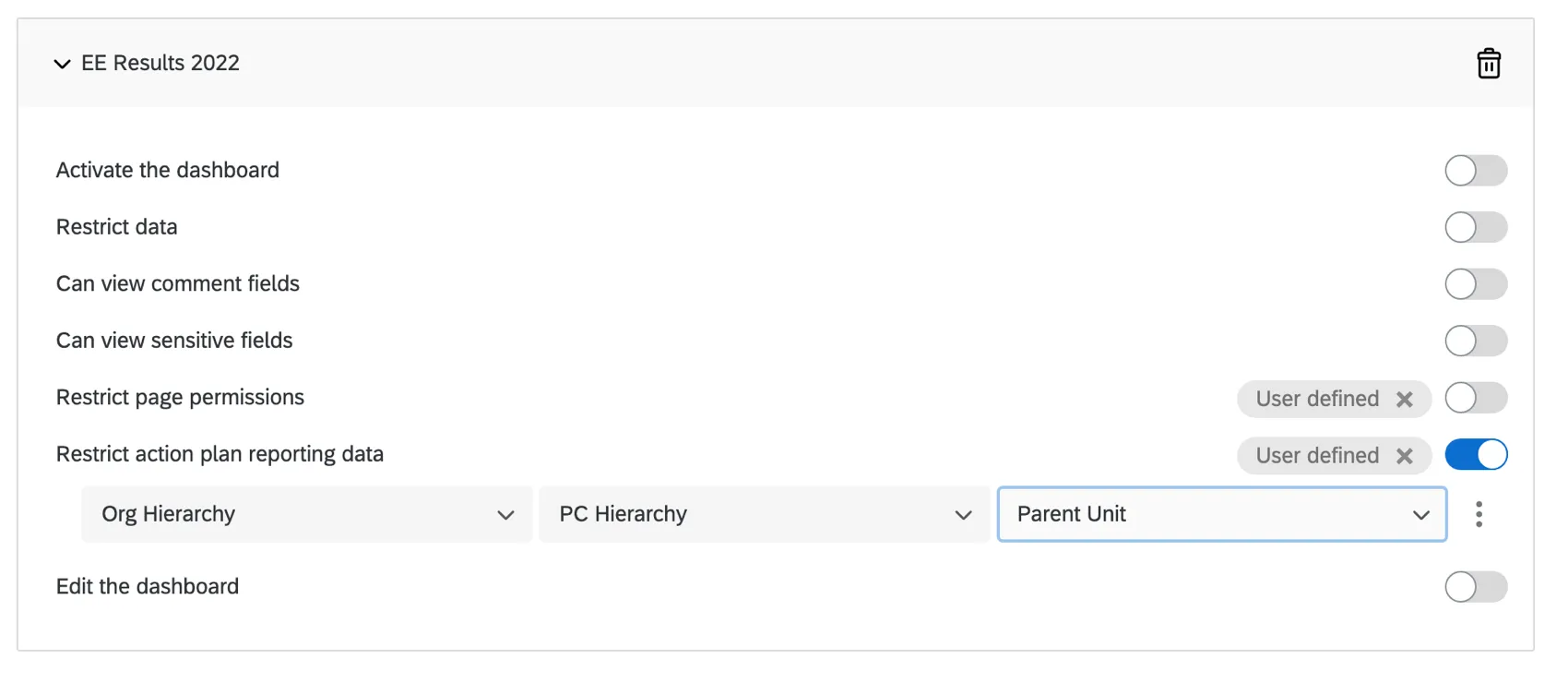
El Unidad actual es la unidad específica a la que pertenece el usuario del Tablero .
Digamos que el usuario pertenece al equipo de Diseño Web del Departamento de Marketing Digital, la unidad actual sería Diseño Web. Si no desea que sus equipos conozcan los datos del plan de acción de la unidad superior, utilice la unidad actual.
El Unidad principal es el unidad encima del Tablero del usuario. Para utilizar el mismo ejemplo, esto sería todo el Marketing Digital.
La unidad principal es útil si tienes equipos más pequeños dentro de departamentos con planes de acción únicos, pero quieres que todos los datos estén fácilmente visibles. La unidad principal también es una opción útil si desea que una unidad más grande de personas trabaje hacia un objetivo común; por ejemplo, no le preocupan los planes de acción solo para el diseño web o los equipos de marketing por correo electrónico, sino para todo el marketing digital.
Las restricciones de Jerarquía de la organización son perfectas para organizaciones ampliamente definidas. roles que no son específicos de un departamento o jerarquía .
Restricción de unidades de Jerarquía organizacional
Atención: El ciclo de vida tiene planificación de acciones, pero no hay jerarquías ni restricciones de datos basadas en jerarquías. Eso significa que cuando Informar sobre los planes de acción En un proyecto de ciclo de vida, estos datos no están restringidos por lugar en la jerarquía, por lo que cada usuario con acceso a la planificación de acciones verá estos datos. Por lo tanto, tenga cuidado a quién le da acceso a la planificación de acciones.
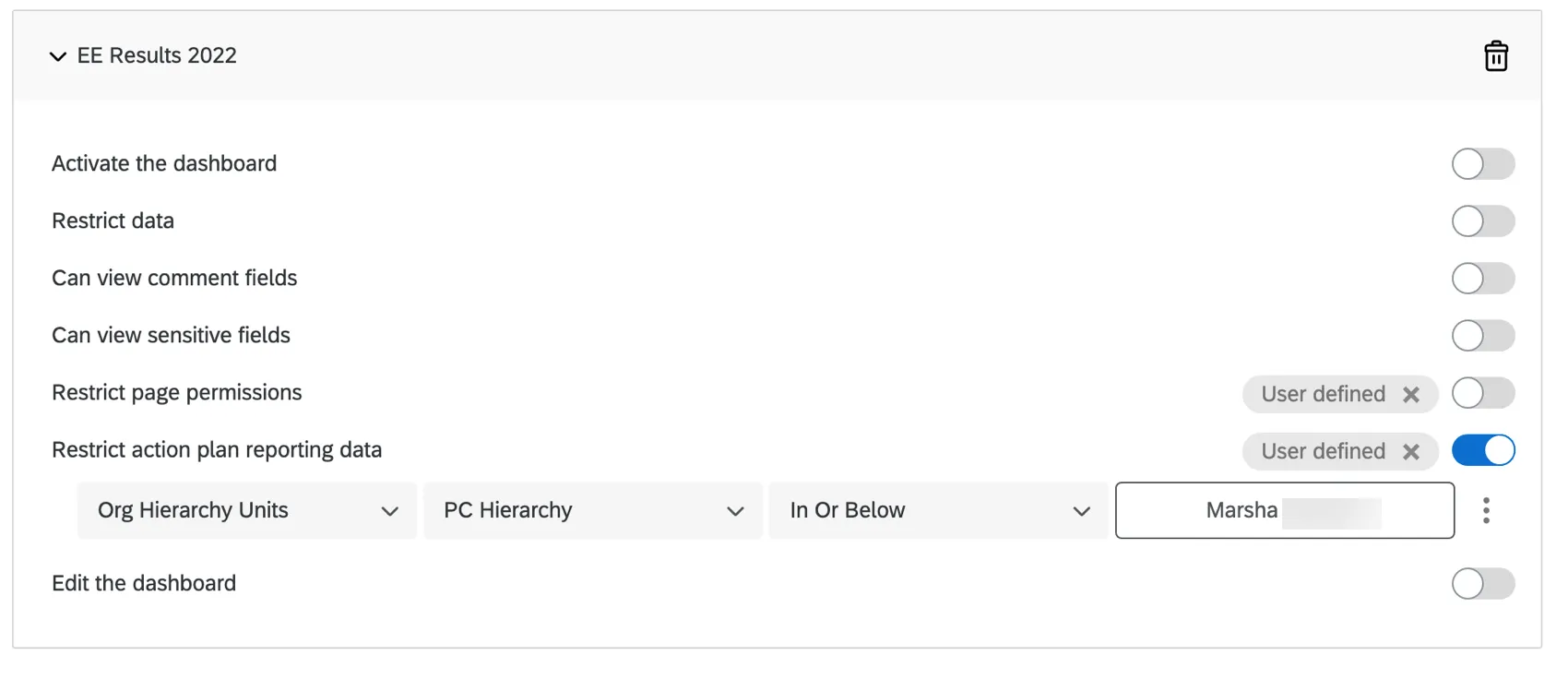
Al limitar el acceso al plan de acción por unidades de la jerarquía de la organización , puede elegir una unidad específica de la jerarquía. Luego puedes decidir si quieres que el usuario del Tablero vea los planes. en una unidad seleccionada, o en y debajo él.
Las restricciones de la Unidad de la jerarquía de la organización son más útiles al aplicar permisos a participantes específicos o al crear roles que pertenezcan a partes específicas de la jerarquía de la organización (por ejemplo, no un rol de "Gerente " que abarque toda la jerarquía, sino quizás un rol de " Gerente de Marketing Digital ").
Widgets opcionales para la planificación de acciones
Algunos widgets del Tablero permiten crear planes de acción directamente desde el widget. Si bien estos widgets son opcionales, pueden ser una excelente manera de facilitar la planificación de acciones para los usuarios.
Ejemplo: En lugar de que los usuarios tengan que recordar en qué quieren centrarse mientras pasan del Tablero a la página de planificación de acciones, pueden crear un plan en cuanto vean un resultado que quieran mejorar.
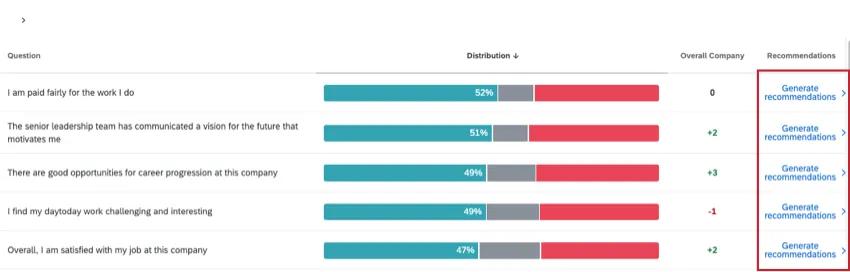
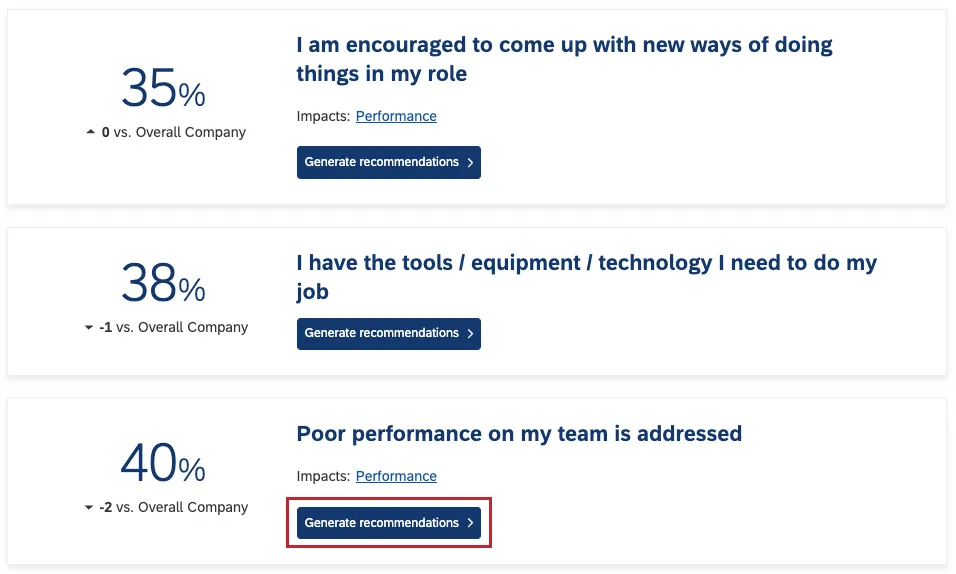
Los siguientes widgets permiten la planificación de acciones:
- Lista de preguntasConsulte la página enlazada para obtener instrucciones sobre cómo permitir la creación de plan de acción con este widget.
- Tarjeta de puntuaciónConsulte la página enlazada para obtener instrucciones sobre cómo permitir la creación de plan de acción con este widget.
- Áreas de enfoqueConsulte la página enlazada para obtener instrucciones sobre cómo permitir la creación de plan de acción con este widget.
- Titulares de participación: Tan pronto como se habilite la planificación de acciones en el Tablero, estará disponible en este widget.
Informes sobre planes de acción
Una vez que hayas usado planificación de acciones guiadas Para elaborar planes de acción, puede comenzar a informar sobre dichos planes. Por ejemplo, puede crear un gráfico que se desglose según los roles de las personas asignadas a los planes de acción, o una tabla que muestre los estados de todos los planes de acción.
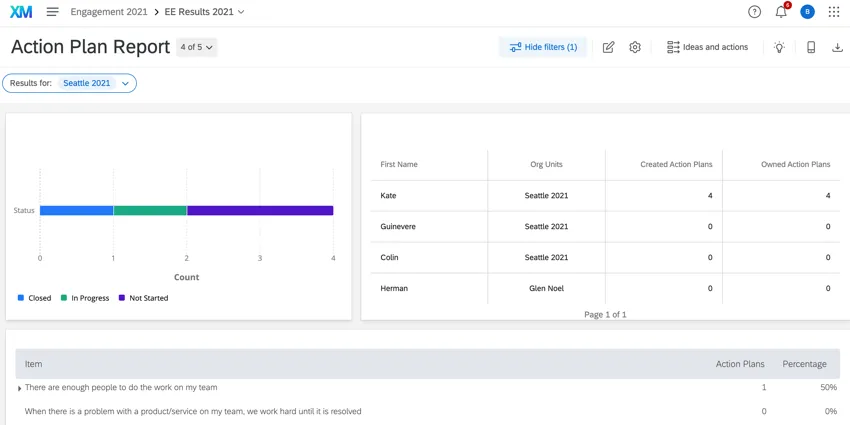
Atención: El ciclo de vida tiene planificación de acciones, pero no jerarquías ni Restricciones de datos basadas en jerarquía. Esto significa que al informar sobre planes de acción en un proyecto de ciclo de vida, estos datos no están restringidos por lugar en la jerarquía, por lo que cada usuario con acceso a la planificación de acciones verá estos datos. Por lo tanto, tenga cuidado a quién le da acceso a la planificación de acciones.
Creación de una página de planificación de acciones
Antes de poder comenzar a informar sobre sus planes de acción, deberá crear una página de planificación de acciones en su Tablero.
Consejo Q: Las páginas de planificación de acciones no se copian filtros de página creado en otras páginas.
En el menú Páginas, haga clic Agregar.
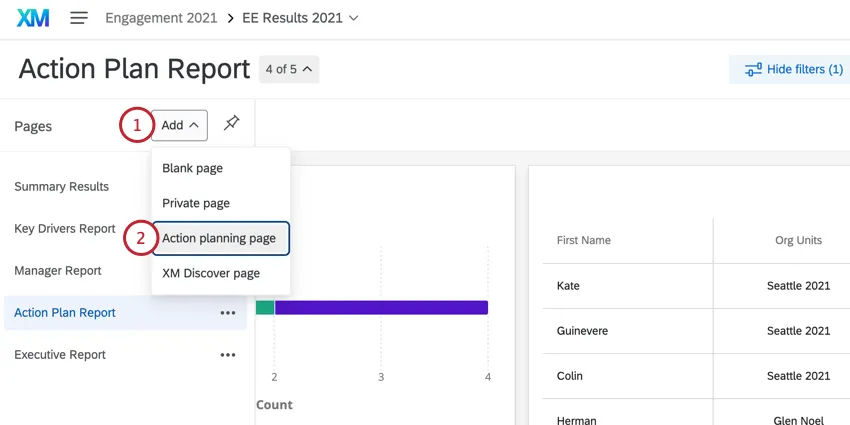
Seleccionar Página de planificación de acciones.
Haga clic en el menú de opciones de página siguiente a la página recién agregada.
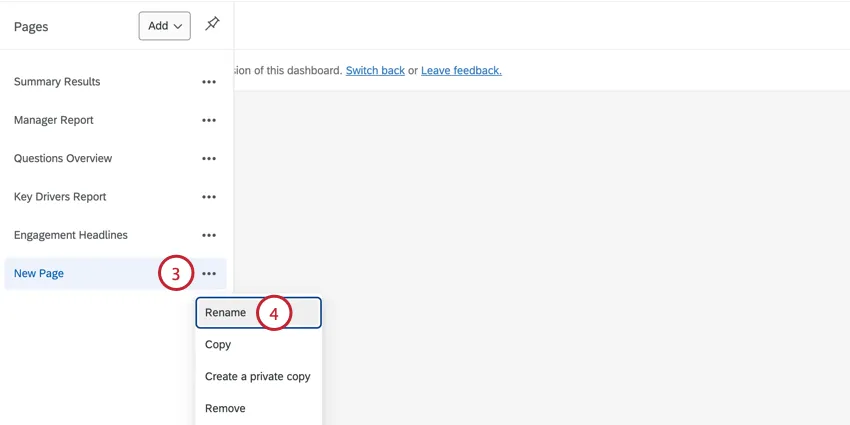
Consejo Q: Los pasos 3 a 6 no son obligatorios, pero explican cómo cambiar el nombre de la página para que puedas encontrar fácilmente cuál es la destinada a la planificación de acciones.
Seleccionar Rebautizar.
Escriba un nuevo nombre para la página.
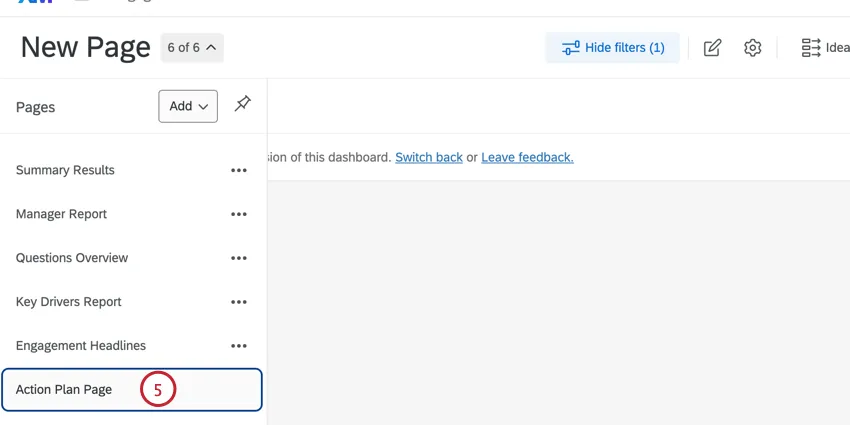
Presione el Ingresar tecla en su teclado.
Consejo Q : Si agregas un filtro de jerarquía de la organización a su página de planificación de acciones y filtro por una unidad específica, entonces solo verá planes de acción para esa unidad.
Widgets disponibles
Notarás que cuando hagas clic Agregar Widget En tu página de planificación de acciones, hay menos widgets que en una página normal. Esto es para optimizar la página para los informes del plan de acción .
- widget de Gráfico de medición
- widget de Gráfico de números
- Widgets de gráfico de barras
- widget de tabla
- widget de tabla de registros
- widget de Resumen de elementos del plan de acción
- widget de Usuarios del plan de acción
- widget de tasa de uso para la planificación de acciones
- widget de Imagen
- widget de Editor de texto enriquecido
- widget de Tabla simple
- widget de Gráfico simple
- widget de Gráfico circular
widget de Cuadrícula de registros

Consejo Q : El widget de cuadrícula de registros es exclusivo de las páginas de planificación de acciones.
- widget de áreas de enfoque
Consejo Q: El propósito de la planificación de acciones se describe en la planificación de acciones guiadas página.
Consejo Q: El Editor de texto enriquecido y los widgets de imagen no están diseñados para generar informes, sino para ayudarte a personalizar tu página con instrucciones, logotipos y cualquier otro detalle que consideres que aclarará tus datos o los hará estéticamente agradables.
Campos de planificación de acciones
Cuando comience a personalizar los widgets en su página de planificación de acciones, notará que los campos específicos del plan de acción aparecerán en la lista en lugar del contenido de su datos del Tablero.
Dado que los campos de Planificación de acciones no están incluidos en los datos del Tablero , se les asignan automáticamente tipos de campo para generar informes óptimos. A continuación se enumera cada campo según su tipo. Para obtener más información sobre qué significan los tipos de campo y los widgets con los que son compatibles, consulte la Tipos de campos página de soporte.
Texto abierto:
- Comentarios: Esto se refiere a los comentarios dejados en los planes de acción en planificación de acciones guiadas.
Conjunto de texto / Conjunto de texto con múltiples respuestas:
- Identificaciones del propietario: Los ID de propietario son ID internos de Qualtrics asignados a los propietarios de los planes de acción.
- Estado: El estado del plan de acción. Estos se asignan utilizando planificación de acciones guiadas. Los estados incluyen no iniciado, en espera, en progreso, cerrado y cancelado.
- Nombres de los elementos de la Encuesta : El texto exacto del elemento de la encuesta para el cual se creó este plan de acción .
- Elementos de la Encuesta : Una identificación para el Este plan de acción fue creado para el elemento de la encuesta .
Conjunto de números:
- Aprobado: Este campo siempre tiene un valor de 0 o 1.
- Progreso: Este es el porcentaje exacto en que se completa el plan de acción .
Fecha:
- Fecha de creación: La fecha en que se creó el plan de acción .
- Fecha de vencimiento: Esta es la fecha límite dado el plan de acción en planificación de acciones guiadas.
- Última modificación: La fecha en la que alguien editó por última vez el plan de acción. Esto incluye cambios de estado y porcentaje, pero no la adición de comentarios.
Misceláneo. Tipos de campo:
- Metadatos del propietario: Podrá seleccionar de una lista de metadatos para las personas a las que se les han asignado los planes de acción. Por ejemplo, supongamos que los metadatos que subió con sus participantes son Departamento, Fecha de inicio y Ubicación de la oficina. Verá las opciones Propietario: Departamento, Propietario: Fecha de inicio y Propietario: Ubicación de la oficina.
- Metadatos del creador: Podrás seleccionar de una lista de metadatos Para el creador del plan de acción. Por ejemplo, supongamos que los metadatos que subió con sus participantes son Departamento, Fecha de inicio y Ubicación de la oficina. Verá las opciones Creador: Departamento, Creador: Fecha de inicio y Creador: Ubicación de la oficina.
El Tipo de campo de los metadatos depende de cómo se asigna el original en los datos del Tablero .

Ejemplo: Si Department se asigna como un conjunto de texto de respuesta múltiple, entonces Owner: Department y Creator: Department también serán conjuntos de texto de respuesta múltiple.
- Campos del plan de acción: El campos que configuraste en tu Configuración del plan de acción También estará disponible para reportajes. Por ejemplo, supongamos que crea un campo llamado "Departamentos responsables" que haga referencia a los departamentos que deberán participar para resolver este plan de acción. Podrá generar informes a partir de estos datos seleccionando "Departamentos responsables" de la lista de campos.
- Los campos de texto son texto abierto
- Los menús desplegables son conjuntos de texto, a menos que se configuren como conjuntos de texto de múltiples respuestas
- Las casillas de verificación son un conjunto de texto, a menos que se configuren como un conjunto de texto de múltiples respuestas
- Las fechas son fechas
Preguntas frequentes
¿Cómo se ve afectada la planificación de acciones por las configuraciones de confidencialidad?
¿Cómo se ve afectada la planificación de acciones por las configuraciones de confidencialidad?
Campos específicos de planificación de acciones, incluidos los los predeterminados que se enumeran aquí y cualquiera campos personalizados que usted crea, no se puede marcar como sensible.
Puede Crea planes de acción basados en cualquier elemento que desees en la página de planificación de acciones.. Sin embargo, si la configuración de confidencialidad oculta elementos de un widget , como un widget de lista de preguntasNo podrás crear planes de acción para esos elementos desde el propio widget .
¿Cómo traduzco las páginas de mi informe del plan de acción ?
¿Cómo traduzco las páginas de mi informe del plan de acción ?
Si desea traducir el conjunto de datos de planificación de acciones en un Tablero de Employee Experience o Experiencia del cliente , consulte estos pasos.
¡Genial! ¡Gracias por tus comentarios!
¡Gracias por tus comentarios!