Ver su historial de soporte técnico
Contenidos de la página
Acerca de la visualización del historial de soporte
Después de iniciar sesión en su Centro de Gerencia de Éxito, puede ver su historial de ticket de soporte anteriores, incluidas las transcripciones de sus interacciones con el soporte y cualquier escalada conectada, y responder directamente a los tickets de correo electrónico que haya enviado. Si es administrador de Marca/organización , también puede ver los tickets de soporte de toda su marca/organización desde esta página.
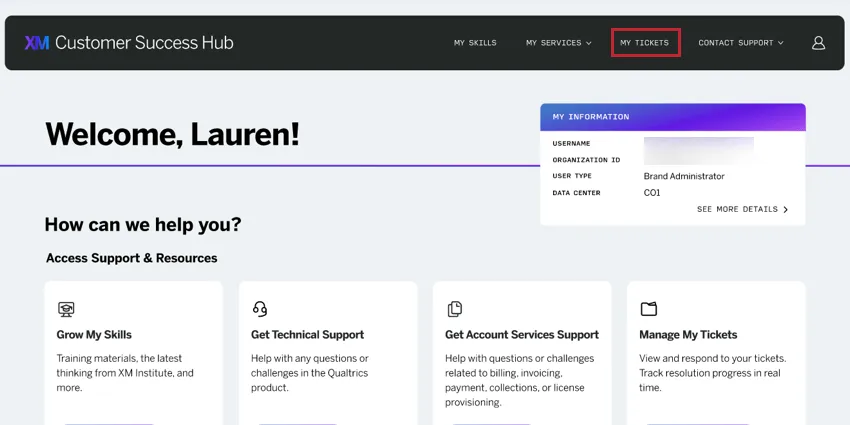
Para ver su historial de soporte, haga clic en Mis entradas en la parte superior derecha de su Centro de Gerencia de Éxito .
Consejo Q: El Centro de Gerencia de Éxito está localizado en diferentes idiomas. Sin embargo, las descripciones de los tickets en su historial de soporte solo estarán disponibles en el idioma en el que se enviaron originalmente.
Atención: Debido a las regulaciones de FedRAMP , el historial de ticket de soporte no está disponible para los usuarios de FedRAMP .

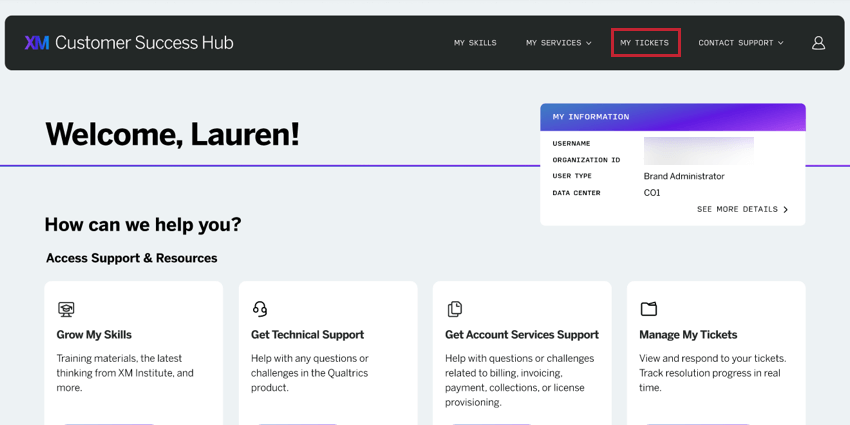
Cómo ver el historial de Ticket de soporte
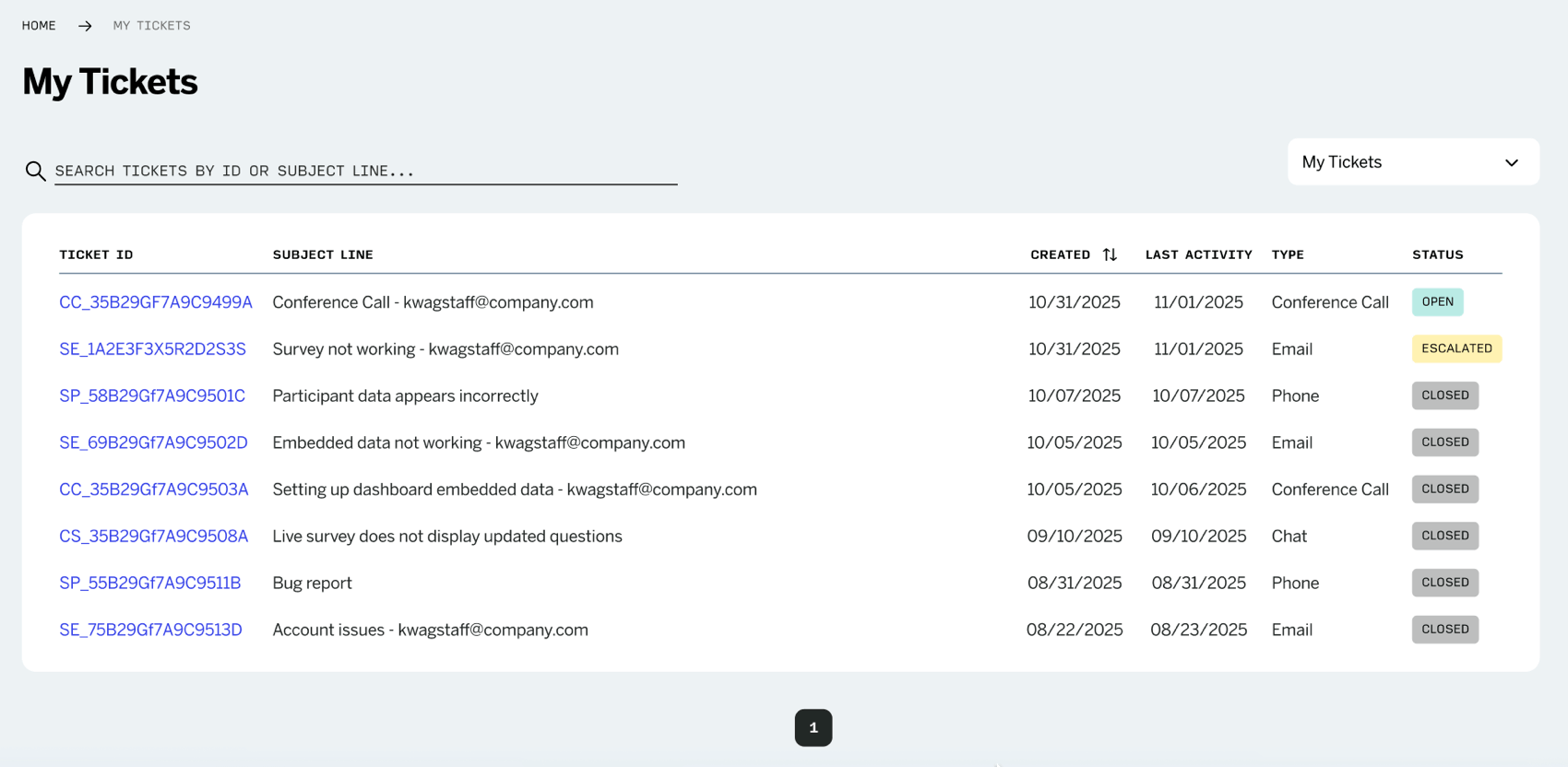
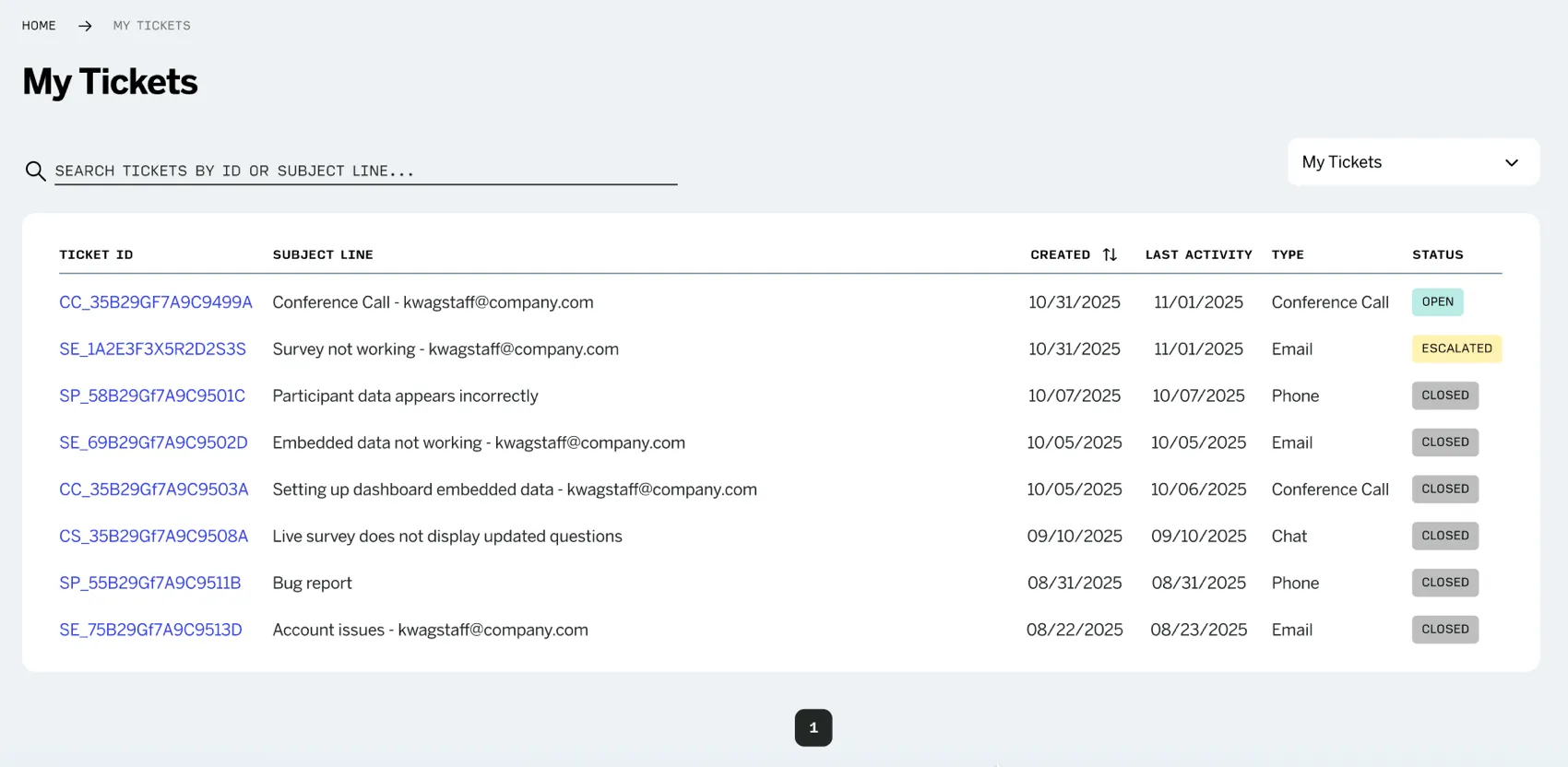
El Mis entradas Esta página muestra todas las incidencias que has presentado ante nuestro equipo de soporte. La tabla contendrá todos sus tickets abiertos, así como también todos los tickets cerrados. También puedes Haga clic en cualquier parte de la fila para ver más detalles sobre ese ticket..
Aquí está la información que podrás ver para cada ticket en la tabla:
Consejo Q: Puede ordenar por la columna Creado.
Consejo Q: Solo las escaladas o los tickets presentados a partir del 15 de julio de 2019 serán visibles en su Centro de Gerencia de Éxito .
Visualización de entradas individuales
Al hacer clic en el nombre o ID de un ticket en la tabla, podrás ver más detalles al respecto. Aquí puede encontrar transcripciones de la interacción de soporte o cualquier escalada que pueda estar conectada a ella.
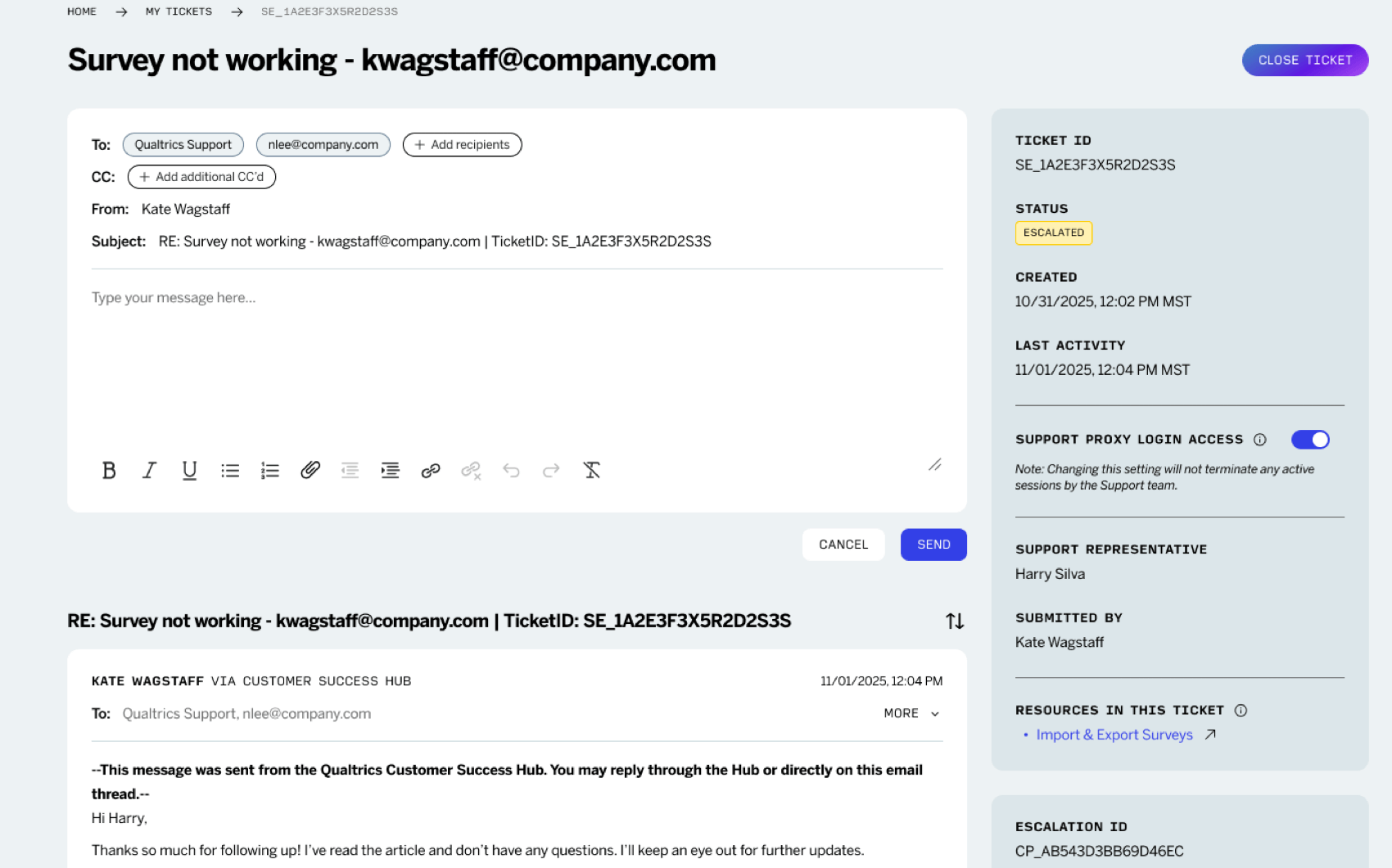
El nombre y el ID del ticket se mostrarán en la parte superior de la página. Todas las entradas incluyen la siguiente información en el lado derecho de la página:
- Estado del ticket
- Fecha de creación
- Fecha de la última actualización
- Nombre del representante de soporte asignado al ticket
- El usuario que envió el ticket
- Cualquier usuario adicional asociado con el ticket (si corresponde)
- Progreso de la escalada, si el ticket ha sido escalado
- Enlaces a recurso de soporte compartidos durante la interacción de soporte
Entradas por correo electrónico
Los tickets de correo electrónico mostrarán todos los correos electrónicos en la interacción de soporte. Esto puede actuar como una copia de seguridad útil o hacer que sea más fácil encontrar una interacción en su bandeja de entrada al buscar la línea de sujeto o el contenido del correo electrónico.
Entradas telefónicas
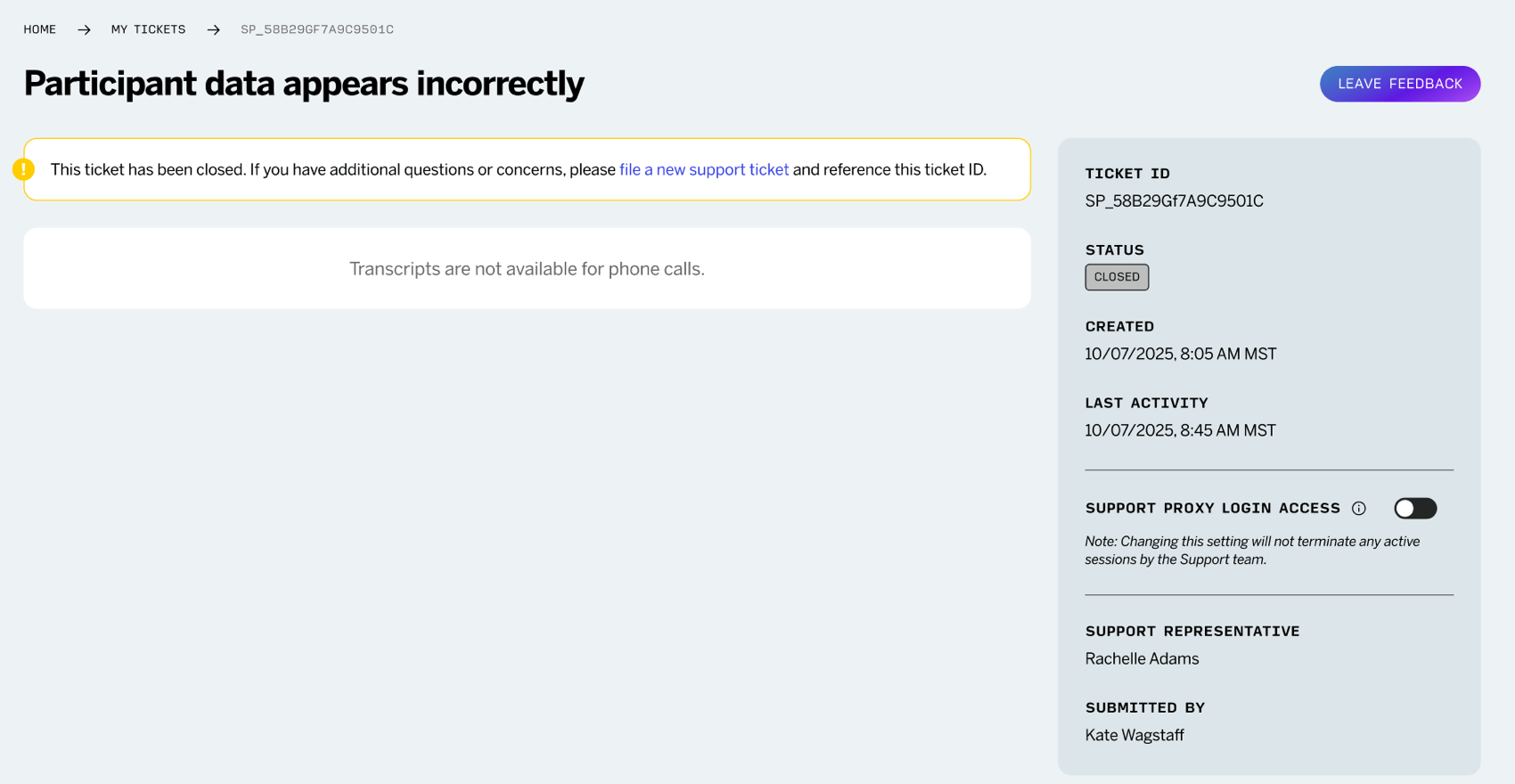
Las transcripciones no están disponibles para llamadas telefónicas, por lo que solo verá la información básica del ticket a la derecha. Si se enviaron correos electrónicos relacionados con el ticket, también aparecerán en esta vista.
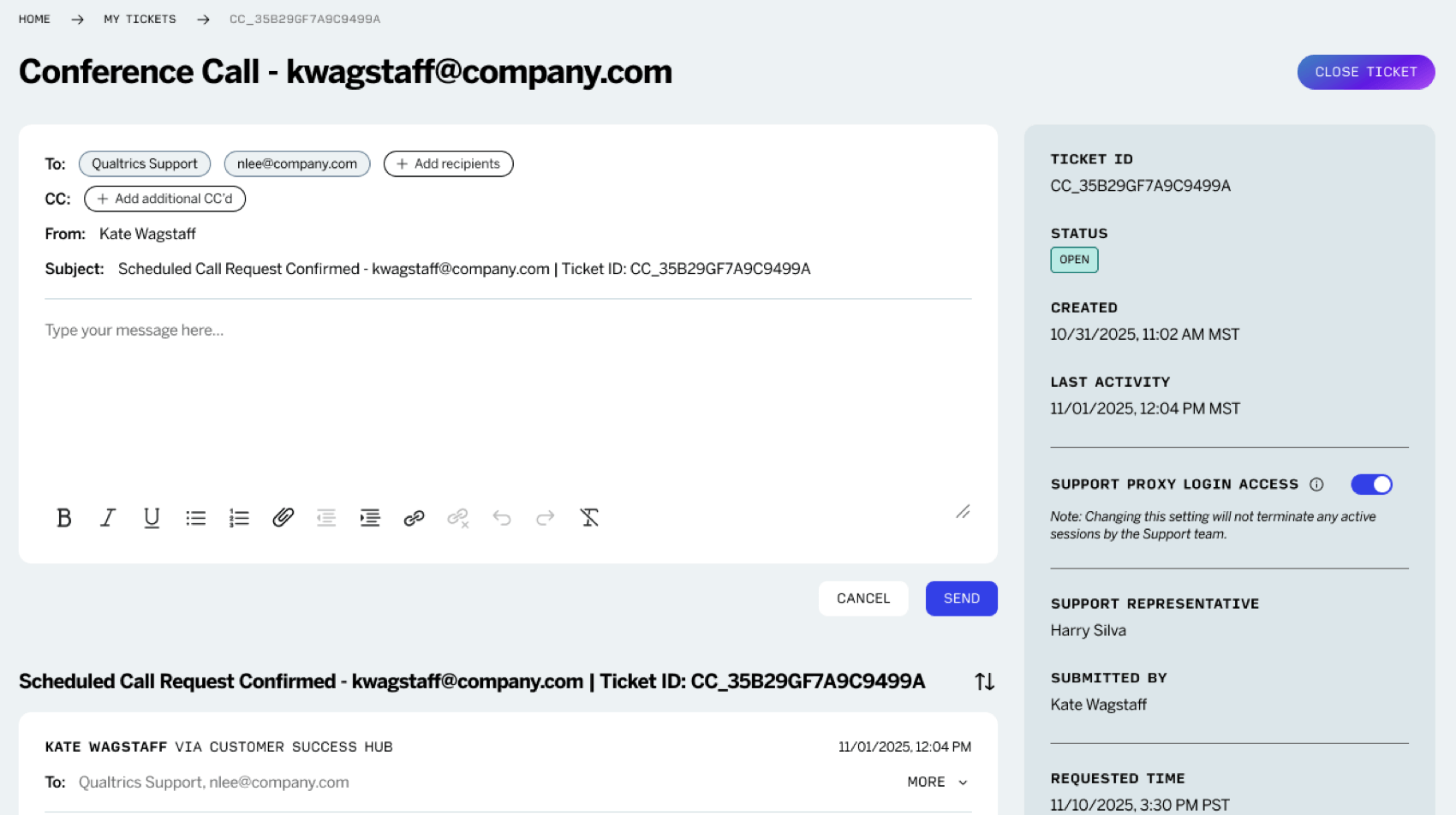
Llamadas en conferencia
Además de mostrar sus correos electrónicos de confirmación, los tickets de la conferencia telefónica también muestran información como:
- Hora en que se programó la conferencia telefónica
- Estado de la llamada, ya sea pendiente o aceptada
- Enlace de zoom
- Código de acceso de Zoom
Entradas de chat
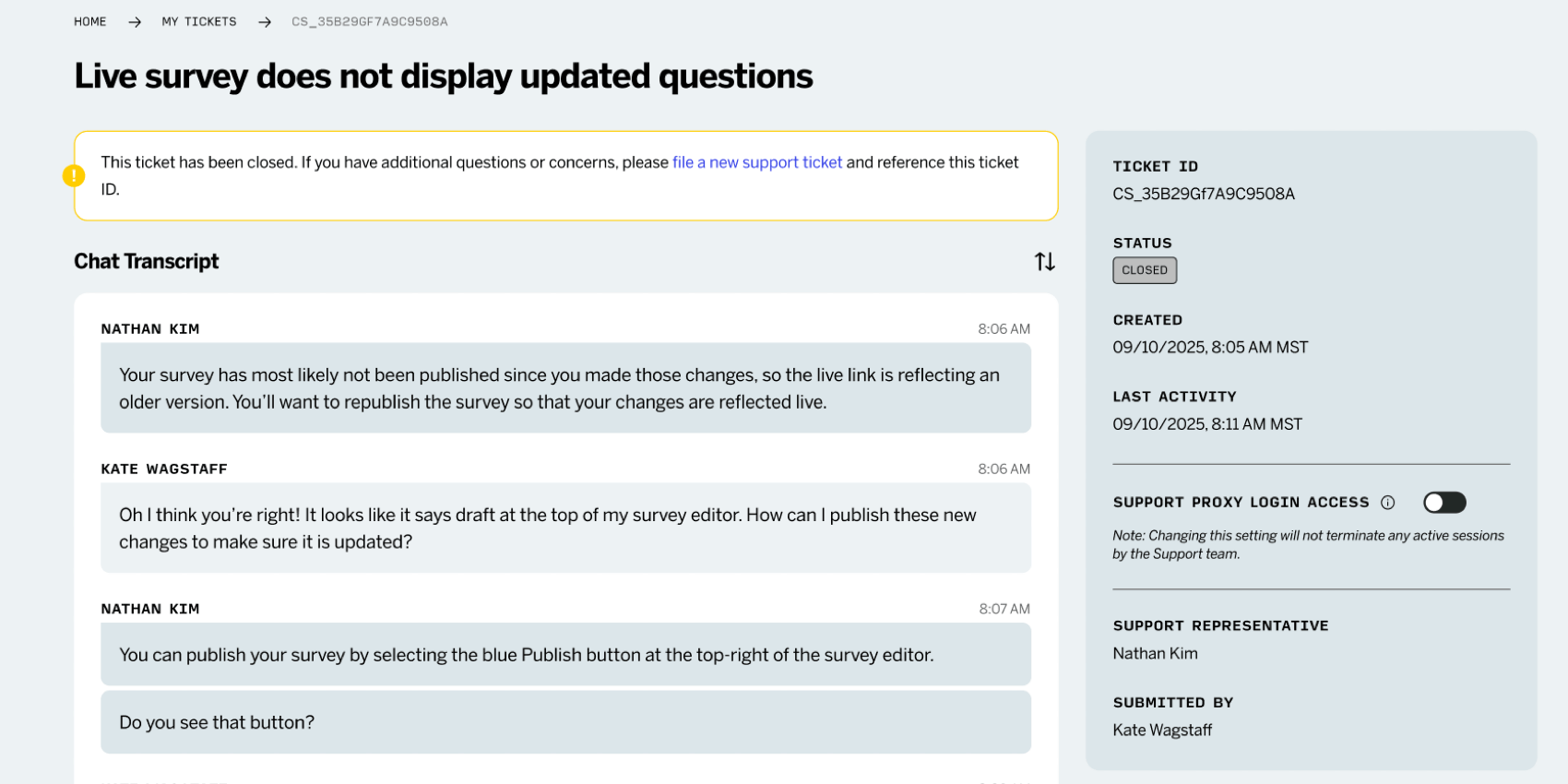
Los tickets de chat contienen transcripciones de la conversación de chat con su representante de soporte. Si también hay correos electrónicos involucrados en el ticket de chat, aparecerán en esta vista.
Consejo Q: Las transcripciones con el Asistente de inteligencia artificial de Soporte técnico de Qualtrics no están disponibles y no se mostrarán.
Visualización de escaladas
Consejo Q: Si necesita ayuda durante o después de una escalada, comuníquese con el mismo ticket y representante de soporte. Ver más en Seguimiento de las escaladas.
Los tickets escalados serán marcados Escalada en el historial de ticket de soporte y al ver el ticket individual.
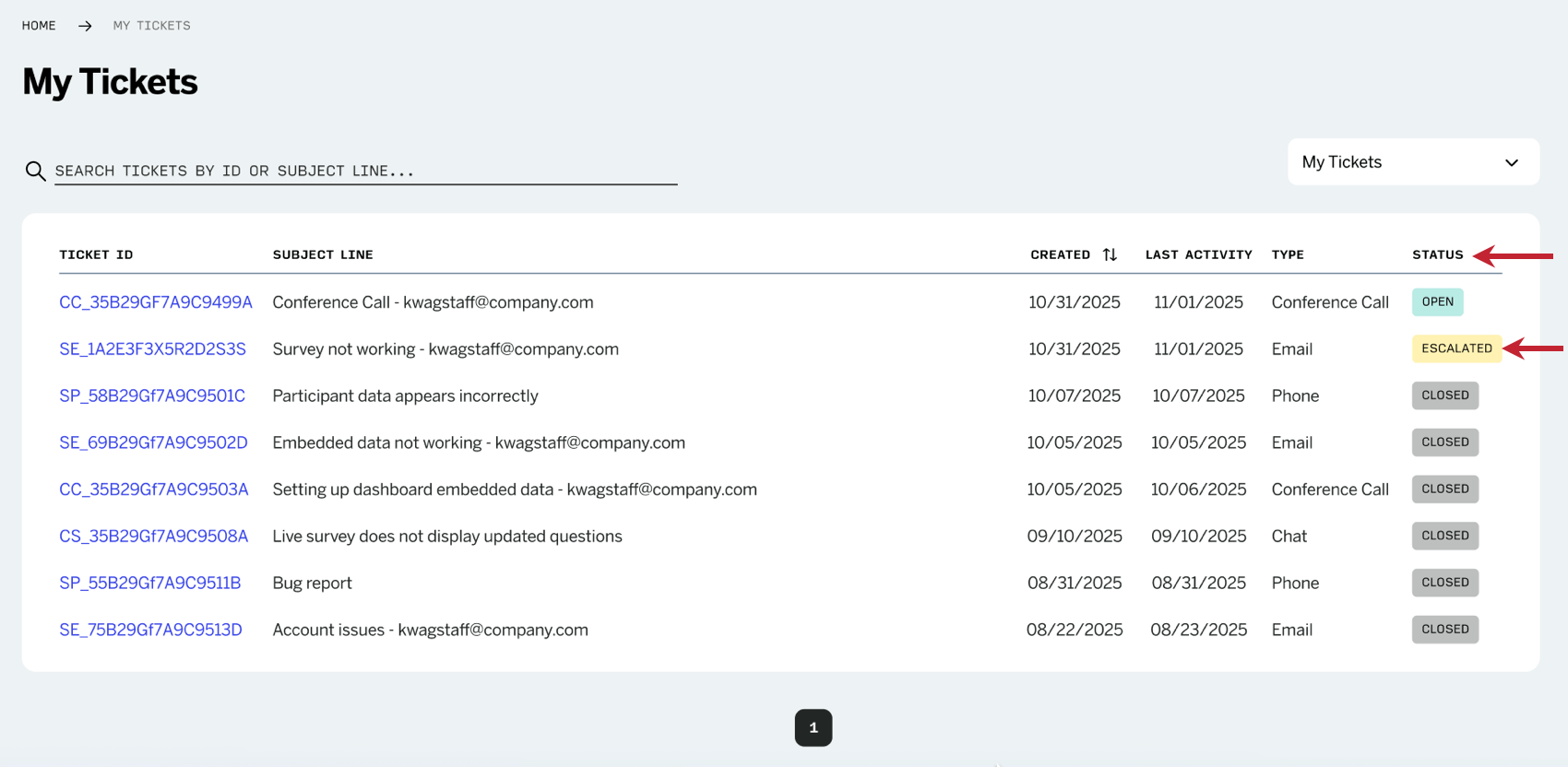
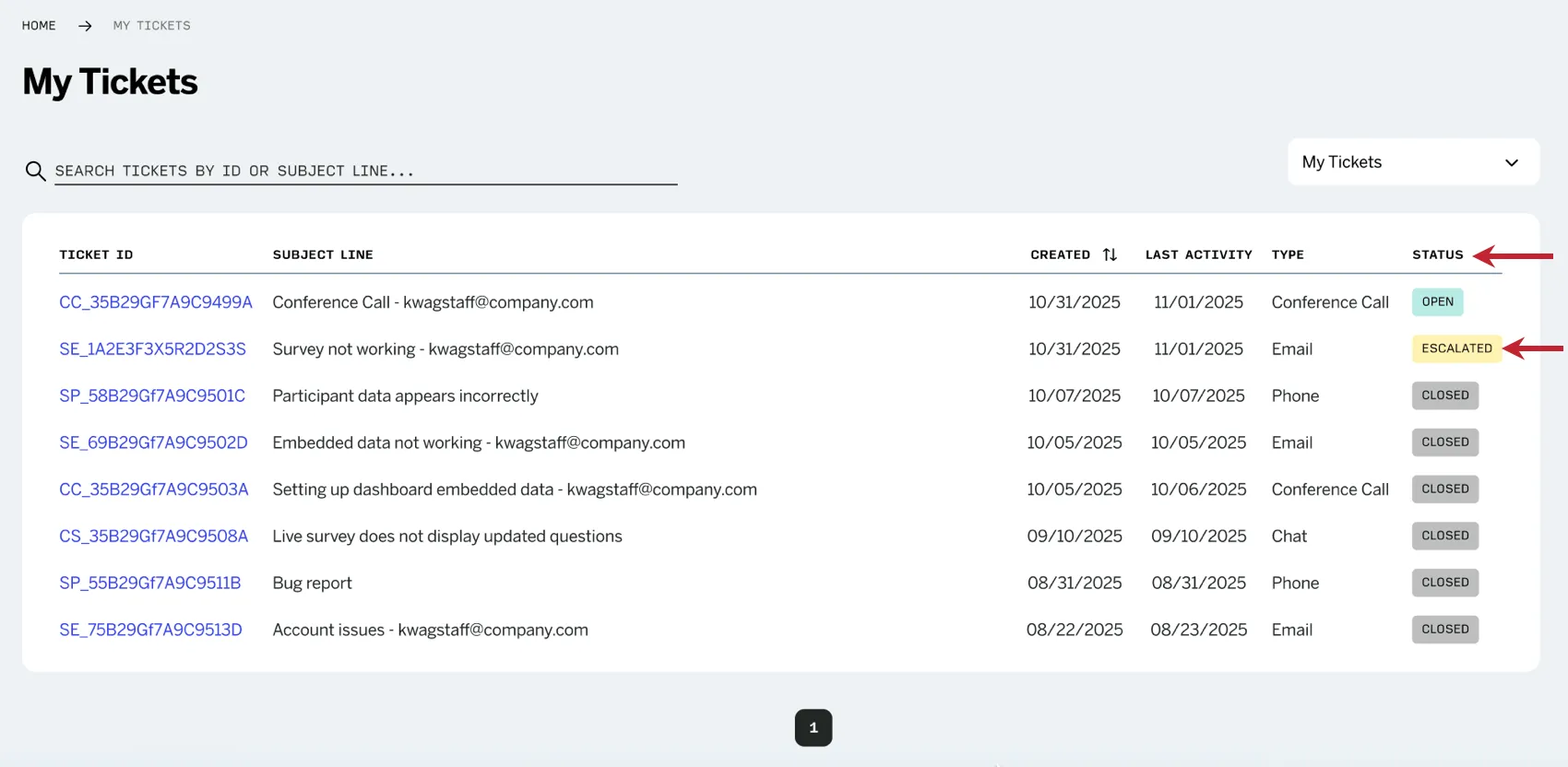
Haga clic en el ticket para ver más información sobre la escalada.
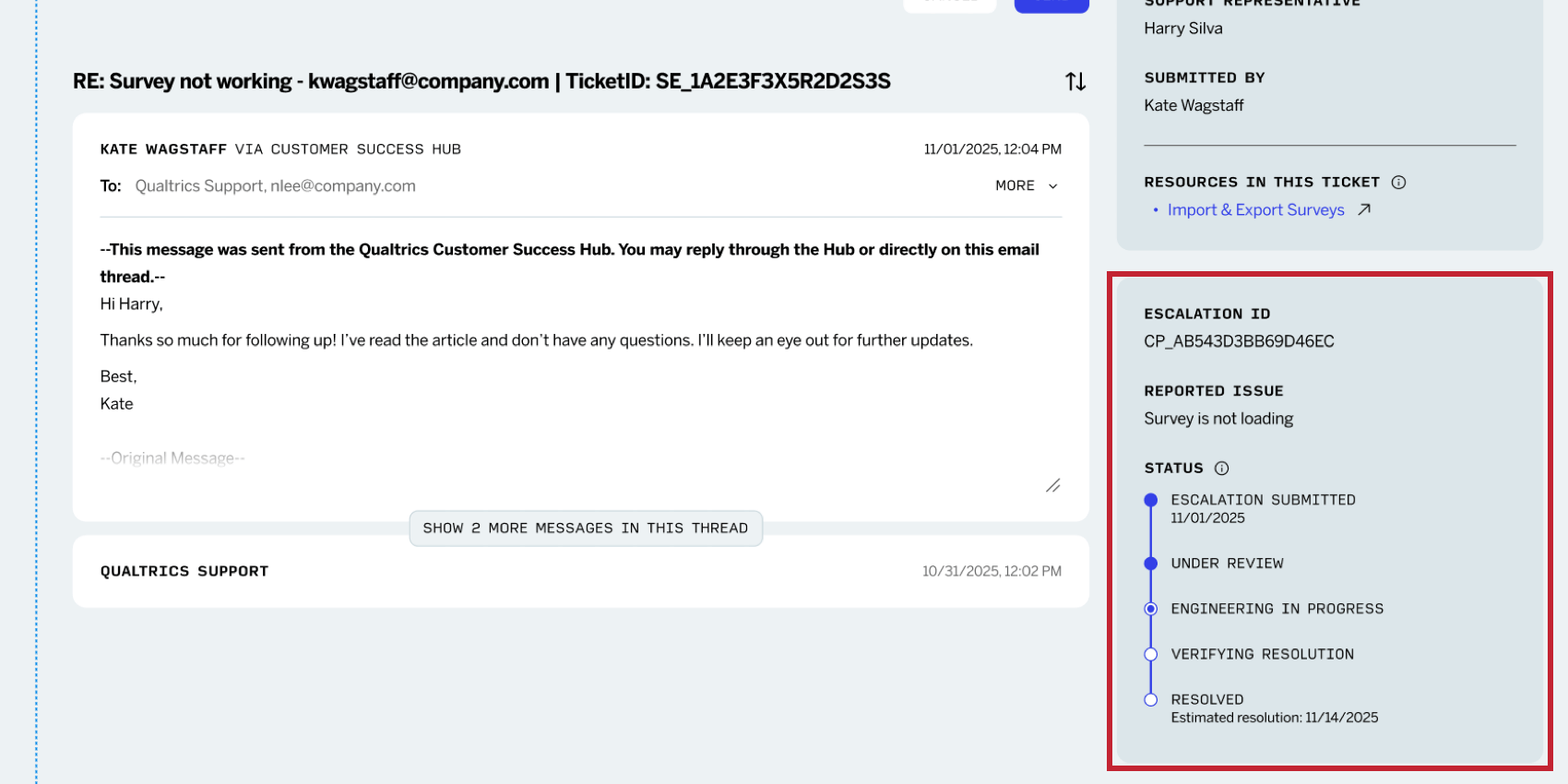

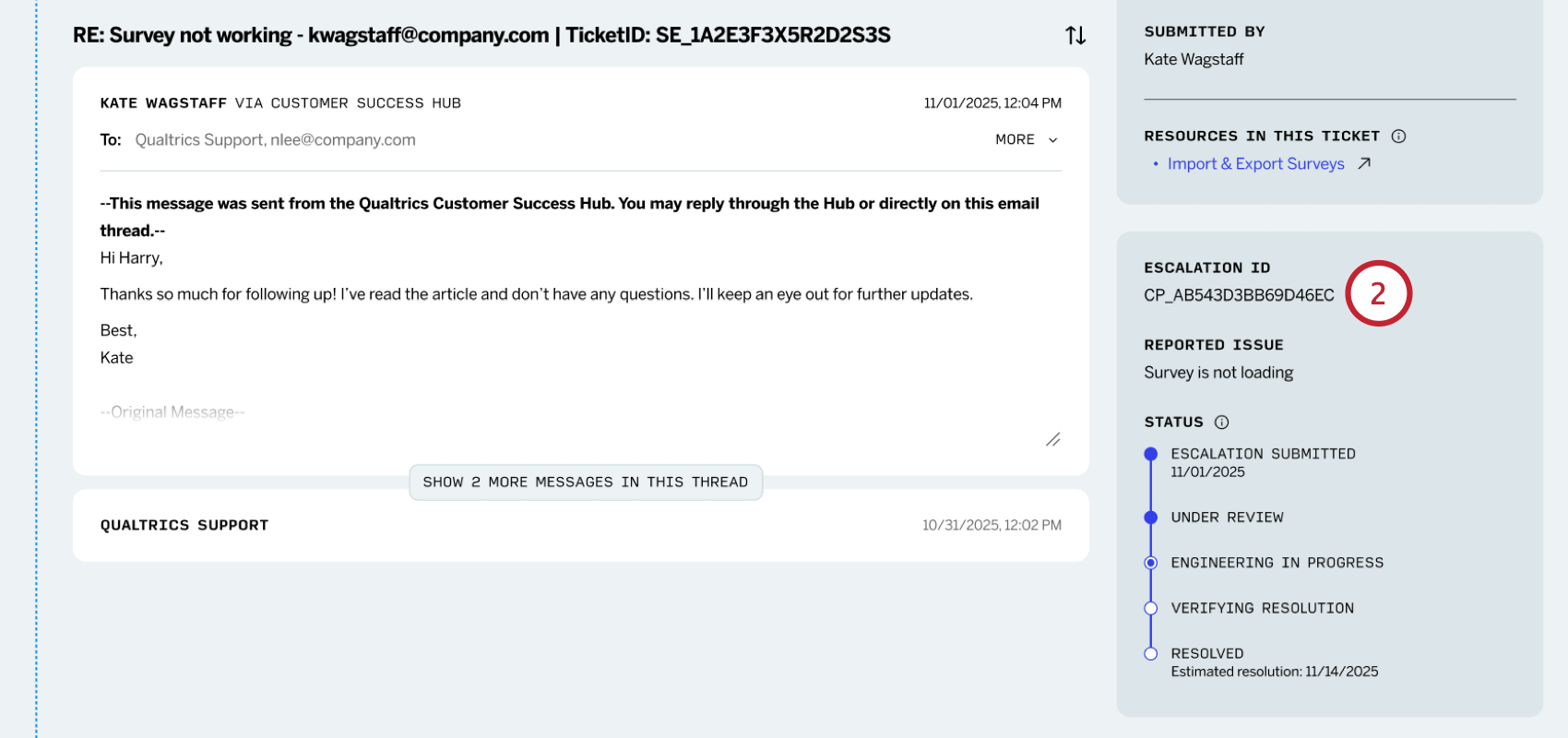
Cuando se haya escalado un ticket , verás la siguiente información:
- Escalada enviadaSu escalada ha sido enviada y está pendiente de revisión. Consejo Q: En este estado verás la fecha en la que se envió la escalada.

- En revisión: Su escalada está siendo revisada actualmente.
- Ingeniería en progresoEl equipo de ingeniería está trabajando en su escalada.
- Verificando la resolución:Este paso requiere acción de su parte. Este estado significa que un ingeniero ha implementado una solución para el problema. Un representante se comunicará con usted para pedirle que confirme que el problema que informó ya no ocurre.
- Resuelto: Su escalada ha sido resuelta. Consejo Q: Antes de alcanzar este estado, a veces verás la fecha en la que se estima que se resolverá la escalada indicada debajo. Tenga en cuenta que las fechas de resolución estimadas no están garantizadas.
Consejo Q: La información de escalada se puede expandir y contraer utilizando el signo menos ( – ) y más ( + ) botones.
Seguimiento de un Ticket o escalada
En el caso de tickets abiertos con un hilo de correo electrónico que usted envió, el remitente del ticket y sus administradores de Marca/organización pueden responder al hilo de correo electrónico utilizando un editor de mensajes simple que incluye opciones de formato como negrita, hipervínculos y archivos adjuntos. Cualquier mensaje enviado desde el Centro de Gerencia de Éxito se agrega al hilo existente con la línea de sujeto y los destinatarios existentes.
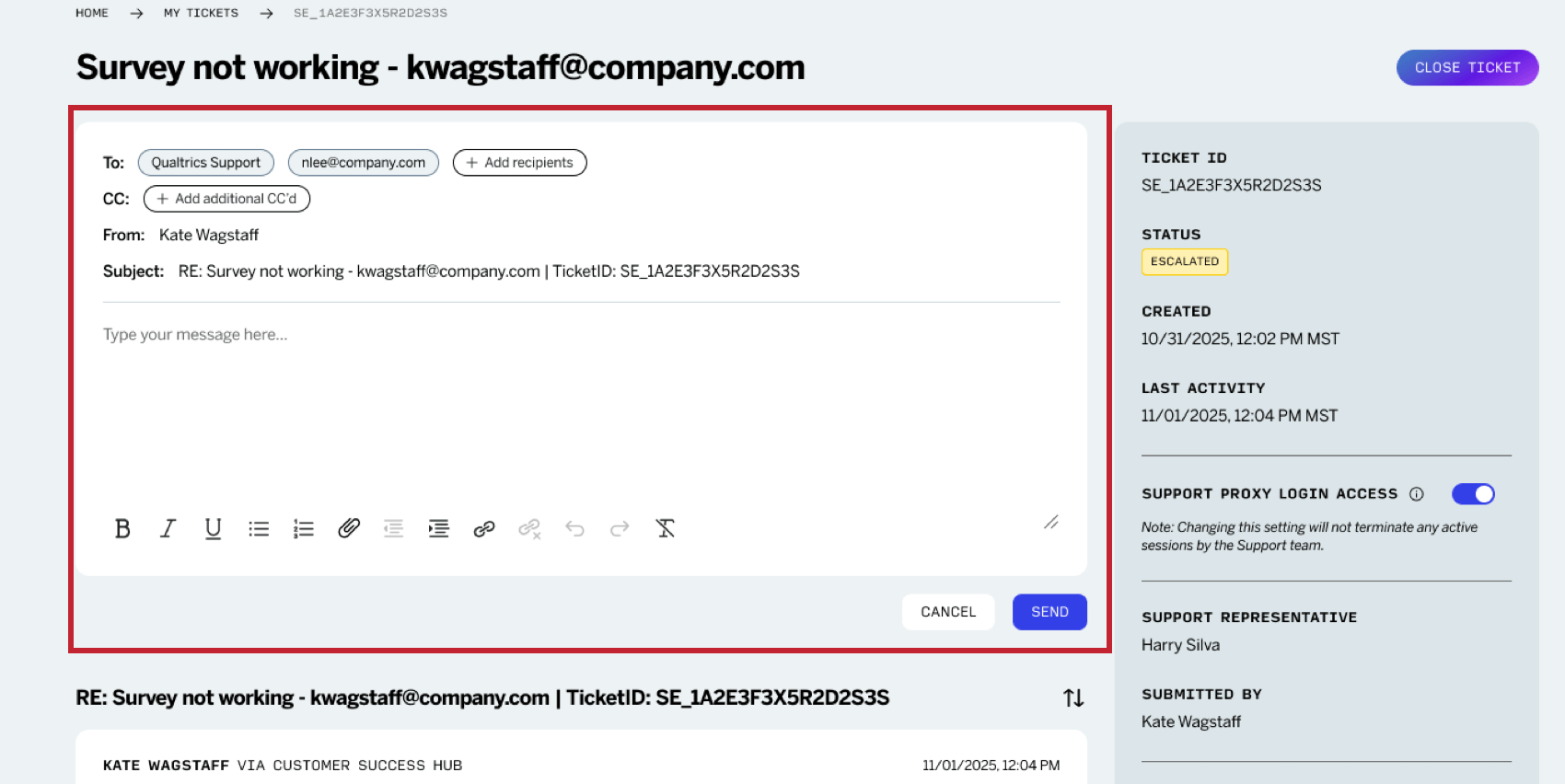
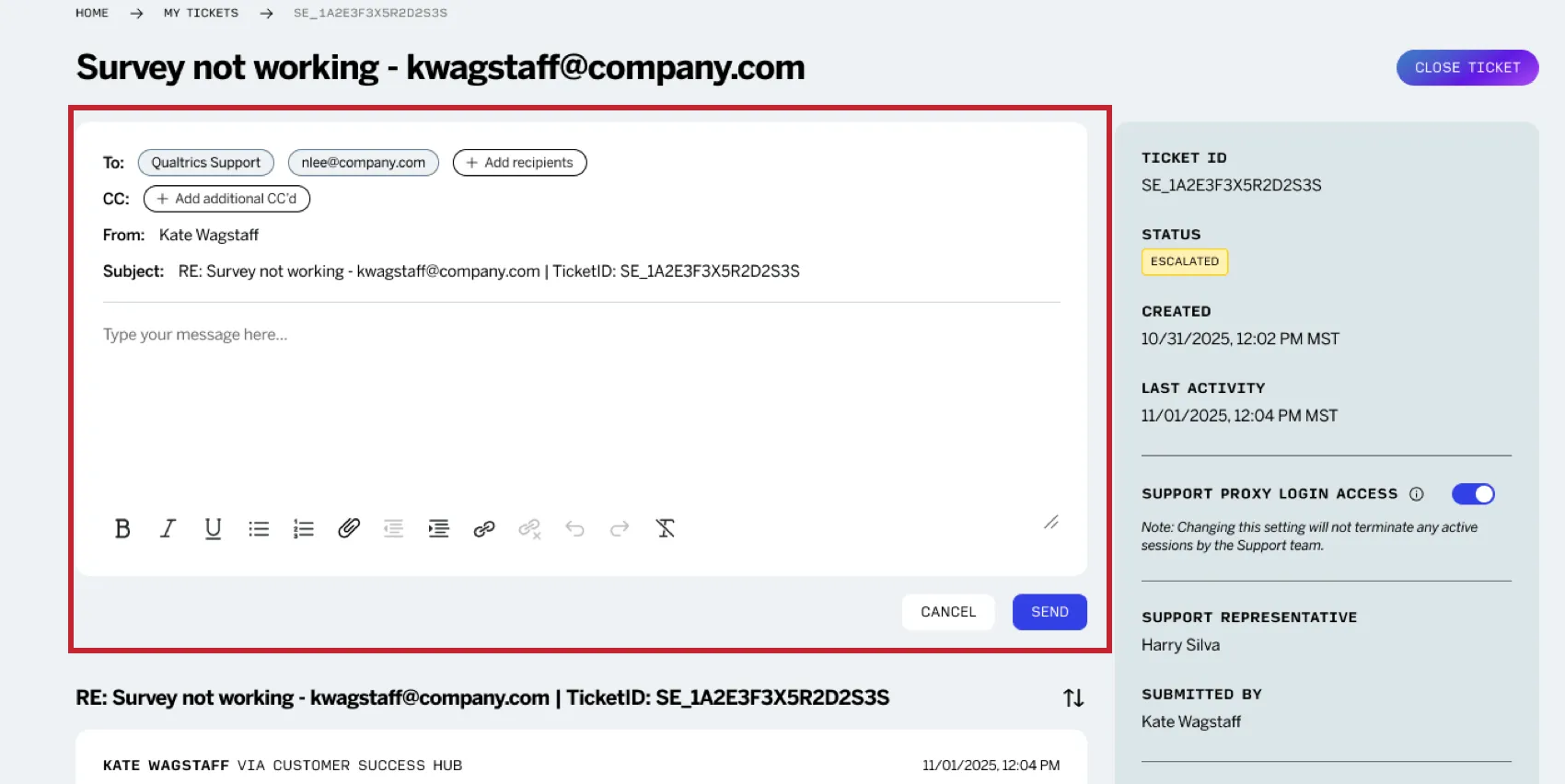
Los archivos adjuntos tienen los siguientes requisitos:
- Se pueden adjuntar hasta 5 archivos por mensaje.
- Sólo se pueden adjuntar archivos de hasta 500 KB.
- Los archivos deben ser de uno de los siguientes tipos: CSV, TSV, XLSX, DOC, DOCX, PDF, TXT, JPG, PNG, GIF, MP4, MOV, HAR
Si no puedes responder a un ticket
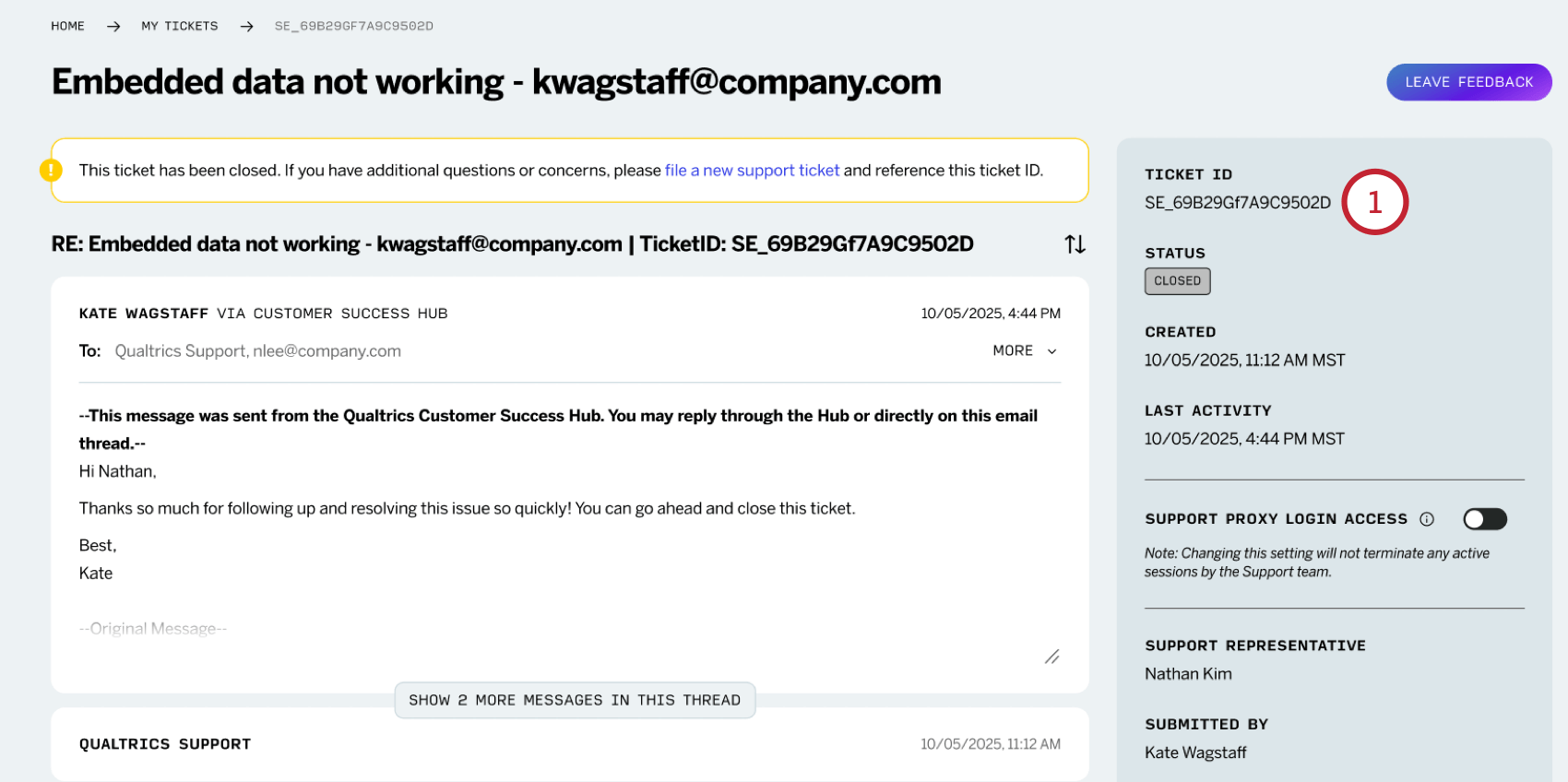
Si no ve un editor de mensajes, es posible que el ticket haya sido cerrado o enviado por un usuario que no sea usted. En este caso, para seguimiento a un ticket o escalada, recomendamos lo siguiente:
Acceso de inicio de sesión de proxy de soporte
Cuando Admite acceso de inicio de sesión mediante proxy está habilitado, le otorga permiso al equipo de soporte para iniciar sesión en su cuenta para solucionar el ticket. Puede revocar este permiso en cualquier momento desactivando la configuración.
Este cambio sólo se aplica a su propia cuenta. Si hay varios usuarios en un ticket, cada usuario puede configurar su propio acceso de inicio de sesión de proxy.
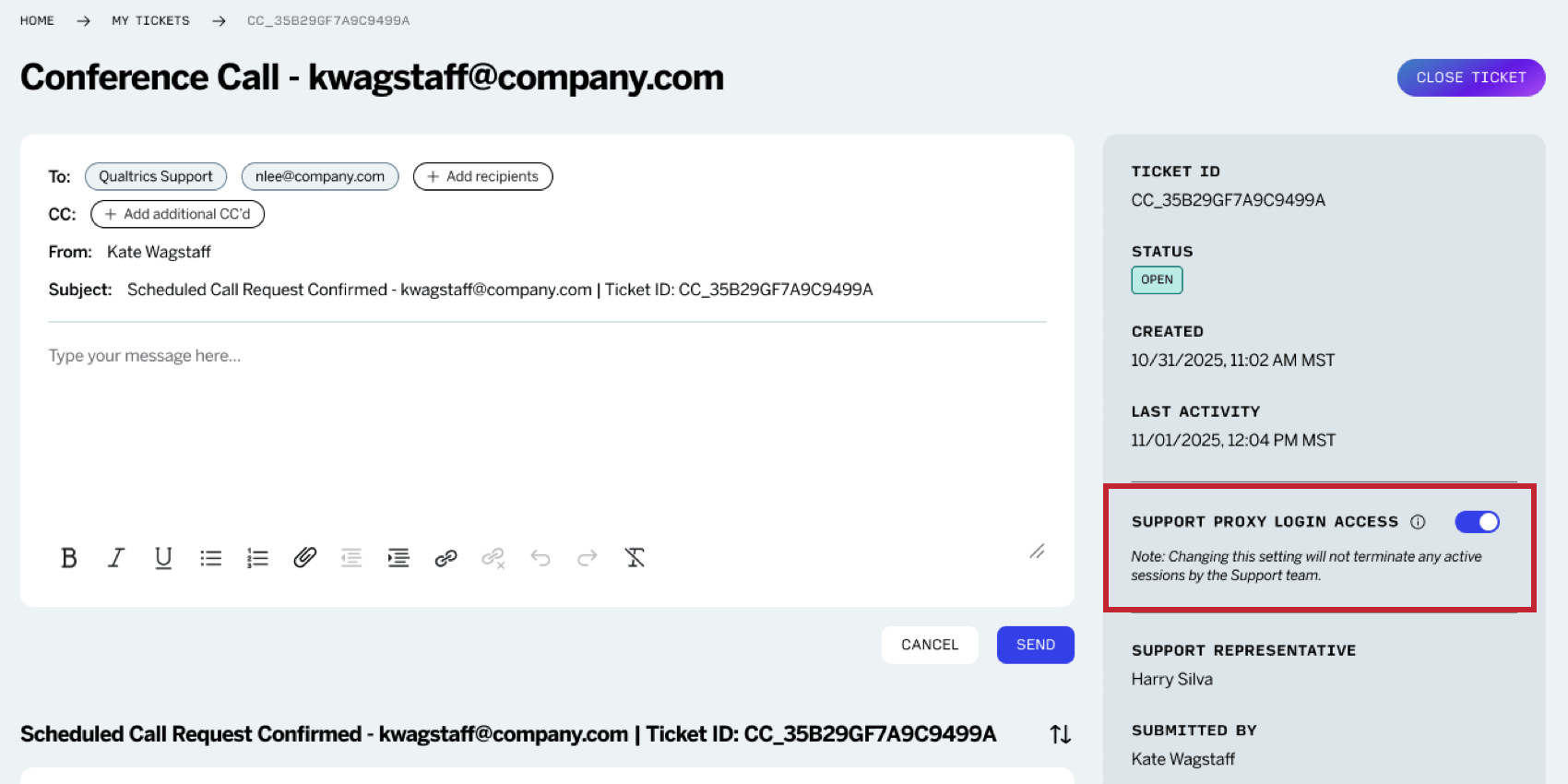
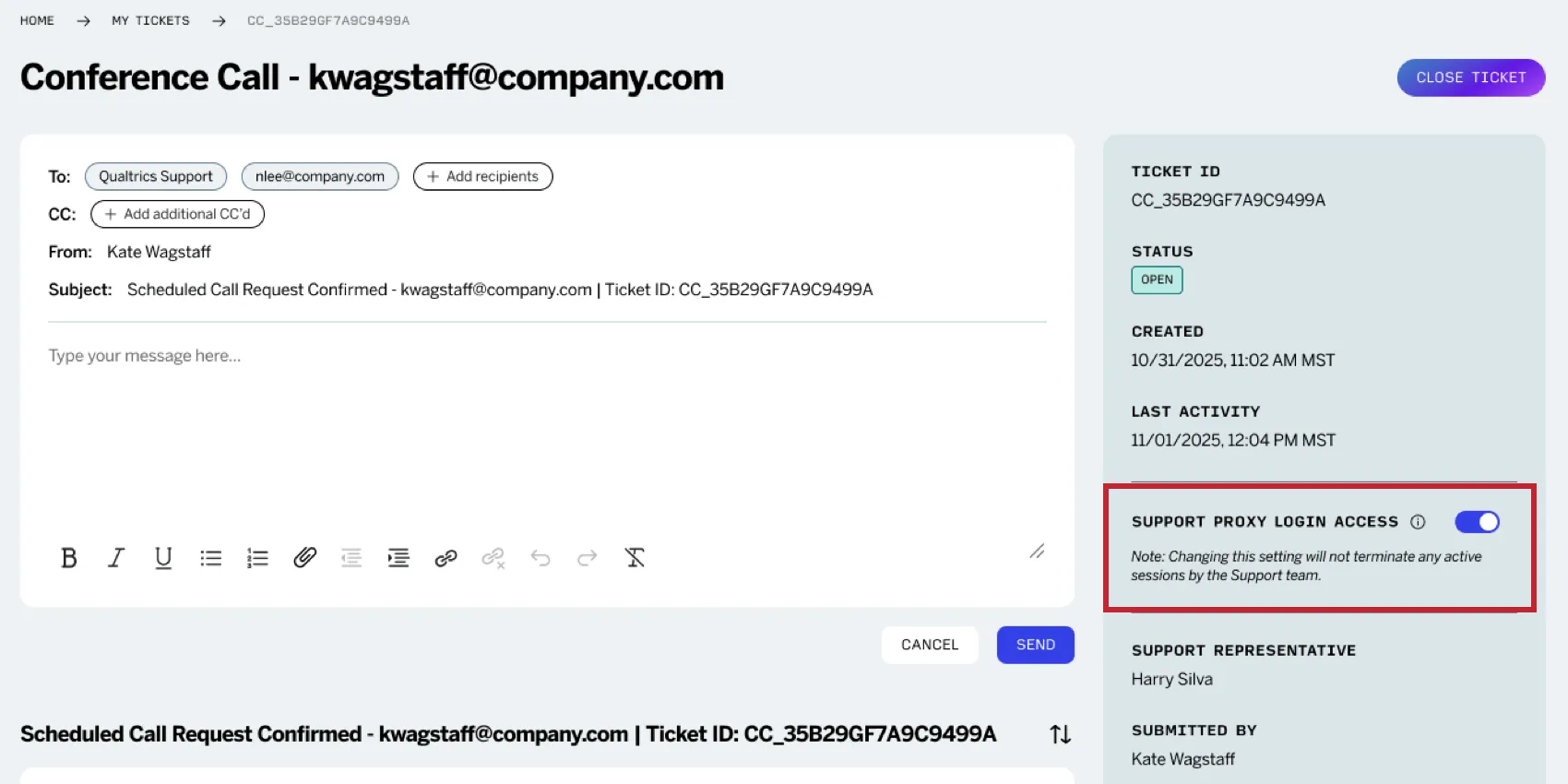
Atención: Cambiar la configuración de acceso al proxy de inicio de sesión de soporte no finalizará una sesión activa del Equipo de soporte. Solo evitará futuros inicios de sesión mediante proxy.
Consejo Q: Esta configuración de ticket es diferente a la concesión de acceso de soporte en configuración de cuenta. El permiso de configuración de cuenta se aplica a todos los tickets de soporte de forma predeterminada. Admite acceso de inicio de sesión mediante proxy Se aplica únicamente al ticket seleccionado y anulará cualquier otra configuración.
Cierre de tickets
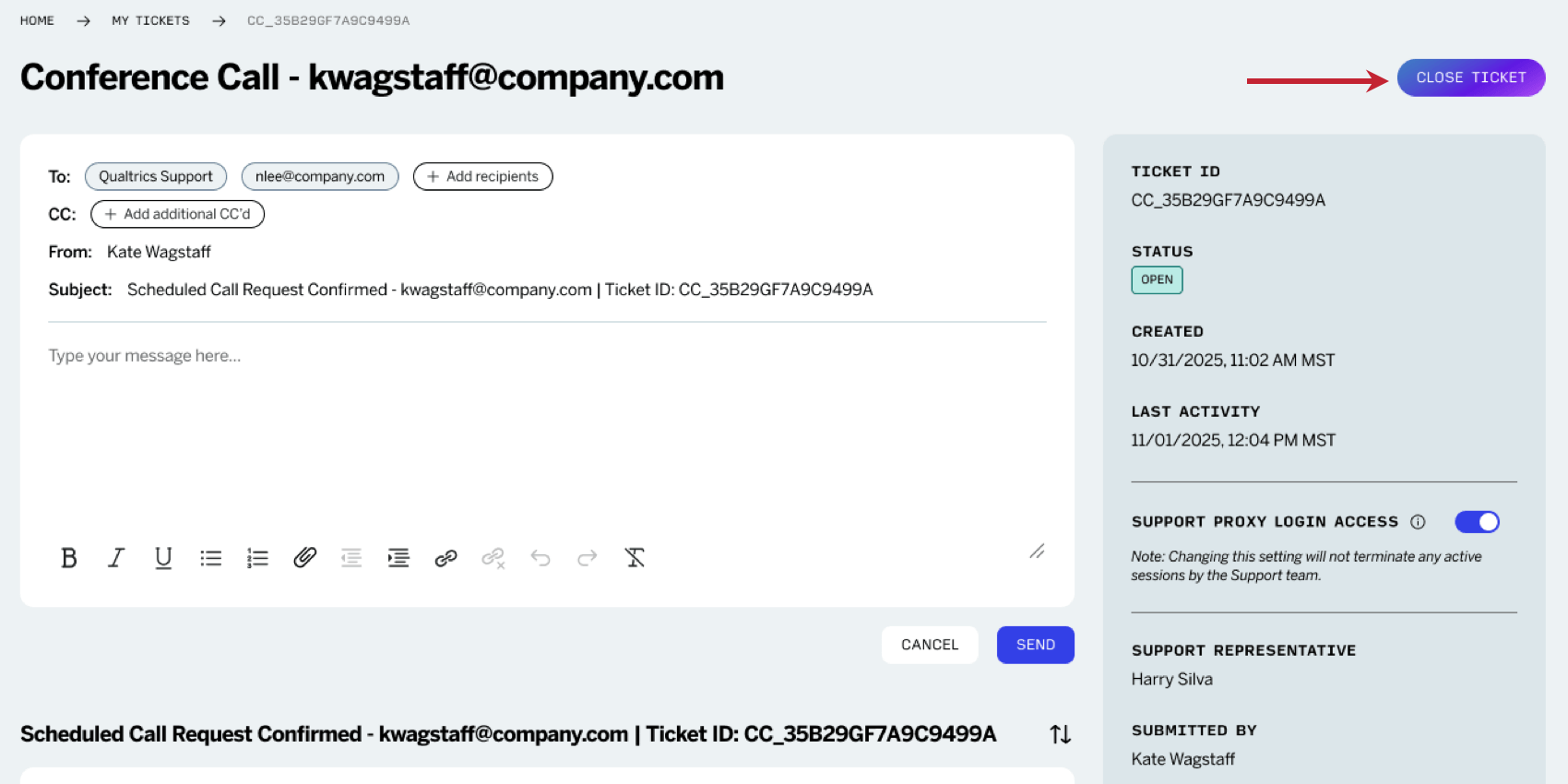
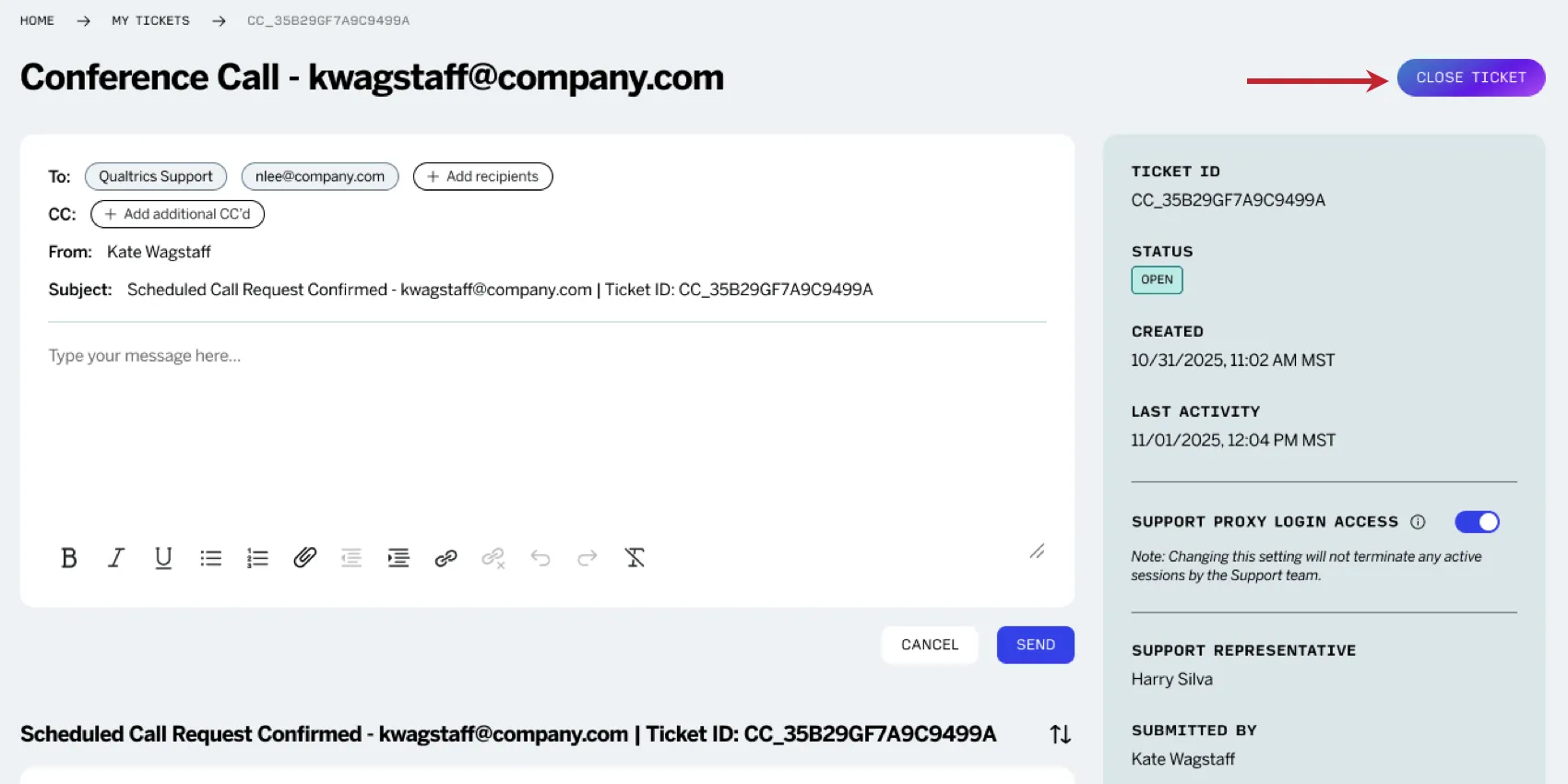
Si eres el propietario de un ticket de soporte abierto, verás un Cerrar Ticket botón. Si ya no necesita ayuda en el ticket, puede utilizar este botón para cerrarlo.
Una vez cerrado un ticket :
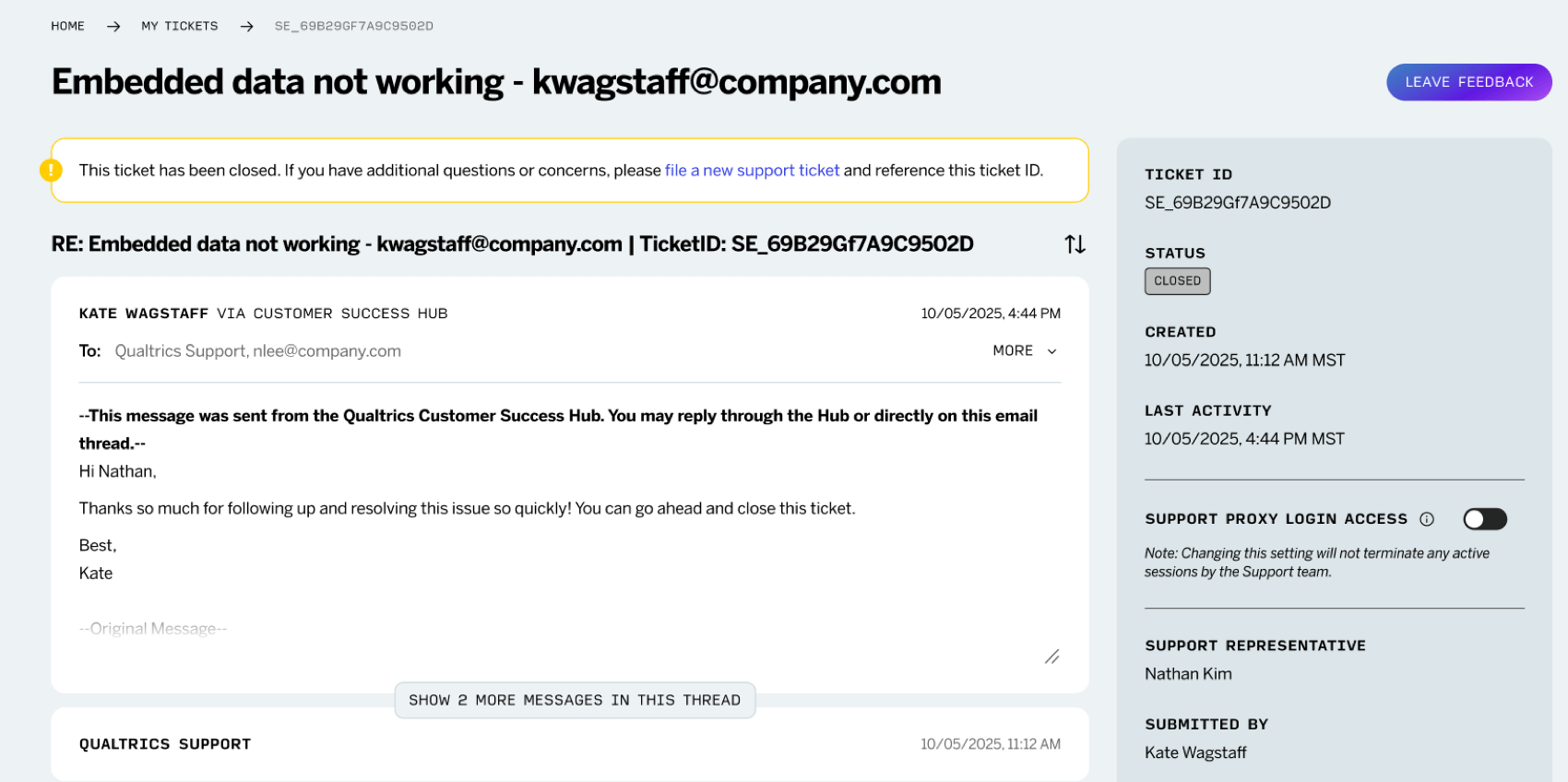
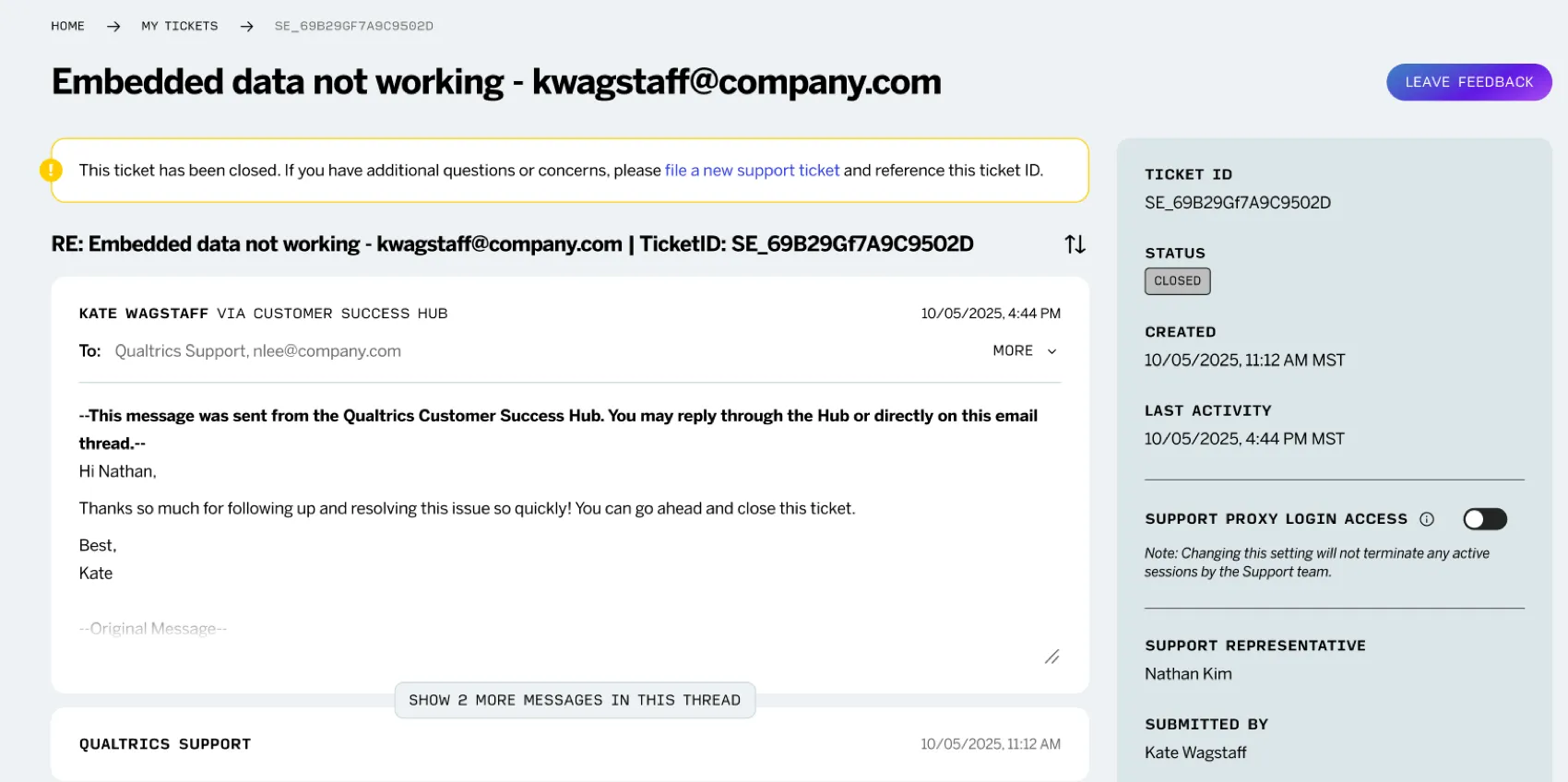
- Verás un mensaje en la parte superior de la página que dice: “Este ticket ha sido cerrado. Si tiene preguntas o inquietudes adicionales, presente un nuevo ticket de soporte y haga referencia a este ID de ticket ”.
- Verás un Deja un Opinión Botón en lugar del botón Cerrar Ticket . Haga clic aquí para calificar su interacción de soporte. Si ya ha enviado opinión , verá un mensaje de agradecimiento .
Ver Seguimiento de un Ticket o escalada sobre qué hacer si tiene preguntas adicionales.
Visualización de los billetes de la marca
Si eres un Administrador de Marca/organización, puede ver el historial de soporte de toda su marca/organización. En la página Mis entradas, use el menú desplegable en la parte superior derecha y seleccione Los tickets de mi organización.
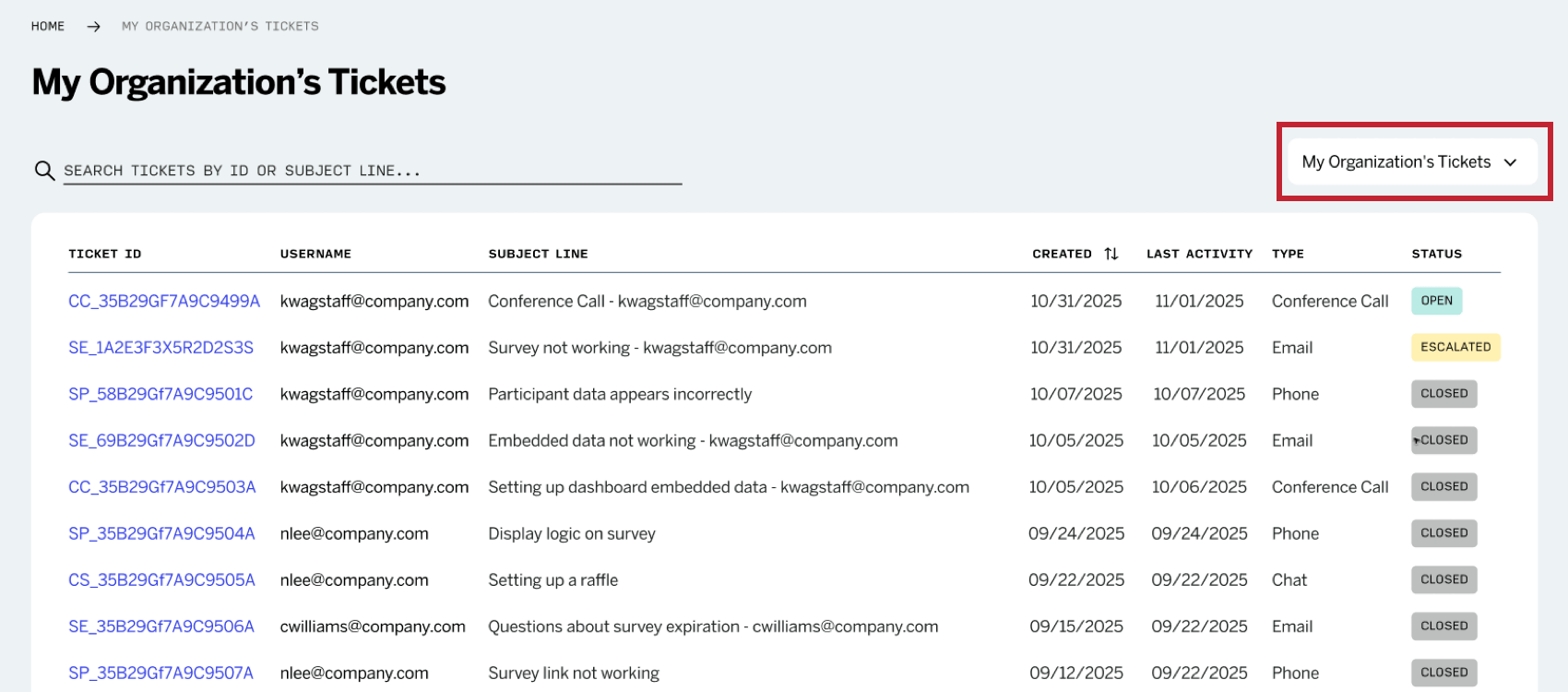
Al ver el historial de ticket de su marca, se agrega una columna “Nombre de usuario” a la tabla, que muestra los usuarios asociados con cada ticket.
Atención: Debe iniciar sesión en su Centro de Gerencia de Éxito como administrador de Marca/organización para ver este menú desplegable.
Preguntas frequentes
¿Puedo adjuntar archivos a las respuestas que envío desde el Hub?
¿Puedo adjuntar archivos a las respuestas que envío desde el Hub?
- CSV
- VTS
- XSLX
- DOC
- DOCX
- TXT
- JPG
- PNG
- GIF
- MP4
- Movimiento
Soy administradora de Marca/organización . ¿Puedo responder a las incidencias dentro del Centro de Gerencia de Éxito que hayan sido enviadas por cualquier usuario de mi marca/organización?
Soy administradora de Marca/organización . ¿Puedo responder a las incidencias dentro del Centro de Gerencia de Éxito que hayan sido enviadas por cualquier usuario de mi marca/organización?
¿Puedo añadir destinatarios o reenviar correos electrónicos dentro de Customer Success Hub?
¿Puedo añadir destinatarios o reenviar correos electrónicos dentro de Customer Success Hub?
Si elijo responder por correo electrónico, ¿el correo electrónico seguirá apareciendo en Customer Success Hub?
Si elijo responder por correo electrónico, ¿el correo electrónico seguirá apareciendo en Customer Success Hub?
¡Genial! ¡Gracias por tus comentarios!
¡Gracias por tus comentarios!