Plantillas de Stats iQ
Contenidos de la página
Acerca de las plantillas de Stats iQ
Las plantillas le permiten guardar cálculos, variables y configuraciones que haya realizado en un espacio de trabajo y reutilizarlos en encuestas en toda su cuenta. De esa manera, si hay análisis que realiza en Stats iQ periódicamente con un formato similar, puede aplicar plantillas para reducir la cantidad de tiempo que dedica a reconstruir estos análisis.
Consejo Q: Las plantillas se aplican mejor a conjuntos de datos similares. Por ejemplo, puede reutilizar las plantillas de Stats iQ si realiza la misma encuesta de satisfacción del cliente todos los años o si realiza la misma encuesta de incorporación de empleado cada trimestre.

Guardar nuevas plantillas
Antes de guardar una plantilla, configure su espacio de trabajo como desee para la plantilla. Ejecute análisis, configure variables y personalice su espacio de trabajo como desee.
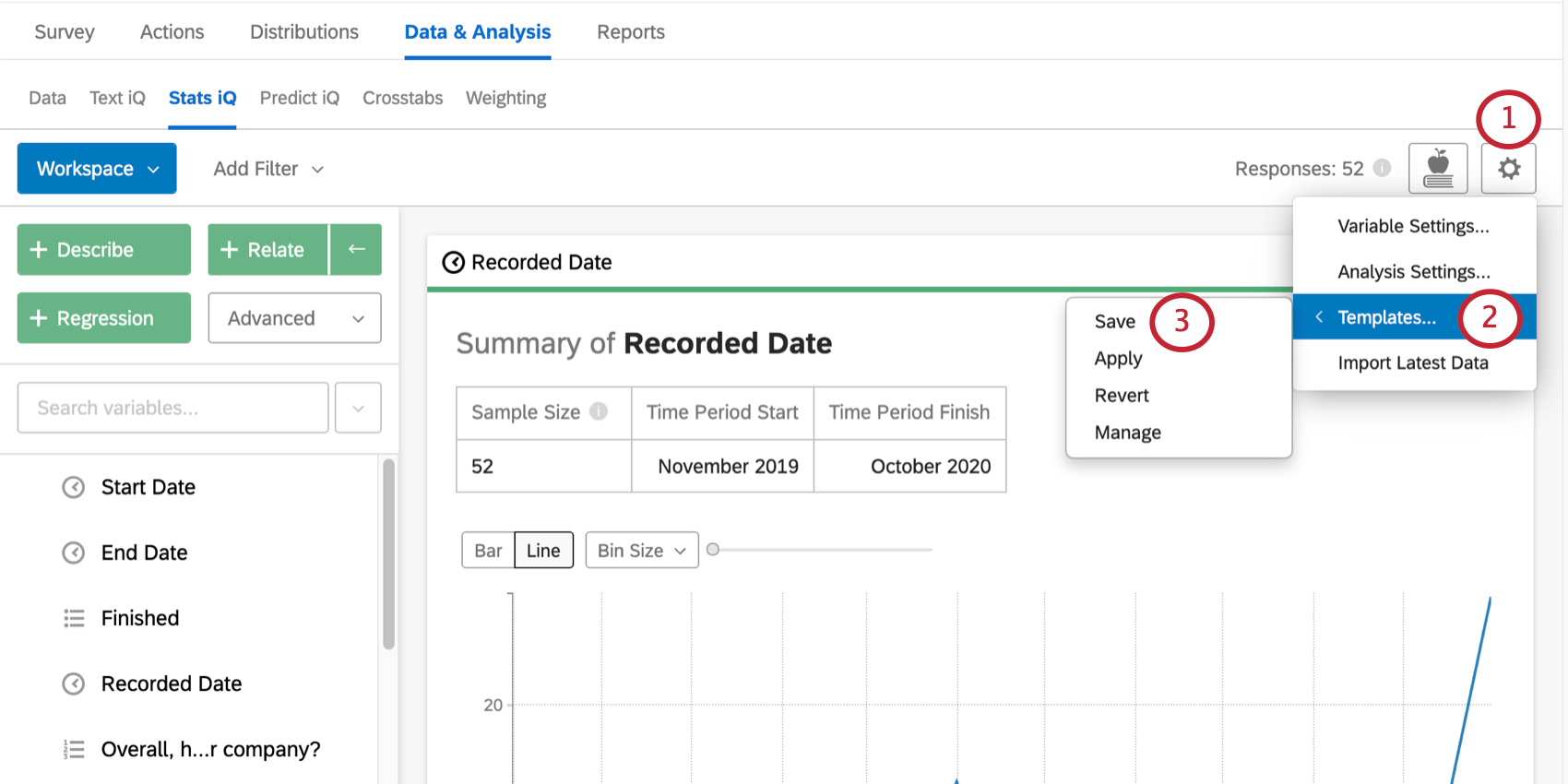
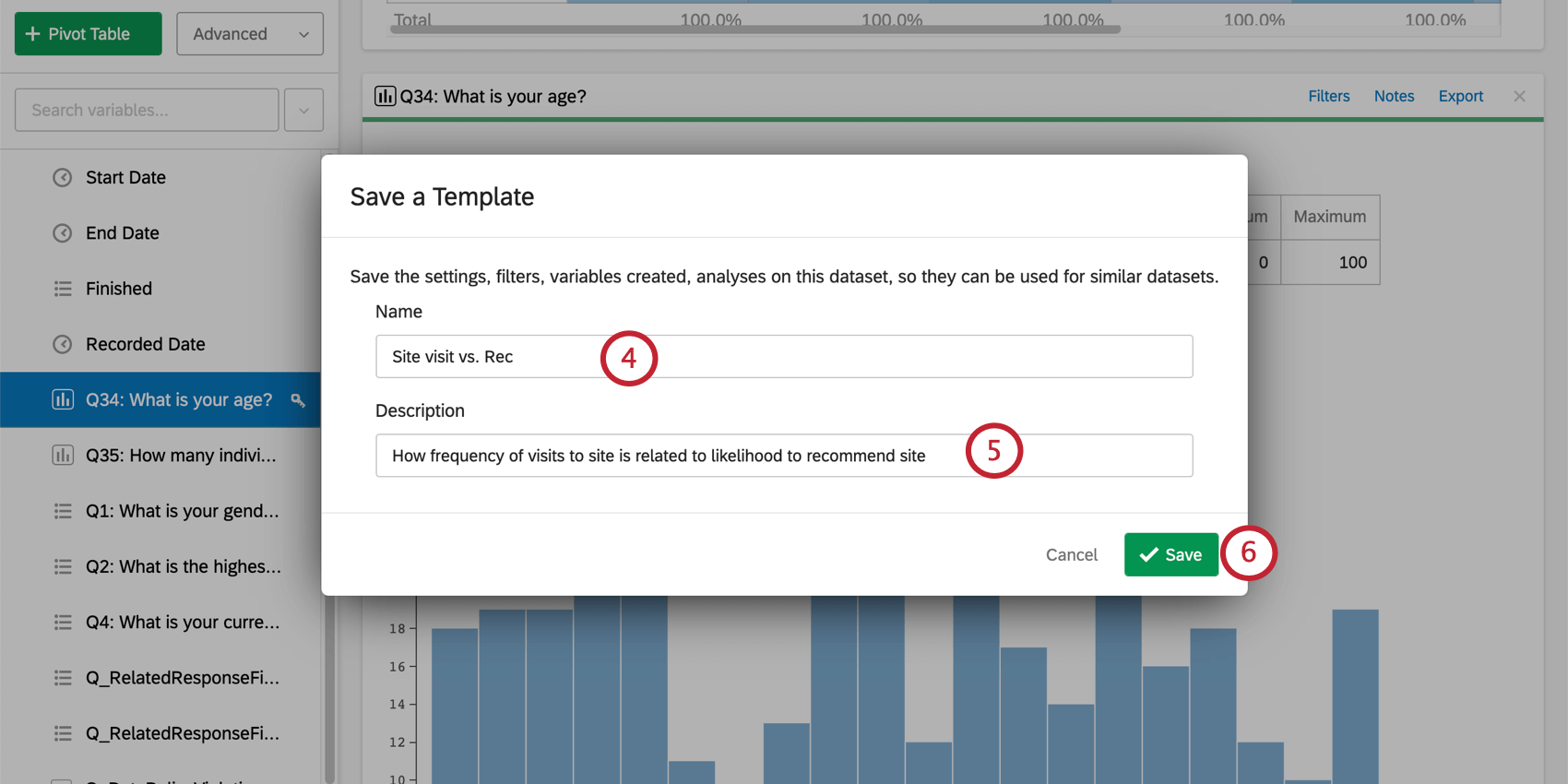
Consejo Q: No se pueden guardar los cambios en las plantillas. Para reemplazar una plantilla, guarde una nueva plantilla y luego elimine la plantilla anterior.
Aplicación de plantillas
Una vez guardadas, las plantillas estarán accesibles en todas las encuestas de su cuenta.
Consejo Q: La aplicación de una plantilla no anulará los espacios de trabajo que haya creado en su cuenta. En su lugar, creará un nuevo espacio de trabajo que coincida con la plantilla que eligió. Estos nuevos espacios de trabajo tendrán “Plantilla” en el nombre.
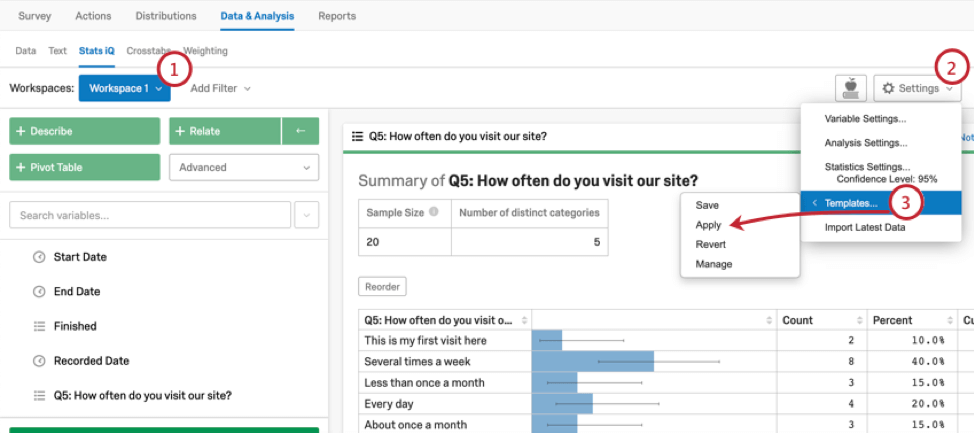
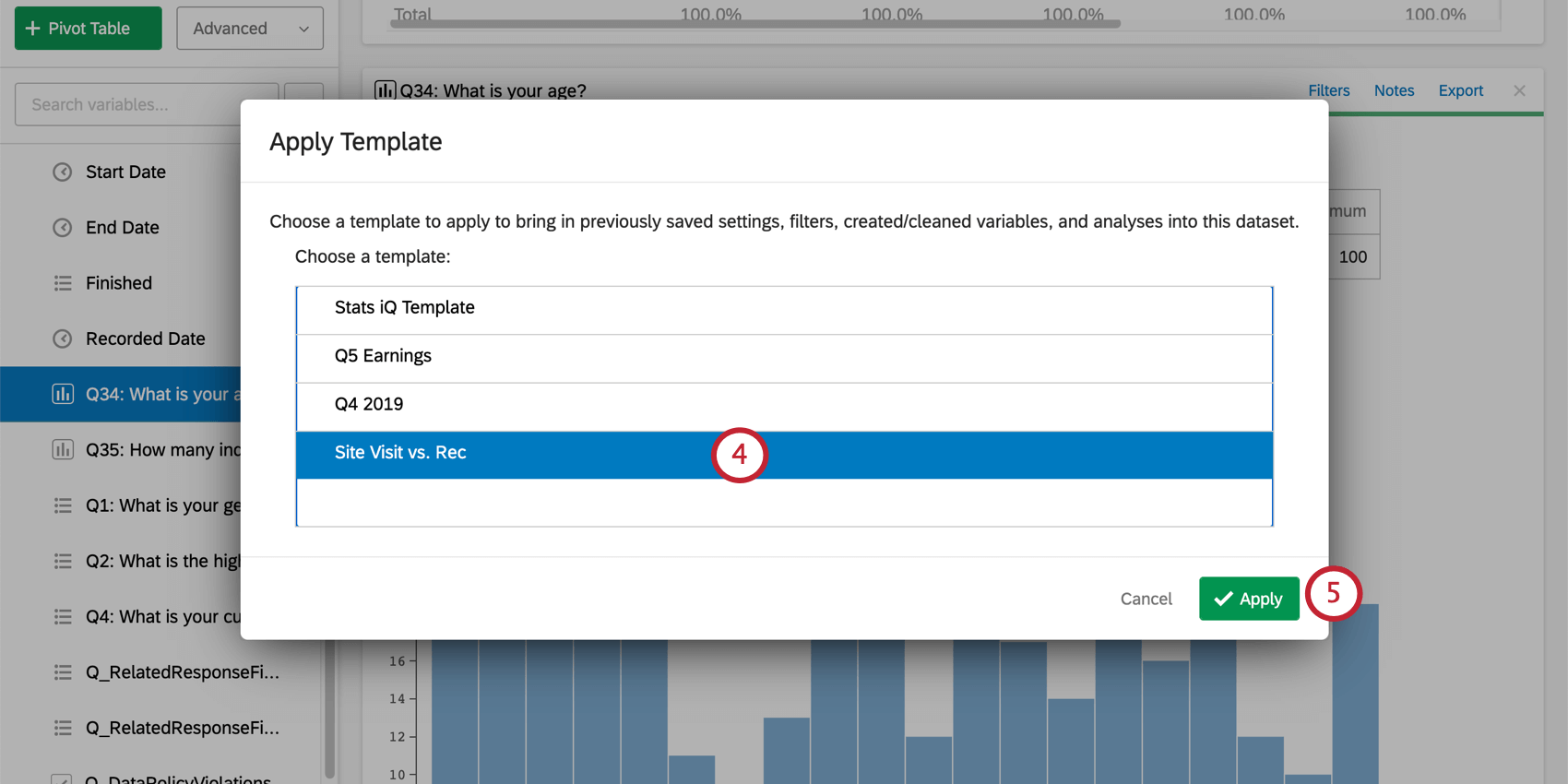
Consejo Q: Para deshacer los cambios, haga clic en Revertir en cambio.
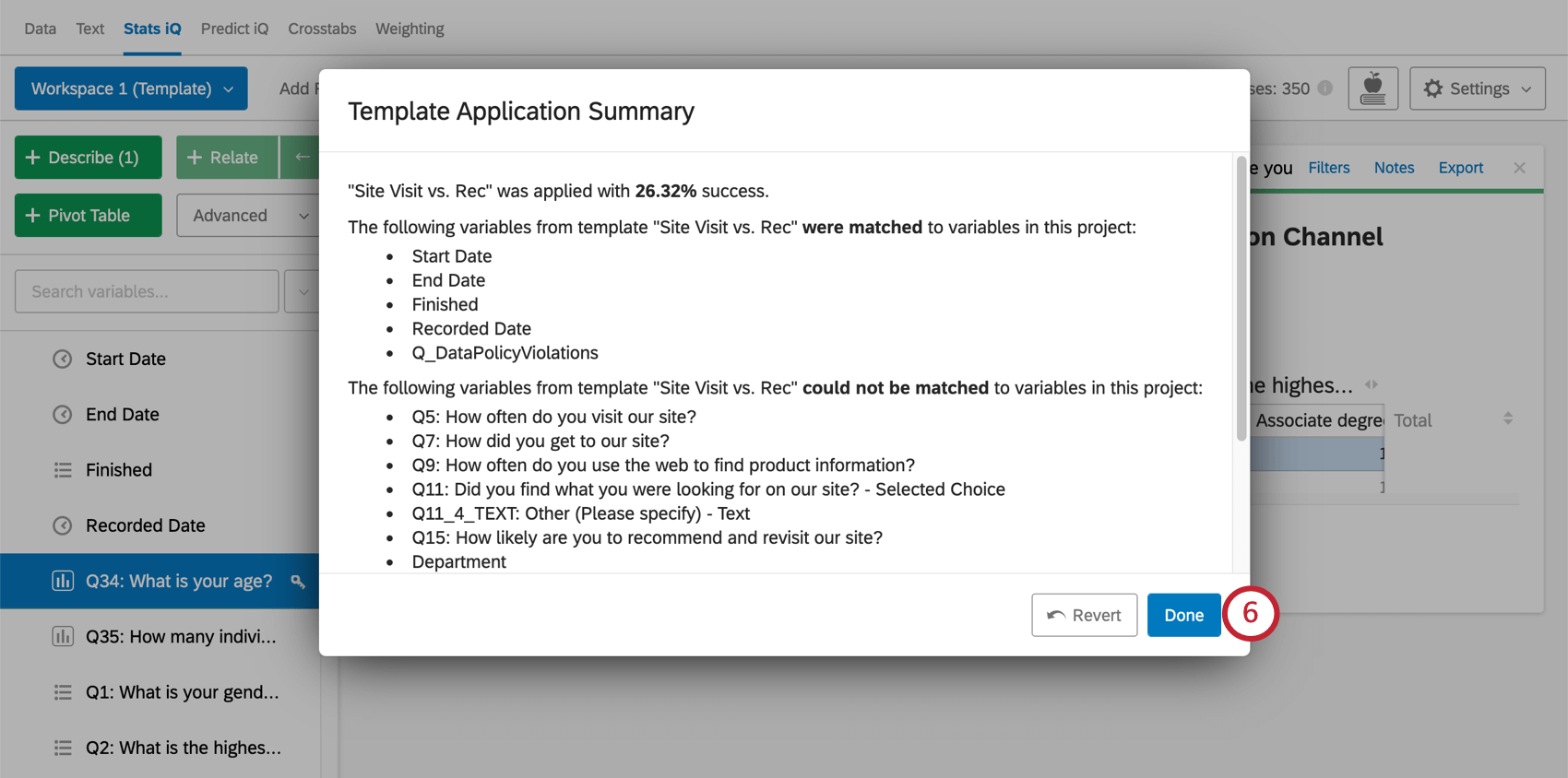
Consejo Q: Si intenta aplicar una plantilla y falla, el Resumen de la aplicación de plantilla al final explicará qué variables no coincidieron (por ejemplo, no cumplieron con el formato de la plantilla).
Revertir cambios en las plantillas
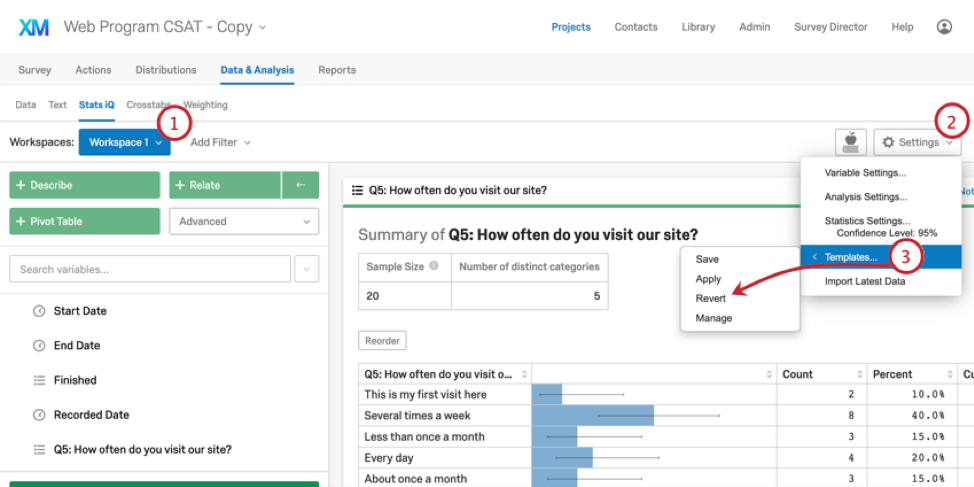
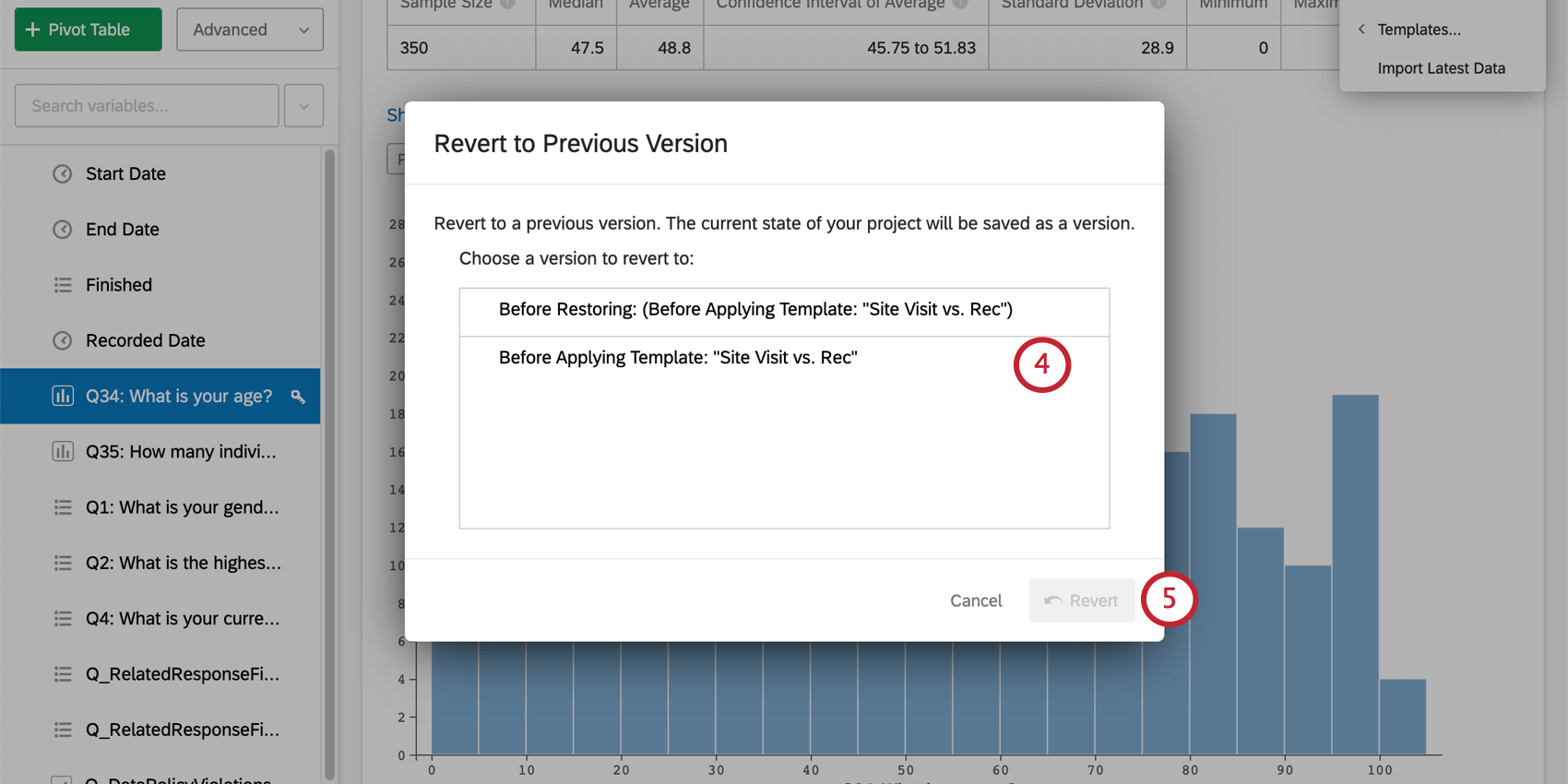
Puede probar varias plantillas que haya creado en el pasado antes de encontrar una que desee utilizar, o puede aplicar accidentalmente una nueva plantilla sobre una plantilla anterior que en realidad no desea utilizar. Afortunadamente, hay una manera de revertir los cambios de plantilla.
Consejo Q: No es posible revertir a los valores predeterminados ni deshacer ediciones manuales realizadas después de aplicar una plantilla. Sólo se puede deshacer la aplicación de una plantilla sobre otra plantilla.
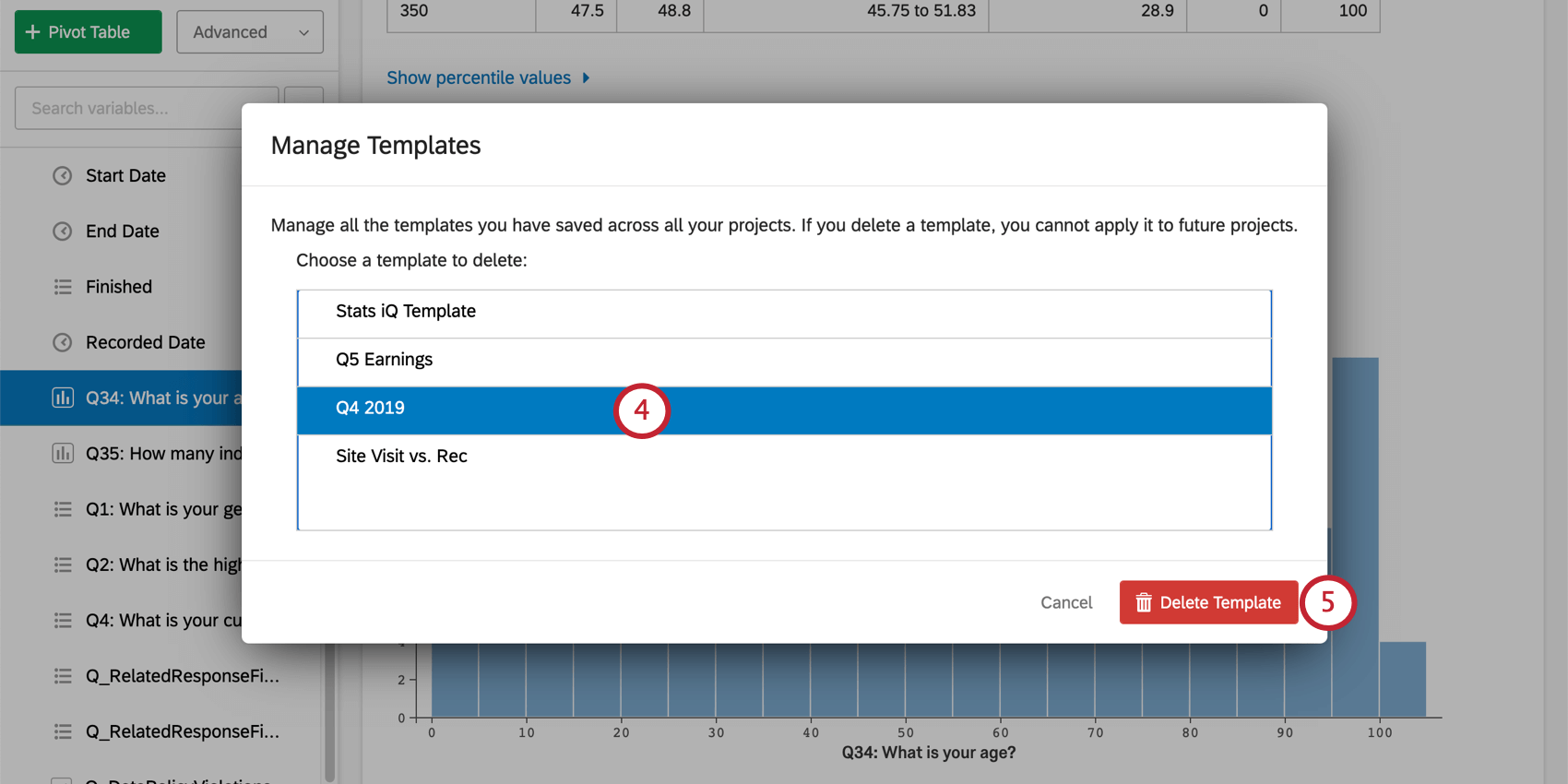
Eliminar plantillas
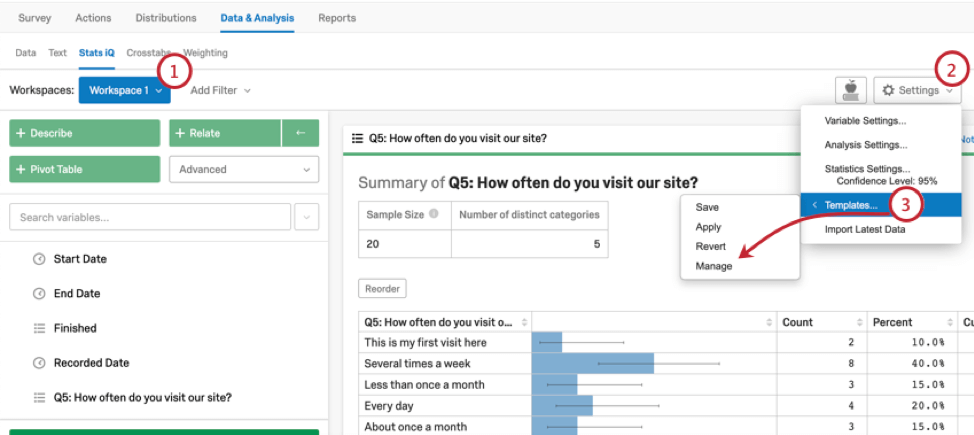
Atención: Una vez que se elimina una plantilla, no se puede recuperar. Debes estar 100% seguro de que deseas eliminar una plantilla antes de hacerlo.

Preguntas frequentes
¿Cómo hago para que mis nuevas respuestas aparezcan en Stats iQ?
¿Cómo hago para que mis nuevas respuestas aparezcan en Stats iQ?
¿Qué debo hacer cuando no se cargan adecuadamente los datos?
¿Qué debo hacer cuando no se cargan adecuadamente los datos?
¡Genial! ¡Gracias por tus comentarios!
¡Gracias por tus comentarios!