Inserción de contenido de informes avanzados
Contenidos de la página
Acerca de la inserción de contenido en informes avanzados
El Insertar El botón en la barra de herramientas de informes le permite agregar contenido a sus informes, incluidas visualizaciones, saltos de página, encabezados y pies de página.
Consejo Q: ¿Está interesado en otras funciones de la barra de herramientas? Visita el Barra de herramientas de Informes Página de soporte.

Visualizaciones
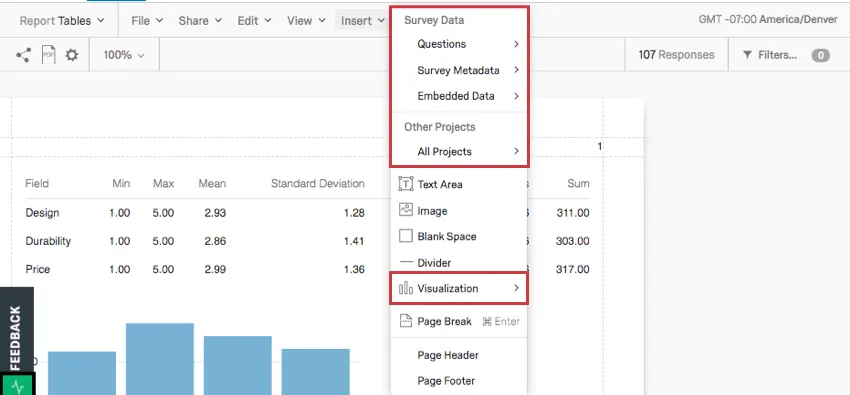
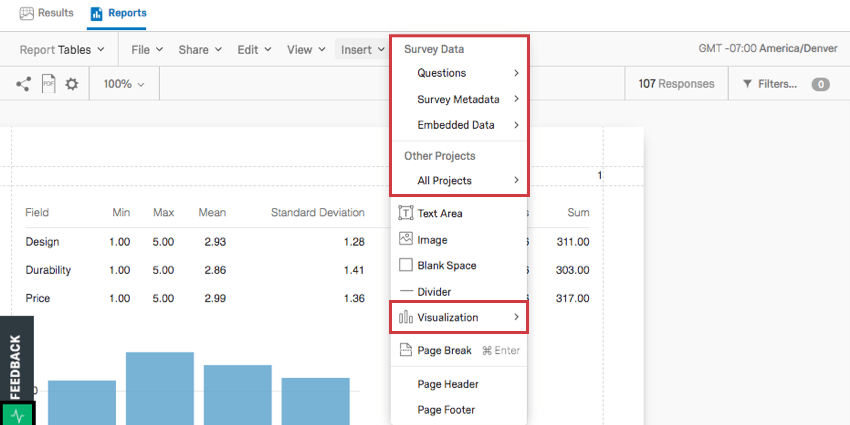
Puede utilizar el botón Insertar para insertar visualizaciones en su informe. Vea nuestra página de soporte en Agregar y eliminar visualizaciones para obtener más instrucciones.
Áreas de texto
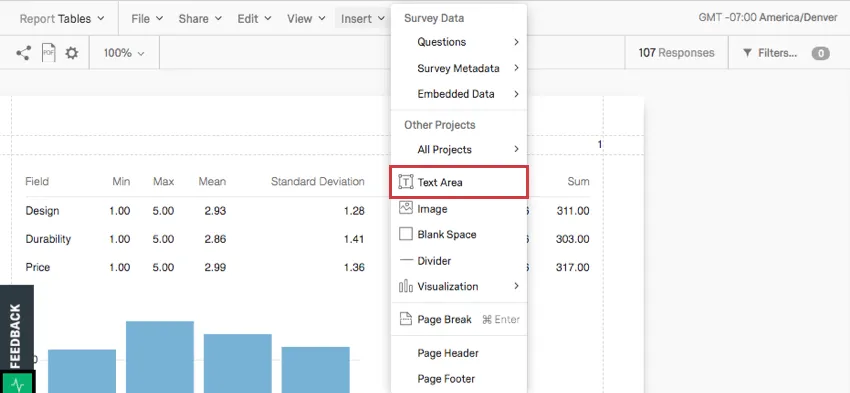
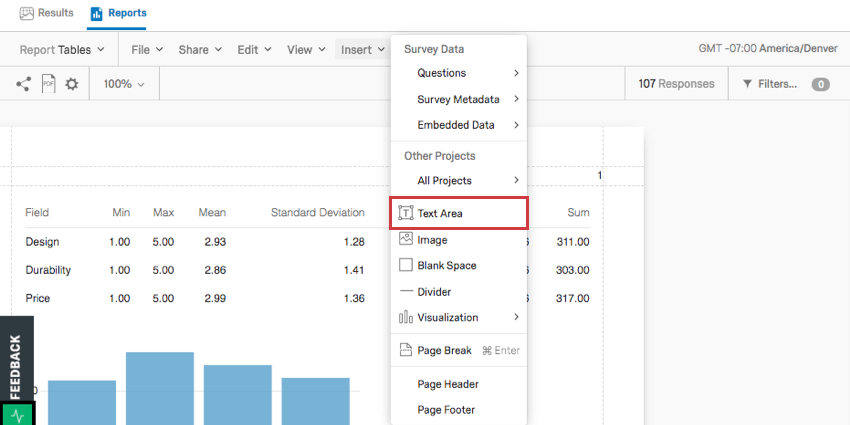
Hacer clic Insertar entonces Área de texto para agregar un área de texto a su informe. Esta función es útil si desea agregar encabezados especiales, párrafos informativos u otro texto a su informe.
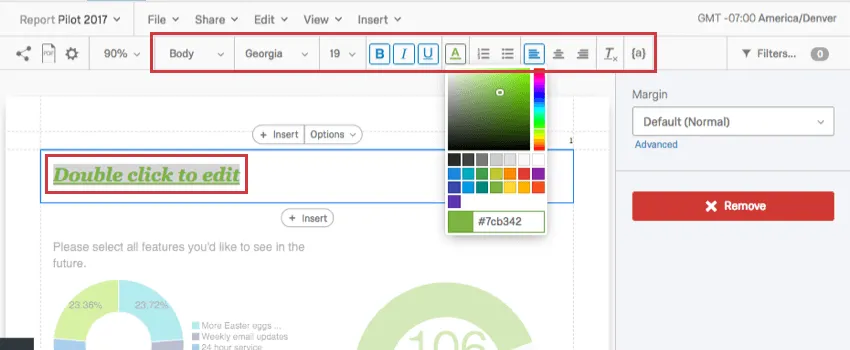
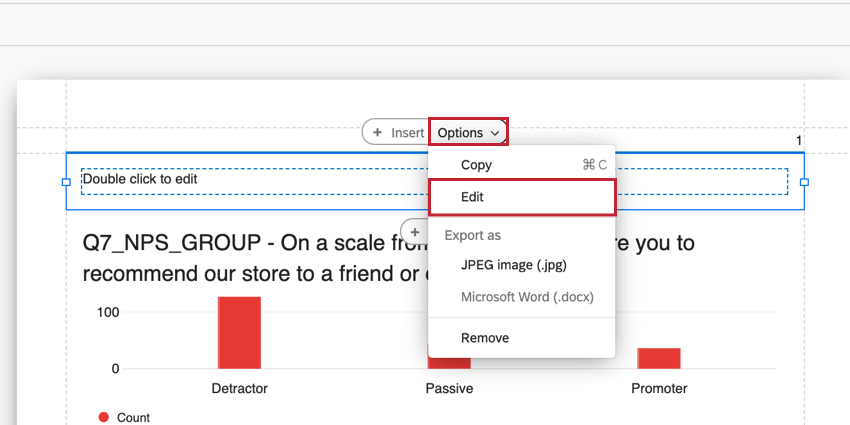
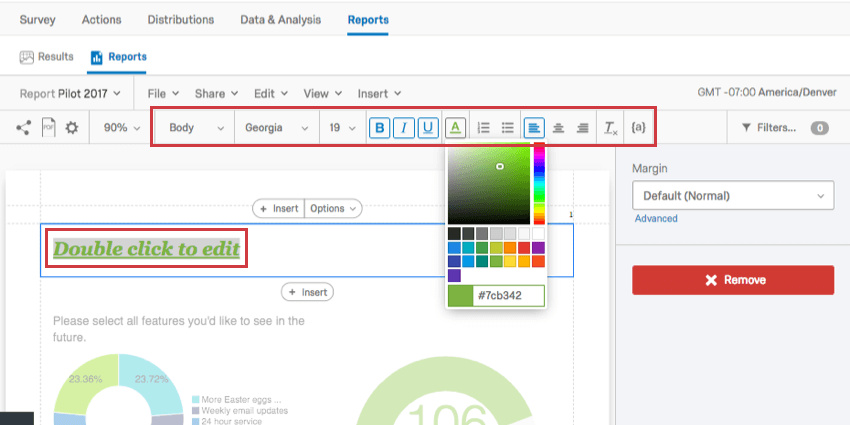
Una vez creada el área de texto, haga doble clic en el texto para comenzar a editarlo. A Editor de contenido enriquecido Aparecerá arriba para ayudarle a cambiar los estilos de fuente y el formato.
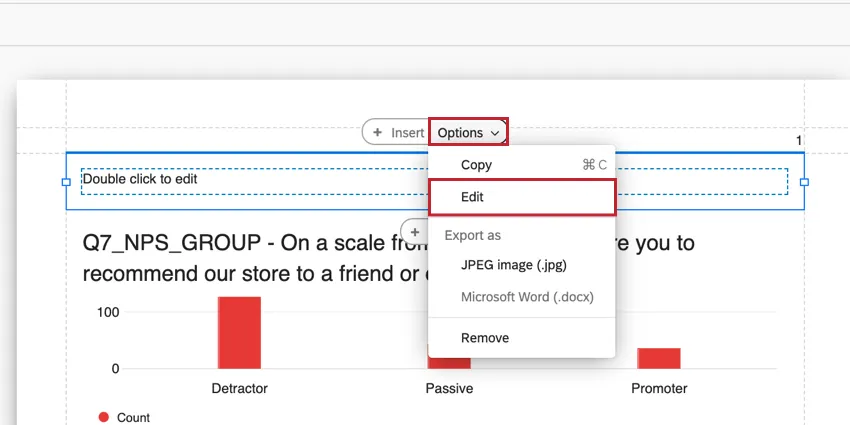
Consejo Q: También puedes hacer clic Opciones y luego Editar en la parte superior del Área de texto para abrir el Editor de contenido enriquecido.
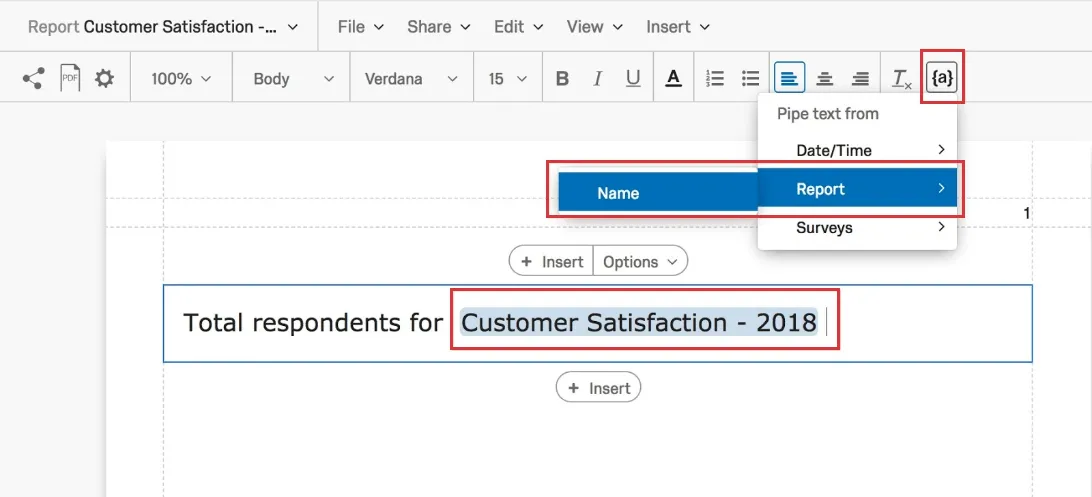
Texto dinámico
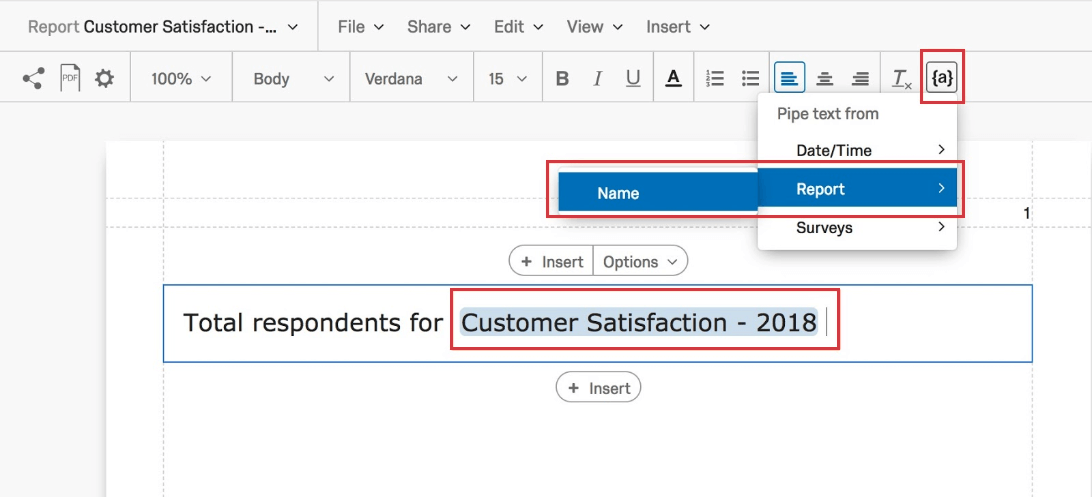
El texto canalizado reduce las tareas de informes repetibles, como la inserción del texto de la pregunta o el número total de encuestados directamente desde el proyecto de origen. En lugar de insertar elementos que de otro modo deberían reinsertarse o actualizarse en cada ciclo de informe en un nuevo informe, el creador del informe puede insertar fácilmente una variable para representar los datos y luego usar la variable en lugar del elemento en el informe.
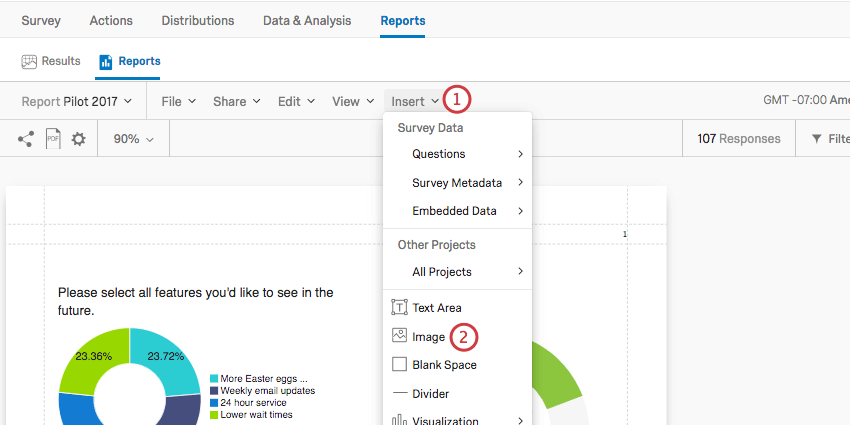
Imágenes
Puede agregar imágenes a lo largo de su informe.
Consejo Q: ¿Quieres que aparezca un logotipo en la parte superior de cada página del informe sin tener que insertar cada uno manualmente? Echa un vistazo a la Encabezado y pie de página sección a continuación.
Agregar imágenes
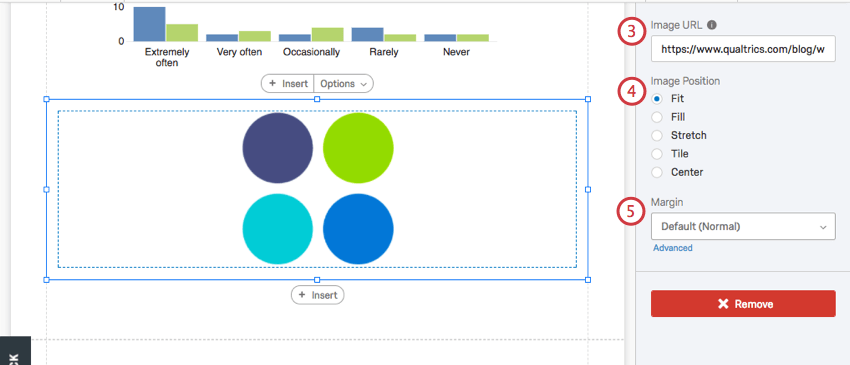
Consejo Q: Para insertar una imagen desde su biblioteca, haga clic en el icono Biblioteca a la derecha del cuadro de texto URL de la Imagen y seleccione el gráfico que desea insertar.
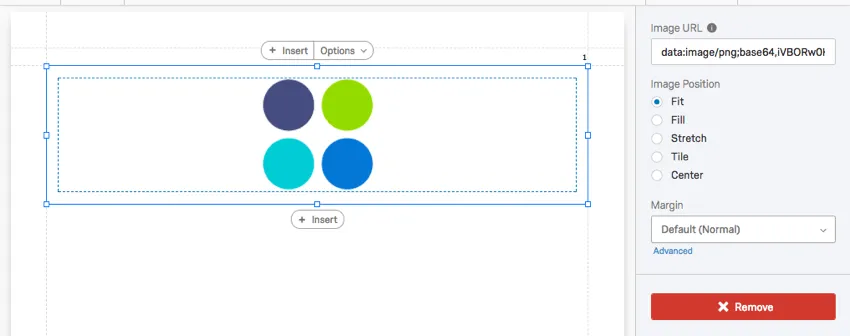
Consulte los ejemplos a continuación para obtener más información sobre la posición de la imagen .
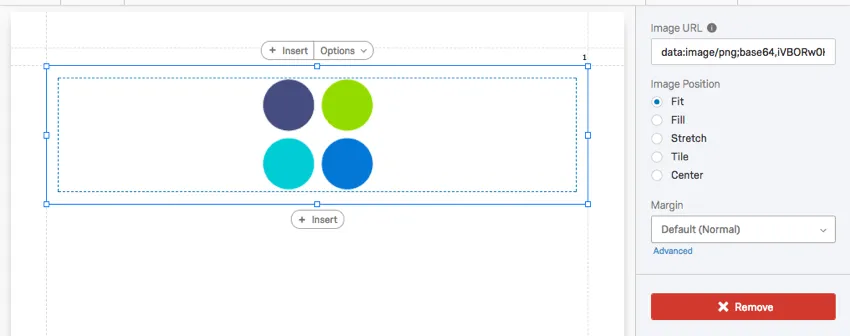
Adaptar
La imagen vuelve a sus dimensiones naturales dentro de los márgenes. Si necesita cambiar el tamaño de una imagen sin estirarla, esta es la mejor opción.
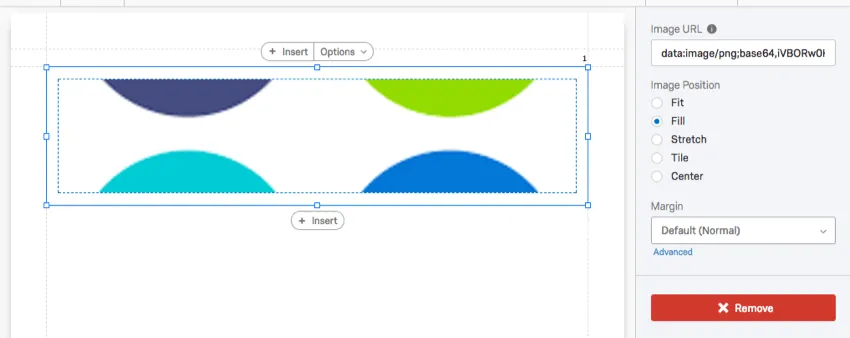
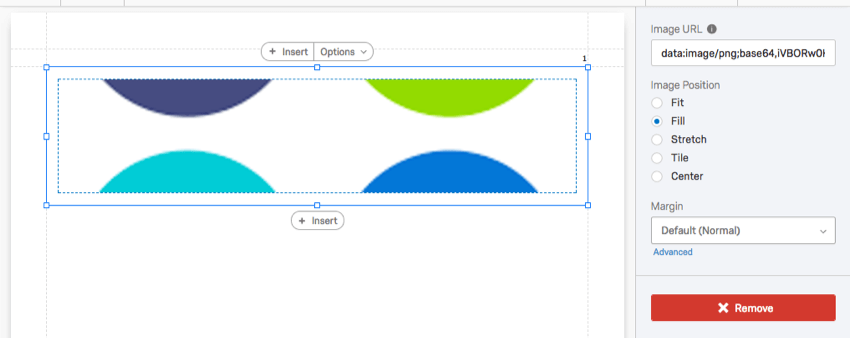
Llenar
Haga que la imagen llene el margen sin estirarse.
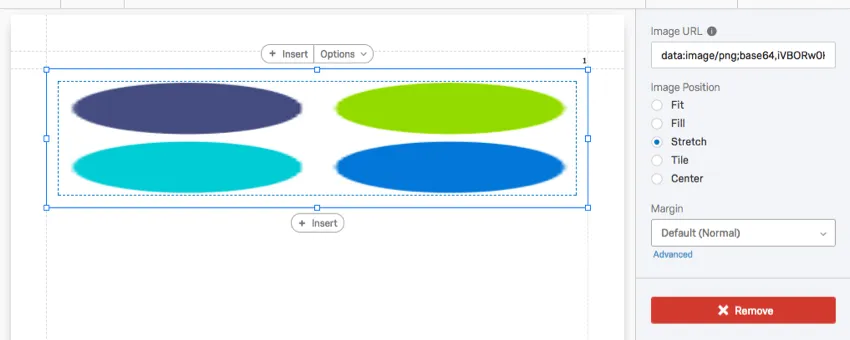
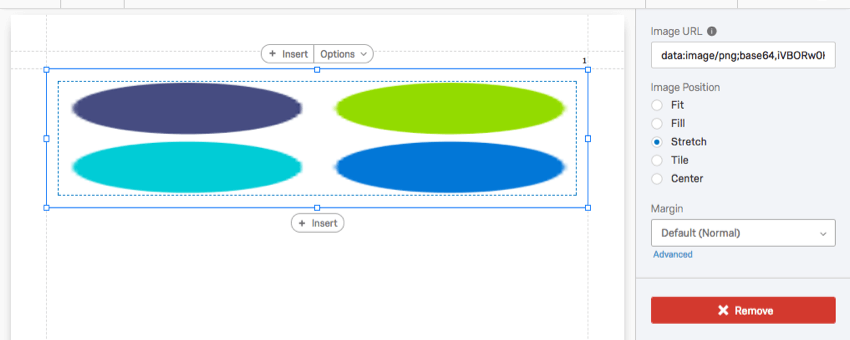
Estirar
Estire la imagen para que se ajuste a los márgenes.
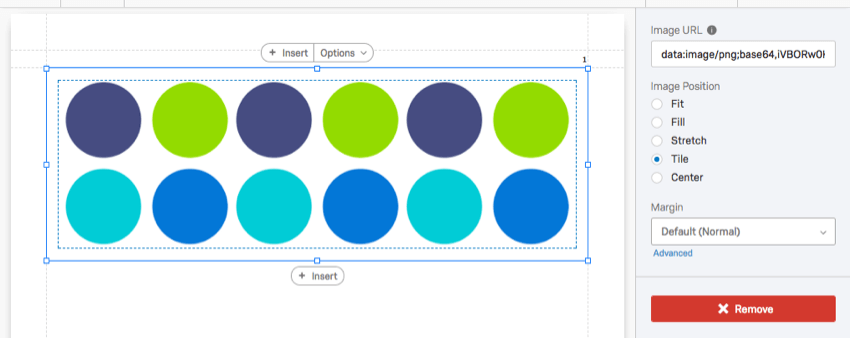
Título
Repita la imagen dentro de los márgenes. Esta opción queda especialmente bien para imágenes o patrones minimalistas.
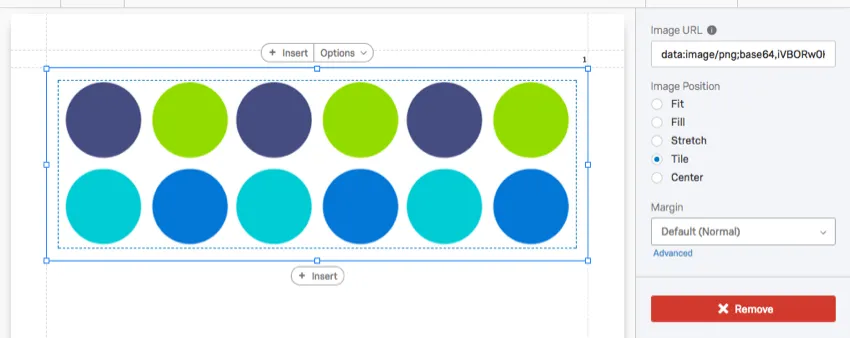
Consejo Q: Si la imagen es más grande que el espacio en el que intentas colocarla, no tendrá posibilidad de repetirse.
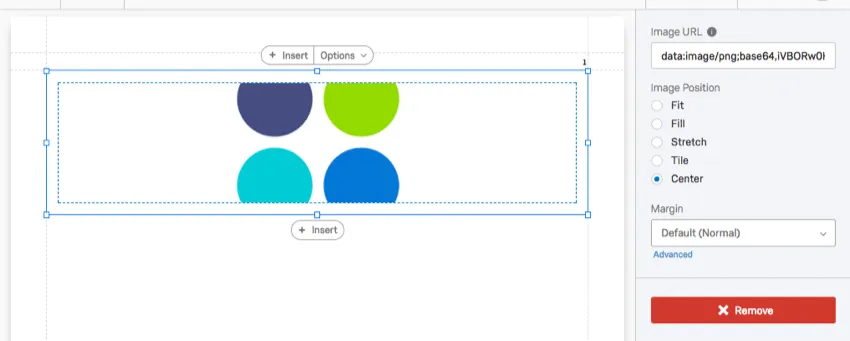
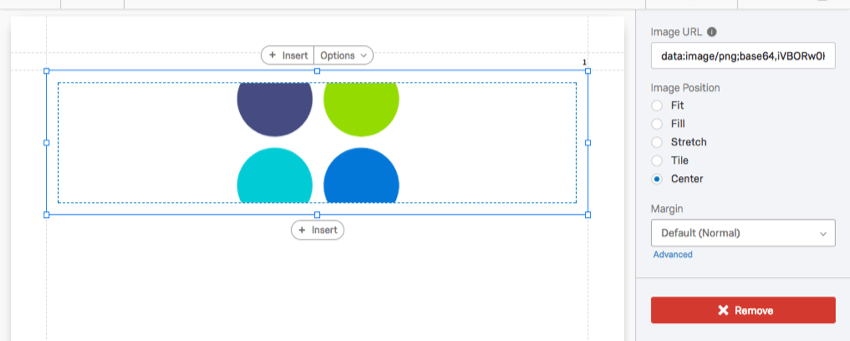
Centro
Centre la imagen dentro de los márgenes sin estirarla ni ajustarla.
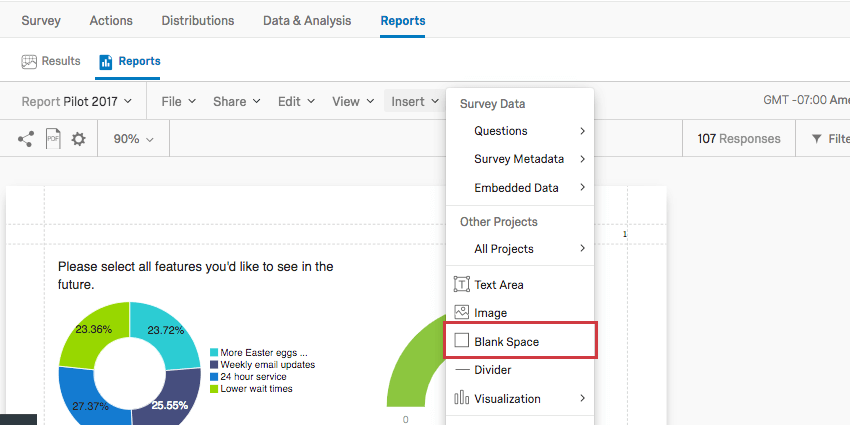
Espacios en blanco
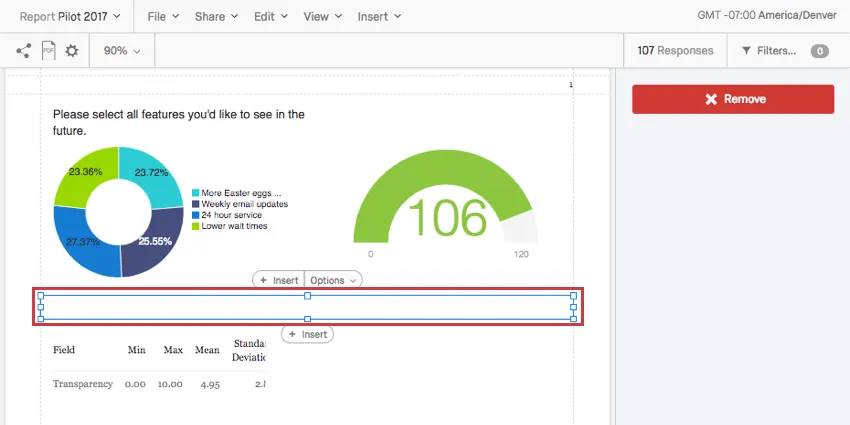
Hacer clic Insertar y elige Espacio en blanco para insertar un espacio en blanco en la parte inferior de la página en la que estás trabajando.
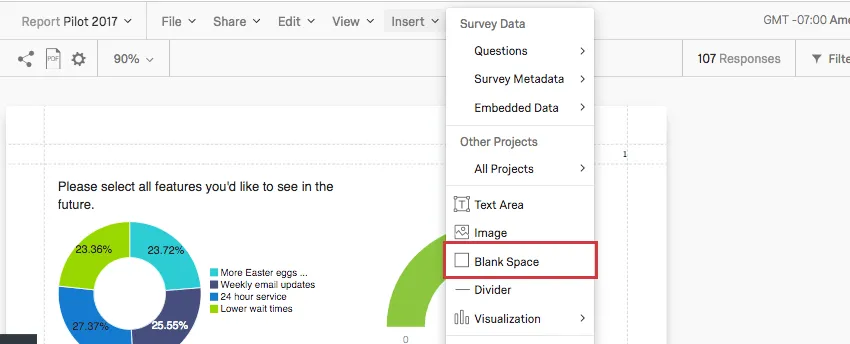
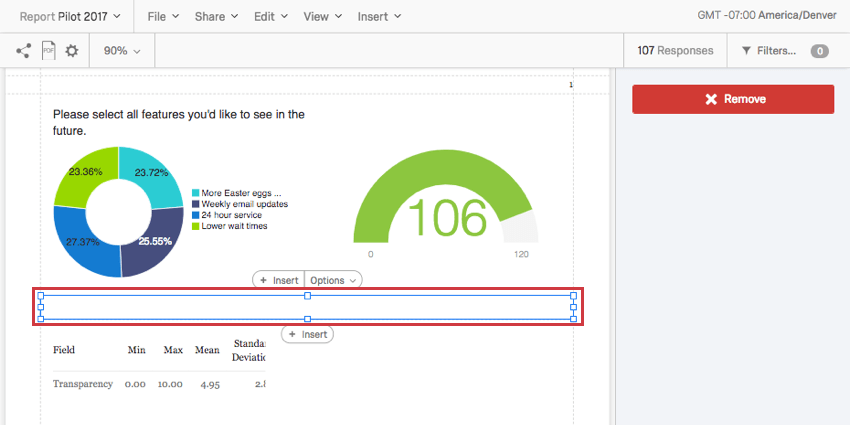
Los espacios en blanco hacen exactamente lo que parece: te permiten crear espacios en blanco entre tus visualizaciones. Se pueden redimensionar y arrastrar por la página según sea necesario.
Divisores
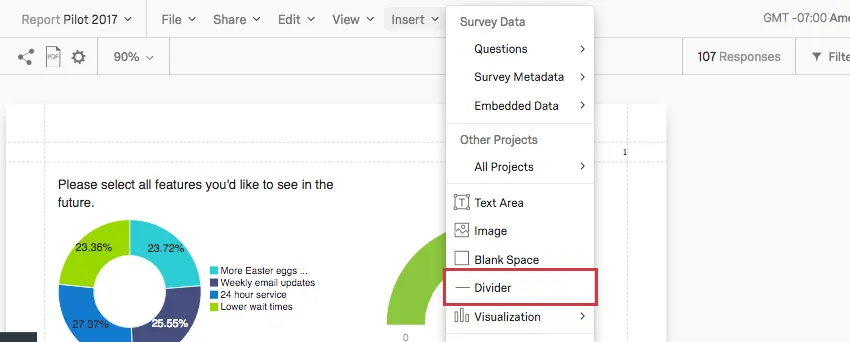
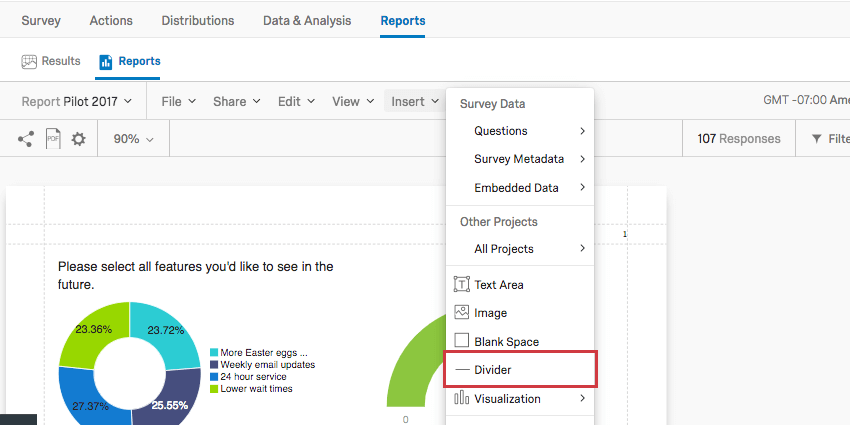
Hacer clic Insertar y elige Divisor para insertar una línea divisoria en la parte inferior de la página en la que estás trabajando.
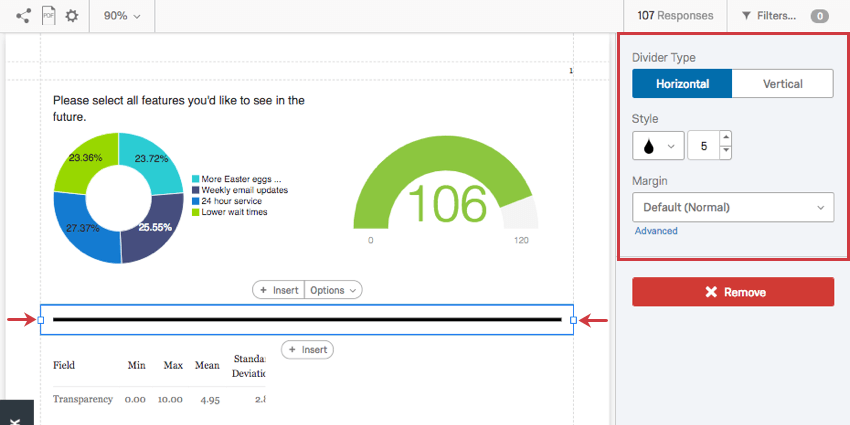
Hay varias opciones para personalizar sus divisores.
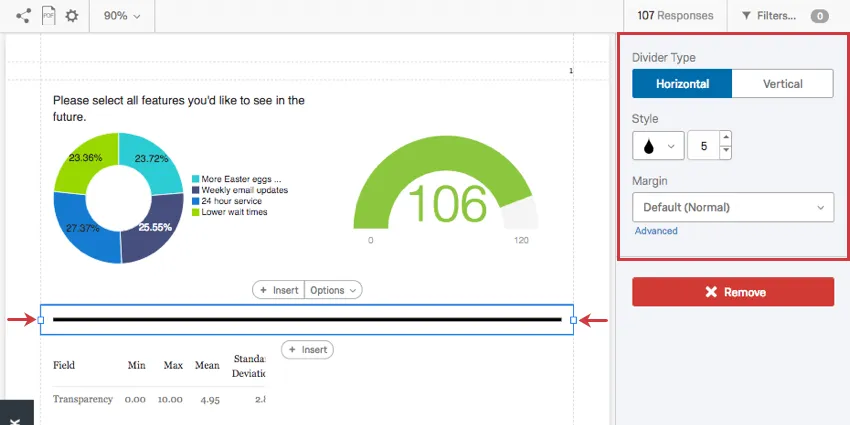
- Tipo de Divisor : Decide si tu línea divisoria será horizontal a lo largo de la página o vertical.
- Estilo: El icono de lágrima le permite ajustar el color del divisor. El selector de Número le permite elegir el grosor, en píxeles, de la línea.
- Margen: Ajuste el margen alrededor del divisor.
Saltos de página y eliminación de páginas
Las páginas se crean automáticamente cuando agregas visualizaciones e insertas otro contenido. Una vez que una página se queda sin espacio, se crea una nueva automáticamente. Sin embargo, también puedes insertar páginas manualmente.
Atención: Para obtener el mejor rendimiento, recomendamos intentar mantener su informe por debajo de las 30 páginas.

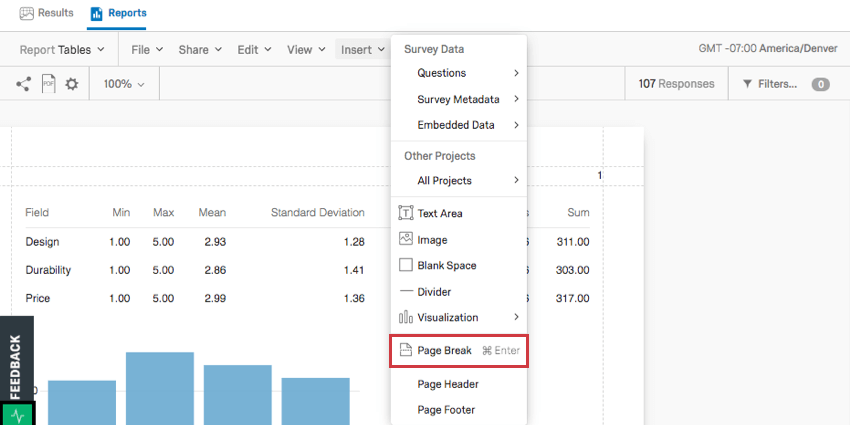
Hacer clic Insertar y elige Salto de página para insertar un salto de página en la parte inferior de la página en la que estás trabajando.
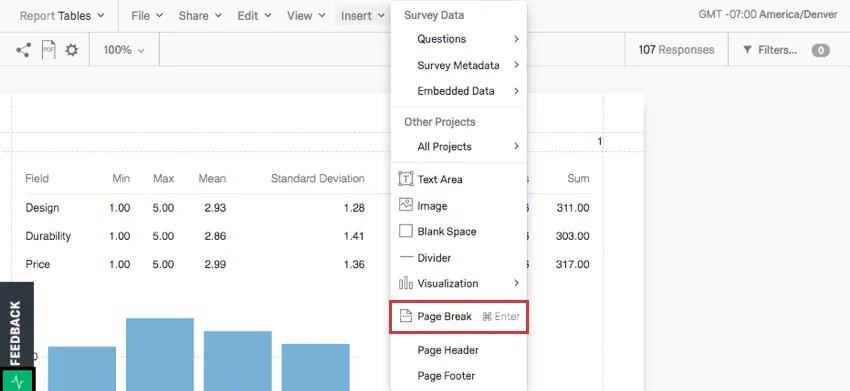
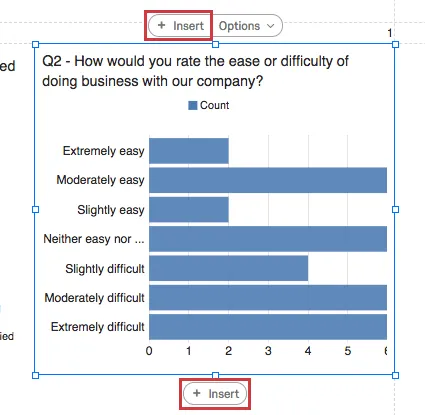
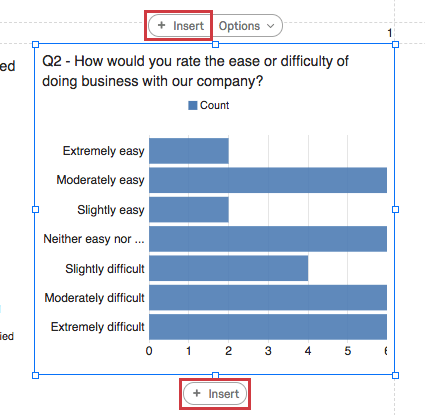
Consejo Q: También puedes agregar un salto de página usando el Insertar botones que aparecen al hacer clic en una visualización.
Elimine un salto de página colocando el cursor sobre él y haciendo clic en el botón incógnita.
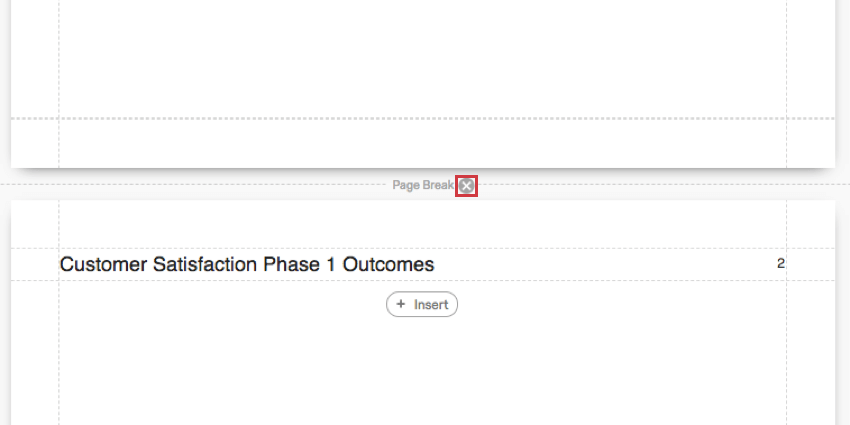
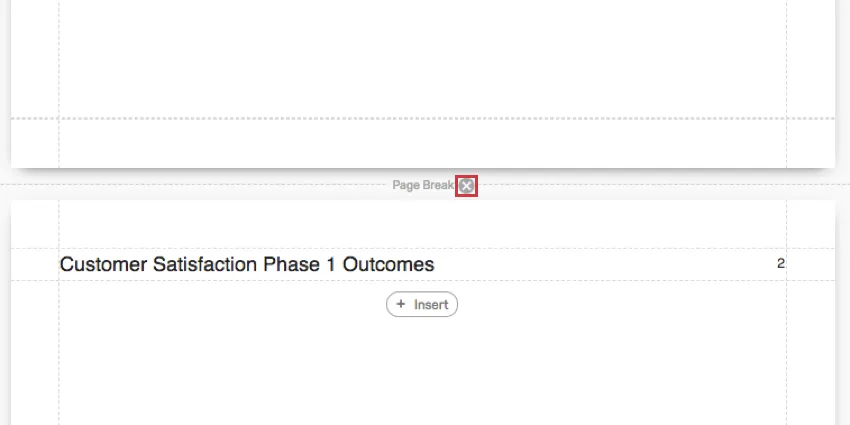
Consejo Q: Eliminar un salto de página no eliminará toda la página si hay contenido en ella. Debes eliminar manualmente las visualizaciones de una página antes de que desaparezca.
Consejo Q: Si una página está completamente en blanco, no se incluirá cuando exporte el informe a PDF. Esto es cierto si hay dos saltos de página sin nada entre ellos (o solo un espacio en blanco), o si la página está en blanco porque lógica sofisticada ha ocultado todas las visualizaciones.
Encabezado y pie de página
Puede agregar un encabezado y un pie de página a su informe que contenga un título, números de página o logotipos.
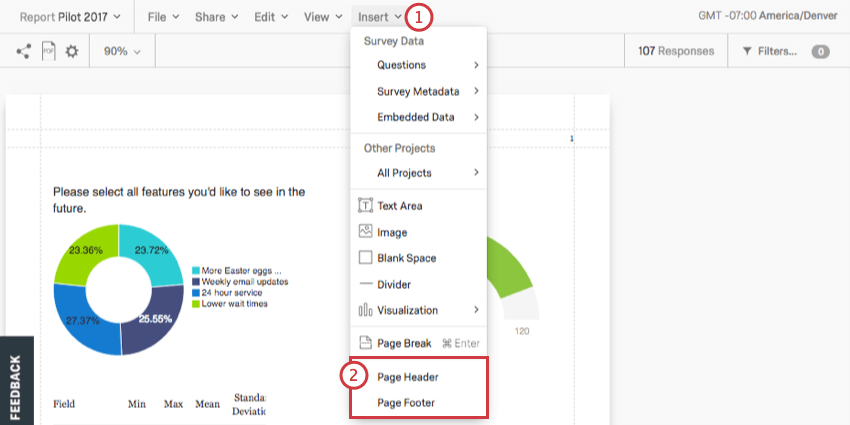
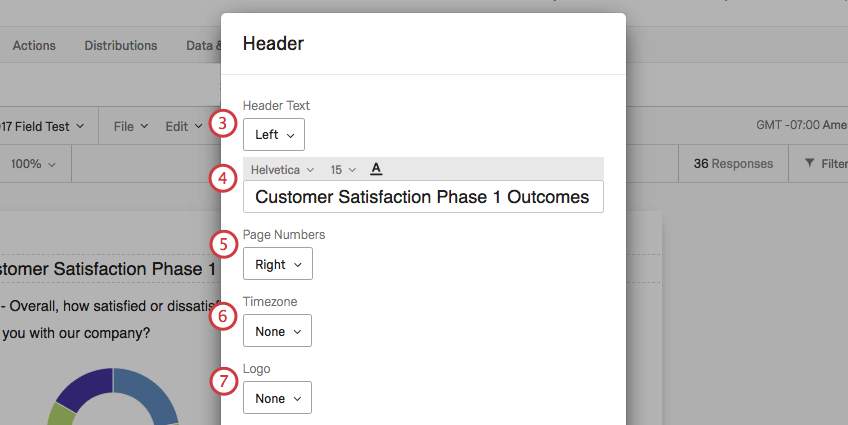
Consejo Q: Este campo desaparecerá si lo seleccionas Ninguno en el paso 3. Sin embargo, si hace que el campo vuelva a aparecer, volverán a aparecer todos los cambios anteriores que haya realizado aquí.
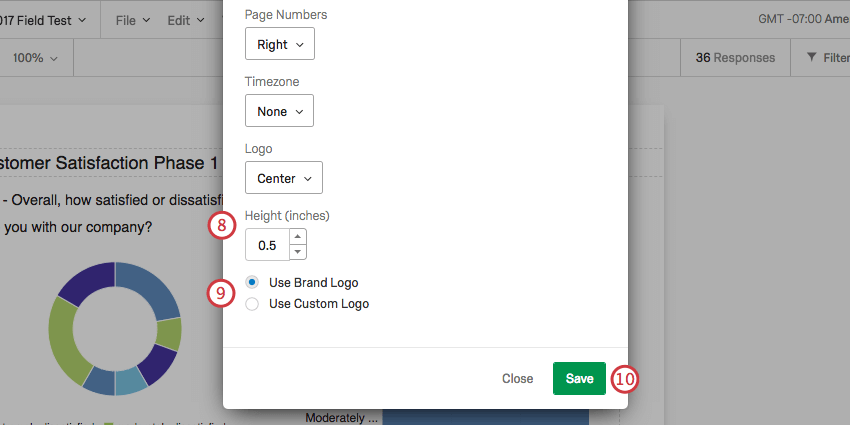
Consejo Q: Este campo desaparecerá si lo seleccionas Ninguno en el paso 7.
Consejo Q: Este campo desaparecerá si lo seleccionas Ninguno en el paso 7.
Una vez agregado un encabezado o pie de página, puede hacer doble clic en él para abrir nuevamente la ventana de edición.
¡Genial! ¡Gracias por tus comentarios!
¡Gracias por tus comentarios!