Restricciones de datos de roles del Tablero (CX)
Contenidos de la página
Acerca de las restricciones de datos del Tablero
Al compartir un Tablero, puede elegir limitar los datos por usuario o rol. Cualquier usuario o rol con el que se comparta el Tablero podrá Tablero con las restricciones que elija. Estas restricciones se aplicar a todos los widgets y páginas.
Consejo Q: Estas mismas restricciones se pueden agregar a roles. Los roles pueden ser una forma mucho más rápida de agregar los mismos permisos a muchos usuarios a la vez.

Consejo Q : Esta página hace referencia a roles y restricciones de datos en proyectos del tablero de CX solo. Para los paneles de informes de ticket , consulte Restricciones de datos de Ticket.
Restricciones basadas en datos de Encuesta
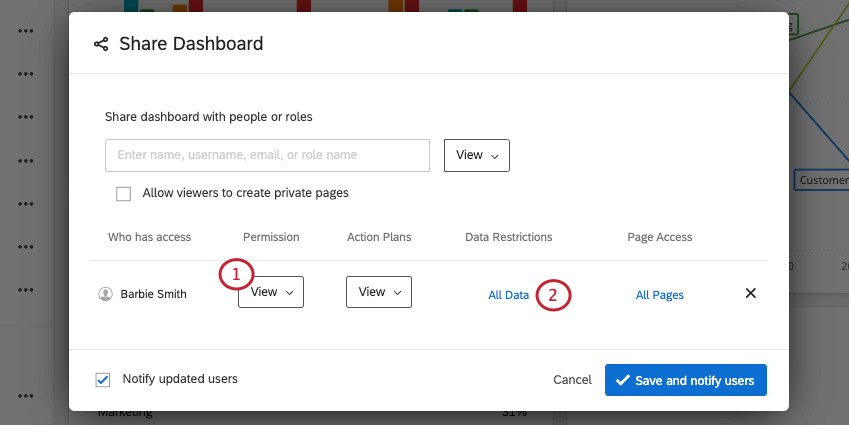
Consejo Q: No se pueden restringir los datos de todos los usuarios de un Tablero ; los datos deben restringirse a un usuario o rol.
Consejo Q: Si ya existe una restricción de datos, se mostrará la restricción de datos en sí en lugar de “Todos los datos”.
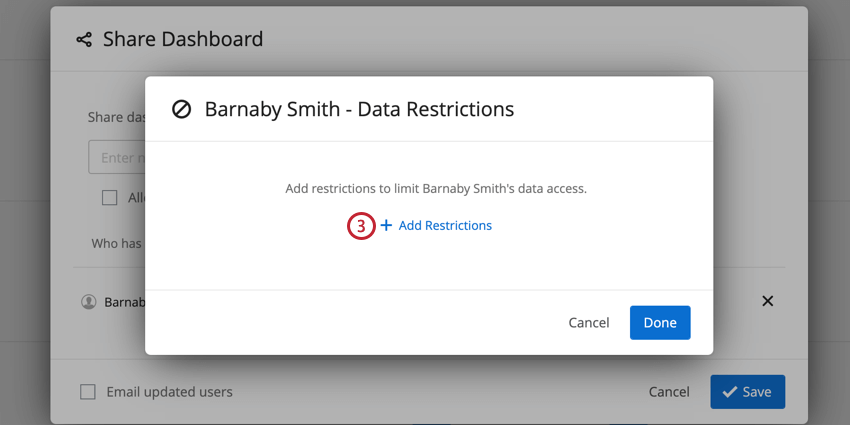
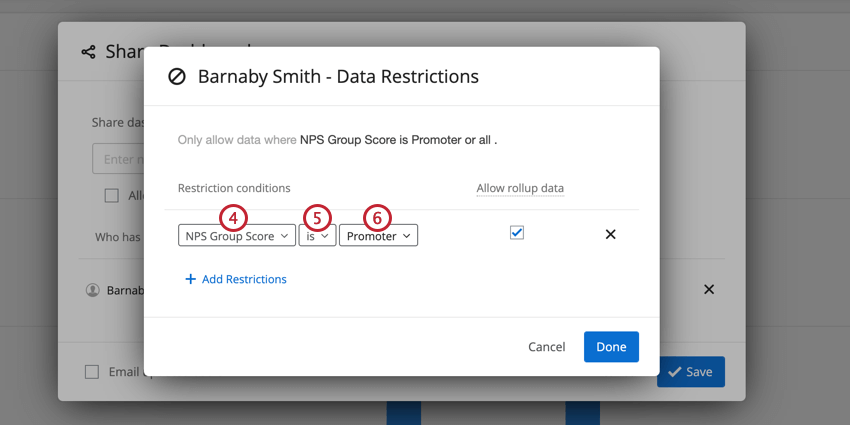
Consejo Q: Solo puedes establecer restricciones estáticas para los valores que se encuentran actualmente en tu conjunto de datos.
Restricciones basadas en atributos del usuario
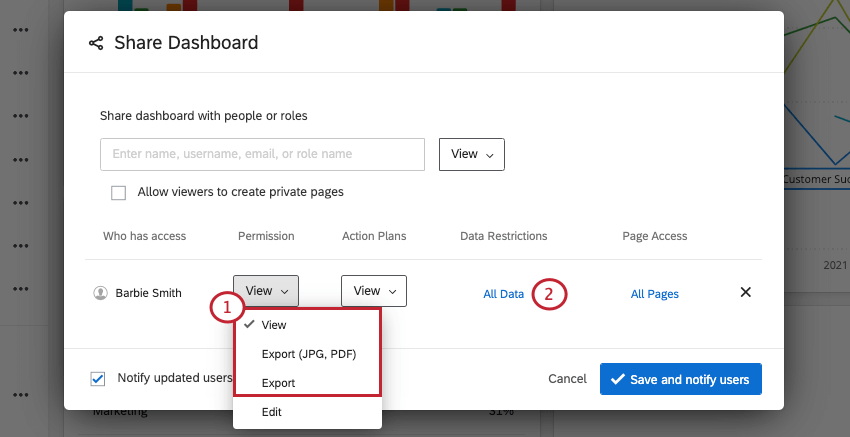
Consejo Q: Si ya existe una restricción de datos, se mostrará la restricción de datos en sí en lugar de “Todos los datos”.
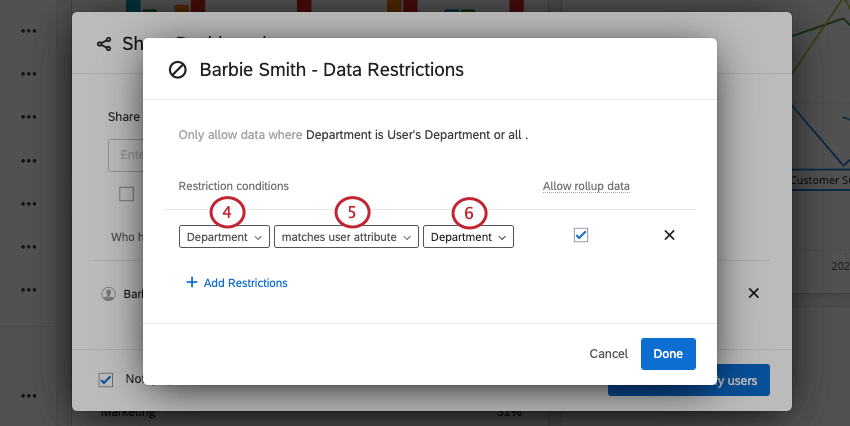
Las restricciones de datos de Atributo del usuario se utilizan comúnmente con inicios de sesión SSO (inicio de sesión único) para utilizar su jerarquía ya existente para limitar el acceso a los datos. Por ejemplo, un sistema de inicio de sesión SSO podría almacenar un atributo llamado “StoreID” con el ID de tienda de cada usuario. Si el ID de la tienda también está presente en los datos de tu Tablero , puedes restringir según el ID de la tienda que se encuentra en el Atributo de usuario. No es necesario que los nombres de los campos y los atributo SSO coincidan, pero sus valores sí.
Esto es particularmente útil cuando se utilizan ambos Roles de usuario y Atributos del usuario. Al compartir con un rol de usuario y luego limitar los datos por un Atributo de usuario, cada usuario solo verá los datos que coincidan con su Atributo de usuario. Esto le permite compartir el Tablero con cientos de personas con solo unos pocos clics en lugar de tener que colaborar con cada usuario individualmente. Sus usuarios deben tener atributos de usuario configurados para que esto funcione.
Permitir datos acumulados
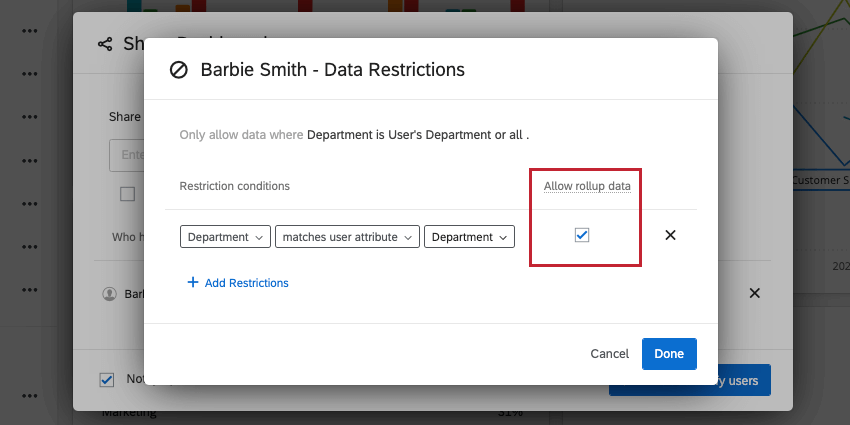
“Permitir datos acumulados” permite a los usuarios ver todos los datos agregados de ese campo, pero restringe el filtrado de datos al valor o valores especificados. Por ejemplo, un filtro para “La región es Oeste” con la opción “Permitir datos acumulados” marcada permitiría al usuario ver los datos agregados de todas las regiones, pero solo podría filtro la región “Oeste”.
Atención: Cuando se marca la opción “Permitir datos acumulados” para un campo del Tablero , no aparecerá automáticamente un filtro en el lado del usuario. Si se aplica un filtro basado en el campo a la página, el filtro tendrá como valor predeterminado el valor restringido, pero el usuario aún podrá seleccionar “Todos” para ver datos agregados.
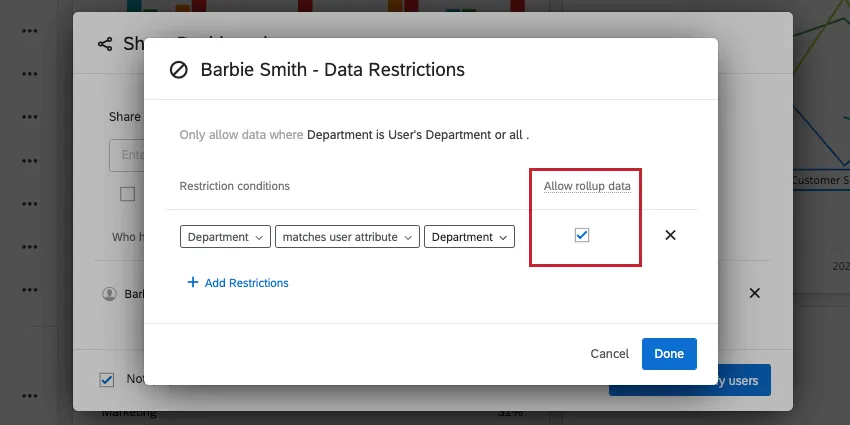
Si un bloqueado Si se aplica un filtro basado en la restricción de datos a la página, el filtro tendrá como valor predeterminado el valor restringido y el usuario no tendrá la opción de seleccionar “Todos” para ver datos agregados.

Consejo Q: El cuadrícula de registros y boletín de respuesta Los widgets solo muestran datos que cumplen todas las condiciones de restricción de datos y, por lo tanto, no incluirán datos acumulados incluso si Permitir datos acumulados está habilitado.
Atención: Permitir datos acumulados no mostrará datos agregados para campos con restricción de datos.
Vista de usuario restringida
Si ha aplicado permisos al rol del usuario o directamente al usuario, todos los datos que verá estarán limitados a sus restricciones de datos. Aún verán que se han aplicado filtros a una página o widget, pero los filtros no editables se mostrarán en gris oscuro. La restricción se aplica independientemente de si el campo restringido está presente como filtro a nivel de página o no.
Si ha permitido que los usuarios vean varios valores dentro de un conjunto, podrán alternar entre estos valores dentro de un filtro. De manera similar, si hay otros valores que dependen del valor restringido (por ejemplo, varios restaurantes dentro de un estado), todos los valores que estén por debajo del valor restringido estarán disponibles.
Interacciones entre restricciones de datos para usuarios y roles
Un administrador puede establecer restricciones de datos para los espectadores del Tablero tanto a nivel individual como parte de un rol. A lo largo de esta sección, utilizamos muchos ejemplos para mostrar cómo interactúan estas restricciones. En nuestros ejemplos, damos acceso a un usuario del Tablero de CX que analiza datos de una aerolínea ficticia.
Múltiples restricciones aplicadas al mismo campo
Es posible asignar múltiples restricciones de datos para el mismo campo. Dependiendo del método utilizado para restringir los datos, la restricción de datos actuará de manera diferente:
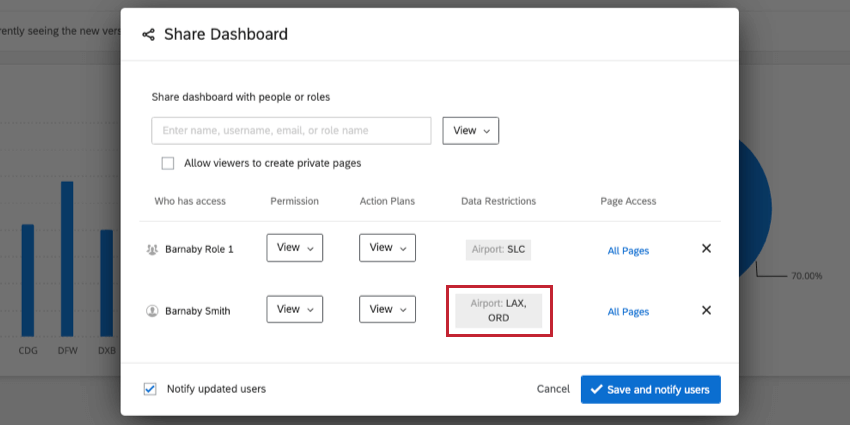
Ejemplo: En este ejemplo, a Barnaby Smith se le ha dado acceso a un Tablero tanto a nivel individual como parte de un rol. A nivel individual, está restringido a ver únicamente los datos de los aeropuertos LAX y ORD. A nivel de funciones, está restringido únicamente a ver datos del aeropuerto SLC. Dado que Barnaby tiene restricciones en ambos niveles, la restricción en el nivel individual prevalecerá sobre la restricción en el nivel de rol. Cuando Barnaby vea el Tablero, verá datos de los aeropuertos LAX y ORD.


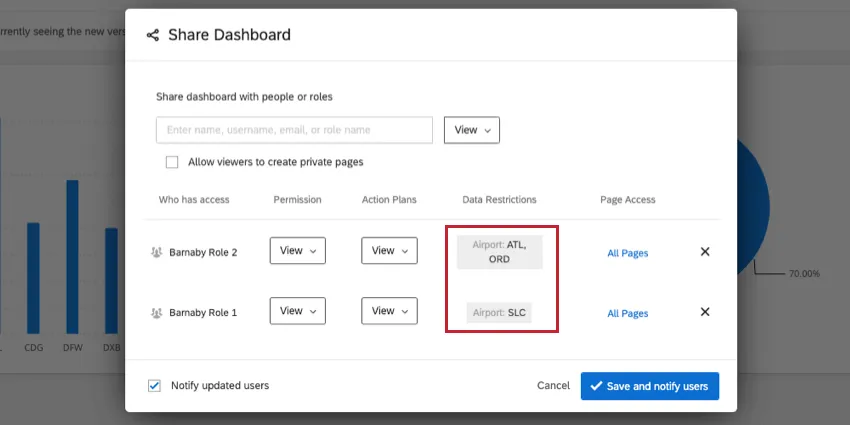
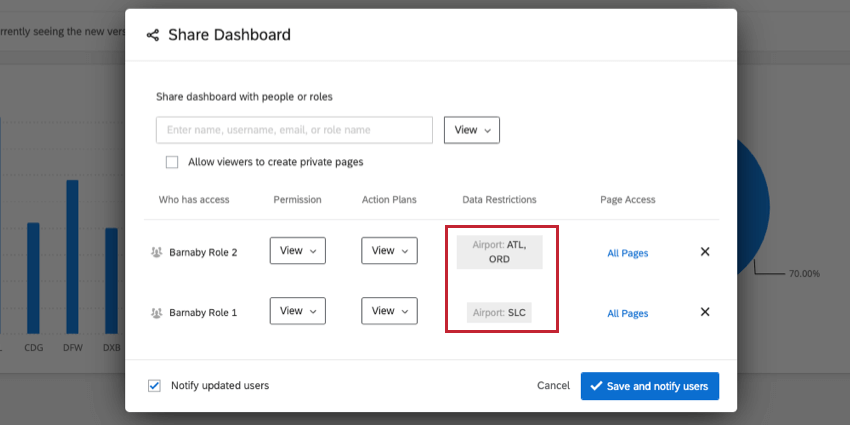
Ejemplo: En este ejemplo, a Barnaby Smith se le ha dado acceso a un Tablero en dos roles diferentes. En uno de sus roles, se limita a los datos del aeropuerto SLC únicamente. En su otro rol, tiene acceso a los aeropuertos ATL y ORD. Dado que las restricciones de datos provienen de los roles, Barnaby podrá ver datos de los tres aeropuertos.
Restricciones de datos aplicadas a varios campos
Es posible restringir el acceso a los datos para múltiples campos. Dependiendo del método utilizado para restringir los datos, la restricción de datos actuará de manera diferente:
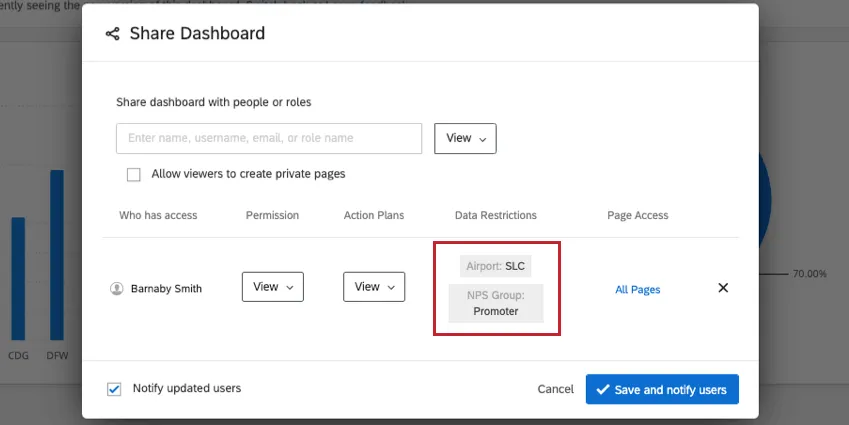
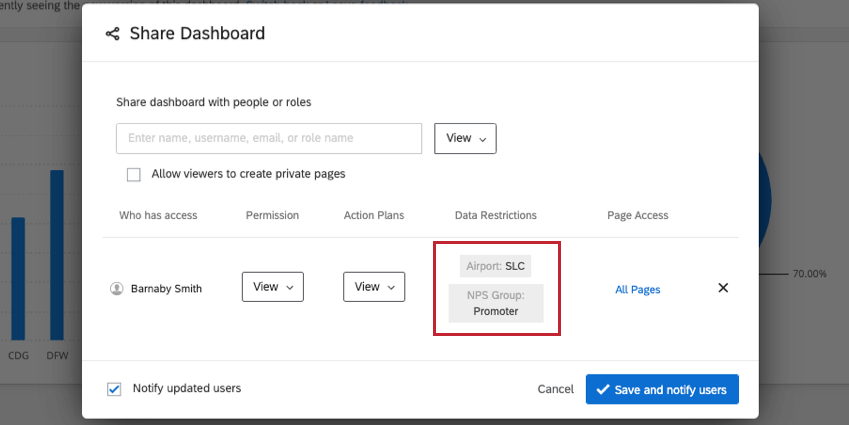
Ejemplo: En este ejemplo, a Barnaby Smith se le ha dado acceso a un Tablero a nivel individual. Sus datos están restringidos para que sólo pueda ver las respuestas del aeropuerto SLC y de respuestas son promotores de NPS . Dado que estas restricciones se establecen en el mismo nivel, Barnaby solo podrá ver los datos de los promotores en el aeropuerto SLC.
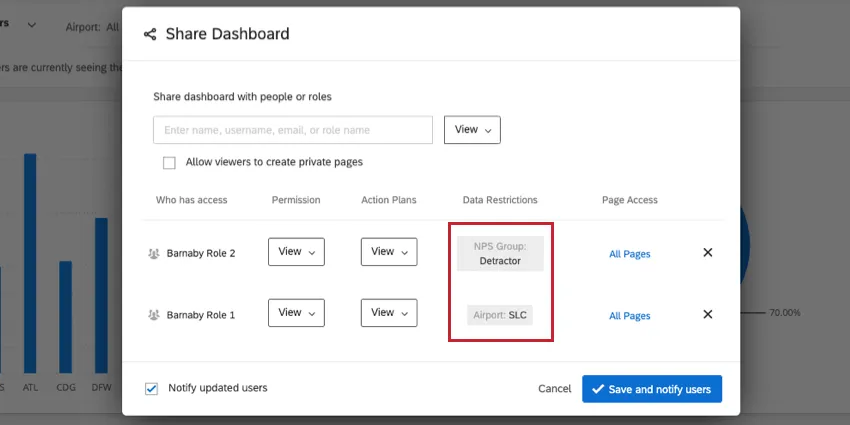
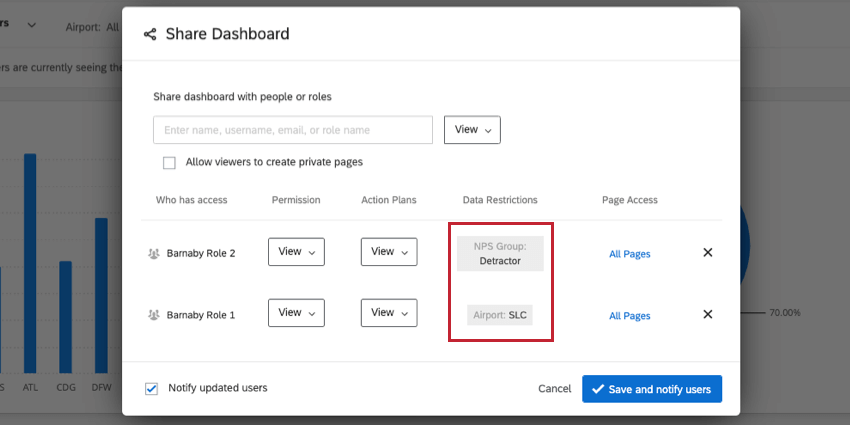
Ejemplo: En este ejemplo, a Barnaby Smith se le ha dado acceso a un Tablero como parte de dos roles diferentes. En una de sus funciones, se limita a los datos del aeropuerto SLC. En un rol diferente, se limita a los datos únicamente para los detractores del NPS . Dado que sus restricciones provienen de dos roles separados, Barnaby podrá ver datos de todas las respuestas en el aeropuerto SLC, así como también de todas las respuestas que son detractores del NPS .
Consejo Q: Si un usuario tiene un rol que restringe el acceso a algunas páginas y se le otorga acceso individual a cada página manualmente, entonces podrá ver todas las páginas en el Tablero. Tenga en cuenta que el acceso a cada página debe concederse individualmente. No puedes utilizar la opción Todas las páginas en este escenario.
Preguntas frequentes
¿ Los proyectos de Dashboards solo se pueden utilizar para la investigación de la experiencia del cliente ?
¿ Los proyectos de Dashboards solo se pueden utilizar para la investigación de la experiencia del cliente ?
¡Genial! ¡Gracias por tus comentarios!
¡Gracias por tus comentarios!