Mapeo de datos (Discover)
Contenidos de la página
Acerca del mapeo de datos en Discover
El propósito del mapeo de datos es definir la estructura y el formato de los datos en su proyecto XM Discover . Al cargar datos en XM Discover, debe asignar los campos de datos de una fuente externa (como un servicio de terceros o un archivo) a los campos de datos de su proyecto de XM Discover .
Al mapear datos en XM Discover, puedes:
- Define los valores de los campos de datos predeterminados en XM Discover.
- Elija qué campos de datos deben cargarse como nuevos atributos y cuáles deben conectarse a los atributos existentes.
- Establecer el tipo de datos para los nuevos campos.
- Omite los campos que no quieras cargar.
Acceso al mapeo de datos
Hay dos formas de acceder a las opciones de mapeo de datos para un trabajo:
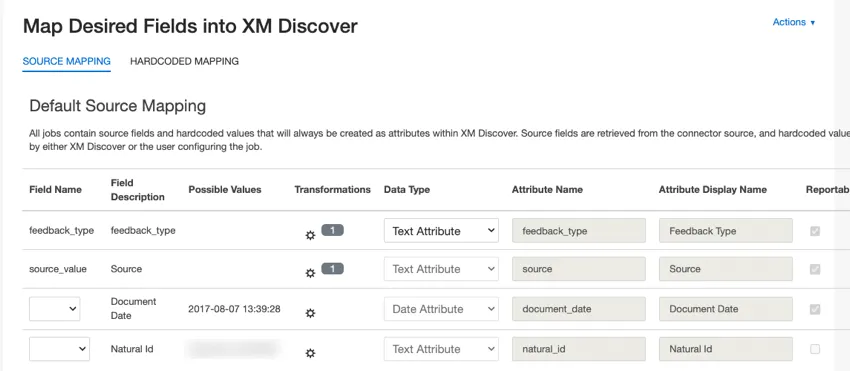
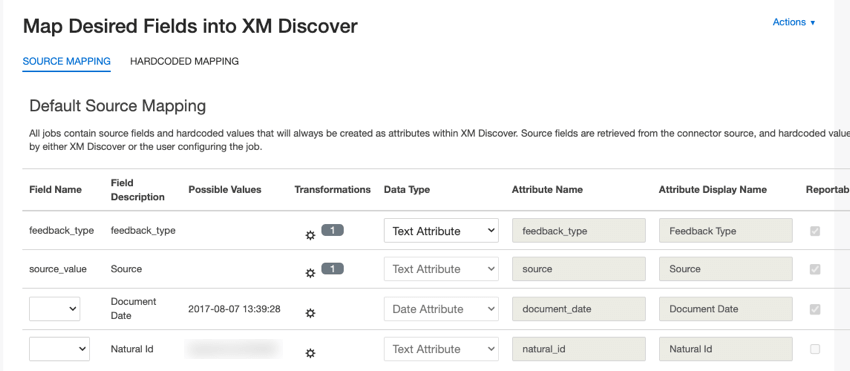
- Al crear un trabajo: Puede realizar la configuración inicial de mapeo de datos en el Asignar campos deseados a XM Discover página.
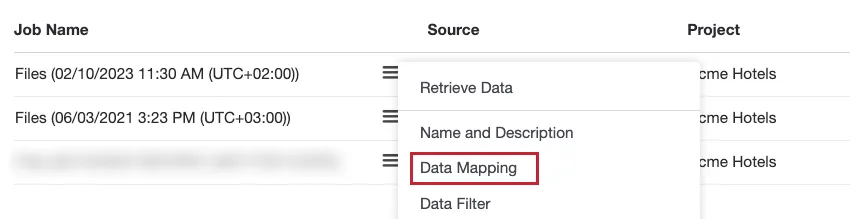
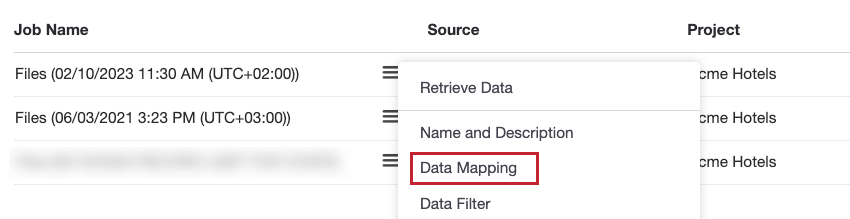
- Para trabajos existentes: Puede acceder a la configuración de mapeo de datos seleccionando el Mapeo de datos opción del menú de acciones del trabajo.
Asignación de datos
Siga los pasos de esta sección al asignar datos en XM Discover:
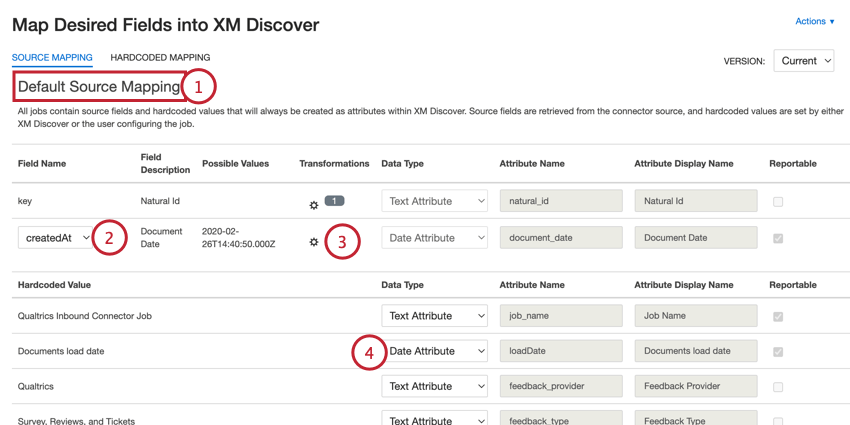
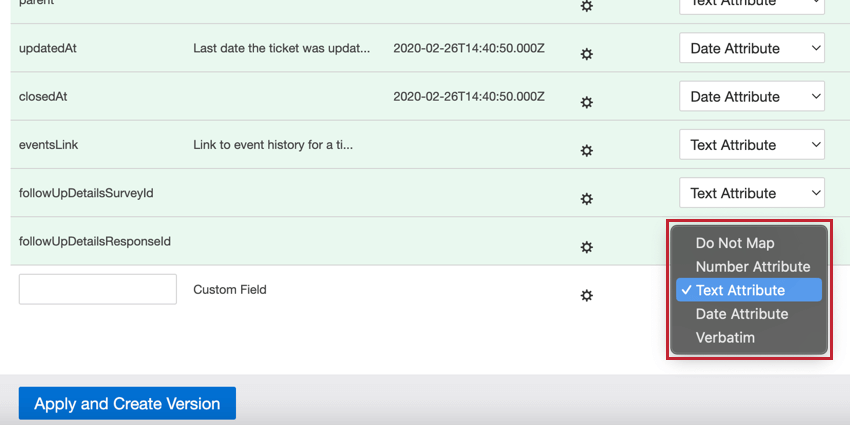
Consejo Q: Si desea anular la asignación de un campo existente, cambie su tipo de datos a “No asignar”.
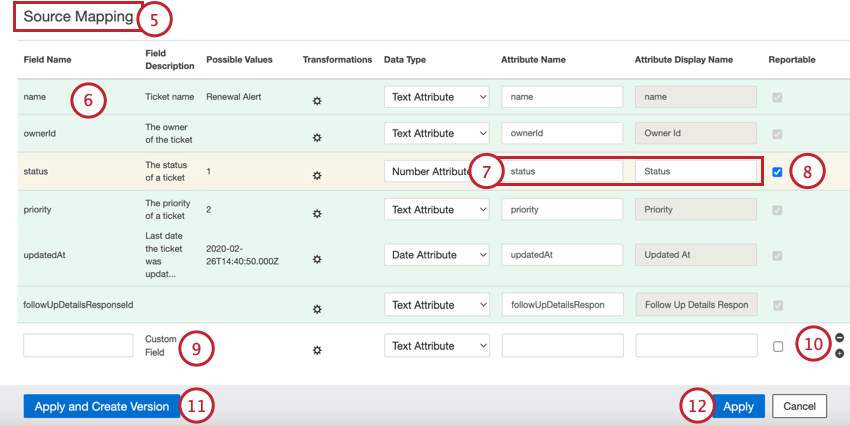
- Blanco:El campo está asignado a un nuevo atributo, lo que significa que XM Discover no ha encontrado un atributo en el proyecto que coincida con este campo.
- Verde:El campo se asigna a un atributo existente y tiene el mismo nombre.
- Amarillo:El campo está asignado a un atributo existente, pero el nombre no coincide exactamente. Ejemplo: Si su fuente tiene un campo llamado NOMBRE y tiene un atributo existente llamado NOMBRES, lo más probable es que los vea asignados sobre un fondo amarillo.

- Rojo:El campo contiene un problema de mapeo, como por ejemplo un tipo de datos desajuste o un nombre incorrecto. Ejemplo: El tipo de datos de un campo está establecido en “ Atributo de texto”, pero ya existe un campo con el mismo nombre en XM Discover como “ Atributo de número”. Para solucionar esto, seleccione el tipo de datos correcto en el Tipo de datos Menú desplegable.
- Nombre del Atributo:Contiene el nombre del campo tal como se guardará en XM Discover. Este nombre no puede contener espacios y no puede exceder los 21 caracteres para un campo de datos estructurados, o los 30 caracteres para un campo literal. Consejo Q: Si desea asignar un nuevo campo a un campo existente, ingrese el nombre del atributo existente en esta columna.

- Nombre para mostrar del Atributo:Contiene el nombre del campo tal como se presentará a los usuarios (por ejemplo, en los informes). Este nombre puede contener espacios y no puede exceder los 99 caracteres. Consejo Q: Para los campos textuales, el nombre para mostrar del Atributo se configura automáticamente para que coincida con el nombre del Atributo .
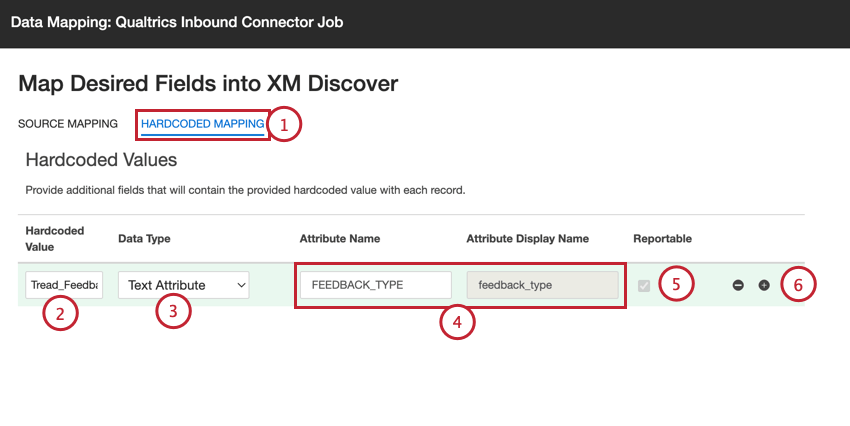
Asignaciones de datos codificados
Si lo desea, puede agregar asignaciones de datos codificados, que aplicar los valores codificados especificados para todos los registros cargados a través del trabajo:
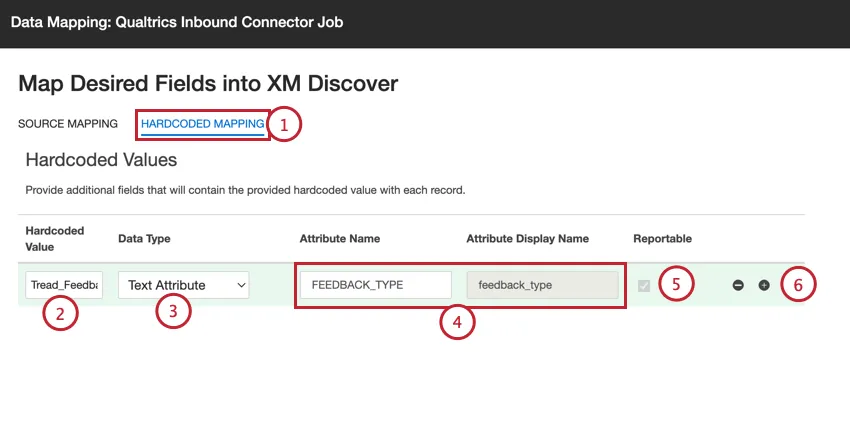
Consejo Q: Asegúrese de hacer clic Aplicar para guardar los cambios.
Mapeo de campos conversacionales
Consejo Q: No se admiten transformaciones para campos textuales conversacionales.
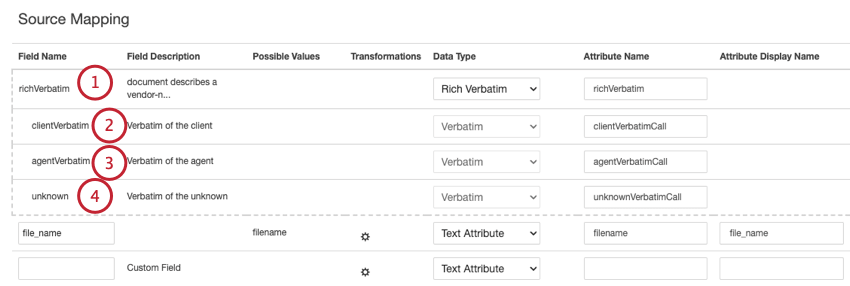
Esta sección cubre cómo mapear campos conversacionales para datos conversacionales, como interacciones de llamadas y chat. En el Mapeo de fuentes Sección, puede configurar los siguientes campos de datos conversacionales:
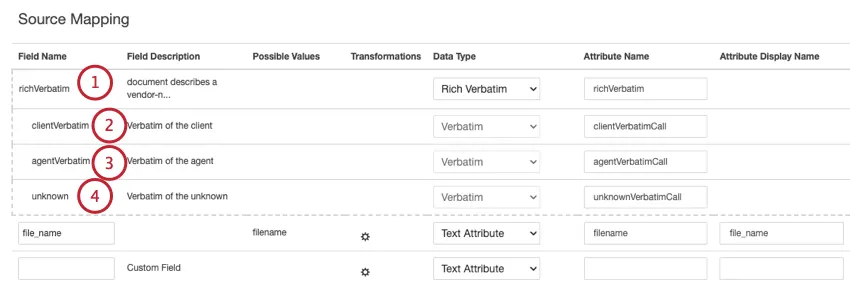
- clienteVerbatim:Realiza un seguimiento del lado del cliente de la conversación.
- agenteVerbatim:Realiza un seguimiento del lado del representante de la conversación.
- desconocido:Rastrea otras partes de la conversación donde no está claro quién es el hablante o el hablante no es el cliente ni el agente. Consejo Q: No se puede utilizar el mismo verbatim para diferentes tipos de datos conversacionales. Si desea que su proyecto albergue varios tipos de conversación, utilice pares separados de frases textuales conversacionales por tipo de conversación.
- clientVerbatimChat para interacciones digitales.
- clientVerbatimCall para interacciones de llamadas.
- agentVerbatimChat para interacciones digitales.
- agentVerbatimCall para interacciones de llamadas.
- unknownVerbatimChat para interacciones digitales.
- unknownVerbatimCall para interacciones de llamadas.
Tipos de datos
Al definir campos en XM Discover, puede establecer el tipo de datos del campo en uno de los siguientes:
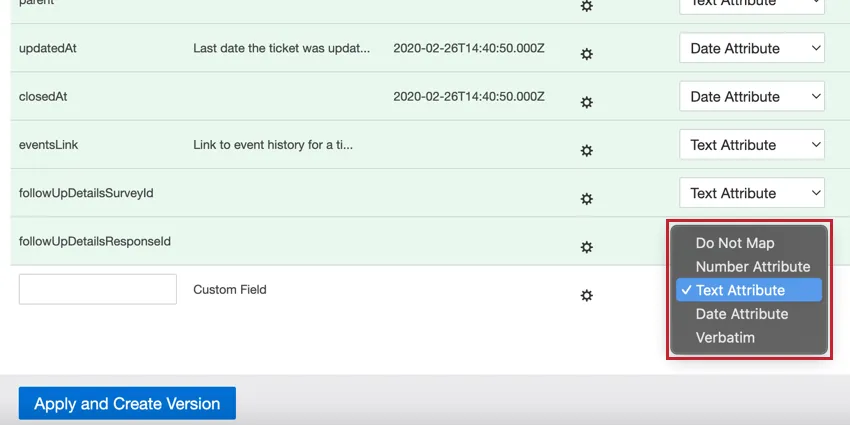
- No mapear:No cargue este campo en XM Discover.
- Atributo de número:Para campos numéricos. Puede realizar cálculos sobre estos atributos. Consejo Q: Seleccione Atributo de número solo si desea realizar cálculos en este número. Un buen ejemplo de un atributo numérico es la edad, ya que puede ser interesante ver la edad promedio de los participantes de la encuesta . Un mal ejemplo de un atributo numérico es el año del modelo de un automóvil, que sería mejor elegirlo como Atributo de texto.
- Atributo de texto:Para campos de texto con un conjunto discreto de valores. Consejo Q: Cuando Connectors crea un nuevo atributo de texto, distinguirá entre mayúsculas y minúsculas de forma predeterminada. Si desea tener un atributo de texto que no distinga entre mayúsculas y minúsculas, Créelo primero en Designer.
- Atributo de fecha:Para campos de fecha.
- Literal:Para campos textuales y comentarios de texto. Utilice verbatim para los campos con datos no estructurados que desea que procese el motor NLP de XM Discover .
Consejo Q: Si un campo está asignado a un atributo existente, no podrás cambiar su tipo. Sin embargo, puedes desasignar el campo seleccionando No mapear.
Acciones de mapeo de datos
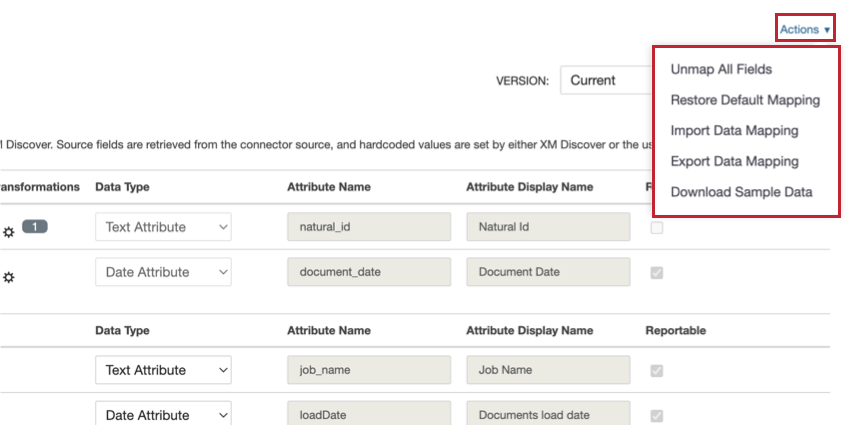
El Comportamiento El menú le permite realizar las siguientes tareas:
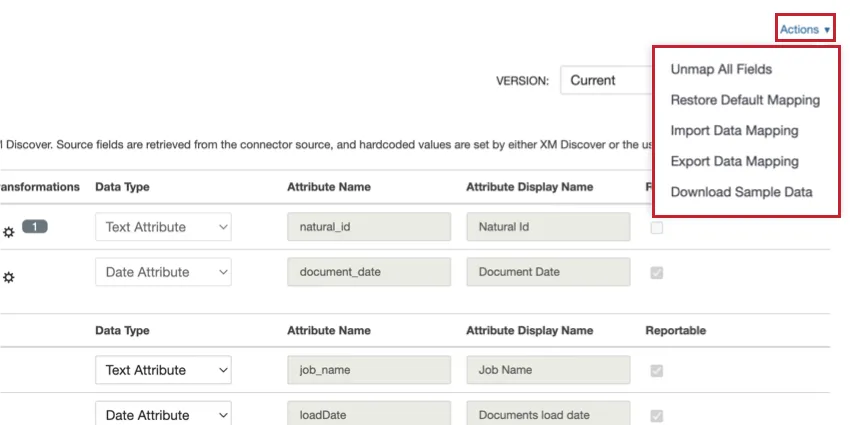
- Desasignar todos los campos:Elimina la asignación de todos los campos en la sección “Asignación de origen” de la asignación de datos y establece todos los campos en “No asignar”.
- Restaurar asignación predeterminada:Elimina cualquier asignación de campo personalizado y restaura la asignación de datos predeterminada para el conector.
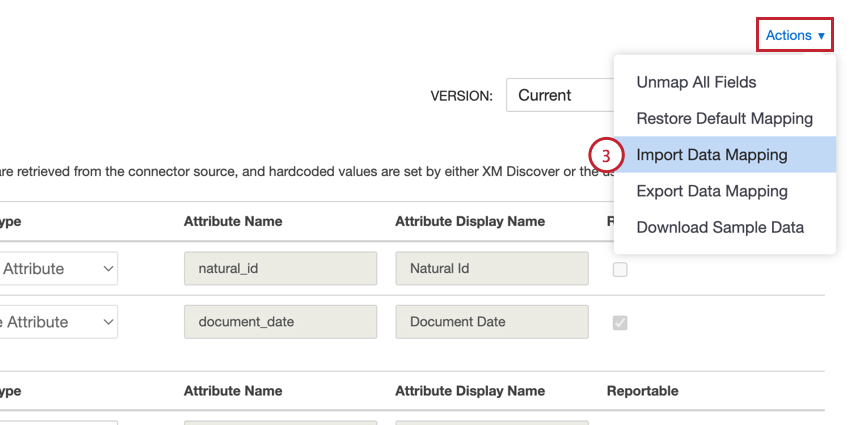
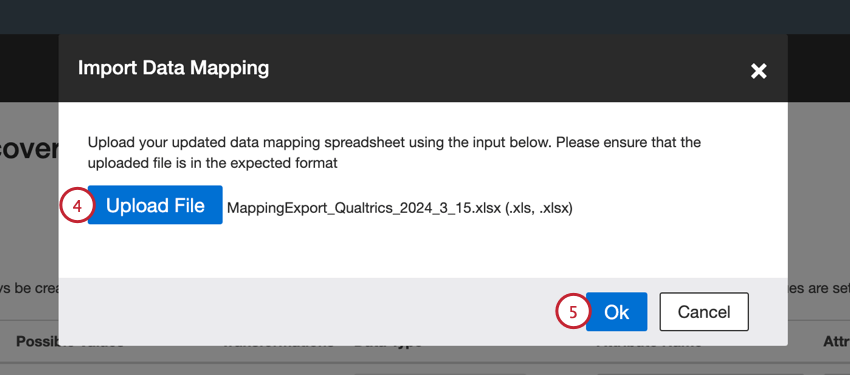
- Mapeo de datos de importación:Le permite importar un archivo que contiene su mapeo de datos. Ver Importación y exportación de datos de mapeo Para más información.
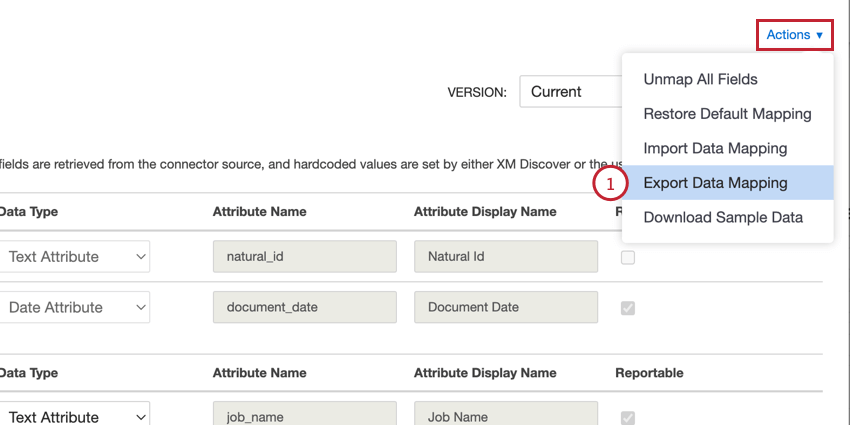
- Mapeo de datos de exportación:Le permite exportar un archivo que contiene su mapeo de datos. Ver Importación y exportación de datos de mapeo Para más información.
- Actualizar mapeo desde archivo de muestra:Esta opción sólo está disponible para Enlace de XM Discover y Archivos Conectores. Le permite actualizar su mapeo cargando uno de los archivos de muestra de formato de datos de XM Discover .
- Descargar datos de Muestra:Al asignar campos de datos de servicios de terceros, puede descargar una hoja de cálculo de Excel con datos de muestra para comprender mejor el tipo de datos que puede esperar en su proyecto. Esta hoja de cálculo contiene 2 hojas:
- Datos estándar:Campos de origen no asignados con nombres y valores predeterminados (antes de la asignación).
- Datos mapeados:Campos mapeados con nombres y valores transformados (después del mapeo).
Importación y exportación de datos de mapeo
Puede exportar su mapeo de datos a una hoja de cálculo de Excel, lo que le permite realizar cambios en su mapeo fuera de XM Discover. Luego puedes importar este archivo para actualizar tu mapeo. Estas opciones también le permiten reutilizar rápidamente sus asignaciones de datos en diferentes trabajos.
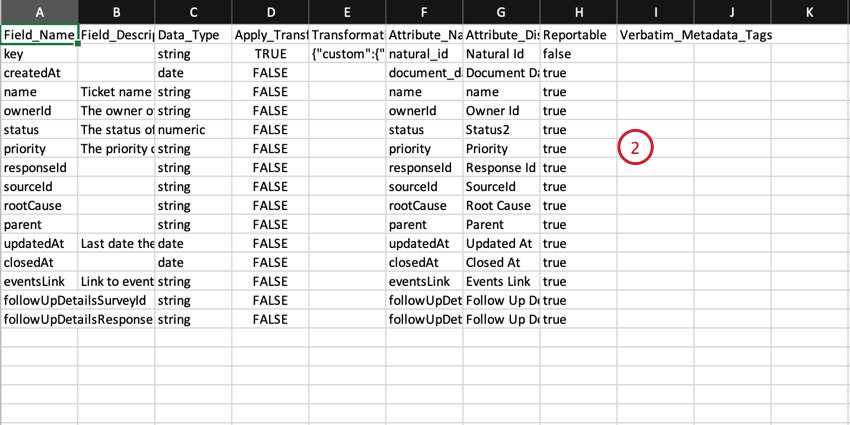
- Los nombres de las columnas coinciden con las columnas que se muestran en la ventana de mapeo de datos en Discover.
- Puede crear nuevos campos personalizados agregando nuevas filas.
- No agregue ninguna columna nueva.
- Guarde su archivo como un archivo XLS o XLSX .
Consejo Q: Asegúrese de hacer clic Aplicar para guardar los cambios.
Versiones de mapeo de datos
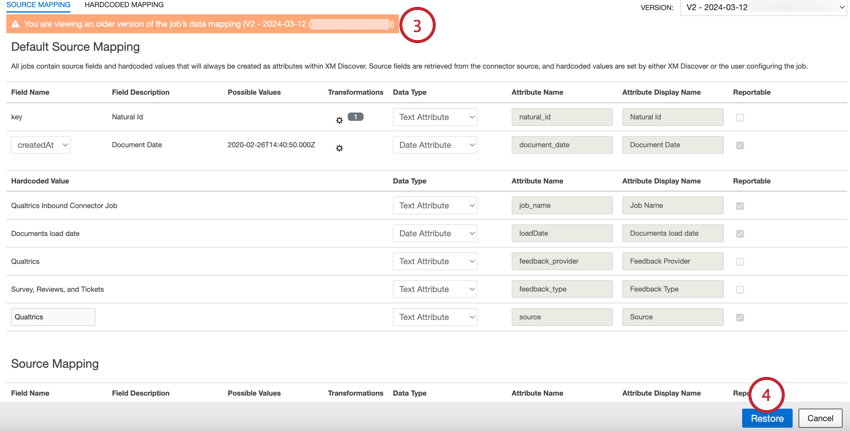
El mapeador de datos de un trabajo realiza un seguimiento de hasta 30 de las versiones más recientes guardadas del mapeo de datos de su trabajo. Puede restaurar cualquiera de estas asignaciones de datos guardadas si es necesario.
Atención: Una versión de mapeo de datos es una instantánea diaria de la configuración de mapeo de datos de un trabajo. Se crea una versión cada vez que se guarda una asignación de datos. En el caso de varios cambios en el mapeo de datos realizados durante el día actual, cada uno se guarda inicialmente por separado. Al final de cada día, si hay varias versiones para ese día, el sistema conserva la versión más reciente y elimina el rest.

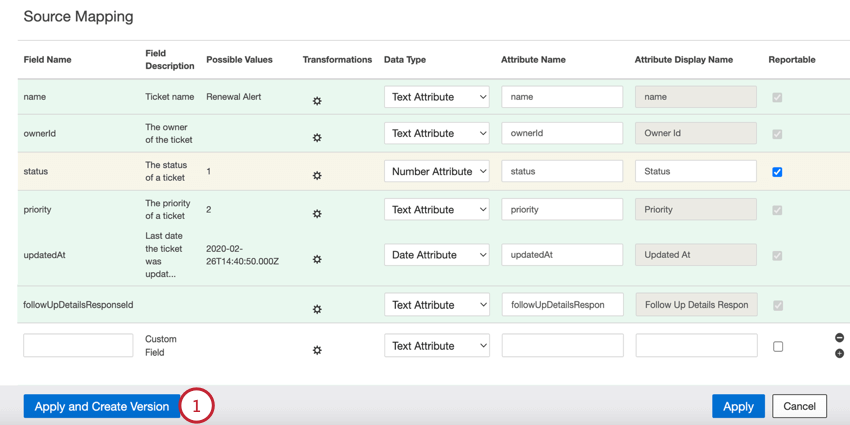
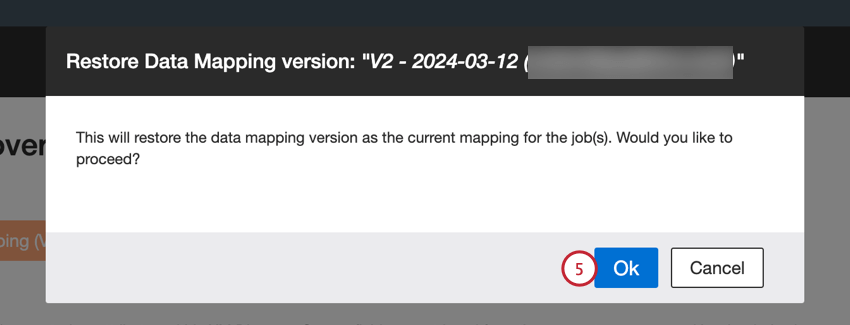
Cambie entre versiones de mapeo de datos siguiendo los pasos a continuación:
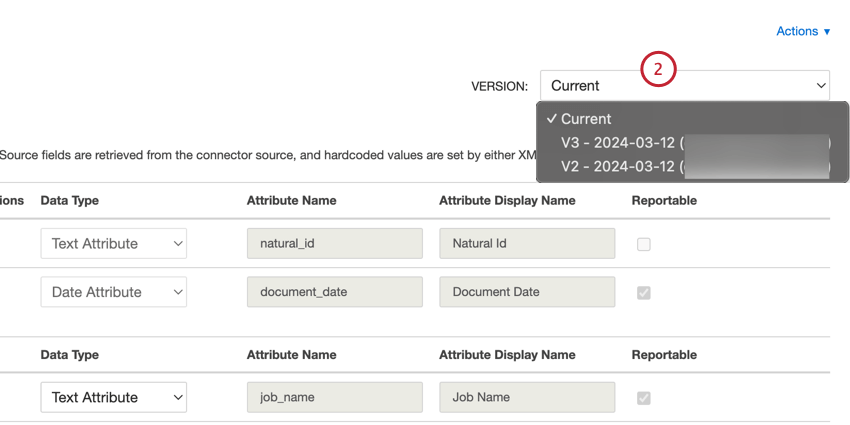
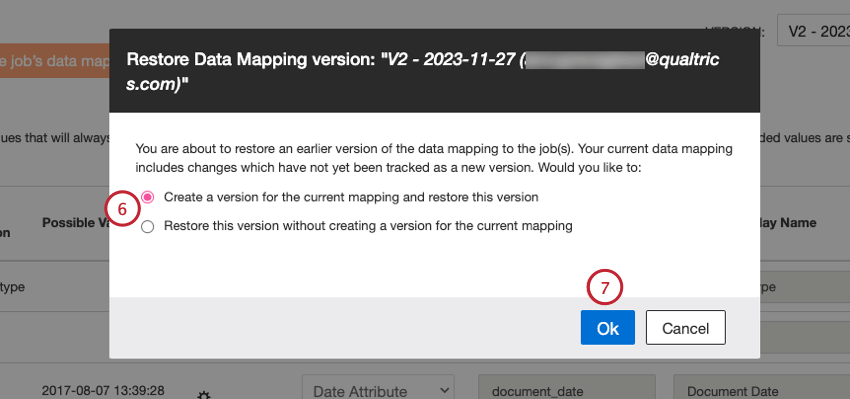
- Crear una versión para la asignación actual y restaurar esta versión:Guarde la asignación no guardada como una versión separada y restaure la versión seleccionada.
- Restaurar esta versión sin crear una versión para la asignación actual:Perder la asignación no guardada y restaurar la versión seleccionada.
Consejo Q: Asegúrese de hacer clic Aplicar para guardar los cambios.
Informe de mapeo de datos
El informe del mapeador de datos le permite verificar asignaciones entre fuentes utilizando un archivo de asignación generado automáticamente.
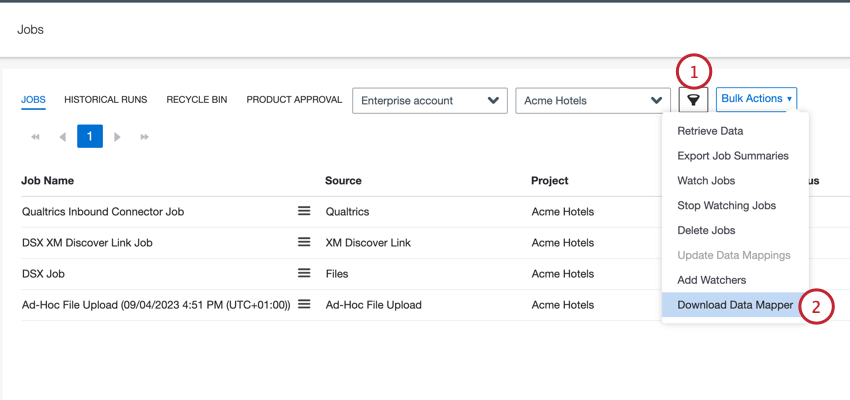
Consejo Q: Solo puedes descargar el mapeador de datos si todos los trabajos seleccionados están en el mismo proyecto.
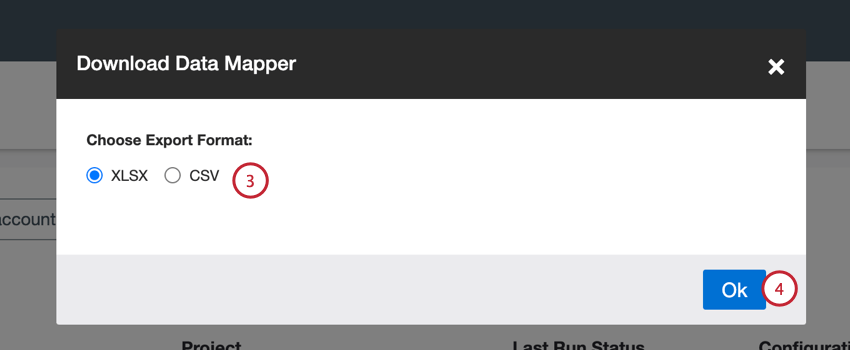
Una vez descargado el archivo, los siguientes campos estarán disponibles en el informe:
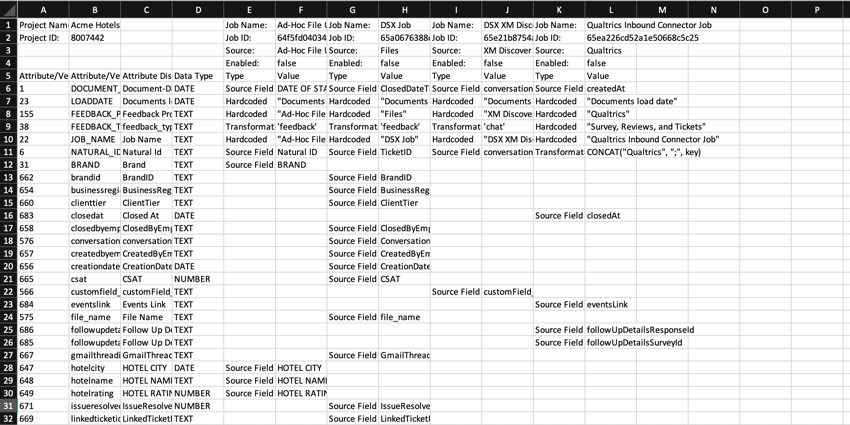
- Nombre del proyecto:El nombre del proyecto XM Discover en el que se cargan los datos.
- Identificación del proyecto:El ID del proyecto.
- Nombre del puesto:El nombre del trabajo.
- Identificación del trabajo:El ID del trabajo.
- Fuente:La fuente de datos para la que está configurado este trabajo.
- Activado:El estado que indica si el trabajo está habilitado o no.
- Atributo/ID de tipo Verbatim:El ID del atributo/verbatim.
- Atributo/Nombre literal:El nombre del sistema del atributo/verbatim guardado por XM Discover.
- Nombre para mostrar del Atributo:El mostrar nombre del atributo guardado por XM Discover. Puede dejarlo igual que “Nombre del Atributo ” o proporcionar una versión más fácil de usar.
- Tipo de datos:El tipo del atributo. Los valores posibles incluyen:
- NÚMERO:Se establece automáticamente para campos de tipo numérico.
- TEXTO:Se establece automáticamente para los campos de tipo texto.
- FECHA:Se establece automáticamente para los campos del tipo fecha.
- LITERAL:Establecer para campos textuales y comentarios de texto.
- Tipo:El tipo del campo de datos mapeado. Los valores posibles incluyen:
- Campo fuente:El tipo de campo de datos con asignaciones de origen predeterminadas para atributos comunes que se agregan a todos los documentos cargados a través de este trabajo.
- Codificado de forma rígida:El tipo de campo de datos con valores codificados para cada registro.
- Transformaciones:El tipo de campo de datos con valores de campo de origen transformados y modificados.
- Valor:El valor del atributo.
¡Genial! ¡Gracias por tus comentarios!
¡Gracias por tus comentarios!