Filtrado de datos (Diseñador)
Contenidos de la página
Acerca del filtrado de datos (Diseñador)
Es posible que desee analizar un subconjunto de datos que cumplan criterios específicos. La creación de filtros le permite trabajar con subconjuntos de datos refinados en lugar de con todo el conjunto de datos recopilados. Puede filtro su propio análisis personal o crear filtros que puedan utilizar todos los usuarios de su proyecto.
Creando filtros
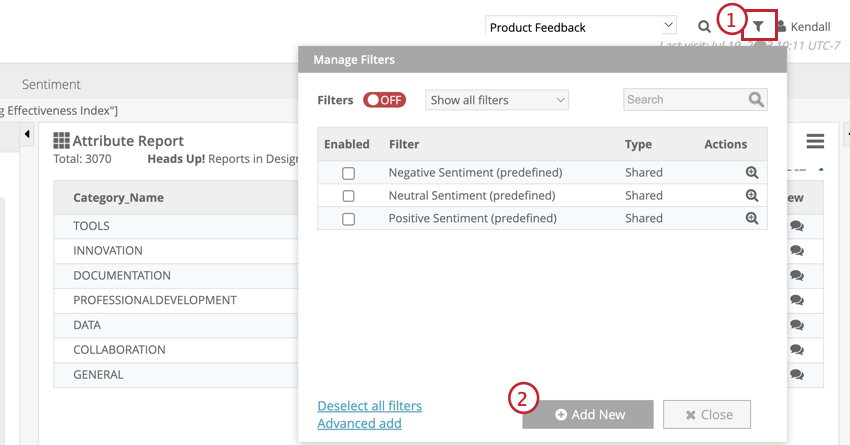
Puede crear un filtro en cualquier momento en el Administrar filtros panel en la parte superior de la barra de navegación. Los filtros se crean utilizando valores de atributo estructurados, para obtener más información, consulte Filtrado por datos estructurados.
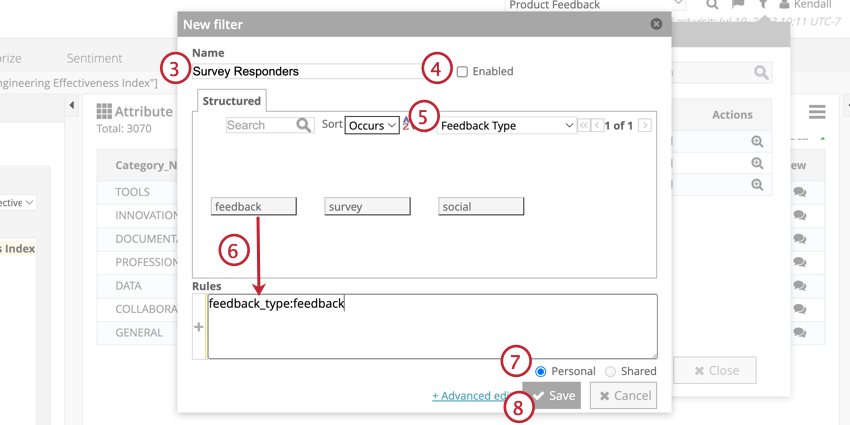
Atención: Cuando filtro por múltiples valores, de manera predeterminada, se incluirán todos los datos que coincidan con los valores en el cuadro Reglas, por lo que los datos de los usuarios que cumplan cualquier Se incluirán algunos de los criterios. Ver Reglas de la categoría (Diseñador) Para más información.

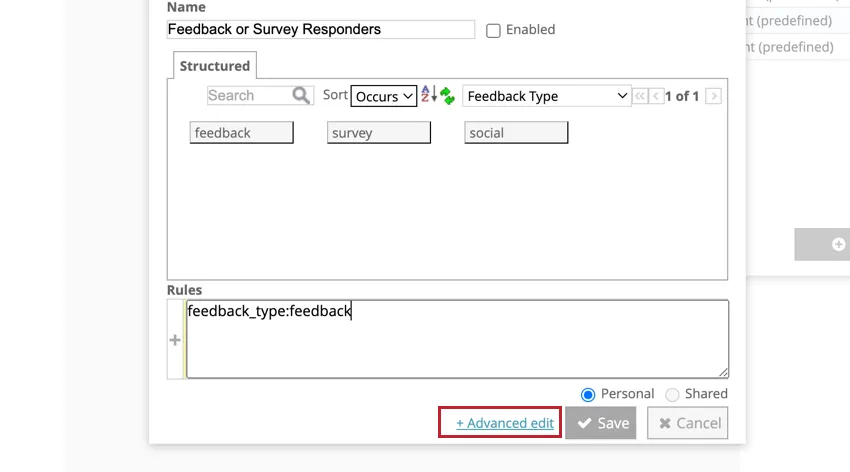
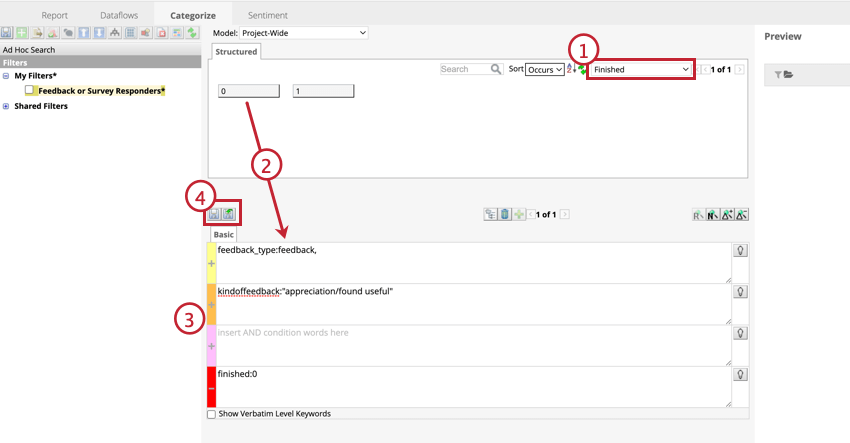
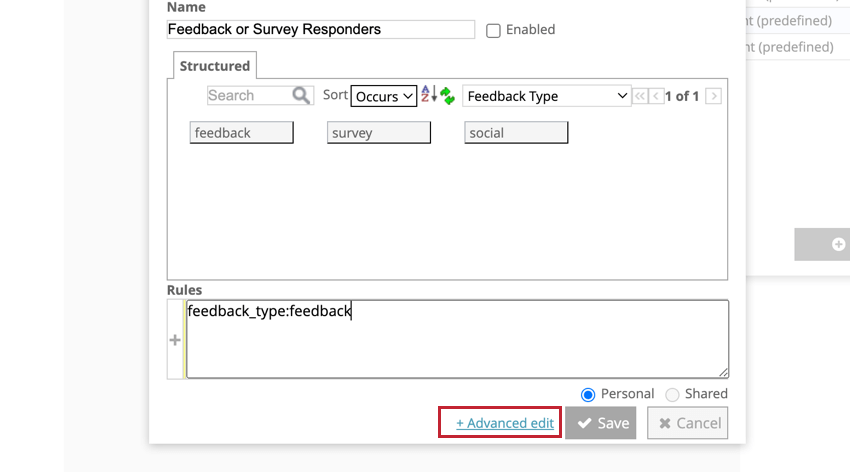
También puedes crear filtros avanzados para utilizar más líneas de reglas y palabras clave a nivel textual. Para crear un filtro avanzado, haga clic en Ediciones avanzadas en el panel Nuevo filtro al crear un filtro, o navegue hasta el Clasificar por categorías pestaña.
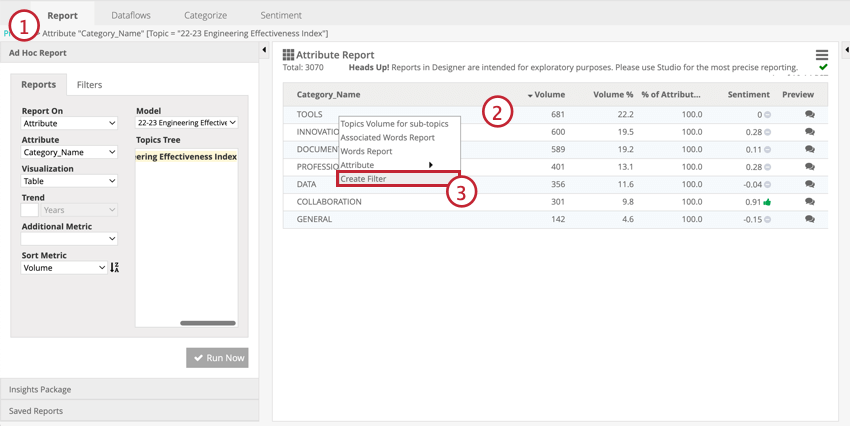
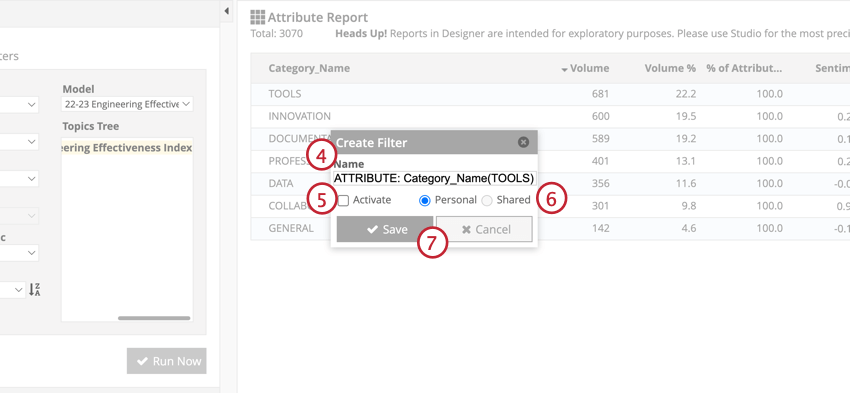
FILTRADO POR ELEMENTO DEL INFORME
Puede utilizar elementos de informe como categorías, atributos, palabras o relaciones para crear filtros en la pestaña Informe.
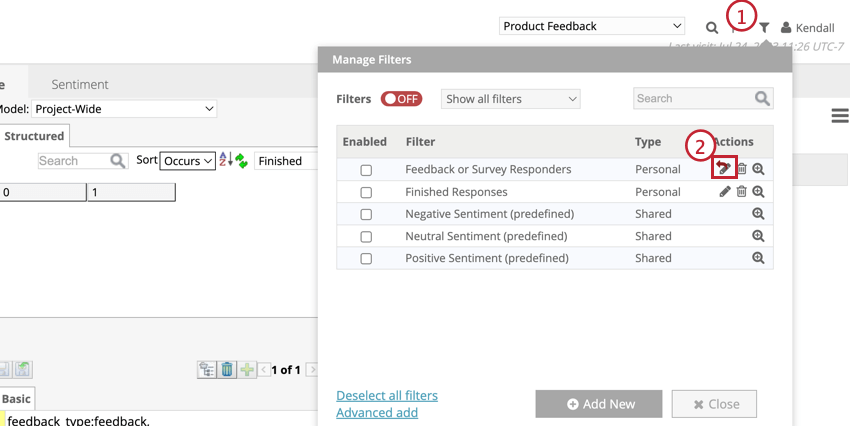
Edición de filtros
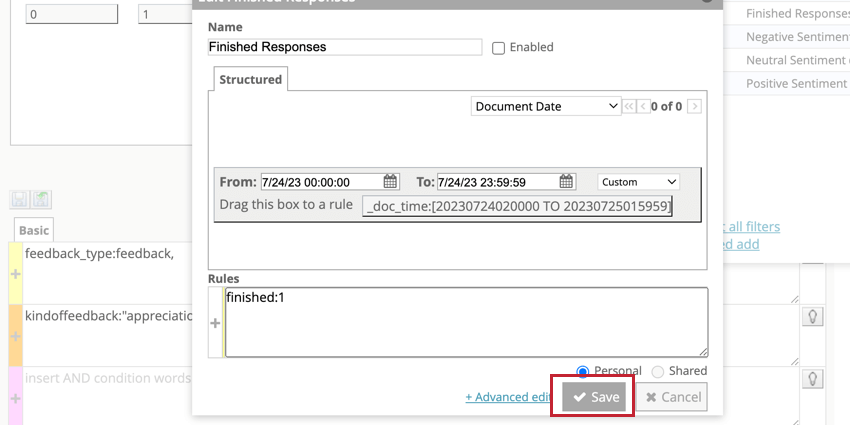
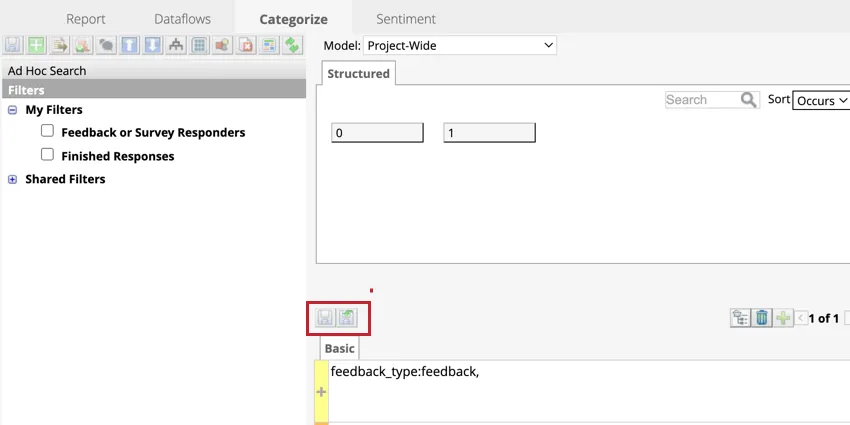
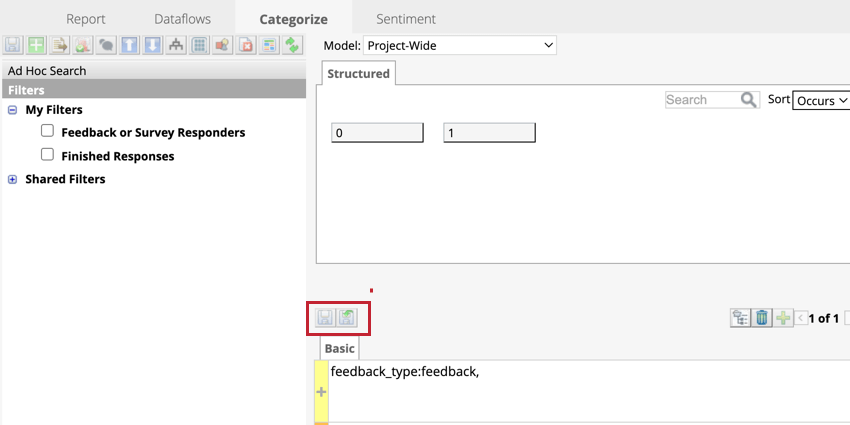
Consejo Q: Si estás editando un filtro avanzado Las ediciones deben realizarse en la pestaña de categorización. Haga clic en el botón sobre las líneas de reglas para guardar estos filtros.

Eliminar filtros
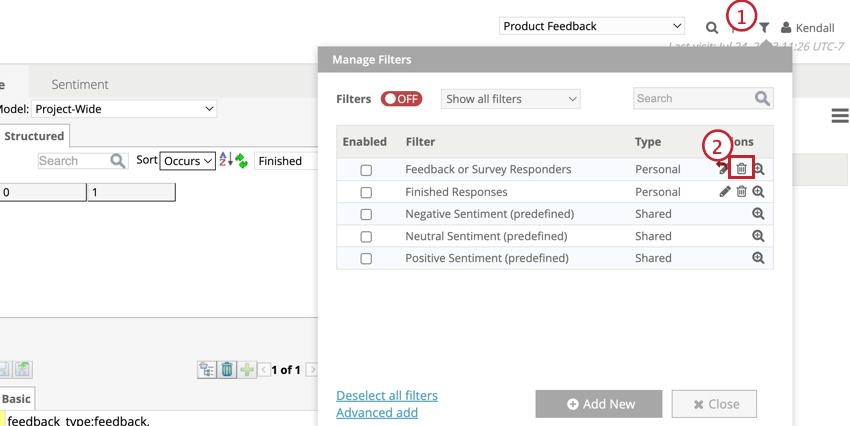
Atención: Los tres filtros de sentimiento predefinidos y cualquier filtro compartido utilizado en las reglas de excepción no se pueden eliminar.
Aplicación de filtros globales
El filtrado global aplica los filtros habilitados a todo el proyecto:
- El Clasificar por categorías La pestaña solo mostrará palabras de oraciones que coincidan con los filtros globales. El panel de vista previa también se filtrará.
- El Informe La pestaña solo mostrará datos que coincidan con el filtro global y cualquier filtro local seleccionado en la configuración del informe.
- El panel de vista previa en el Sentimiento La pestaña solo mostrará oraciones que coincidan con el filtro global.
Para aplicar filtros globalmente, active el filtrado global y habilite los filtros que desea aplicar.
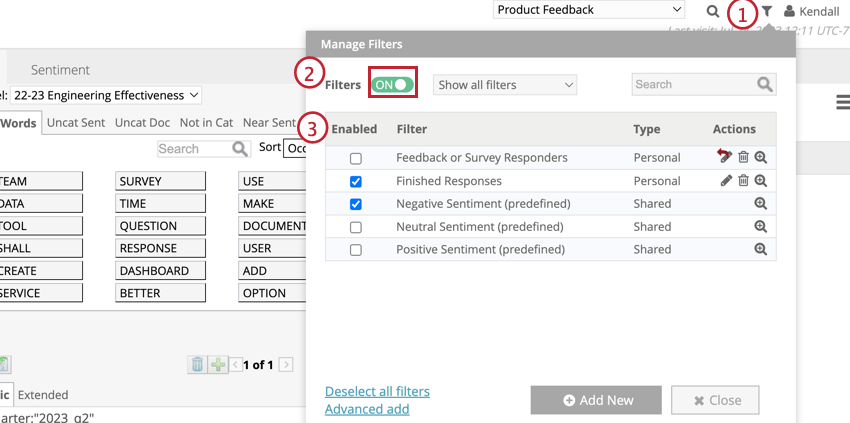
Consejo Q: Si se habilitan varios filtros, el conjunto de datos solo mostrará los datos que satisfagan ambos filtros. Para el ejemplo anterior, solo se mostrarán las respuestas finalizadas con sentimiento negativo.
Filtros para compartir
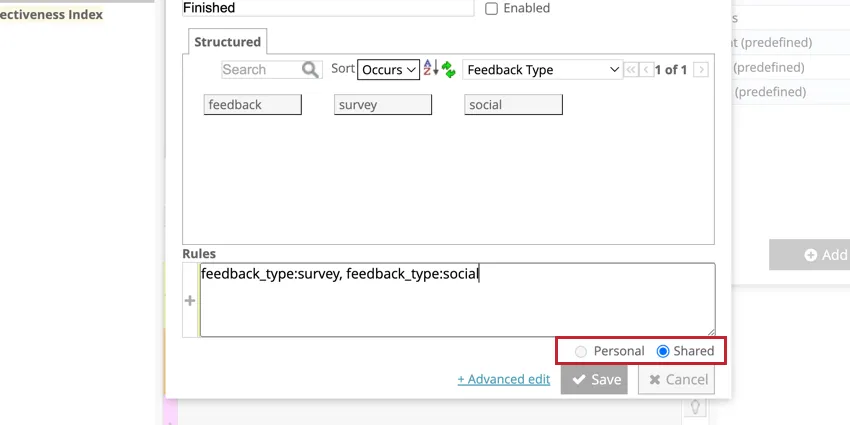
Todos los usuarios de un proyecto pueden acceder a los filtros compartidos. Al crear un filtro desde el menú Administrar filtros, haga clic en el botón Compartido Opción debajo del carril de reglas.
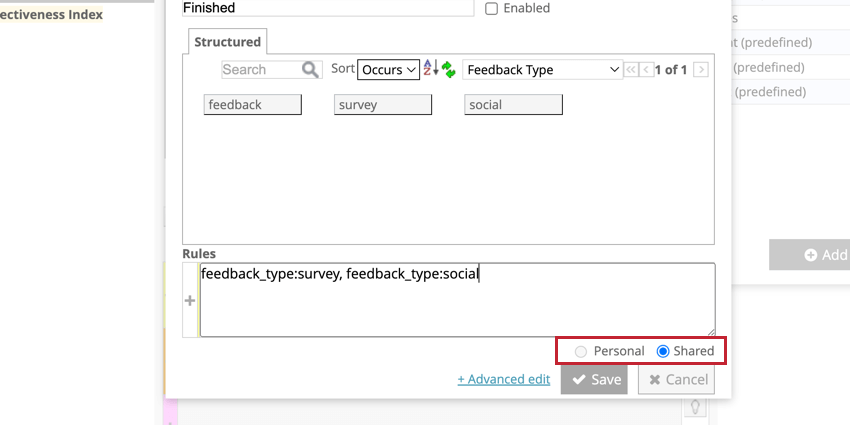
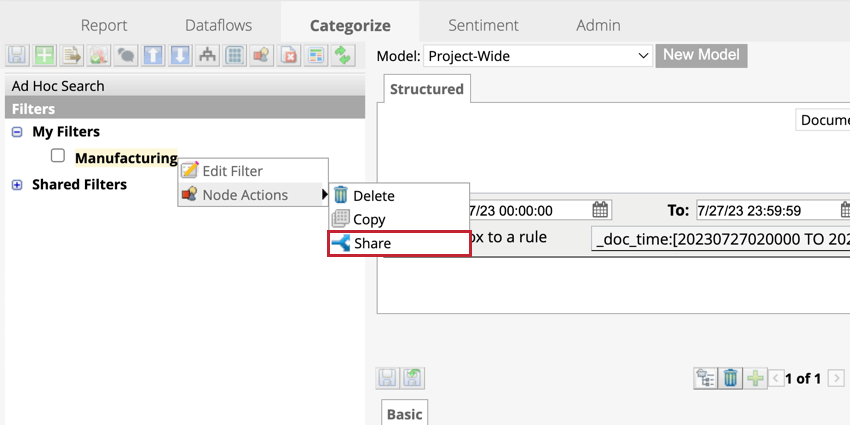
Si está creando un filtro avanzado desde la pestaña de categorización, haga clic derecho en el filtro y pase el cursor sobre Acciones de nodo, luego haga clic en Compartir. Esto moverá el filtro a la lista de Filtros compartidos, donde los usuarios del proyecto podrán acceder a él.
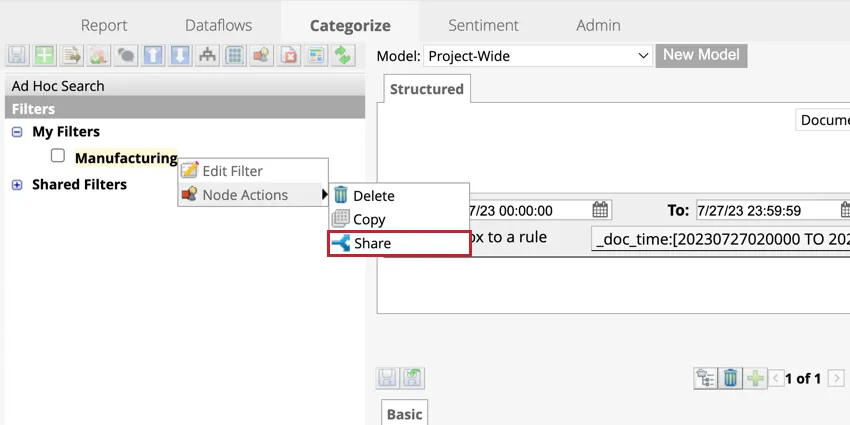
Atención: Si un usuario edita un filtro compartido, sus cambios se aplicarán a todos los usuarios que tengan acceso a ese filtro.
Asignación de filtros obligatorios
Se pueden utilizar filtros obligatorios para limitar los datos que están disponibles para que los usuarios los analicen. Esto es especialmente útil cuando se cargan varias divisiones, regiones o productos en el mismo proyecto.
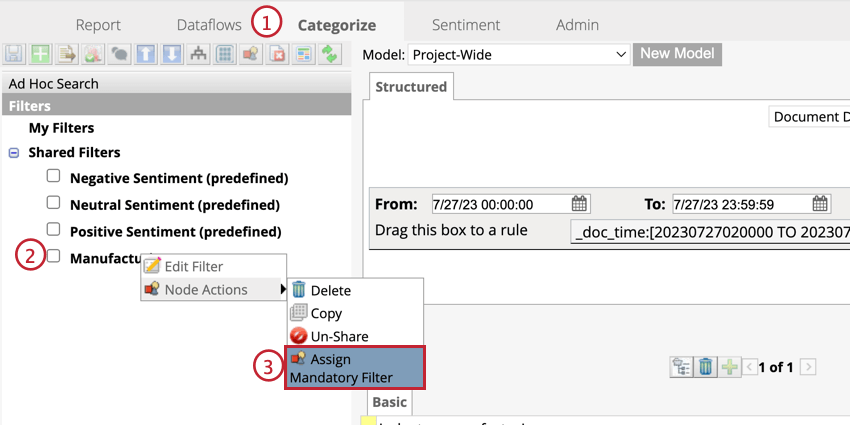
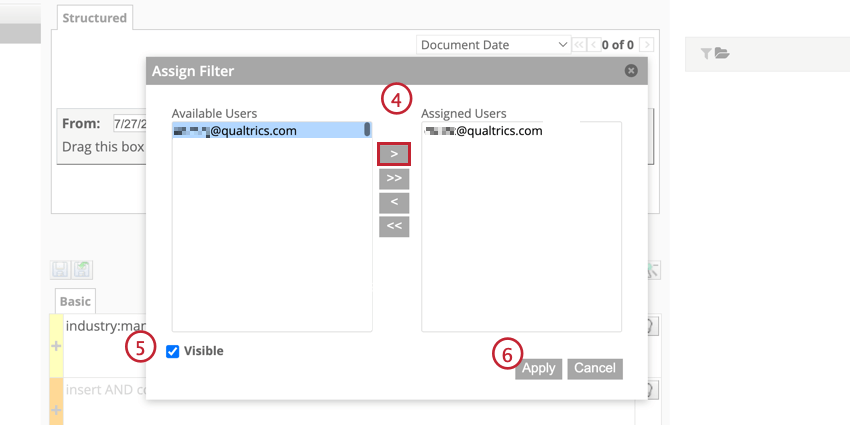
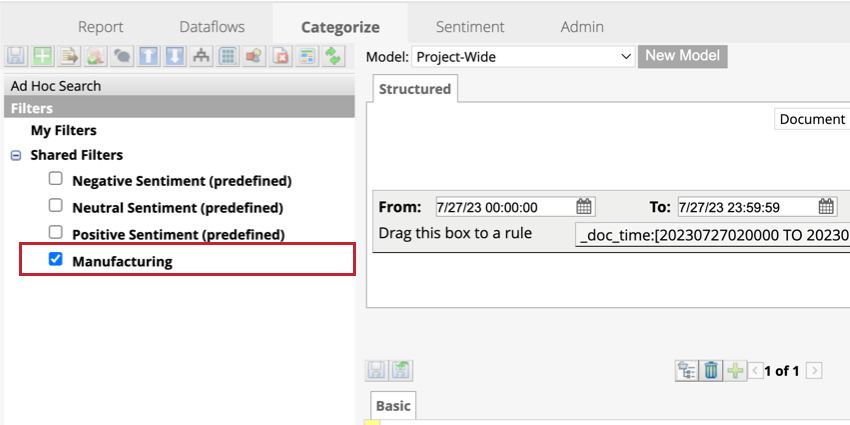
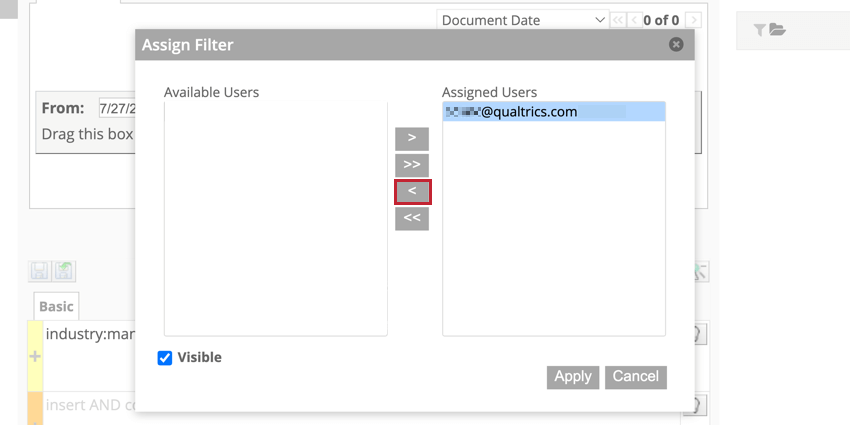
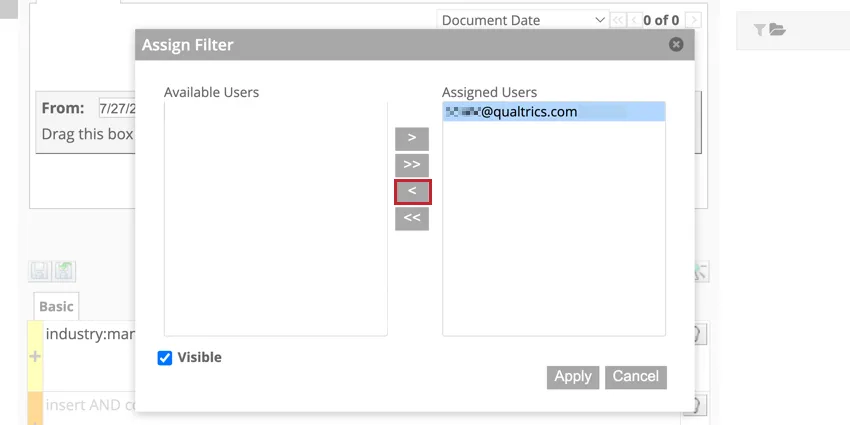
Para desasignar un usuario a un filtro obligatorio, siga los pasos anteriores para llegar al panel Asignar Filtro , seleccione el usuario cuya asignación desea desasignar y haga clic en la flecha que apunta hacia la izquierda ( < ) para mover al usuario al cuadro Usuarios disponibles.
¡Genial! ¡Gracias por tus comentarios!
¡Gracias por tus comentarios!