Trouver des ID Qualtrics
Contenus de cette page
À propos des ID Qualtrics
Toutes les demandes d’API Qualtrics nécessitent des paramètres spécifiques pour construire les demandes. Beaucoup de ces paramètres seront des ID Qualtrics. Par exemple, si vous téléchargez les données brutes pour votre enquête, vous devrez connaître l’ID de l’enquête. La majorité de ces ID peuvent être trouvés dans votre compte sur l’onglet ID Qualtrics.
Astuce : Pour consulter la documentation actuelle de notre API, cliquez ici.

Localisation des ID Qualtrics
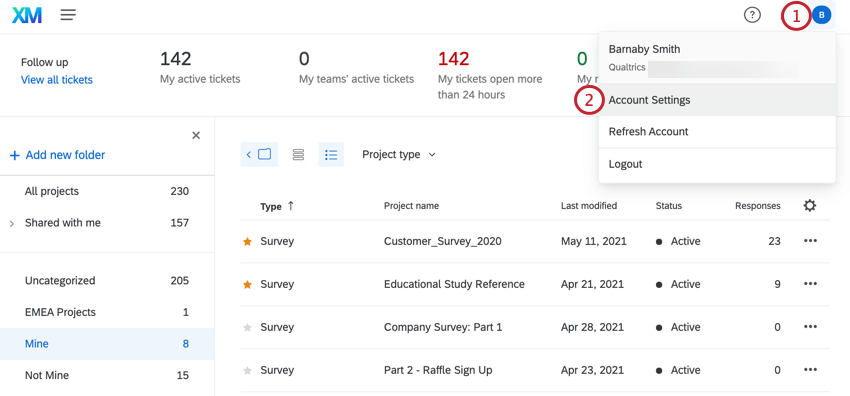
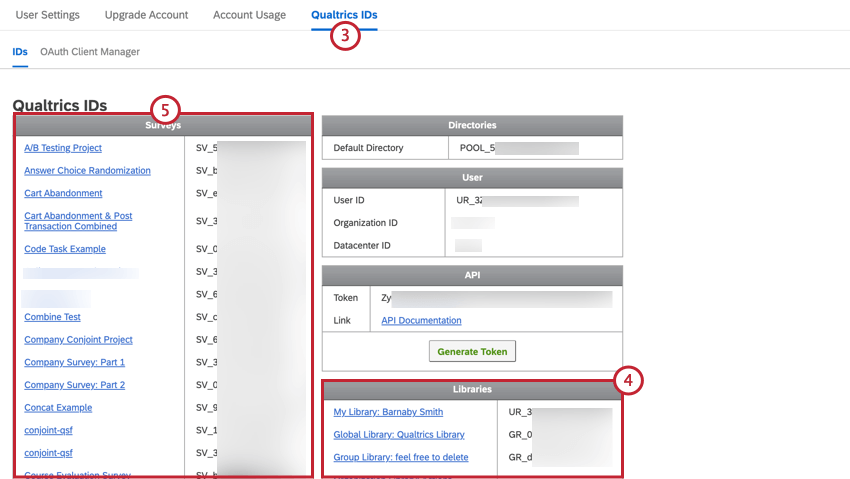
Astuce : Les paramètres du compte ont été remaniés. Pour afficher les identifiants Qualtrics, cliquez sur Passer à l’ancienne version.

Localisation des ID Qualtrics en inspectant l’élément
Dans certains cas, les paramètres dont vous aurez besoin pour créer votre demande d’API nécessiteront des ID qui ne peuvent pas être trouvés dans l’onglet ID Qualtrics. Certains exemples de ces paramètres sont UserID, GroupType et DivisionID. Si vous mettez en œuvre une requête API de l’Administrateur de l’Organisationdans le cadre des sections Utilisateurs, Groupes ou Divisions de notre documentation, vous devrez probablement utiliser l’outil Inspecter l’élément.
Inspect Element est un outil de développement qui vous permet de voir HTML, CSS et JavaScript qui se trouve actuellement sur une page Web. Lorsque nous recherchons des ID Qualtrics, nous ne sommes concernés que par le HTML d’une page Web.
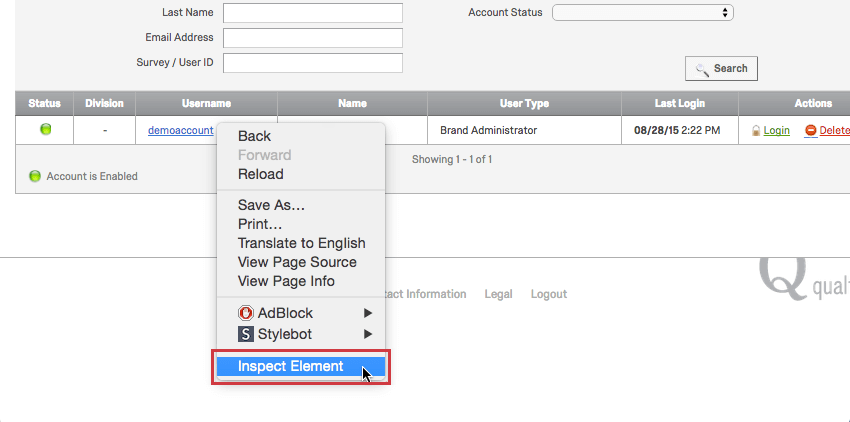
Pour accéder à l’inspecteur Web
Astuce: Vous pouvez inspecter des éléments sur n’importe quelle page à l’intérieur de Qualtrics. Pour nos besoins, nous allons être à l’intérieur de la page Admin à la recherche d’un paramètre appelé ID utilisateur.
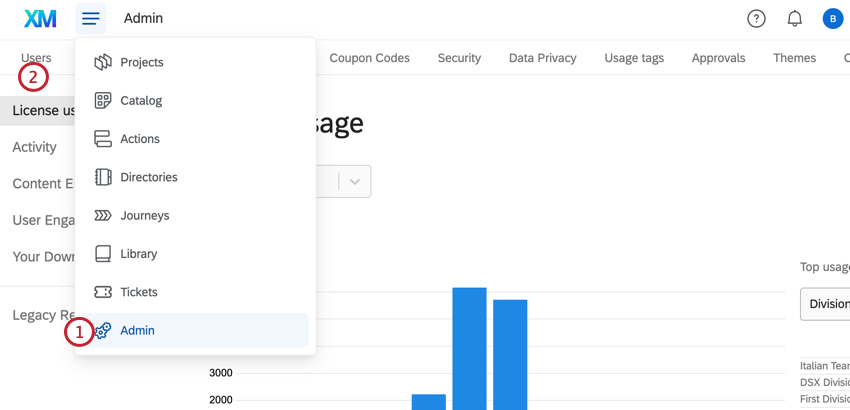
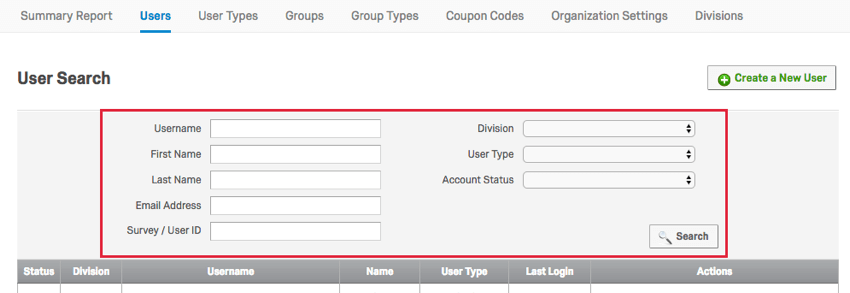
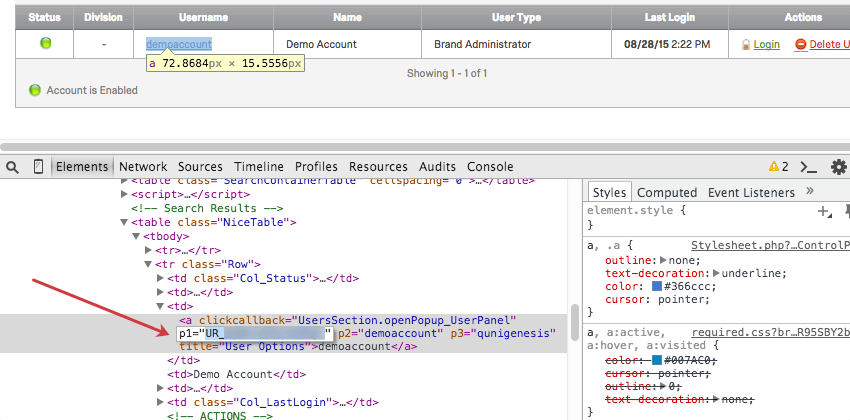
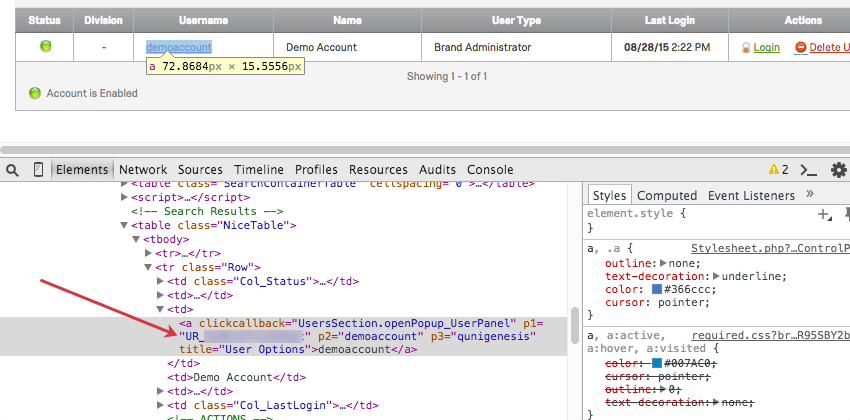
Astuce : Les identifiants Qualtrics sont des codes alphanumériques de 15 caractères utilisés à l’intérieur de Qualtrics. Chacun de ces ID commence par un préfixe.
Voici les identifiants les plus courants que vous trouverez en inspectant l’élément.
ID Qualtrics Préfixe Identifiant de l’utilisateur UR_ Type d’utilisateur UT_ GroupID GR_ Type de groupe GT_ DivisionID DV_ ResponseID R_ MessagesID MS_ DistributionID EMD_ ID d’enquête SV_ MailingListID (RC) ML_ MailingListRecipientID (RC) MLRP_ ContactID (répertoire TA/XM) CID_ MailingListID (répertoire TA/XM) CG_Localisation de l’ID de votre organisation
Vous pouvez trouver votre numéro d’organisation (également appelé numéro de marque) en suivant les instructions suivantes.
Localisation des ID d’enquête
Cette section couvre les moyens les plus simples de localiser les ID d’enquête pour les propriétaires d’enquête et les administrateurs de l’organisation.
Localisation des ID d’enquête pour les propriétaires d’enquête
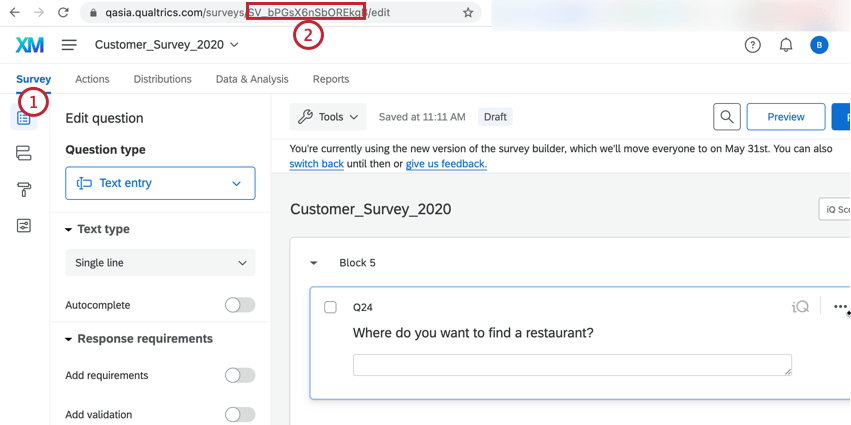
SV_.Localisation des ID d’enquête pour les administrateurs de l’organisation
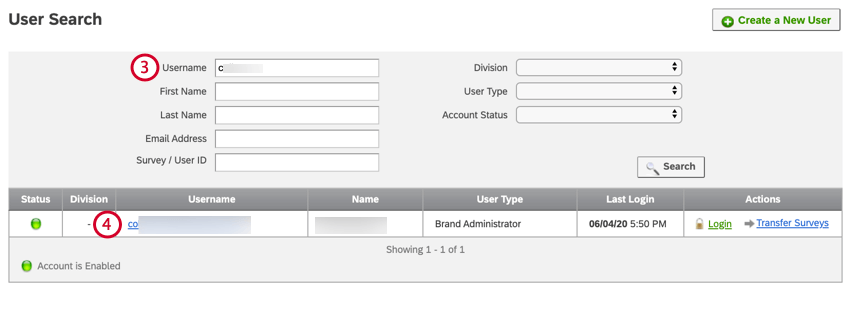
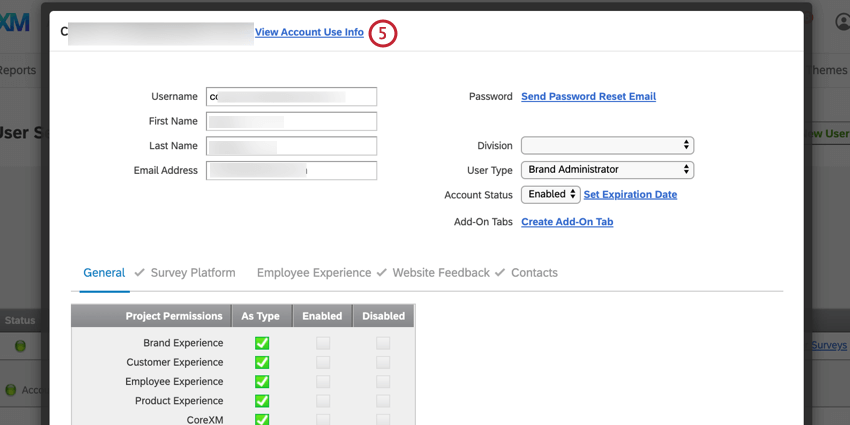
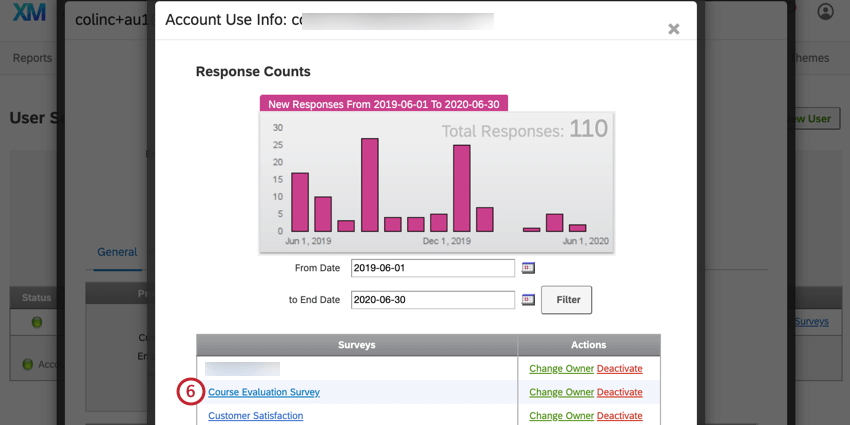
SV_.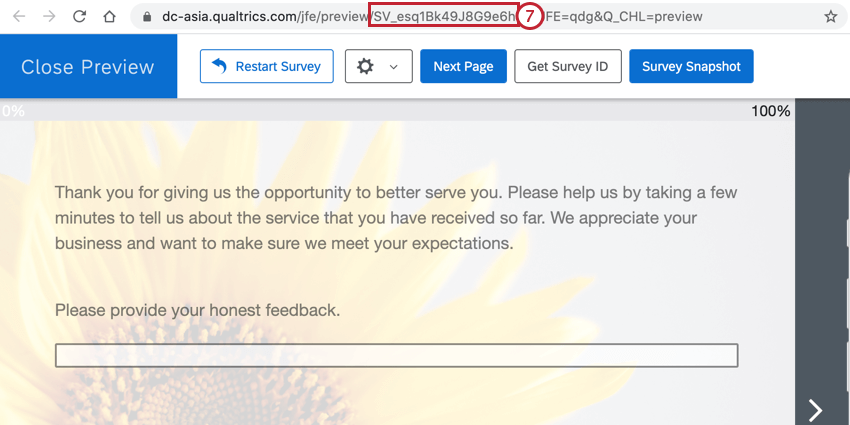
Localisation de l’ID de centre de données
Vous pouvez trouver votre ID de centre de données lorsque vous êtes connecté à Qualtrics. Le centre de données se trouve dans les paramètres de votre compte et comporte 2-3 lettres et un nombre. Par exemple, az1, au1, co1 ou ca1.
Astuce : les appels API fonctionneront toujours, mais seront beaucoup plus lents si vous n’avez pas le bon centre de données. Voir cette page pour plus de détails.
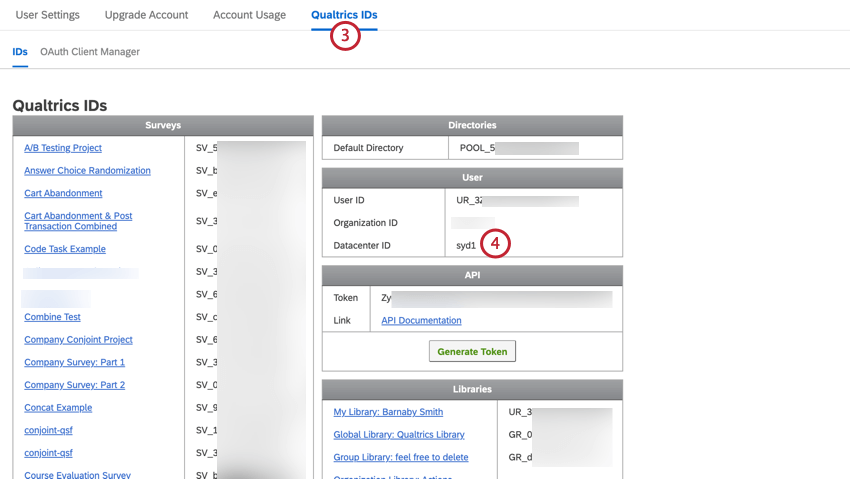
Astuce : Les paramètres du compte ont été remaniés. Pour afficher les identifiants Qualtrics, cliquez sur Passer à l’ancienne version.
Localisation du PoolID
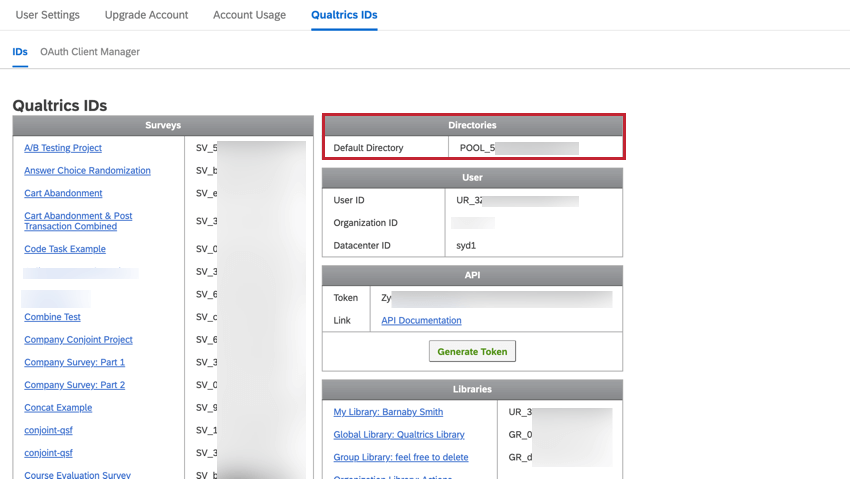
Le PoolID (également connu sous le nom de DirectoryID) est utilisé dans les appels API relatifs au Répertoire XM. Pour la trouver, rendez-vous dans la section Qualtrics IDs de vos Paramètres du compte. Vous trouverez plus d’informations sur la manière de trouver vos identifiants Qualtrics dans la section Localisation des identifiants Qualtrics.

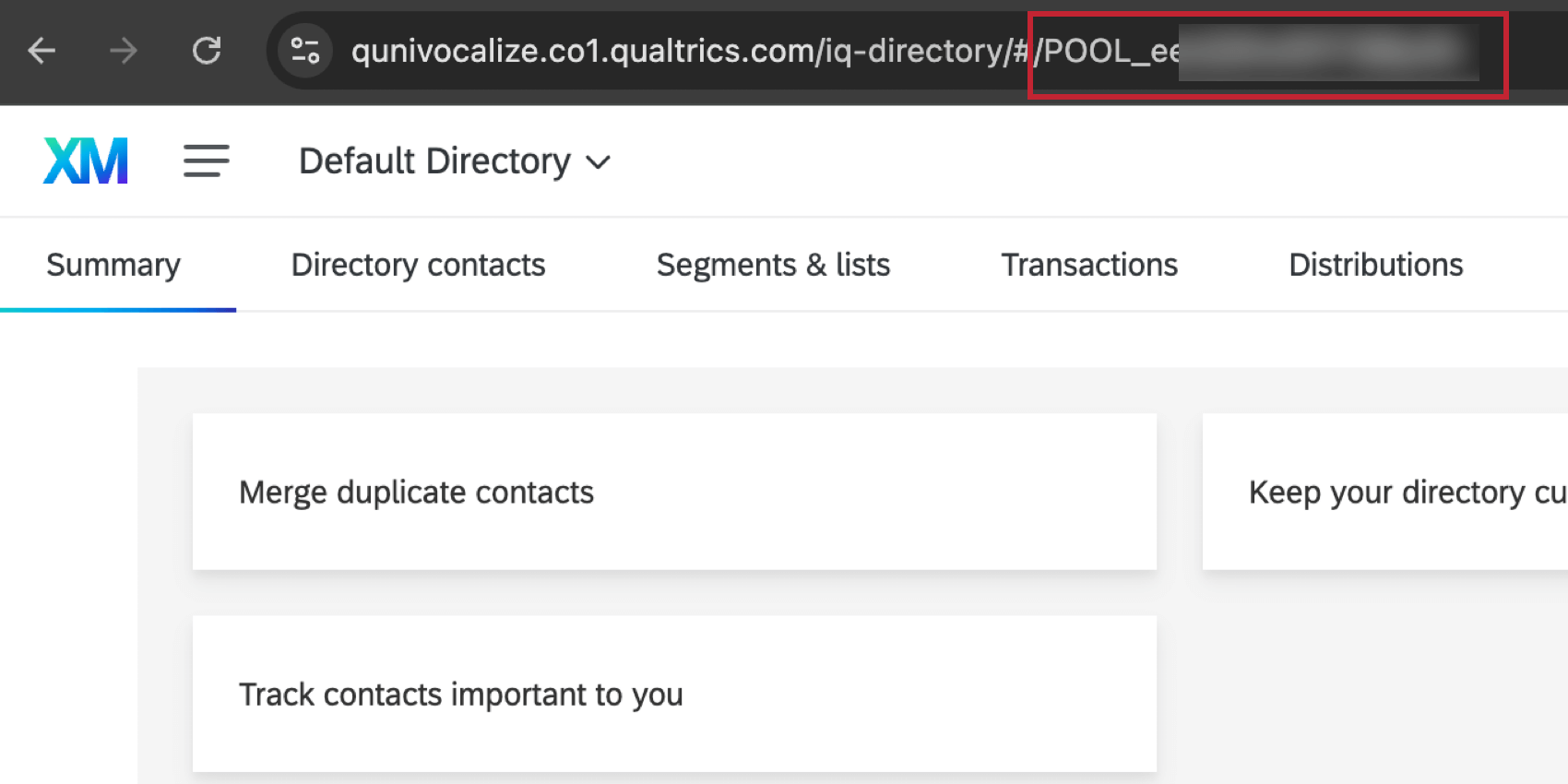
Vous pouvez également trouver le PoolID en ouvrant le Répertoire XM et en regardant l’URL du navigateur. Cet identifiant est formaté comme POOL_XXXXXXXXXXXXXXX.

Locations de l’ID d’un projet Website and App Insights
L’identifiant du projet, ou “zone ID”, peut être trouvé en ouvrant votre projet Website & ; App Insights et en allant dans l’onglet Manage project. L’identifiant du projet se trouve au bas de la page.
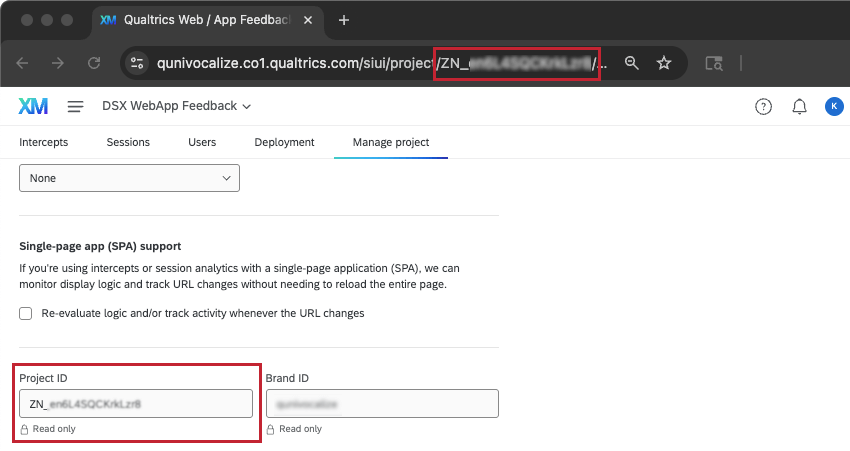
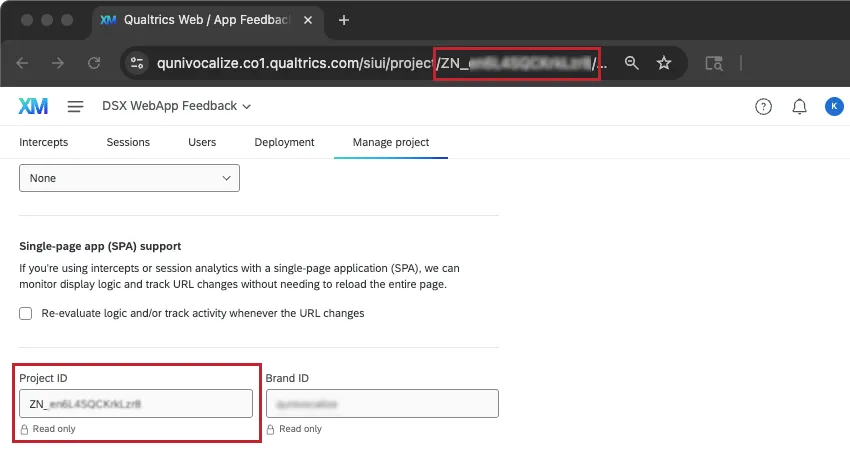
Vous pouvez également trouver l’ID du projet dans l’URL lorsque vous êtes sur presque n’importe quelle page de votre projet. Cet identifiant est formaté comme ZN_XXXXXXXXXXXXXXX.
FAQs
À quoi servent les ID Qualtrics ?
À quoi servent les ID Qualtrics ?
Pourquoi les modifications que j'ai apportées dans l'éditeur de contenu riche n'apparaissent-elles pas sur mon compte gratuit / d'essai ?
Pourquoi les modifications que j'ai apportées dans l'éditeur de contenu riche n'apparaissent-elles pas sur mon compte gratuit / d'essai ?
Pourquoi mes codes HTML, Css et JavaScript ne fonctionnent-ils pas sur mon compte gratuit ou d'essai ?
Pourquoi mes codes HTML, Css et JavaScript ne fonctionnent-ils pas sur mon compte gratuit ou d'essai ?
C'est génial! Merci pour votre avis!
Merci pour votre avis!