Évènement Zendesk
Contenus de cette page
À propos de Zendesk Évènements
Les événements Zendesk vous permettent de démarrer un flux de travail dans Qualtrics sur la base d'évènements dans Zendesk. C'est le cas lorsqu'un demandeur ou un destinataire de ticket est modifié, ou lorsqu'un champ de ticket est modifié. Vous pouvez ensuite utiliser les données transmises par Zendesk dans les tâches de flux de travail suivantes.
Astuce : avec les évènements Zendesk, aucune configuration supplémentaire n'est nécessaire du côté de Zendesk.

Mise en place d'un évènement Zendesk
Accédez à l'onglet « Flux de travail » d'un projet ou à la page autonome « Flux de travail ».
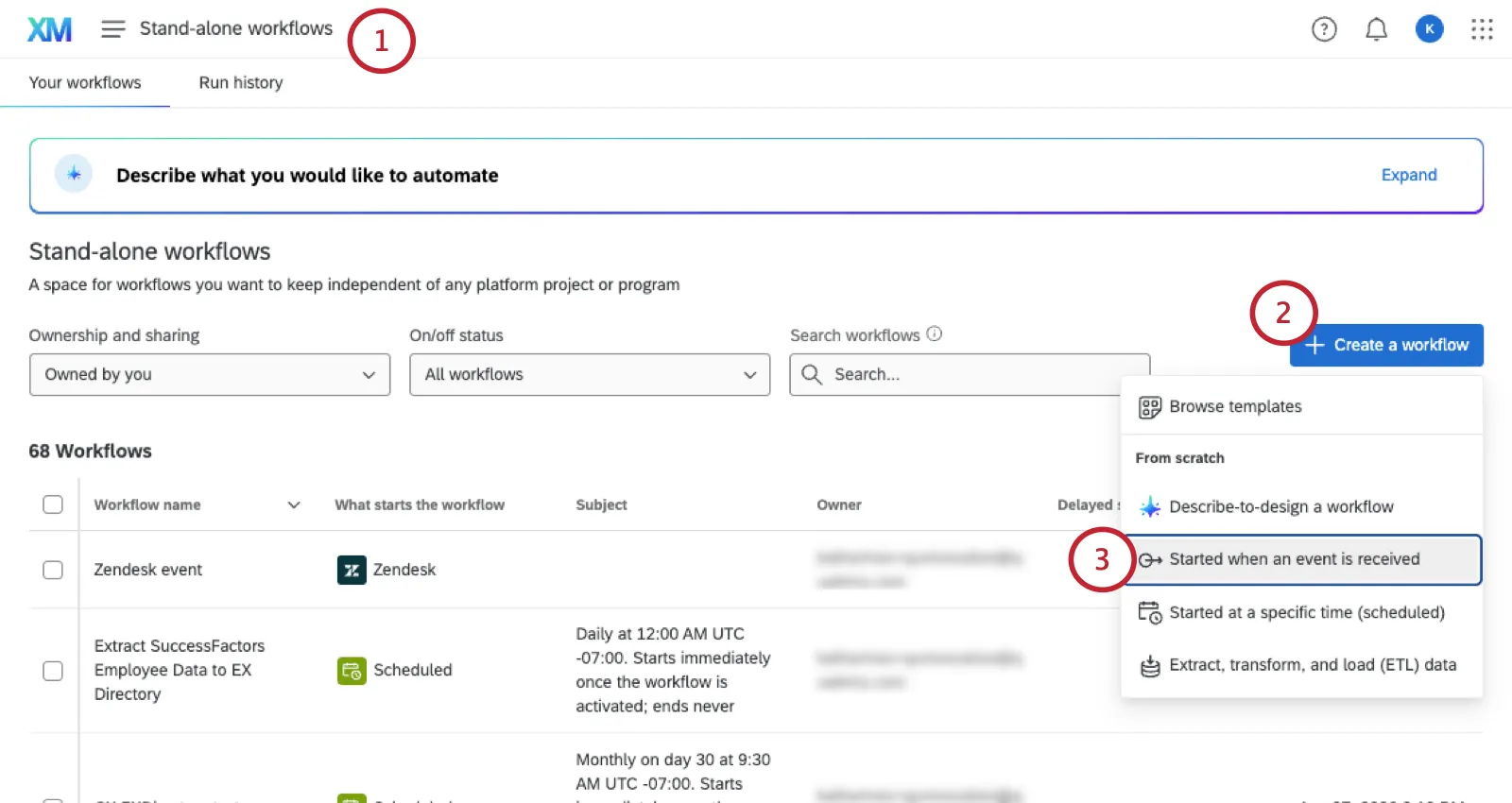
Cliquez sur Créer un flux de travail.
Sélectionnez Évènement lors de la réception d'un évènement.
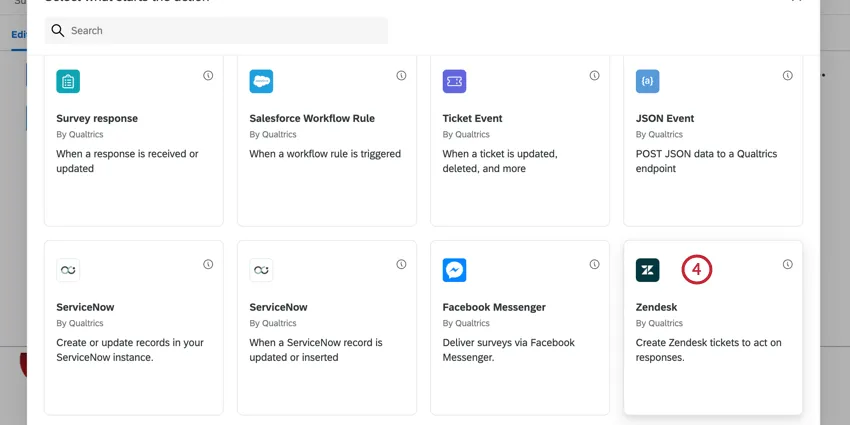
Choisissez l'évènement Zendesk .
Si vous devez ajouter un nouveau compte Zendesk, cliquez sur Ajouter un compte utilisateur.
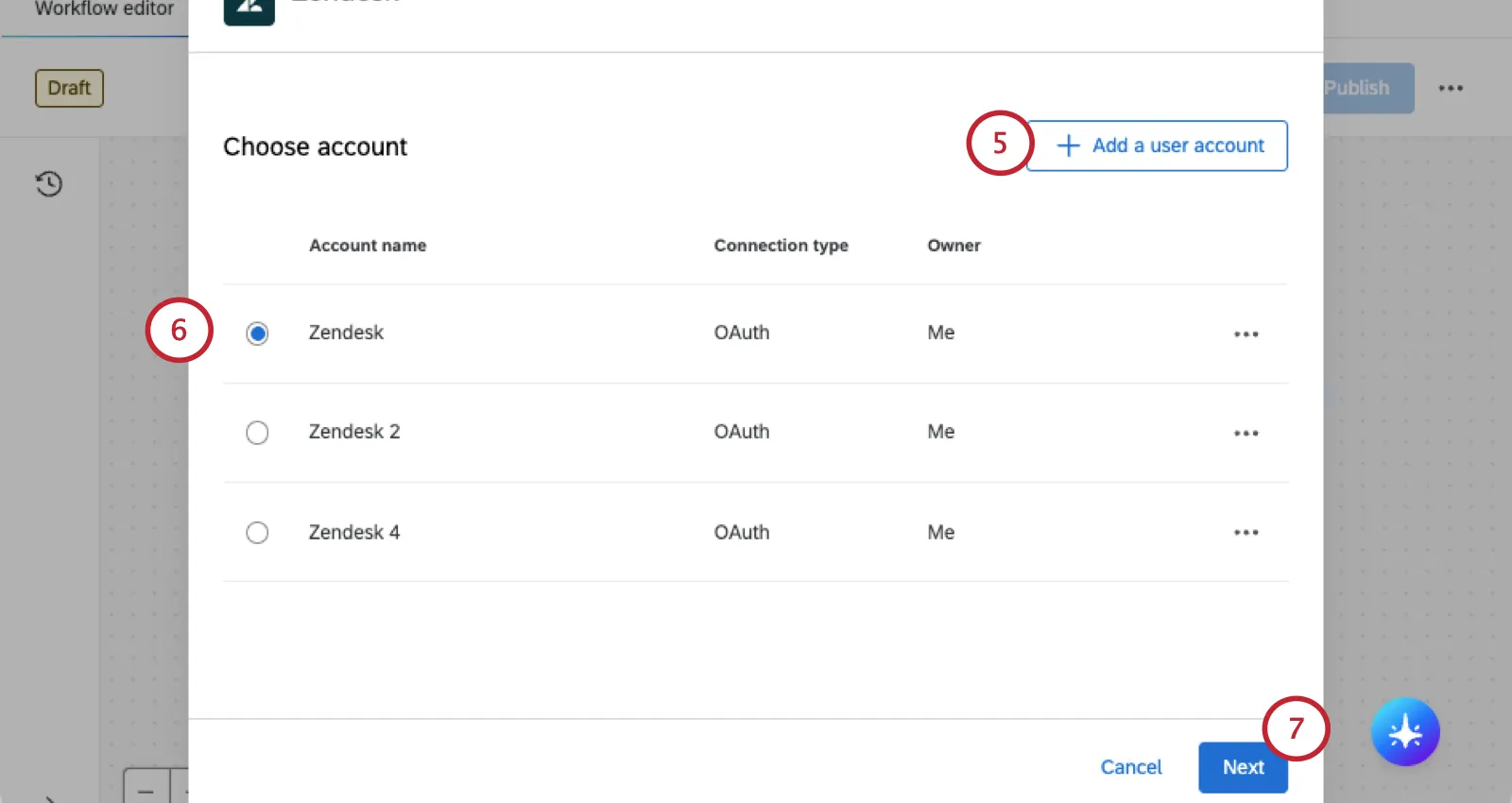
Astuce : vous pouvez vous connecter à Zendesk via OAuth. Rendez-vous dans la rubrique indiquée par le lien pour obtenir des instructions détaillées.
Choisissez le compte Zendesk à utiliser. Vos options comprennent tous les comptes Zendesk que vous avez précédemment connectés à Qualtrics, ainsi que tous les comptes de la marque ajoutés par votre Administrateur de l'Organisation.
Cliquez sur Suivant.
Sélectionnez les champs qui seront transmis depuis Zendesk. Ces champs peuvent être utilisés dans des conditions et des tâches de flux de travail ultérieures. Vous pouvez en choisir plusieurs ou sélectionner tout.
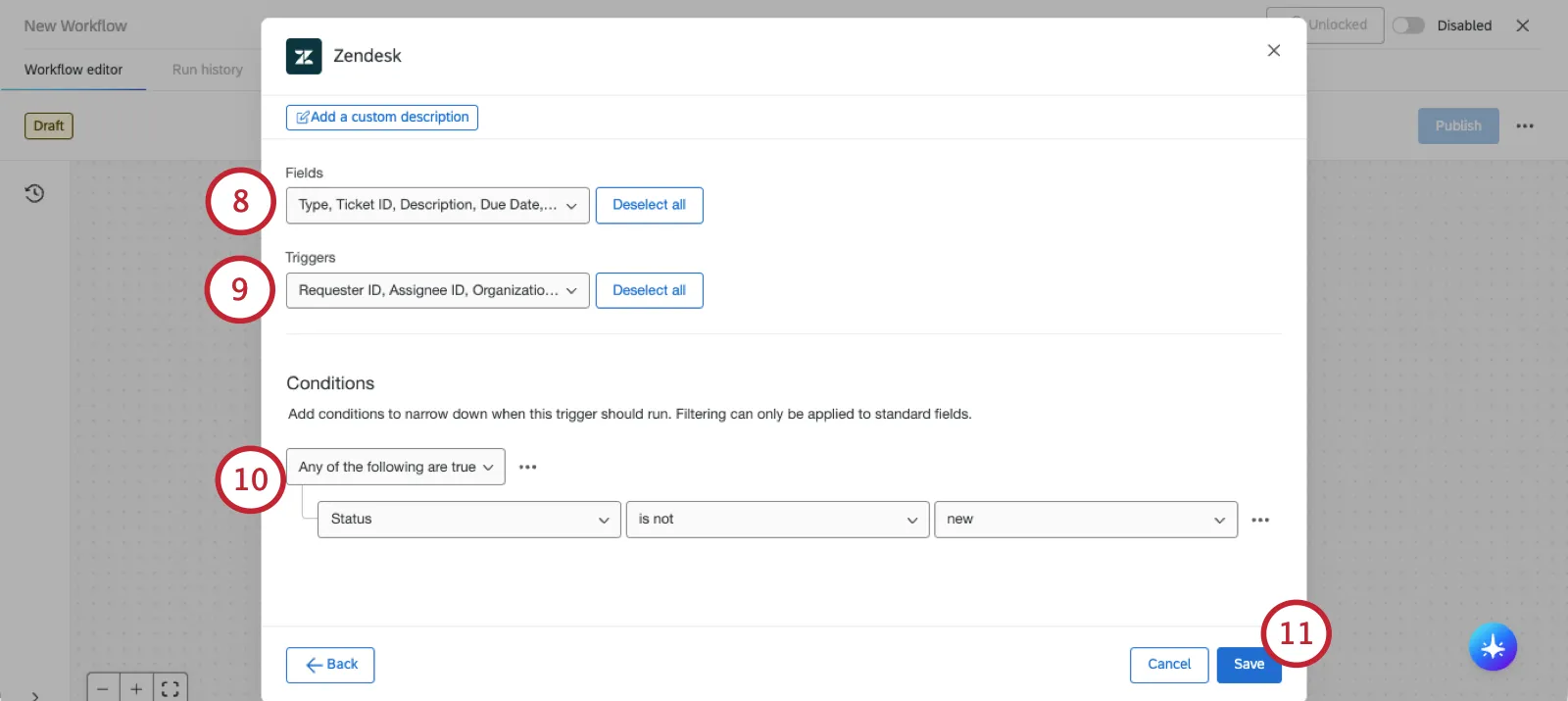
Astuce : Vous ne pouvez pas modifier les champs qui apparaissent ici.
Sélectionnez les déclencheurs qui lanceront le flux de travail. Vous pouvez sélectionner plusieurs déclencheurs, voire tous. Vous avez le choix :
- Tout sélectionner
- Changement d'identifiant du demandeur
- Changement d'identifiant du cessionnaire
- Changement d'identifiant de l'organisation
- Changement de statut
- Changement de type
- Changement de priorité
- Changement d'ID du groupe
Si vous le souhaitez, créez des conditions pour votre évènement Zendesk. Ces conditions déterminent les critères dans Zendesk pour que l'évènement se déclenche. Voir Construire des conditions Zendesk pour plus d'informations.
Astuce : Ces conditions sont des conditions de Zendesk établies dans la tâche.
Lorsque vous avez terminé, cliquez sur Enregistrer.
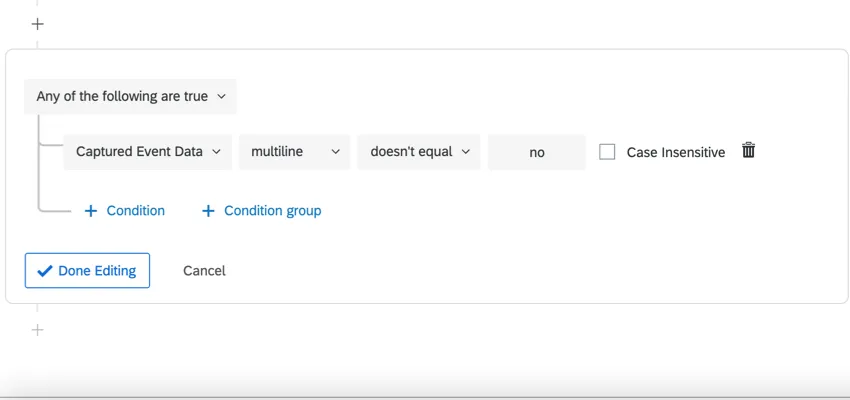
Si vous le souhaitez, vous pouvez ajouter des conditions à votre flux de travail.
Astuce : Ces conditions sont distinctes des conditions que vous avez définies dans votre évènement. Vous pouvez baser vos conditions ici sur les champs de vos tickets précédents qui sont listés à l'étape 12.
Exemple : Dans cet exemple, nous avons une condition pour le champ de ticket "multiligne" n'est pas égal à "non". Ce champ est un champ personnalisé qui ne peut pas être utilisé dans les conditions de l'évènement, mais qui peut être utilisé dans les conditions en dehors de l'évènement.

Vous pouvez désormais choisir la tâche qui sera déclenchée à la suite de cet évènement. Pour plus d'informations, consultez la section « Définition des tâches ».
Créer des conditions Zendesk
Lorsque vous configurez votre événement Zendesk, vous pouvez définir des conditions qui déterminent le moment où l'événement se déclenche. Ces conditions représentent des conditions au sein de Zendesk.
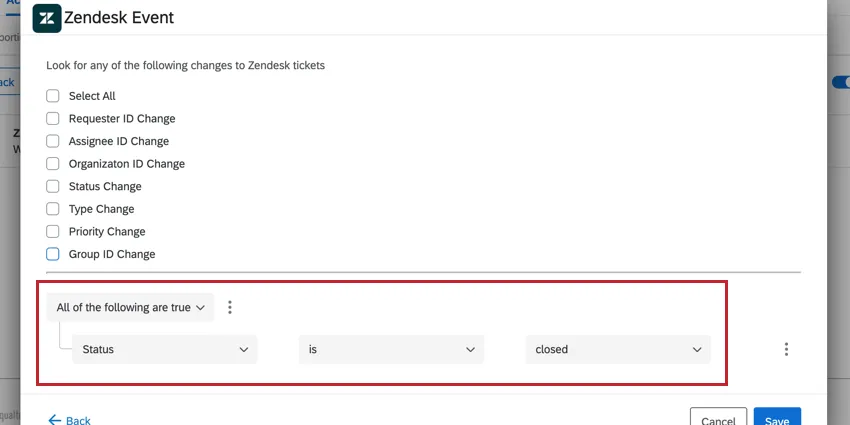
Exemple : Imaginons que votre évènement Zendesk soit configuré pour se déclencher en cas de changement de statut du ticket. Cependant, vous ne voulez pas que l'évènement se déclenche à chaque changement de statut du ticket ; vous voulez qu'il se déclenche uniquement lorsque le statut passe à fermé. Vous pouvez ensemble de conditions pour déclencher quand "l'état" "est" "fermé"
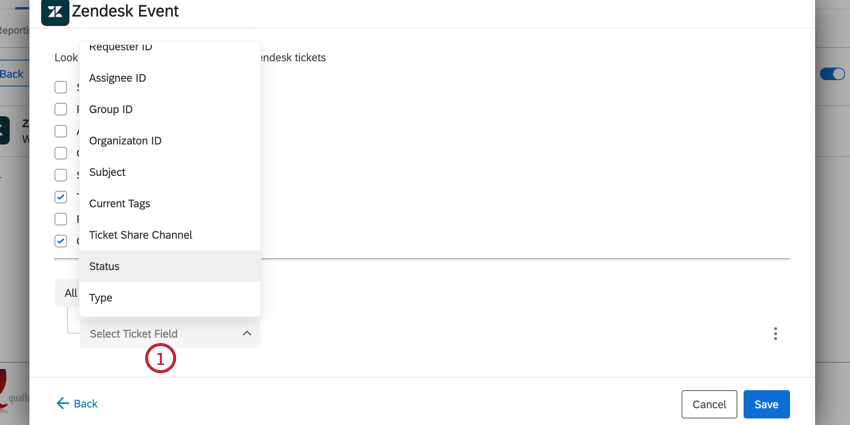
- ID du demandeur
- ID du destinataire
- ID de groupe
- ID d'organisation
- Objet
- Marqueurs actuels
- Canal de partage de ticket
- Statut
- Type
- Priorité
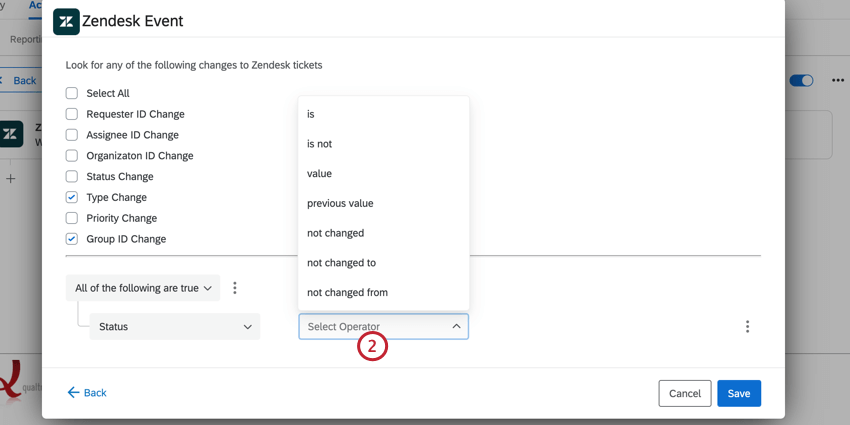
Astuce : L'opérateur "value" correspond à "changed to", c'est-à-dire qu'il ne prend en compte que la nouvelle valeur du ticket. Par exemple, si votre condition est "status value closed", l'évènement se déclenchera si le statut d'un ticket passe à fermé.
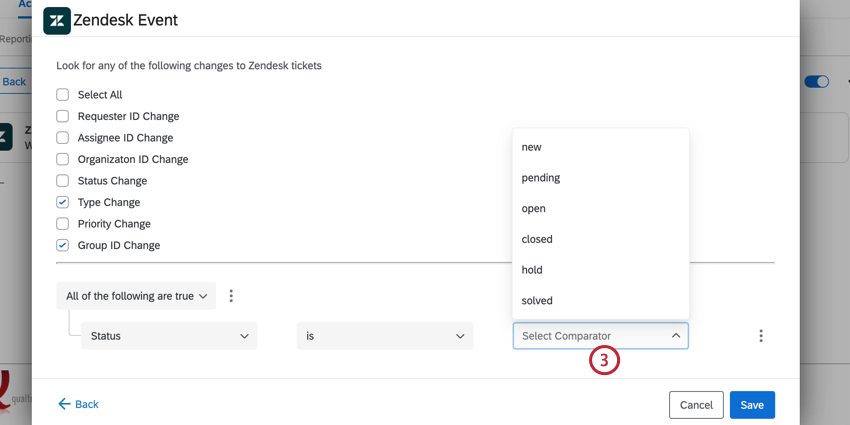
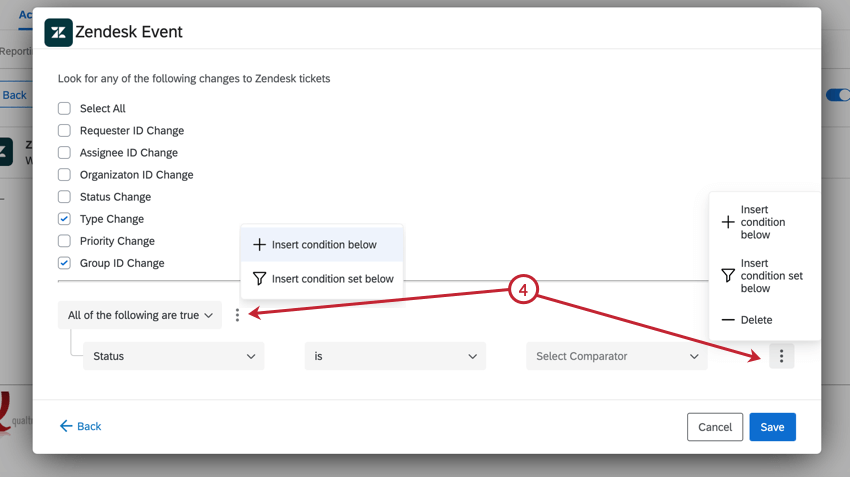
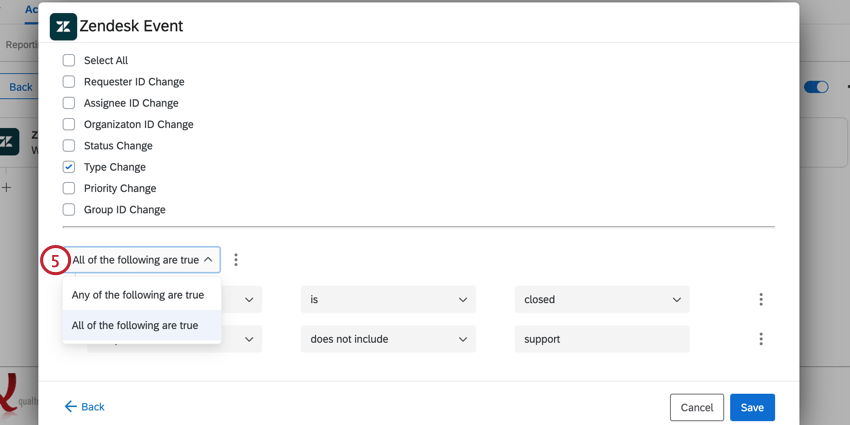
Astuce : Si vous avez ajouté des ensembles de conditions, chaque ensemble de conditions aura sa propre option "tout/tout" que vous pourrez choisir.
Exemple : Décortiquons l'exemple précédent. Le champ de ticket de la condition est "Status" puisque nous voulons déclencher en fonction de l'état du ticket. Notre opérateur est "is" puisque nous ne voulons que des tickets ayant une valeur spécifique. Notre comparateur est "fermé" puisque c'est l'état qui nous intéresse.
Configuration d'une connexion OAuth
Les connexions OAuth vous permettent de connecter votre compte Qualtrics à d'autres plateformes, telles que Zendesk, sans avoir à fournir directement votre nom d'utilisateur et votre mot de passe. Cette méthode d'authentification est rapide et facile à utiliser.
Astuce : les étapes ci-dessous expliquent comment ajouter un compte utilisateur lors de la configuration d'un flux de travail. Les administrateurs d'organisation peuvent également ajouter un compte depuis la page « Extensions » de l'espace d'administration.
Cliquez sur Ajouter un compte d'utilisateur.
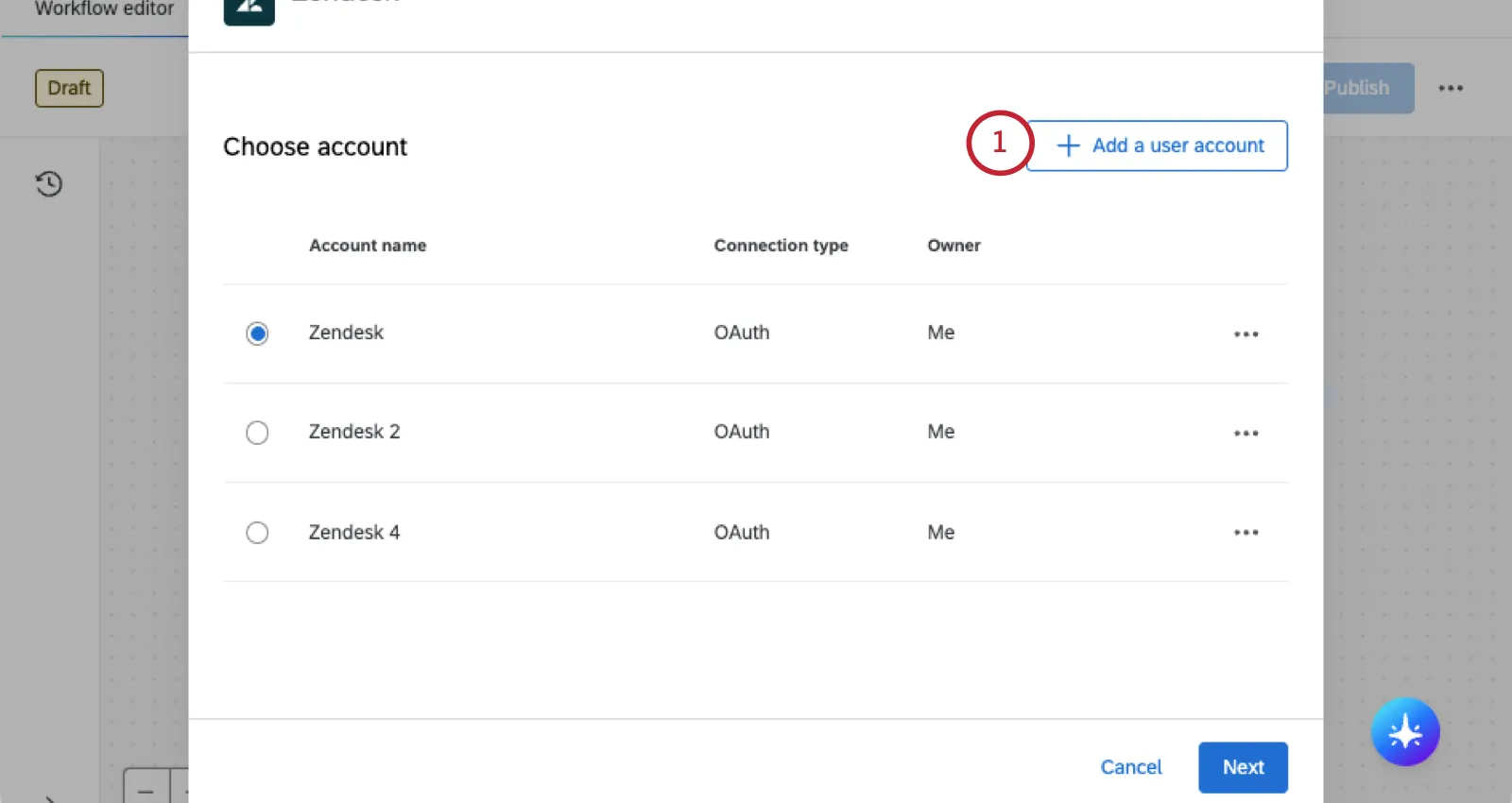
Donnez un nom à ce compte. Ceci n'apparaîtra qu'en interne.
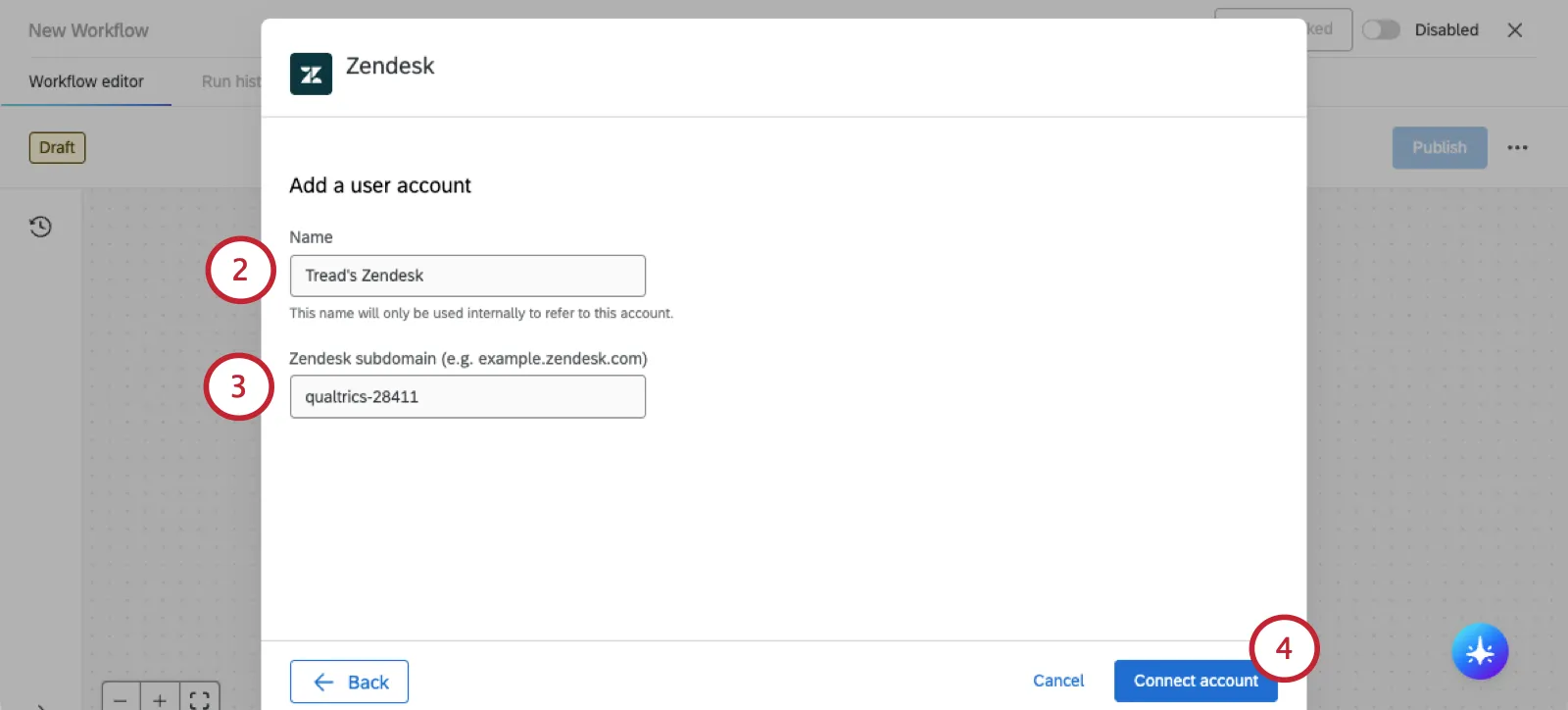
Ajoutez votre sous-domaine Zendesk.
Exemple : si votre sous-domaine est example-domain.zendesk.com, vous devrez saisir example-subdomain.
Cliquez sur Connecter le compte.
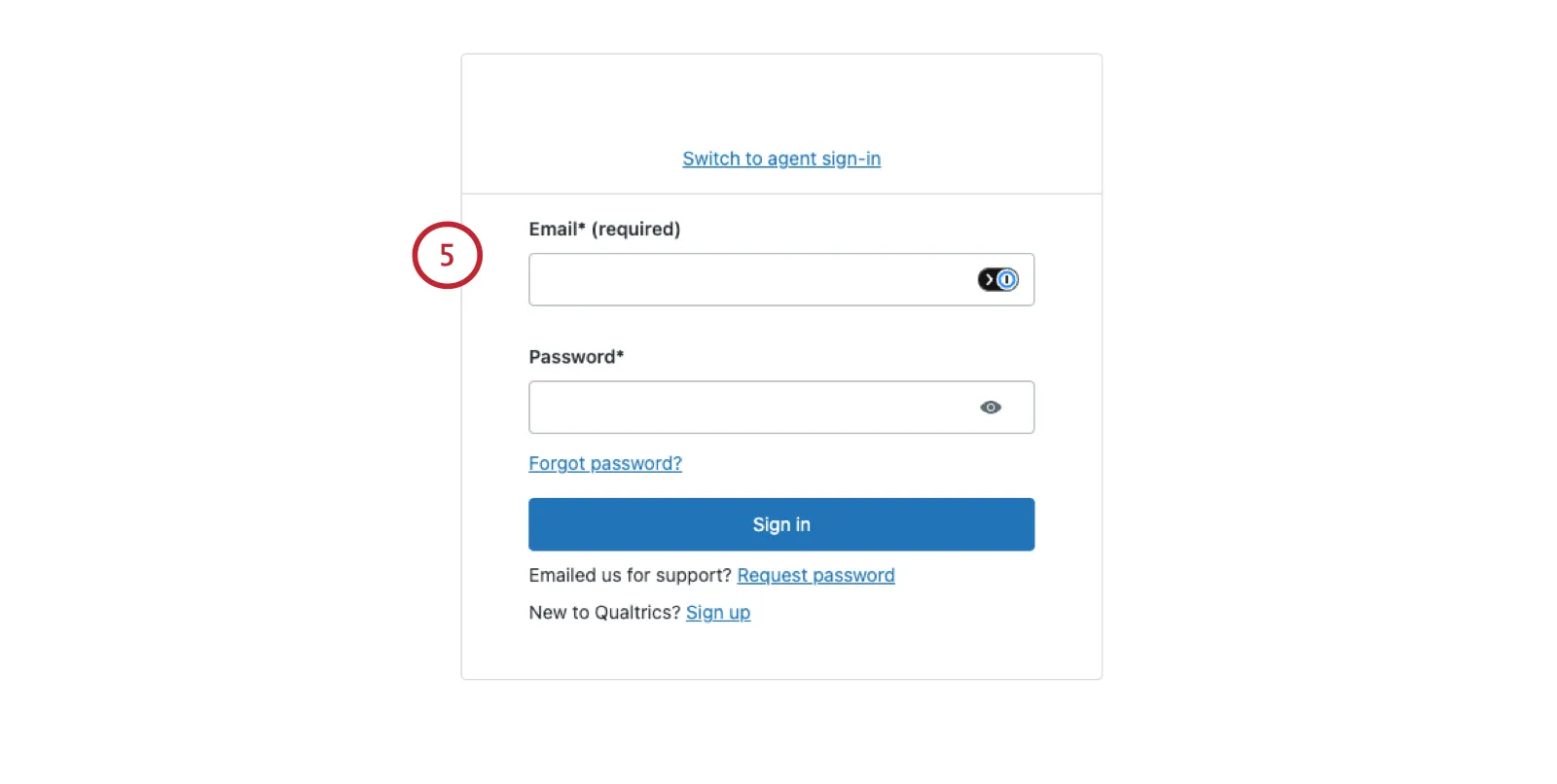
Zendesk s'ouvrira dans un nouvel onglet. Si vous n'êtes pas encore connecté(e), connectez-vous à votre compte.
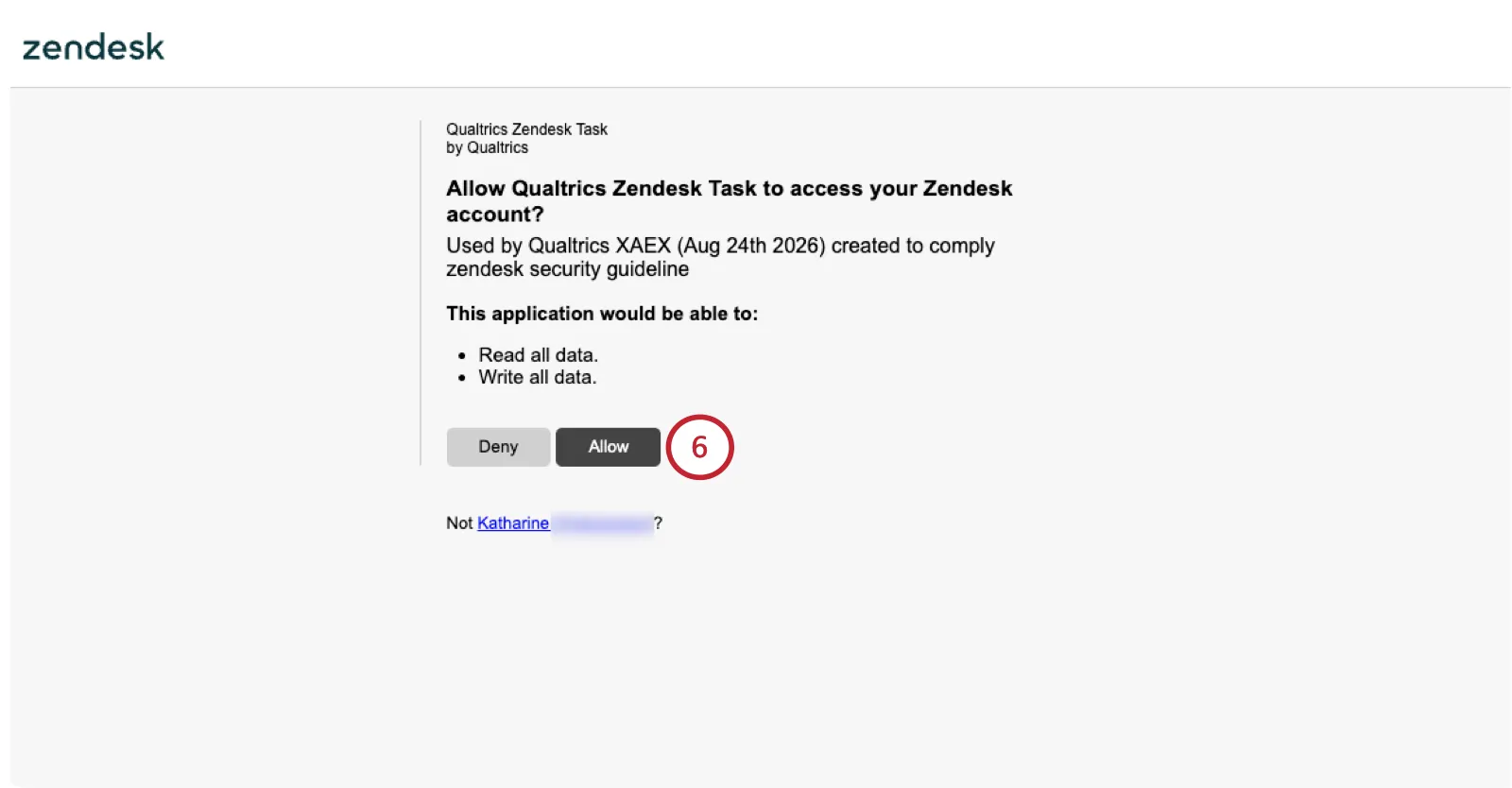
Lisez les autorisations et sélectionnez « Autoriser ».
Vous devez maintenant choisir un compte.
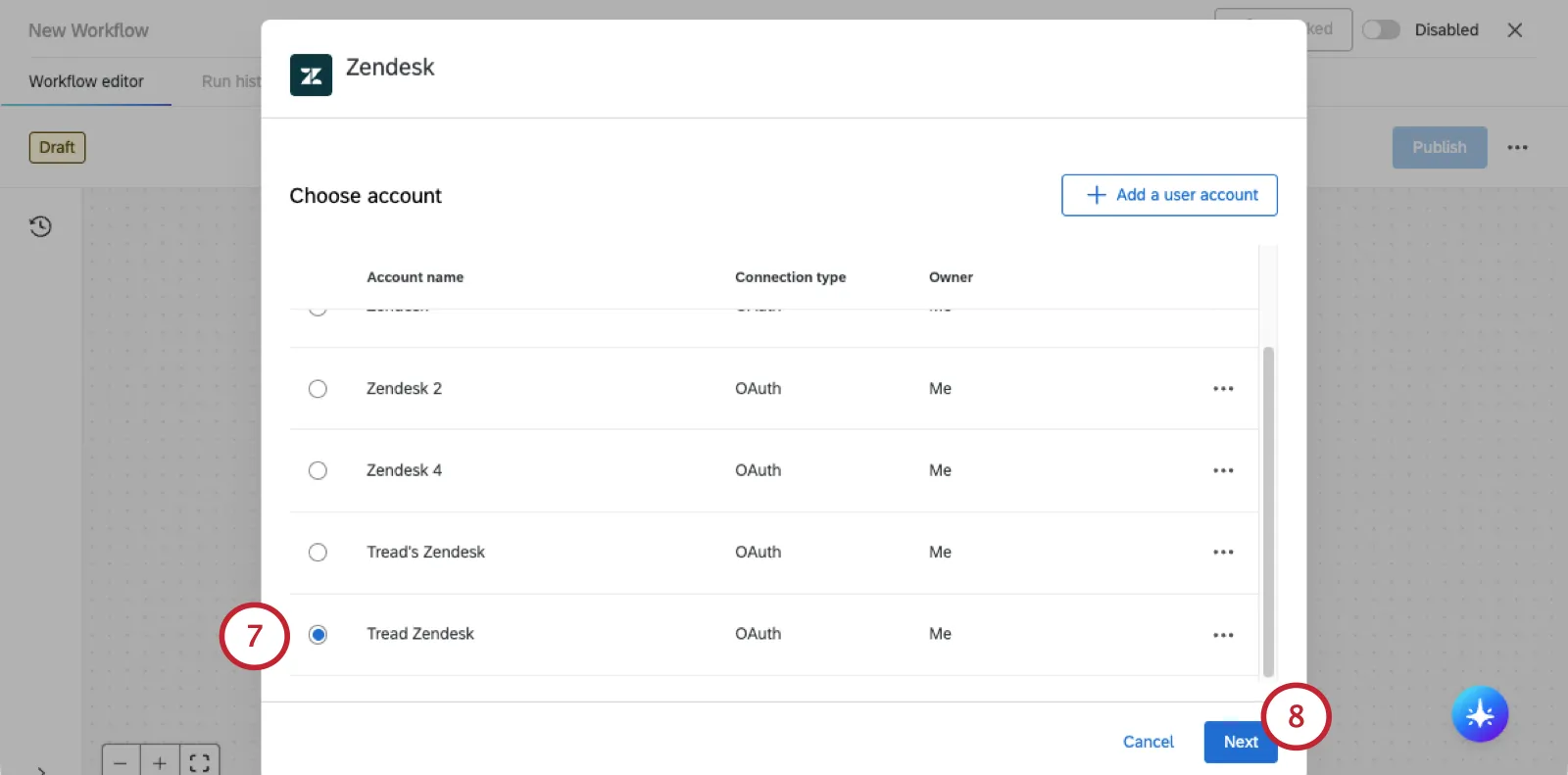
Cliquez sur « Suivant » pour poursuivre la création de votre flux de travail.
Astuce : si vous obtenez un message d'erreur lorsque vous essayez de vous connecter à un compte existant, essayez de « Actualiser le compte ». Vous serez invité à vous connecter à Zendesk et à approuver à nouveau la connexion à Qualtrics.

FAQs
Ai-je accès à toutes les extensions disponibles via les modèles de flux de travail ?
Ai-je accès à toutes les extensions disponibles via les modèles de flux de travail ?
Existe-t-il un lien vers l'ensemble des évènements et des tâches des flux de travail ?
Existe-t-il un lien vers l'ensemble des évènements et des tâches des flux de travail ?
Que sont les modèles de flux de travail ?
Que sont les modèles de flux de travail ?
Qu'est-ce qu'un flux de travail ? / Où se trouvent les actions ?
Qu'est-ce qu'un flux de travail ? / Où se trouvent les actions ?
Cette mise à jour n'apporte aucune modification aux fonctionnalités liées aux flux de travail.
C'est génial! Merci pour votre avis!
Merci pour votre avis!