Publier et Manager les Créatifs
Contenus de cette page
Astuce : si vous n'avez pas accès à l'une des fonctions décrites sur cette page, contactez votre commercial. Pour plus d'informations sur les différences entre Digital Feedback et CustomerXM for Digital, voir Digital Feedback vs. CustomerXM pour Digital.

Publier et Manager les Créatifs
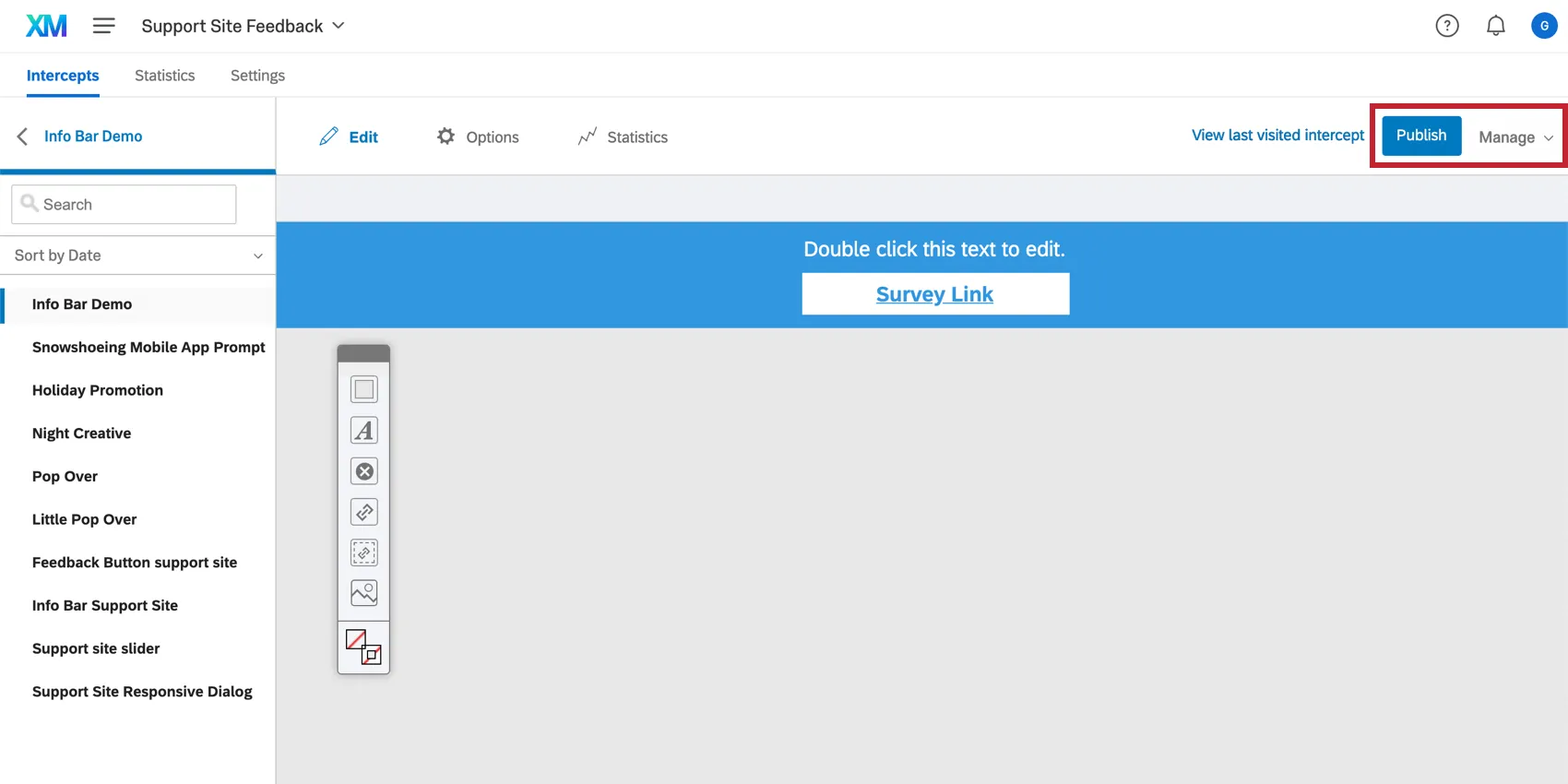
« Publier » et « Gérer » sont deux boutons qui apparaissent dans le coin supérieur droit de chaque section de l'onglet « Créatifs ». Publier nous permet d'apporter des modifications au code de déploiement, tandis que le bouton Manager propose des options pour copier, enregistrer et importer votre créatif.
Publier un créatif
Une fois que vous avez terminé de créer votre Intercept et de l'associer à votre création, vous pouvez générer un code de projet à insérer sur votre site web. Ce code présente un avantage considérable : si, par la suite, vous devez apporter des modifications à votre création, voire en ajouter une nouvelle au projet, ces changements n'apparaîtront pas sur votre site web tant que vous ne serez pas prêt. Vous pouvez ainsi apporter des modifications sans perturber les visiteurs du site web.
En cliquant sur « Publier », vous vous assurez que les modifications que vous avez apportées seront prises en compte sur tous les sites web contenant le code de votre projet.
Astuce : même si publier nécessite de cliquer sur le bouton « Publier » , l'enregistrement de votre travail ne nécessite pas cette étape. Chaque modification apportée sera enregistrée automatiquement. Lorsque vous serez prêt à mettre ces modifications en ligne, vous sélectionnerez Publier.
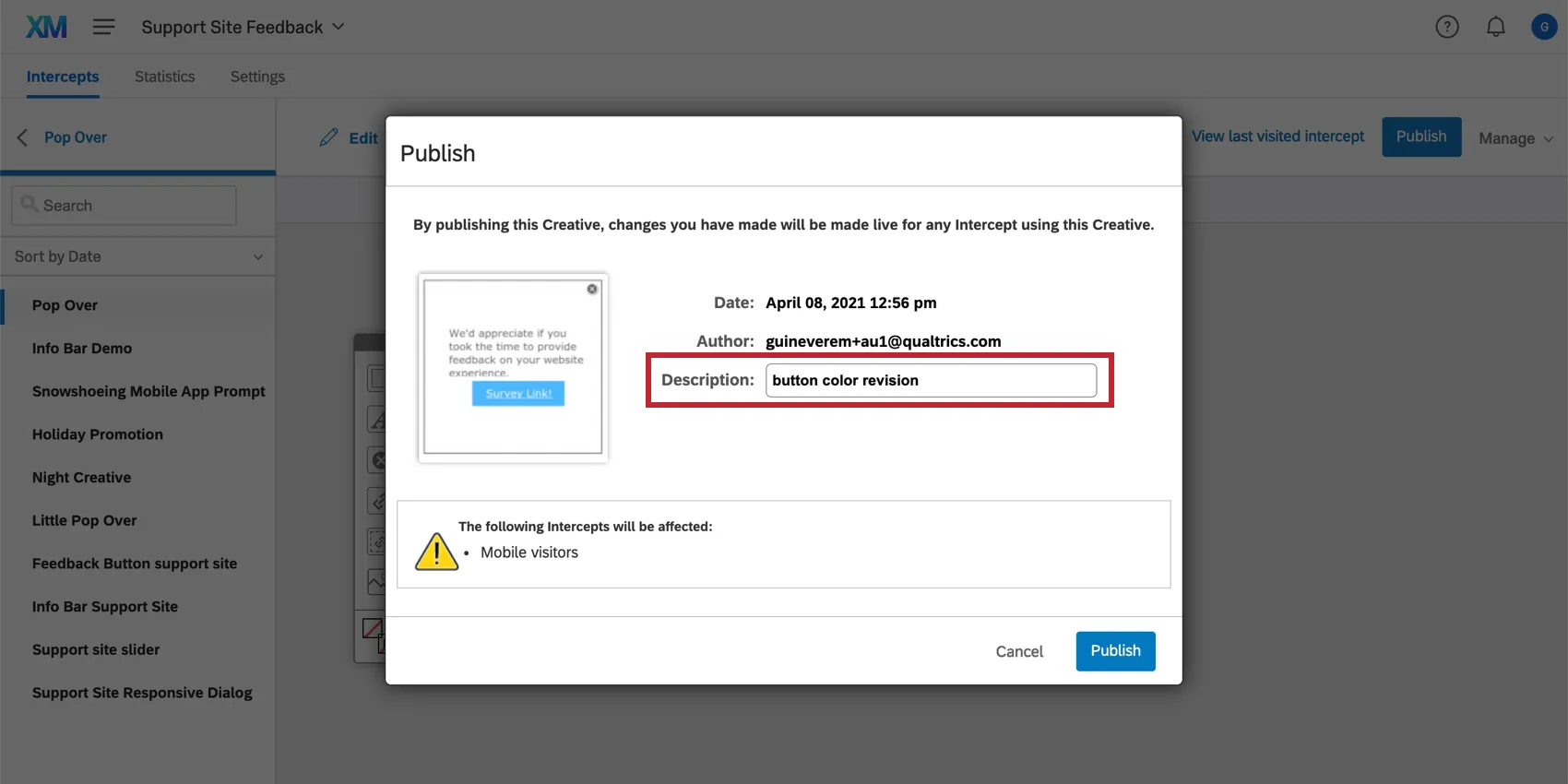
Lorsque vous publiez votre créatif, vous êtes invité à rédiger une description de vos modifications. Cette description sera utilisée dans votre Historique des révisions pour vous aider à identifier facilement cette révision au cas où vous auriez besoin de la rétablir ultérieurement. Vous trouverez l'Historique des révisions en cliquant sur Gérer en haut à droite de l'éditeur créatif.
Manager un créatif
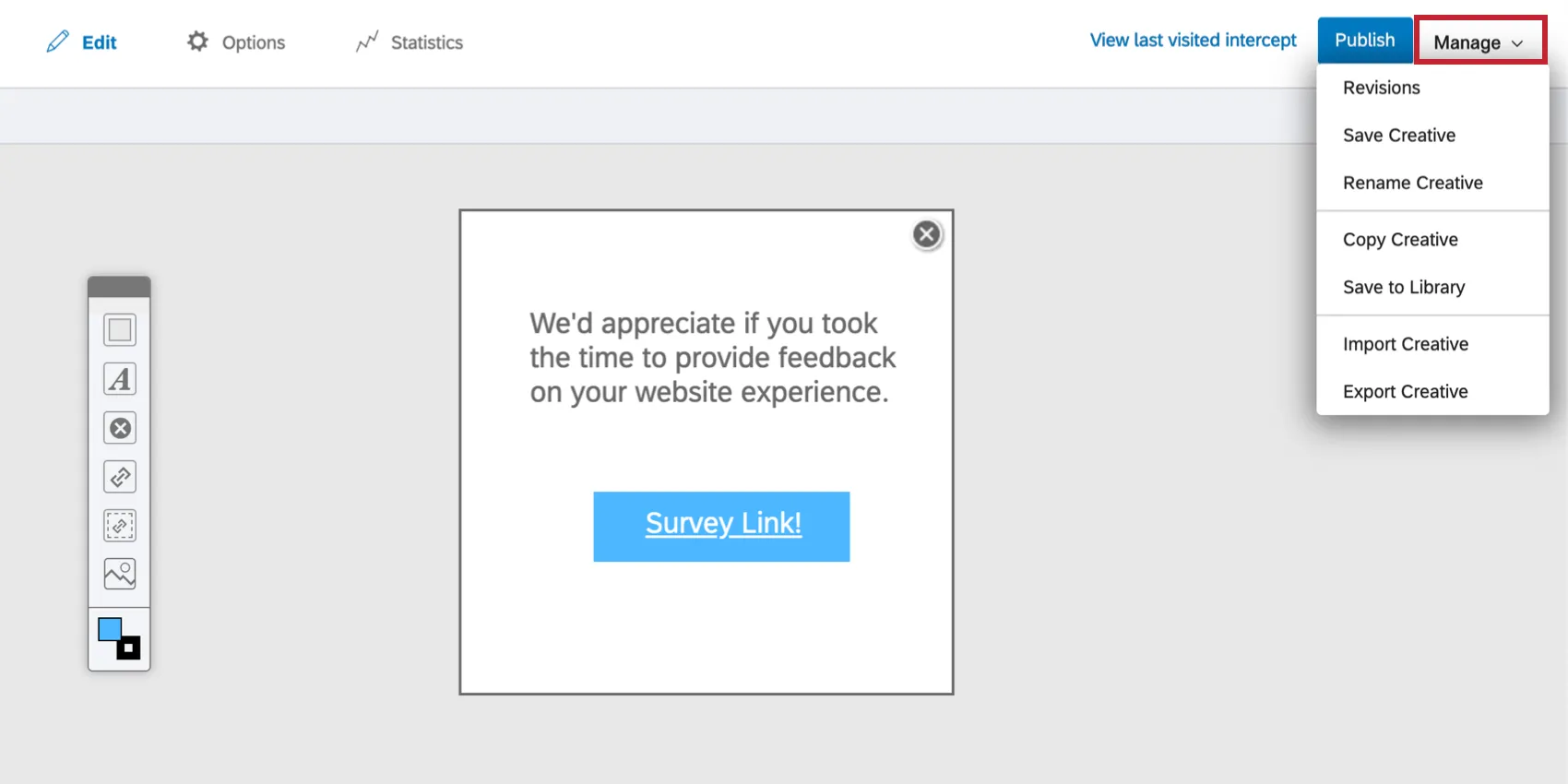
En haut à droite de l'éditeur créatif, vous trouverez le menu déroulant Gérer.
Révisions
Remarque : les révisions ne sont pas disponibles pour les créations de dialogues réactifs et de boutons de commentaires. Elles ne sont pas non plus disponibles lorsqu'une création est générée dans le cadre d'une interception guidée.
Consulter l'Historique des révisions de votre créatif. Ici, vous pouvez savoir quand une révision a été faite et quel utilisateur l'a faite.
Cliquez sur la version que vous êtes en train de modifier pour accéder à l'option permettant d'enregistrer une nouvelle révision.
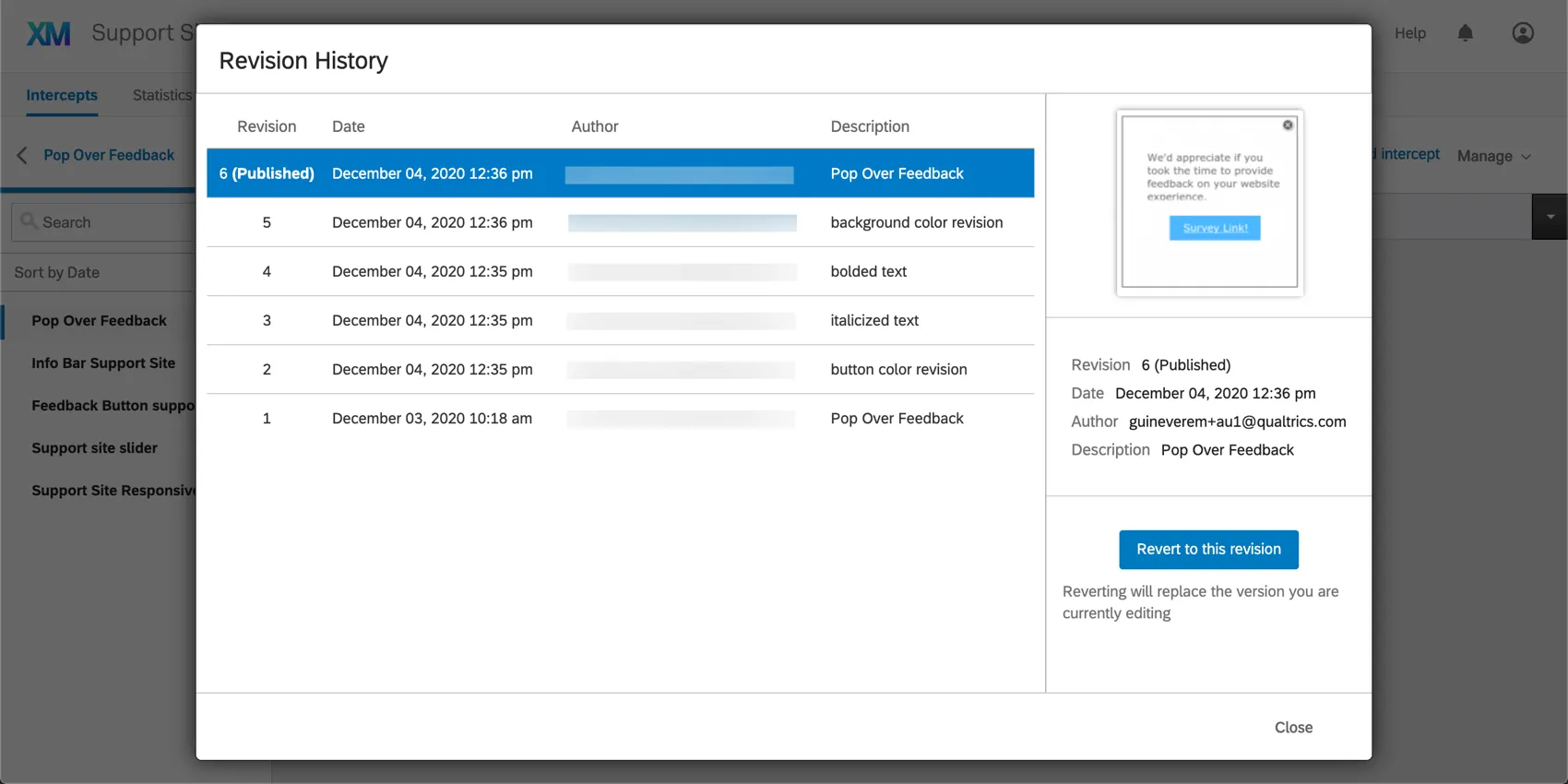
Cliquez sur une version antérieure pour revenir à cette révision. Cela remplacera la version que vous êtes en train de modifier par cette révision antérieure.
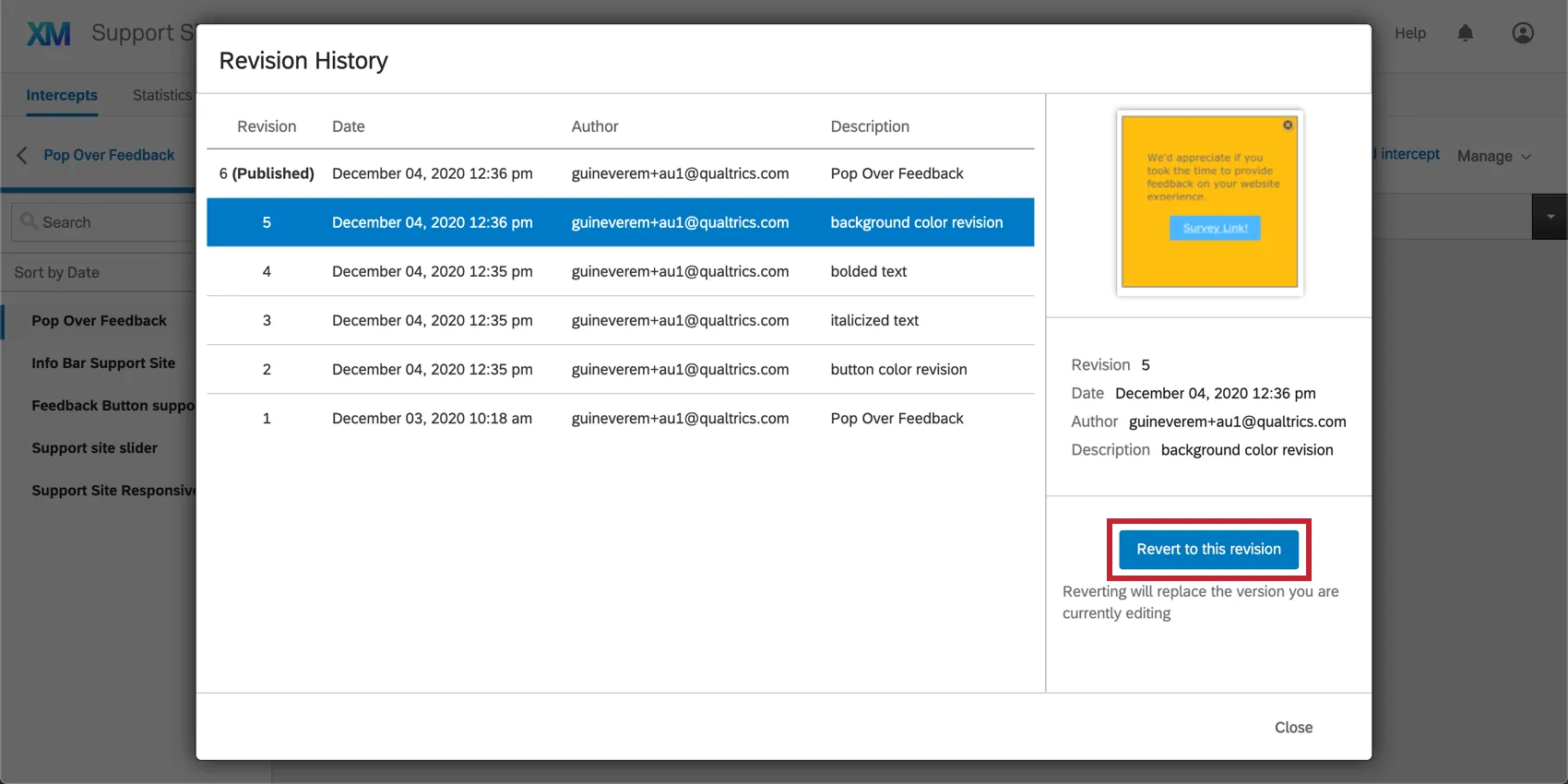
Vous pouvez toujours revenir en arrière dans votre Historique des révisions pour restaurer toute révision précédemment enregistrée, y compris celles créées après la révision que vous restaurez.
Enregistrer le créatif
Enregistrez manuellement les modifications que vous avez apportées à votre créatif. Notez que les modifications sont enregistrées automatiquement toutes les quelques secondes, de sorte que cette option n'est généralement pas nécessaire.
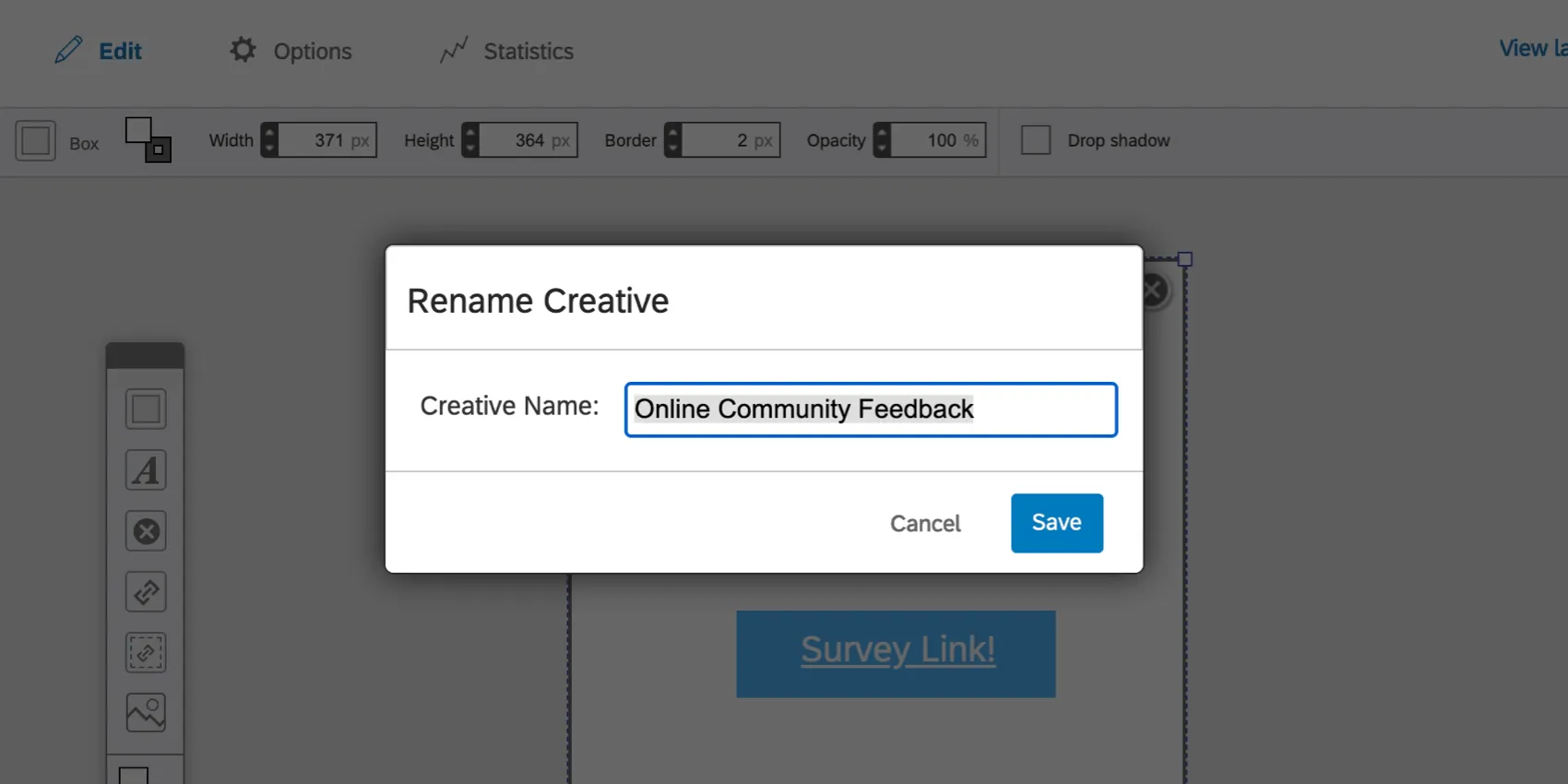
Renommer le créatif
Donnez un nouveau nom à votre créatif.
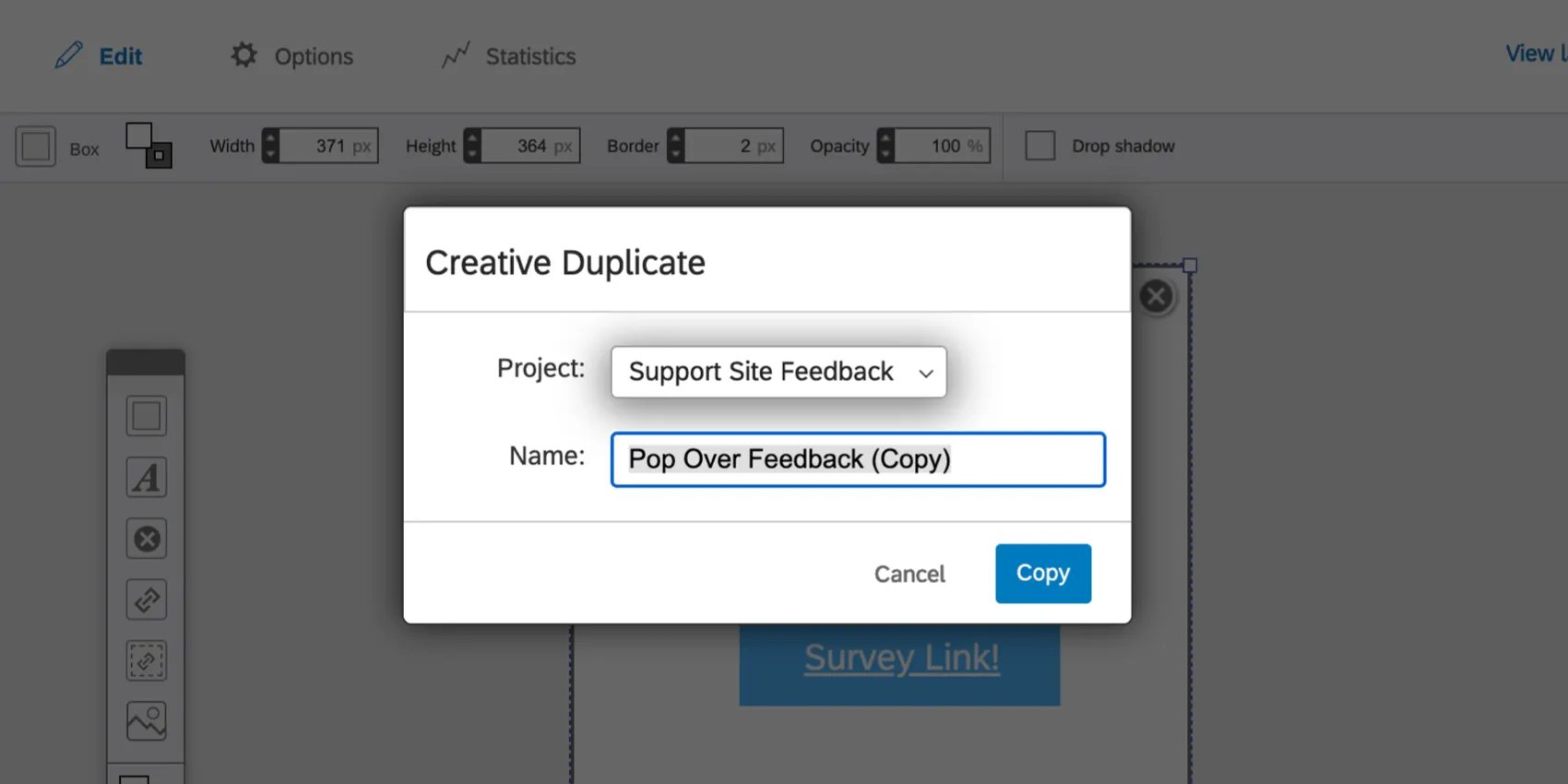
Copier le créatif
Créez une copie de votre créatif. Sélectionnez le projet dans lequel vous souhaitez que cette copie soit enregistrée dans le menu déroulant Projet.
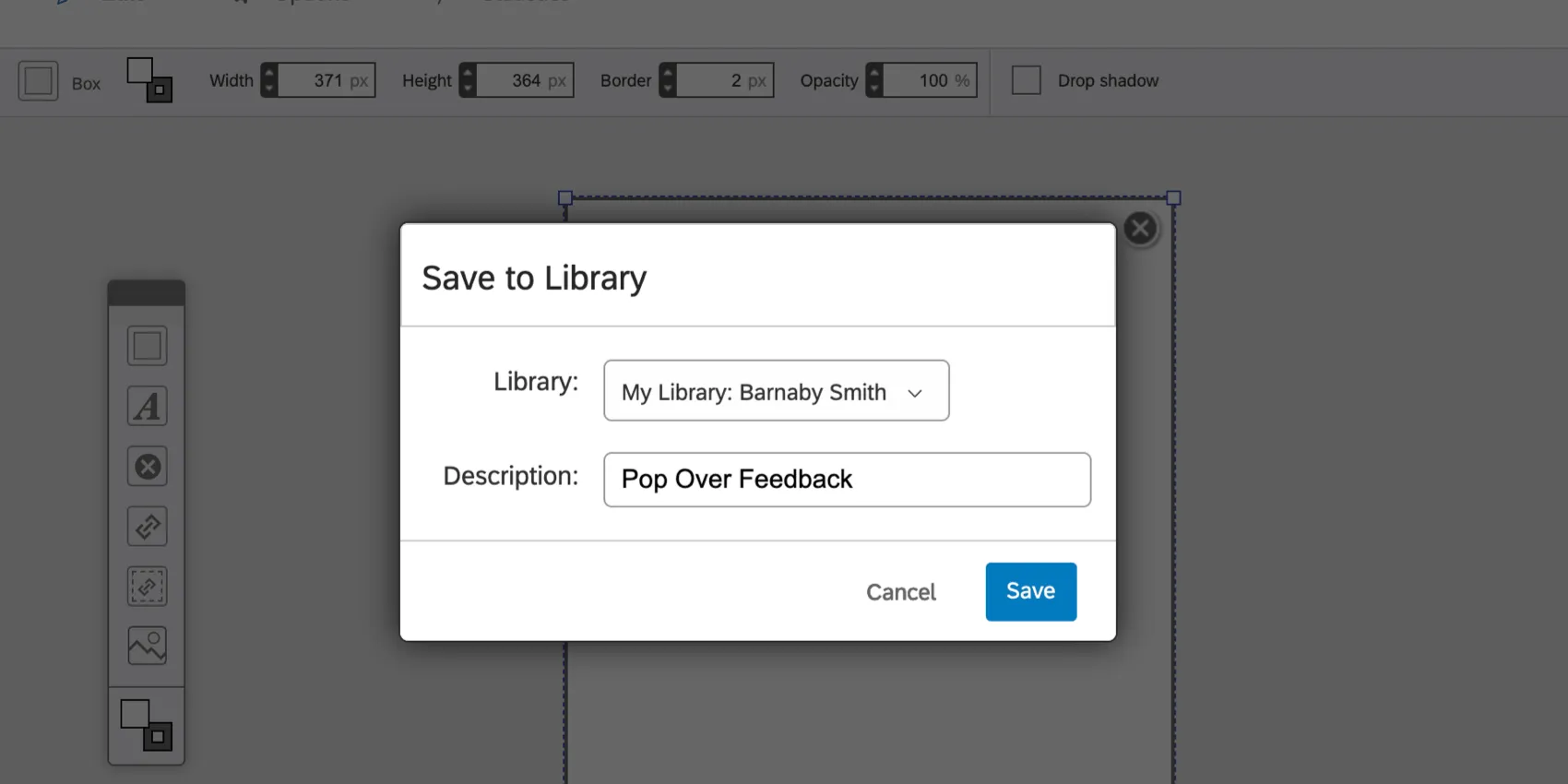
Enregistrer dans la bibliothèque
Copiez votre créatif dans une bibliothèque.
Importer un créatif
Cette option vous permet d'importer un fichier QSIF créatif, initialement obtenu via l'option « Exporter la création ».
Astuce : ce fichier ne remplace pas la création vers laquelle il est téléchargé ; il crée simplement une toute nouvelle création ! Cela signifie que vous pouvez utiliser l'option d'importation dans n'importe lequel de vos créatifs sans rien perdre.
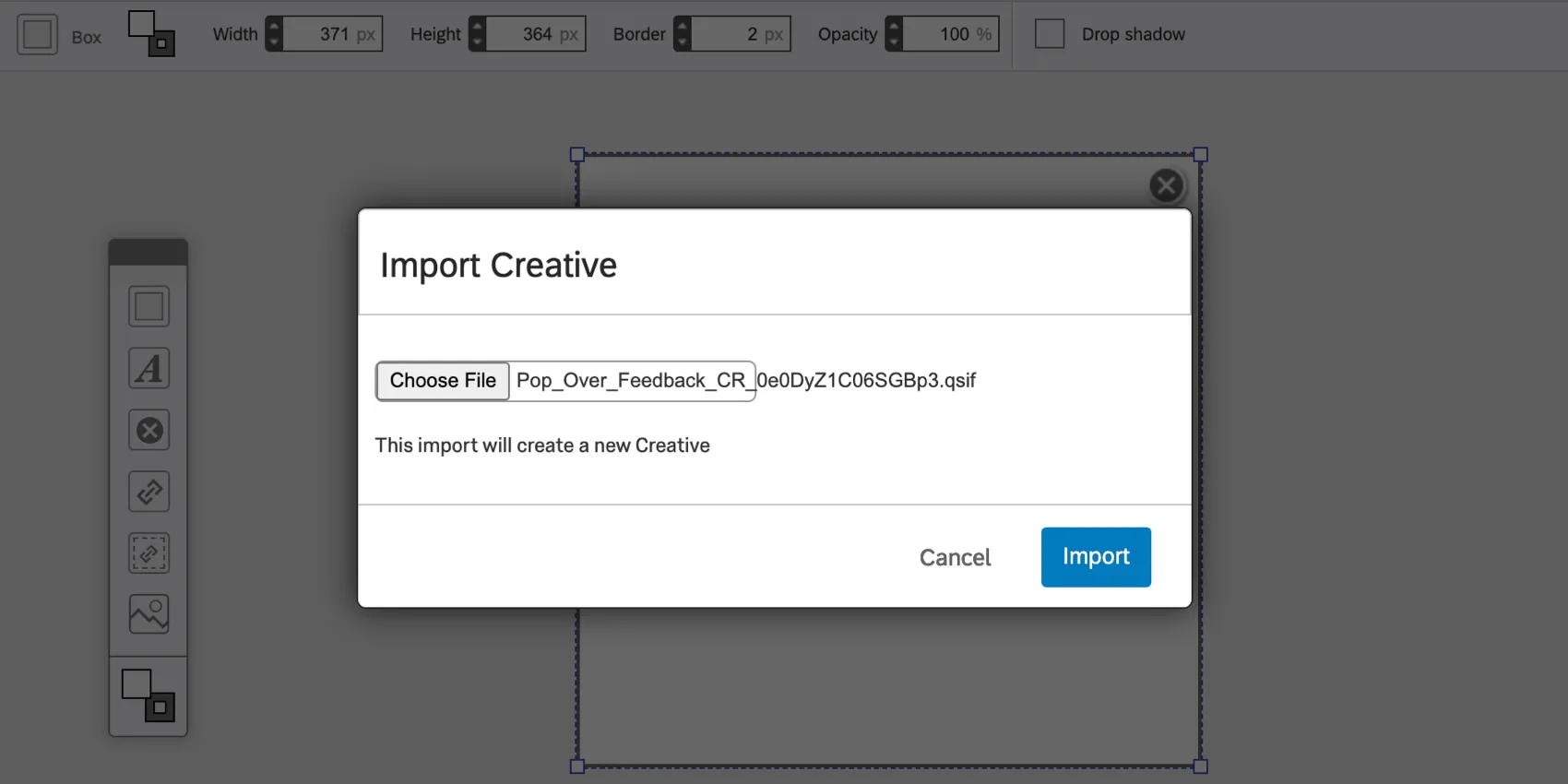
Pour télécharger un fichier, cliquez sur « Choisir un fichier ». Une fois votre fichier sélectionné, cliquez sur « Importer ».
Exporter le créatif
Lorsque vous sélectionnez « Exporter créatif », un fichier qsif contenant votre création sera téléchargé sur votre ordinateur. Celle-ci peut être téléchargée dans n'importe quel créatif pour créer une copie du créatif exporté.
N'ouvrez pas ce fichier sur votre ordinateur. La technologie de l'information ne peut être comprise que par le logiciel Qualtrics.
FAQs
J'ai mis au point mon système d'interception, mais j'aimerais le tester avant de le mettre en service. Comment puis-je faire ça ?
J'ai mis au point mon système d'interception, mais j'aimerais le tester avant de le mettre en service. Comment puis-je faire ça ?
C'est génial! Merci pour votre avis!
Merci pour votre avis!