Sessioni di Digital Assist
Cosa puoi trovare in questa pagina
Informazioni sulle sessioni
Nella scheda Sessioni di Digital Assist è possibile visualizzare i replay delle sessioni. Una tabella mostra tutte le sessioni utente registrate per il progetto. È possibile visualizzare i dettagli di ogni sessione e guardare il replay delle singole sessioni sul sito web.
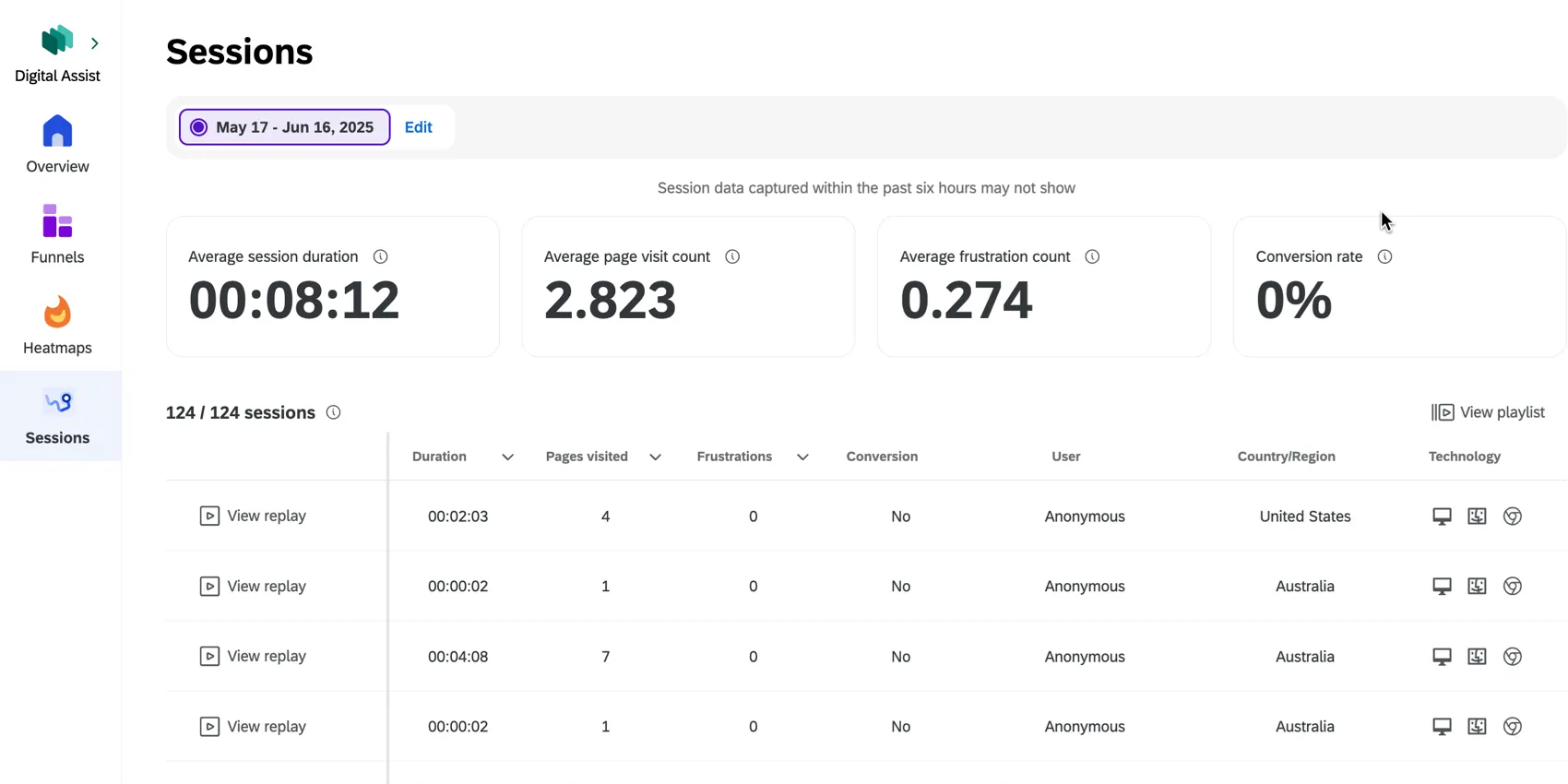
Consiglio Q: le sessioni possono richiedere circa un giorno prima di essere visualizzate in Digital Assist.
Per ulteriori informazioni sui replay delle sessioni, consultare la pagina di supporto " Gestione delle sessioni ".
Visualizzazione dei replay
Per visualizzare una singola sessione, clicca su “Visualizza la registrazione”. Per visualizzare tutte le sessioni nella pagina, fare clic su Visualizza playlist. Per ulteriori informazioni sulla visualizzazione delle sessioni, vedere Visualizzazione dei replay.
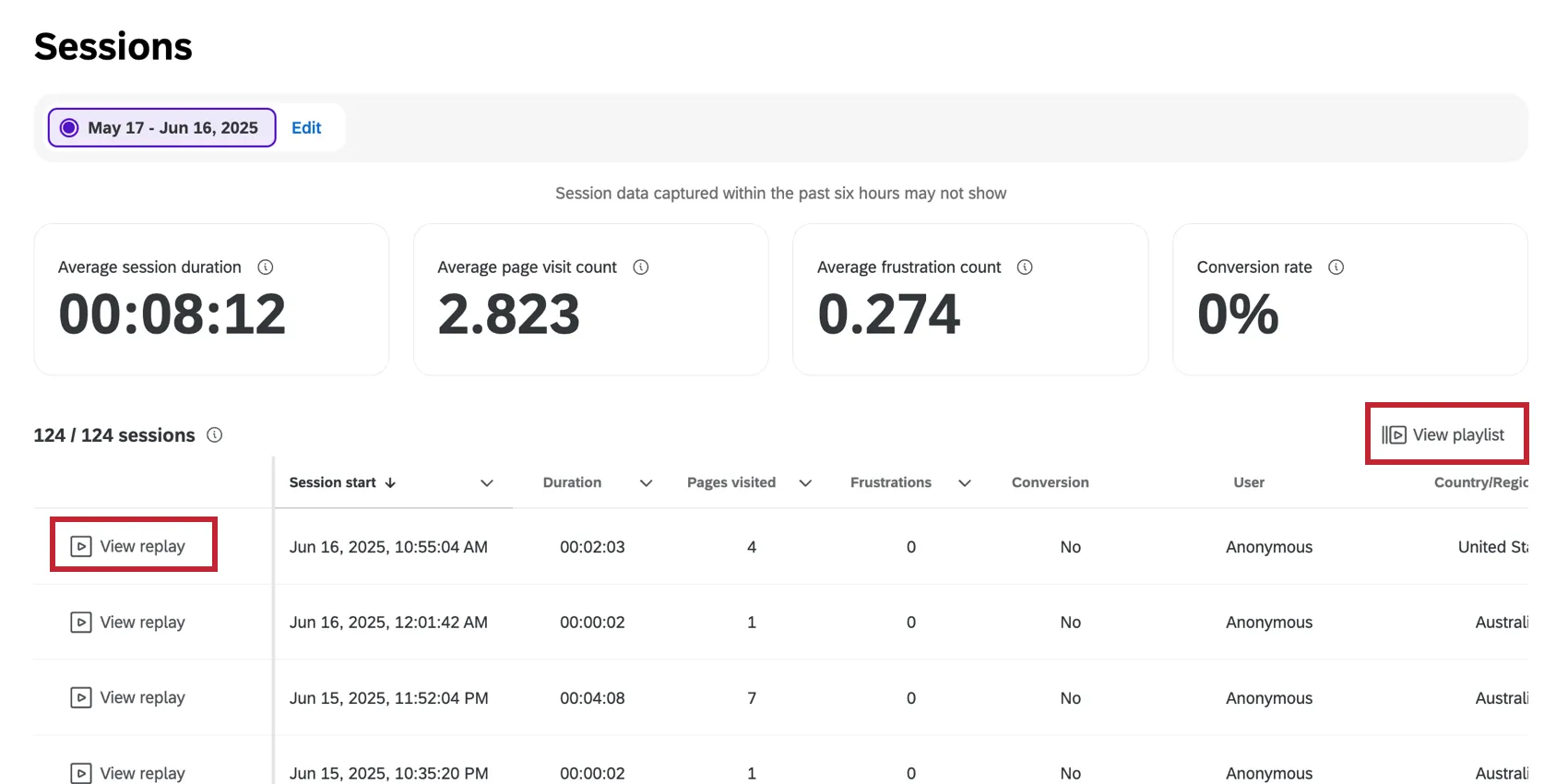
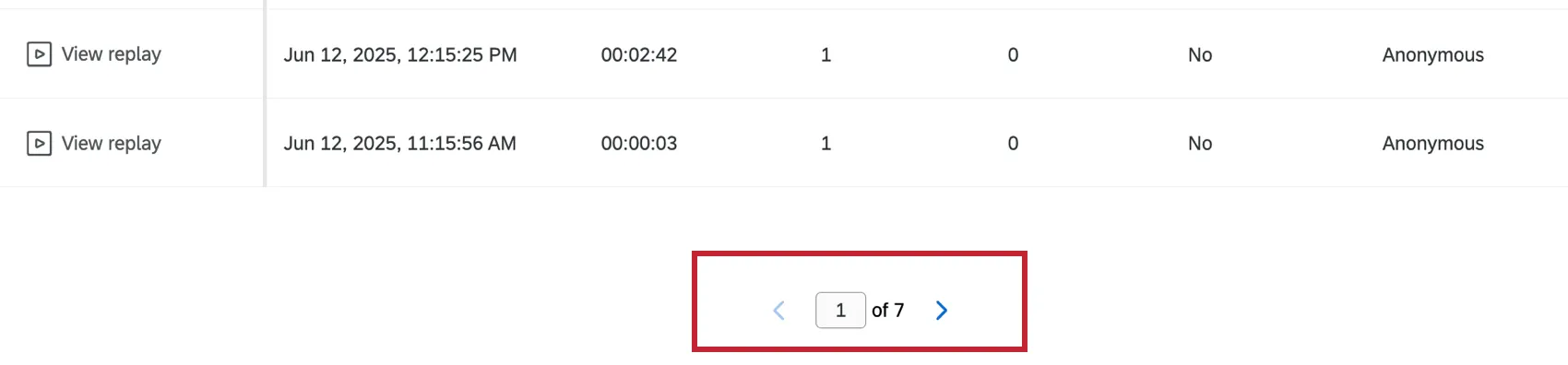
Consiglio Q: è possibile utilizzare le frecce in basso per navigare tra le pagine delle sessioni.
Consiglio Q: quando si visualizza una sessione nel lettore di replay, è possibile modificare l'ID della sessione nell'URL del browser per guardare una sessione specifica di cui si dispone dell'ID della sessione.
Riepilogo IA
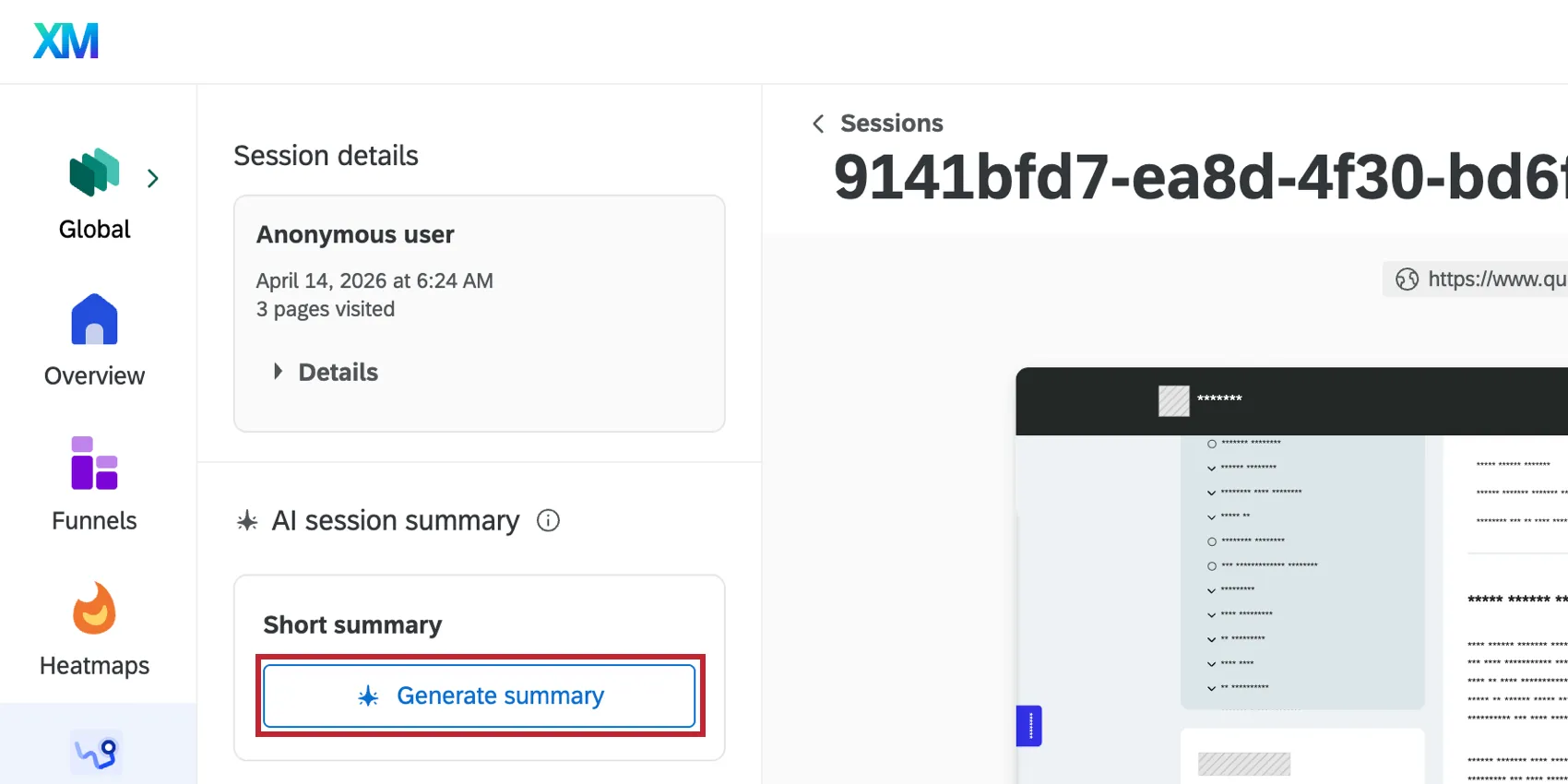
Se hai abilitato l'autorizzazione "Riepilogo della riproduzione della sessione basato sull'intelligenza artificiale", puoi utilizzare l'intelligenza artificiale per generare un riepilogo di una sessione. Per ulteriori informazioni, consulta la sezione “Generazione di un riepilogo basato sull’intelligenza artificiale per i replay delle sessioni ”.
Filtri disponibili
I seguenti campi sono disponibili nella tabella dei replay di sessione della scheda Replay:
Inizio sessione: La data e l'ora di inizio della sessione.

Consiglio Q: la data e l'ora vengono visualizzate nel fuso orario del vostro account.
- Durata: La durata della sessione. La durata massima è di 60 minuti.
- Pagine visitate: Il numero di pagine visitate durante la sessione.
- Frustrazioni: Il numero di comportamenti di frustrazione che si sono verificati durante la sessione. Questo include i clic morti, i colpi di mouse, i clic di rabbia e i clic di errore.
- Risposta al sondaggio: Se un utente ha fornito una risposta al sondaggio durante la sessione.
- Conversione: Se l'utente ha convertito durante la sessione.
- Utente: l'utente della sessione. Questo può essere anonimo.
- Paese: Il Paese in cui si è verificata la sessione.
- Tecnologia: Dettagli sul dispositivo, sul sistema operativo e sul browser degli utenti.
- Id sessione: L'ID univoco di una sessione specifica.
Consiglio Q: fare clic sulla freccia rivolta verso il basso avanti al nome di un campo per ordinare la tabella in modo crescente o decrescente in base a quel campo.
Sessioni di filtro
Per impostazione predefinita, le sessioni hanno un filtro impostato sugli ultimi 30 giorni. Fare clic su Modifica nella parte superiore della scheda Sessioni per modificare il filtro esistente o aggiungerne uno nuovo.
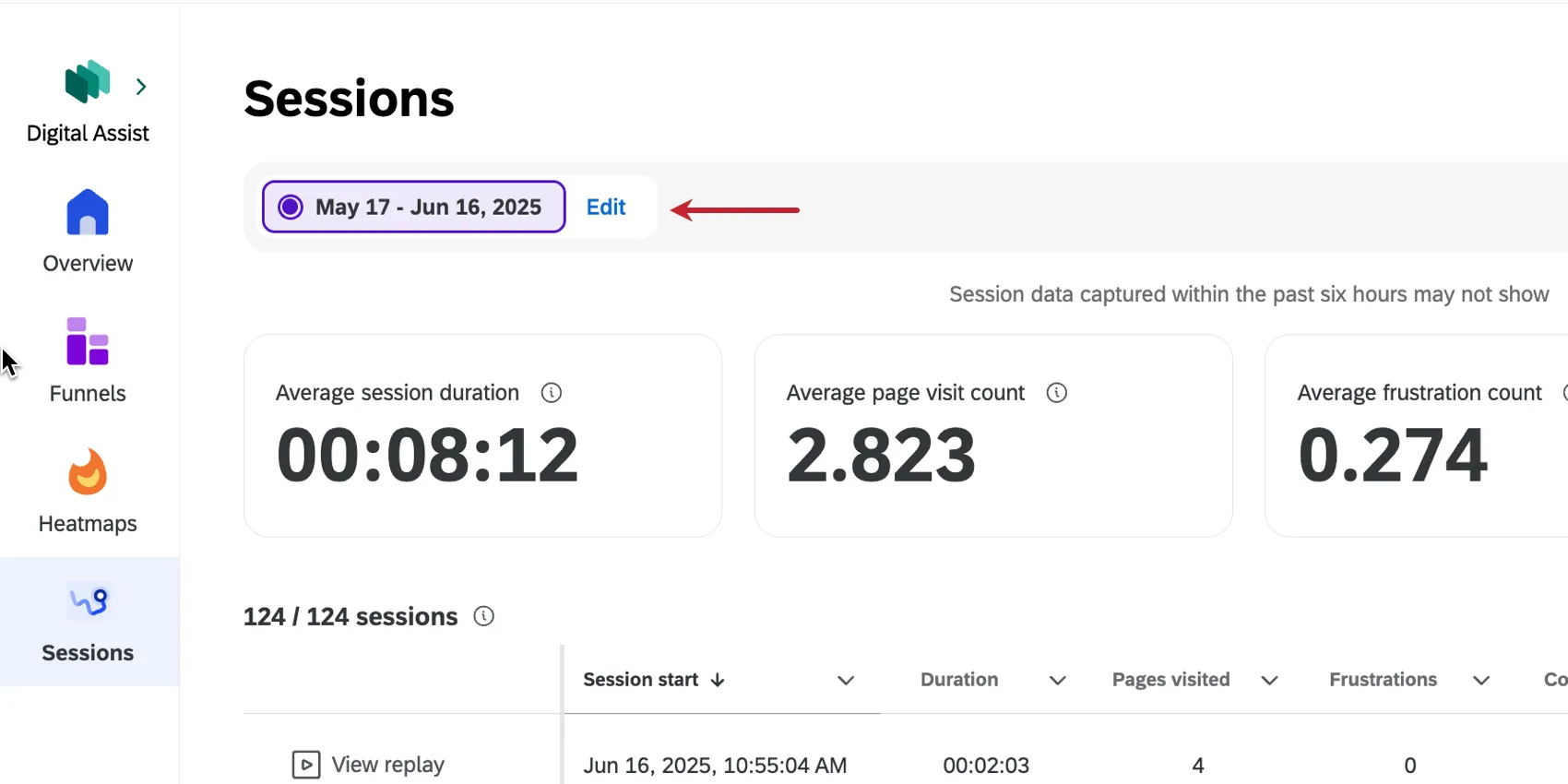
Fai clic su "Aggiungi al filtro " per aggiungere ulteriori campi al filtro.

Esempio: se ti interessano solo le sessioni relative a pagine specifiche del tuo sito, puoi applicare un filtro in base all’URL o ai tag delle pagine.

Consiglio Q: le condizioni di filtro multiple sono collegate da "e", il che significa che tutte le condizioni di filtro devono essere soddisfatte affinché i dati vengano inclusi nei risultati. (Ad esempio, le sessioni devono rientrare nell'intervallo di date selezionato E nel Paese selezionato.) L'unica eccezione si verifica quando si selezionano più valori per la stessa condizione di filtro; in tal caso, i valori sono collegati da "o", il che significa che può essere applicato uno qualsiasi dei valori selezionati. (Ad esempio, le sessioni possono provenire da uno qualsiasi dei paesi selezionati.)
Campi in base ai quali è possibile applicare un filtro
- Segnali personalizzati
- Evento personalizzato
- Dettagli visitatore
- Paese/Regione
- Pagine
- URL referente
- Tag di pagina
- Tecnologia
- Tipo di dispositivo
- Browser
- Altezza browser
- Larghezza browser
- Altezza risoluzione dello schermo
- Larghezza risoluzione dello schermo
- Sistema operativo
- Sessione
- Durata
- Conteggio pagine
- Sondaggio
- Risposta del sondaggio
- Segnali di frustrazione
- Totale segnali di frustrazione
- Clic ripetuti
- Clic di errore
- Scatti del mouse
- Clic non riusciti
- Canali e UTM
- Campagna
- Contenuto
- Generico
- Medio
- Origine
- Termine
Nuovi filtri e confronti
Nella pagina "Sessioni" è possibile creare più filtri contemporaneamente e passare da uno all'altro. Ciò può rivelarsi utile per confrontare metriche e replay tra diversi gruppi di filtri.
Esempio: si crea un filtro per gli ultimi 30 giorni, poi un altro filtro separato che mostra gli stessi 30 giorni dell'anno scorso. Passando da un filtro all'altro, è possibile osservare come la durata media della sessione, il numero medio di pagine visitate, il numero medio di casi di frustrazione e il tasso di conversione differiscano tra i due periodi.
Fai clic su " Modifica " accanto al filtro.

- Configura il tuo primo filtro come preferisci.
- Per aggiungere un filtro completamente nuovo partendo da zero, fare clic su " Crea nuovo filtro".
Per aggiungere un nuovo filtro copiando il primo, clicca sui 3 puntini, quindi seleziona “Duplica confronto”.

Completa la configurazione del filtro di confronto.

- Fare clic su Applica le modifiche.
- Utilizza il menu in alto per passare da un filtro all'altro.
Consiglio Q: per rimuovere i filtri, clicca su "Modifica", poi sui tre puntini e seleziona "Elimina confronto " per ciascun filtro di confronto che desideri rimuovere. Assicurati di salvare le modifiche.
Generazione di un riassunto basato sull'intelligenza artificiale per i replay delle sessioni
Se hai abilitato l'autorizzazione "Riepilogo della riproduzione della sessione basato sull'intelligenza artificiale", puoi utilizzare l'intelligenza artificiale per generare un riepilogo di una sessione. Il riepilogo generato dall'IA è disponibile all'interno dell'Assistente digitale e durante la visualizzazione di una sessione all'interno di un progetto di Analisi dell'esperienza digitale.
Fare clic su " Genera riepilogo " per visualizzare un breve riepilogo di una singola sessione.
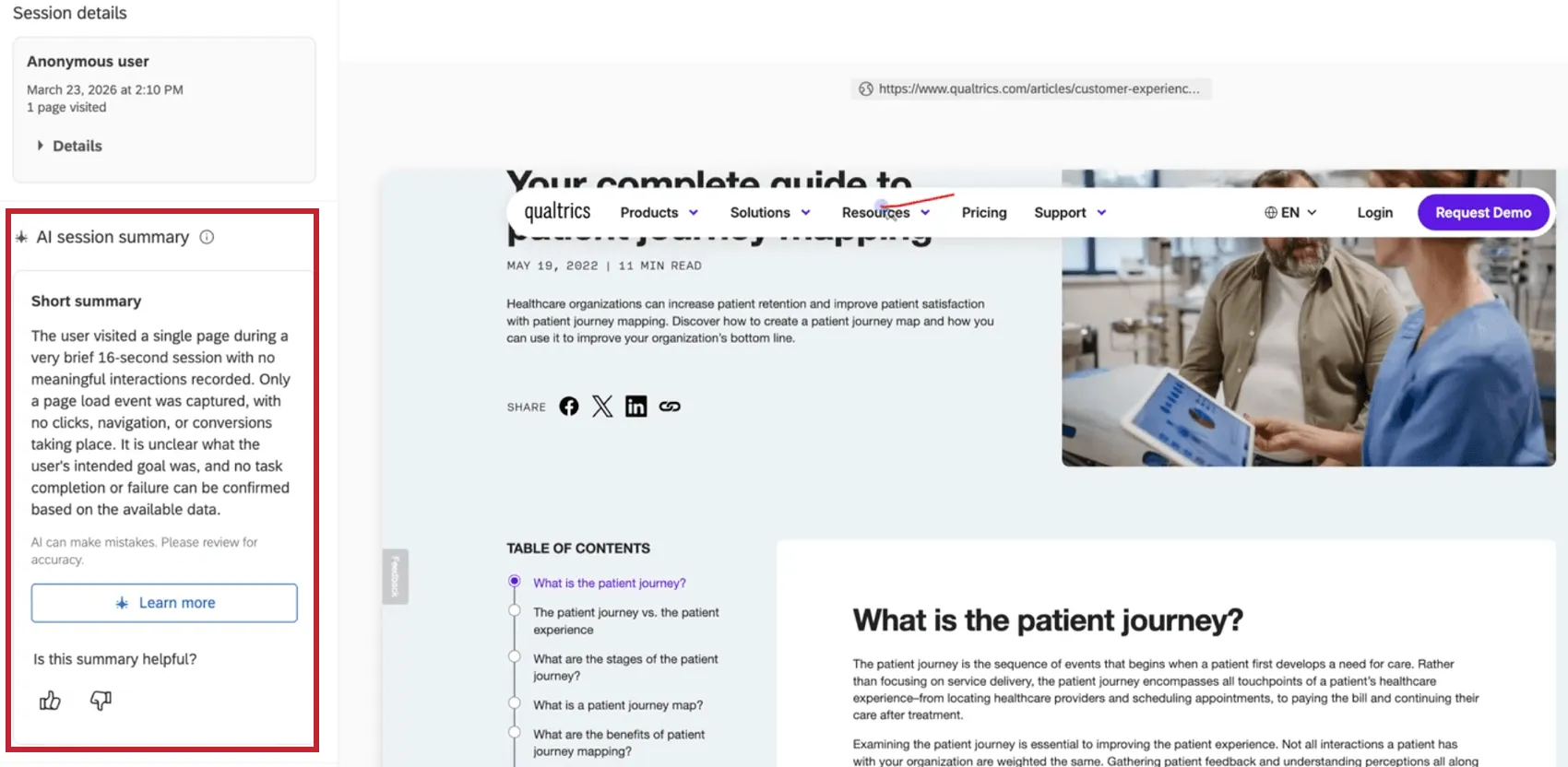
Il riassunto offre una panoramica dei comportamenti chiave e dei punti di attrito emersi durante la sessione, consentendoti di ricavarne informazioni utili senza dover guardare la registrazione per intero. Fai clic su "Scopri di più " per visualizzare un riepilogo con informazioni più dettagliate, tra cui gli URL delle pagine e i timestamp relativi alla visita dell'utente.
È fantastico! Grazie per il tuo feedback!
Grazie per il tuo feedback!