Mappatura dei dati (Discover)
Cosa puoi trovare in questa pagina
Informazioni sulla mappatura dei dati in Discover
Lo scopo della mappatura dei dati è definire la struttura e il formato dei dati nel progetto XM Discover. Quando si caricano i dati in XM Discover, è necessario mappare i campi dati da un’origine esterna (come un servizio di terze parti o un file) ai campi dati del progetto XM Discover.
Quando si mappano i dati in XM Discover, è possibile:
- Definire i valori dei campi dati predefiniti in XM Discover.
- Scegliere quali campi dati caricare come nuovi attributi e quali collegare agli attributi esistenti.
- Impostare il tipo di dati per i nuovi campi.
- Saltare i campi che non si desidera caricare.
Mappatura dei dati di accessibilità
Esistono due modi per accedere alle opzioni di mappatura dei dati per un lavoro:
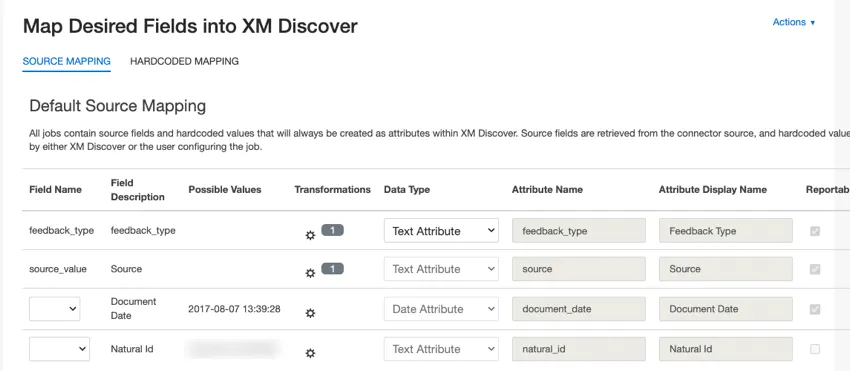
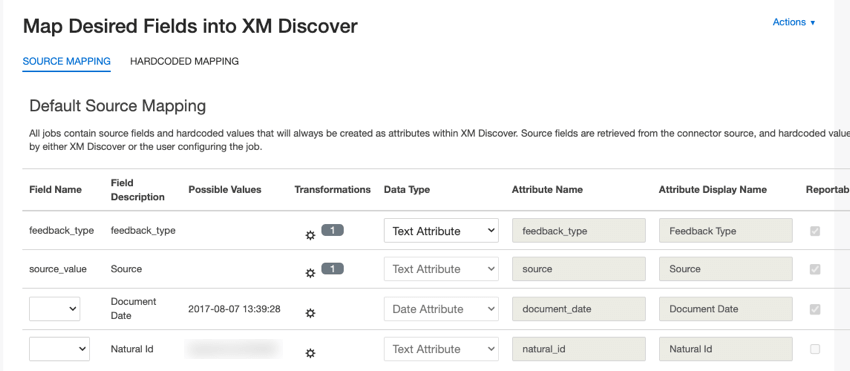
- Quando si crea un lavoro: È possibile eseguire l’impostazione iniziale della mappatura dei dati nella pagina Mappa campi dati in XM Discover .
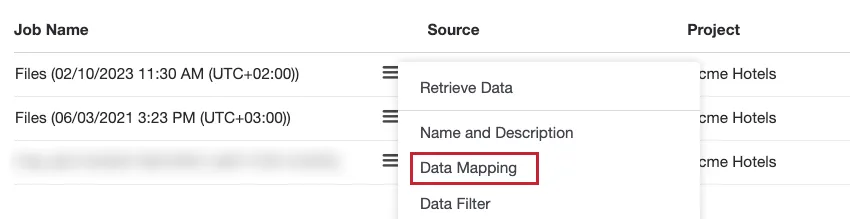
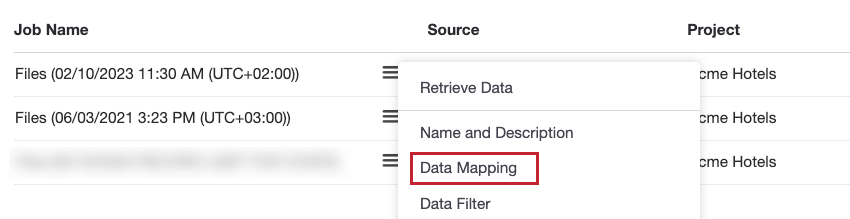
- Per i lavori esistenti: È possibile accedere all’impostazione della mappatura dei dati selezionando l’opzione Mappatura dati dal menu delle azioni del lavoro.
Mappatura dati
Per la mappatura dei dati in XM Discover, seguire i passaggi indicati in questa sezione:
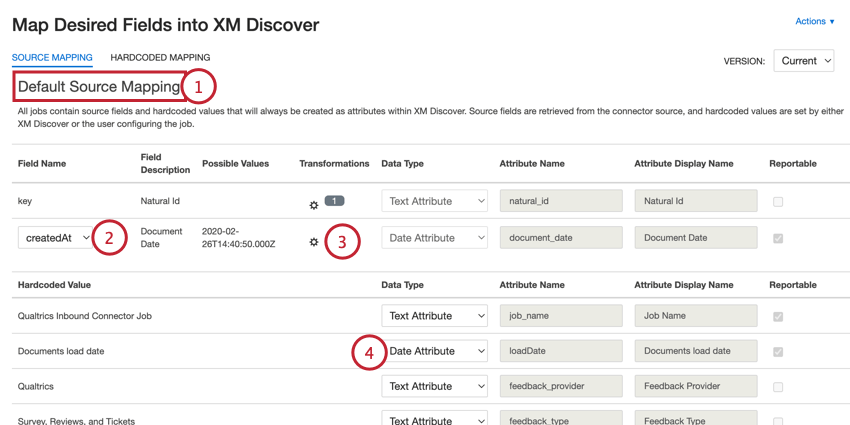
Consiglio Q: se si vuole disfare un campo esistente, cambiare il suo tipo di campo in “Non mappare”
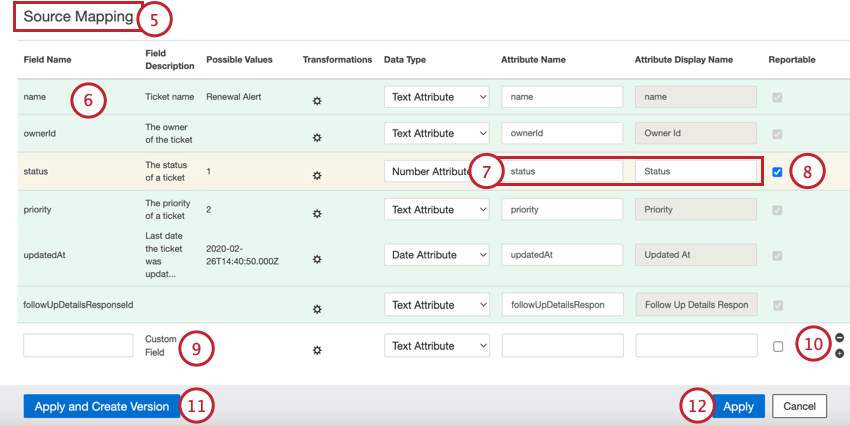
- Bianco: Il campo è mappato su un nuovo attributo, il che significa che XM Discover non ha trovato un attributo nel progetto che corrisponda a questo campo.
- Verde: Il campo è mappato su un attributo esistente e ha un nome identico.
- Giallo: Il campo è mappato su un attributo esistente, ma il nome non corrisponde esattamente. Esempio: Se l’origine ha un campo chiamato NOME e si dispone di un attributo esistente chiamato NOMI, molto probabilmente li si vedrà mappati su uno sfondo giallo.

- Rosso: il campo presenta un problema di mappatura, come una mancata corrispondenza del tipo di campo o un nome errato. Esempio: Il tipo di campo è impostato su “Attributo testo”, ma un campo con lo stesso nome esiste già in XM Discover come “Attributo numero” Per risolvere il problema, selezionare il tipo di dati corretto dal menu a discesa Tipo di dati.
- Nome dell’attributo: Contiene il nome del campo così come sarà salvato in XM Discover. Questo nome non può contenere spazi e non può superare i 21 caratteri per un campo dati strutturato o i 30 caratteri per un campo verbatim. Consiglio Q: se si desidera mappare un nuovo campo a un campo esistente, inserire il nome dell’attributo esistente in questa colonna.

- Attributo Visualizza nome: Contiene il nome del campo come verrà presentato agli utenti (ad esempio, nei rapporti). Questo nome può contenere spazi e non può superare i 99 caratteri. Consiglio: Per i campi verbatim, Attributo Display Name viene impostato automaticamente in base al NOME CAMPO.
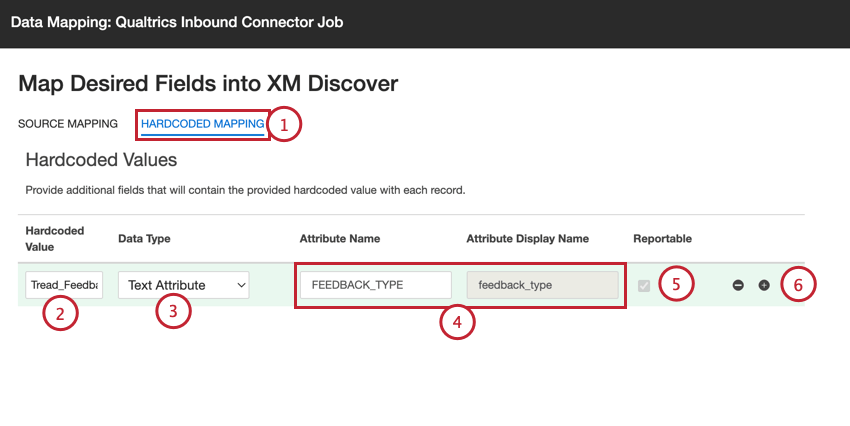
Mappature dei dati codificate in modo rigido
Se lo si desidera, è possibile aggiungere mappature di dati codificate, che applicheranno i valori codificati specificati per tutti i record caricati tramite il lavoro:
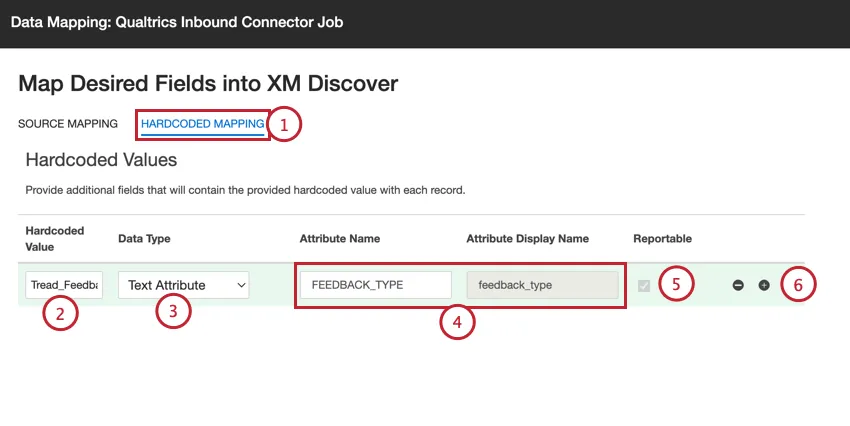
Consiglio Q: assicurarsi di fare clic su Applica per salvare le modifiche.
Mappatura dei campi di conversazione
Consiglio Q: Le trasformazioni non sono supportate per i campi verbatim conversazionali.
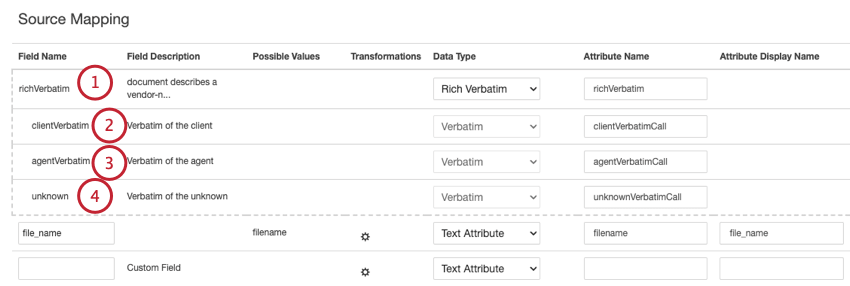
Questa sezione spiega come mappare i campi dati per le conversazioni, come le interazioni di chiamata e di chat. Nella sezione Mappatura dell’origine è possibile configurare i seguenti campi dati di conversazione:

- clientVerbatim: Traccia il lato della conversazione del cliente.
- agenteVerbatim: Traccia il lato della conversazione del rappresentante.
- sconosciuto: traccia altre parti della conversazione in cui non è chiaro chi sia l’interlocutore, oppure l’interlocutore non è né il cliente né l’agente. Consiglio Q: non è possibile utilizzare lo stesso verbatim per diversi tipi di dati di conversazione. Se si desidera che il progetto ospiti diversi tipi di conversazione, utilizzare coppie di verbali di conversazione separate per ogni tipo di conversazione.
- clientVerbatimChat per le interazioni digitali.
- clientVerbatimCall per le interazioni di chiamata.
- agenteVerbatimChat per le interazioni digitali.
- agentVerbatimCall per le interazioni di chiamata.
- unknownVerbatimChat per le interazioni digitali.
- unknownVerbatimCall per le interazioni di chiamata.
Tipi di dati
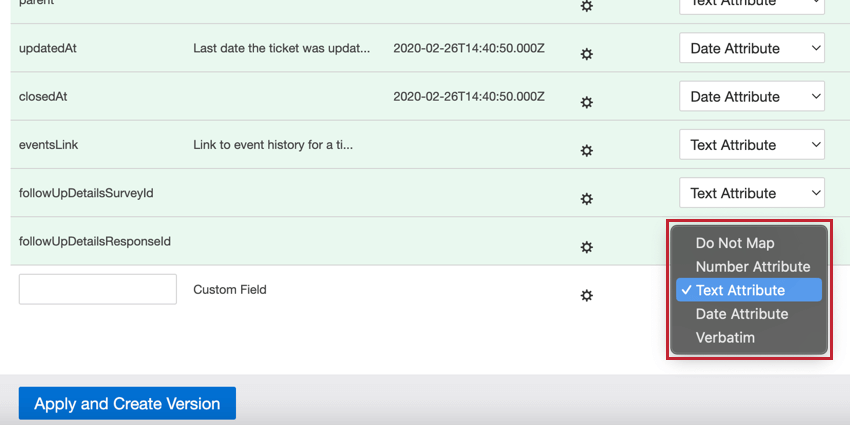
Quando si definiscono i campi in XM Discover, è possibile impostare il tipo di campo su uno dei seguenti valori:

- Non mappare: Non caricare questo campo in XM DISCOVER.
- Attributo numero: Per i campi numerici. È possibile eseguire calcoli su questi attributi. Consiglio Q: selezionare Attributo numero solo se si desidera eseguire calcoli su questo numero. Un buon esempio di attributo numerico è l’età, poiché potrebbe essere interessante vedere l’età media dei partecipanti al sondaggio. Un cattivo esempio di attributo numerico è l’anno del modello di un’auto, che sarebbe meglio scegliere come Attributo di testo.
- Attributo Testo: Per i campi di testo con un insieme discreto di valori. Consiglio Q: Quando Connectors crea un nuovo attributo di testo, per impostazione predefinita sarà sensibile alle maiuscole e alle minuscole. Se si desidera avere un attributo di testo senza distinzione tra maiuscole e minuscole, crearlo prima in Designer.
- Attributo Data: Per i campi data.
- Verbatim: Per i campi verbatim e i commenti di testo. Utilizzare verbatim per i campi dati non strutturati che si desidera vengano elaborati dal motore NLP di XM DISCOVER.
Consiglio Q: se un campo è mappato su un attributo esistente, non è possibile cambiarne il tipo. Tuttavia, è possibile non mappare il campo selezionando Non mappare.
Azioni di mappatura dei dati
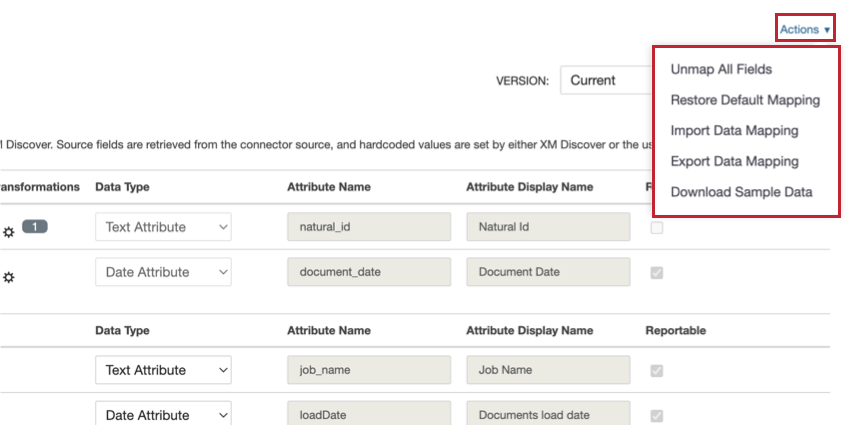
Il menu Azioni consente di eseguire le seguenti attività:
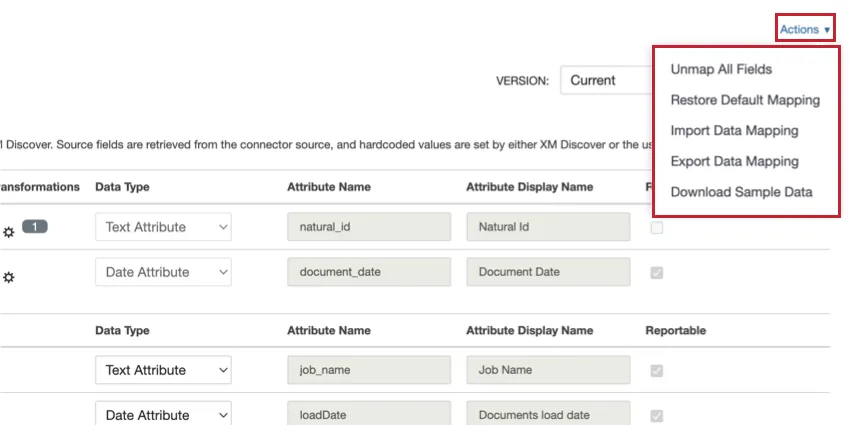
- Annulla tutti i campi: Rimuove la mappatura di tutti i campi nella sezione “Mappatura origine” della mappatura dei dati, impostando tutti i campi su “Non mappare”
- Ripristina la mappatura predefinita: Rimuove la mappatura dei campi personalizzati e ripristina la mappatura dei dati predefinita per il connettore.
- Importazione della mappatura dei dati: Consente di importare un file contenente la mappatura dei dati. Per ulteriori informazioni, vedere Importazione ed esportazione della mappatura dei dati.
- Esportazione della mappatura dei dati: Consente di esportare un file contenente la mappatura dei dati. Per ulteriori informazioni, vedere Importazione ed esportazione della mappatura dei dati.
- Aggiorna la mappatura dal file campione: Questa opzione è disponibile solo per i connettori XM Discover Link e Files. Consente di aggiornare la mappatura caricando uno dei file campione del formato dati XM Discover.
- Scarica i dati di Campione: Quando si mappano campi dati da servizi di terze parti, è possibile scaricare un foglio Excel con dati di esempio per capire meglio il tipo di dati da aspettarsi nel proprio progetto. Questo foglio di calcolo contiene 2 fogli:
- Dati standard: Campi di origine non mappati con nomi e valori predefiniti (prima della mappatura).
- Dati mappati: Campi mappati con nomi e valori trasformati (dopo la mappatura).
Importazione ed esportazione della mappatura dei dati
È possibile esportare la mappatura dei dati in un foglio di calcolo Excel, che consente di apportare modifiche alla mappatura al di fuori di XM Discover. È quindi possibile importare questo file per aggiornare la mappatura. Queste opzioni consentono anche di riutilizzare rapidamente le mappature dei dati tra i vari lavori.
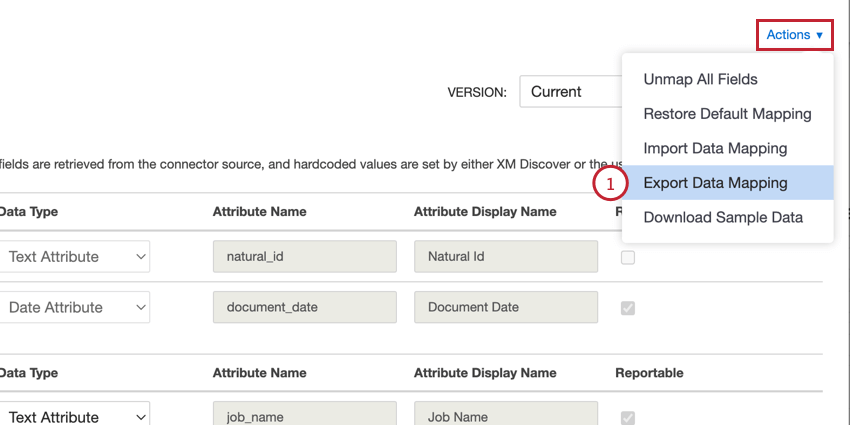
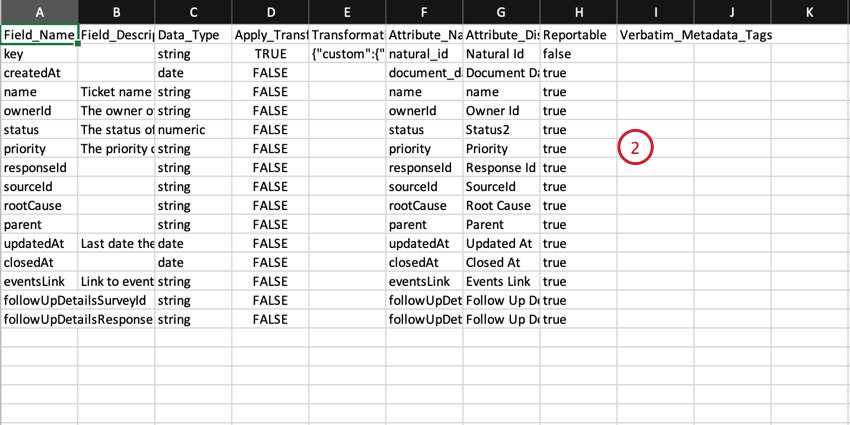
- I nomi delle colonne corrispondono alle colonne visualizzate nella finestra di mappatura dei dati di Discover.
- È possibile creare nuovi campi personalizzati aggiungendo nuove righe.
- Non aggiungere nuove colonne.
- Salvare il file come file XLS o XLSX.
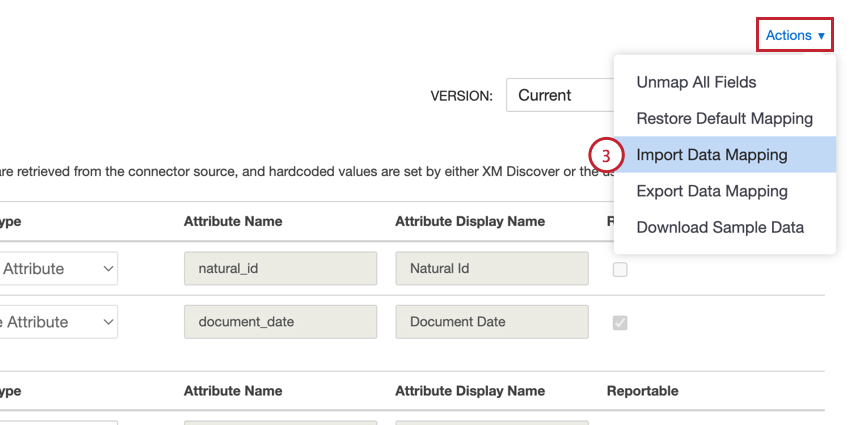
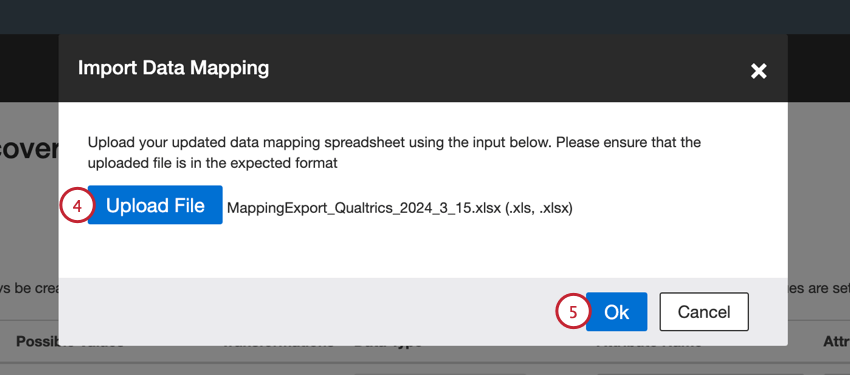
Consiglio Q: assicurarsi di fare clic su Applica per salvare le modifiche.
Versioni di mappatura dei dati
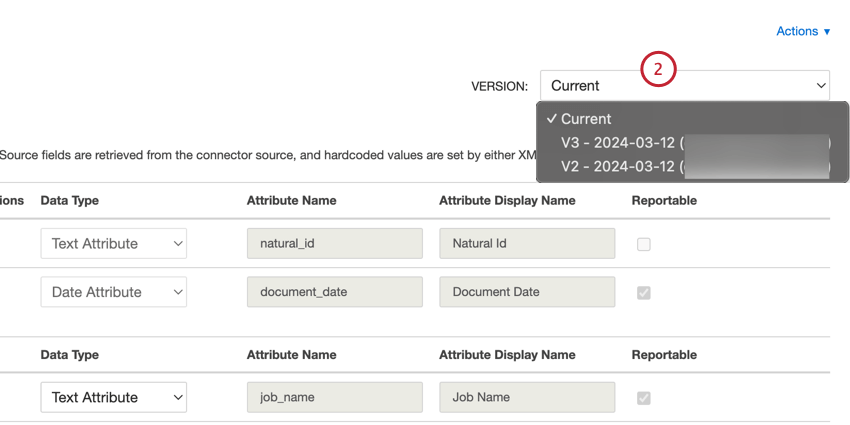
La mappatura dati di un lavoro tiene traccia di un massimo di 30 delle ultime versioni salvate della mappatura dati del lavoro. Se necessario, è possibile ripristinare una qualsiasi delle mappature di dati salvate.
Attenzione: Una versione di mappatura dei dati è un’istantanea giornaliera della configurazione di mappatura dei dati di un lavoro. Una versione viene creata ogni volta che si salva una mappatura di dati. Per le modifiche multiple alla mappatura dei dati effettuate nel giorno corrente, ciascuna viene inizialmente salvata separatamente. Alla fine di ogni giorno, se ci sono più versioni per quel giorno, il sistema conserva la versione più recente e cancella le altre.

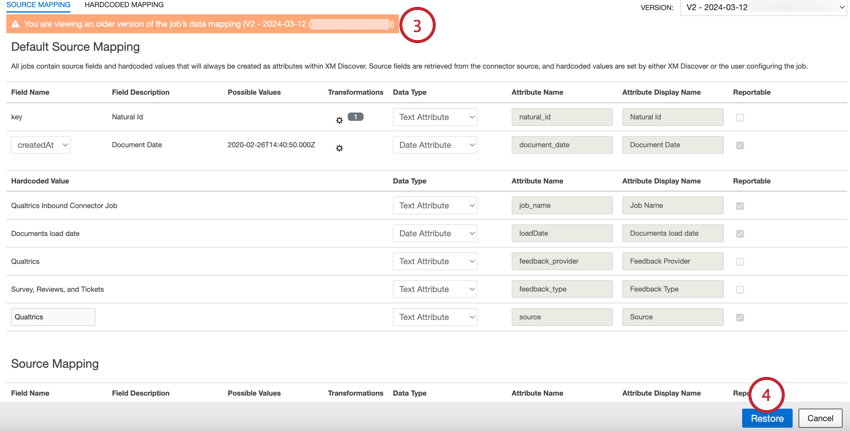
Per passare da una versione all’altra della mappatura dei dati, procedere come segue:
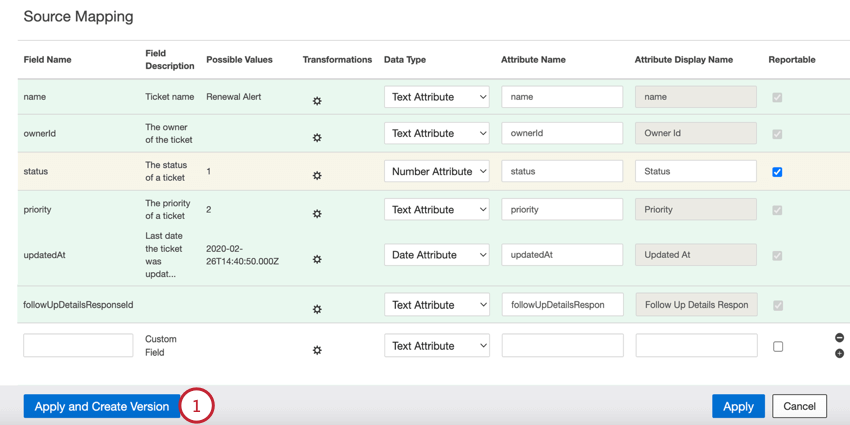
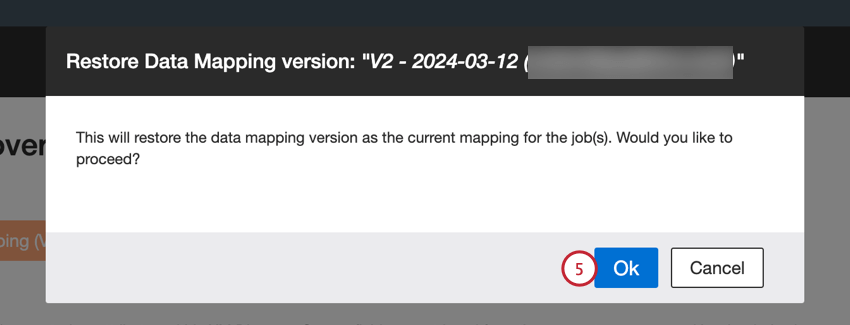
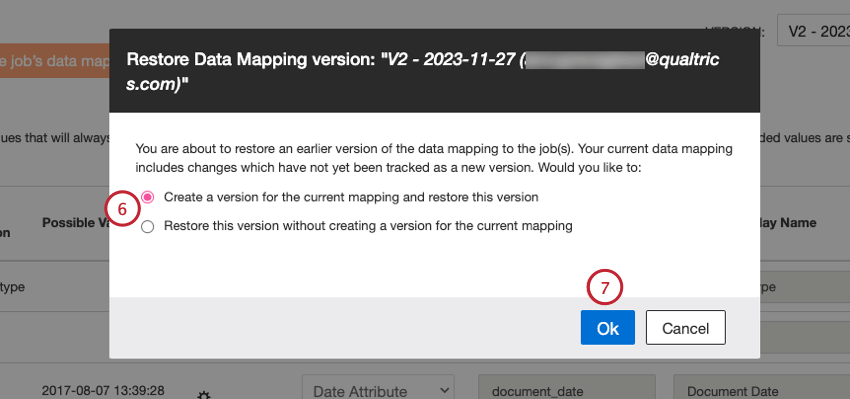
- Creare una versione per la mappatura corrente e ripristinare questa versione: Salva la mappatura non salvata come versione separata e ripristina la versione selezionata.
- Ripristina questa versione senza creare una versione per la mappatura corrente: Perde la mappatura non salvata e ripristina la versione selezionata.
Consiglio Q: assicurarsi di fare clic su Applica per salvare le modifiche.
Mappatura dati Rapporti
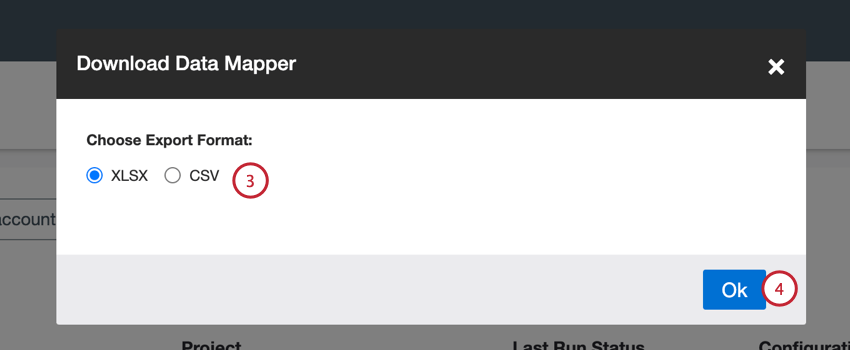
Il rapporto sulla mappatura dati consente di verificare le mappature incrociate delle origini dati utilizzando un file di mappatura generato automaticamente.
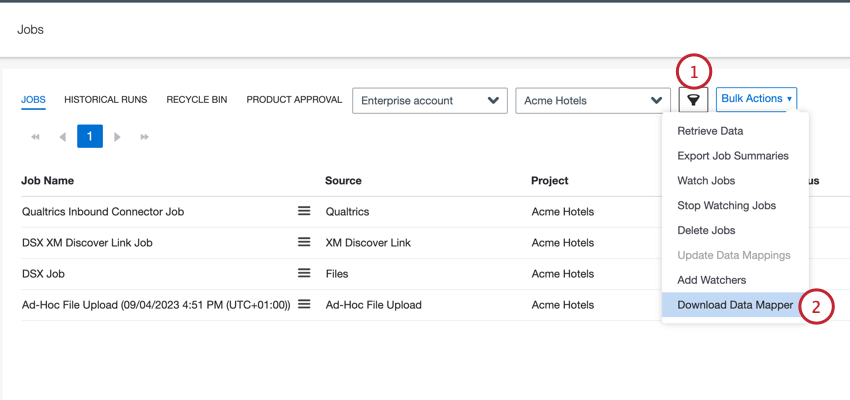
Consiglio q: è possibile scaricare la mappatura dati solo se tutti i progetti selezionati fanno parte dello stesso progetto.
Una volta scaricato il file, nel rapporto sono disponibili i seguenti campi:
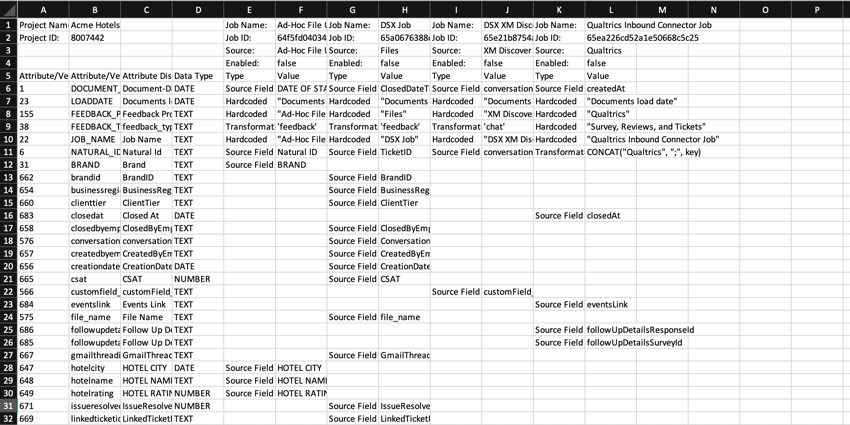
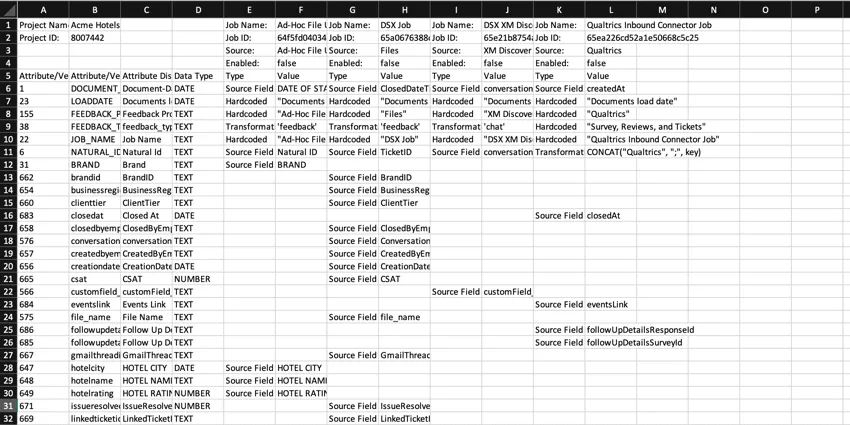
- Nome del progetto: Il nome del progetto XM Discover in cui vengono caricati i dati.
- ID progetto: L’ID del progetto.
- Nome del lavoro: Il nome del lavoro.
- ID lavoro: L’ID del lavoro.
- Fonte: L’origine dati per cui è configurato questo lavoro.
- Abilitato: Lo stato che indica se il lavoro è abilitato o meno.
- ID del tipo di attributo/verbatim: l’ID dell’attributo/verbatim.
- Nome dell’attributo/verbatim: Il nome di sistema dell’attributo/verbatim salvato da XM Discover.
- VISUALIZZA NOME: Il nome visualizzato dell’attributo salvato da XM Discover. Si può lasciare uguale a “Nome dell’attributo” o fornire una versione più facile da usare.
- Tipo di dati: Il tipo di attributo. I valori possibili includono:
- NUMERO: impostato automaticamente per i campi di tipo numerico.
- TESTO: impostato automaticamente per i campi di tipo testo.
- DATE: impostato automaticamente per i campi di tipo data.
- VERBATIM: impostare per i campi verbatim e i commenti di testo.
- Tipo: Tipo del campo dati mappato. I valori possibili includono:
- Campo sorgente: Tipo di campo dati con mappature di origine predefinite per gli attributi comuni che vengono aggiunti a tutti i documenti caricati tramite questo lavoro.
- Codificato: Il tipo di campo dati con valori hardcoded per ogni record.
- Trasformazioni: Il tipo di campo dati con i valori trasformati e modificati dei campi dati di origine.
- Valore: Il valore dell’attributo.
È fantastico! Grazie per il tuo feedback!
Grazie per il tuo feedback!