Filtro dei dati (Designer)
Cosa puoi trovare in questa pagina
Informazioni sul filtro dei dati (Designer)
È possibile che si voglia analizzare un sottoinsieme di dati che soddisfa criteri specifici. La creazione di filtri consente di lavorare con sottoinsiemi di dati raffinati anziché con l’intero set di dati raccolti. È possibile filtrare le proprie analisi personali o creare filtri utilizzabili da tutti gli utenti del progetto.
Creazione di filtri
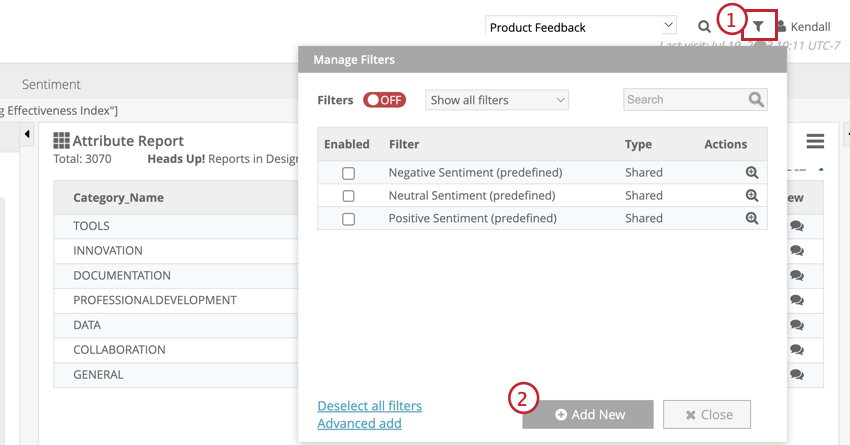
È possibile creare un filtro in qualsiasi momento nel panel Manage Filters (Gestione filtri) nella parte superiore della barra di navigazione. I filtri vengono costruiti utilizzando i valori degli attributi strutturati; per ulteriori informazioni, vedere Filtraggio tramite dati strutturati.
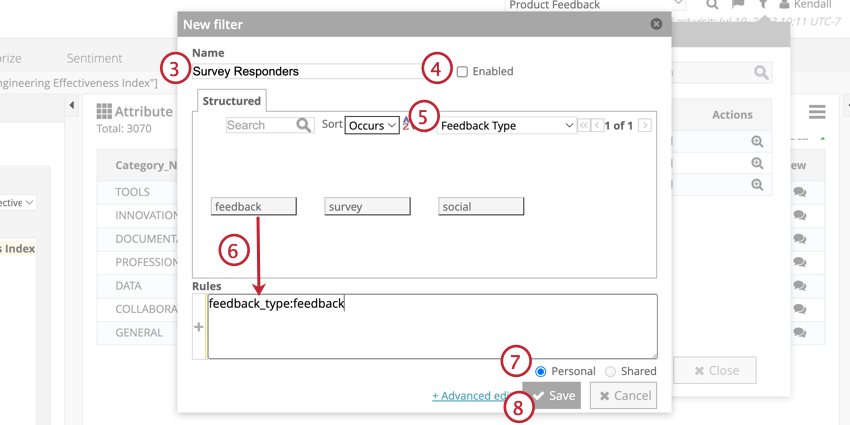
Attenzione: Quando si filtra per valori multipli, per impostazione predefinita vengono inclusi tutti i dati che corrispondono ai valori della casella delle regole, quindi i dati degli utenti che soddisfano qualsiasi criterio. Per ulteriori informazioni, vedere Regole di categoria (Designer).

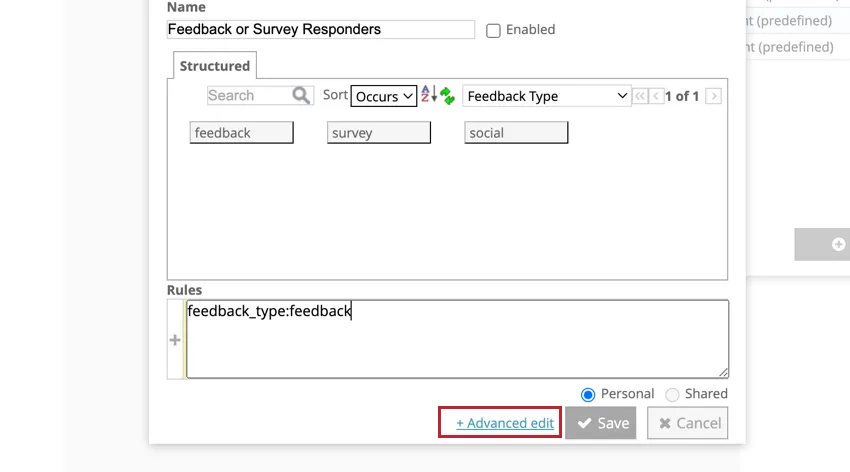
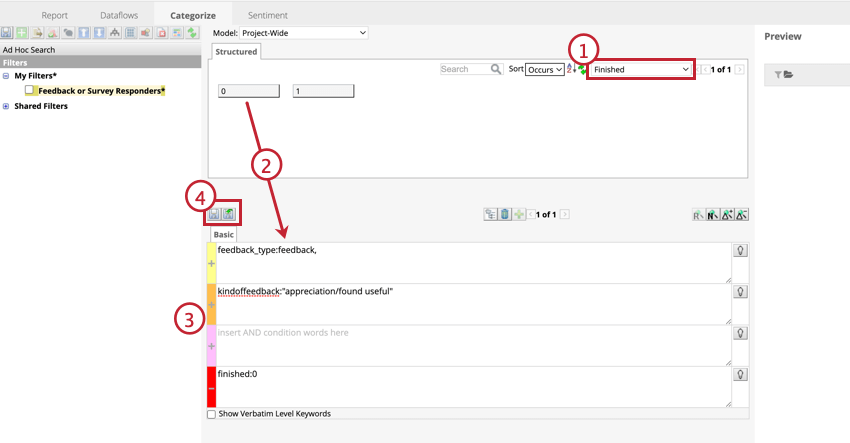
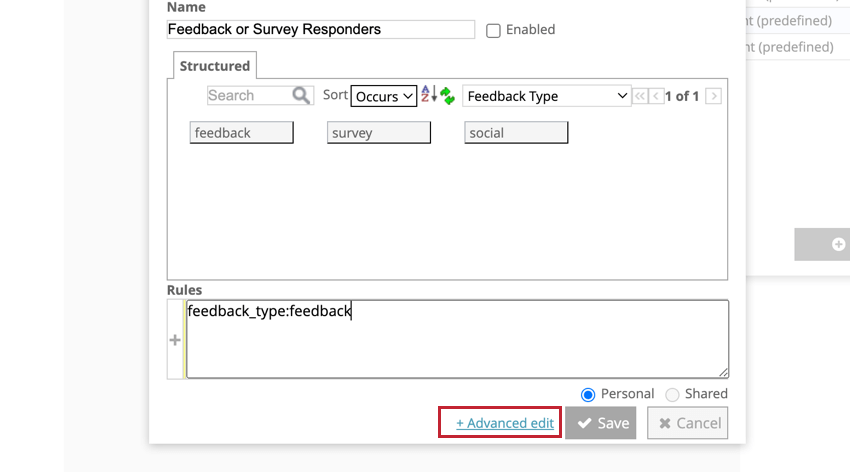
È inoltre possibile creare filtri avanzati per utilizzare più corsie di regole e parole chiave di livello verbatim. Per creare un filtro avanzato, fare clic su Modifiche avanzate nel panel Nuovo filtro quando si crea un filtro, oppure passare alla scheda Categorizza.
FILTRO PER ELEMENTO DEL RAPPORTO
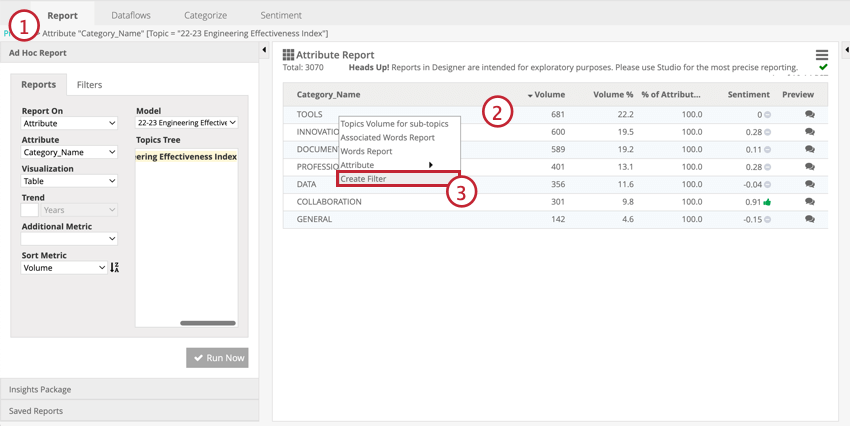
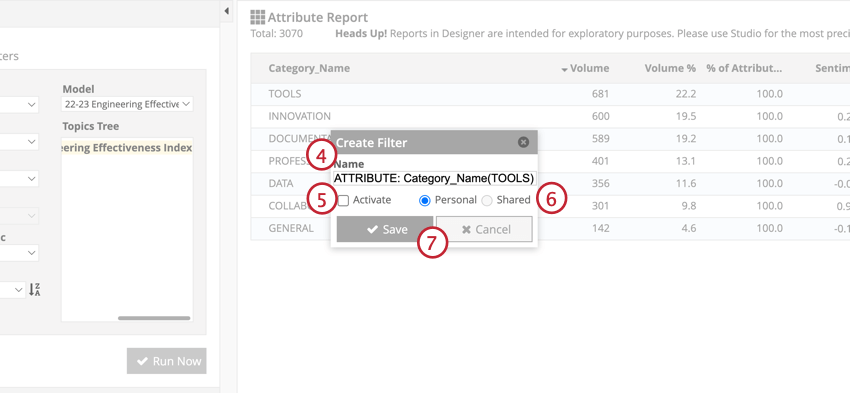
È possibile utilizzare elementi del rapporto come categorie, attributi, parole o relazioni per creare filtri nella scheda Rapporti.
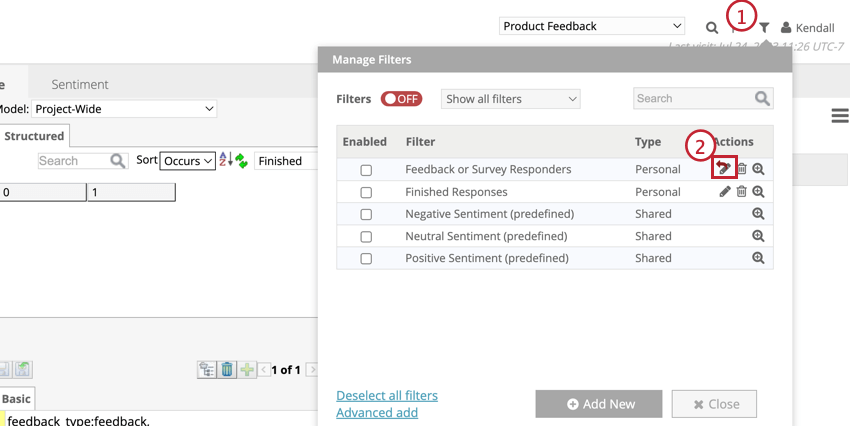
Modifica dei filtri
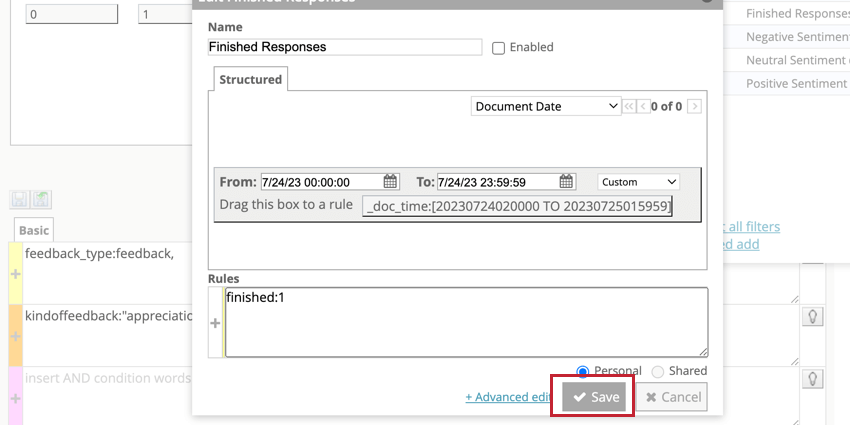
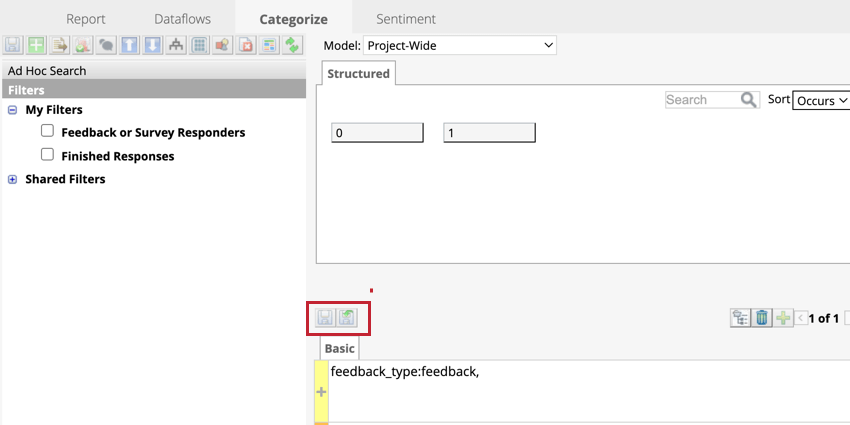
Consiglio Q: se si modifica un filtro avanzato, le modifiche devono essere effettuate nella scheda categorizzazione. Fare clic sul pulsante sopra le corsie delle regole per salvare i filtri.


Eliminazione dei filtri
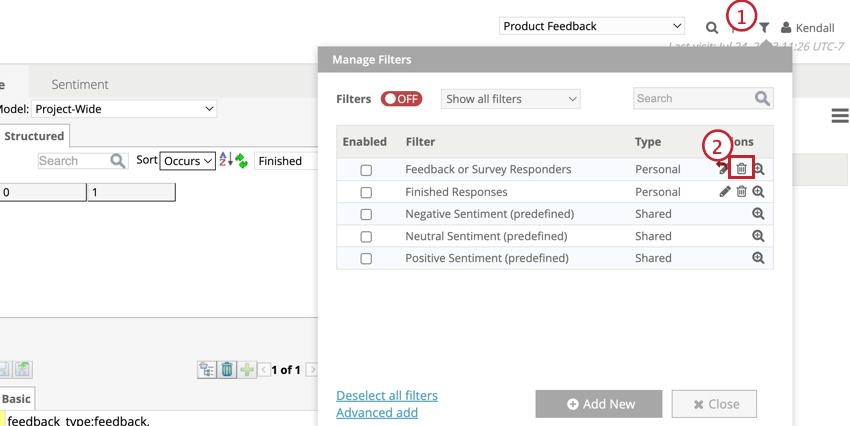
Attenzione: I tre filtri di analisi del sentiment predefiniti e gli eventuali filtri condivisi utilizzati nelle regole di eccezione non possono essere eliminati.
Applicazione di filtri globali
Il filtro globale applica i filtri abilitati all’intero progetto:
- La scheda Categorizza mostra solo le parole delle frasi che corrispondono ai filtri globali. Anche il panel di anteprima sarà filtrato.
- La scheda Rapporti mostra solo i dati che corrispondono al filtro globale e agli eventuali filtri locali selezionati nelle impostazioni del rapporto.
- Il pannello di anteprima nella scheda Analisi del sentiment mostrerà solo le frasi che corrispondono al filtro globale.
Per applicare i filtri a livello globale, attivare il filtro globale e abilitare i filtri desiderati.
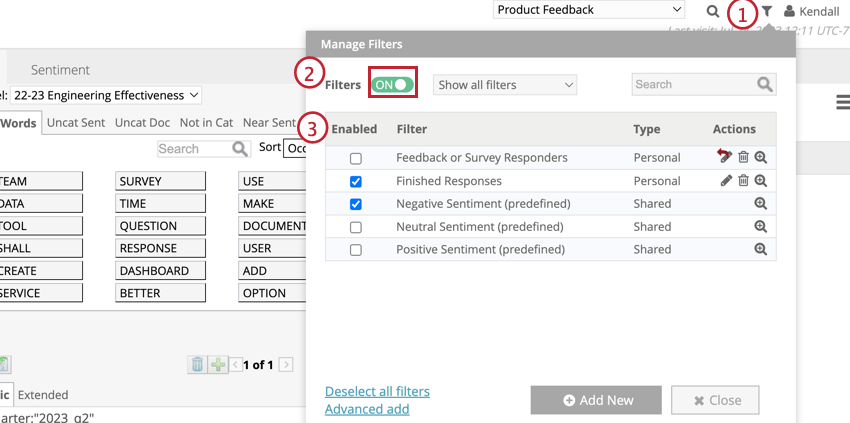
Consiglio Q: se sono abilitati più filtri, il set di dati mostrerà solo i dati che soddisfano entrambi i filtri. Nell’esempio precedente, verranno mostrate solo le risposte finite con analisi del sentiment negativo.
Condivisione dei filtri
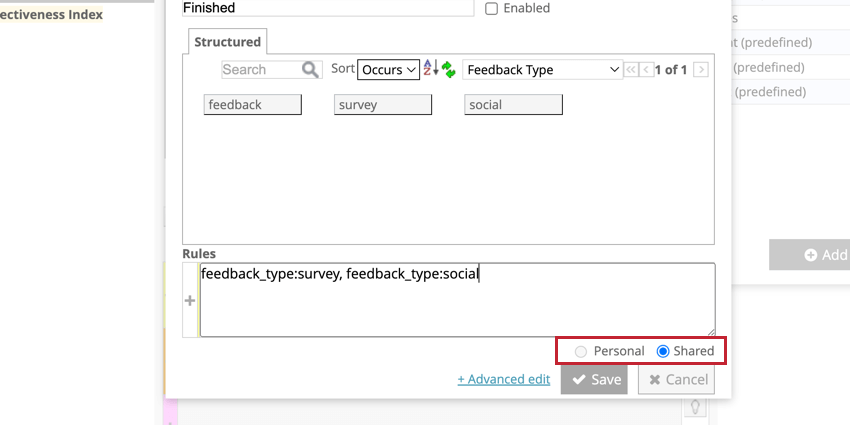
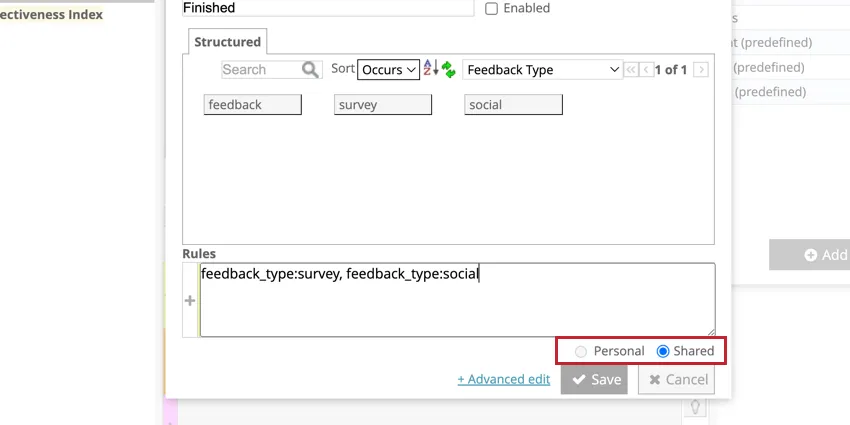
I filtri condivisi sono accessibili a tutti gli utenti di un progetto. Quando si crea un filtro dal menu Gestione filtri, fare clic sull’opzione Condivisa sotto la corsia della regola.
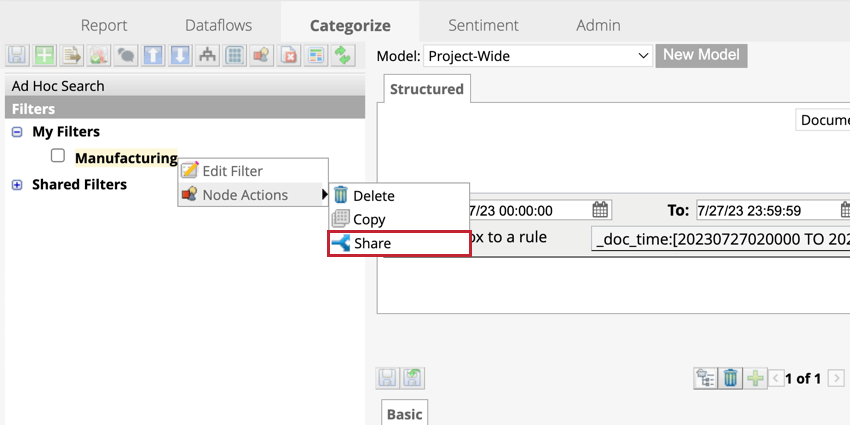
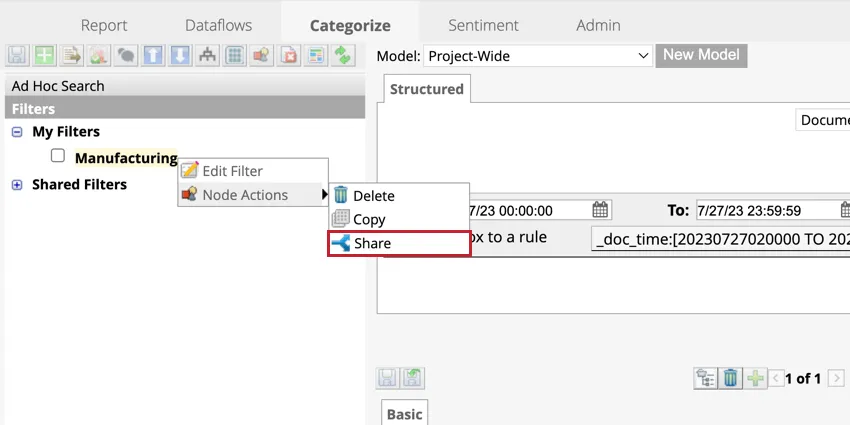
Se si sta creando un filtro avanzato dalla scheda categorizza, fare clic con il pulsante destro del mouse sul filtro e su Azioni nodo, quindi fare clic su Condividi. In questo modo il filtro verrà spostato nella lista dei Filtri condivisi, dove sarà accessibile agli utenti del progetto.
Attenzione: Se un utente modifica un filtro condiviso, le sue modifiche saranno applicate a tutti gli utenti che hanno accesso a quel filtro.
Assegnazione di filtri obbligatori
I filtri obbligatori possono essere utilizzati per limitare i dati disponibili agli utenti per l’analisi. Ciò è particolarmente utile quando più divisioni, regioni o progetti vengono caricati nello stesso progetto.
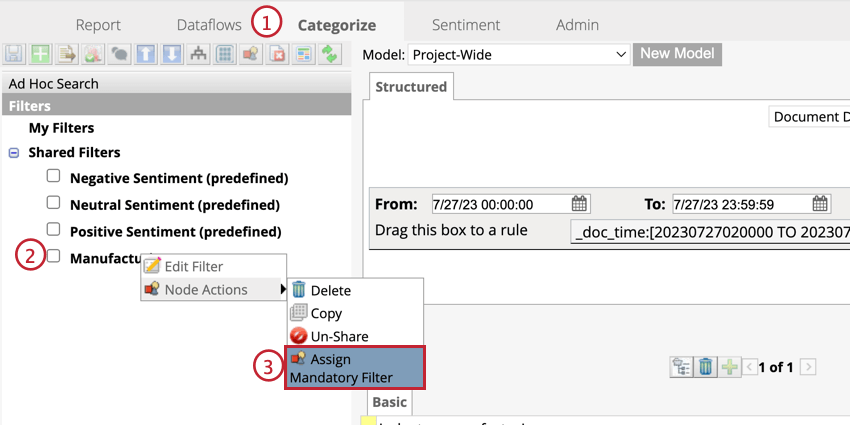
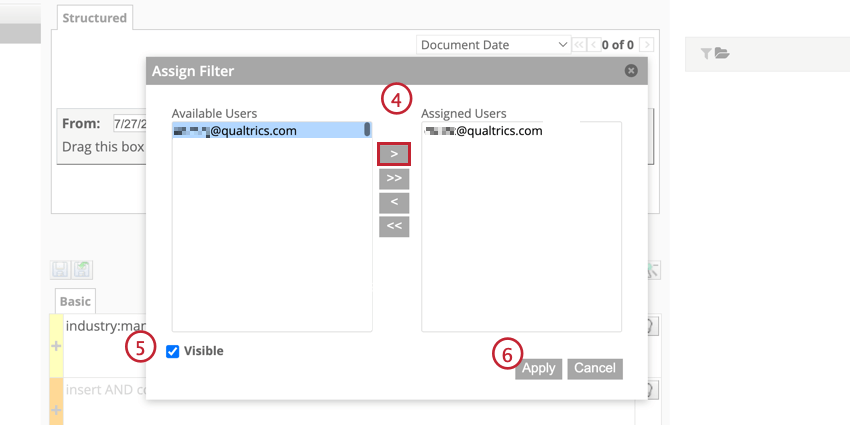
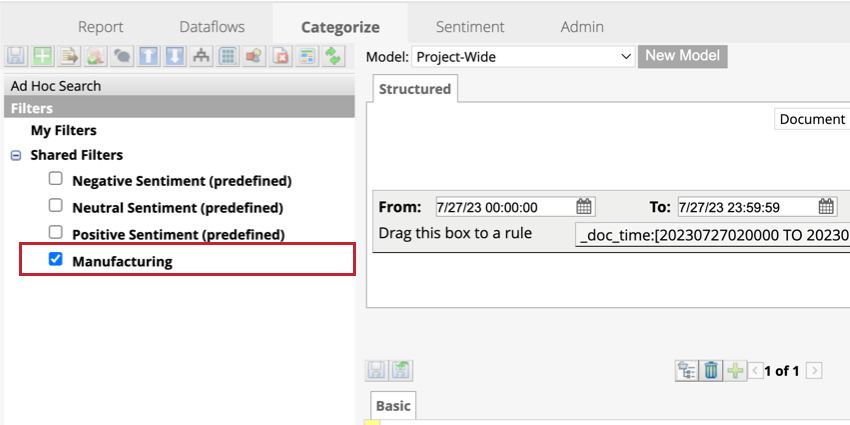
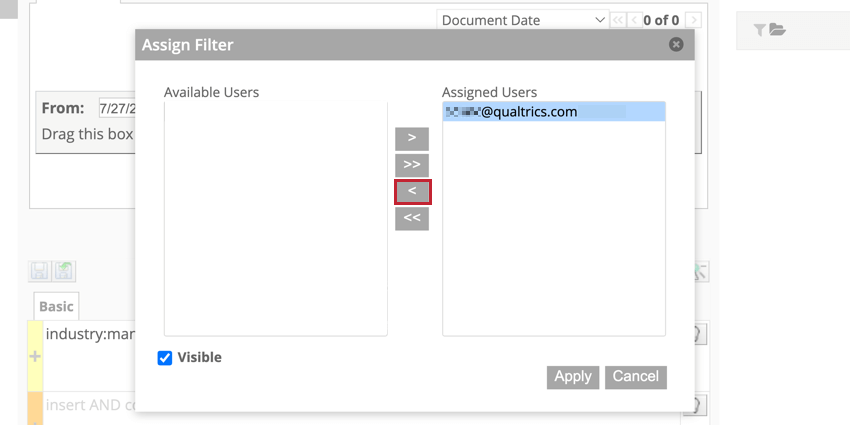
Per disassegnare un utente a un filtro obbligatorio, seguire i passaggi precedenti per arrivare al panel Assegna filtro, selezionare l’utente che si desidera disassegnare e fare clic sulla freccia rivolta a sinistra ( < ) per spostare l’utente nel riquadro Utenti disponibili.

È fantastico! Grazie per il tuo feedback!
Grazie per il tuo feedback!