Impostazioni del carosello dell'Esploratore Dashboard
Cosa puoi trovare in questa pagina
Informazioni sulle impostazioni del carosello dell’Esploratore Dashboard
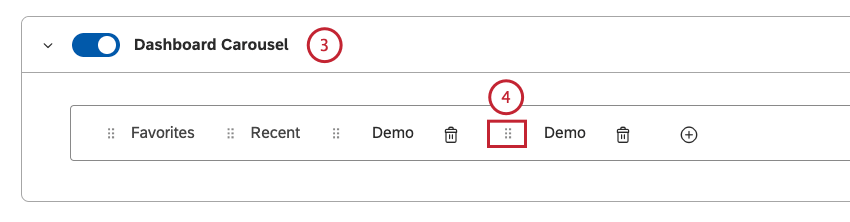
È possibile personalizzare la pagina Dashboard Explorer aggiungendo, rimuovendo o riordinando le schede nel carosello di miniature che appare in cima alla tabella delle dashboard e dei libri.
Oltre alle schede standard che presentano gli elementi visualizzati di recente e quelli preferiti, è possibile aggiungere schede personalizzate che visualizzano dashboard e libri in base alle loro etichette.
È possibile utilizzare il carosello per:
- Promotore di dashboard ed etichette di libri.
- Rendere i dashboard e i libri più facili da trovare.
- Fornire un contesto aggiuntivo allo scopo dei dashboard e dei libri.
Visibilità del carosello
Le schede del carosello sono visibili a tutti gli utenti dell’Account principale, indipendentemente dalle loro autorizzazioni e dall’accesso alla dashboard. I dashboard e i libri all’interno delle schede sono visibili solo a chi ne ha l’accessibilità.
Consiglio Q: il carosello di schede curate funziona meglio con i dashboard e i libri pubblici.

Vedi anche: Etichettatura di Dashboard e Libri
Aggiunta di una scheda
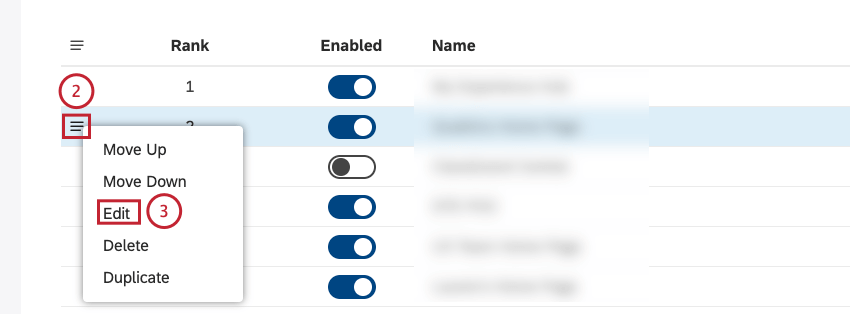
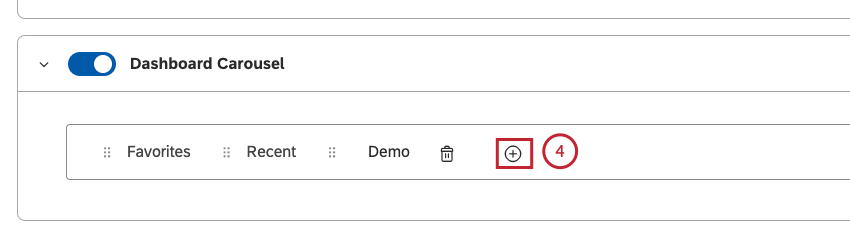

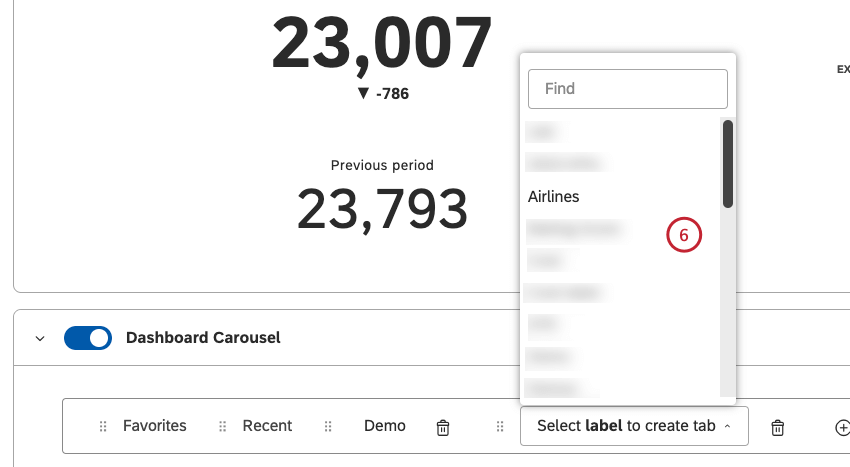
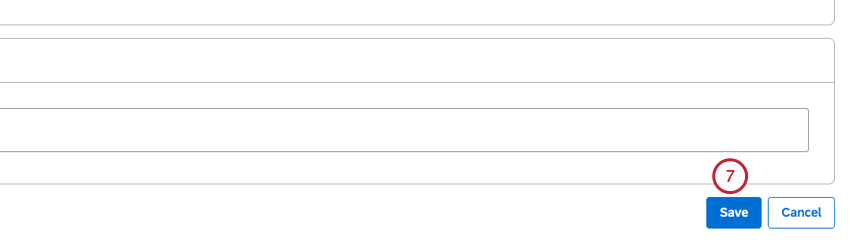
Consiglio Q: Ogni scheda può essere collegata a una sola etichetta.
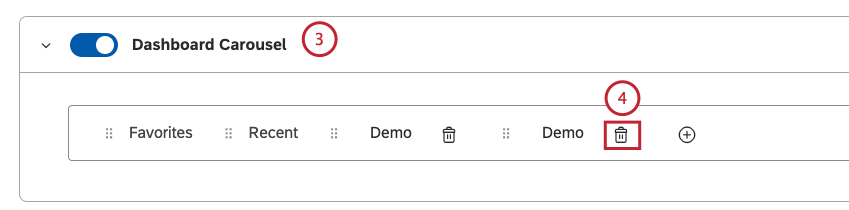
Eliminazione di una scheda del carosello
Attenzione: Le schede di sistema(Recenti e Preferiti) non possono essere eliminate.

È possibile eliminare le schede personalizzate del carosello che non servono più.
Riorganizzazione delle schede del carosello
È fantastico! Grazie per il tuo feedback!
Grazie per il tuo feedback!