Widget blocco testo (Studio)
Cosa puoi trovare in questa pagina
Informazioni sui Widget dei blocchi di testo
È possibile aggiungere testo alla dashboard utilizzando i widget dei blocchi di testo. I blocchi di testo possono essere utili per introduzioni, spiegazioni di analisi, titoli e altro.
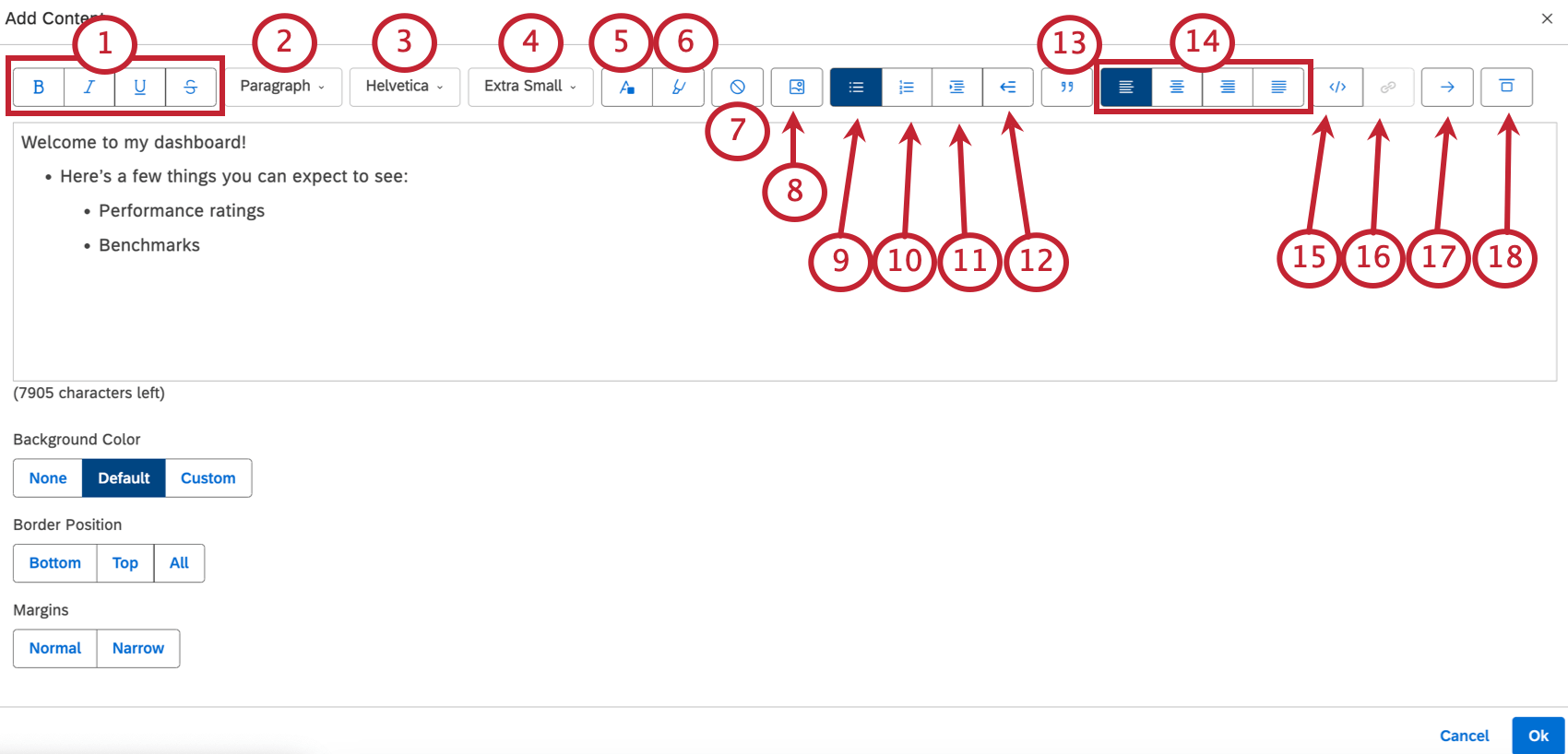
Opzioni di modifica del testo
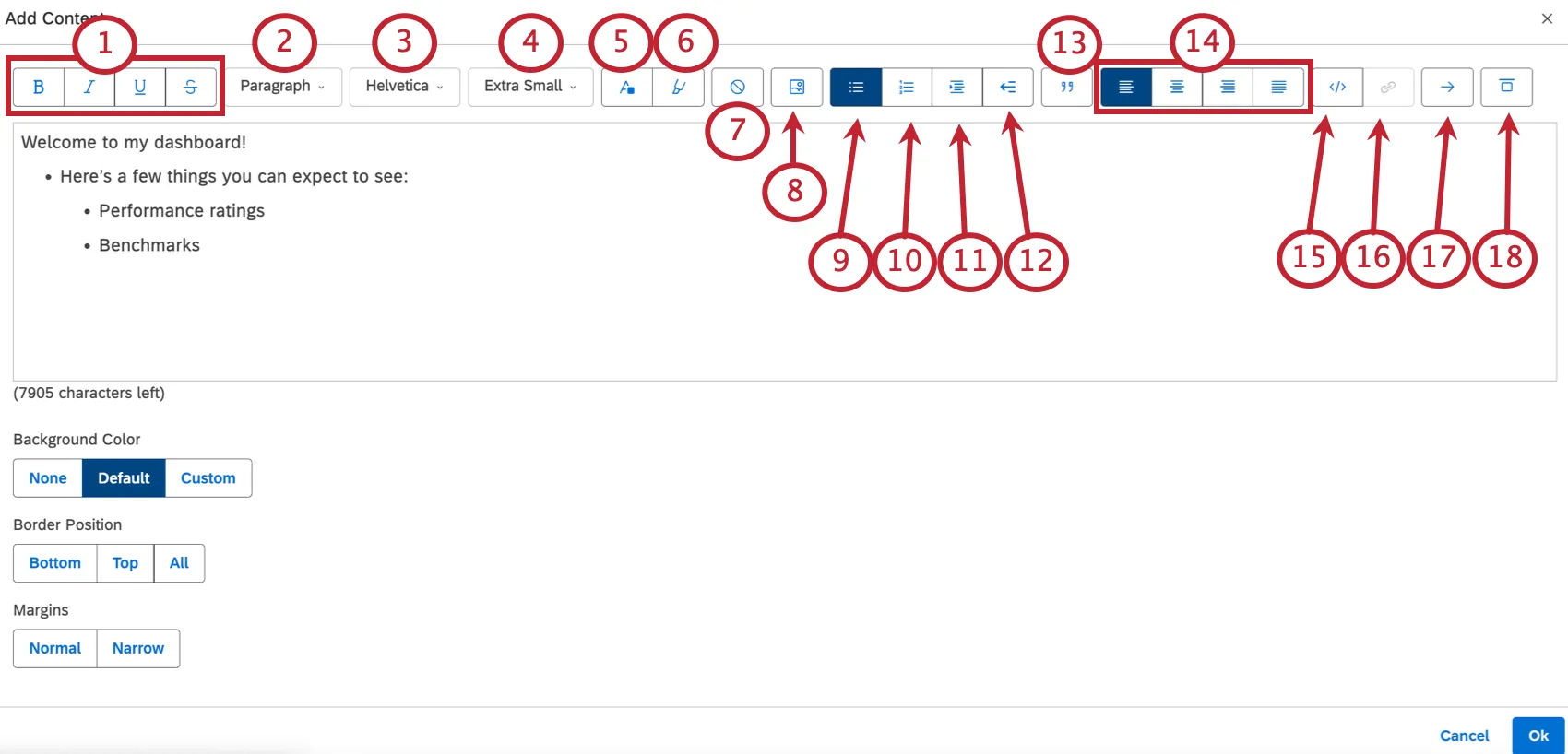
Consiglio Q: per creare interruzioni di riga più piccole premere Maiuscolo + Invio invece di Invio.
- Intestazioni 2-6: intestazioni di dimensioni decrescenti, dove 2 è la più grande e 6 la più piccola. Consiglio Q: l ‘intestazione 1 è riservata al titolo della dashboard, quindi i widget della dashboard iniziano con l’intestazione 2 o inferiore.

- Testo preformattato: Inserire frammenti di codice o contenuti simili.

- Paragrafo: Creare un paragrafo regolare.

Consiglio Q: i limiti delle immagini nel blocco di testo sono simili a quelli del widget immagine.

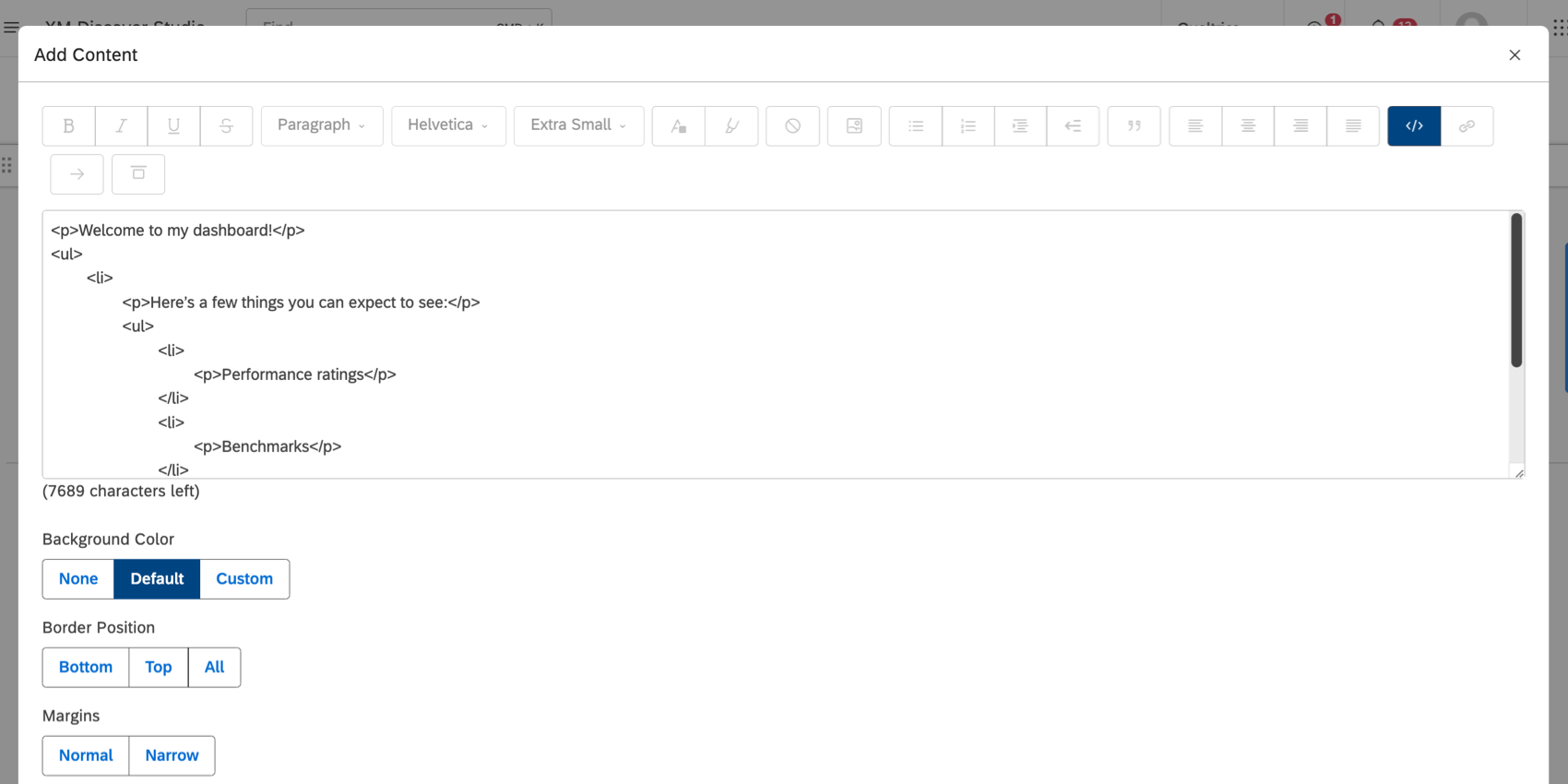
Consiglio Q: in modalità HTML, ogni elemento di intestazione è separato da un’interruzione di riga per migliorare la leggibilità.
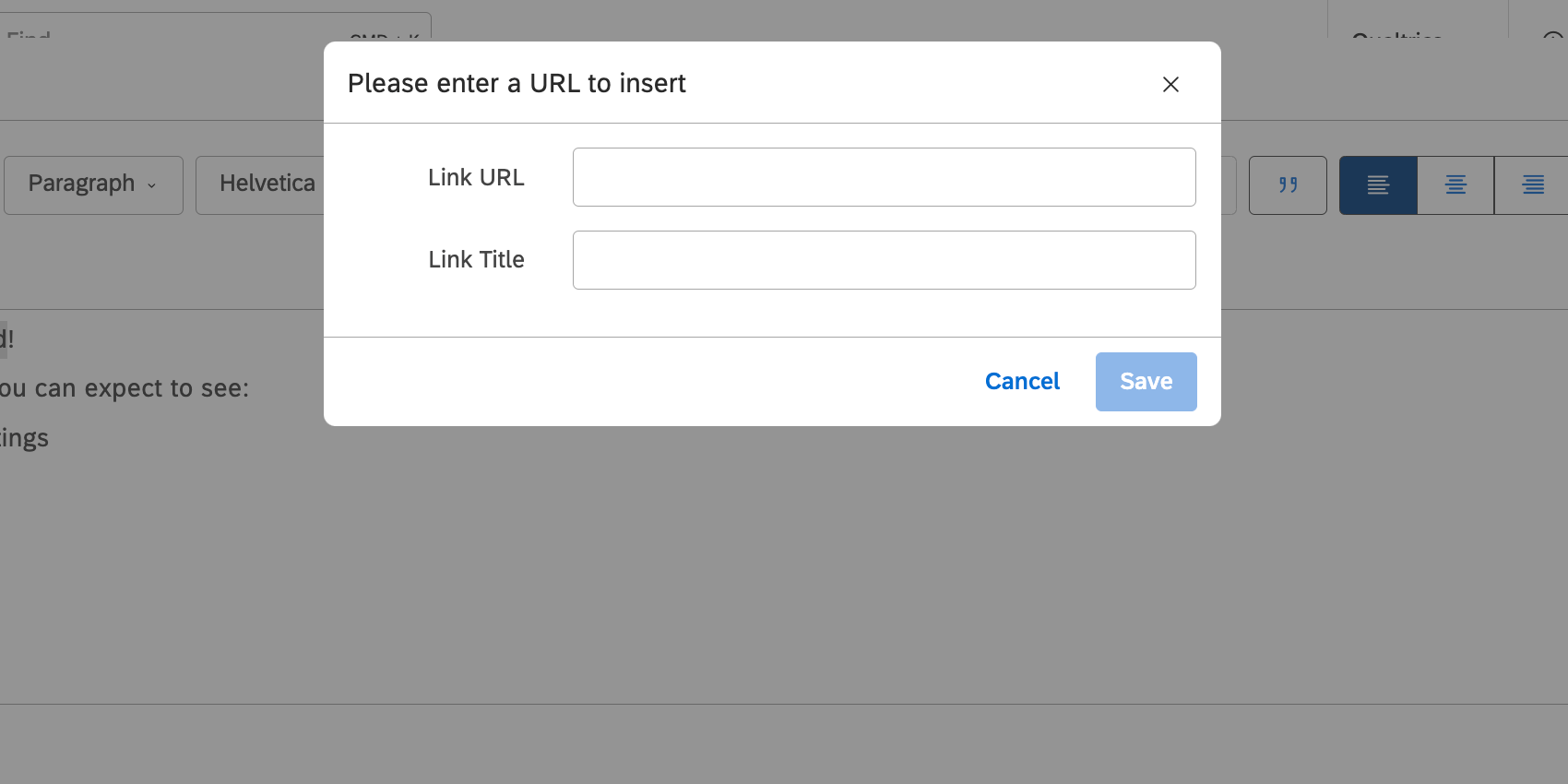
Consiglio Q: il Supporto Qualtrics non offre assistenza o consulenza per la codifica personalizzata. Se desiderate saperne di più sui nostri servizi di codifica personalizzata, contattate il vostro account Discover. Se non si dispone delle informazioni di contatto del proprio rappresentante, è possibile contattare il team di assistenza Discover.
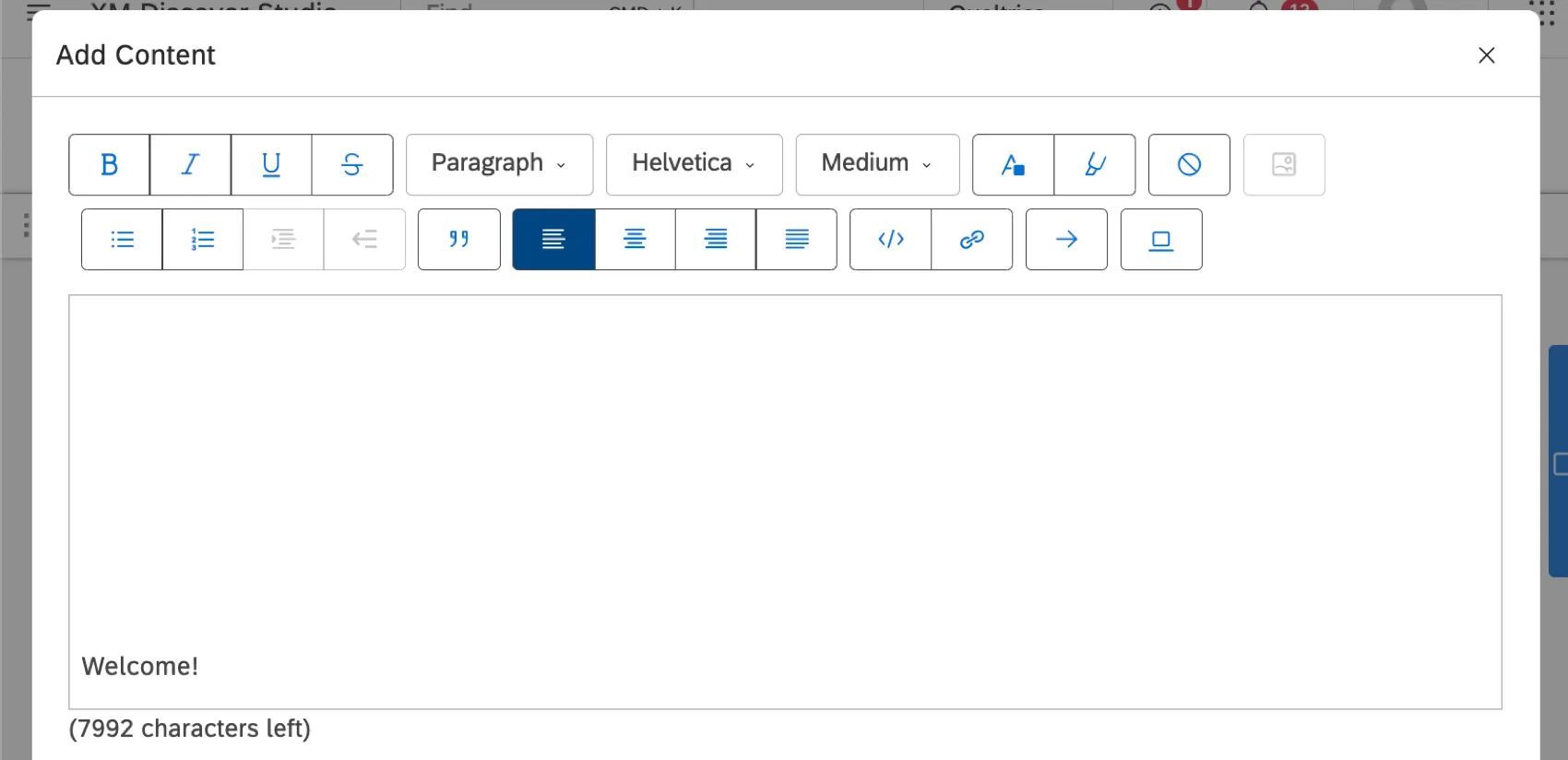
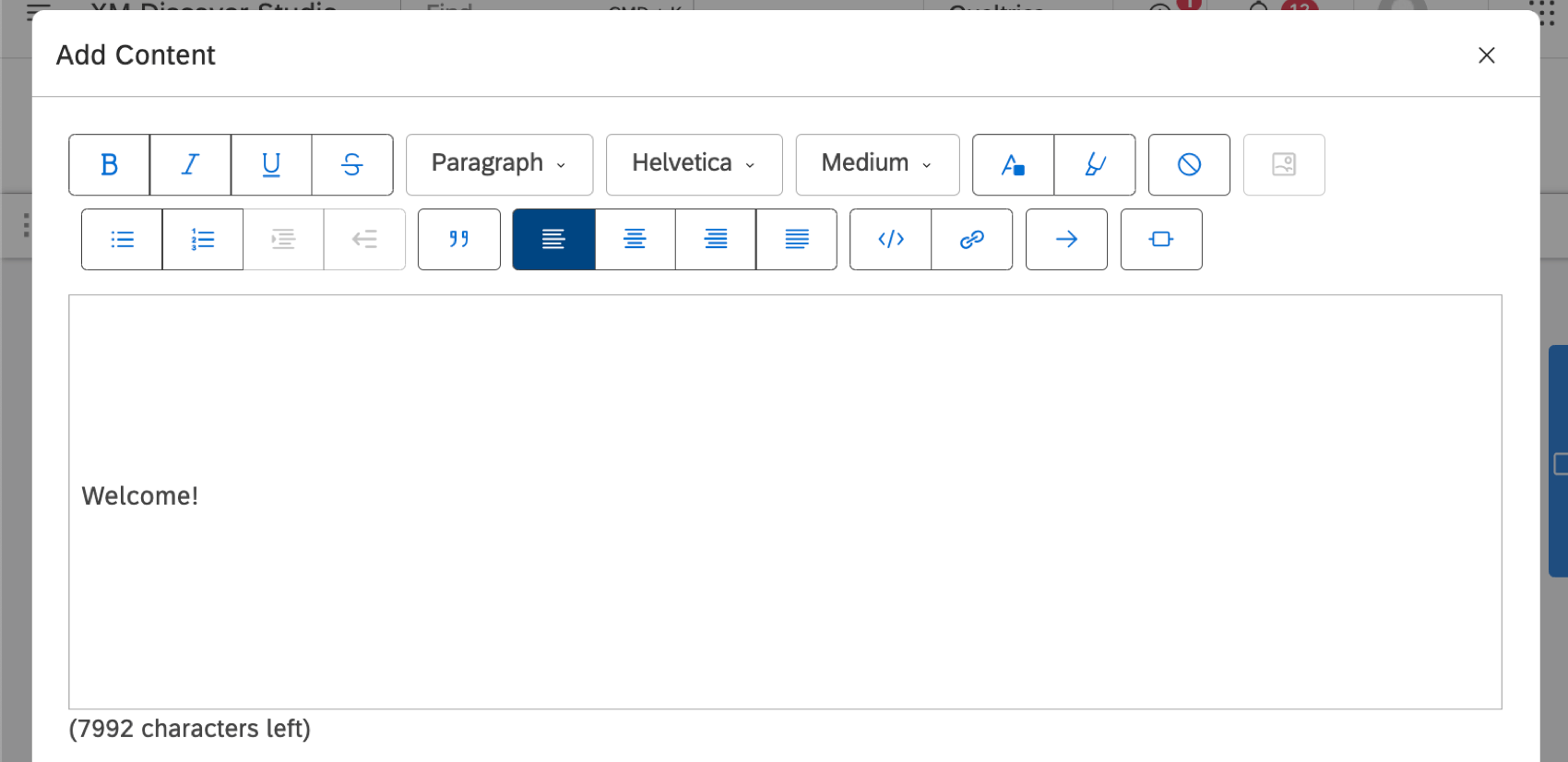
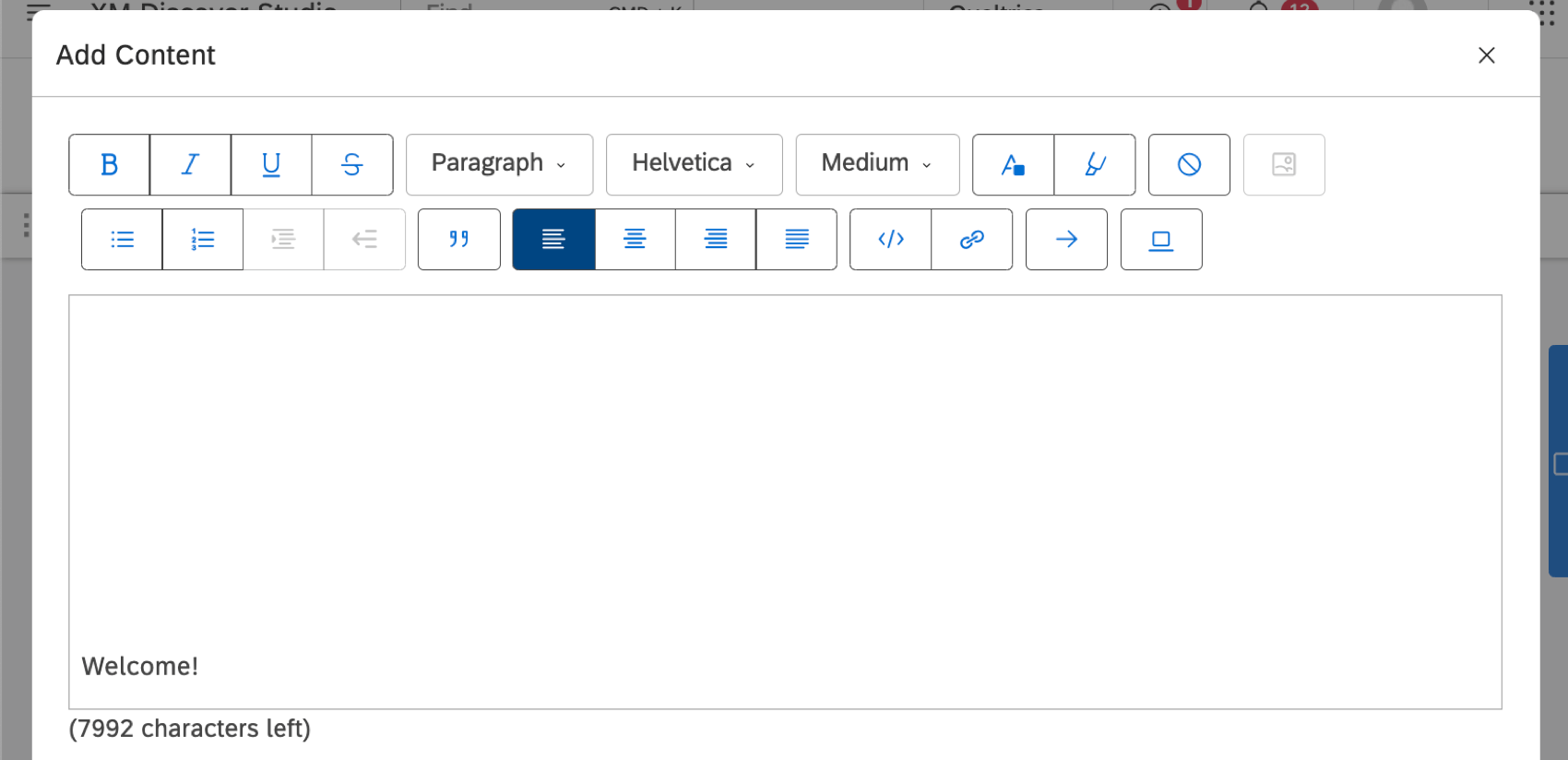
- Nessuno: Il testo verrà scritto da sinistra a destra, come di consueto.
- Ruota in basso: il testo verrà scritto verticalmente, partendo dall’alto e finendo in basso.
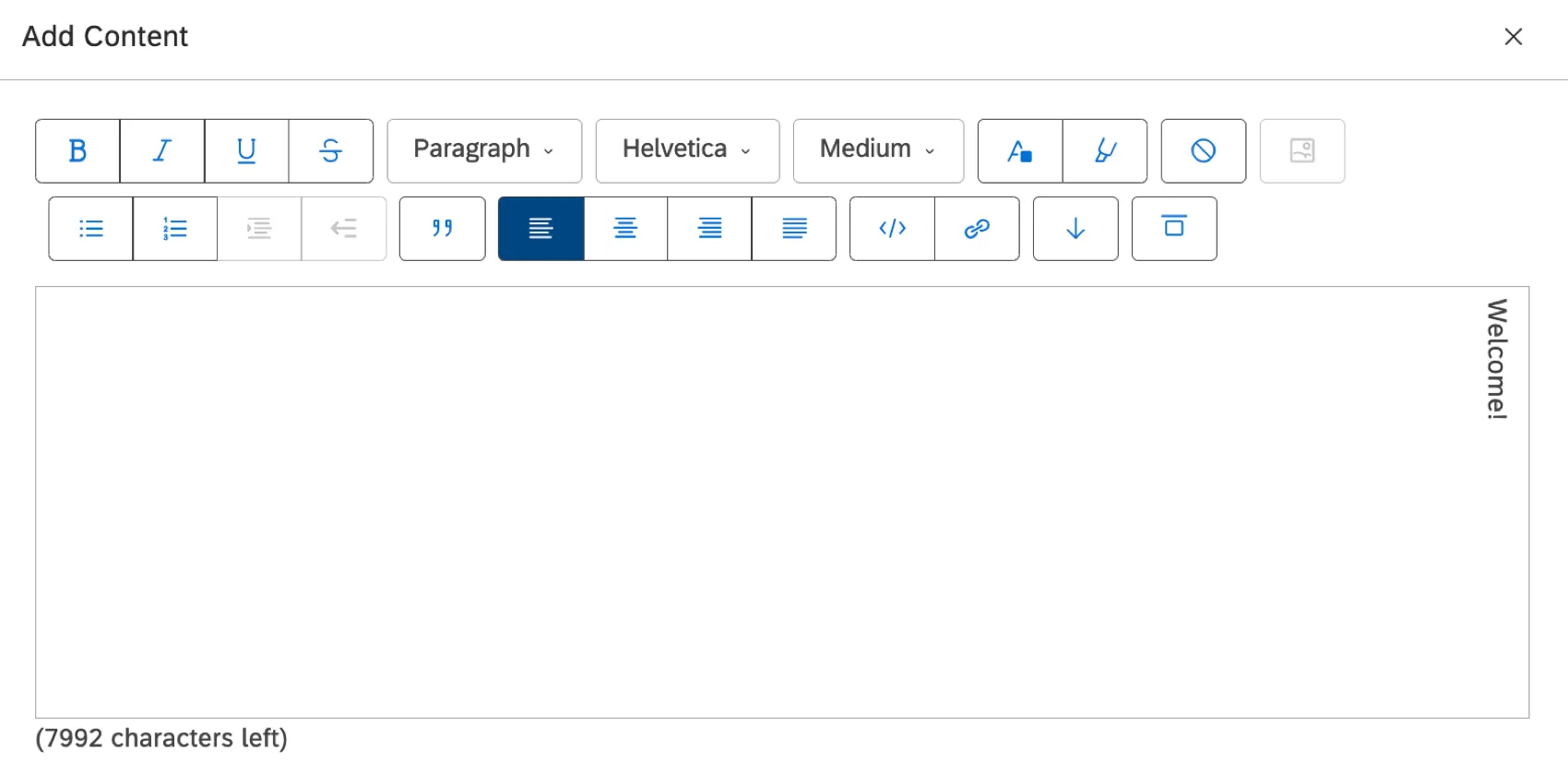
- Ruota ups: il testo verrà scritto in verticale, partendo dal basso e finendo in alto.
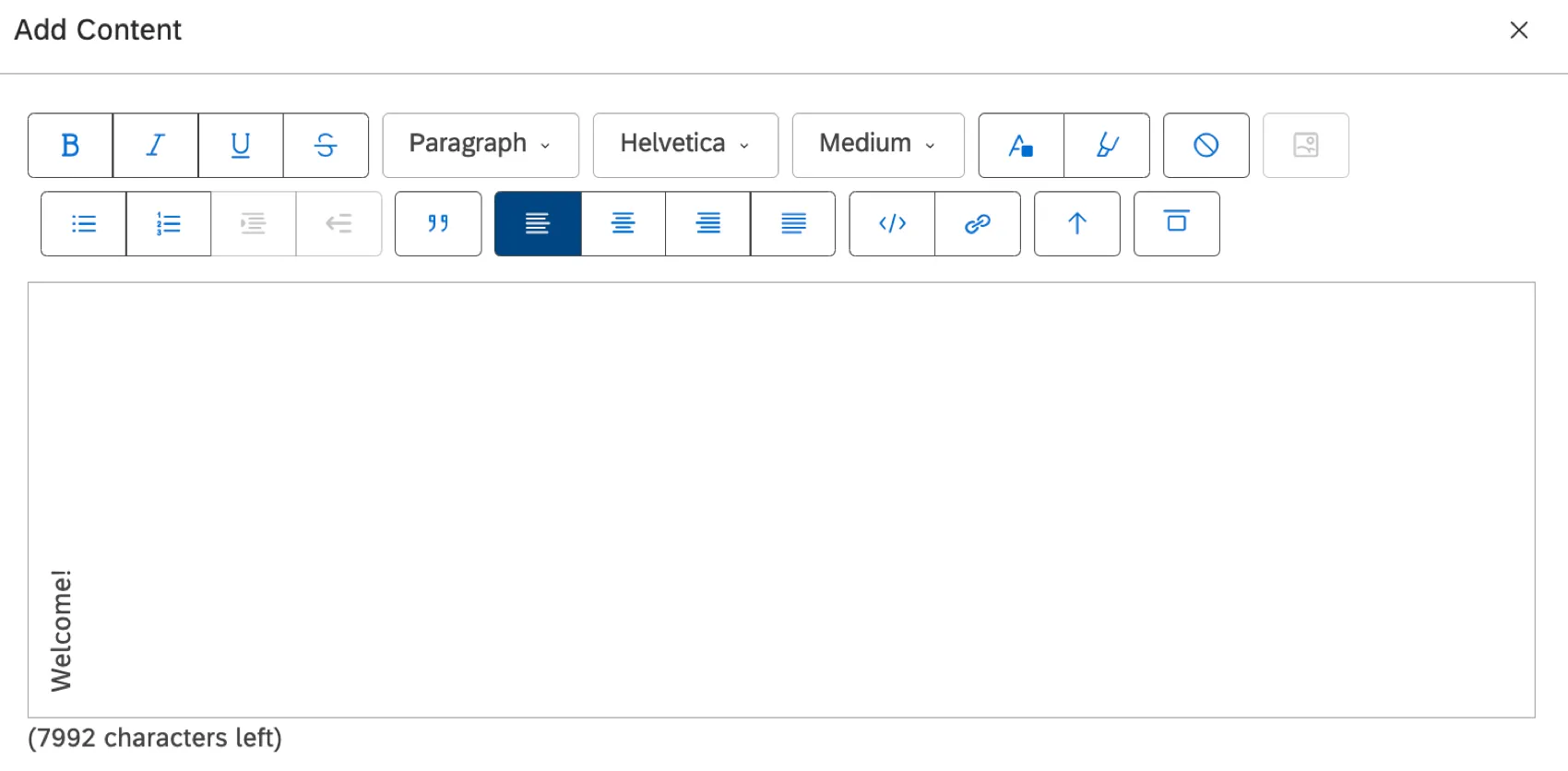
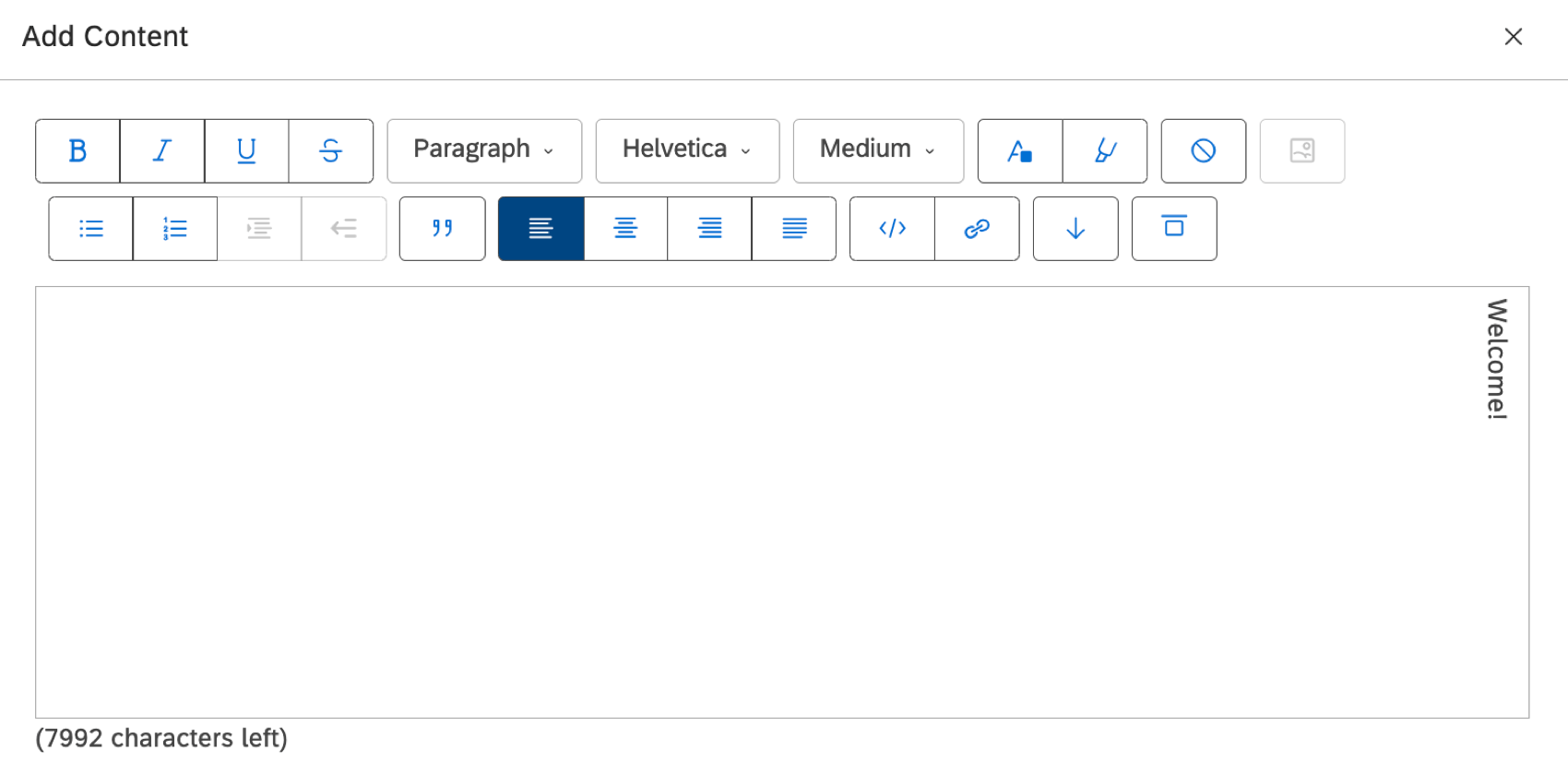
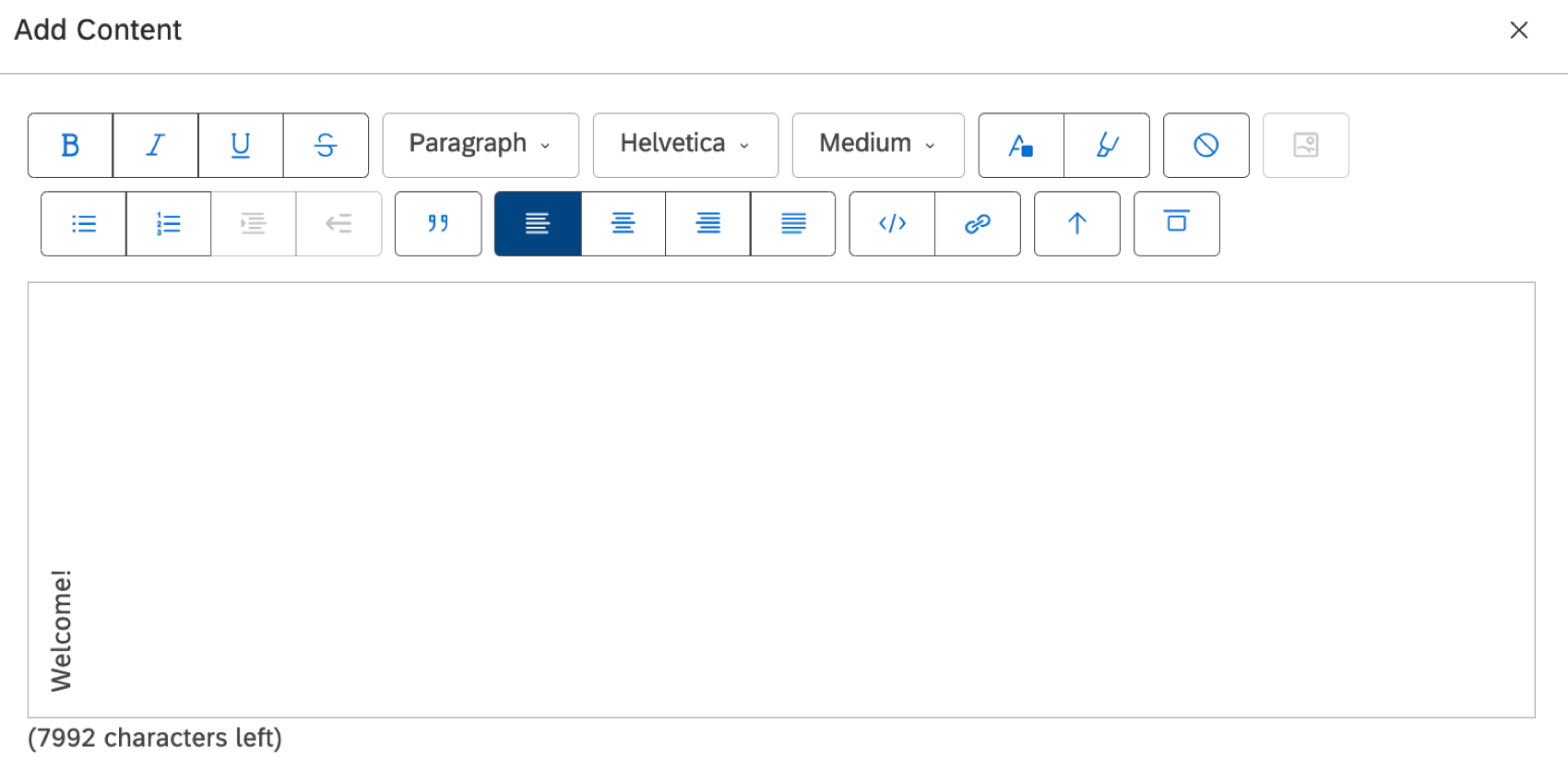
- Allinea in alto (predefinito)
- Allineare il centro
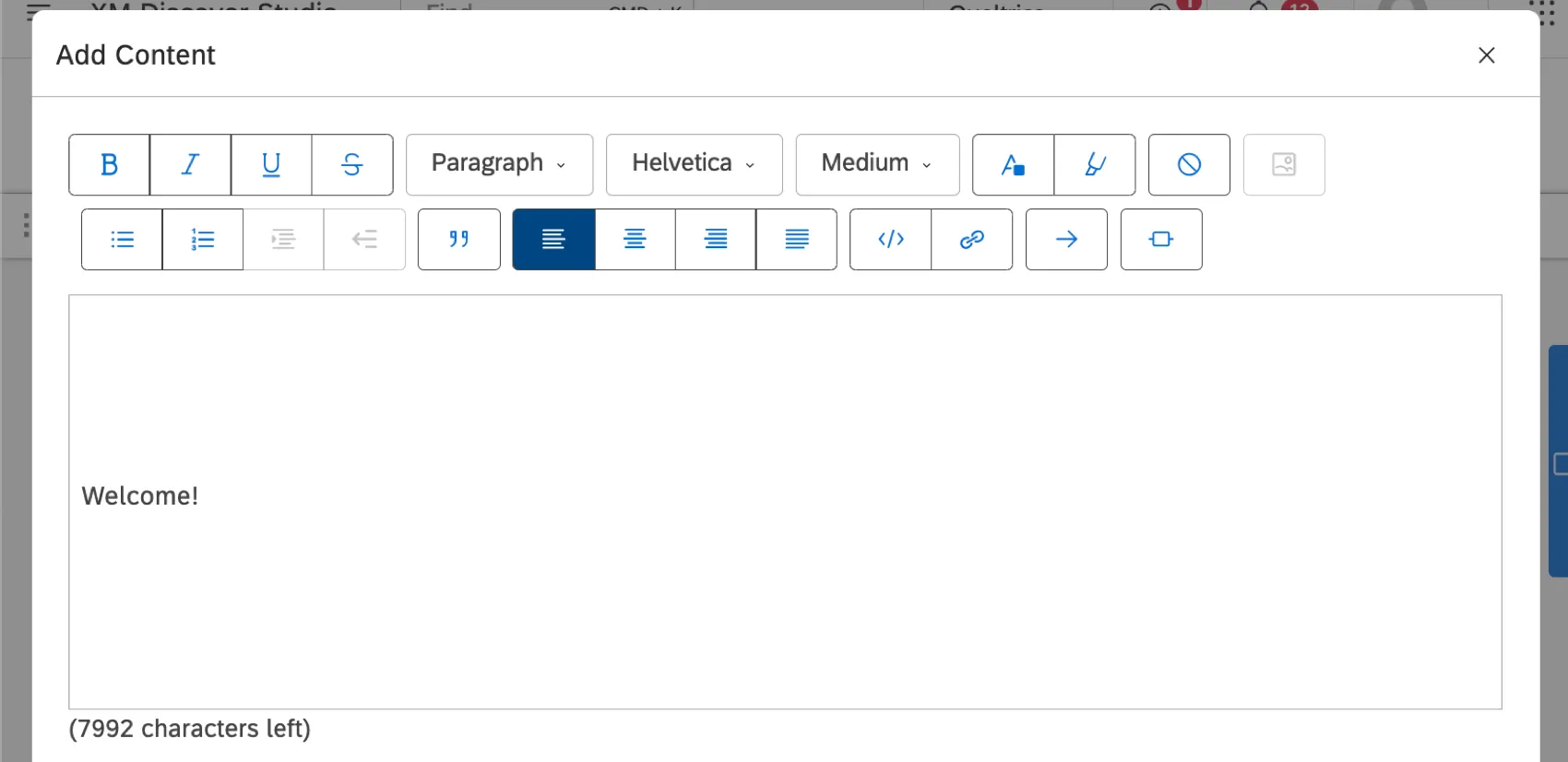
- Allineare il fondo
Gerarchia aziendale
Per i dashboard personalizzati, è possibile inserire dei segnaposto per i parametri di arricchimento di una gerarchia dell’organizzazione selezionandoli dal dashboard Arricchimenti della gerarchia.
È anche possibile digitare il nome di un parametro all’interno di parentesi graffe. Ad esempio, se si dispone di un parametro di arricchimento chiamato Analisi del sentiment, inserirlo in questo modo:
{ANALISI DEL SENTIMENT}
Colore sfondo

- Nessuno: Rende lo sfondo trasparente. Ciò significa che corrisponderà al colore di sfondo della Dashboard.
- Predefinito: Usa lo sfondo bianco standard del widget.
- Personalizzato: Immettere il codice esadecimale di qualsiasi colore desiderato.
Posizione di confine
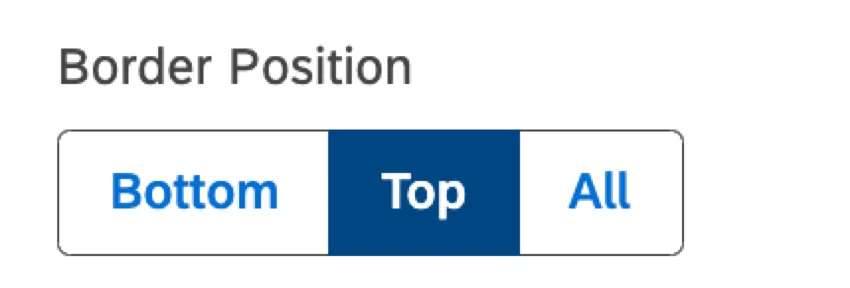
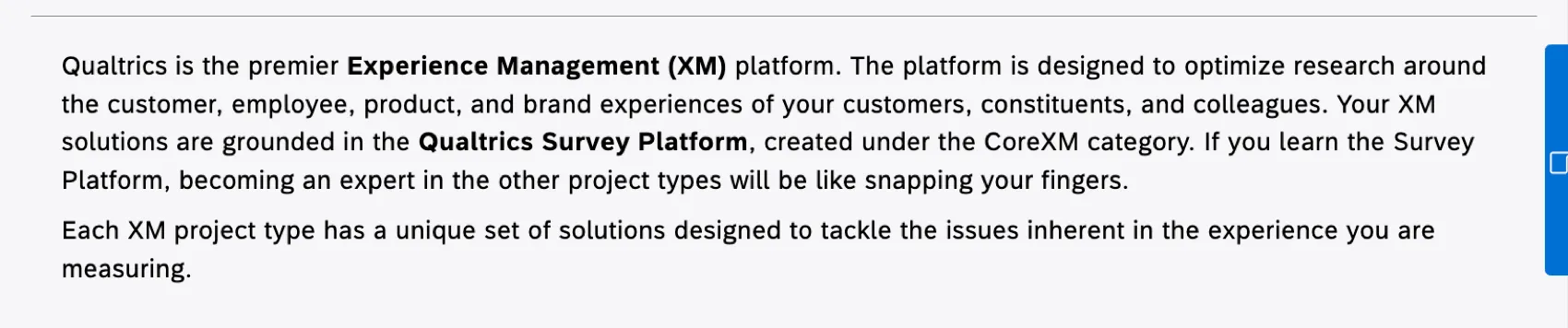
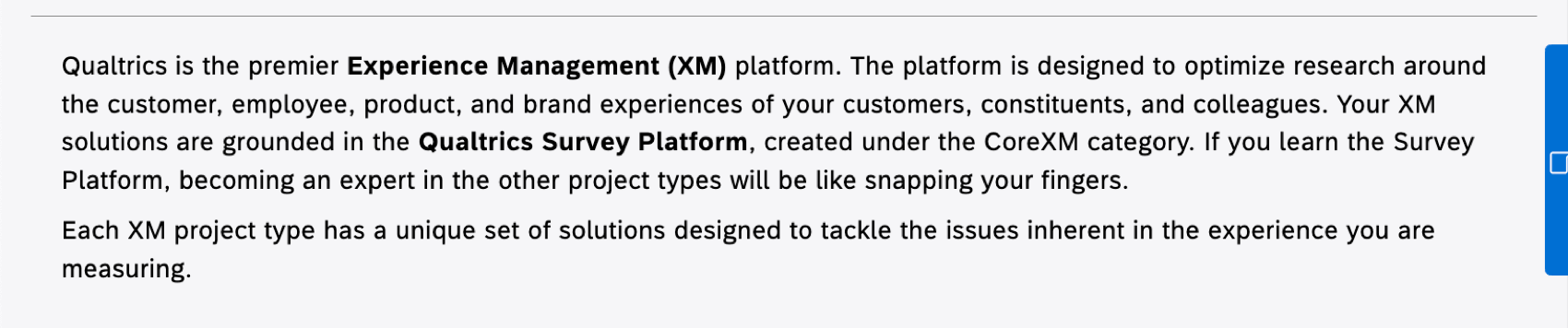
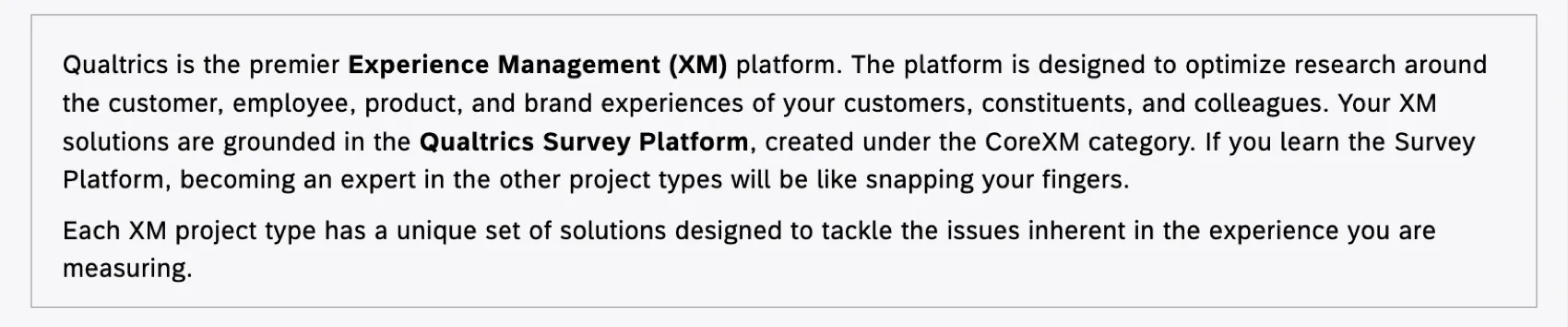
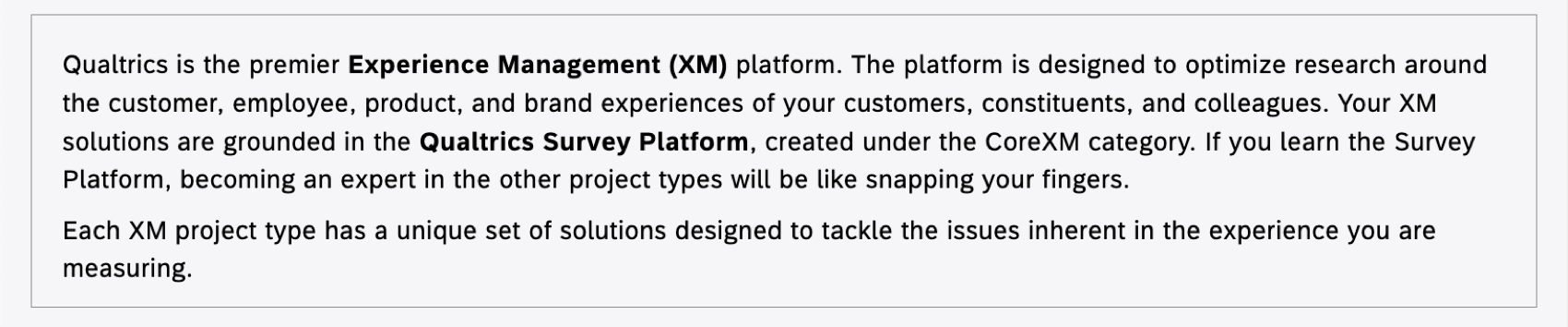
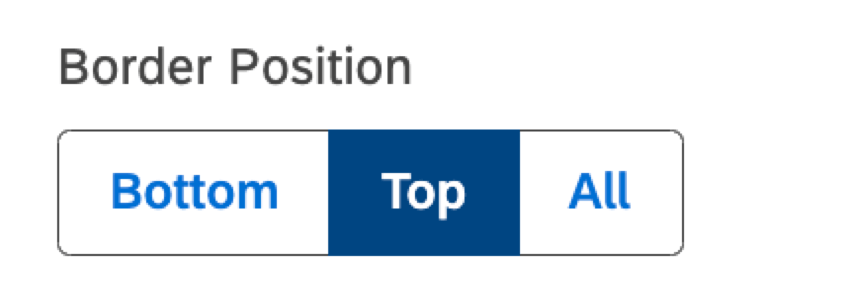
Scegliere se si desidera che il bordo appaia in alto, in basso o su tutti i lati di un blocco di testo. Fare clic due volte su una selezione per rimuoverla.
Esempio: Ecco un blocco di testo con un bordo superiore.

Esempio: Ecco un blocco di testo con un bordo tutto intorno.

Margini
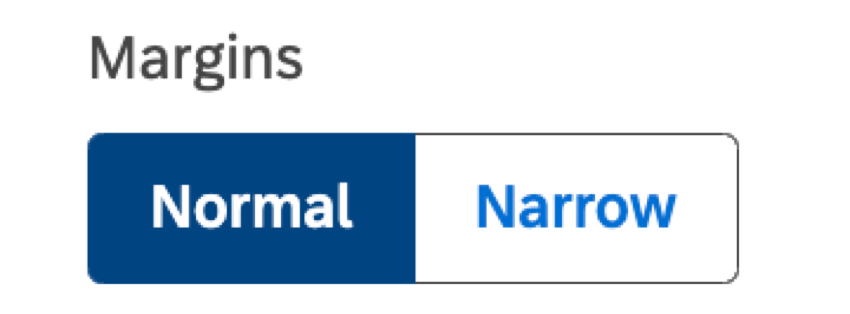
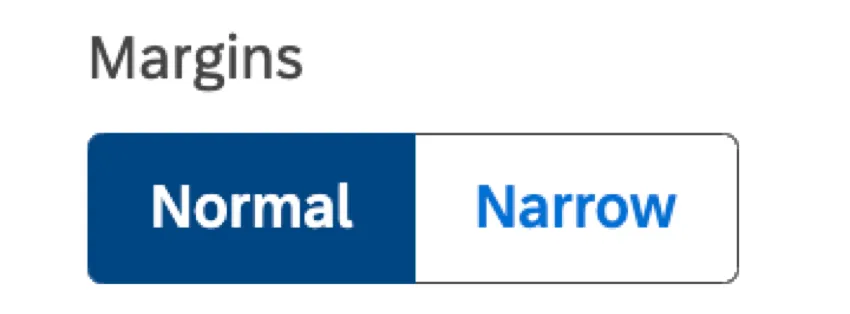
Utilizzare i margini per controllare la distanza tra il contenuto del widget blocco di testo e i suoi edge, che fungono da padding.
I margini normali sono più grandi di quelli stretti.
FAQs
Posso aggiungere una tabella al mio blocco di testo?
Posso aggiungere una tabella al mio blocco di testo?
È fantastico! Grazie per il tuo feedback!
Grazie per il tuo feedback!