コンスタントサムに関する質問
このページの内容
コンスタントサムの質問について
コンスタントサムの質問は、回答者に数値データを入力する方法を提供します。各数値入力は合計される。質問がスライダーやバーの形式でない限り、合計を回答者に表示することができます。
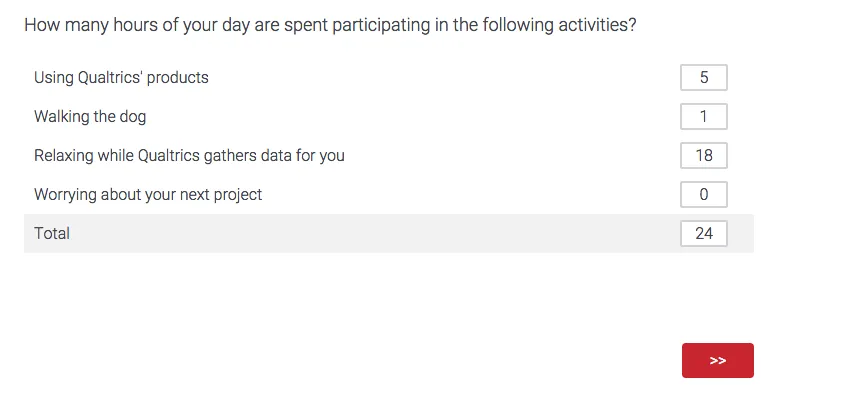
例: 回答者に1日に特定の活動に何時間費やすかを尋ね、その答えの合計が24になるようにすることができます。

Qtip: コンスタントサムの質問は、アンケート調査や360プロジェクトでは使用できますが、その他の従業員エクスペリエンスプロジェクトでは使用できません。コンスタントサム問題はスコアリングに対応していません。
回答の種類
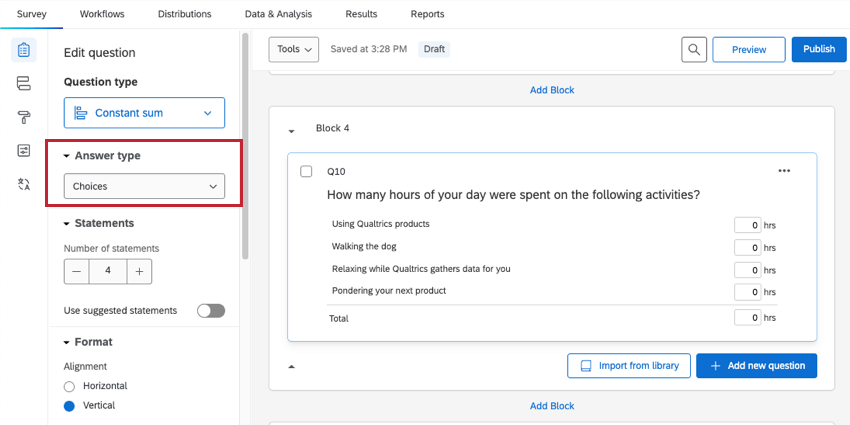
コンスタントサム問題には選択肢、バー、スライダーの3つのバリエーションがあります。これらのバリエーションは質問編集ペインの回答タイプからアクセスすることができます。
選択肢コンスタントサム
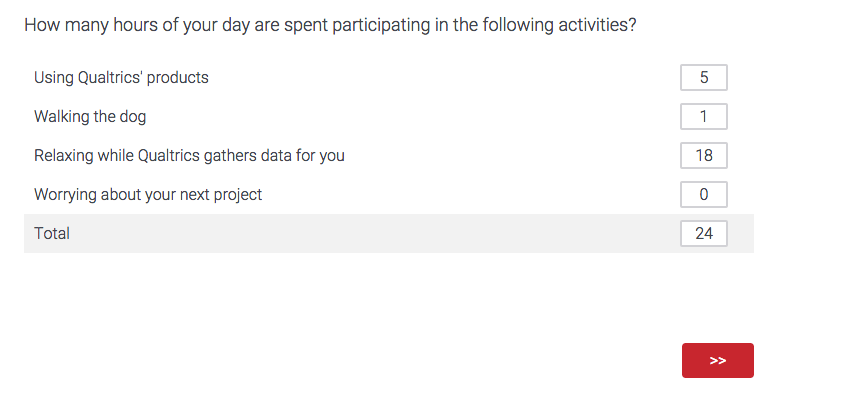
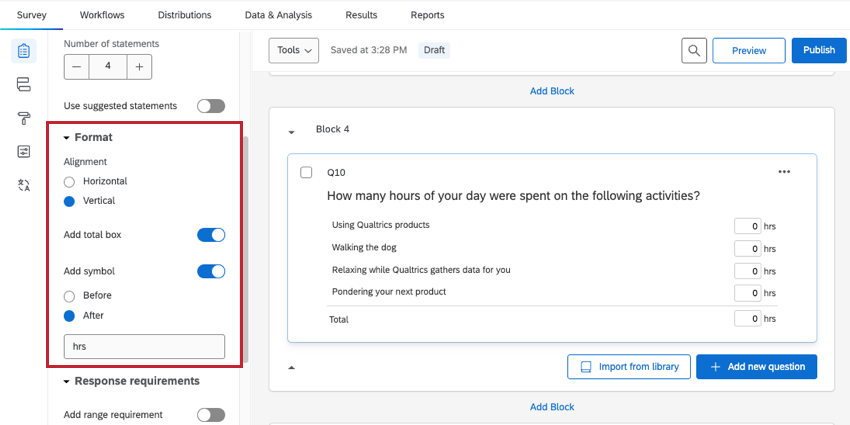
選択肢にバリエーションがあるため、回答者はテキストボックスに回答を入力する。
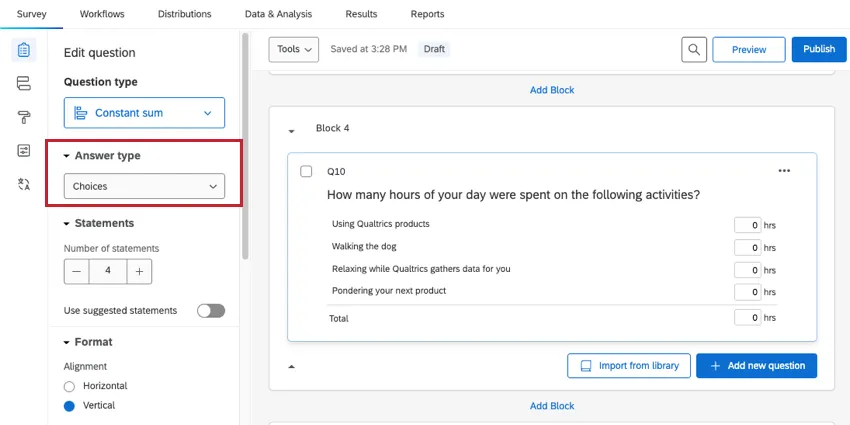
選択肢コンスタントサムには、編集ペインの「フォーマット
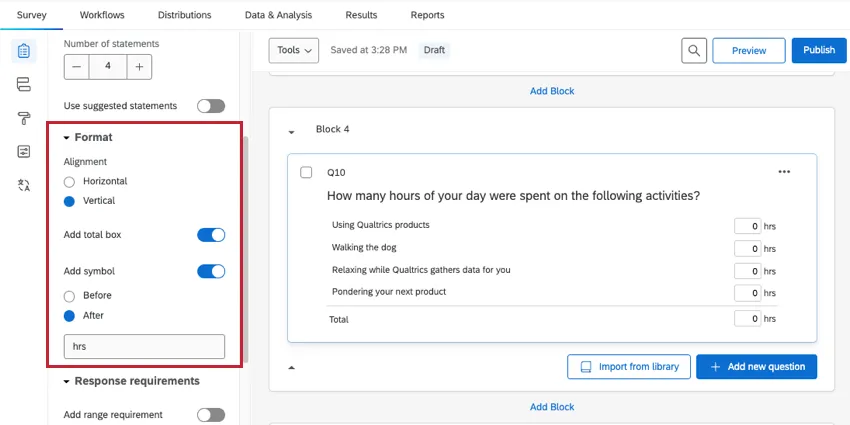
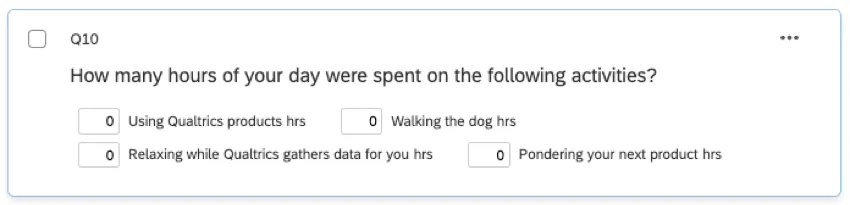
- 整列: テキストボックスのレイアウトを縦書きから横書きに切り替える。 Qtip:同じ質問の水平バージョンはこんな感じです。

- 合計ボックスの追加: 回答者がデータを入力する際に合計を把握できるように、質問の下部に合計ボックスを表示します(縦書きの場合のみ利用可能)。
- 記号を追加する: 各テキストボックスの前後に記号を入れる(例えば、回答が時間単位で予想される場合は、各テキストボックスの後に「hrs」を入れる)。文字数は4文字までです。
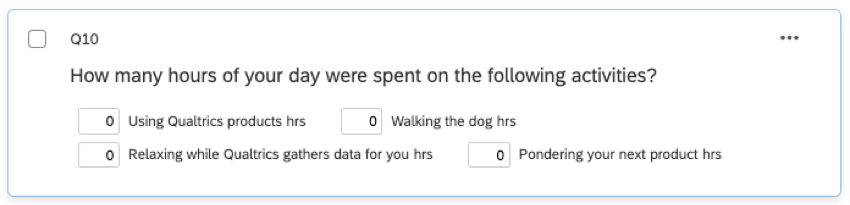
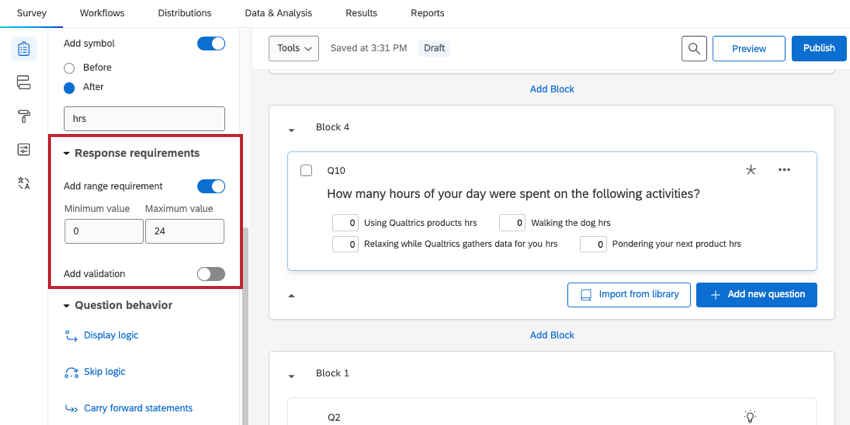
選択肢コンスタントサムには、Add range requirementと呼ばれるカスタム回答要件もある。有効にすると、各項目に検証の有効範囲を設定することができる(例えば、1日の時間の場合、”0 “が適切な最小値、”24 “が適切な最大値となる)。

バー コンスタントサム
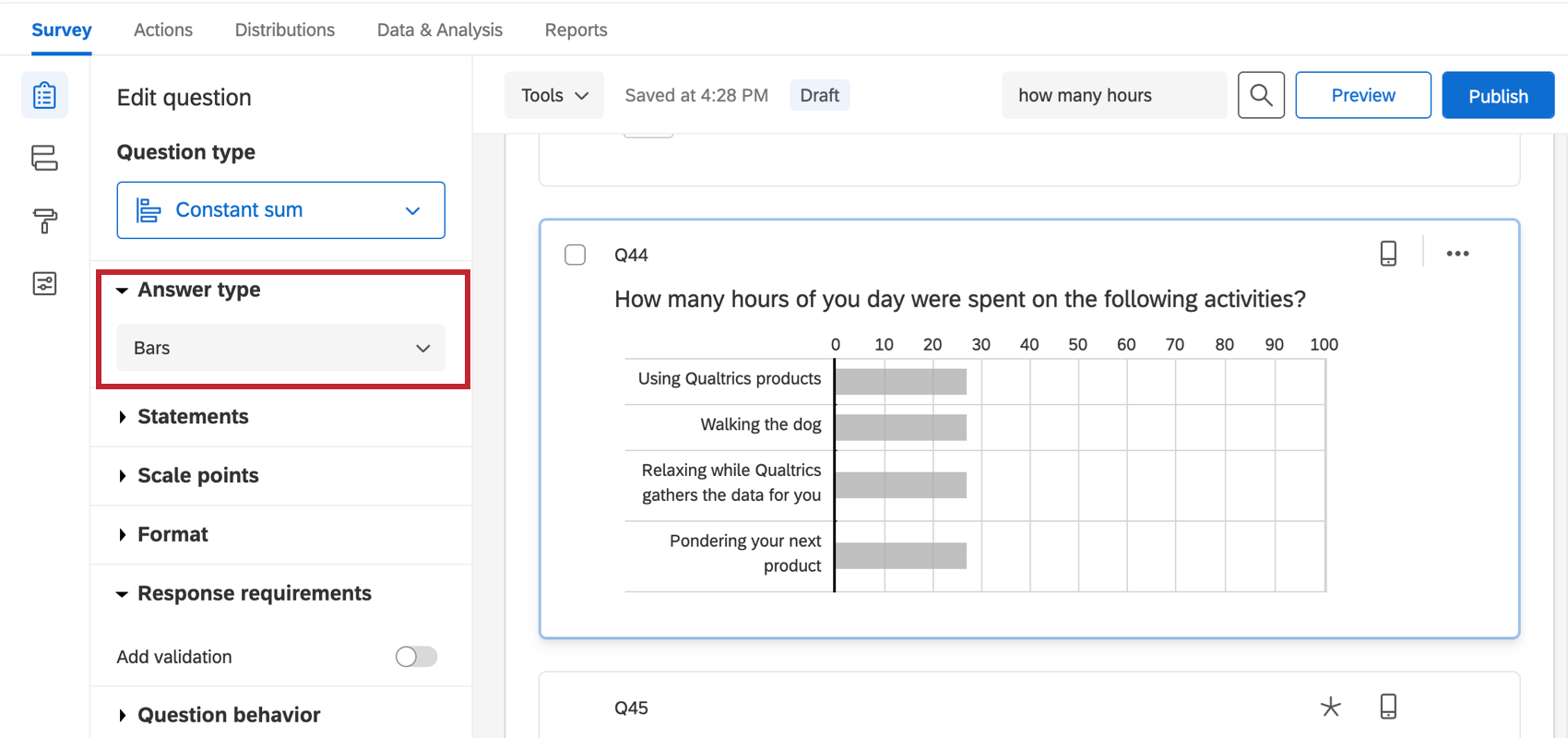
バーのバリエーションでは、回答者はバーをドラッグして各項目の数字を選択します。質問に最大合計が設定されている場合、バーはこの合計を超えてドラッグすることはできません。
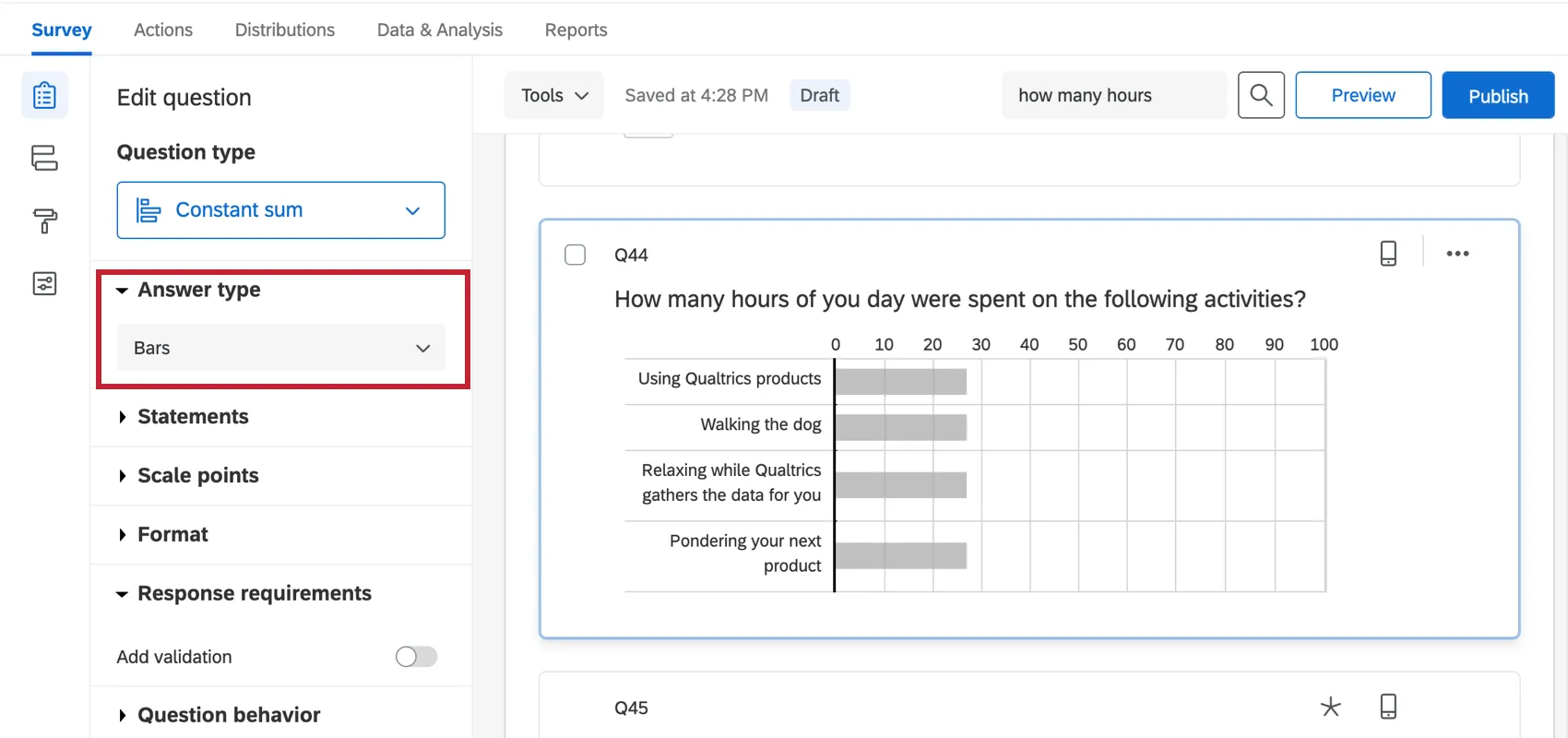
バーコンスタント・サムには、編集ペインにあるいくつかのカスタマイズ可能なオプションがある:
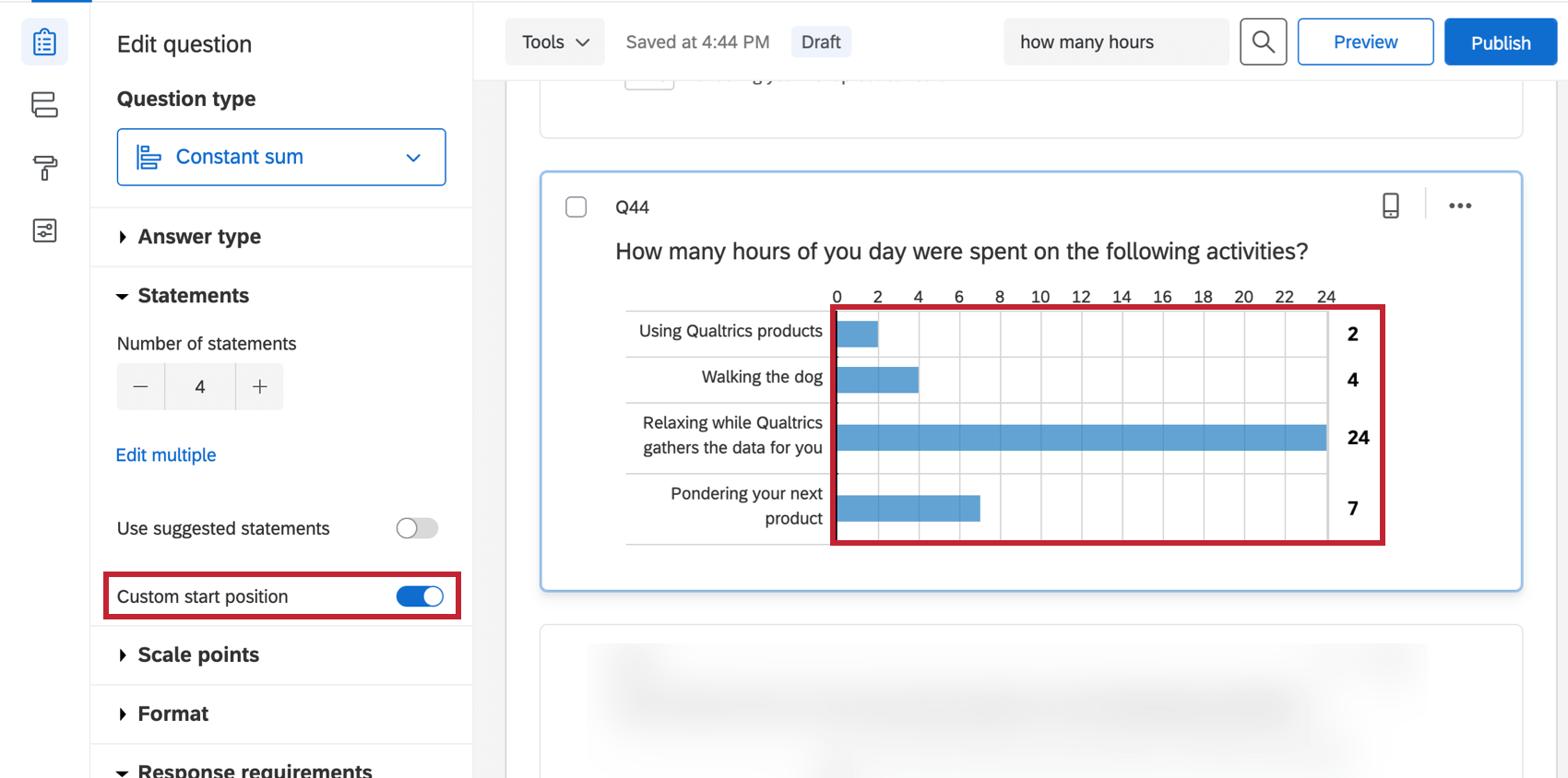
- カスタム開始位置: 特定の値で回答者を開始します (デフォルトでは、スライダーとバーは 0 から開始します)。この機能を使用するには、ボックスをチェックし、バーを開始したい位置までドラッグします。

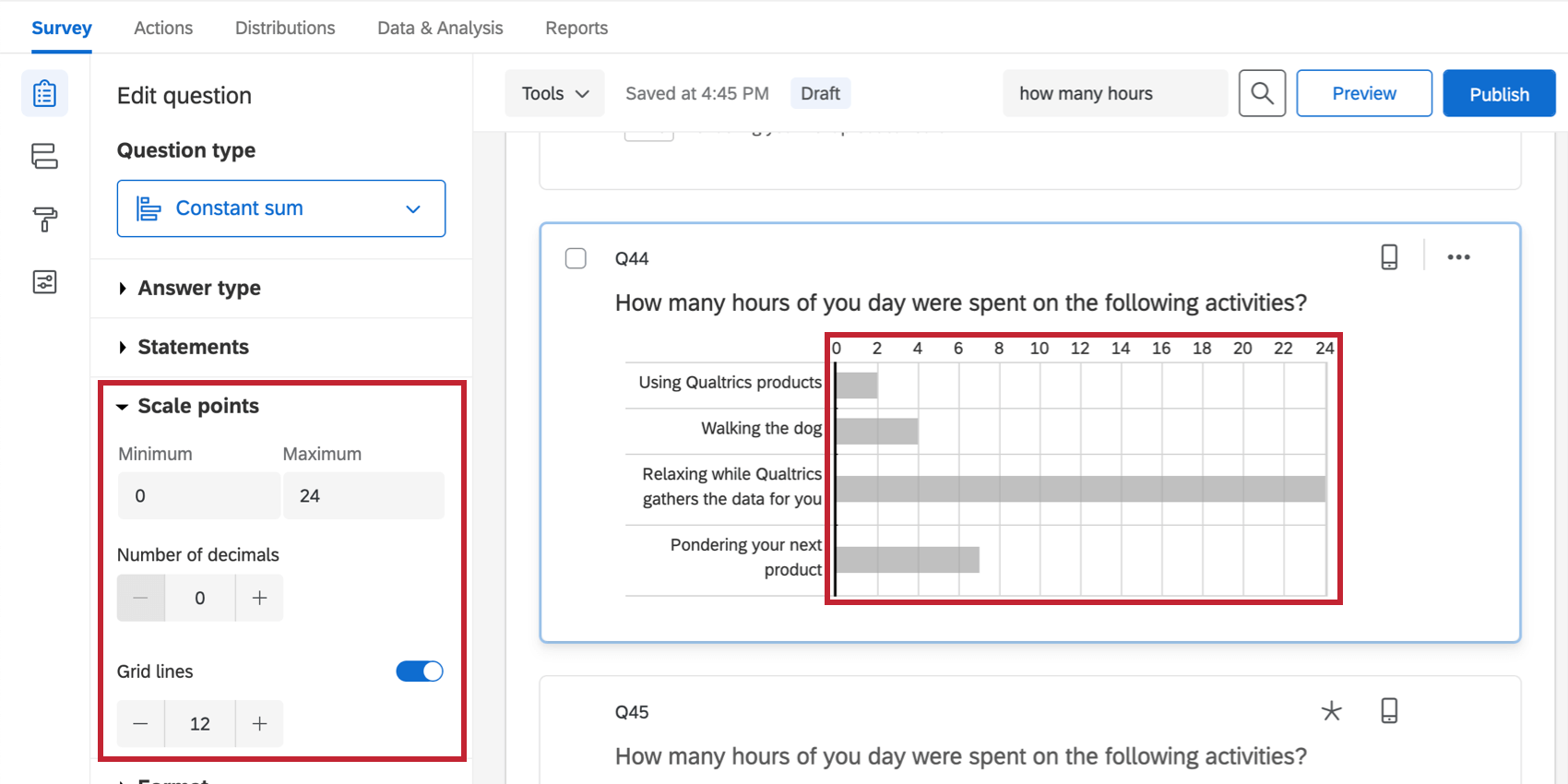
- 尺度の設定: 表示するグリッド線の数、最小値、最大値、小数点を指定します。

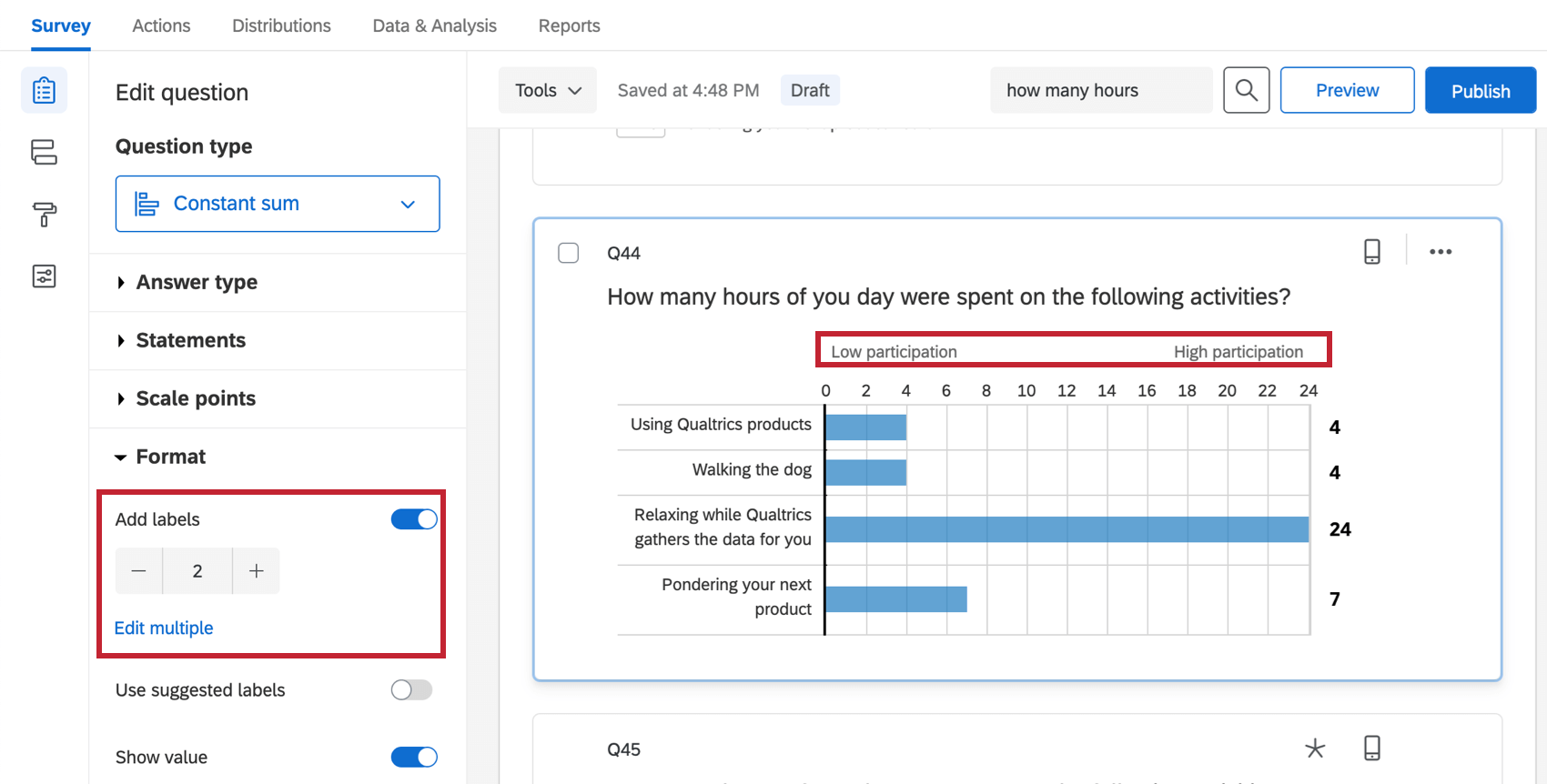
- ラベル質問文の上部に追加で質問文を記入してください。これらは、「フォーマット」の「ラベルを追加 」を選択することで有効にすることができる。
 Qtip:あらかじめ書かれたラベルから選択したい場合は、Use suggested labelsを有効にしてみてください。推奨選択肢をご覧ください。
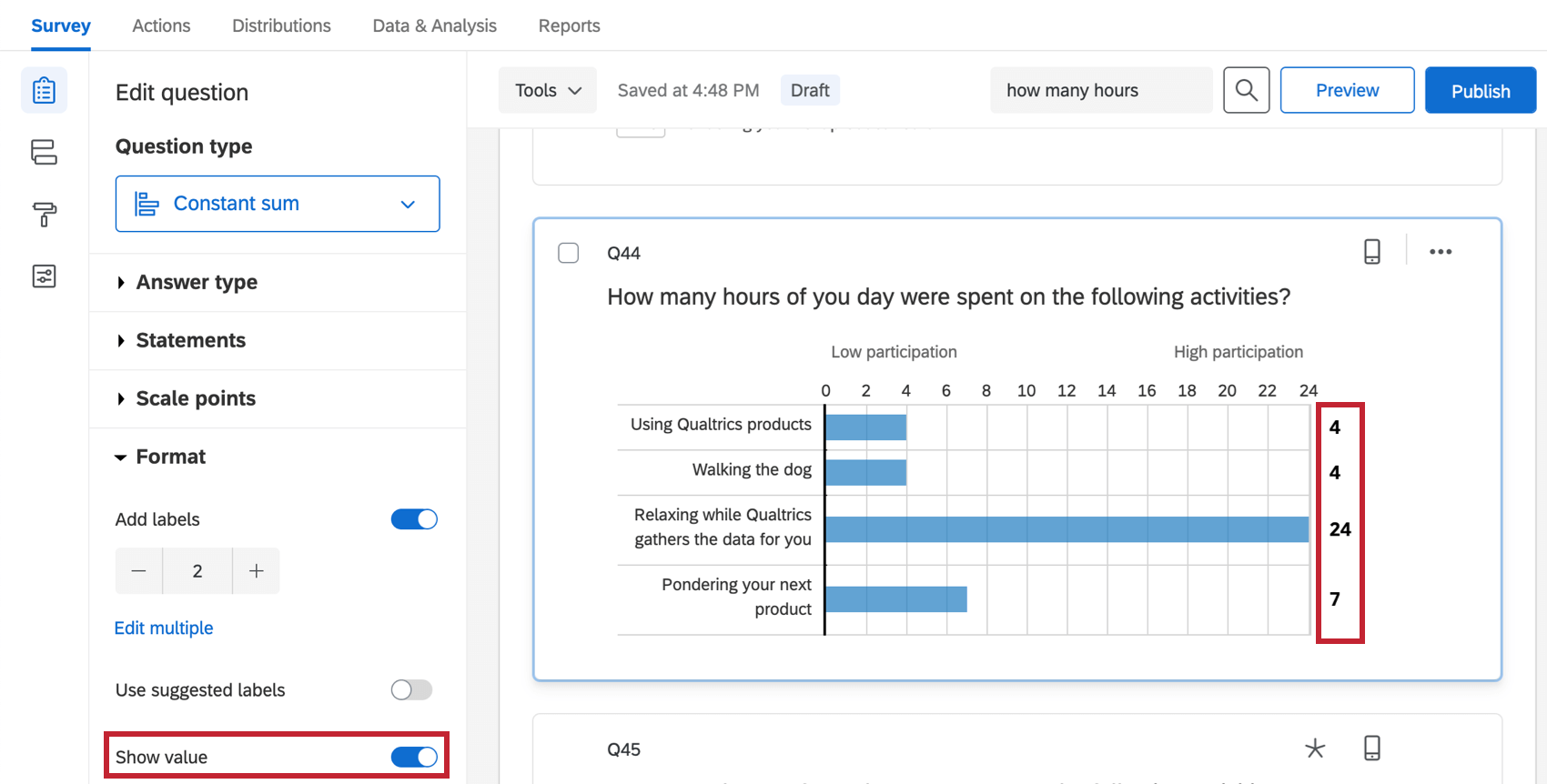
- 値を表示する: スライダーが現在表示されている正確な数値を回答者に表示する場合にオプトインします。これらはFormatの下で。

スライダー コンスタントサム
スライダーのバリエーションは、バーのコンスタントサムと同様の機能である。回答者は各ステートメントのスライダーハンドルをドラッグして数字を選択する。質問に「合計しなければならない」検証が設定されている場合、スライダーハンドルはこの合計より上にドラッグすることはできません。
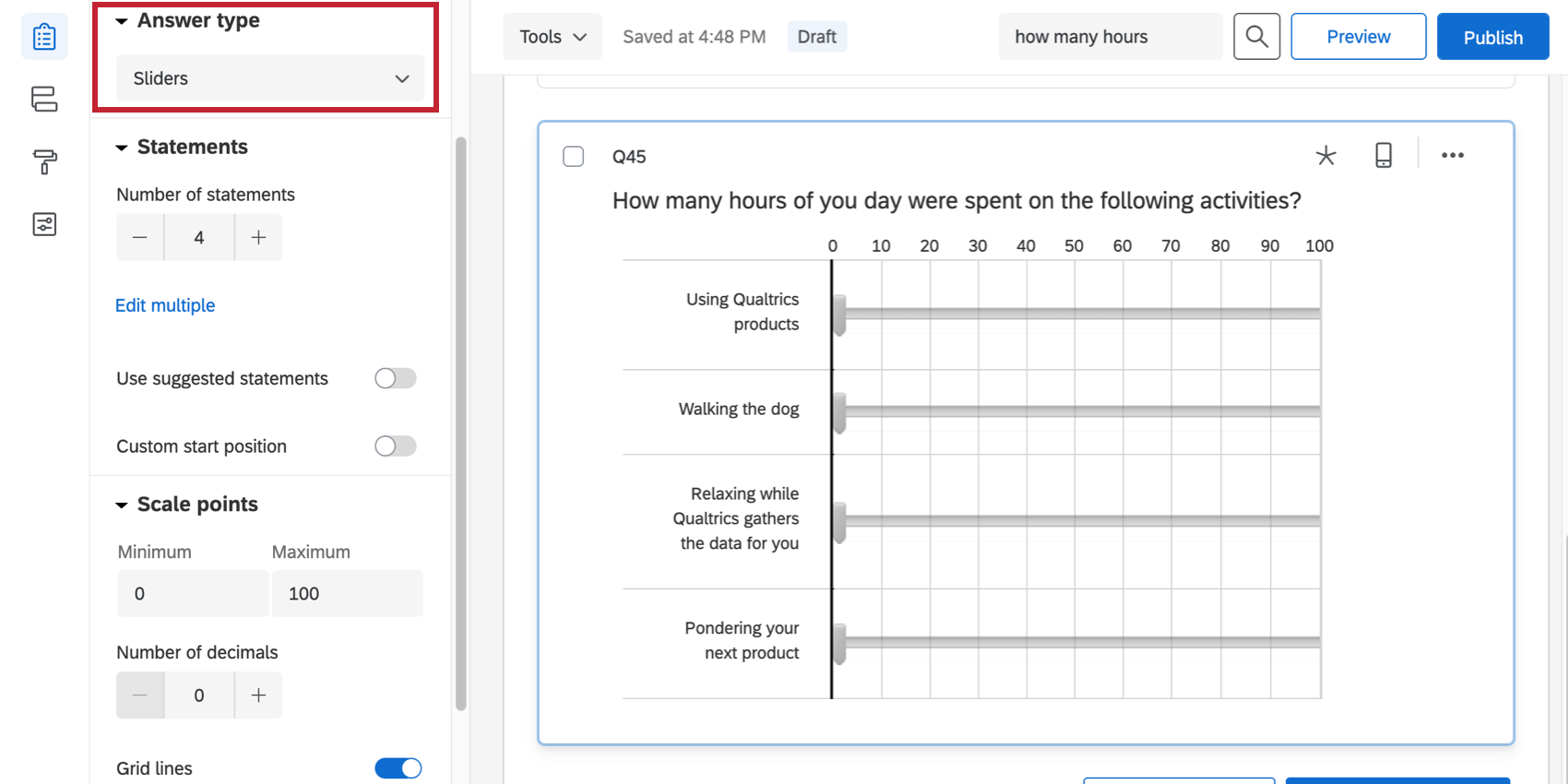

スライダーのコンスタントサムには、バーのコンスタントサムと同じオプションがある。これらのオプションの詳細については、上記のセクションを参照してください。
回答の要件
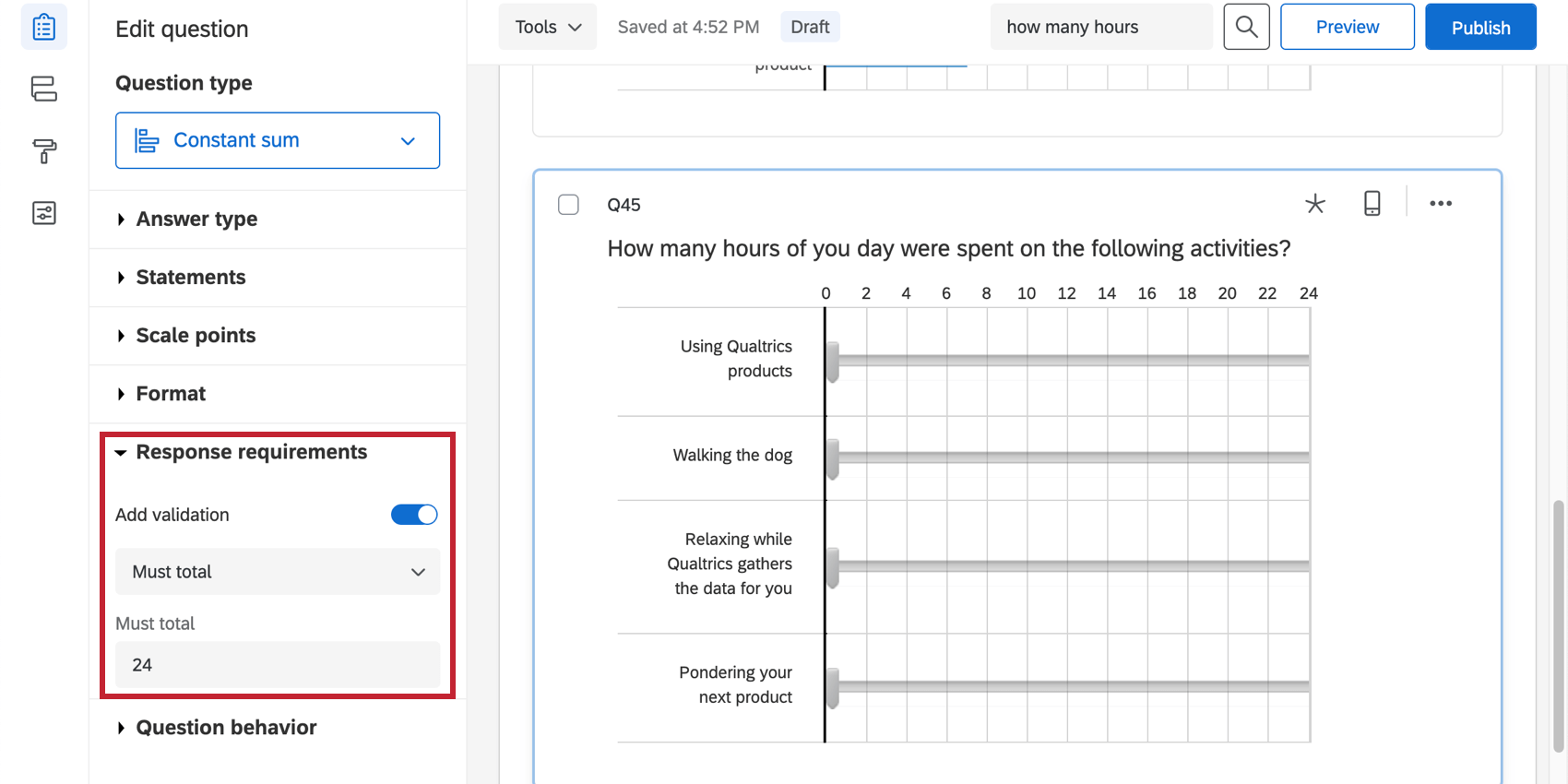
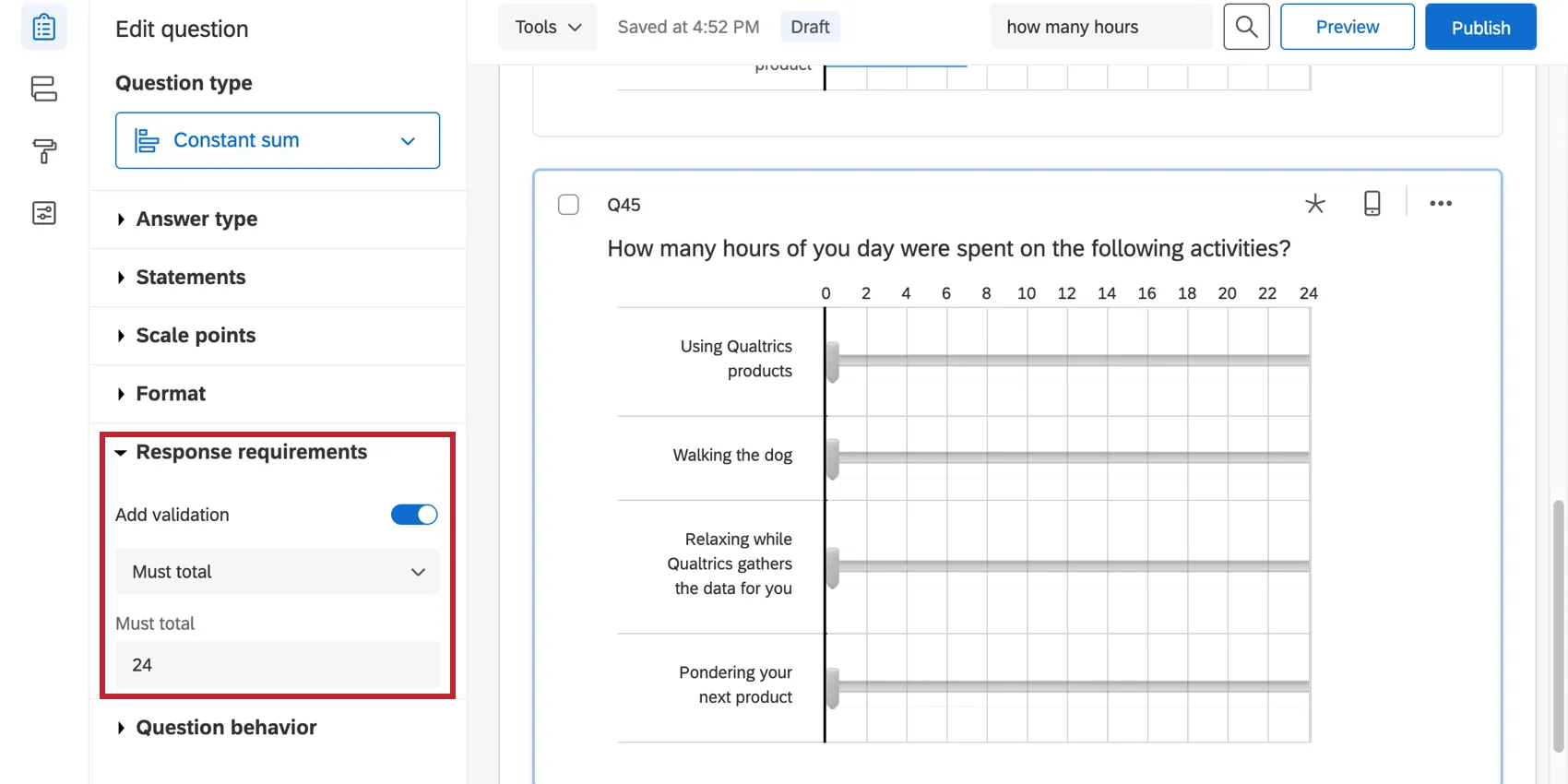
コンスタントサムに入力された答えの合計が、指定された値であることを要求することができます。合計が一致するまで、回答者は質問を通過することができません。
データ分析
回答が収集された後に、回答データを分析するためのさまざまな方法があります。レポート]タブでは、事前に作成されたレポートの集計データを表示したり、独自のレポートをゼロから作成することができます。データと分析]タブでは、個々の回答者のデータを表示および管理することができます。
結果の図表
レポートタブの結果ダッシュボードセクションには、コンスタントサム質問のデータを表示できるウィジェットがいくつかあります。
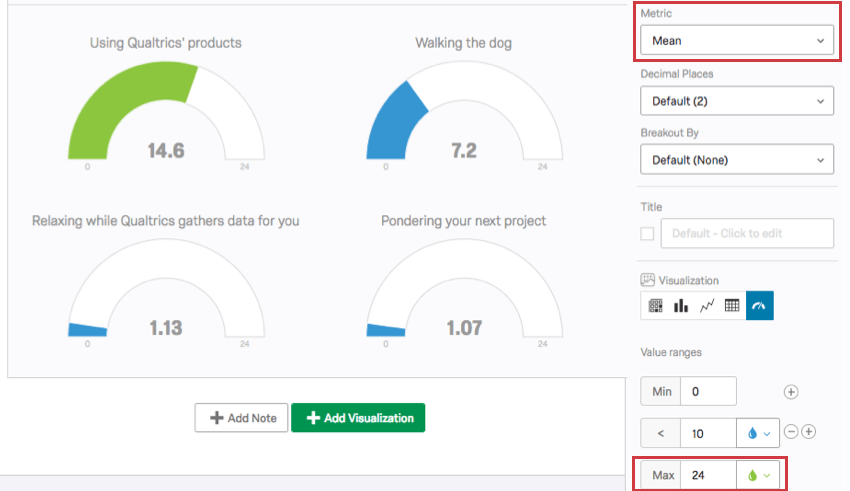
質問タイプが ゲージチャート はコンスタント・サムの問題を見事に図表化した。ゲージの長さは最大値で決まる。そしてコンスタントサムの各項目はそれぞれゲージとなり、色のついたバーが最大値にどれだけ近いかを表す。
例: このゲージチャートは、各活動に費やした1日の平均時間を表示します。指標は平均値で、1日は24時間なので最大値は24に設定されている。

コンスタントサムデータを表示できるその他の図表には、縦棒や折れ線がある。これらは、メトリックが平均値に設定されているときに最もよく機能する。
レポートの図表
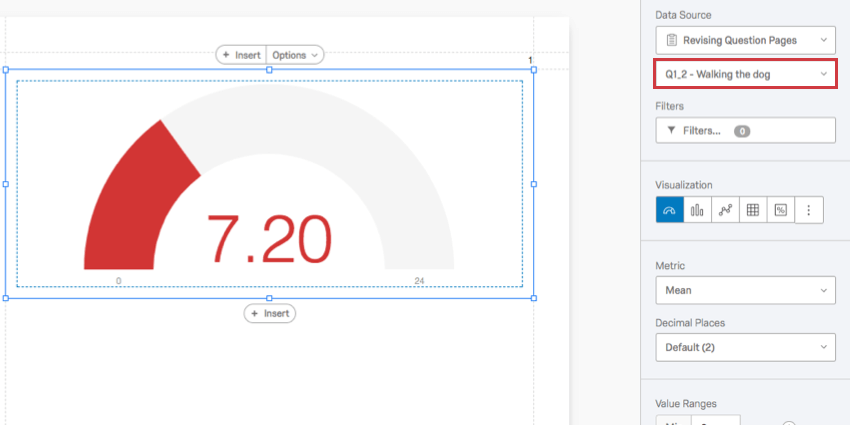
レポート]タブの[レポート]セクションで、互換性のある図表は、統計テーブル、棒グラフ、および線グラフです。
この場合、ゲージチャートは、データソースとして「すべての選択肢を使用」が設定されていない場合にのみ互換性があります。

ダウンロードされたデータ形式
ダウンロードされたデータセットには、コンスタントサムの質問の各項目の列が含まれており、各参加者が入力した値が記載されている。
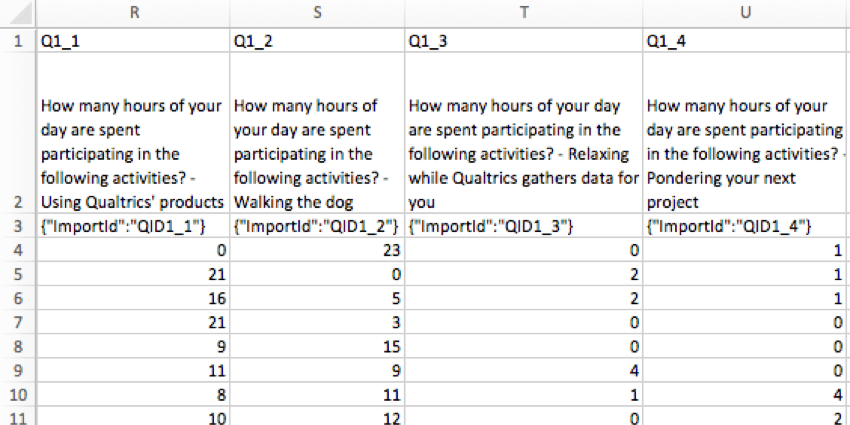
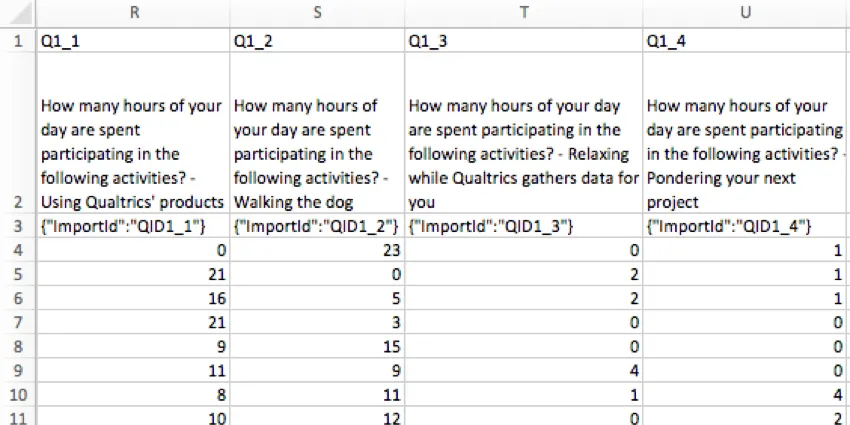
各列のタイトルは質問全体を含み、特定の項目で終わる。
FAQs
What kind of project can I use this type of question in?
What kind of project can I use this type of question in?
素晴らしい! フィードバックありがとうございます!
フィードバックありがとうございます!