Pergunta de temporizador
O que há nesta página
Sobre questões Temporizador
A pergunta temporizador é uma pergunta oculta que pode ser adicionada a qualquer página do seu pesquisa para rastrear e gerenciar o tempo que um questionado passa nessa página.
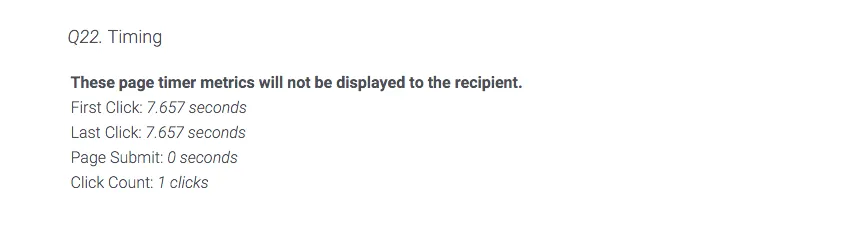
A maioria dos usuários usa temporizador em conjunto com outras perguntas. Por exemplo, se você tiver um vídeo que os respondentes precisam assistir, poderá usar uma pergunta temporizador para ocultar o botão avançar até que o respondente tenha tido tempo suficiente para concluir o vídeo. Ou, com uma pergunta de tabela matriz, você pode registrar o tempo que o respondente passa na página e, se ele não passar tempo suficiente, use um ramificação elemento para filtre-os da pesquisa.
Qdica: Precisa cronometrar todo o pesquisa em vez de uma única página? Simplesmente adicionar um elemento dados integrados ao seu Pesquisa Flow chamado Q_TotalDuration. Esse campo rastreará automaticamente os segundos que um respondente leva para concluir o pesquisa. Isso inclui o tempo com a pesquisa aberta e o tempo gasto fora da pesquisa, se o usuário a encerrar e retornar.

Opções Temporizador
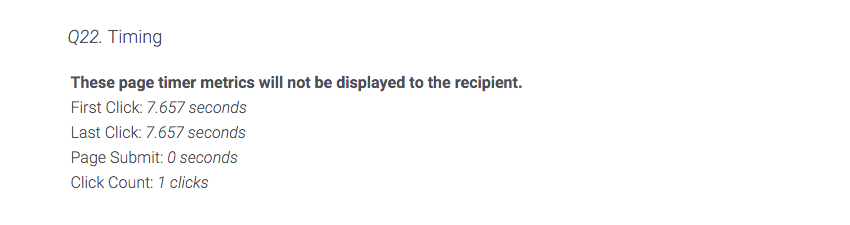
Uma pergunta temporizador pode ser adicionada em qualquer ponto do pesquisa. Essa pergunta ficará oculta para os entrevistados e registrará quatro métricas principais:
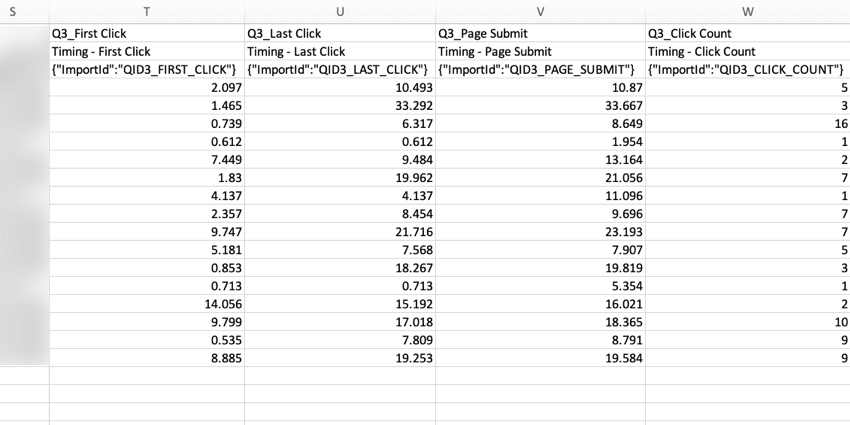
- Primeiro clique: Quantos segundos no total a página ficou visível antes de o respondente clicar pela primeira vez.
- Último clique: Quantos segundos no total a página ficou visível antes de o respondente clicar pela última vez (sem incluir o clique no botão avançar ).
- Envio de página: Quantos segundos no total se passaram antes de o respondente clicar no botão avançar (ou seja, a quantidade total de tempo que o respondente passa na página).
- Contagem de cliques: O número total de vezes que o respondente clica na página.
Qdica: essas métricas serão aditivas se o questionado estiver visualizando a página várias vezes, seja por meio do uso de um botão voltar ou saindo e reabrindo o pesquisa. Por exemplo, digamos que um respondente envie uma página após 20 segundos, volte a essa página usando o botão voltar e, em seguida, envie a página novamente após 30 segundos. O tempo de envio da página registrado será de 50 segundos.
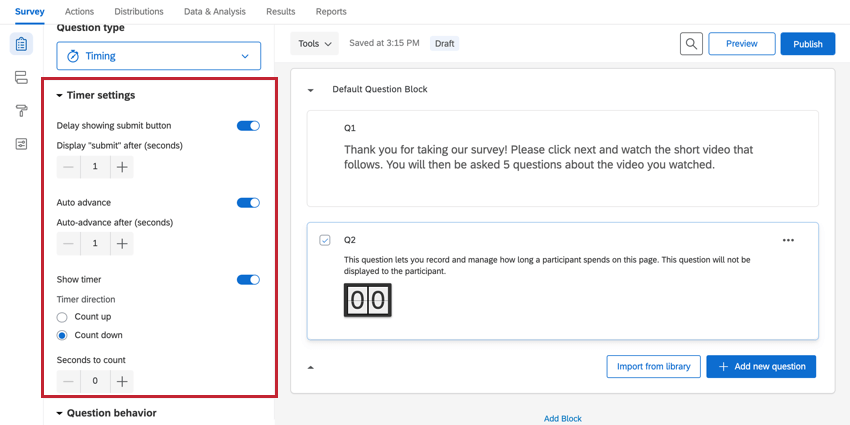
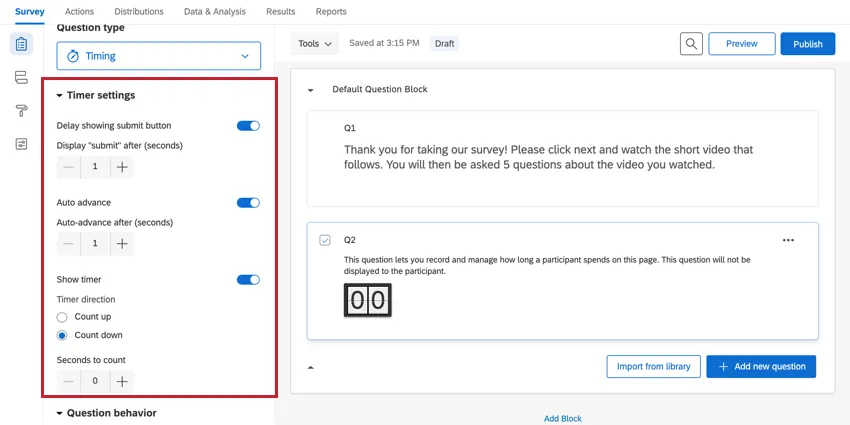
Além de registrar essas contagens, as seguintes opções estão disponíveis no painel de edição de perguntas.
Atrasar exibição do botão de envio
É possível usar essa opção para ocultar o botão avançar por um determinado número de segundos, impedindo que os questionados avancem no pesquisa. Depois de ativar essa opção, será exibida a opção Exibir “enviar” após (segundos) , na qual é possível determinar quanto tempo o respondente deve permanecer em uma página antes que o avançar botão seja exibido. Esse contador é reiniciado se o questionado sair e reabrir o pesquisa ou navegar para uma página diferente e depois retornar a essa página.
Quando desativado, o botão avançar é exibido para o respondente, permitindo que ele continue a pesquisa como quiser.
Auto Advance
É possível usar essa opção para mover automaticamente os questionados para a avançar página do pesquisa após um determinado número de segundos. Depois de ativar essa opção, aparecerá a opção Avanço automático após (segundos) , na qual você pode determinar quanto tempo o respondente pode passar na página antes de avançar automaticamente. Esse contador é reiniciado se o questionado sair e reabrir o pesquisa ou navegar para uma página diferente e depois retornar a essa página.
Quando desativado, os respondentes podem demorar o tempo que quiserem na página.
Exibir Timer
Com essa opção, um cronômetro é exibido para os questionados para ajudá-los a saber quanto tempo estão gastando naquela página do pesquisa. Em seguida, você pode determinar se o cronômetro está em contagem crescente ou decrescente. Se a contagem for decrescente, você poderá escolher o número a partir do qual a contagem será feita.
Temporizador uma pergunta ou um conjunto de perguntas
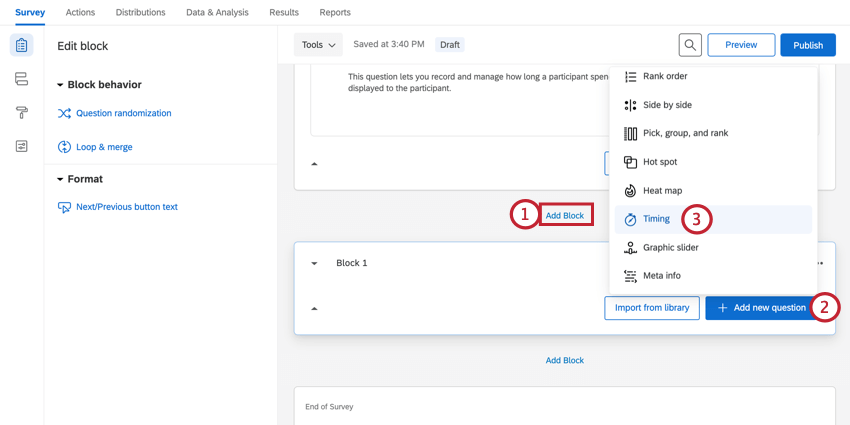
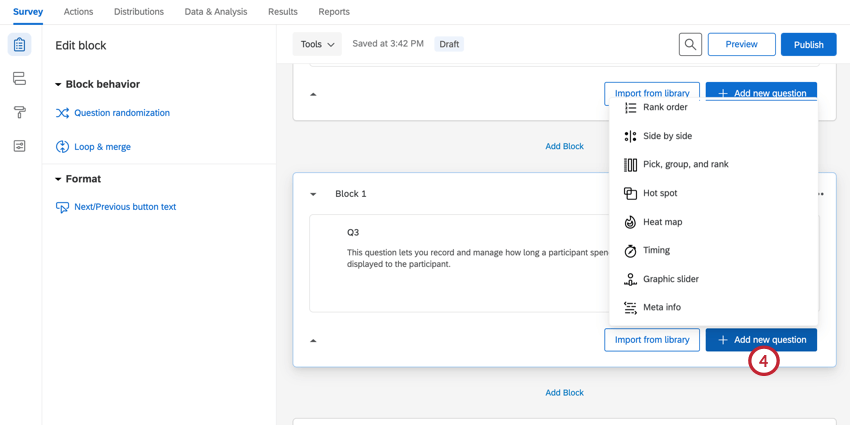
Para controlar o tempo gasto em uma determinada pergunta ou em um conjunto de perguntas, você precisará isolar a pergunta temporizador na mesma página das perguntas de interesse. Há duas maneiras de fazer isso.
Uso de blocos como quebra de página
Uso de quebras de página manuais
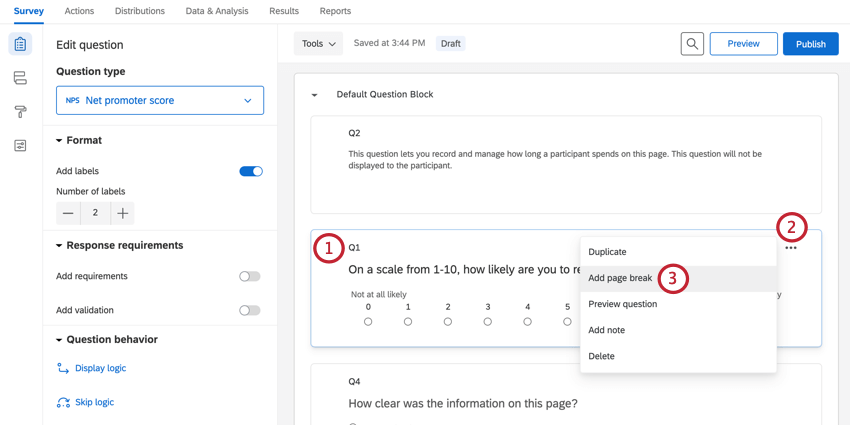
Qdica: Randomização de perguntas desabilitará qualquer quebra de página que você tenha configurado e, portanto, não é recomendada para uso com perguntas temporizador. As quebras de página definidas no Look & Feel também não funcionam bem com perguntas temporizador.
Análise de dados
Depois que suas respostas são coletadas, a Qualtrics oferece vários métodos para criar relatórios dentro e fora da plataforma. Na guia Dados e análise, é possível visualizar e manipular respostas pesquisa individualmente.
Download do formato de dados
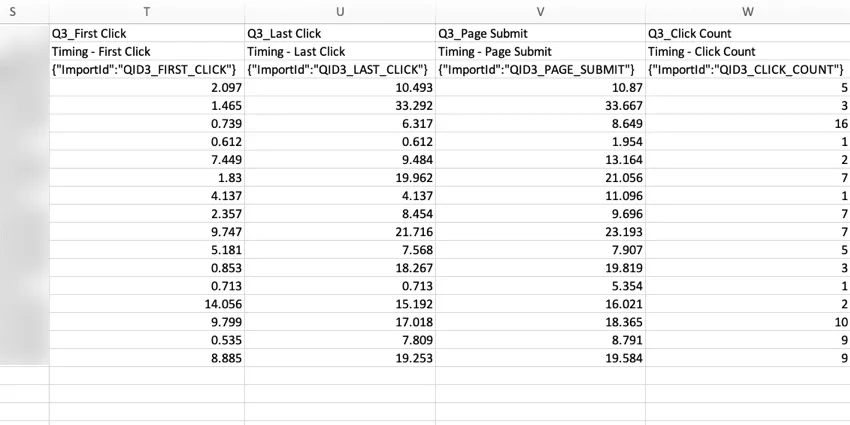
As informações Temporizador são exibidas no conjunto de dados baixado, mostrando as 4 métricas registradas, arredondadas para o milissegundo mais próximo, para cada participante.
Perguntas frequentes
Em que tipo de projeto posso usar este tipo de pergunta?
Em que tipo de projeto posso usar este tipo de pergunta?
Isso é ótimo! Obrigado pelo seu feedback!
Obrigado pelo seu feedback!