Filtragem de dados recebidos (Conectores)
O que há nesta página
Sobre a filtragem de dados recebidos (Conectores)
Você pode filtrar os dados que você importa para o XM Discover. É possível importar apenas os dados que atendem às condições do seu filtro.
Existem 4 tipos diferentes de filtros de dados:
- Filtros de conectores: os filtros de conectores estão disponíveis para todos os conectores de dados. Eles permitem definir uma expressão que resulta em verdadeiro ou falso, determinando se o dado será importado.
- Limites de registros: os limites de registros permitem definir um número máximo de documentos importados em uma tarefa.
- Filtros de origem: alguns conectores também permitem adicionar um filtro de origem, possibilitando a configuração de filtros adicionais específicos daquela fonte de dados.
- Configurações de consulta: alguns conectores permitem adicionar uma consulta específica à qual os dados devem corresponder para serem importados.
Filtros de conectores
Os filtros de conectores estão disponíveis para todos os conectores de dados. Eles permitem definir uma expressão booleana que determina se o dado será importado.
Você pode acessar o filtro de conectores de uma tarefa ao configurá-lo pela primeira vez ou selecionando Data Filter (Filtro de dados) no menu de opções da tarefa.
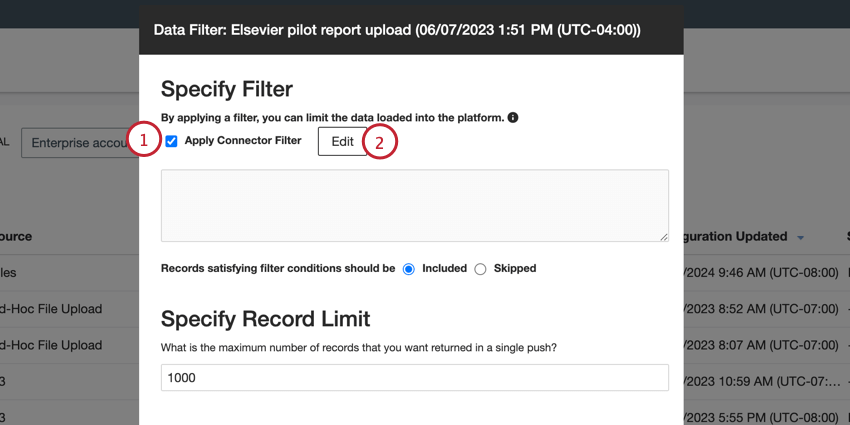
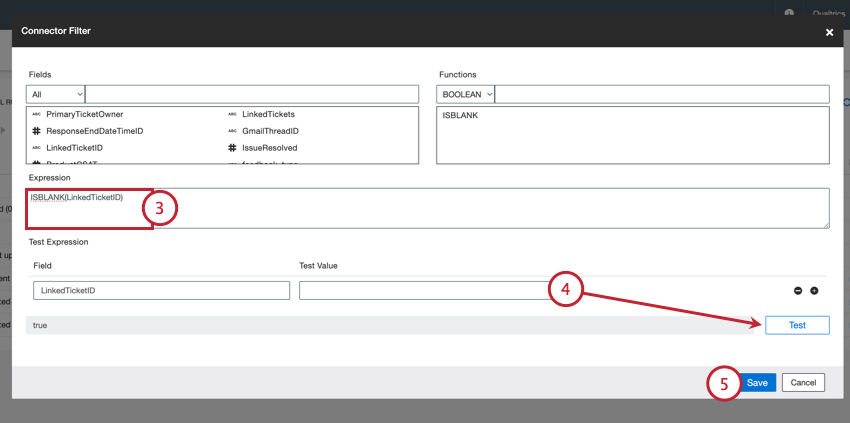
Exemplo: na imagem acima, foi criada a expressão “ISBLANK(LinkedTicketID)”, que avalia o campo “LinkedTicketID” para um valor. Dessa forma, somente dados com valor vazio para “LinkedTicketID” serão importados.

Q-dica: use as funções “ISBLANK” e “CONTAINS” para filtros de conectores.

Q-dica: como você está criando uma expressão booleana, o resultado deve ser “true” (verdadeiro) ou “false” (falso).
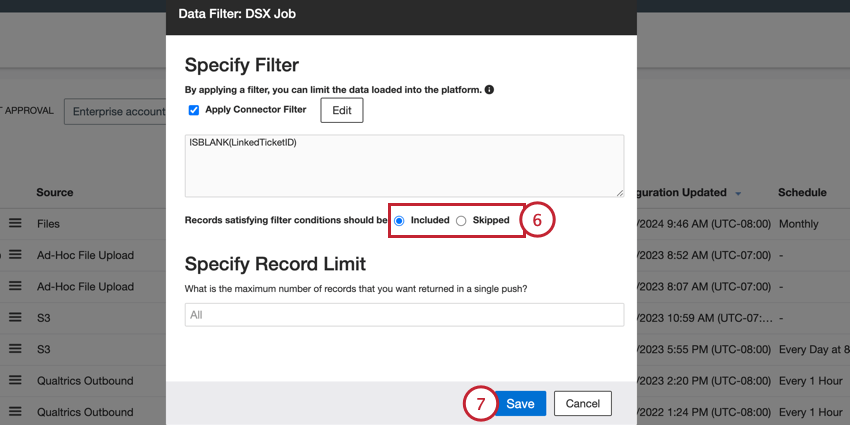
- Included (Incluídos): registros que correspondem à expressão serão importados.
- Skipped (Ignorados): registros que correspondem à expressão não serão importados.
Limites de registros
Por padrão, não há limite para o número de documentos que podem ser processados em uma única execução de tarefa. Os limites de registro permitem definir um número máximo de documentos que podem ser processados em uma única tarefa.
É possível acessar os limites de registro de uma tarefa ao configurá-la pela primeira vez ou selecionando Data Filter (Filtro de dados) no menu de opções da tarefa.
Em seguida, digite um número na caixa Specify Record Limit (Especificar limite de registros). Para remover o limite e processar todos os documentos, insira “All” (Todos) nesta caixa.
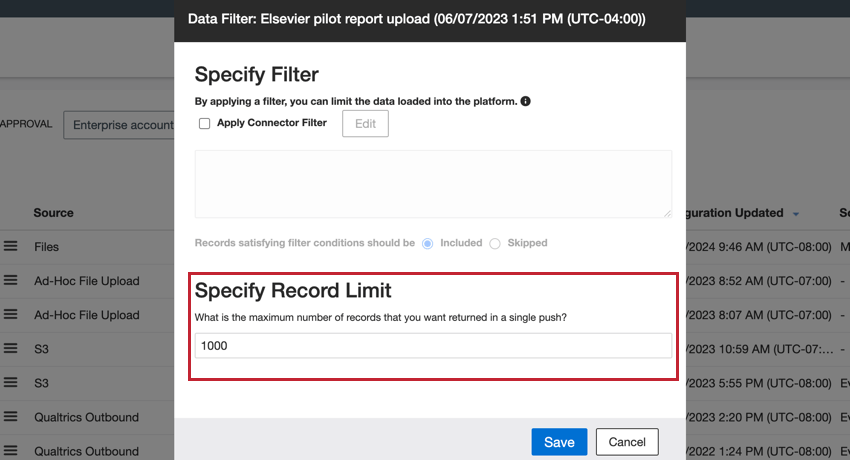
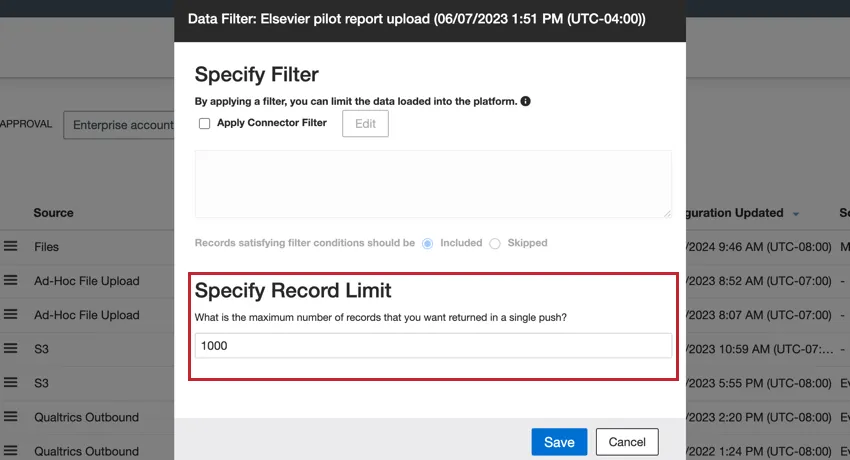
Q-dica: o limite de registro se aplica a cada execução individual da tarefa. Por exemplo, se o limite estiver definido como 1.000, a tarefa será executada conforme o cronograma definido e será interrompida após coletar 1.000 registros. Para dados conversacionais, o limite é aplicado com base em conversações, não em linhas.
Filtros de origem
Alguns conectores permitem filtrar ainda mais os dados recebidos, especificando quais dados devem ser incluídos ou usando um dos filtros pré-configurados.
Os seguintes conectores oferecem suporte a filtros de origem:
- Conector de entrada do Brandwatch
- Conector de entrada do CFPB
- Conector de entrada do Safer Products (CPSC)
- Conector de entrada do Synthesio
Você pode acessar seu filtro de origem ao configurar uma tarefa pela primeira vez, ou pode editar o filtro de origem de uma tarefa existente selecionando Data Source Filter (Filtro de origem de dados) no menu de opções da tarefa. Siga as etapas abaixo para criar seu filtro:
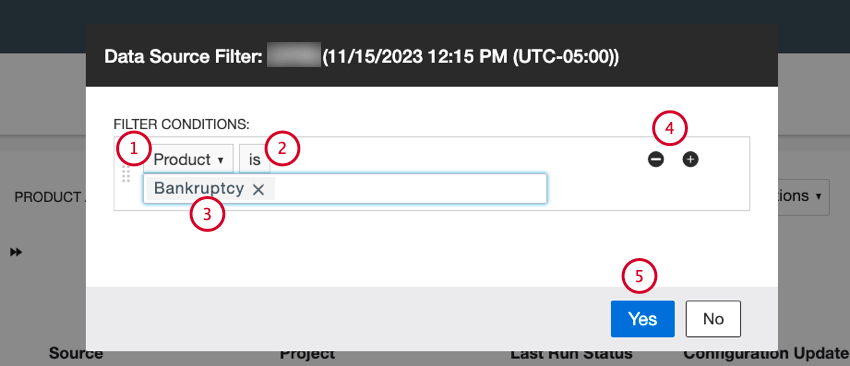
Q-dica: se houver vários valores para uma condição, eles serão separados por um “ou” implícito — apenas 1 valor precisa corresponder aos critérios.
Q-dica: se houver várias condições de filtro, elas serão separadas por um “e” implícito — todas devem ser verdadeiras.
Q-dica: dependendo da fonte de dados, você pode ter um menu suspenso para escolher filtros definidos diretamente por essa fonte.
Configurações de consulta
Alguns conectores permitem configurar uma consulta de pesquisa para carregar apenas os dados que correspondem à consulta. Isso permite controlar quais documentos serão carregados no XM Discover por meio dessas tarefas.
Os seguintes conectores oferecem suporte a configurações de consulta:
- Conetor de entrada do Facebook
- Conetor de entrada do Khoros
- Conetor de entrada do Salesforce
- Conetor de entrada do Twitter
Você pode acessar a configuração da consulta ao configurar uma tarefa pela primeira vez, ou pode editar a configuração da consulta de uma tarefa existente selecionando Query Configuration (Configuração de consulta) no menu de opções da tarefa.
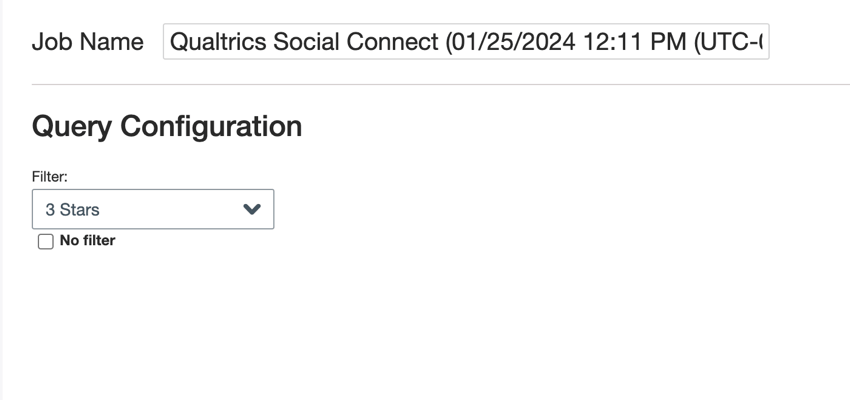
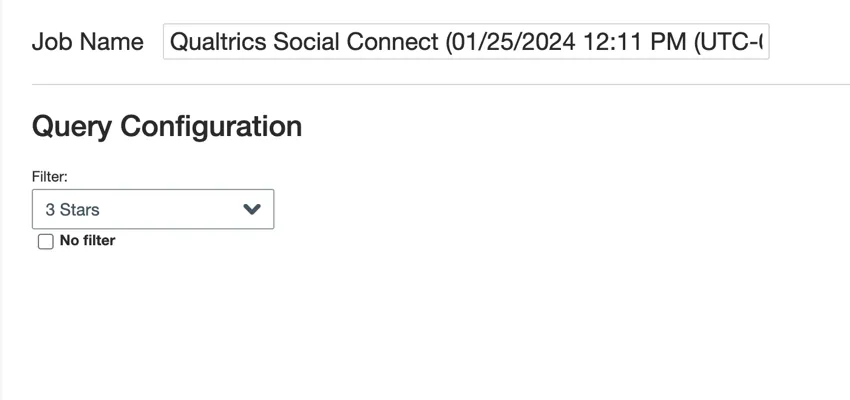
Em seguida, você pode configurar a consulta para a sua tarefa. As instruções específicas para configurar uma consulta variam de acordo com a fonte de dados. Por exemplo, as consultas de entrada do Facebook permitem limitar os dados a um perfil ou página específico do Facebook, enquanto as consultas de entrada do Twitter permitem que você defina manualmente um termo de pesquisa que deve estar presente nos dados. Consulte a documentação da sua conexão de entrada para obter instruções específicas.
Isso é ótimo! Obrigado pelo seu feedback!
Obrigado pelo seu feedback!