360-Berichte neu generieren
Was finden Sie hier?
Über die Neuerstellung von 360-Berichten
Wenn Sie Änderungen an Ihrem 360-Projekt vorgenommen haben und diese im Feedbacknehmer-Bericht nicht angezeigt werden, können Sie Ihre Berichte neu generieren. Je nach Umfang Ihres Projekts und der Anzahl der Teilnehmer kann die Neuerstellung der Berichte einige Stunden dauern.
Die Seite „Berichterstellung“ ist für EX-Administratoren zudem eine wertvolle Hilfe, um Probleme bei der Berichterstellung zu verfolgen und zu beheben. Sie müssen nicht darauf warten, dass die Teilnehmer Probleme melden, da Sie sehen können, welche Berichte konkret noch nicht erstellt wurden.
Tipp: Sie können Feedbacknehmer-Berichte nicht bearbeiten, während diese gerade erstellt werden.

Wann Berichte erstellt werden
Sobald das Projekt abgeschlossen ist, werden umgehend Berichte für alle 360 Teilnehmer erstellt .
Wenn ein Feedback-Empfänger:in keine Antworten abgegeben hat, wird sein Bericht nicht erstellt.
Warnung: Vergewissern Sie sich, dass alle Ihre Änderungen endgültig sind, bevor Sie Ihr Projektschließen. Sobald Sie Ihr Projekt schließen, werden Berichte generiert. Änderungen, die Sie nach der Erstellung des Berichts vornehmen, werden erst dann im Teilnehmerportal angezeigt , wenn Sie den Bericht erneut erstellen.

Tipp: Die Tools zur Neuerstellung von Berichten stehen erst zur Verfügung, wenn Ihr 360-Projekt den Status „Abgeschlossen“ erhalten hat .
Funktion
Auf dieser Supportseite werden die Funktionen von 360 beschrieben. Das bedeutet, dass dieses Verhalten nur in folgenden Fällen verfügbar ist:
- Standard-360-Projekte
- Employee Led 360
Darüber hinaus bietet die Registerkarte „Bericht neu generieren“ eine detaillierte Zusammenfassung der Berichtserzeugung, ist nur für Standard 360 verfügbar.
Sowohl für das Standard-360-Verfahren als auch für das mitarbeitenden 360-Verfahren können Sie in „ “ Berichte erstellen. Die Registerkarte „Teilnehmer“.
Berichte neu generieren
Sie können entweder nur einen Bericht, ausgewählte Berichte oder alle Berichte für alle Projektteilnehmer erstellen.
Navigieren Sie zu einem abgeschlossenes 360-Projekt.

- Weiter zu Berichte.
- Weiter zu Berichterstellung.
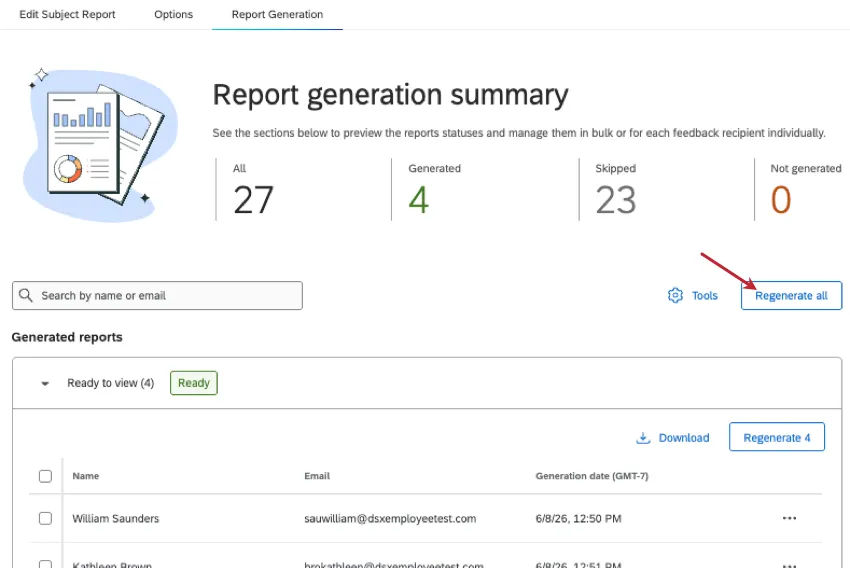
Von hier aus haben Sie die Möglichkeit, oben rechts die Option„Alleneu generieren“ auszuwählen. Dadurch wird versucht, den Bericht jedes Feedback-Empfängers neu zu generieren.
Sie können auch bestimmte Teilnehmer auswählen und anschließend „(Anzahl) neu generieren“auswählen.
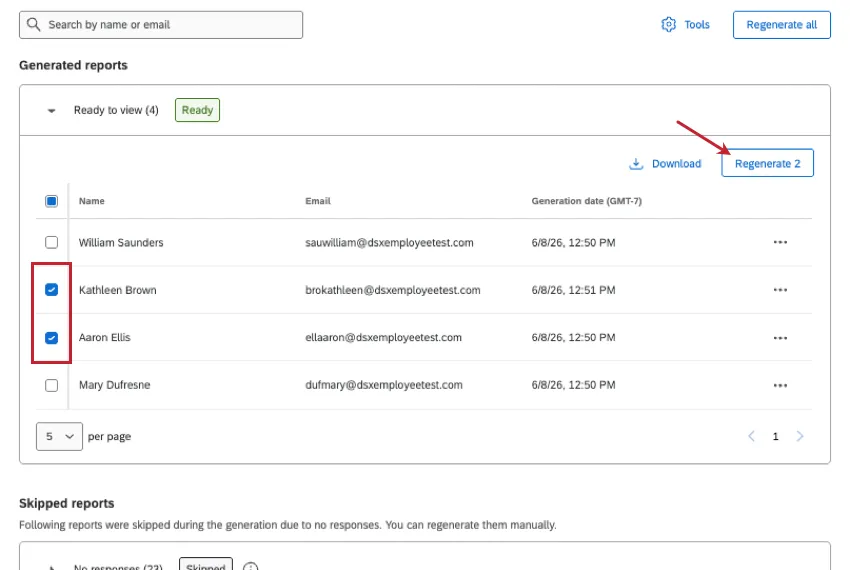
Tipp: Sie können versuchen, Berichte mit jedem beliebigen Status neu zu generieren – einschließlich „Generiert“, „Übersprungen“ oder „Nicht generiert (fehlgeschlagen)“.
Tipp: Weitere Informationen zu übersprungenen Berichten und deren Neuerstellung finden Sie im Abschnitt „Zusammenfassung zur Berichterstellung“ des „ “.
Zuletzt können Sie auf die drei Punkte neben einem einzelnen Feedback-Empfänger:in klicken und dann „Neu generieren“auswählen.

Zusammenfassung zur Berichterstellung
Oben auf der Seite „Berichterstellung“ finden Sie eine Übersicht darüber, welche Berichte erfolgreich erstellt wurden, welche übersprungen wurden und welche nicht erstellt werden konnten.
Tipp: Im Allgemeinen werden nur Projekte berücksichtigt, bei denen alle Berichte nach dem 2. September 2026 , haben Zugriff auf die Zusammenfassung der Berichterstellung.
Tipp: Diese Statusangaben entsprechen dem Stand der letzten im Projekt durchgeführten Berichterstellung. Die Status werden aktualisiert, unabhängig davon, ob Sie „Alle generieren“, „Einige generieren“ oder einen einzelnen Bericht auswählen. Das Tool zur Neugenerierung der Registerkarte „Teilnehmer“ aktualisiert ebenfalls diese Status. Der Status kann sich auch ändern, wenn ein Teilnehmer im Portal auf seinen Bericht zugreift.
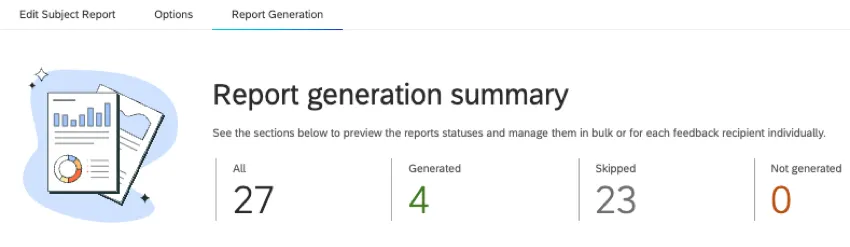
- Alle: Wie viele potenzielle Berichte gibt es insgesamt? Dies entspricht der Summe aus „Generiert“, „Übersprungen“ und „Nicht generiert“ bzw. der Gesamtzahl der Empfänger:innen für Feedback in Ihrem Projekt.
- Erstellt: Wie viele Berichte wurden erfolgreich erstellt? Diese werden auch als „Ready to view“ bezeichnet, da diese Berichte in den Portalen der Teilnehmer eingesehen werden können.
- Übersprungen: Wie viele Feedback-Empfänger:innen hatten Keine Antworten. Diese Berichte stehen den Teilnehmern zur Verfügung, werden jedoch erst beim Aufrufen generiert. Wenn Sie Berichte im Massen-Download herunterladen, werden übersprungene Berichte nicht berücksichtigt.
Tipp: Viele Berichte enthalten Zusammenfassungen und andere wertvolle Informationen, unabhängig davon, ob Daten erhoben wurden oder nicht. Wenn Sie diese Berichte vorab erstellen möchten, um schneller Ergebnisse zu erhalten, generieren Sie die übersprungenen Berichte erneut.
- Nicht erstellt: Wie viele Berichte wurden nicht erstellt? Dies liegt in der Regel an einem Problem mit einem Widget oder einer Vorlage.
Unterhalb dieser Zusammenfassung ist die Seite in dieselben Gruppen unterteilt: „Generiert“, „Übersprungen“ und „Nicht generiert“.
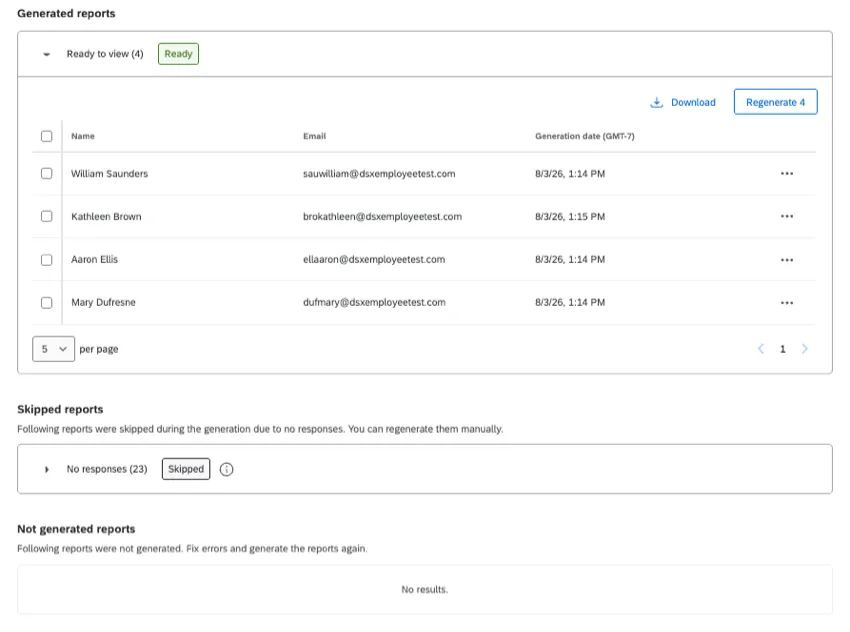
Zu jedem Bericht werden der Name der Empfänger:in des Feedbacks, deren E-Mail-Adresse sowie das genaue Datum und die Uhrzeit der letzten Erstellung des Berichts angezeigt.
Fehlerbehebung bei fehlgeschlagenen Berichten
Wenn Berichte fehlschlagen, wird die Liste der „Nicht generierten“ Berichte über den anderen angezeigt, um Ihre Aufmerksamkeit darauf zu lenken. Die Liste der fehlgeschlagenen Berichte enthält einige Tools, die die Behebung von Problemen erleichtern.
Klicken Sie auf „Bericht in der Vorschau anzeigen“ , um einen der fehlgeschlagenen Berichte anzuzeigen.
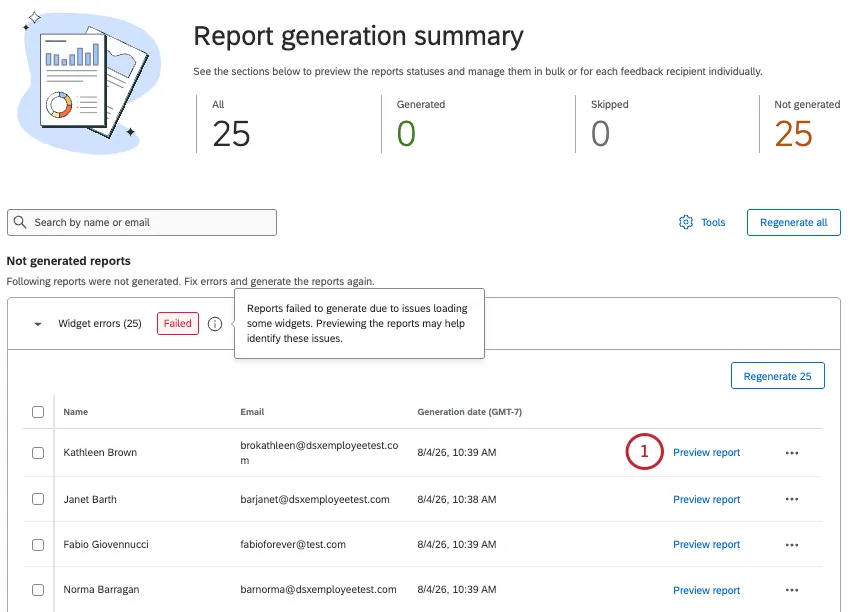
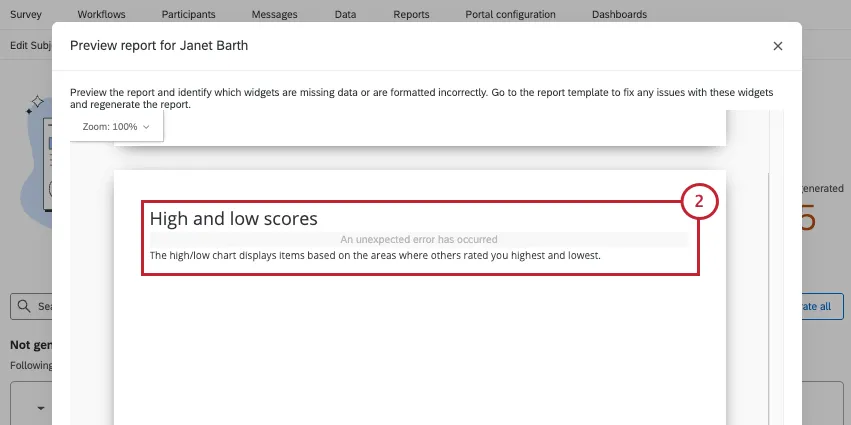
Achten Sie beim Scrollen auf Fehlermeldungen. In diesem Beispiel sehen wir, dass unser Diagramm mit den Höchst- und Tiefstwerten einen „unerwarteten Fehler“ aufweist.
Kehren Sie zum Feedbacknehmer-Berichtzurück und sehen Sie sich die von Ihnen festgestellten Probleme an. Überprüfen Sie unbedingt alle Einstellungen der Visualisierung, einschließlich der Quelle, der Kennzahl und der Filter.
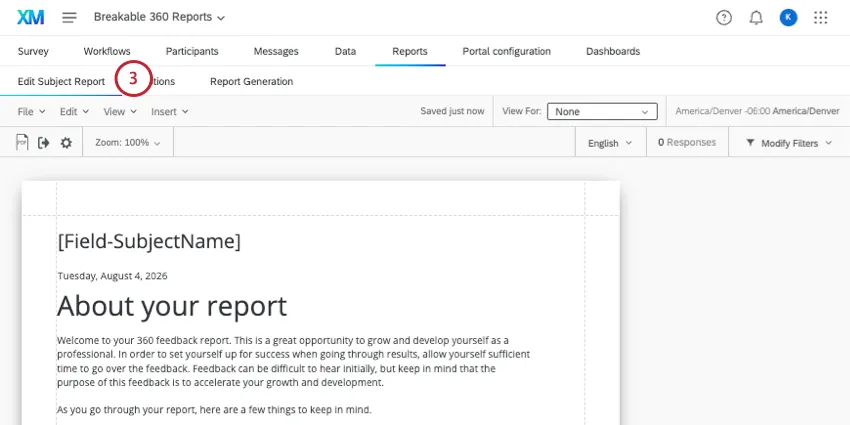
Beispiel: In diesem Beispiel ist die Visualisierung fehlgeschlagen, da der Filter eine Frage verwendet, die gelöscht wurde.

Wenn Sie glauben, das Problem behoben zu haben, kehren Sie zurück zu Berichtserstellung.
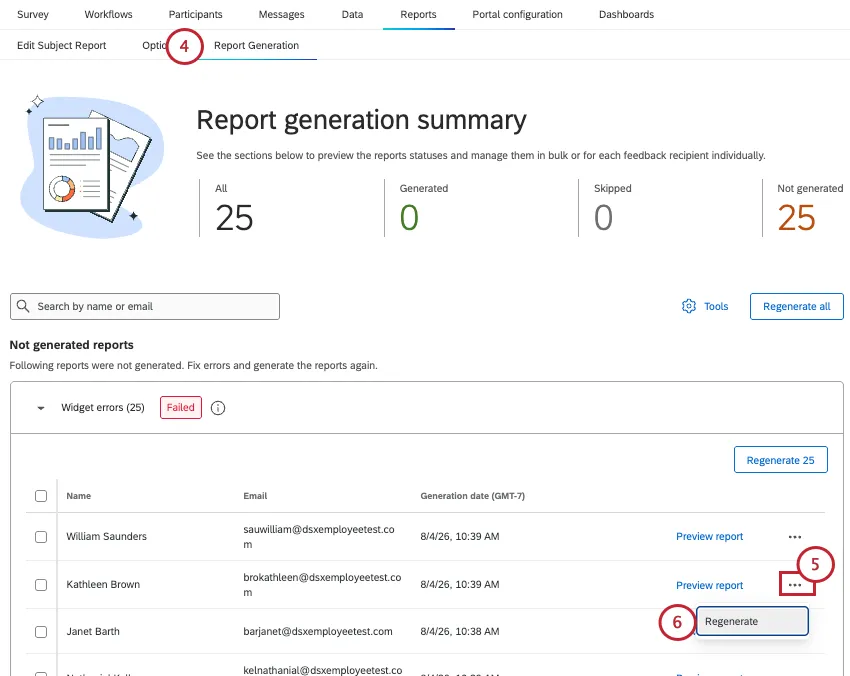
Klicken Sie auf die 3 Punkte neben den Bericht, den Sie zuvor markiert haben.
Klicken Sie auf „Neu generieren“.
Wenn der Bericht erfolgreich neu generiert wurde, versuchen Sie, die anderen fehlgeschlagenen Berichte ebenfalls neu zu generieren.
Wiederholen Sie die Schritte zur Fehlerbehebung nach Bedarf, bis die Fehler behoben sind.
Weitere Tools
Suche: Suchen Sie nach generierten, übersprungenen und fehlgeschlagenen Berichten anhand des Namens oder der E-Mail-Adresse eines Feedback-Empfänger:ins.
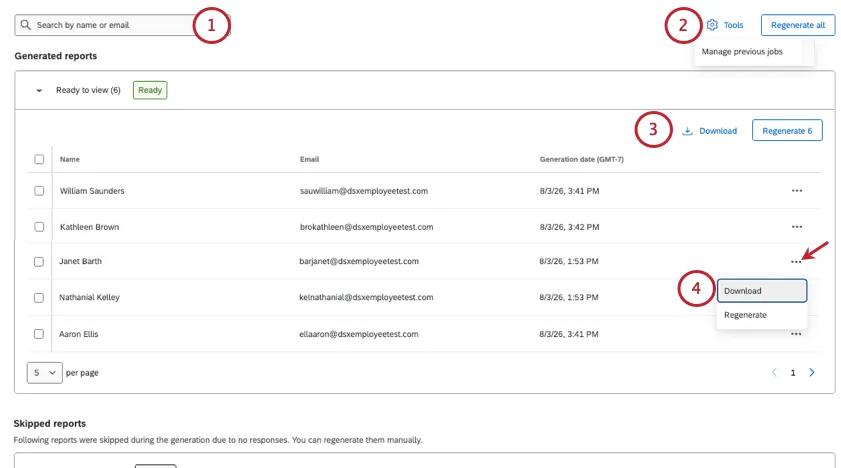
Vorherige Aufträge verwalten:Unter „Tools“ können Sie die Option „Vorherige Aufträge verwalten“ auswählen um die zuletzt von Ihnen durchgeführten Neugenerierungen und heruntergeladenen Berichte anzuzeigen. Sie können die Benutzer-ID der Person einsehen, die den Auftrag ausgeführt hat, und auf das Papierkorbsymbol klicken, um einen laufenden Auftrag abzubrechen.
Tipp: Wenn Sie einen Versuch, alle Berichte neu zu generieren, abbrechen, stehen keine Berichte zur Verfügung. Sie müssen versuchen, sie alle erneut zu generieren.
Alle erstellten Berichte herunterladen: Klicken Sie auf die Schaltfläche „Herunterladen“ oben rechts unter „Erstellte Berichte“, um alle Ihre erfolgreichen Berichte auf einmal zu exportieren. Diese werden in einer ZIP-Datei mit PDF-Dateien bereitgestellt.
Einzelberichte herunterladen: In den Abschnitt „Erstellte Berichte“ auf die drei Punkte neben einem Teilnehmer und anschließend auf „Herunterladen“ , um den Einzelbericht zu exportieren.
Tipp: Sie können nur erfolgreich erstellte Berichte herunterladen. Übersprungene oder fehlgeschlagene Berichte können nicht heruntergeladen werden. Probieren Sie unsere Tools zur Fehlerbehebung bei fehlgeschlagenen Berichten aus .
Feedbacknehmer-Berichte über die Registerkarte „Teilnehmer“ neu generieren
Wenn Sie Änderungen an Ihrem Projekt vorgenommen haben und diese im Bericht nicht berücksichtigt werden, können Sie Ihre Berichte hier auf der Registerkarte „Teilnehmer“ neu erstellen. Je nach Umfang Ihres Projekts und der Anzahl der Teilnehmer kann die Neuerstellung der Berichte einige Stunden dauern.
Dieses Tool ist sowohl in Standard-360-Projekten als auch mitarbeitende 360°-Projekte.
Tipp: Erfahren Sie mehr darüber, wann Berichte erstellt werden.
Tipp: Sie können auch bestimmte Teilnehmer auswählen, deren Berichte Sie neu erstellen möchten.
Gehe zu Teilnehmer.
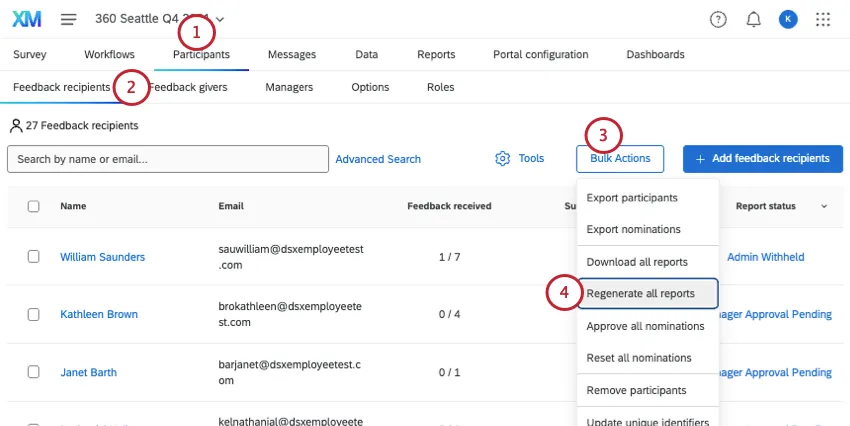
- Wählen Sie die Empfänger:innen des Feedbacks aus.
- Klicken Sie auf Massenaktionen.
- Wählen Sie „Alle Berichte neu erstellen“ aus.
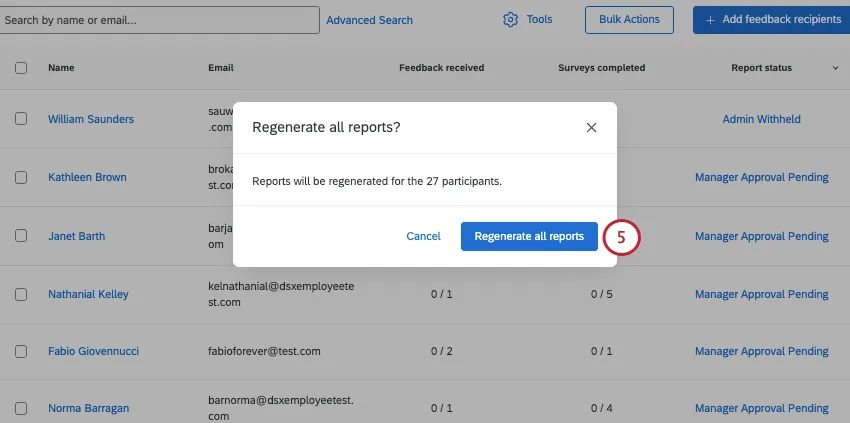
Bestätigen Sie „Alle Berichte neu erstellen“.
FAQs
Kann ich die Zusammenfassung zur Berichterstellung in einem älteren 360-Projekt verwenden?
Kann ich die Zusammenfassung zur Berichterstellung in einem älteren 360-Projekt verwenden?
Generell haben nur Projekte, bei denen alle Berichte nach dem 2. September 2026 erstellt wurden, Zugriff auf die Zusammenfassung der Berichterstellung. Wenn Ihr Projekt diese Voraussetzungen nicht erfüllt, finden Sie die Schaltfläche zur Berichterstellung unter „Berichtsoptionen“.
Ist der Inhalt dieser Seite weiterhin verfügbar, während ich Berichte erstelle?
Ist der Inhalt dieser Seite weiterhin verfügbar, während ich Berichte erstelle?
Das kommt darauf an. Wenn Sie alle Berichte erstellen, ist die Seite „Berichtserstellung“ nicht verfügbar, und die üblichen zusammenfassenden Statistiken werden nicht angezeigt. Wenn Sie einzelne Berichte erstellen (jeweils einen oder einige ausgewählte), sind die Seite und die Statistiken weiterhin zugänglich.
Wenn viele Berichte übersprungen wurden, kann ich diese Nutzer dann erneut zur Umfrage einladen?
Wenn viele Berichte übersprungen wurden, kann ich diese Nutzer dann erneut zur Umfrage einladen?
Sie müssen Ihr 360-Projekt erneut öffnen , wenn Sie weitere Antworten sammeln möchten.
Großartig! Vielen Dank für die Rückmeldung!
Vielen Dank für die Rückmeldung!