Digital Assist-Sitzungen
Was finden Sie hier?
Über Sessions
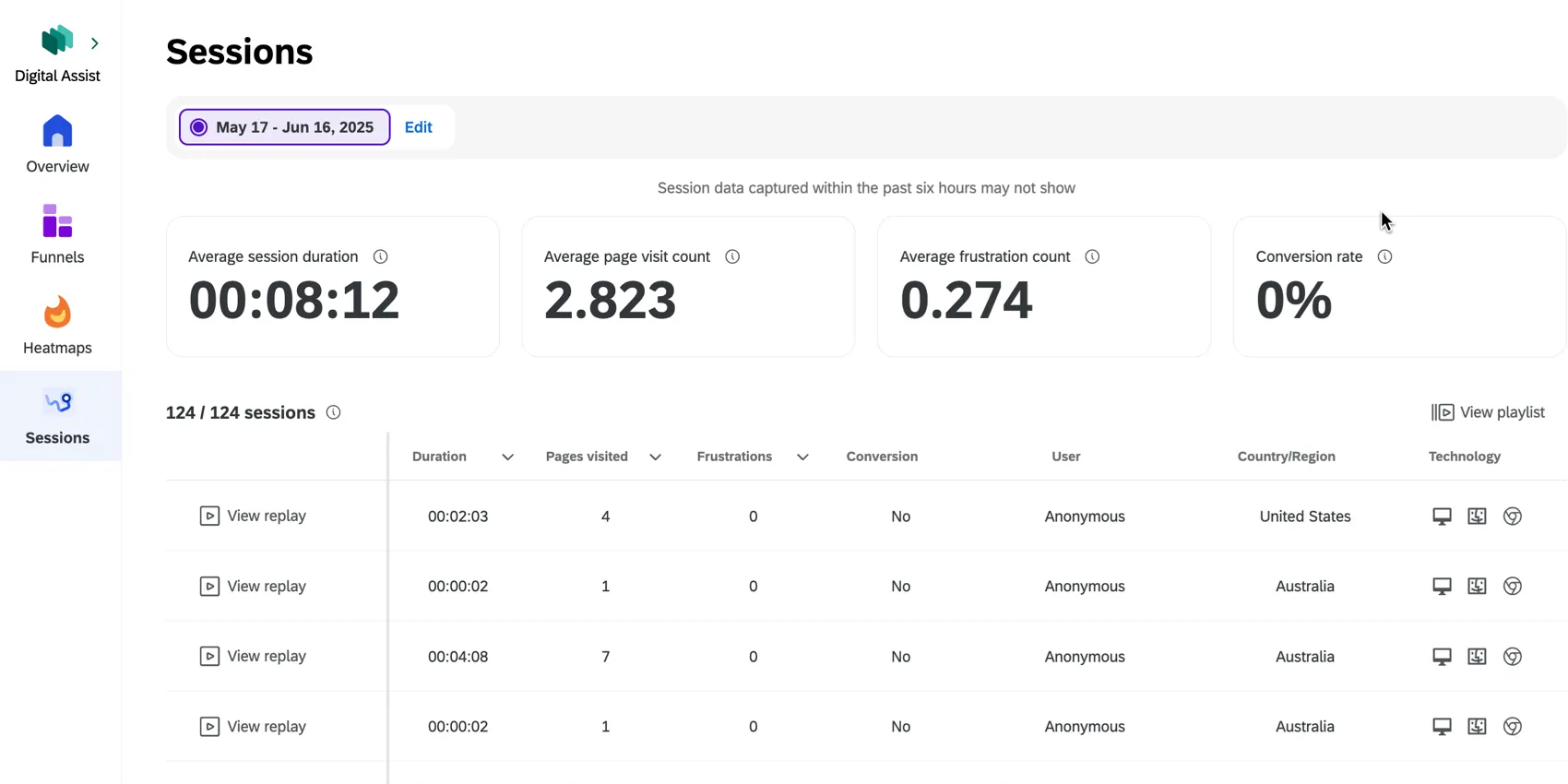
Auf der Registerkarte "Sitzungen" von Digital Assist können Sie Sitzungswiederholungen anzeigen. Eine Tabelle zeigt alle Benutzersitzungen an, die für Ihr Projekt aufgezeichnet wurden. Sie können Details zu jeder Sitzung sowie eine Wiedergabe einzelner Sitzungen auf Ihrer Website anzeigen.
TIPP: Es kann etwa einen Tag dauern, bis die Sitzungen in Digital Assist erscheinen.
Weitere Informationen zu Sitzungswiederholungen finden Sie auf der Supportseite „Sitzungen verwalten “.
Anzeigen von Aufzeichnungen
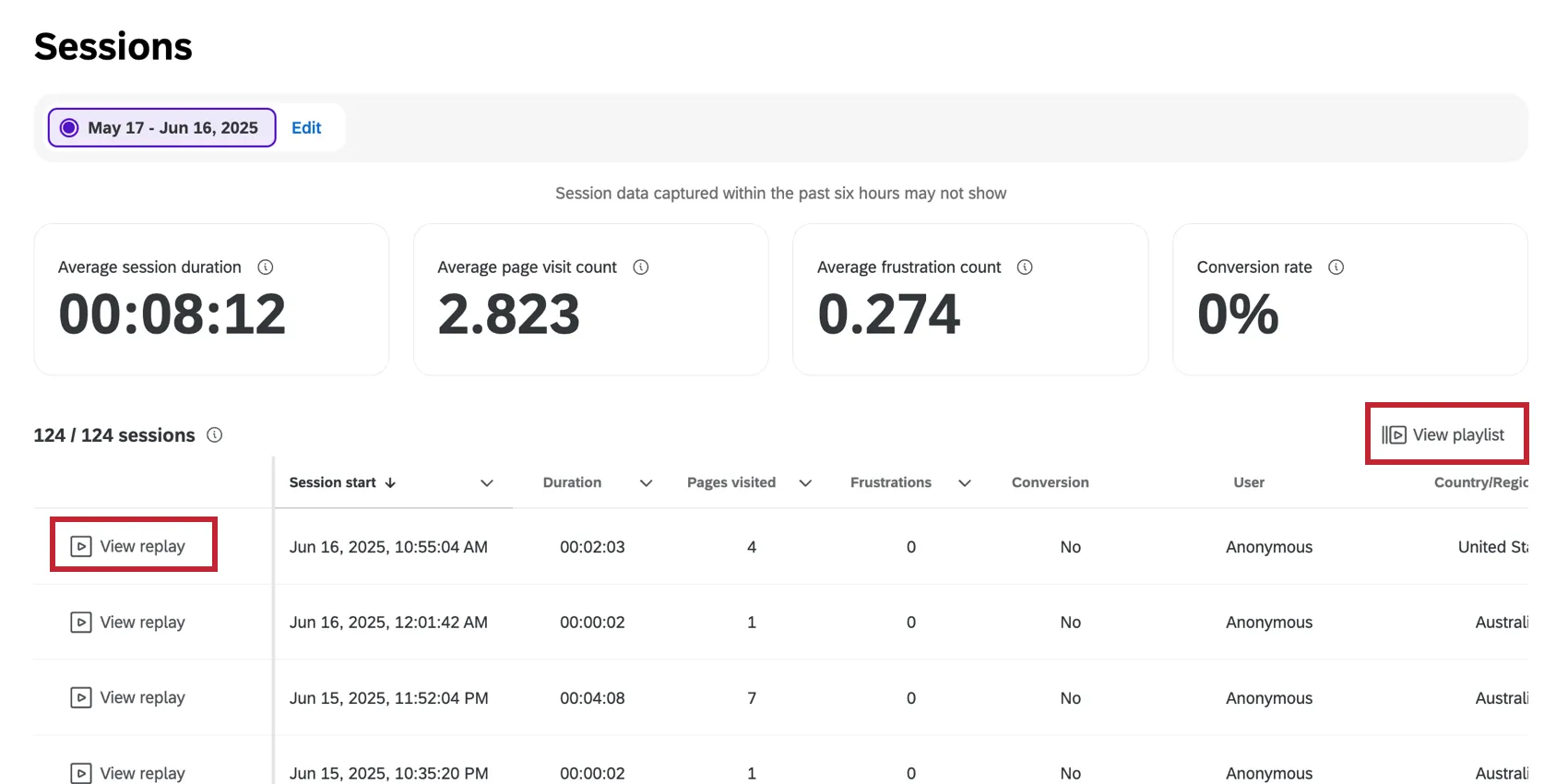
Um eine einzelne Sitzung anzusehen, klicken Sie auf „Aufzeichnung anzeigen“. Um alle Sitzungen auf der Seite anzuzeigen, klicken Sie auf Wiedergabeliste anzeigen. Weitere Informationen zum Anzeigen von Sitzungen finden Sie unter Anzeigen von Wiederholungen.
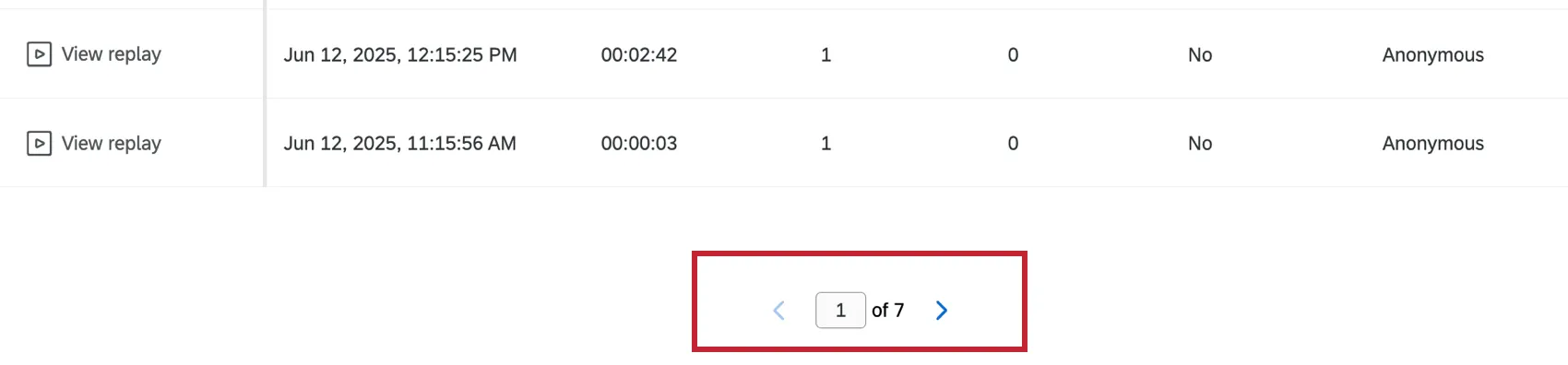
Tipp: Sie können die Pfeile unten verwenden, um zwischen Seiten von Sitzungen zu navigieren.
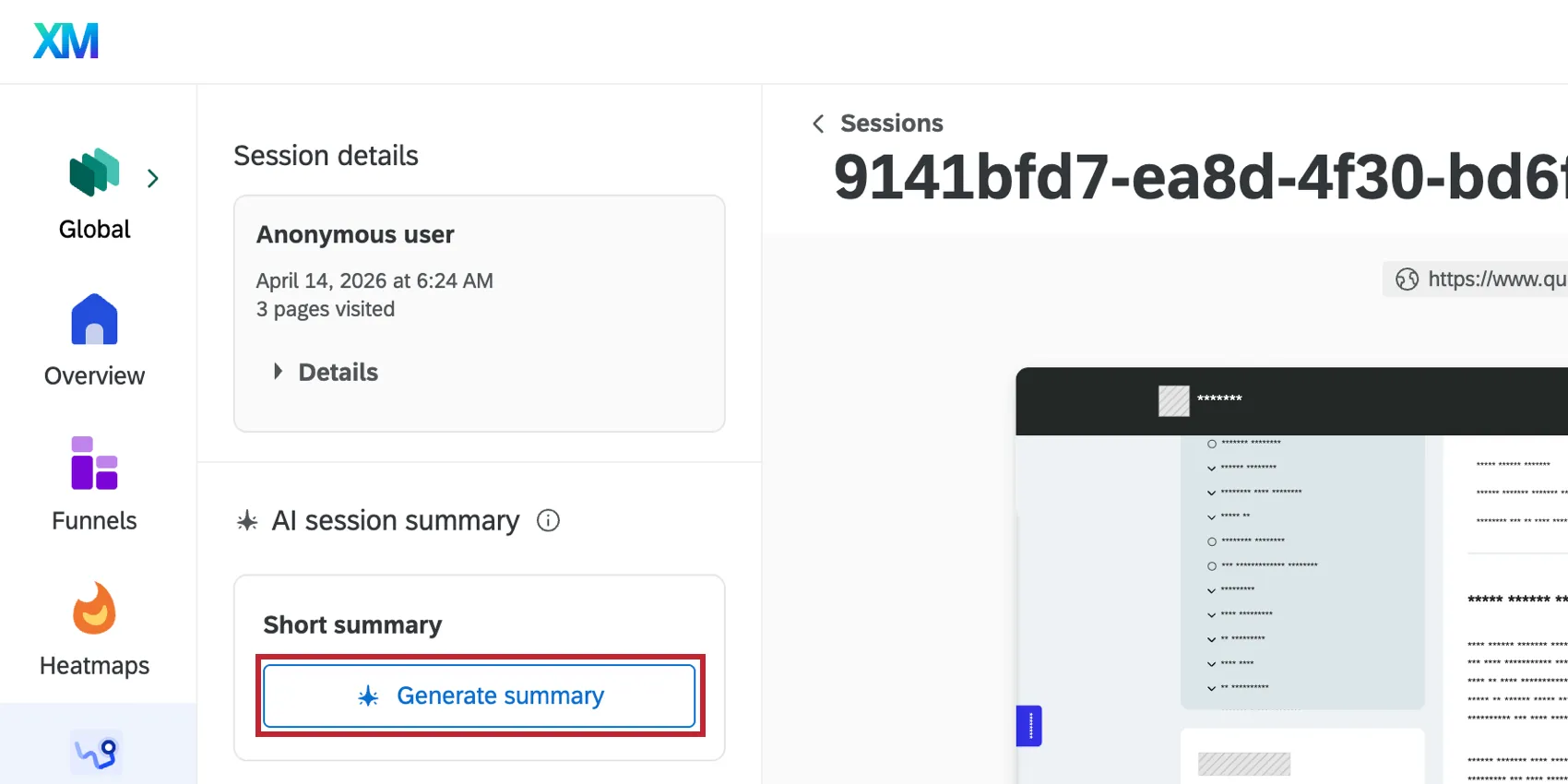
Tipp: Wenn Sie eine Sitzung im Replay-Player anzeigen, können Sie die Sitzungs-ID in Ihrer URL ändern, um eine bestimmte Sitzung zu beobachten, für die Sie die Sitzungs-ID haben.
KI-Zusammenfassung
Wenn Sie die Berechtigung „KI-gestützte Zusammenfassung der Sitzungswiedergabe“ aktiviert haben, können Sie mithilfe von KI eine Zusammenfassung einer Sitzung erstellen. Weitere Informationen finden Sie unter „Erstellen einer KI-Zusammenfassung für Sitzungswiederholungen “.
Verfügbare Felder
Die folgenden Felder sind in der Sitzungswiedergabetabelle auf der Registerkarte Aufzeichnungen verfügbar:
Sitzungsstart: Datum und Uhrzeit des Sitzungsstarts

Tipp: Das Datum und die Uhrzeit werden in der Zeitzone Ihres Benutzerkonto angezeigt.
- Dauer: Die Länge der Sitzung. Die maximale Dauer beträgt 60 Minuten.
- Besuchte Seiten: Die Anzahl der besuchten Seiten in der Sitzung.
- Frustrationen: Die Anzahl der Frustrationsverhalten, die in der Sitzung aufgetreten sind. Dazu gehören tote Klicks, Maus-Thrashes, Wutklicks und Fehler-Klicks.
- Antworten auf Umfragen: Wenn ein Nutzer während der Sitzung eine Antwort auf eine Umfrage gegeben hat.
- Konvertierung: Gibt an, ob der Benutzer während der Sitzung konvertiert hat.
- Benutzer: Der Sitzungsbenutzer. Dies kann anonym sein.
- Land: Das Land, in dem die Sitzung stattgefunden hat.
- Technologie: Details zu Gerät, Betriebssystem und Browser des Benutzers.
- Sitzungs-ID: Die eindeutige ID einer bestimmten Sitzung.
Tipp: Klicken Sie auf den Abwärtspfeil weiter einem Feldname, um die Tabelle aufsteigend oder absteigend nach diesem Feld zu sortieren.
Sitzungen filtern
Standardmäßig ist der Filter für die Sitzungen auf die letzten 30 Tage eingestellt. Klicken Sie oben auf der Registerkarte Sitzungen auf Bearbeiten, um den vorhandenen Filter zu bearbeiten oder einen neuen hinzuzufügen.
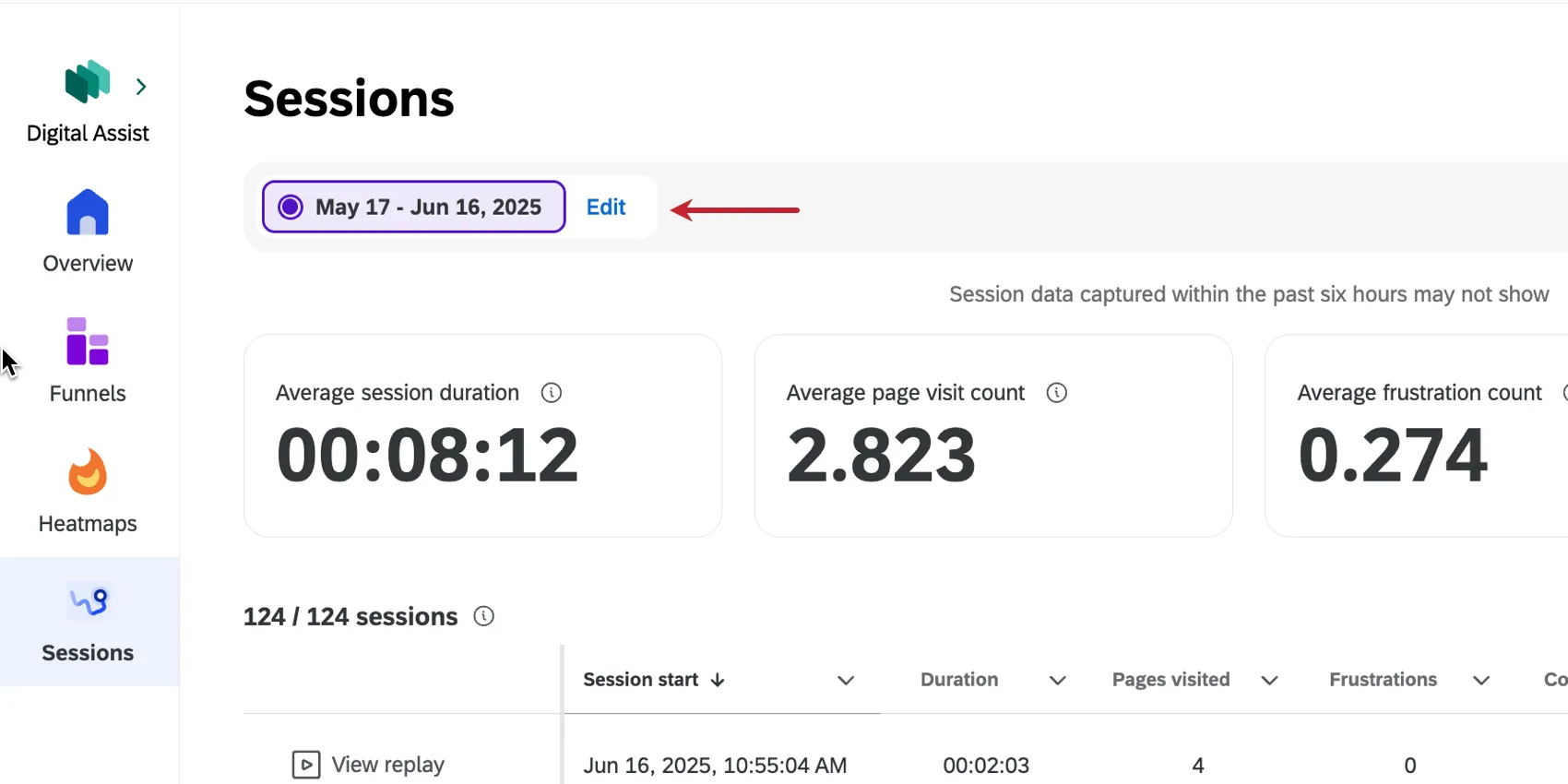
Klicken Sie auf „Zum Filter hinzufügen“, um dem Filter weitere Felder hinzuzufügen.

Beispiel: Wenn Sie nur an Sitzungen von bestimmten Seiten Ihrer Website interessiert sind, können Sie nach URL oder Seiten-Tags filtern.

Tipp: Mehrere Filterbedingungen werden durch „und“ miteinander verknüpft , d. h., alle Filterbedingungen müssen erfüllt sein, damit die Daten in die Ergebnisse aufgenommen werden. (Beispiel: Die Sitzungen müssen aus dem ausgewählten Datumsbereich stammen UND aus dem ausgewählten Land.) Die einzige Ausnahme besteht darin, dass Sie mehrere Werte für denselben Filter auswählen; diese werden durch „oder“ verknüpft, was bedeutet, dass jeder der ausgewählten Werte zutreffen kann. (Beispielsweise können die Sitzungen aus jedem der ausgewählten Länder stammen.)
Felder, nach denen Sie Filter anwenden können
- Benutzerdefinierte Signale
- Benutzerdefiniertes Ereignis
- Besucher:innendetails
- Land/Region
- Seiten
- URL des/der Empfehlenden
- Seiten-Tag
- Technologie
- Gerätetyp
- Browser
- Browserhöhe
- Browserbreite
- Bildschirmauflösungshöhe
- Bildschirmauflösungsbreite
- Betriebssystem
- Sitzung
- Dauer
- Seitenzahl
- Umfrage
- Umfrageantwort
- Frustrationssignale
- Frustrationssignal insgesamt
- Wutklicks
- Fehlerklicks
- Mausunterbrechungen
- Nicht funktionierende Klicks
- Kanäle und UTMs
- Kampagne
- Inhalt
- Allgemein
- Mittel
- Quelle
- Begriff
Neue Filter und Vergleiche
Auf der Seite „Sitzungen“ können Sie mehrere Filter gleichzeitig erstellen und zwischen ihnen wechseln. Dies kann beim Vergleich von Kennzahlen und Wiederholungen zwischen verschiedenen Filtergruppen hilfreich sein.
Beispiel: Sie erstellen einen Filter für die letzten 30 Tage und anschließend einen weiteren, separaten Filter, der dieselben 30 Tage des Vorjahres anzeigt. Wenn Sie zwischen diesen Filtern wechseln, können Sie sehen, wie sich die durchschnittliche Sitzungsdauer, die durchschnittliche Anzahl der Seitenaufrufe, die durchschnittliche Anzahl der Frustrationsfälle und die Konversionsrate zwischen den beiden Zeiträumen unterscheiden.
Klicken Sie neben Ihrem Filter auf „Bearbeiten “.

- Richten Sie Ihren ersten Filter nach Ihren Wünschen ein.
- Um einen komplett neuen Filter von Grund auf hinzuzufügen, klicken Sie auf „Neuen Filter erstellen“.
Um einen neuen Filter hinzuzufügen, indem Sie den ersten kopieren, klicken Sie auf die drei Punkte und wählen Sie dann „Vergleich duplizieren“ aus.

Schließen Sie die Einrichtung Ihres Vergleichsfilters ab.

- Klicken Sie auf Änderungen übernehmen.
- Verwenden Sie das Menü oben, um zwischen den Filtern zu wechseln.
Tipp: Um Filter zu entfernen, klicken Sie auf „Bearbeiten“, dann auf die drei Punkte und wählen Sie bei jedem Vergleichsfilter, den Sie entfernen möchten, die Option „Vergleich löschen“ aus. Vergessen Sie nicht, Ihre Änderungen zu übernehmen.
Erstellung einer KI-Zusammenfassung für Sitzungsaufzeichnungen
Wenn Sie die Berechtigung „KI-gestützte Zusammenfassung der Sitzungswiedergabe“ aktiviert haben, können Sie mithilfe von KI eine Zusammenfassung einer Sitzung erstellen. Die KI-Zusammenfassung ist in Digital Assist sowie beim Anzeigen einer Sitzung innerhalb eines Digital Experience Analytics-Projekts verfügbar.
Klicken Sie auf „Zusammenfassung erstellen“, um eine kurze Zusammenfassung einer einzelnen Sitzung anzuzeigen.
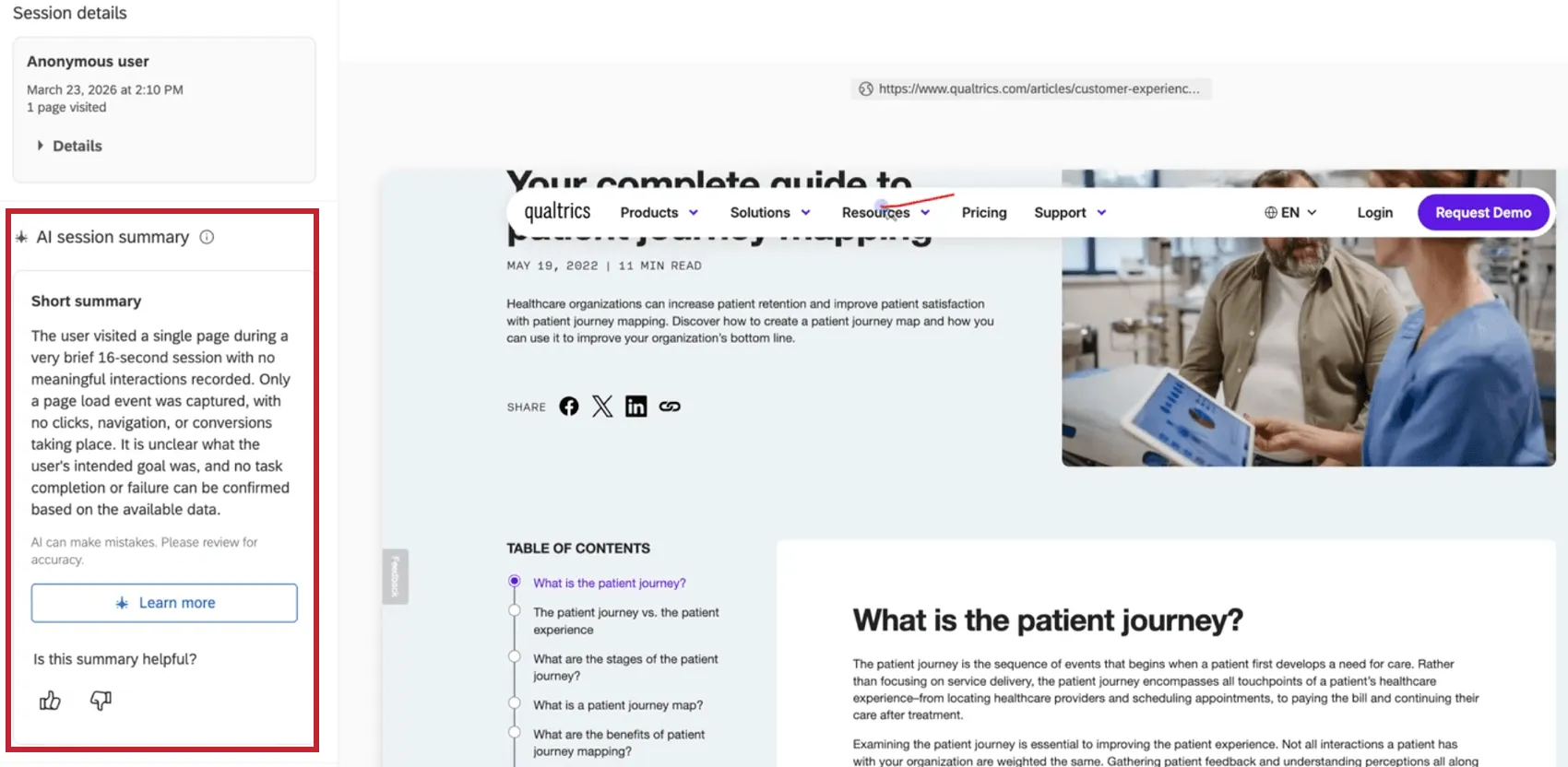
Die Zusammenfassung enthält einen Überblick über die wichtigsten Verhaltensweisen und Reibungspunkte innerhalb der Sitzung, sodass Sie Erkenntnisse gewinnen können, ohne sich die gesamte Aufzeichnung ansehen zu müssen. Klicken Sie auf „Mehr erfahren“, um eine Zusammenfassung mit detaillierteren Informationen anzuzeigen, die die Urls der Seiten und Zeitstempel des Besuchs des Nutzers enthält.
Großartig! Vielen Dank für die Rückmeldung!
Vielen Dank für die Rückmeldung!