Hochladen historischer Daten (EE)
Was finden Sie hier?
Informationen zum Hochladen historischer Daten
Manchmal müssen Sie historische Daten zur Verwendung in Ihren Mitarbeitende hochladen. Sie möchten beispielsweise das Feedback Ihrer Mitarbeiter in diesem Jahr mit dem Feedback aus dem letzten Jahr vergleichen, um zu sehen, ob es gängige Themen oder Verbesserungen gibt. Es gibt mehrere Schritte zum Importieren historischer Daten in Qualtrics, darunter das Neuerstellen der Umfrage in Qualtrics, das Importieren der Teilnehmer, das Generieren ihrer Hierarchie, das Zuordnen der alten und neuen Hierarchien zusammen und das Hinzufügen der historischen Quelle zu Ihrem Dashboard. Diese Seite führt Sie durch alle beteiligten Prozesse.
Tipp: Die Schritte auf dieser Seite sind zugeschnitten auf Projekte. Wenn Sie mit LIFECYCLE- oder Ad-hoc-Projekten der MITARBEITERFORSCHUNG arbeiten, gibt es keine Hierarchien, d.h. Sie können die Schritte 7 und 13-15 überspringen.

Achtung: Wenn Sie keine eindeutige IDmüssen Sie sicherstellen, dass Ihre Datei eine E-Mail-Spalte anstelle einer Spalte für die eindeutige ID enthält, und Sie müssen die Legacy Importeur.

Tipp: Wenn Sie Änderungen an einer historischen Datenquelle vornehmen, müssen Sie lediglich alle damit verbundenen Dashboards aktualisieren: Alle Antworten mit neuen Metadaten aktualisieren .
Historische Daten hochladen
Dies sind allgemeine Schritte, die Sie beim Importieren historischer Daten unterstützen. Sie müssen den Links folgen, um eine detailliertere Aufschlüsselung der einzelnen Prozesse zu erhalten.
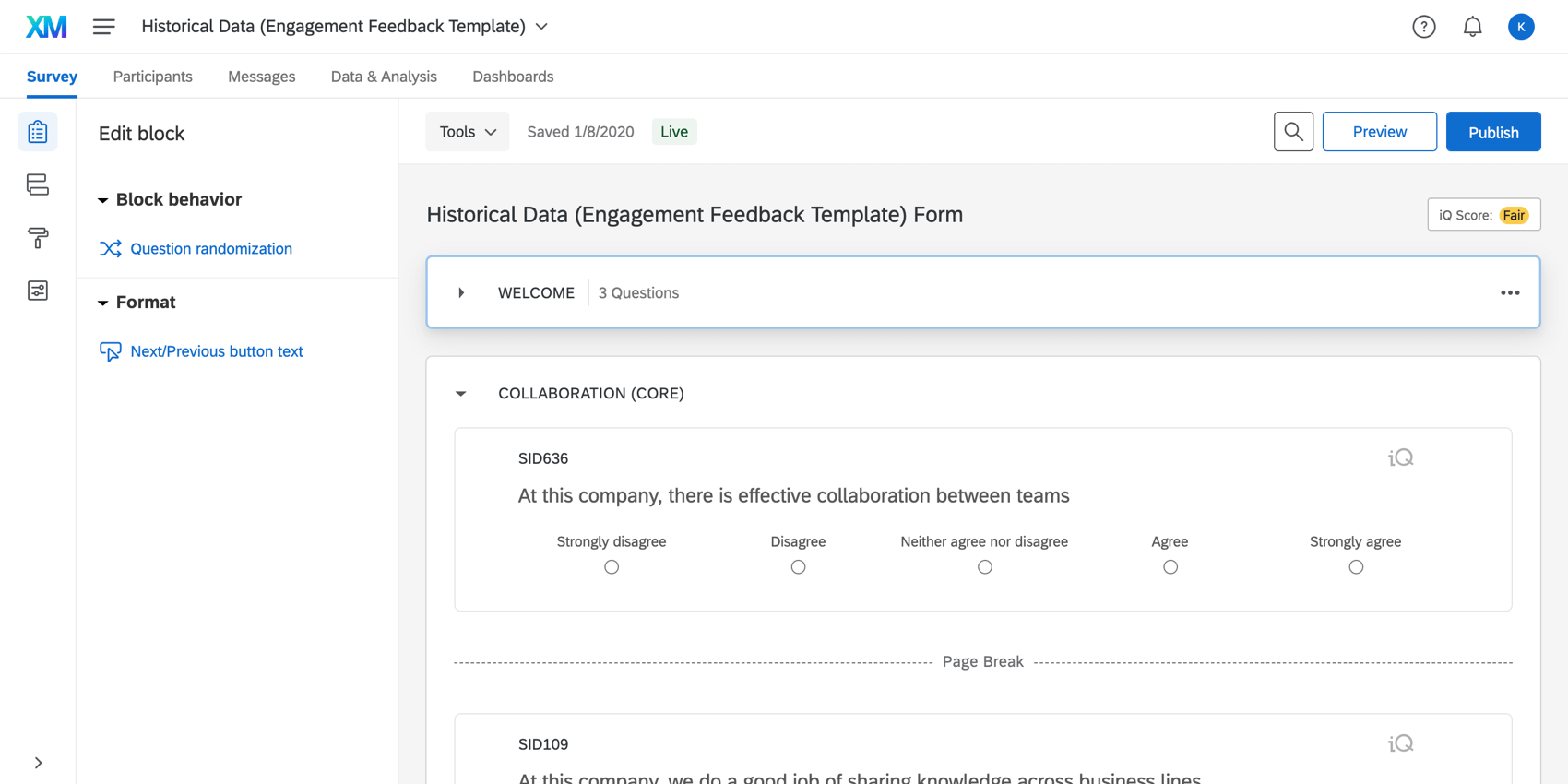
Tipp: Siehe &Amp erstellen; Fragen bearbeiten für einen Leitfaden. Wenn die Fragen mit denen eines anderen Verpflichtungsprojekts in Ihrem Benutzerkonto übereinstimmen, ziehen Sie Folgendes in Betracht: Kopieren des alten Projekts anstatt einen neuen anzulegen.
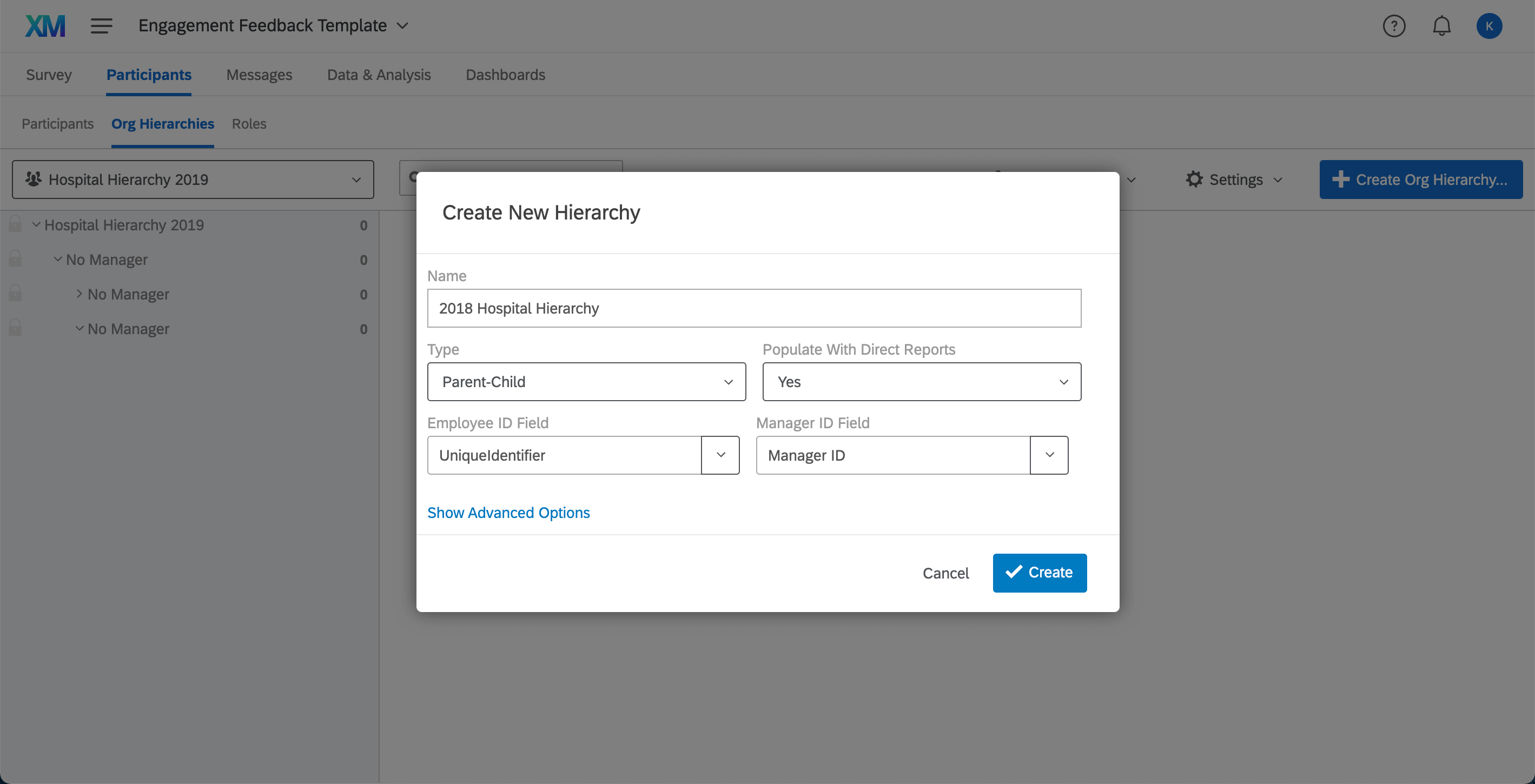
Tipp: Beachten Sie, dass dies die Hierarchie sein muss, die bei der Erfassung der historischen Daten vorhanden war. Laden Sie nicht die zuletzt aktualisierte Hierarchie der Mitarbeitenden in das historische Projekt hoch.
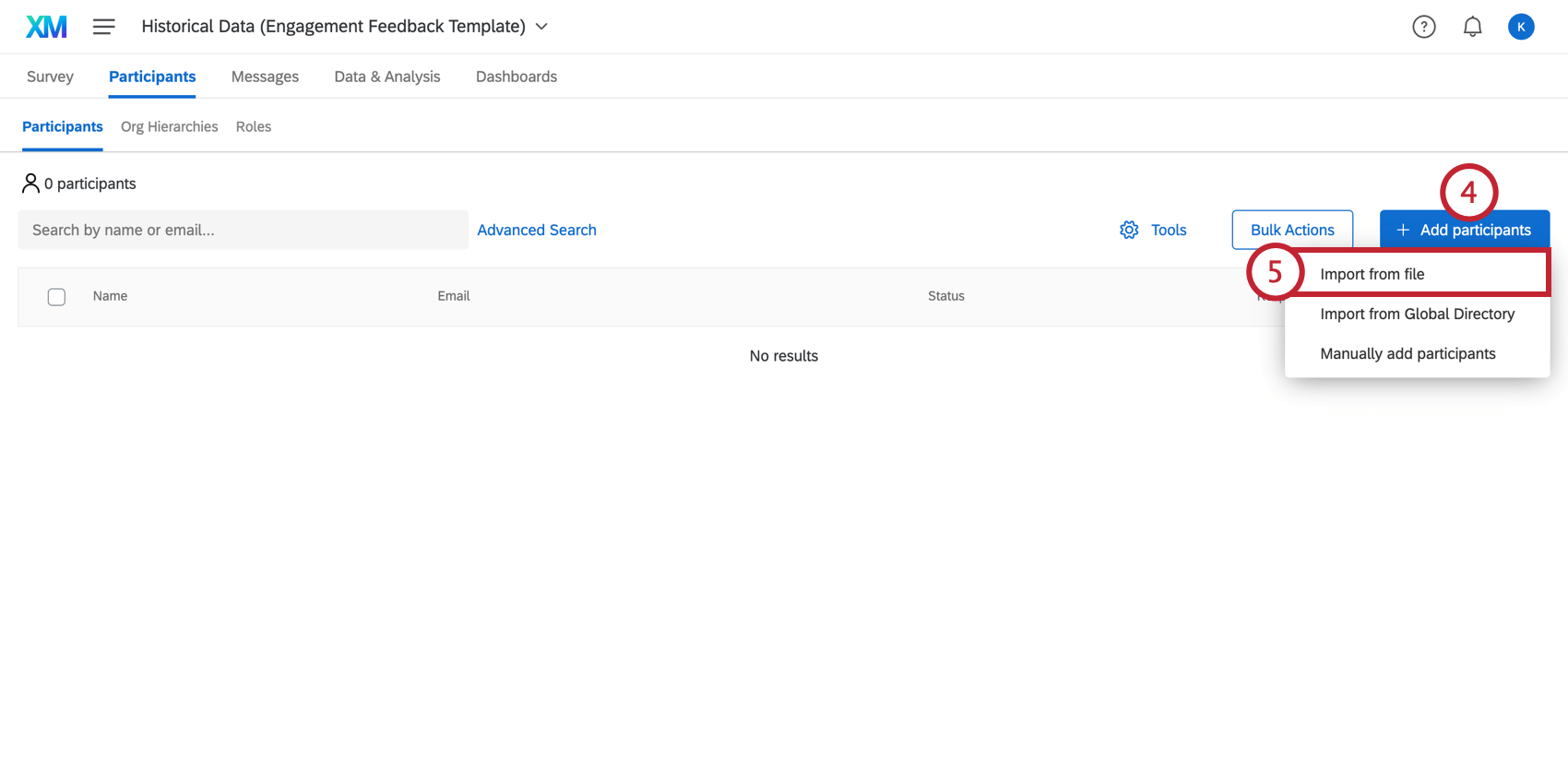
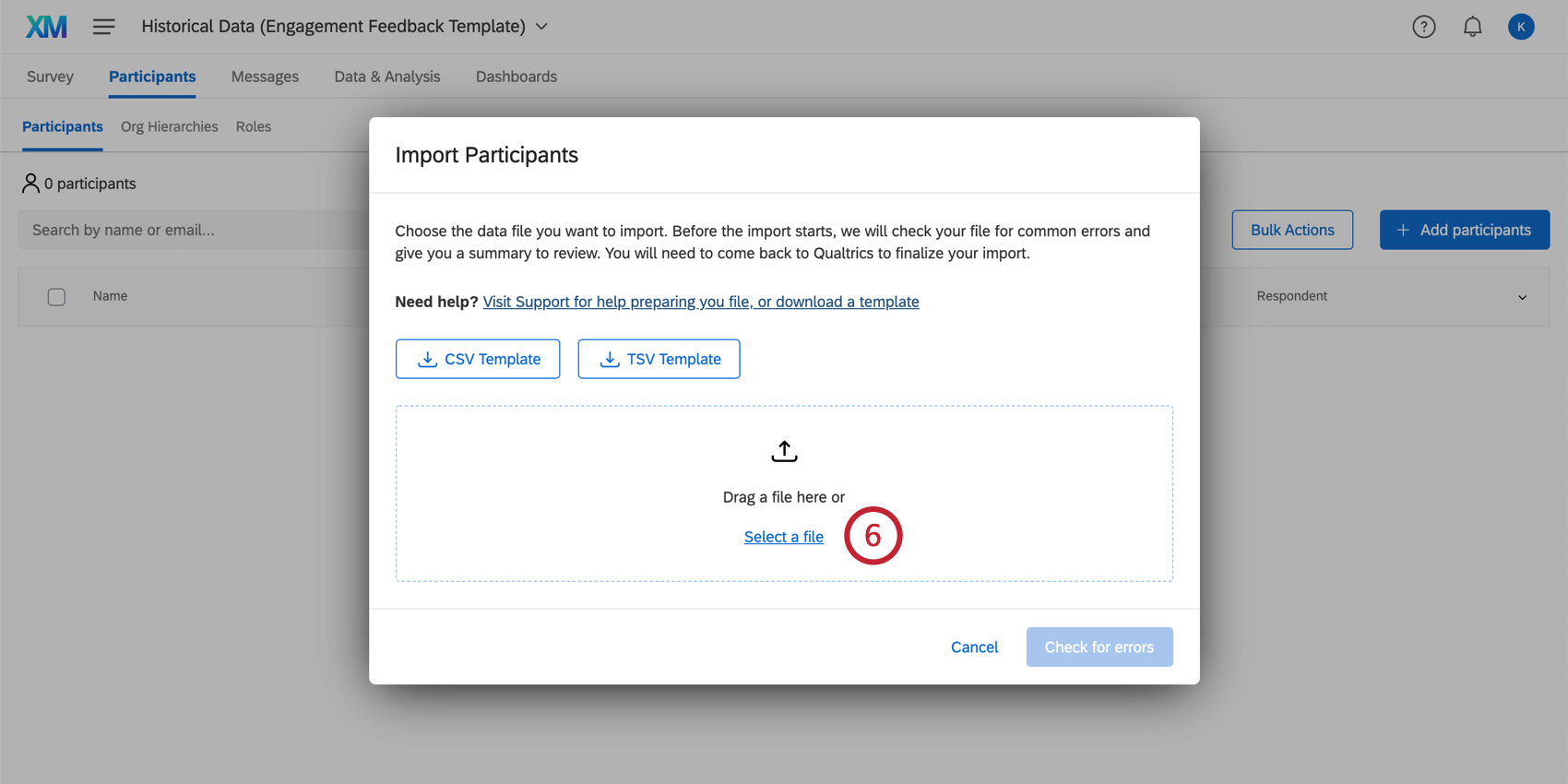
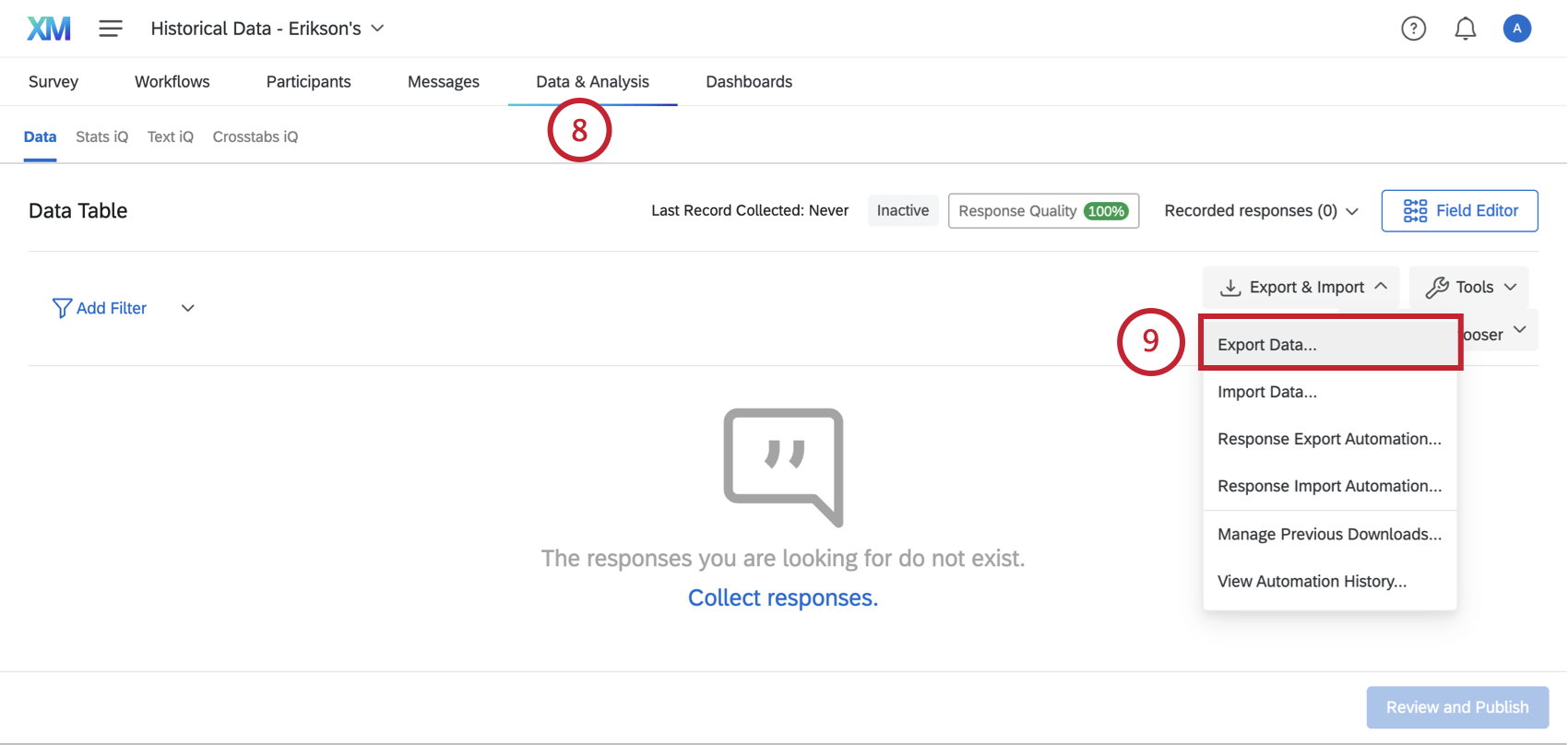
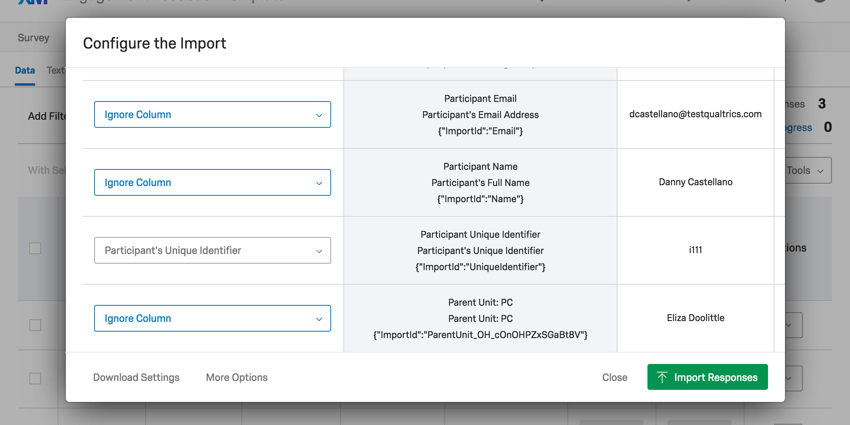
Tipp: Sie können zusätzliche Metadaten wie E-Mail, Beschäftigungsdauer, Manager:in, Ebenen usw. ausschließen. Der Importeur ignoriert diese Spalten, da sie zur Identifizierung des Befragte:r nicht benötigt werden. Sie müssen nur die eindeutige ID und Umfrage einschließen.
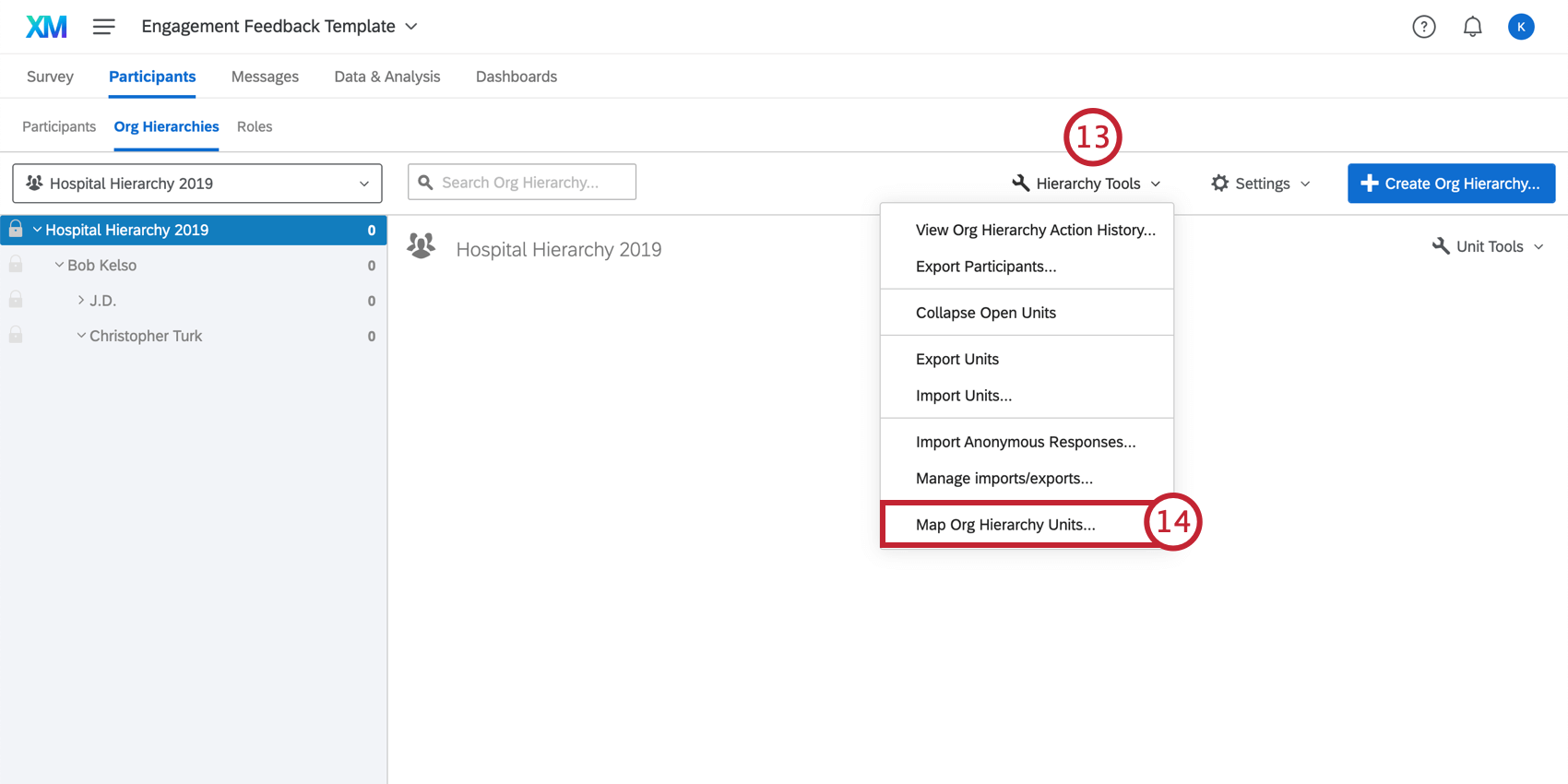
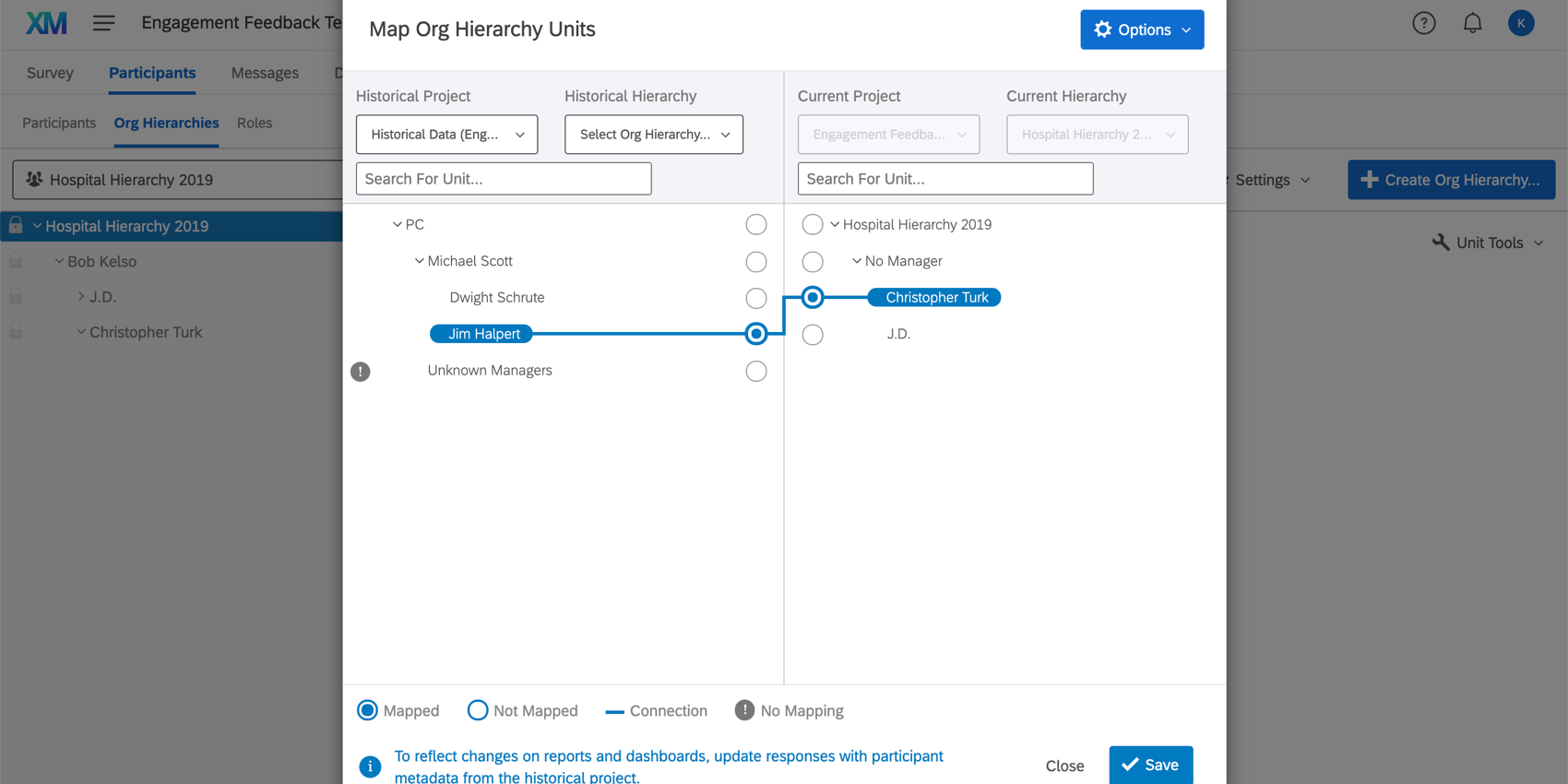
Tipp: Stellen Sie sicher, dass alle Ihre Hierarchie über beide Projekte hinweg zugeordnet sind.
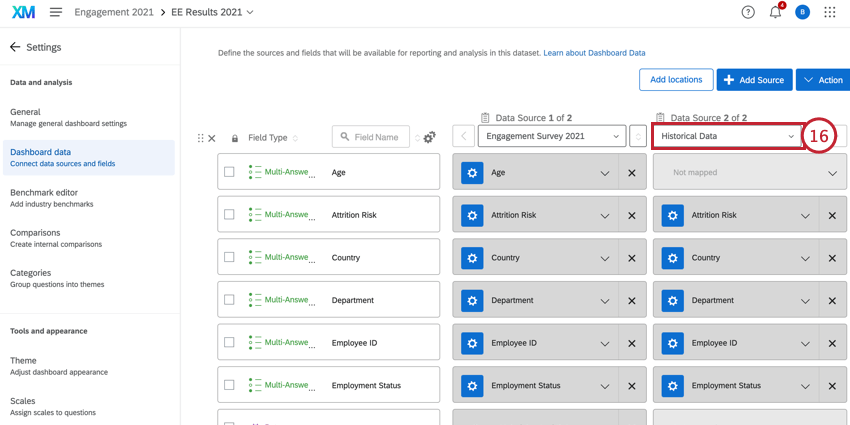
Tipp: Wenn Sie ein historisches Dashboard haben, mit dem Sie die Daten eines neuen Dashboard abgleichen möchten, richten Sie Umkodierungswerte für die historische Quelle, und aktualisieren Sie die Umkodierungswerte so, dass sie mit der Einrichtung im historischen Dashboard übereinstimmen. Wenn Sie mit einem Pulse-Projekt arbeiten, müssen Sie auch auf die Quelle klicken und Aktualisieren auswählen.
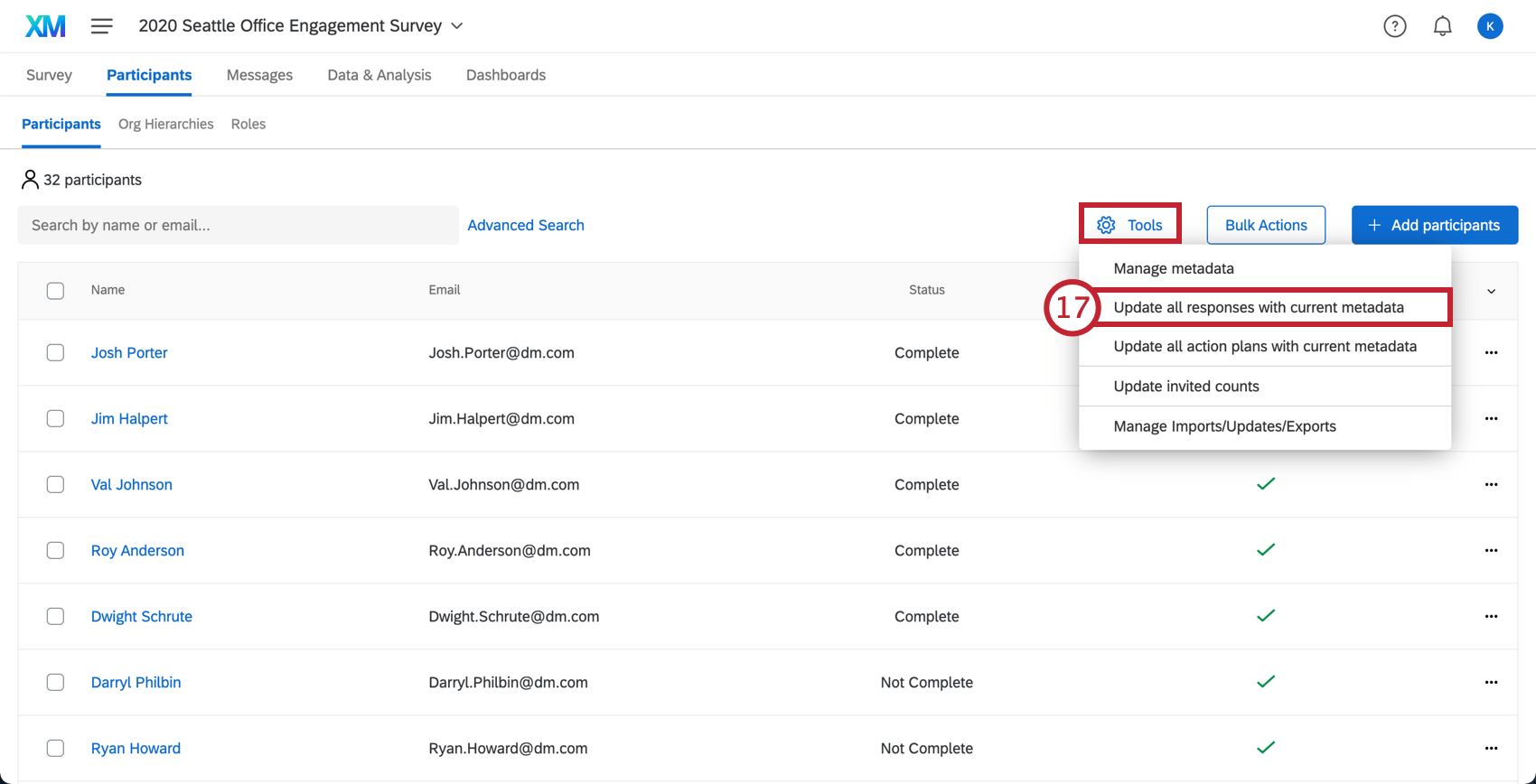
Tipp: Wenn neue Antworten in das historische Projekt hochgeladen werden, müssen Sie nur Neue Antworten mit aktuellen Metadaten aktualisieren . Wenn Sie ein Pulse-Projekt verwenden, sollten Sie auch die Dashboard aktualisieren.
FAQs
Ich ordne historische Daten zu und habe Kategorien eingerichtet. Was geschieht, wenn die Kategorien nicht dieselben Positionen enthalten?
Ich ordne historische Daten zu und habe Kategorien eingerichtet. Was geschieht, wenn die Kategorien nicht dieselben Positionen enthalten?
Großartig! Vielen Dank für die Rückmeldung!
Vielen Dank für die Rückmeldung!