Widget „Demografische Aufschlüsselung“ (EX)
Was finden Sie hier?
Über das Demografische Aufschlüsselung-Widget
Mit dem Demografische Aufschlüsselung-Widget können Sie eine einzelne Engagement-Kategorie oder ein einzelnes Element betrachten und nach Teams innerhalb einer Demografie aufschlüsseln.
Zum Beispiel könnte dieses Widget die Tatsache isolieren, dass neuere Mitarbeiter über die Beschäftigungsdauer hinweg ein geringeres Engagement für ein bestimmtes Element vorweisen als diejenigen, die länger im Unternehmen sind. Wenn Sie die Beschäftigungsdauer nach Jahren oder Zeiträumen messen, können Sie sogar die Gruppen isolieren, in denen das Engagement gesunken ist.
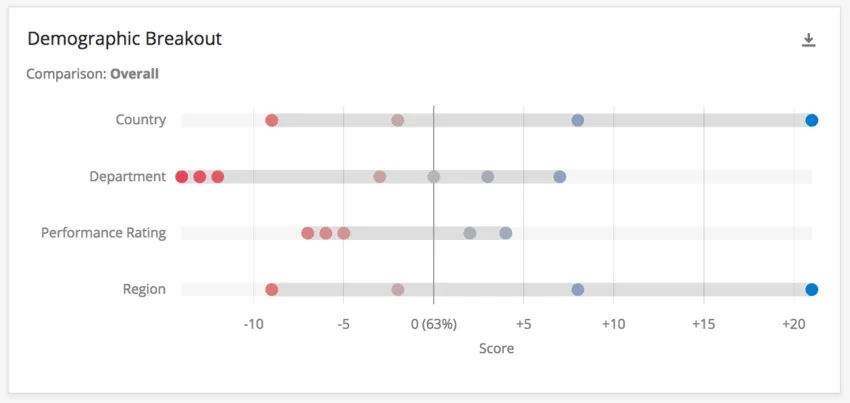
Darüber hinaus ermöglicht Ihnen dieses Widget, weitere Demografien hinzuzufügen, indem Sie das Element nach zusätzlichen Teams wie Abteilung, Geschlecht, Land oder einer Variablen aufschlüsseln, die Sie im Verlauf Ihres Mitarbeiter-Engagements oder Lebenszyklusprojekts aufgezeichnet haben.
Diese Widgets erfordern einen Vergleich, da sie Erkenntnis darüber geben, wie Teams in verschiedenen Datensets ausgeführt wurden. Zum Beispiel können Sie mit einem im Jahr 2017 erstellten Vergleich für ein Dashboard im Jahr 2018 identifizieren, ob das Engagement des Kundensupports von einem Jahr zum nächsten gesunken ist.
TIPP: Sie sind sich nicht sicher, welche Projekte der MITARBEITERERFAHRUNG über dieses Widget verfügen? Siehe unsere Widget und Projektkompatibilität Tabelle.
Tipp: Die Farben in Ihrem demografischen Aufschlüsselung können nicht geändert werden, da die Paletten auf Recherchen von Fachexperten basieren. Das gewählte Farbschema hebt Veränderungen hervor, ohne Daten als schlecht/gut einzustufen.
Widget einrichten
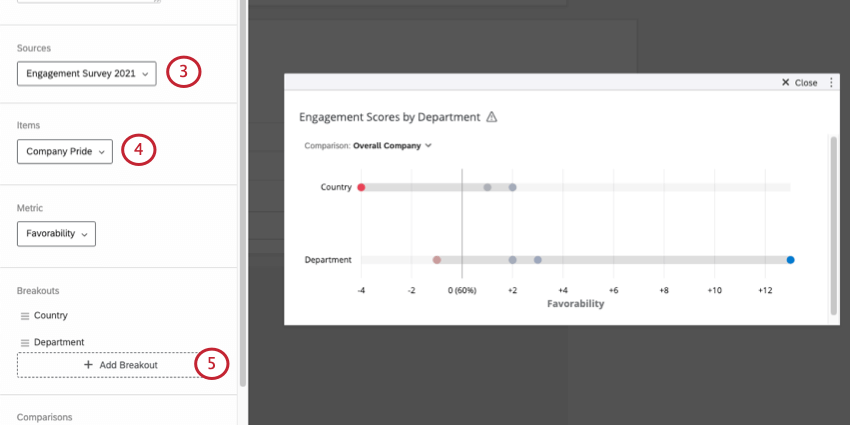
Tipp: Wenn Sie nur eine Quelle zugeordnet haben, können Sie diesen Schritt überspringen. Siehe Zusätzliche Quellen hinzufügen, wenn Sie weitere hinzufügen möchten.
Tipp: Fügen Sie Ihrem Widget einen Titel oder eine Beschreibung hinzu, um das Verpflichtungselement zu verdeutlichen, das für Ihre Dashboard gemessen wird.
Tipp: Wählen Sie am besten Demografien, Teams und andere greifbare Gruppen wie Abteilungen, Regionen und Beschäftigungsdauer aus. Felder wie Mitarbeiter-ID haben zu viele Werte und sind zu spezifisch für die Daten, um Ihnen bei der Erstellung unternehmensweiter Maßnahmen zu helfen.
Metriken und Anzeigeoptionen ändern
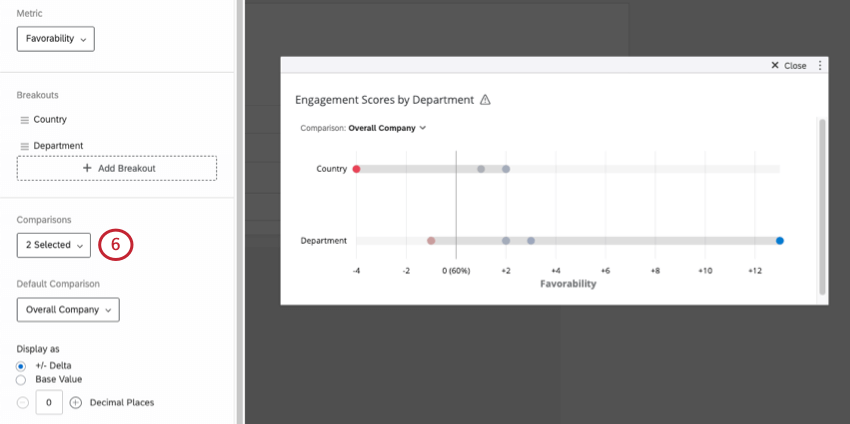
Die Metrik- und Anzeigeoptionen in einem Demografische Aufschlüsselung-Widget bestimmen, wie Daten berechnet werden und wie die Unterschiede dann an Dashboard-Benutzer kommuniziert werden.

Metrik
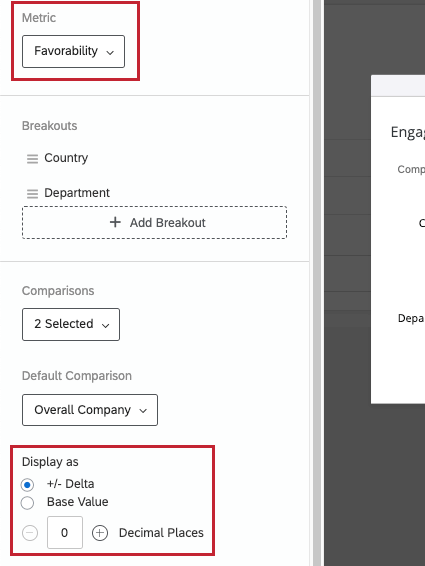
Das Feld Metrik bestimmt ebenfalls, wie die Zahlen auf der x-Achse berechnet werden. Sie können Ergebnisse entweder basierend auf Engagement oder Durchschnitt anzeigen.
- Günstigkeit: Basieren Sie Ihre Daten auf Günstigkeit. Somit wird das Engagement-Ergebnis berechnet, also der Prozentsatz der Teilnehmer, die auf der festgelegten Skala etwas positiv bewerten. Für weitere Informationen zur Einstellung von Günstigkeitsskalen, siehe Skalen.
- Durchschnitt: Basieren Sie Ihre Daten auf dem Durchschnittswert. In einem Demografische Aufschlüsselung-Widget bedeutet dies, dass Sie den Durchschnitt der Wertung jedes Einzelnen in einer Gruppe sehen. Tipp: Abhängig von der Anzahl der Skalenwerte kann es schwierig sein, einen großen Bereich für den Durchschnitt zu erhalten. Es könnte hilfreich sein, die Wertebereiche so anzupassen, dass sie Dezimalstellen enthalten.

Anzeigeoptionen ändern
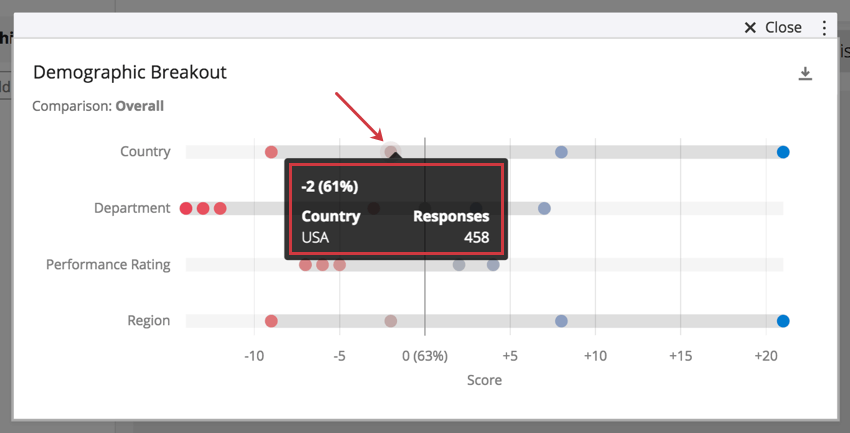
Die Anzeigen als legt fest, wie Änderungen quantifiziert werden. Dies bestimmt, wie die x-Achse des Widgets formatiert wird. Die Änderung zwischen der Quelle und dem Vergleich wird auch angezeigt, wenn Sie mit der Maus über einen Datenpunkt fahren.

+/- Delta entspricht der Änderung. Anstatt eines Basiswerts ist Delta der Wert, der bei verglichenen Werten addiert oder subtrahiert wird.
Beispiel: Wenn Sie in der Länderzeile sehen, dass die USA -2 ist, bedeutet dies, dass die Verpflichtung für das ausgewählte Element 2 weniger ist als die Vergleich für die USA.

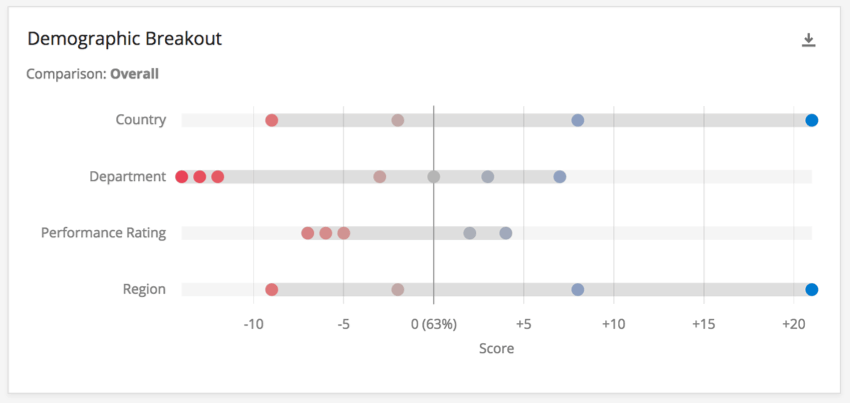
Der
Basiswert gibt den prozentualen Anteil des Engagements an, wenn Ihre Metrik Günstigkeit lautet, und den Mittelwert, wenn Ihre Metrik Durchschnitt lautet. Statt der Veränderung sehen wir ausschließlich den Wert, also wie hoch oder niedrig das Engagement war.
Sie können Ihrer Änderung Dezimalstellen hinzufügen.
Tipp: Fügen Sie Ihrem Widget eine Beschreibung hinzu, um den Inhalt für Ihre Dashboard zu verdeutlichen.
FAQs
Warum wird in meinem EX-Dashboard in meinem Widget nur eine Quelle angezeigt?
Warum wird in meinem EX-Dashboard in meinem Widget nur eine Quelle angezeigt?
Großartig! Vielen Dank für die Rückmeldung!
Vielen Dank für die Rückmeldung!