Staffeln (EX)
Was finden Sie hier?
Tipp: Auf dieser Seite werden die Funktionen beschrieben, die für Projekte verfügbar sind. Für weitere Details zu jedem Projekt, siehe Employee Experience Projekttypen.
Informationen zu Staffeln
Viele Widgets zeigen die Interaktions- und Kategoriebewertungen der Teilnehmer:in mithilfe farbiger Skalen an. Jede Farbe steht für die Beliebtheit, die zur Berechnung der Engagement-Werte herangezogen wird. Im Beispiel unten gaben 67 % der Teilnehmer positive Bewertungen auf der ausgewählten Verpflichtungsskala.
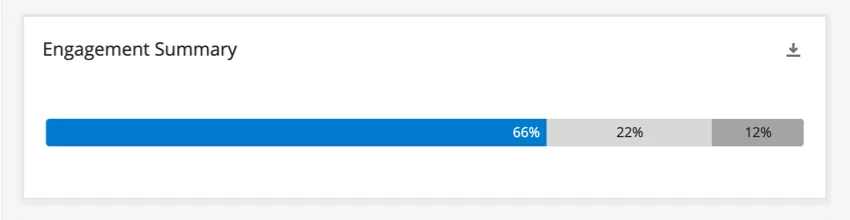
Wie jede Antwort auf eine Frage auf diese Skala fällt, kann für Ihre Umfrage eindeutig sein. Navigieren Sie zu den Einstellungen des Dashboards und wählen Sie links den Abschnitt „Skalen“ aus, um loszulegen.
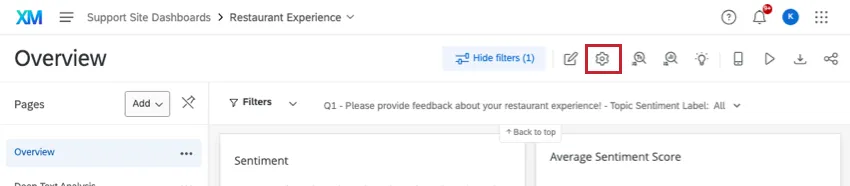
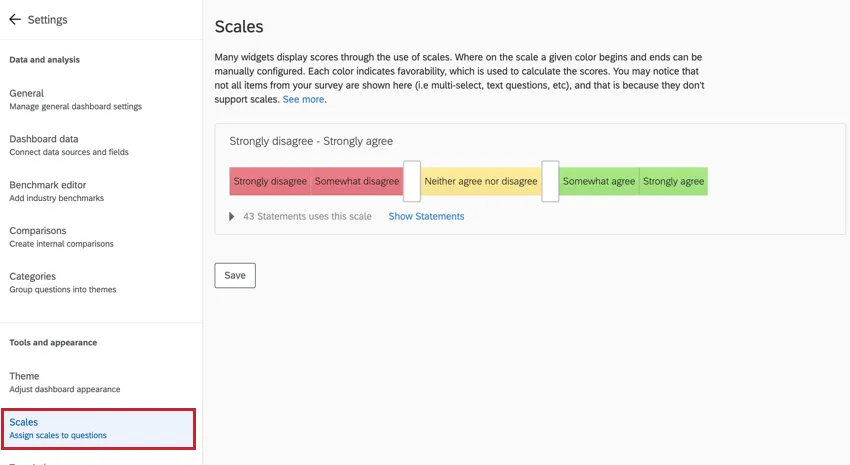
Tipp: Möchten Sie das Farbschema Ihrer Skalen ändern? Sehen Sie sich die Designvorlage Abschnitt Ihres Dashboard.
Daten für Staffeln vorbereiten
Nur Felder mit festgelegten Zahlenwerten können als Skalen für Dashboards eingerichtet werden.
Felder müssen Ihrer primären Datenquelle zugeordnet werden, bevor Sie sie in Skalen verwenden können. Ihre primäre Datenquelle ist die erste und die Datenquelle in Ihrem Dashboard.
Achtung: Skalen sind nicht mit eingebetteten Daten kompatibel und führen dazu, dass Ihre Widgets eine Fehlermeldung anzeigen.
Wenn Ihr Dashboard über mehrere Datenquellen verfügt, ist dies mit Skalen kompatibel. Es ist jedoch wichtig, Folgendes zu beachten:
- Staffelfelder werden immer durch die primäre Datenquelle bestimmt. Sie können keine Skala definieren, die nur in einer Ihrer zusätzlichen Datenquellen vorhanden ist, wenn sie in der primären Datenquelle fehlt.
- Stellen Sie sicher, dass die übereinstimmenden Felder in derselben Zeile zugeordnet in jeder Quelle. Weitere Informationen finden Sie unter Zuordnung zusätzlicher Quellen.
- Wenn Sie dieselbe Frage über mehrere Quellen hinweg abbilden, muss sie in jeder Umfrage die gleiche Anzahl an Skalenwerten aufweisen. Wenn Sie beispielsweise die Mitarbeiter in Ihrer ersten Umfrage bitten, ihr Vertrauen in die Schulung auf einer Skala von 1 bis 5 zu bewerten, können sie die Schulung in einer anderen Umfrage nicht auf einer Skala von 1 bis 7 bewerten.
So ändern Sie Ihre Staffeln
Öffnen Sie die Seite Skalen in Ihren Dashboard.
Klicken Sie auf die Pfeile an den weißen Schiebereglern, um festzulegen, welche Skalenwerte welchen Farben entsprechen, und klicken Sie anschließend auf „Speichern“.
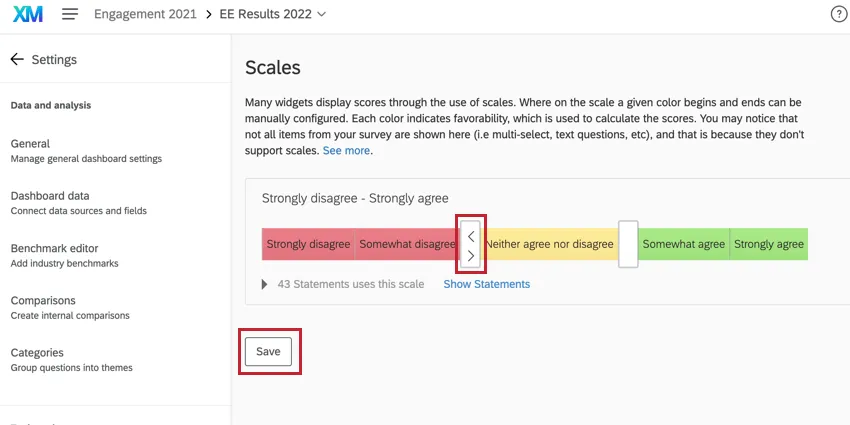
In der Regel weist die Farbe ganz links auf eine niedrige Günstigkeit hin, die Farbe in der Mitte auf Neutralität und die Farbe ganz rechts auf die Günstigkeit. Dies wirkt sich auf die Prozentsätze aus, die in den unten aufgeführten kompatiblen Widgets berechnet werden.
Reverse-Scale
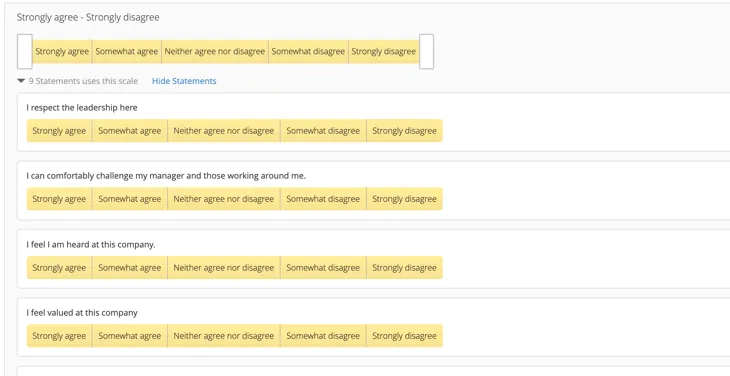
Wenn Sie Fragen mit umgekehrt kodierten Skalen haben, klicken Sie auf den Dropdown-Pfeil, um die verschiedenen Skalenwerte anzuzeigen, und wählen Sie dann neben jeder Frage, bei der eine umgekehrte Skala verwendet wird, die Option „Skala umkehren“ aus. Diese Einstellung ist besonders hilfreich bei der Konfiguration von Kategorien.
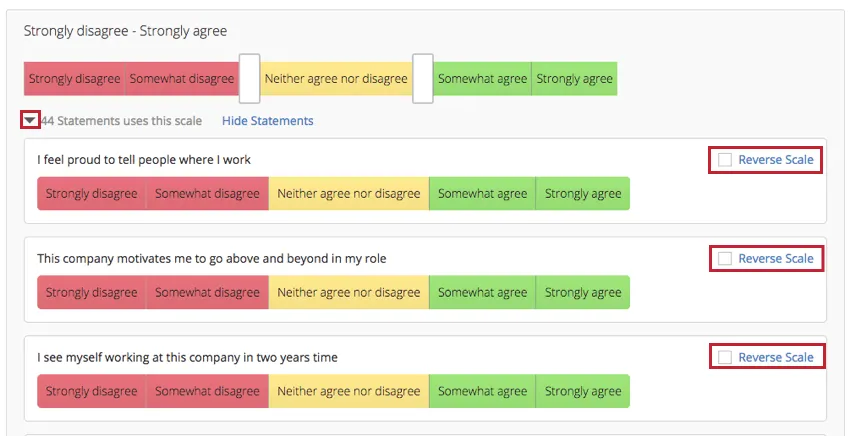
Beispiel: Umgekehrte Skalen sind das genaue Gegenteil der Standardskala. Anstatt beispielsweise Ihre Skalenwerte so aufzulisten, dass die Positivität von links nach rechts zunimmt, können Sie sie in zunehmender Negativität aufgeführt haben, wie in diesen Screenshots gezeigt. Oder Sie haben eine Reihe von Fragen zur Integrität formuliert, sodass bei den meisten Fragen, wenn Sie ausdrücklich zustimmen, auf eine hohe Integrität hinweist, aber für eine oder zwei der Fragen, wenn Sie ausdrücklich zustimmen, auf eine sehr geringe Integrität hinweist.

Wenn Sie Ihrem Dashboard mehr als eine Quelle zugeordnet haben, haben diese Quellen dieselbe Skala. Sie können für Ihre historischen Datenquellen keine andere Skala festlegen.
Tipp: Wenn Ihre historische Datenquelle Felder enthält, deren numerische Skala von der Ihrer Primärquelle abweicht, müssen Sie Ihre historischen Daten neu kodieren, damit sie mit Ihren Primärdaten übereinstimmen. Nehmen wir zum Beispiel an, das Engagement-Projekt des letzten Jahres enthielt eine Frage mit 7 Skalenwerten. Falls das diesjährige Projekt zur Einbindung der Zielgruppe dieselbe Frage auf einer 5-Punkte-Skala enthält, müssen die historischen Daten auf die 5-Punkte-Skala umcodiert werden, damit sie mit der Skala des aktuellen Projekts übereinstimmen.
Von der Analyse ausgeschlossene Antworten
Manchmal enthalten Skalen eine Option wie „Nicht zutreffend“ oder „Ich weiß es nicht“, die bei der Berechnung der Skalenwerte nicht berücksichtigt werden sollte. Auswahlmöglichkeiten, die von der Analyse ausgeschlossen sind, werden als dunkelgraue Segmente angezeigt.
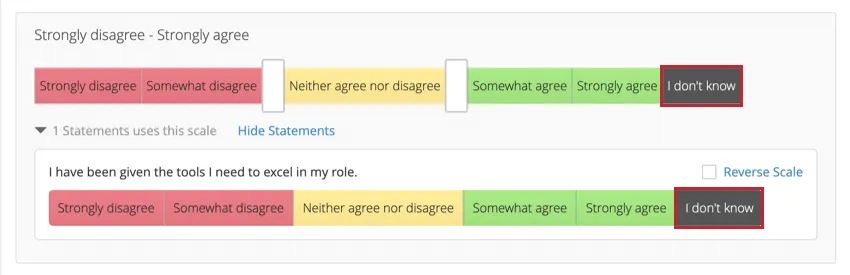
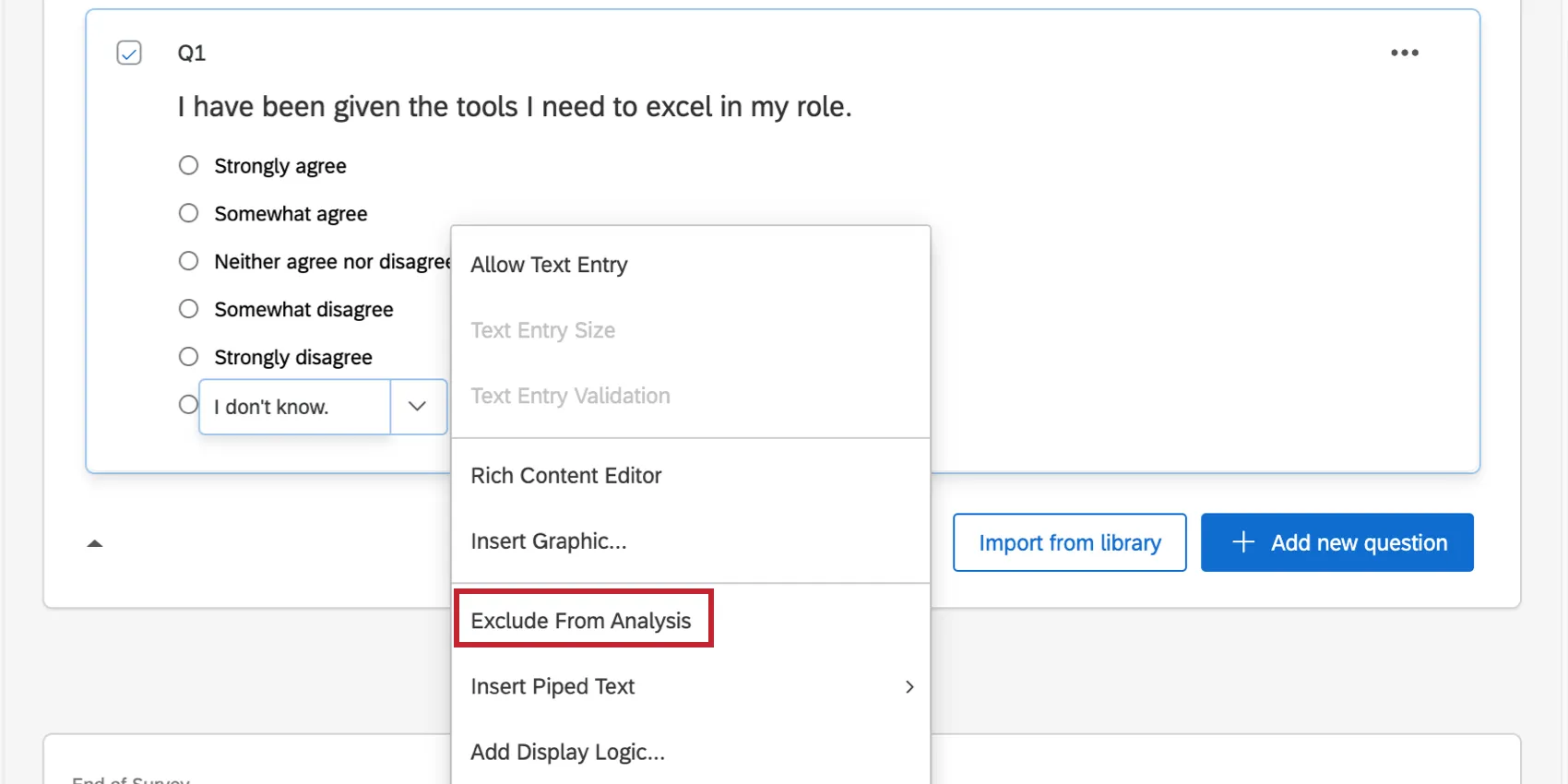
Viele Formulierungen, wie beispielsweise „Nicht zutreffend“ und „Ich weiß es nicht“, führen automatisch dazu, dass die jeweilige Antwort aus der Auswertung ausgeschlossen wird. Wenn Sie dies jedoch ändern möchten oder der Meinung sind, dass ein Skalenwert ausgeschlossen werden sollte, sofern dies nicht bereits der Fall ist, wechseln Sie zur Registerkarte „Umfrage“ und nutzen Sie das Dropdown-Menü für die Antworten.
Widget
Die folgenden Widgets verwenden diese Skalen:
- Widget
- Punktekarte Widget
- Vergleich Widget
- Widget
- Widget
- Widget
- Widget
- Widget
- Verbessertes Widget „Wichtigste Treiber“
- Verbessertes Widget „Schwerpunktbereiche“
Tipp: Das Widget verwendet nur die erste und letzte Farbe der Skala. Das Widget für das BLASENDIAGRAMM kann sein eigenes Farbschema verwenden.
Achtung: Mehrfachantwort Umfrage sind nicht mit Skalen kompatibel.
Fehlermeldungen & Fehlerbehebung
Beim Einrichten der Günstigkeitsskalen Ihres Dashboard können verschiedene Fehlermeldungen auftreten. Diese Fehler werden erstellt, um die Integrität Ihrer Daten zu wahren und eine falsche Analyse der Ergebnisse zu verhindern. Nachfolgend finden Sie eine Liste der häufigen Fehlermeldungen, deren Ursachen und wie Sie diese beheben können.
-
Ihre Skalenänderungen können nicht gespeichert werden, da einige von ihnen nicht mit Ihren Umkodierungswerten kompatibel sind. Diese Fehlermeldung wird angezeigt, wenn Sie versuchen, eine Skala zu sichern, die Ihrem Umkodierungswerte. Wenn beispielsweise zwei Punkte auf Ihrer Skala denselben Umkodierungswerte haben, müssen sie dieselbe Günstigkeit auf Ihrer Skala haben. Der Skalen-Editor zeigt Ihnen an, welche Skalen und Felder ungültig sind, indem er sie mit einem roten Dreieck markiert. Um dies zu beheben, müssen Sie Ihre Felder umkodieren, damit die Skalenwerte unterschiedliche Umkodierungswerte haben. Der gleiche Fehler kann auftreten, wenn Ihre Skalenwerte keine progressive Reihe bilden (d. h. sie steigen oder fallen nicht kontinuierlich); weitere Informationen finden Sie im Abschnitt zur Fehlerbehebung bei den Umkodierungswerten.
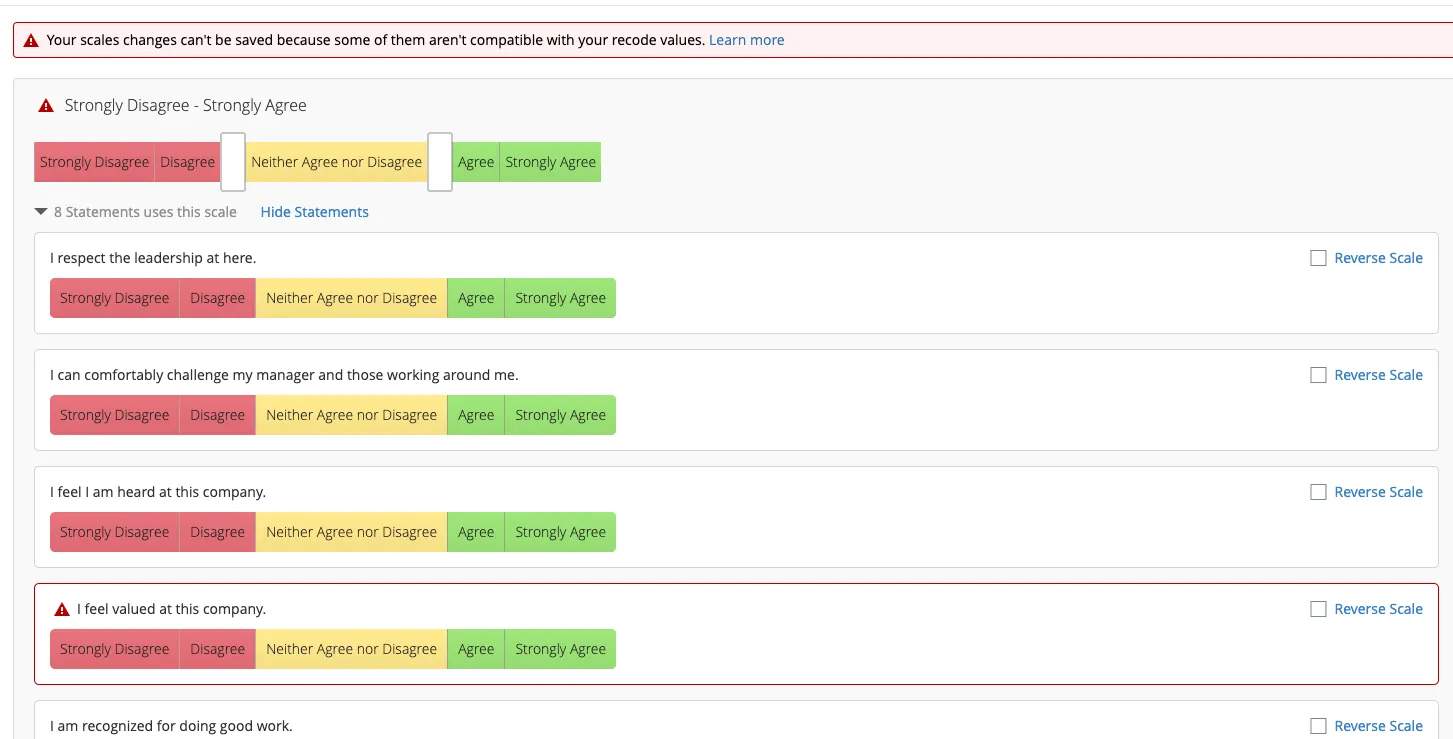

Tipp: Bewegen Sie den Mauszeiger über einen Skalenwert, um den zugehörigen Umkodierungswerte anzuzeigen.
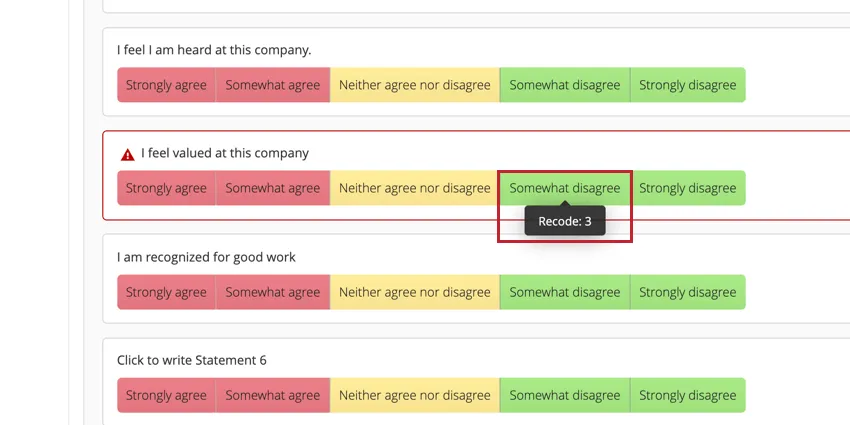

Achtung: Wenn Sie sehen möchten, welche Elemente ungültig sind, müssen Sie Ihre Skalen speichern, damit die Elemente angezeigt werden.
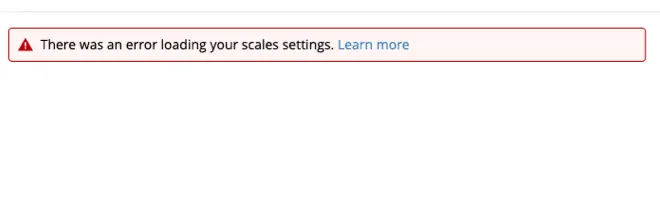
Beim Laden Ihrer Einstellungen für Scales ist ein Fehler aufgetreten. Diese Meldung wird möglicherweise angezeigt, wenn die Felder im Daten-Mapper falsch konfiguriert sind oder wenn Sie Fragen in Ihrer Umfrage haben, die Folgendes verwenden: Übertragung oder vorgegebene Antwortmöglichkeiten. Diese Funktionen werden in Staffeln nicht unterstützt.
Alle Skalen sind bei der Dashboard neutral. In seltenen Fällen tritt dieses Szenario auf, wenn die Umkodieren von Werten im Umfrage würde ungültige Staffeln anlegen. Wenn Sie Ihr Dashboard erstellen, sind alle Ihre Skalen neutral. Es gibt zwei verschiedene Möglichkeiten, dieses Problem zu beheben. Wenn Sie Ihr Dashboard noch nicht erstellt haben, empfehlen wir, die Fragen in Ihrem Umfrage umzuwandeln und dann ein neues Dashboard zu erstellen, damit die Skalen automatisch generiert werden. Sie können auch Ihre Felder in Ihren Dashboard umkodieren und dann manuell Ihre Skalen erstellen, aber diese Methode dauert länger und ist mehr Arbeit.
- Dieses Dashboard enthält ungültige Skalen. Wechseln Sie in den Dashboard zur Registerkarte Skalen, und korrigieren Sie alle Skalen mit Fehlern. Diese Meldung ist nur für Dashboard-Administratoren sichtbar. Diese Fehlermeldung erscheint auf alten Dashboards und weist darauf hin, dass das Dashboard auf einer älteren Version von Scales läuft. Solange die Skalen im Staffeleditor gültig sind, klicken Sie auf Sichern unten im Skalen-Editor, um das Dashboard in die neue Version der Skalen zu migrieren und diese Fehlermeldungen zu beheben.
- Wenn Ihre historische Datenquelle Felder enthält, die auf einer anderen numerischen Skala basieren als Ihre Primärquelle, müssen Sie Ihre historischen Daten umcodieren, damit sie mit Ihren Primärdaten übereinstimmen. Nehmen wir zum Beispiel an, das Engagement-Projekt des letzten Jahres enthielt eine Frage mit 7 Skalenwerten. Falls das diesjährige Projekt zur Einbindung der Zielgruppe dieselbe Frage auf einer 5-Punkte-Skala enthält, müssen die historischen Daten auf die 5-Punkte-Skala umcodiert werden, damit sie mit der Skala des aktuellen Projekts übereinstimmen.
Sollten Sie weitere Fehler oder Umkodierungswerte feststellen, die nicht Ihren Erwartungen entsprechen, sollten Sie versuchen, das Feld im Datenmapper zu löschen und erneut einzugeben.
Warnung: Das Löschen und erneute Eingeben eines Felds im Datenmapper führt zu einem Dashboard. Der Recache kann bei größeren Dashboards länger dauern.
FAQs
Kann ich meinen Skalen mehr als drei Farbsegmente hinzufügen?
Kann ich meinen Skalen mehr als drei Farbsegmente hinzufügen?
Großartig! Vielen Dank für die Rückmeldung!
Vielen Dank für die Rückmeldung!