Widget (EX)
Was finden Sie hier?
TIPP: Sie sind sich nicht sicher, welche Projekte der MITARBEITERERFAHRUNG über dieses Widget verfügen? Siehe unsere Widget und Projektkompatibilität Tabelle.
Heatmap-Widgets im Überblick
Heatmap bieten eine effiziente Möglichkeit, hohe und niedrige Punkte in Ihrem Organisation oder verschiedenen demografischen Gruppen schnell zu identifizieren. Diese Widgets sind ideal für die Visualisierung von Vergleichen, die zeigen, wie viele Ebenen eines Felds für Elemente im gesamten Organisation verglichen werden. Heatmap sind mobil zugänglich und passen die Größe und Formatierung nach Bedarf in einem mobilen Browser an.
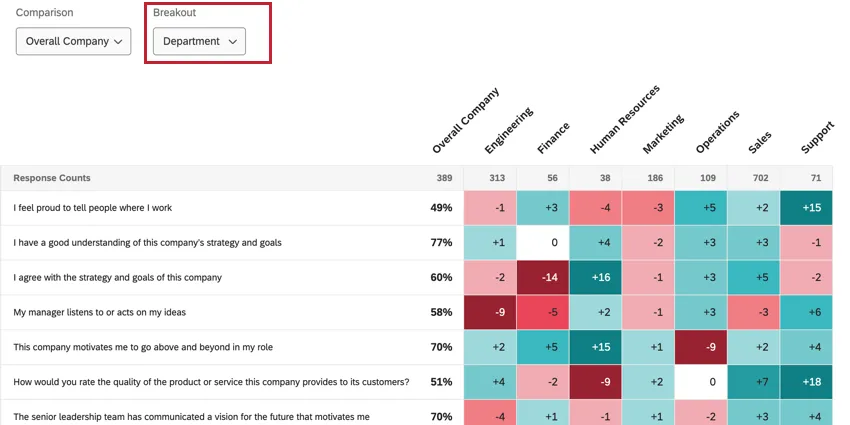
Beispiel: Sie möchten sehen, wie die einzelnen Abteilungen in Ihrem Unternehmen die Verpflichtungsfragen im Vergleich zu den Gesamtbewertungen des Unternehmens bewertet haben. Heatmap-Widgets können diese Informationsfarbe kodieren, das Delta (Differenz zwischen jeder Abteilung und dem Gesamtwert) anzeigen und die Spalten von der höchsten Punktewertung Punktewertung.

Grundkonfiguration
In diesem Abschnitt erfahren Sie, wie Sie ein Heatmap Widget einrichten können.
Fügen Sie mindestens 1 hinzu. Vergleich zu Ihrem Dashboard hinzu. Sie müssen mindestens 1 Vergleich haben, um das Heatmap Widget verwenden zu können.
Hinweis: Erstellen Sie Ihre Vergleiche in der Reihenfolge, in der sie im Widget angezeigt werden sollen, da die Reihenfolge von der Seite „Vergleiche“ übernommen wird.

Fügen Sie das Heatmap Widget zu Ihrem Dashboard hinzu.
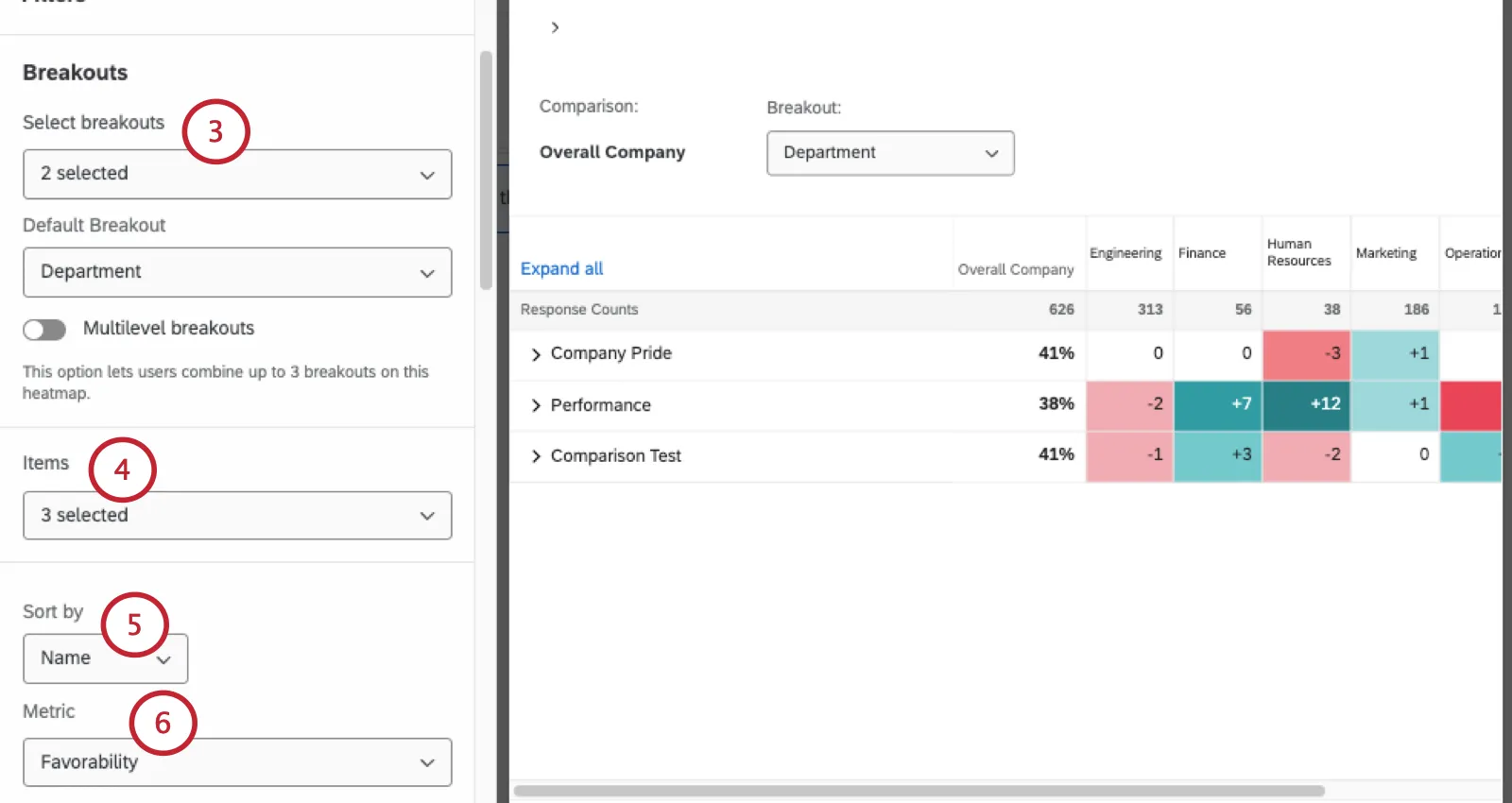
Unter Aufschlüsselungwählen Sie das Feld aus, nach dem Sie Ihre Daten aufschlüsseln möchten. In der Regel ist dies ein Metadaten Feld oder Organisationshierarchie, aber Sie können auch nach einer Umfrage aufschlüsseln. Sie können mehrere Felder auswählen. Die Felder werden in der Reihenfolge aufgelistet, in der sie in der Dashboard. Lange Feldnamen können im Widget gekürzt werden.
Tipp: Am besten wählen Sie demografische Merkmale, Teams und andere konkret definierbare Gruppen aus, wie beispielsweise Abteilungen, Regionen und Dienstalter. Felder wie Mitarbeiter-ID haben zu viele Werte und sind zu spezifisch für die Daten, um Ihnen bei der Erstellung unternehmensweiter Maßnahmen zu helfen.
Tipp: Der Breakout „Eine Ebene tiefer“ funktioniert nicht bei Hierarchieeinheiten mit mehr als 100 Untereinheiten. Außerdem benötigt Ihr Dashboard einen Filter für die Organisationshierarchie, um diese Aufschlüsselung nutzen zu können.
Hinweis: Wenn Sie eine Aufschlüsselung für ein Feld haben, das als identifizierbar markiert ist, und wenn die Anzahl der Antworten für einen Wert dieser Aufschlüsselung unter dem Vertraulichkeitsschwellenwert für alle Elemente liegt, wird die Spalte mit der Aufschlüsselung aus dem Widget entfernt und die Daten werden nicht angezeigt.
Tipp: Wenn Sie mehrere Aufschlüsselungen auswählen, wird ein zweites Menü angezeigt, in dem Sie die standardmäßig angezeigte Aufschlüsselung auswählen können. Ein Dashboard kann die angezeigte Aufschlüsselung ändern, indem er Aufschlüsselung -Menü im Widget.
Unter Positionenwählen Sie die Option Kategorien und Umfrage, die Sie anzeigen möchten. Diese Elemente werden links neben dem Widget aufgelistet. Die Reihenfolge dieser Positionen wird bestimmt durch Reihenfolge, in der die Felder zugeordnet sind in Ihren Dashboard.
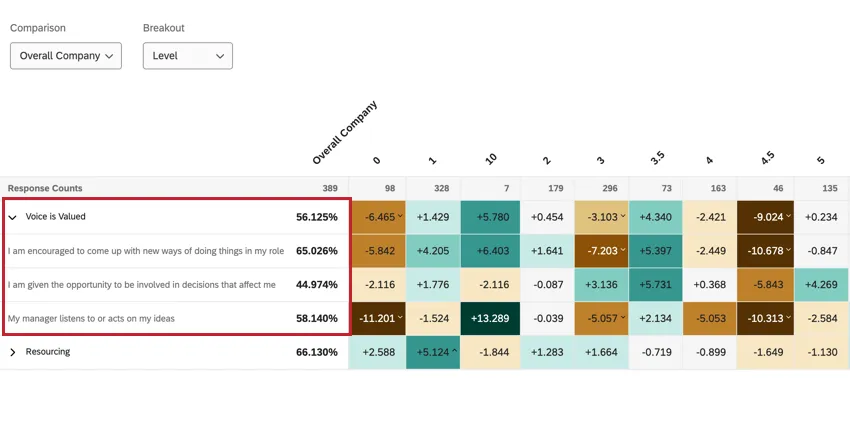
Tipp: Wenn Sie Fragen und Kategorien auswählen, werden die Fragen unter den Kategorien verschachtelt, um Platz zu sparen. Klicken Sie auf eine Kategorie-Dropdown-Liste, um die darunter befindlichen Elemente anzuzeigen. Die Reihenfolge, in der die Kategorien in der Heatmap erscheinen, wird im Abschnitt Kategorien verwalten der Dashboard-Einstellungen festgelegt.
Verwenden Sie die Sortieren nach um festzulegen, wie Felder in Ihrem Widget sortiert werden sollen. Folgende Optionen sind verfügbar:
- Bezeichnung: Felder werden alphabetisch sortiert.
- Anzahl der Antworten: Felder werden nach der Anzahl der Antworten sortiert.
Wählen Sie die Kennzahl aus, die in Ihrem Widget angezeigt werden soll:
- Günstigkeit: Beziehen Sie Ihre Daten auf Günstigkeit. Somit wird das Engagement-Ergebnis berechnet, also der Prozentsatz der Teilnehmer, die auf der festgelegten Skala etwas positiv bewerten. Weitere Informationen zum Festlegen von Günstigkeitsskalen finden Sie unter. Staffeln.
Durchschnitt: Beziehen Sie Ihre Daten auf den Durchschnittswert. In einer Heatmap sehen Sie den Durchschnitt der Punktzahl aller Personen in einer Gruppe.

Tipp: Abhängig von der Anzahl der Skalenwerte kann es schwierig sein, einen großen Bereich für den Durchschnitt zu erhalten. Es könnte hilfreich sein, die Wertebereiche so anzupassen, dass sie Dezimalstellen enthalten.
Unter Vergleichewählen Sie mindestens 1 Vergleich die im Widget angezeigt werden sollen. Sie können mehrere Vergleiche auswählen.
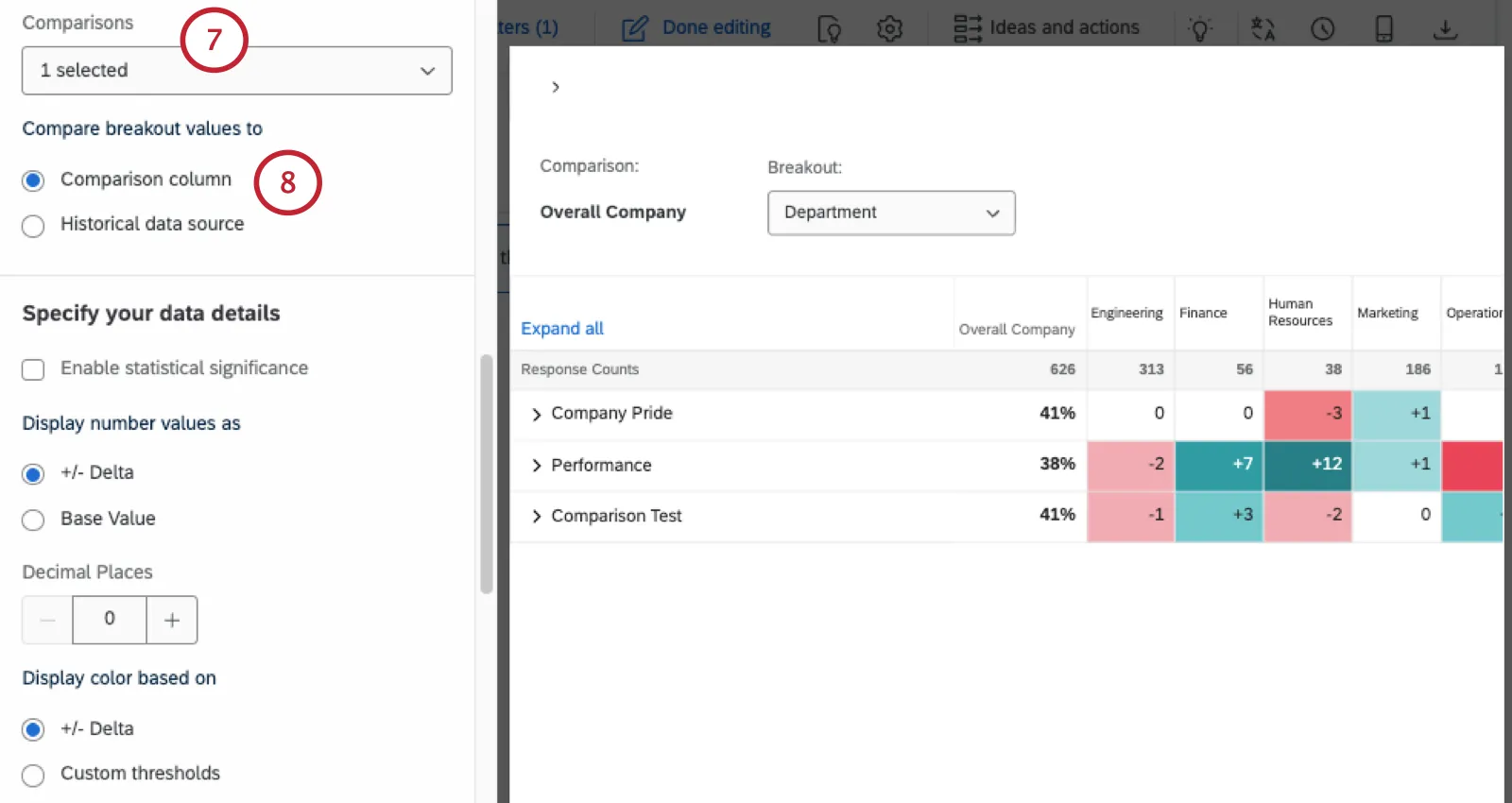
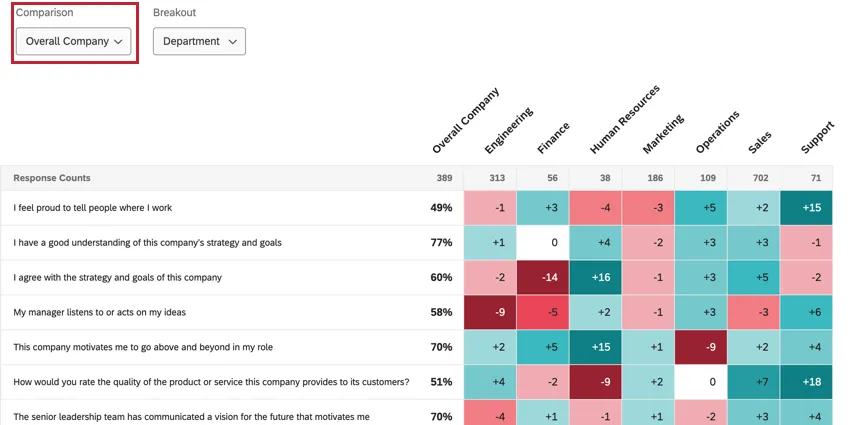
Tipp: Wenn Sie mehrere Vergleiche auswählen, wird ein zweites Menü angezeigt, in dem Sie den standardmäßig angezeigten Vergleich auswählen können. Ein Dashboard-Betrachter kann den angezeigten Vergleich über das Menü „Vergleich“ im Widget ändern.
Qtip: When using benchmarks as comparisons, you need to first set up your benchmarks in the editor in your dashboard settings. For more details, see Displaying Benchmark Comparisons in EX Widgets.
Wählen Sie aus, mit was Sie Ihre Aufschlüsselung vergleichen möchten:
- Vergleich: Werte werden berechnet, indem die Bewertung der Aufschlüsselung mit dem ausgewählten Vergleich verglichen wird.
- Historische Datenquelle: Werte werden berechnet, indem die Bewertung der Aufschlüsselung mit einer historischen Datenquelle verglichen wird, die Ihrem Dashboard zugeordnet ist. Wenn Sie diese Option auswählen, wird ein zweites Menü angezeigt, in dem Sie die historische Datenquelle auswählen können. Weitere Informationen zum korrekten Einrichten dieser Version finden Sie unter. Vergleiche historischer Daten.
Tipp: Mach dir keine Sorgen, wenn deine Aufschlüsselung zu viele Werte enthält, als dass die Spalten auf eine Seite passen würden. Das Widget ermöglicht seitliches Blättern, sobald zu viele Spalten vorhanden sind.
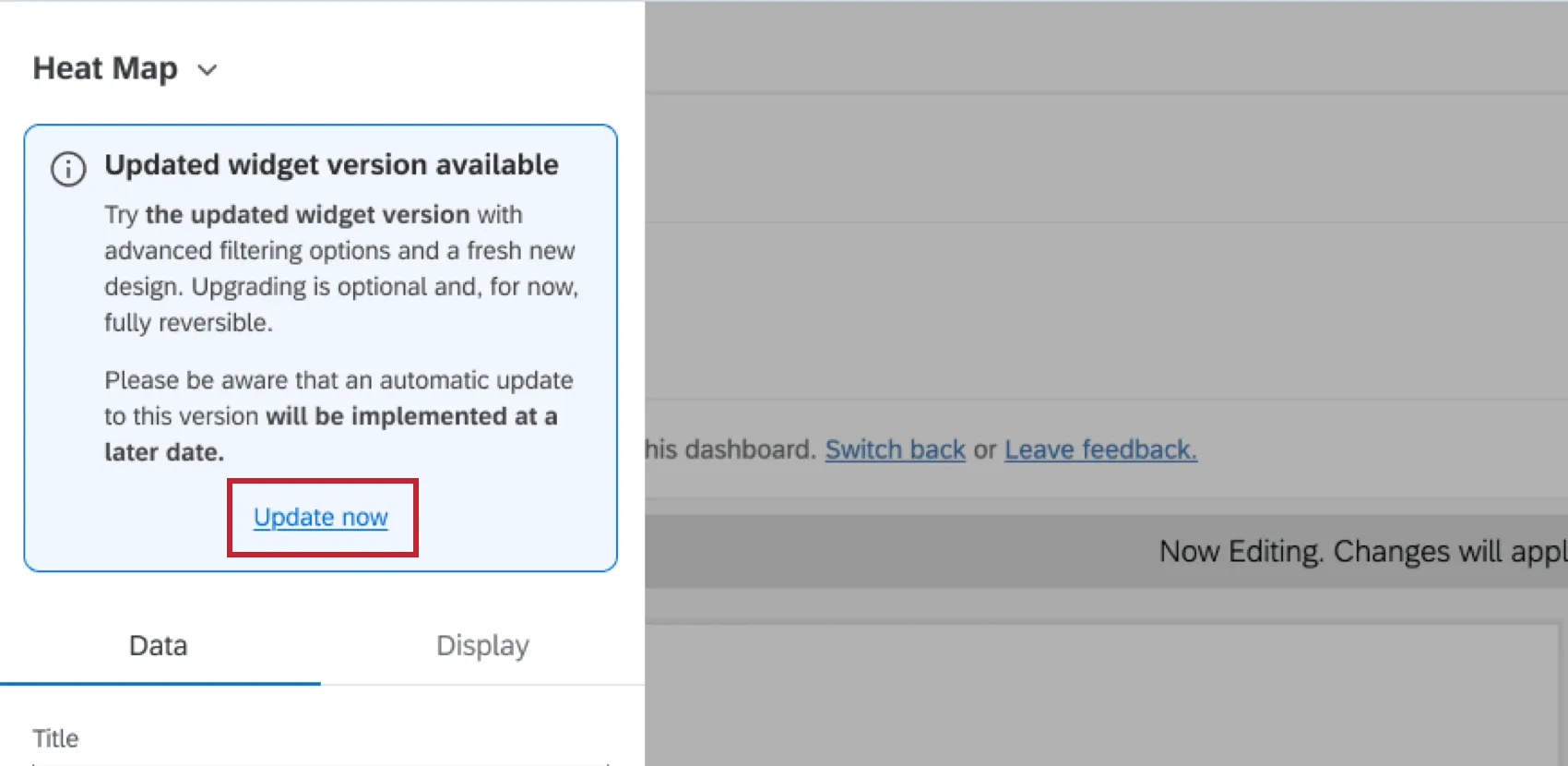
Tipp: Wenn Ihre Widget-Einstellungen etwas anders aussehen als auf dieser Seite, verwenden Sie wahrscheinlich eine ältere Version des Widgets. Diese ältere Version wird zu einem späteren Zeitpunkt automatisch auf die neue Version umgestellt. Sie können Ihr Widget vorzeitig migrieren, indem Sie es bearbeiten und auf „Jetzt aktualisieren“ klicken.
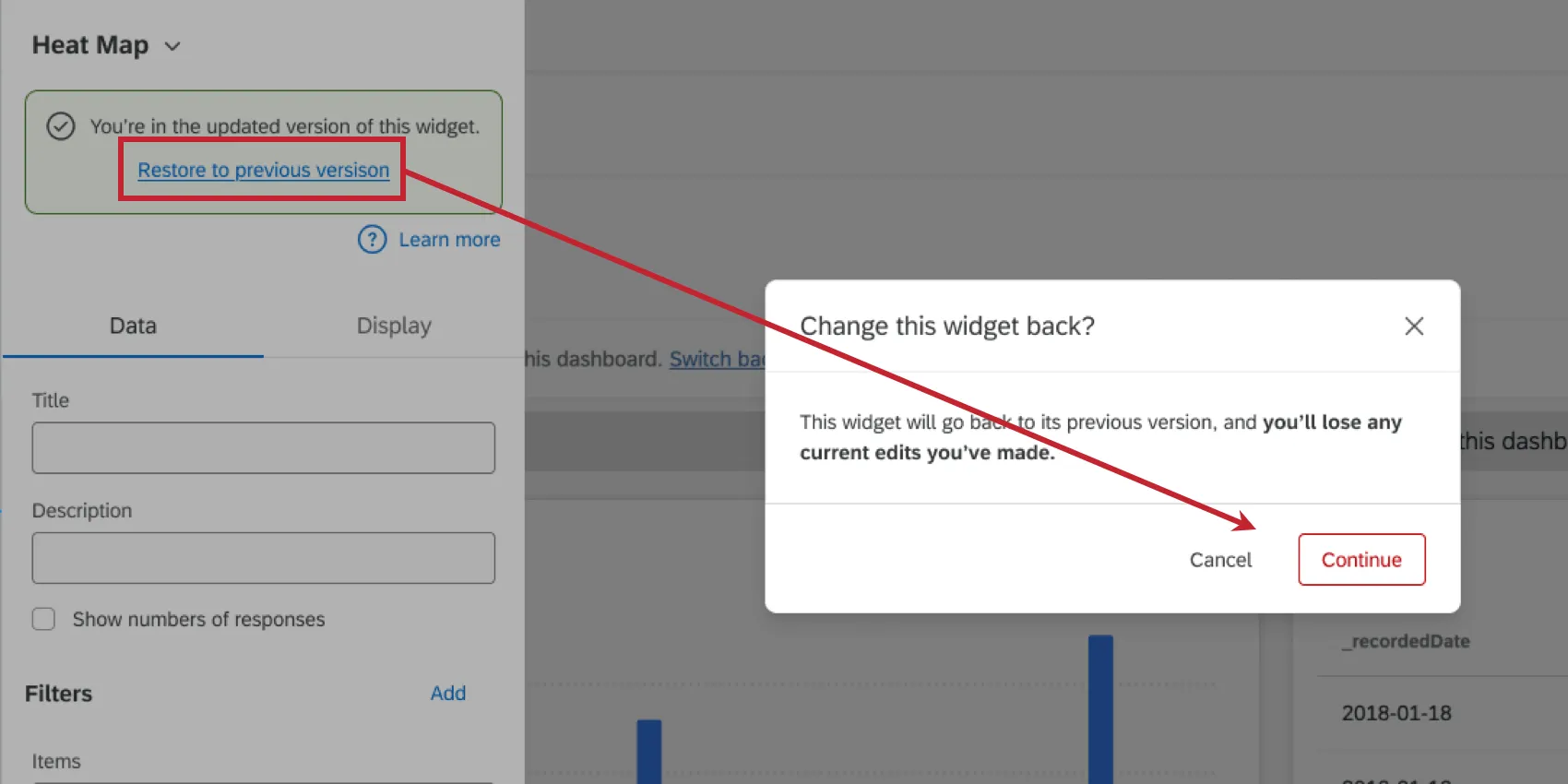
Falls gewünscht, können Sie zur alten Version zurückkehren, indem Sie auf „Zur vorherigen Version zurücksetzen“ klicken. Bitte beachten Sie, dass alle neuen Änderungen, die Sie möglicherweise vorgenommen haben, beim Zurücksetzen des Widgets verloren gehen.
Mehrstufige Ausbrüche
Tipp: In diesem Abschnitt werden Funktionen beschrieben, die wir ab dem 30. September 2026 veröffentlichen wollen. Qualtrics kann nach eigenem Ermessen und ohne Haftung den Zeitpunkt des Rollouts von Produktfunktionen ändern, die Funktionen für Funktionen in der Vorschau oder in der Entwicklung ändern oder sich dafür entscheiden, ein Produktmerkmal oder eine Funktion aus irgendeinem Grund oder ohne Grund nicht freizugeben.
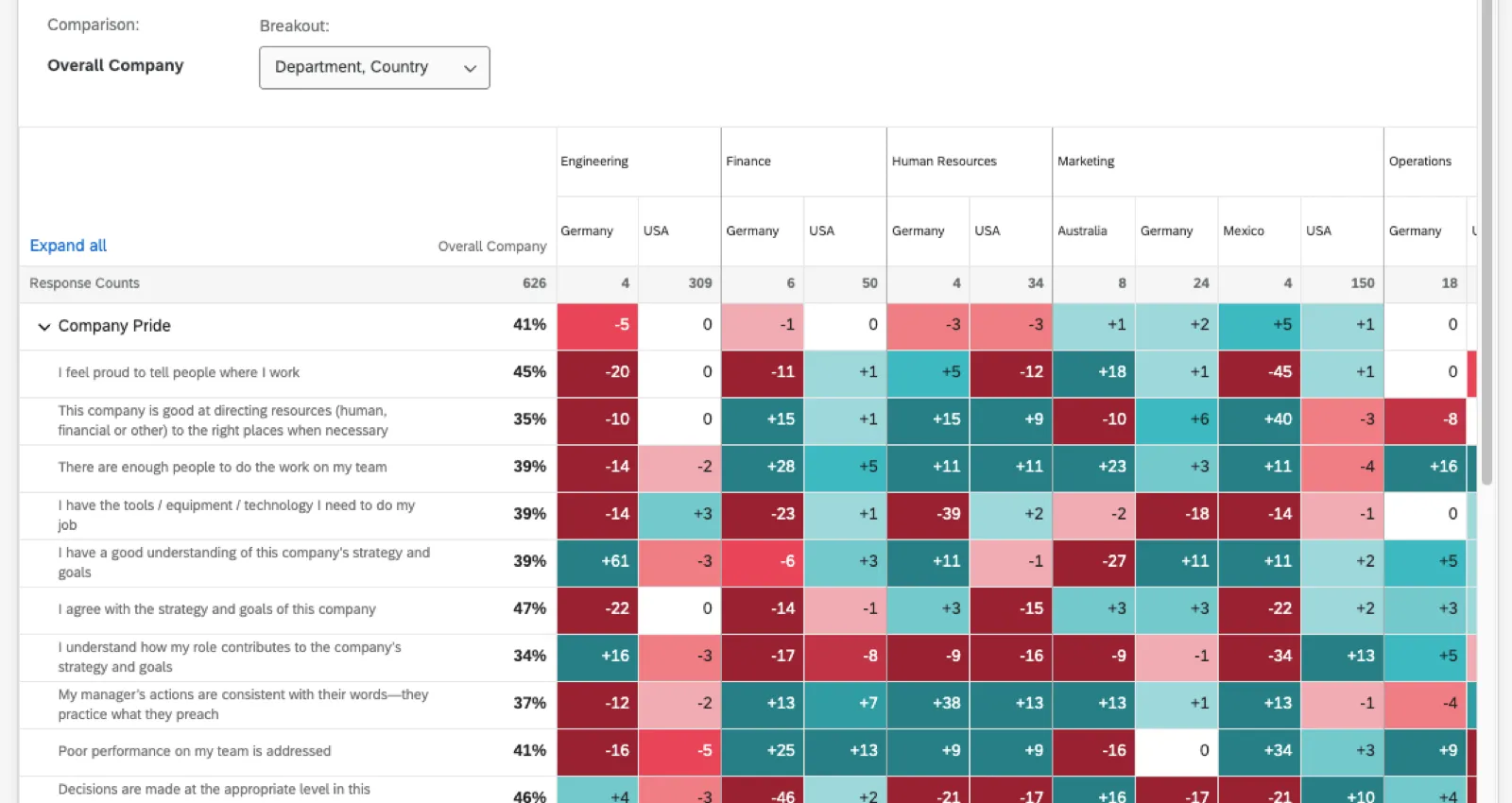
Mit mehrstufigen Aufschlüsselungen können Sie Ihr Heatmap-Widget nach mehreren Feldern aufschlüsseln. Auf diese Weise können Sie erkennen, wie sich die Überschneidungen der demografischen Merkmale der Mitarbeitenden auf die Leistung auswirken können. Auf diese Weise können Sie Bereiche mit Verbesserungspotenzial und Stärken identifizieren, die Ihnen sonst vielleicht entgangen wären.
Beispiel: Eine mehrstufige Aufschlüsselung nach Abteilung und Standort kann zeigen, dass die Abteilung „Engineering“ zwar an europäischen Standorten ein hohes Engagement verzeichnet, es jedoch Standorte in den Vereinigten Staaten gibt, an denen dieses im Durchschnitt deutlich geringer ausfällt.
Tipp: Ein Breakout kann maximal 3 Ebenen haben. Wenn Sie die erweiterte Vertraulichkeit aktiviert haben, beträgt die maximale Anzahl 2 Ebenen.
Tipp: Es gibt eine Begrenzung auf 25.000 Spalten. Sobald das Widget diesen Wert überschreitet, wird eine Fehlermeldung angezeigt.
Schritte im Dashboard-Editor
Dies sind die Schritte, die Sie als Bearbeiter eines Dashboards ausführen müssen, um das Widget einzurichten. Dies sind Schritte, die Markenadministratoren, EX-Administratoren und ähnliche Benutzer ausführen.
- Erstellen Sie ein Heatmap-Widget.
Wählen Sie alle Felder aus, die Sie in die Aufschlüsselung aufnehmen möchten.
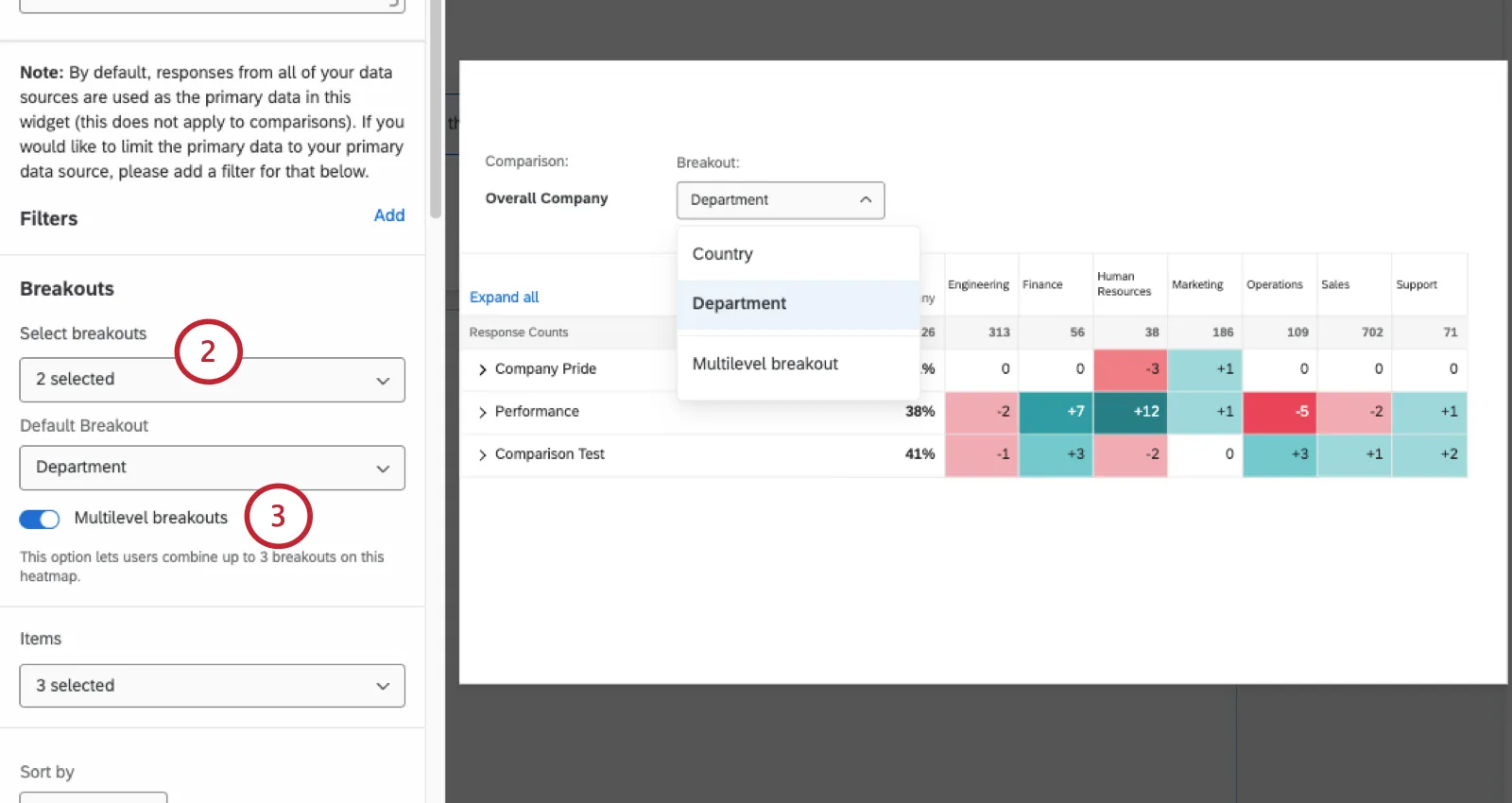
- Aktivieren Mehrstufige Aufschlüsselungen.
Tipp: Ein mehrstufiger Breakout kann nicht als Standard-Breakout des Widgets festgelegt werden.
Tipp: Als Dashboard-Editor können Sie die Beschreibung eines Widgets oder das Rich-Content-Widget nutzen, um weitere Hintergrundinformationen bereitzustellen. Möglicherweise möchten Sie den Nutzern des Dashboards erklären, wie die mehrstufigen Aufschlüsselungen verwendet werden, wie unten dargestellt.
Was die Betrachter des Dashboards sehen
Jeder, der ein Dashboard einsehen kann, kann bestimmte mehrstufige Aufschlüsselungen auswählen, die er sehen möchte. Sie benötigen keine Berechtigung zur Bearbeitung des Dashboards, um die folgenden Schritte auszuführen.
Klicken Sie in einem Heatmap-Widget auf „Breakout“.
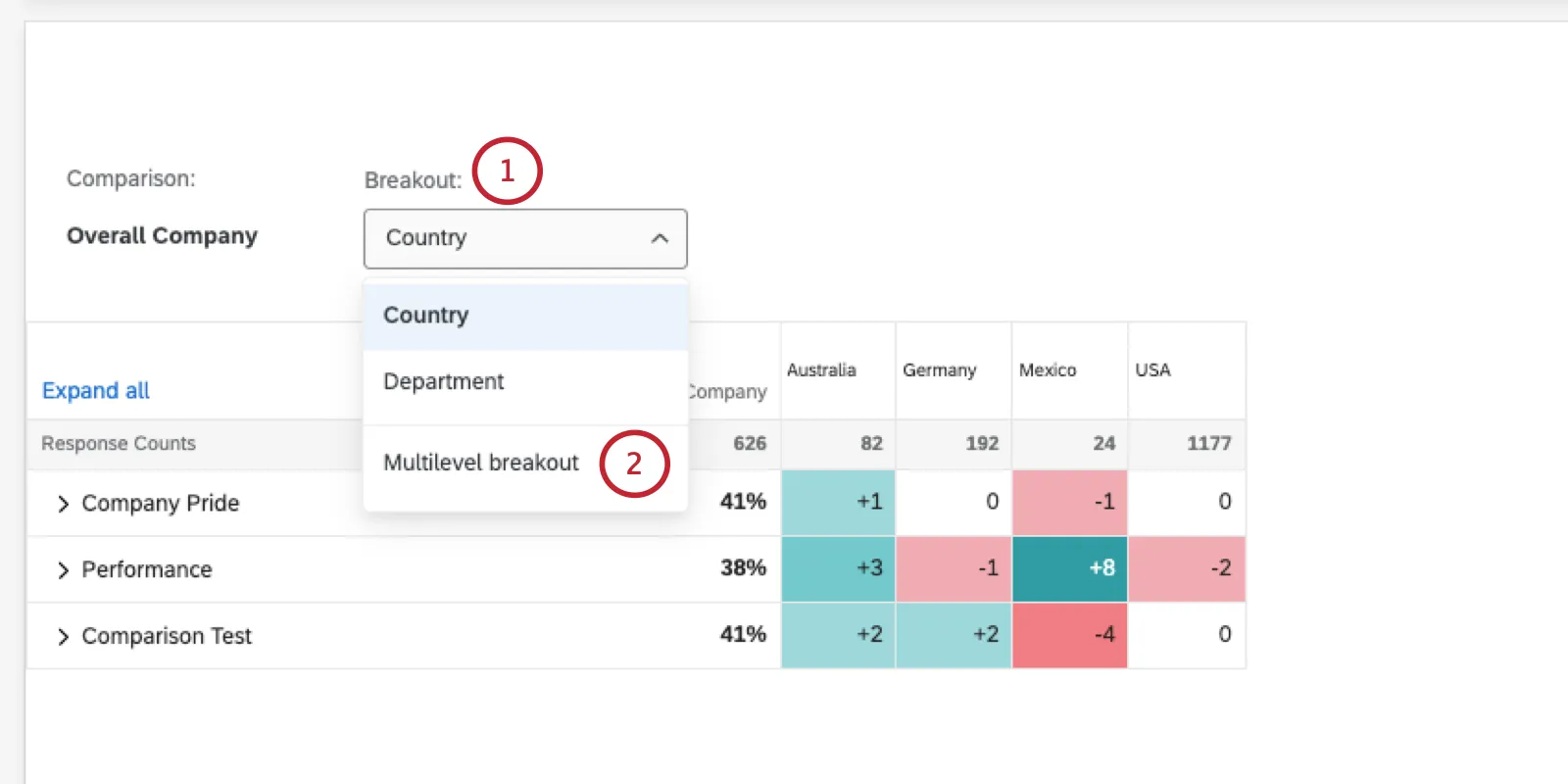
Auswählen Mehrstufiger Ausbruch.
Wählen Sie bis zu 3 Datenfelder aus, nach denen die Daten aufgeschlüsselt werden sollen.
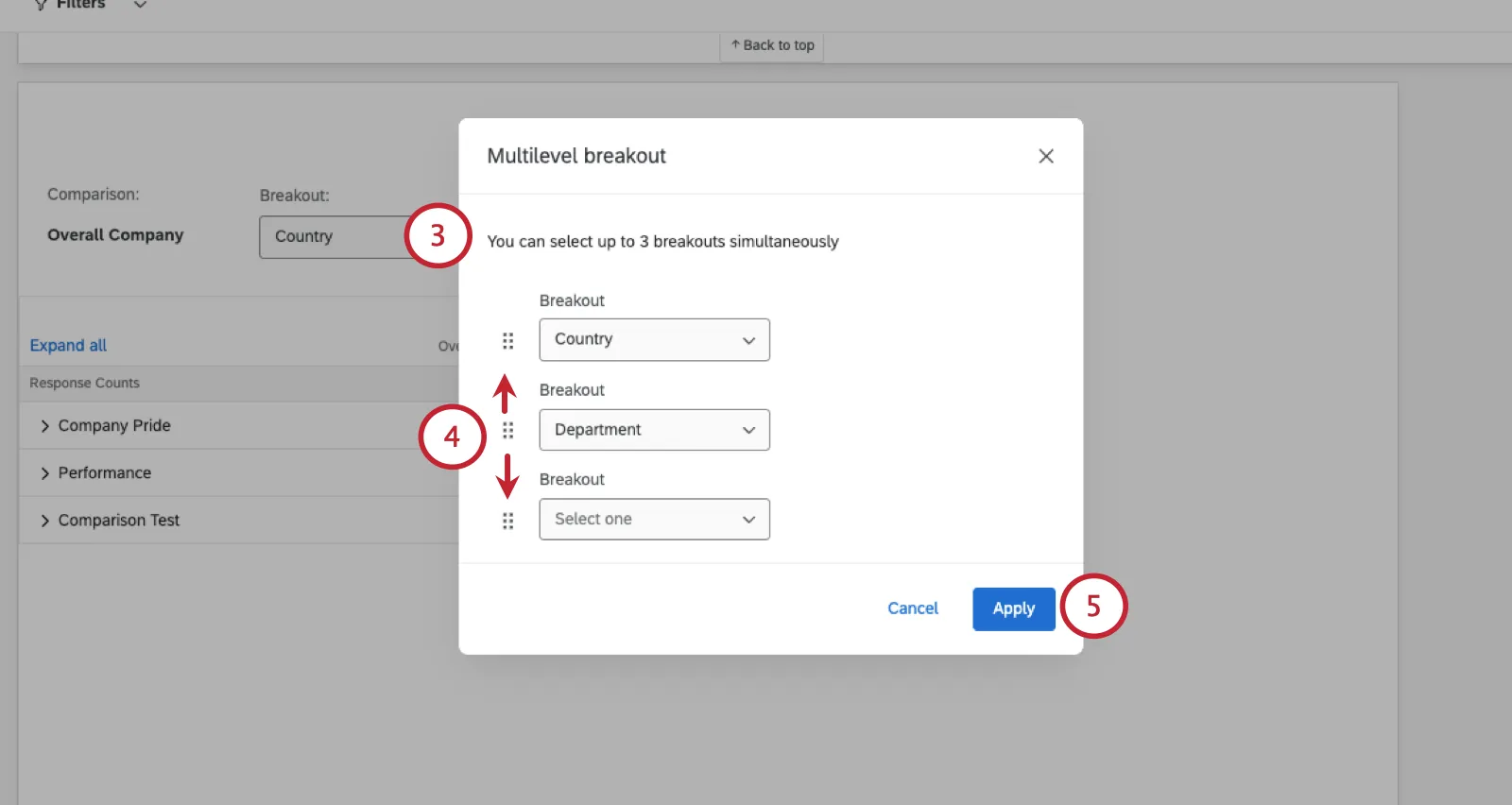
Tipp: Wenn Sie „Eine Ebene tiefer“ als Ausbruchverwenden, kann es sich dabei nur um den oberen Ausbruch handeln. Aufgrund der Funktionsweise von Organisationshierarchien können Sie dies nicht in die zweite oder dritte Unterebene verschieben.
Die Reihenfolge der Felder in den Listen entspricht der Reihenfolge der Aufschlüsselung. Klicken Sie auf die Punkte neben einem Feld und ziehen Sie sie, um dessen Reihenfolge in der Liste zu ändern.
Wenn Sie fertig sind, klicken Sie auf „Übernehmen“.
Beachten Sie, wie die Spalten aufgeteilt sind, um die einzelnen Kombinationen darzustellen. Wahrscheinlich müssen Sie seitlich scrollen, um alle Spalten zu sehen.
Anzeigeoptionen für Daten
Dieser Abschnitt behandelt die Optionen, die Ihnen für die Anzeige Ihrer Daten im Heatmap Widget zur Verfügung stehen.
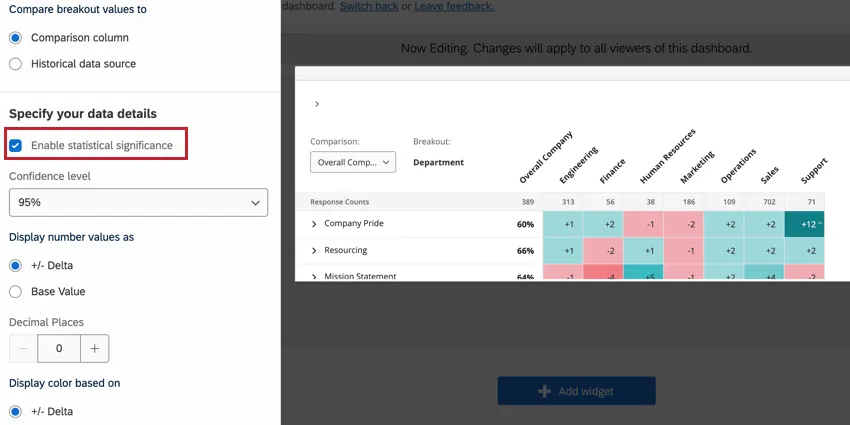
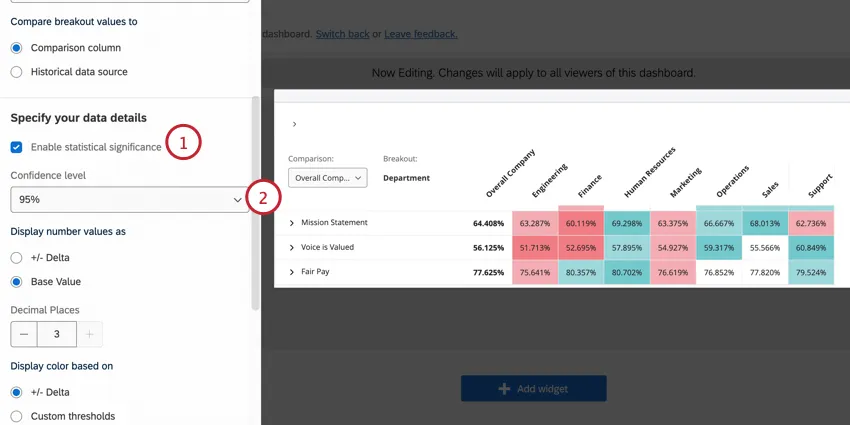
Statistische Signifikanz aktivieren
Mit der Option „Statistische Signifikanz aktivieren“ können Sie kennzeichnen, ob die in Ihrem Heatmap-Widget angezeigten Unterschiede statistisch signifikant sind. Siehe Signifikanztests für weitere Informationen zu dieser Option.
Zahlenwerte anzeigen als
Sie haben 2 Optionen für die Anzeige der Zahlenwerte in Ihrem Heatmap Widget:
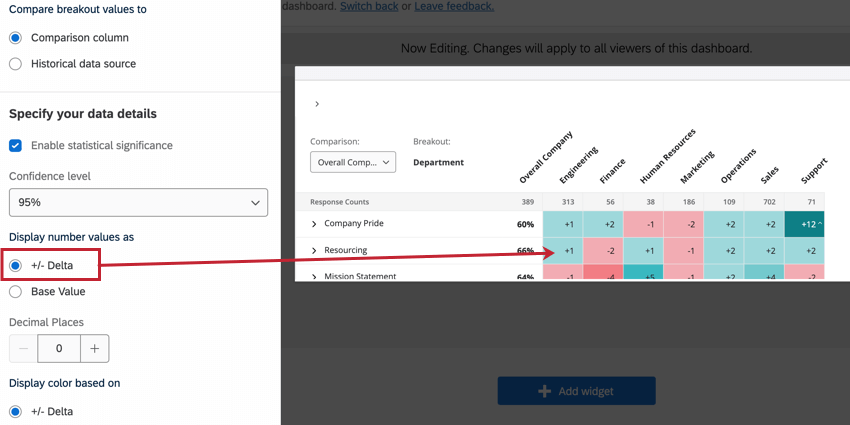
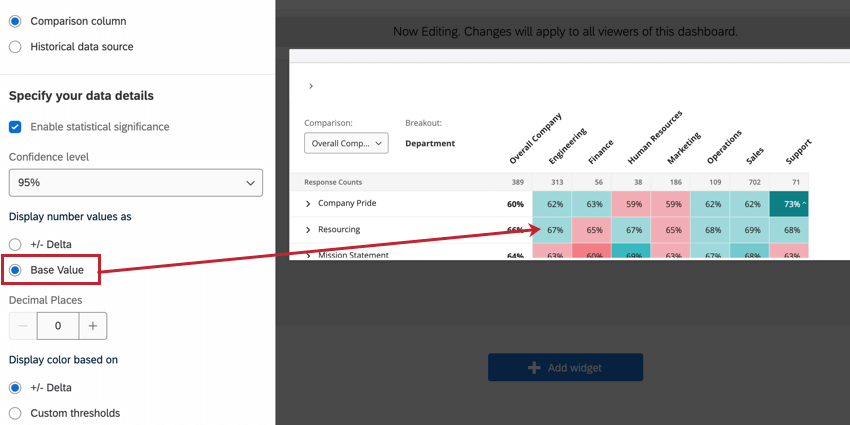
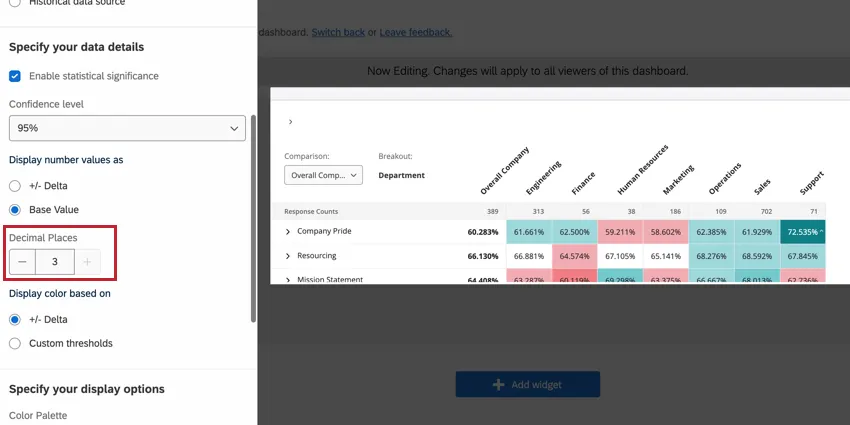
Dezimalstellen
Bei Bedarf können Sie Ihren Heatmap Dezimalstellen hinzufügen. Verwenden Sie die Dezimalstellen um die Anzahl der Dezimalstellen anzupassen. Sie können in Ihrem Widget bis zu 3 Dezimalstellen hinzufügen.
Anzeigefarbe basierend auf
Sie haben zwei Möglichkeiten, wie die Farben in Ihrem Widget festgelegt werden:
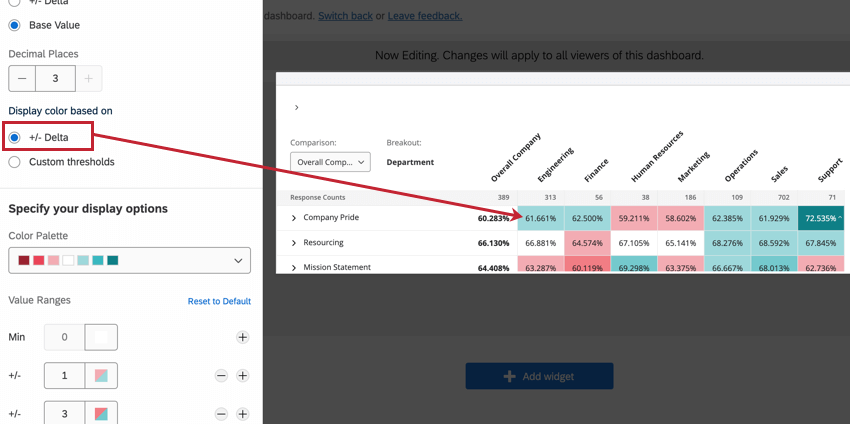
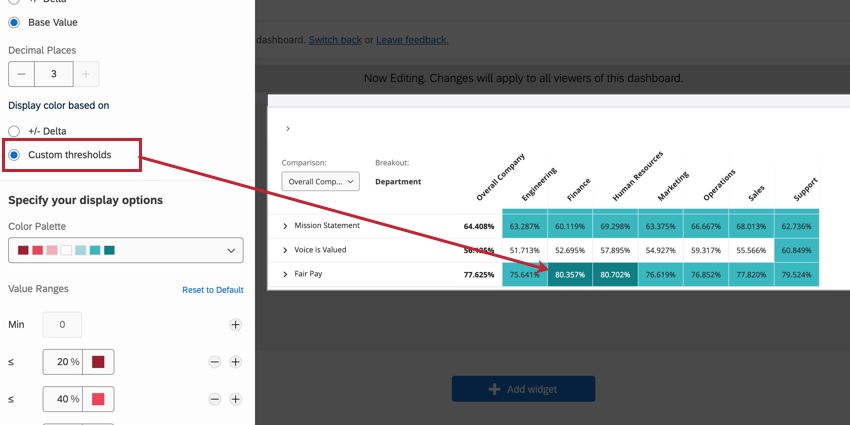
Beispiel: Das Widget in den obigen Screenshots ist dasselbe Widget, das dieselben Daten anzeigt, jedoch mit den verschiedenen aktivierten Anzeigeoptionen. Beachten Sie den Unterschied in der Farbgebung dieser Wertebereiche.
Tipp: Die Art und Weise, wie Sie Zahlen anzeigen, muss nicht mit der Anzeigefarbe übereinstimmen. Sie können beispielsweise Delta als Zahlenanzeigeoption und benutzerdefinierte Schwellenwerte als Farbanzeigeoptionen festlegen.
Farbpalette
Die Einstellung der Farbpalette bestimmt die Farben, die in den Feldern in Ihrem Heatmap Widget angezeigt werden. Die verfügbaren Farbpaletten werden von Fachexperten entworfen, um den Kontrast zwischen hohen und niedrigen Werten Hervorhebung.

Die Farben im Wertebereich werden automatisch basierend auf dem Wertebereich zugeordnet, den Sie hinzufügen. Sie können keine benutzerdefinierten Farben für die Palette anpassen. Wenn Sie beispielsweise eine rote und blaue Palette verwenden, können Sie keine gelben oder violetten Wertebereiche hinzufügen.
Um die Farben für einen Wertebereich (entweder Delta- oder benutzerdefinierte Schwellenwerte) anzupassen, passen Sie die Bereichswerte an. Um Ihrem Widget zusätzliche Bereichswerte hinzuzufügen, klicken Sie auf das Pluszeichen (+). Ebenso können Sie Werte aus einem Bereich mithilfe des Minuszeichens ( – ) entfernen. Klicken Sie auf Auf Standard zurücksetzen , um alle Änderungen Rückgängig machen, die Sie hier vorgenommen haben.

Signifikanztest
Wenn Sie Vergleiche oder Benchmarks in Ihren Widgets anzeigen, sehen Sie viele Veränderungen von einer Gruppe zur anderen. Waren diese Veränderungen zu erwarten, oder sind sie repräsentativ für etwas Tieferliegendes? Wie können Sie entscheiden, welche Veränderungen genauer betrachtet werden sollten? Markieren Sie, ob ein Unterschied statistisch signifikant ist oder nicht.
So ermöglichen Sie Signifikanztests:
Signifikanztest-Typen
Die Art der durchgeführten Signifikanzprüfung hängt davon ab, ob Sie einen Referenzwert oder einen Vergleich hinzugefügt haben. Signifikanztests können nur durchgeführt werden, wenn die Kennzahl günstig ist.
| Prozentsatz der günstigen Antworten | |
|---|---|
| Vergleiche | Ein 2-Anteils-z-Test in 2 Schwänzen. Hier vergleichen wir die Verhältnisse der Günstigkeit für 2 Populationen.
|
| Benchmark | Ein Stichproben-Test für binomische Proportionen. Der erwartete Anteil (eine Benchmark) wird mit dem Experimentalanteil der Binomialfrage „Ist das günstig oder ungünstig“ verglichen. |
Der Stichproben-Umfang für Kategorien entspricht der durchschnittlichen Anzahl der Antworten über alle Elemente in der Kategorie hinweg.
Tipp: Diesem Widget können nur Benchmarks hinzugefügt werden, die Vergleiche mit Obere Box/Untere Box sind.
Die Bedeutung in einem Widget
Das Ebene gibt an, wie sicher Sie sein möchten, dass die durch die Analyse generierten Ergebnisse mit der allgemeinen Population übereinstimmen. Höhere Konfidenzebenen erhöhen den Schwellenwert für eine Differenz, die als statistisch bedeutsam einzustufen ist. Dies bedeutet, dass nur die eindeutigsten Unterschiede entsprechend gekennzeichnet werden.
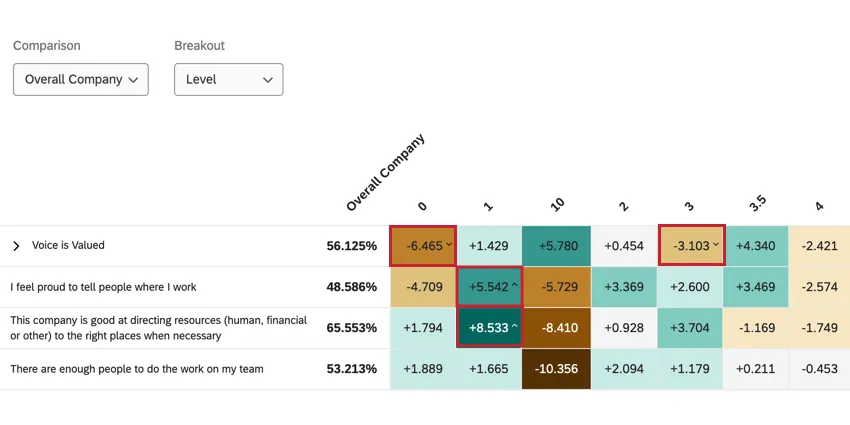
Sobald Sie Signifikanztests aktiviert haben, haben signifikante Änderungen Pfeile, die die Richtung der Änderung angeben. Geringfügige Änderungen haben keine Pfeile.
Vergleiche historischer Daten
Wenn Sie Ihrem Dashboard mehrere Datenquellen zugewiesen haben, können Sie diese in Ihrem Heatmap Widget miteinander vergleichen. Werte werden berechnet, indem die Bewertung der Aufschlüsselung mit einer historischen Datenquelle verglichen wird, die Ihrem Dashboard zugeordnet ist.
Die Ergebnisse Ihrer primären Datenquelle werden zuerst angezeigt, wobei der Punktwert von den historischen Ergebnisse in Klammern abweicht.
Beispiel: Im Jahr 2022 erzielte das Vertriebsteam 44 % Zustimmung zu „Ich stimme der Strategie und den Zielen dieses Unternehmens zu“. Das sind 21 weniger als 2021. Daher wird die Bewertung als 44 % (-21) angezeigt.

Tipp: Die Einstellung für historische Daten wird möglicherweise nicht in Heatmap angezeigt, die vor 2023 angelegt wurden. Wenn die in Schritt 8 angezeigte Einstellung nicht angezeigt wird, legen Sie ein neues Widget.
Stellen Sie sicher, dass Ihrem Dashboard eine historische Datenquelle zugeordnet ist.

Tipp: Ihre historische Quelle benötigt Daten und, um ihre Hierarchie Ihrer aktuellen Hierarchie zuordnen zu lassen. Wenn Sie Hilfe bei diesen Schritten benötigen, finden Sie weitere Informationen unter. Historische Daten hochladen.
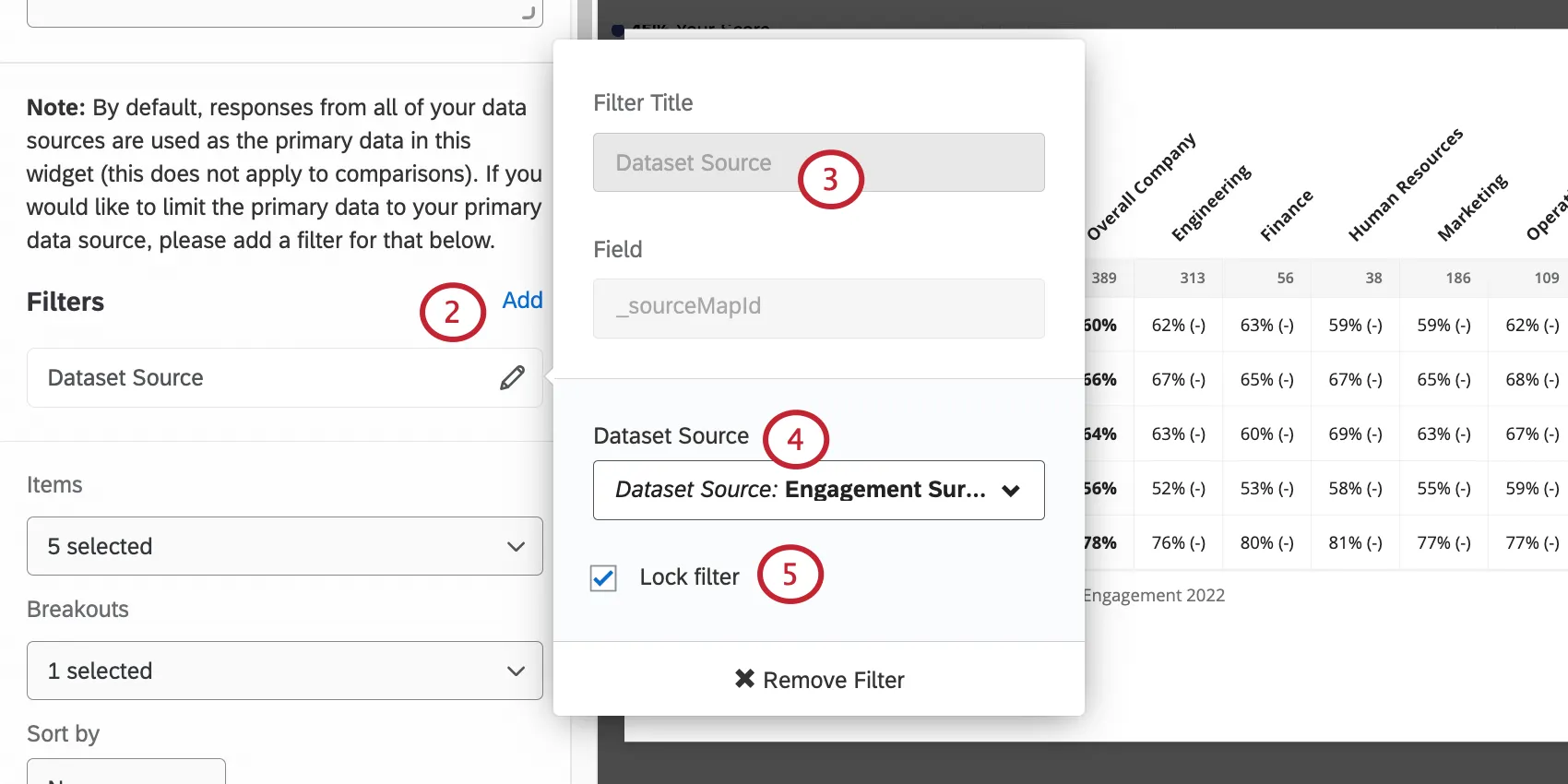
Auswählen Dataset-Quelle.
Setzen Sie den Filter gleich dem primäre Datenquelle. Dies ist die aktuellere Umfrage, in der Sie dieses Dashboard erstellt haben.
Tipp: Wenn Sie nicht nach Ihrer primären Datenquelle filtern, sind Ihre Vergleiche ungenau.
Sperren Sie den Filter, um zu verhindern, dass Dashboard ihn anpassen.
Achtung! Alle Filter für Datensatzquellen in einem Heatmap Widget setzen Ihre Dashboard Filter außer Kraft. Wenn Sie beispielsweise Ihr Widget so filtern, dass es Daten von 2022 bis 2023 vergleicht, und dann Ihr Dashboard so filtern, dass nur Daten von 2022 angezeigt werden, vergleicht Ihr Heatmap-Widget immer noch Daten von 2022 mit 2023.
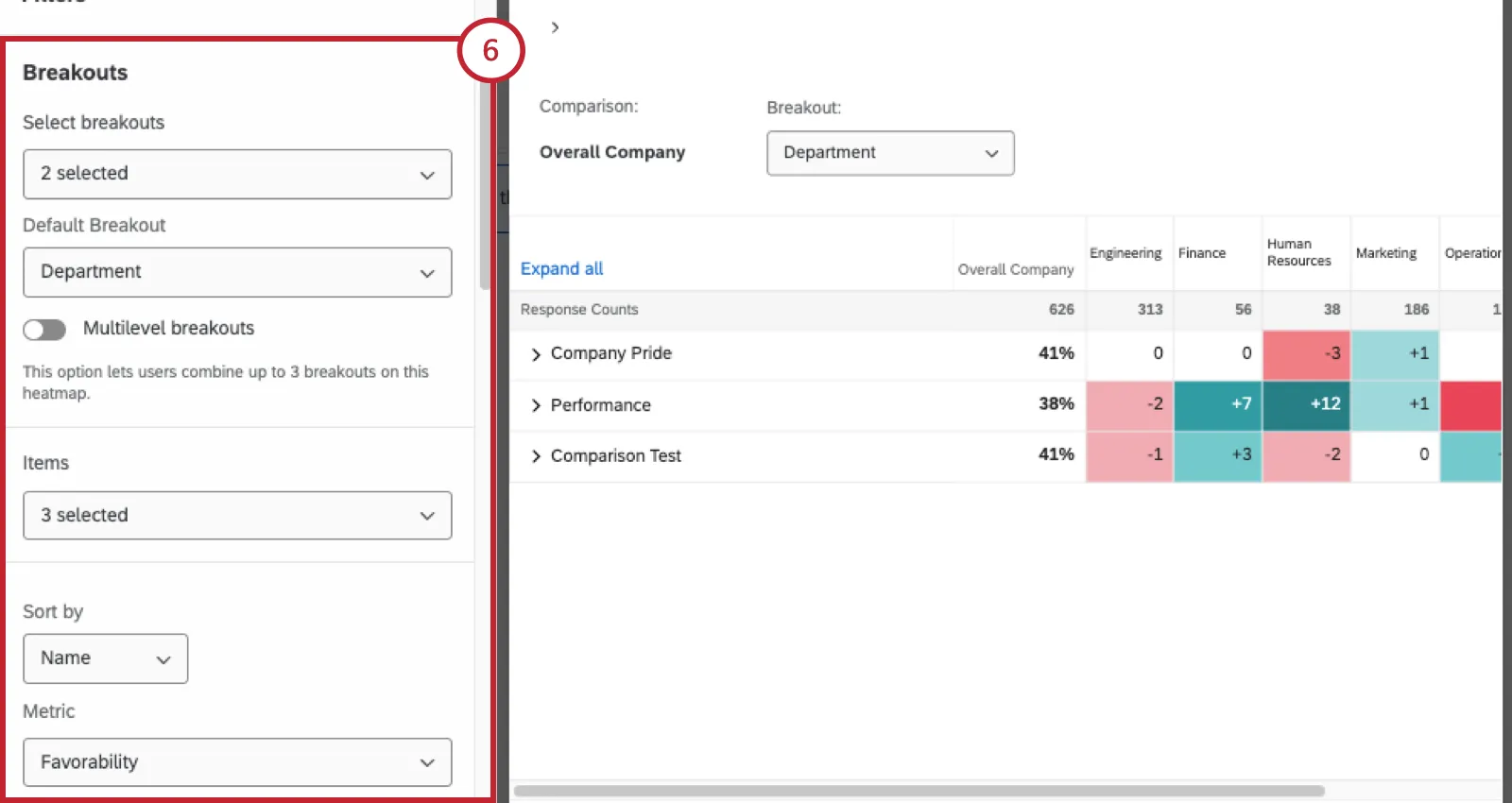
Unter Aufschlüsselung vergleichen, wählen Sie Historische Datenquelle.
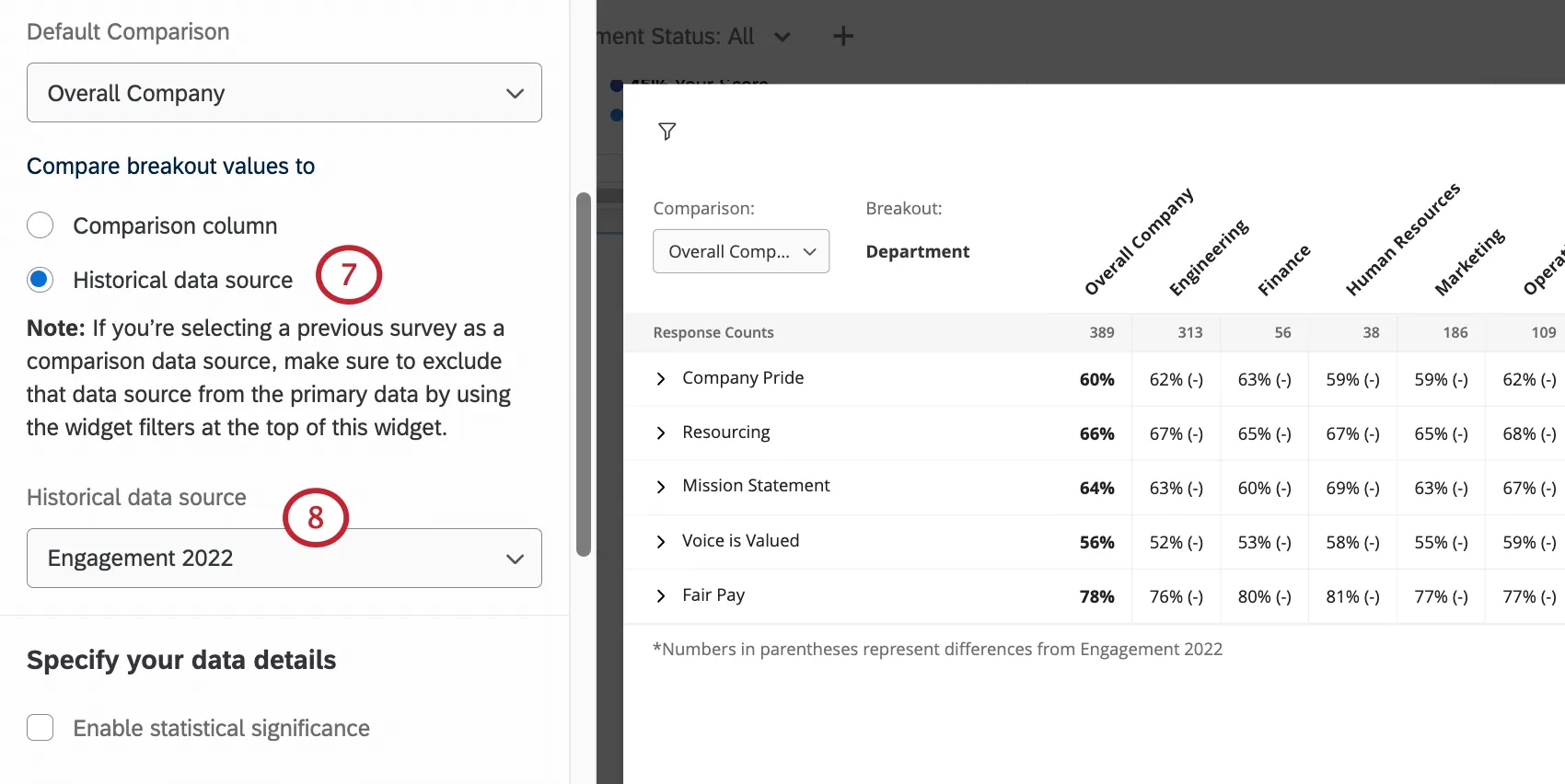
Unter Historische Datenquelle, Wählen Sie Ihre sekundäre Datenquelle.
Beispiel: Wir möchten die Daten für 2022 und 2023 vergleichen. Wir filtern unser Widget, um Daten für 2023 anzuzeigen. Anschließend wählen wir für die historische Quelle die Daten für 2022 aus.
Zusätzliche Anpassungsoptionen
Dieser Abschnitt befasst sich mit den zusätzlichen Optionen, die Ihnen für die Anpassung eines Heatmap Widgets zur Verfügung stehen.
Titel und Beschreibung
Wie bei allen Widgets können Sie auch einem Heatmap-Widget einen Titel und eine Beschreibung hinzufügen. Diese sind nützlich, um Ihren Dashboard mitzuteilen, wie wichtig die Daten sind, die sie gerade betrachten.
Anzahl der Antworten anzeigen
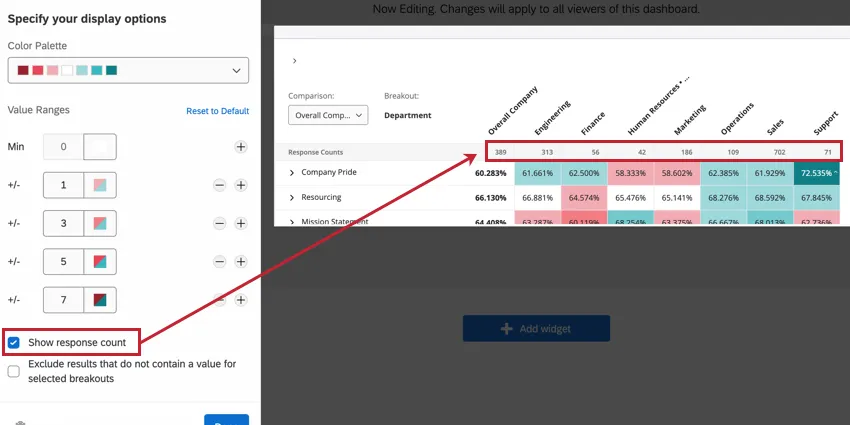
Aktivieren Sie die Option „Antwortanzahl anzeigen“, um oben in Ihrem Heatmap-Widget eine Zeile hinzuzufügen, in der die Anzahl der Antworten in den einzelnen Spaltenaufschlüsselungen angezeigt wird.
Ergebnisse ausschließen, die keinen Wert für die ausgewählten Breakouts enthalten
Standardmäßig ist die Option „Ergebnisse ausschließen, die keinen Wert für ausgewählte Ausbrüche enthalten“ deaktiviert. Bei Deaktivierung werden Antworten, die keinen Wert für die ausgewählte Aufschlüsselung enthalten, zusammen in einem aggregiert. [Kein Wert] Spalte. Wenn diese Option aktiviert ist, werden Antworten, die keinen Wert für die ausgewählte Aufschlüsselung enthalten, aus dem Widget ausgeschlossen.
![die Spalte [kein Wert] in einem Heatmap Widget](https://www.qualtrics.com/sites/default/files/styles/standard_xl_retina/public/migrations/dsx/content/heat-map-no-value.png.webp?itok=v_qEP16n)
Verständnis der Heatmap Widgets
Heatmap können Daten auf verschiedene Arten anzeigen. In diesem Abschnitt erfahren Sie, wie Sie ein Heatmap-Widget als Dashboard-Viewer betrachten können, damit Sie die angezeigten Daten verstehen.
Vergleiche und Aufschlüsselungen von Schaltungen
Wenn der Dashboard Builder dem Widget mehrere Aufschlüsselungen und Vergleiche hinzugefügt hat, können Sie die aktuell angezeigte Aufschlüsselung und den Vergleich über die Dropdown-Menüs in der oberen linken Ecke des Widget wechseln.
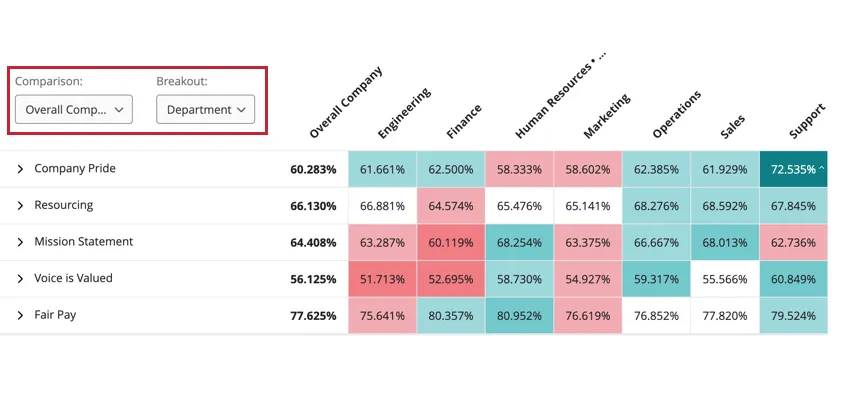
Aufschlüsselung
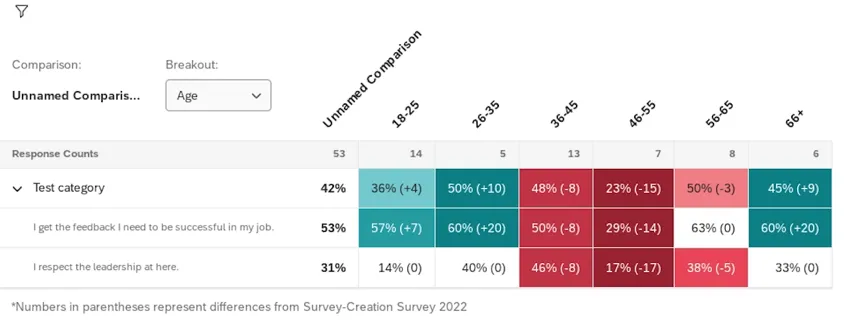
Das Heatmap Widget zeigt Daten an, indem es die Werte für eine Frage oder Kategorie nach der von Ihnen gewählten Aufschlüsselung der Metadaten vergleicht. Bei der Anzeige von Daten in einem Heatmap-Widget werden die Daten im Widget unterschiedlich dargestellt, je nachdem, wie der Ersteller des Dashboards den Datenvergleich gewählt hat:
Daten können mit dem aktuell ausgewählten Vergleich verglichen werden. Wenn diese Option ausgewählt ist, wird eine Dropdown-Liste zum Wechseln von Vergleichen angezeigt, wenn der Dashboard Builder mehrere Vergleiche hinzugefügt hat.
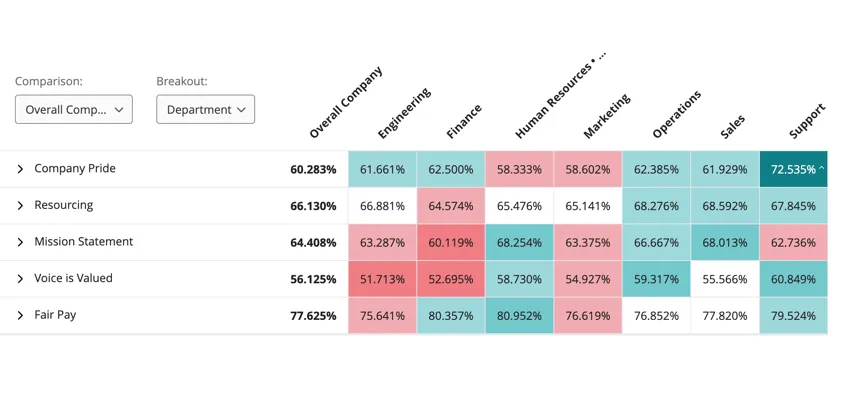
Daten können mit historischen Daten verglichen werden. Wenn diese Option ausgewählt ist, werden Daten in Klammern und eine Meldung unter dem Widget angezeigt, die Ihnen mitteilt, welche Datenquelle verwendet wird. Es wird kein Dropdown-Menü zum Wechseln von Vergleichen angezeigt.

Delta vs. Basiswert
Abhängig von den Einstellungen des Widget werden Zahlen möglicherweise als Basisprozentsatz (z. B. 80 %) oder als Deltaänderung (z. B. +1) angezeigt. Siehe Anzeigeoptionen finden Sie weitere Informationen zu diesen beiden Datenformaten.
Weitere Informationen anzeigen
Sie können den Mauszeiger über einen statistisch signifikanten Datenpunkt bewegen, um weitere Informationen zu diesem Datenpunkt anzuzeigen.
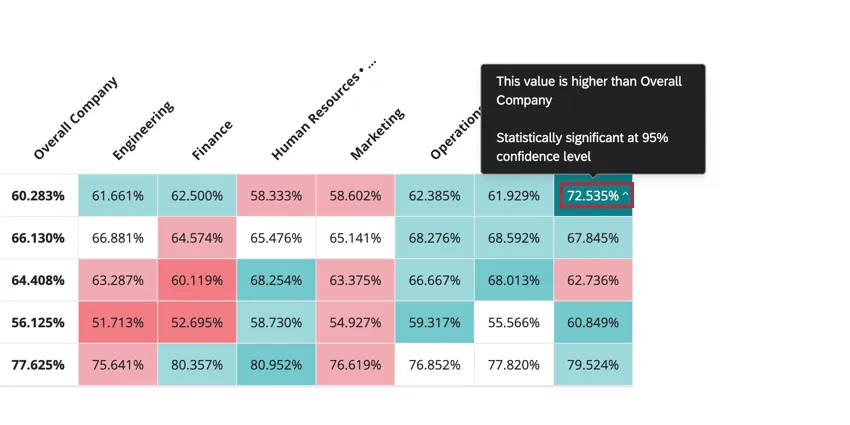
Erweitern und Reduzieren von Zeilen
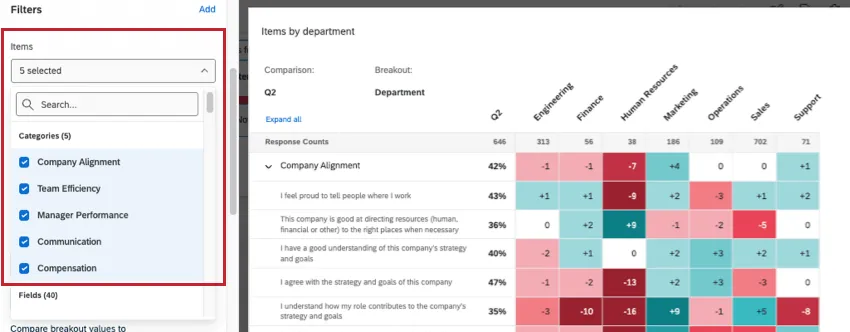
Wenn die Heatmap Kategorien anzeigt, wird die Gesamtleistung der Kategorie dargestellt, wobei die Fragen zu den einzelnen Kategorien darunter angeordnet sind. Klicken Sie auf den Pfeil oder den Namen einer Kategorie, um die darunter liegenden Elemente ein- und auszublenden. Am oberen Rand des Widgets befindet sich außerdem eine Schaltfläche Alleerweitern/alle einklappen.
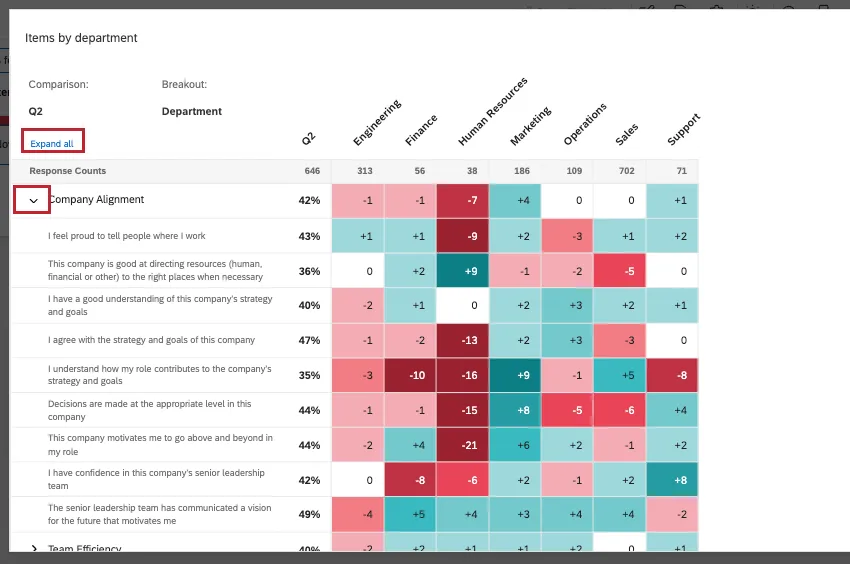
TIPP: Die Punktewertung für ein Heatmap Widget wird nur berechnet und angezeigt, wenn für alle Aussagen Daten vorliegen.
TIPP: Standardmäßig sind alle Kategoriezeilen eingeklappt. Sie können nicht anpassen, welche Zeilen standardmäßig ein- und ausgeklappt werden.
Exportieren von Daten für Heatmap-Widgets
Wenn Sie ein Heatmap-Widget exportieren, bei dem die Signifikanzprüfung aktiviert ist, werden Informationen zur statistischen Signifikanz Ihrer Datenpunkte in den Export aufgenommen.
Beim Exportieren des Widgets werden die Daten genau so exportiert, wie sie im Widget angezeigt werden, einschließlich der Farben und Pfeile, die die statistische Signifikanz kennzeichnen.
Tipp: Wenn eine Heatmap mehr als 45.000 Zellen enthält, werden die exportierten Zellen nicht farbig dargestellt.
Großartig! Vielen Dank für die Rückmeldung!
Vielen Dank für die Rückmeldung!