Benutzerdefinierte Benchmarks erstellen (EX)
Was finden Sie hier?
Informationen zum Erstellen benutzerdefinierter Benchmarks (EX)
Sie können in Ihrem Dashboard personalisierte Unternehmensbenchmarks hinzufügen. Ordnen Sie jedem Ziel die entsprechenden Daten zu, und verwenden Sie Ihre Benchmarks dann ganz einfach in Ihren Dashboard Widgets wieder.
Unterstützte Dashboardtypen
Die auf dieser Seite beschriebenen benutzerdefinierten Benchmarks sind in verschiedenen Dashboard-Varianten verfügbar. Dazu gehören:
Diese Support-Seite behandelt ausschließlich die oben aufgeführten Dashboards. Dies gilt nicht für gleichnamige Funktionen, die möglicherweise in anderen Dashboard-Typen vorhanden sind.
EX Benchmark-Typen
Beim Erstellen von Benchmarks laden Sie Benchmark-Daten für jedes Ihrer Umfrage hoch. Je nachdem, wie Sie Daten vergleichen möchten, können Sie verschiedene Benchmark-Typen verwenden.
Es gibt 3 verschiedene Arten von Benchmarks, die Sie importieren:
- Dynamischer Vergleich: Diese Benchmarks zeigen den relevantesten Benchmark-Wert auf der Grundlage von Daten zur Organisationshierarchie an. Bei diesem Benchmark-Typ müssen Sie Benchmark-Schnittpunkte Ihren Organisationseinheiten zuordnen. Dynamische Vergleich werden am häufigsten verwendet, wenn die Kennzahl, die Sie mit Änderungen vergleichen, abhängig von der Einheit der Organisationshierarchie, die Sie anzeigen, verglichen wird. Sie ermöglichen Vergleiche, die den Kontext abhängig vom Mitarbeitende, der sie anzeigt, ändern.
Hinweis: Dynamische Vergleichs-Benchmarks sind in Linien- und Balkendiagramme und Tabellen- .

Tipp: Dynamische Vergleich können nur vom Metriktyp Obere Box/Untere Box sein. Der Metriktyp bestimmt, in welchen Widgets die Benchmark angezeigt werden kann. Weitere Informationen finden Sie unter „Seewidget-Kompatibilität “.

- Perzentil: Diese Referenzwerte dienen zur Gruppierung von Werten in verschiedene Perzentile. Sie enthalten einen Satz von 100 Werten (oder Buckets) für ein bestimmtes Feld. Ein Wert für ein Feld, z.B. ein Durchschnitt, wird aus den Antwortdaten berechnet. Anschließend wird der Wert in der Perzentilliste nachgeschlagen, um zu sehen, in welchen Perzentilbereich (einer der 100 in der Liste) er fällt. Anschließend wird die Bucket-Nummer (1-100) angezeigt. Das 75. Perzentil spiegelt beispielsweise die Punktewertung der Umfrage wider, bei der 75 % der Umfragen erreicht oder unterschritten werden.
TIPP: Für die Berechnung von Perzentil-Benchmarks werden mehr Daten benötigt. Für einige Umfragen gibt es zwar eine durchschnittliche Punktewertung, aber keine prozentuale Benchmark-Wertung.
- Vergleich: Diese Benchmarks enthalten eine Zahl pro Umfrage und werden in der Regel direkt mit einem Wert verglichen, der aus einem tatsächlichen Feld mit demselben Metriktyp berechnet wird (z. Obere/Untere Box). Vergleich sind die gängigsten Benchmark-Typen und sind am nützlichsten, wenn Sie alle mit derselben Kennzahl vergleichen.
Benchmark manuell hinzufügen
Wenn Sie Benchmarks aus einer anderen Quelle haben, führen Sie die folgenden Schritte aus, um sie Ihrem Dashboard manuell hinzuzufügen.

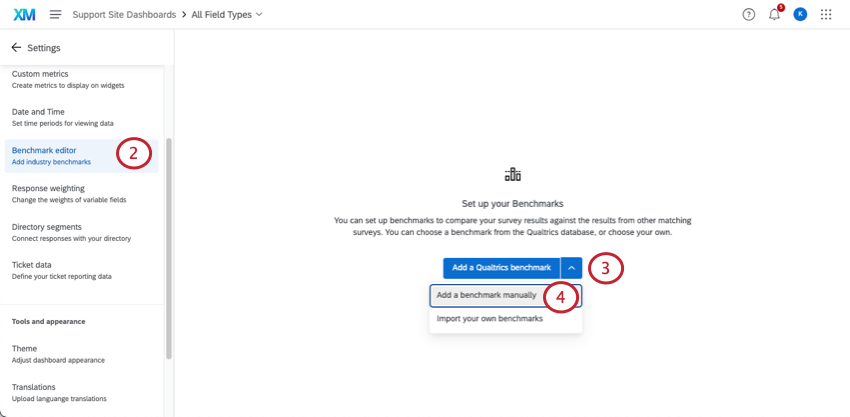
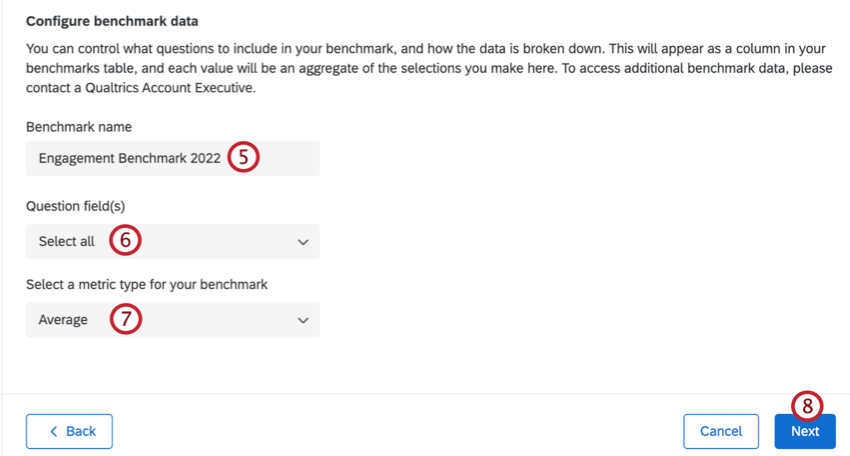
Achtung: Wenn Sie den Namen einer vorhandenen Benchmark ändern, ändert sich der Name für alle Felder unter der Benchmark.
Tipp: Klicken Sie auf Alle markieren , um alle Benchmark-Felder auszuwählen.
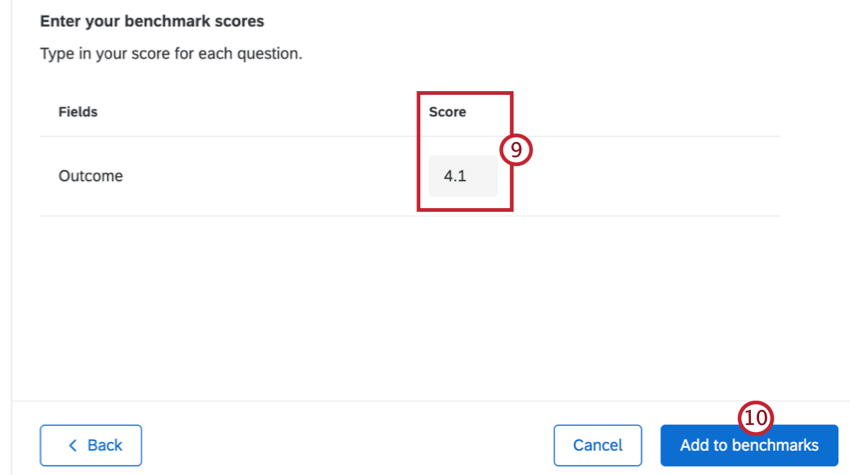
Massenerstellung und -aktualisierung von Benchmarks
Wenn Sie Benchmarks per Massen-Upload in Ihr Dashboard hochladen müssen, können Sie sie aus einer Datei hochladen. In diesen Schritten erfahren Sie, wie Sie eine Vorlage abrufen, Ihre Datei vorbereiten und Ihre Benchmarks hochladen.
Mit dieser Methode können Sie neue Benchmarks hochladen oder vorhandene Benchmarks aktualisieren.
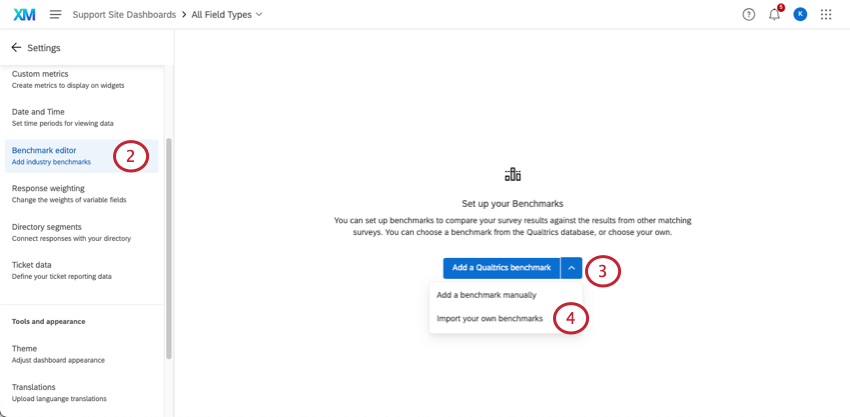
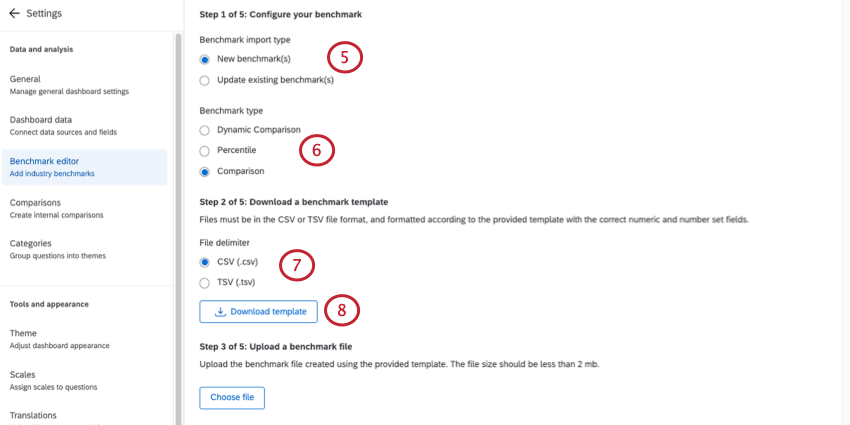
Tipp: Wenn Sie eine vorhandene Benchmark aktualisieren, wählen Sie die Benchmark aus, die Sie aktualisieren möchten.
Tipp: Wenn Sie Dynamischer Vergleich Folgen Sie als Benchmark-Typ den Anweisungen am Ende dieses Abschnitts, um Benchmark-Schnitte mit Hierarchie zu verknüpfen.

Tipp: Diese Datei enthält nicht Ihre bestehenden Benchmarks – sondern lediglich Ihre numerischen Felder und die Felder mit Zahlenreihen. Wenn Sie Benchmarks aktualisieren, müssen Sie alle Werte in Ihrer Datei erneut eingeben.
Tipp: Sehen Sie sich Ihre Dashboard wenn Felder vorhanden sind, die ihre Namen benötigen, oder Feldtypen geändertoder bei Bedarf Fügen Sie ein neues Feld hinzu..
Achtung: Alle Felder, die beim Export der Vorlage berücksichtigt werden, müssen auch in der Importdatei enthalten sein, selbst wenn sie keinen Referenzwert haben. Nehmen Sie keine leeren Zeilen in Ihre Importdatei auf. Andernfalls wird folgende Fehlermeldung angezeigt: „In dieser Datei fehlen Feld-IDs oder es sind ungültige Feld-IDs enthalten“.
TIPP: Wenn Sie einem EX-Dashboard Perzentil-Benchmarks hinzufügen, können Sie diese Spalte leer lassen, wenn Sie eine Frage nicht einbeziehen möchten. Sie können jedoch keine leeren Zeilen für eine Frage haben. Wenn Sie eine Benchmark hinzufügen, müssen Sie alle 100 Perzentile einschließen.
TIPP: Wenn Sie einem EX-Dashboard Vergleichs-Benchmarks hinzufügen, ist das erwartete Format für einen Vergleichs-Benchmark 0,XX. Das Widget interpretiert dies als Prozentsatz. Beispiel: 0,3456 wird als 34,56 % und 0,02 als 2 % angezeigt. 1.0 wird als 100 % angezeigt.
- CSV UTF-8
- TSV
Tipp: TSV wird empfohlen, wenn Ihre Feldnamen Zeichen enthalten, die im englischen Alphabet nicht verwendet werden. Siehe Probleme mit TSV/CSV um Hilfe zur Fehlerbehebung zu erhalten.
Tipp: Wenn Ihre Datei zu groß ist, können Sie sie nicht in den Benchmark-Editor hochladen. Sie sollten bei Bedarf kleinere, separate Dateien hochladen.
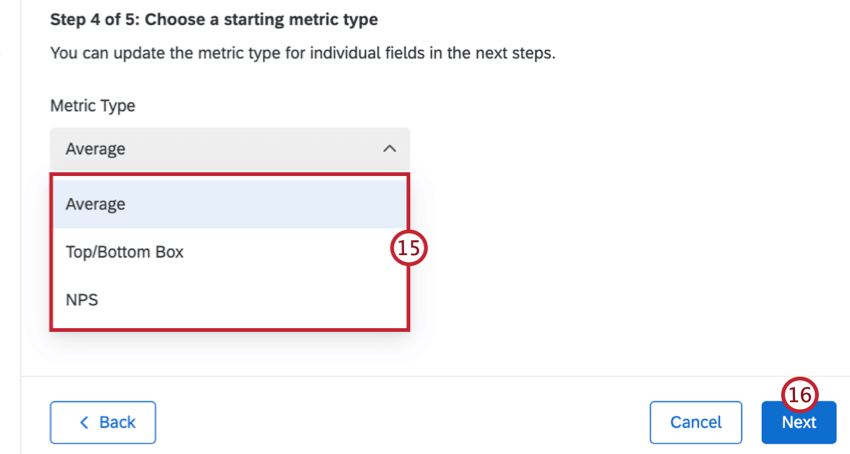
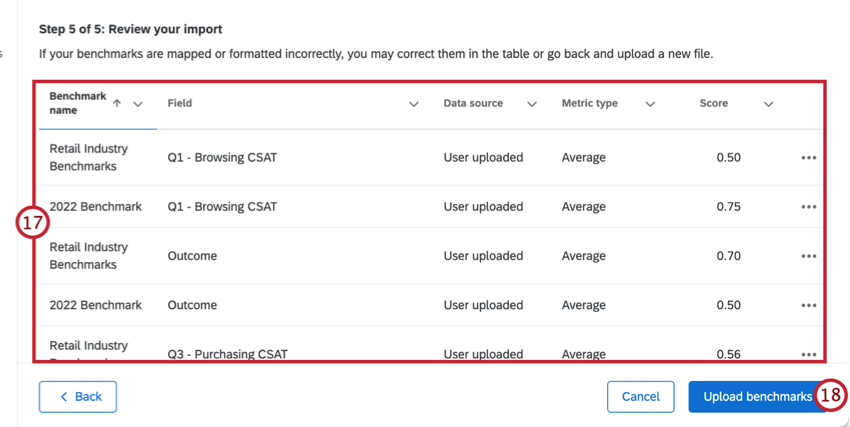
Tipp: Wenn Sie eine Benchmark bearbeiten müssen, klicken Sie auf die drei horizontalen Punkte weiter jeder Zeile, und wählen Sie Benchmark-Feldzeile bearbeiten.
Tipp: Klicken Sie unten links auf Zurück, um zurückzukehren und die Einstellungen anzupassen oder eine neue Datei hochzuladen.
Dynamische Vergleich
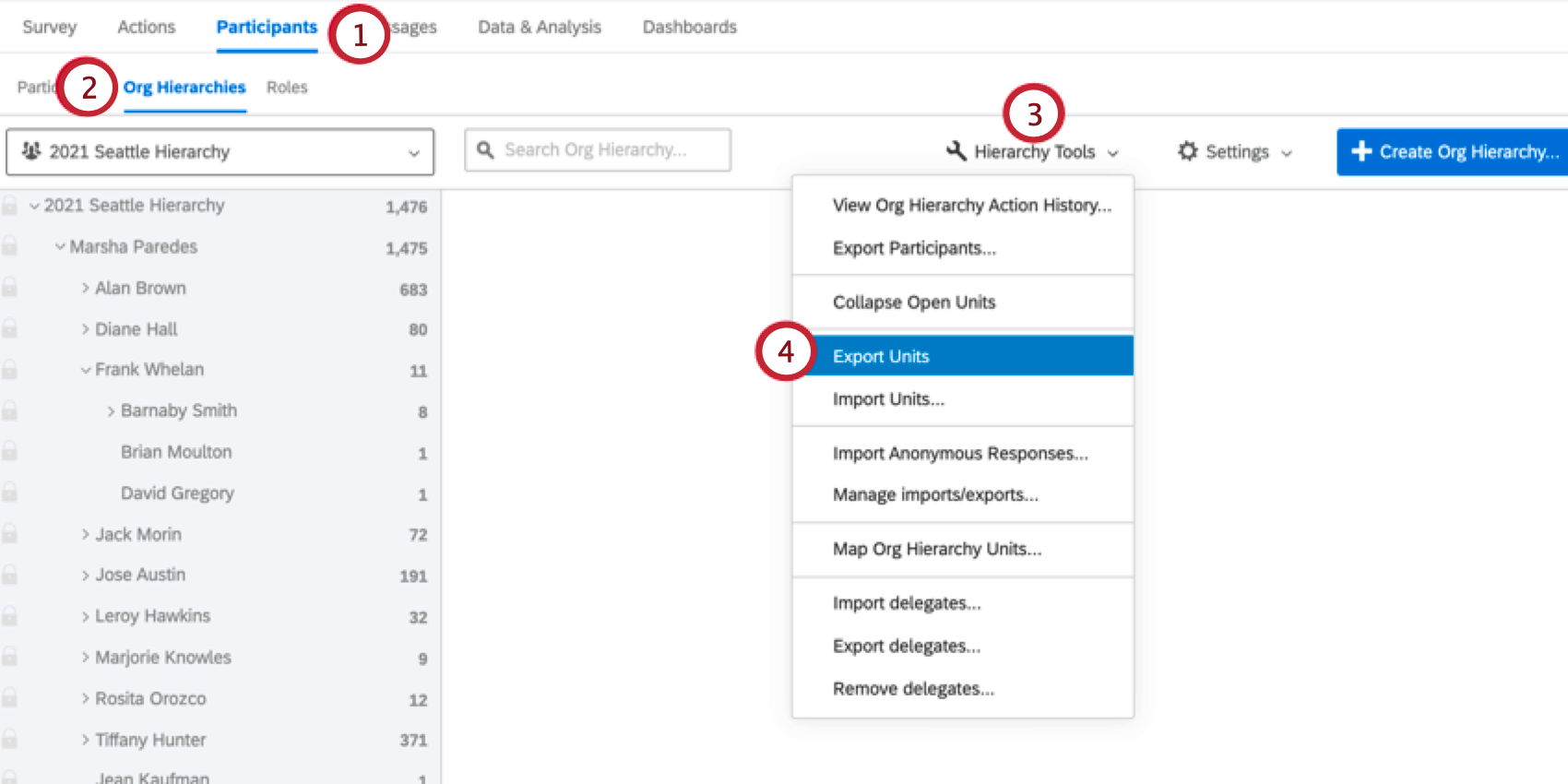
Wenn Sie in einem EX-Dashboard „Dynamischer Vergleich“ als Benchmark-Typ ausgewählt haben, führen Sie nach der Einrichtung Ihrer Benchmark die folgenden Schritte aus, um die Benchmark-Schwellenwerte den Hierarchieeinheiten zuzuordnen.
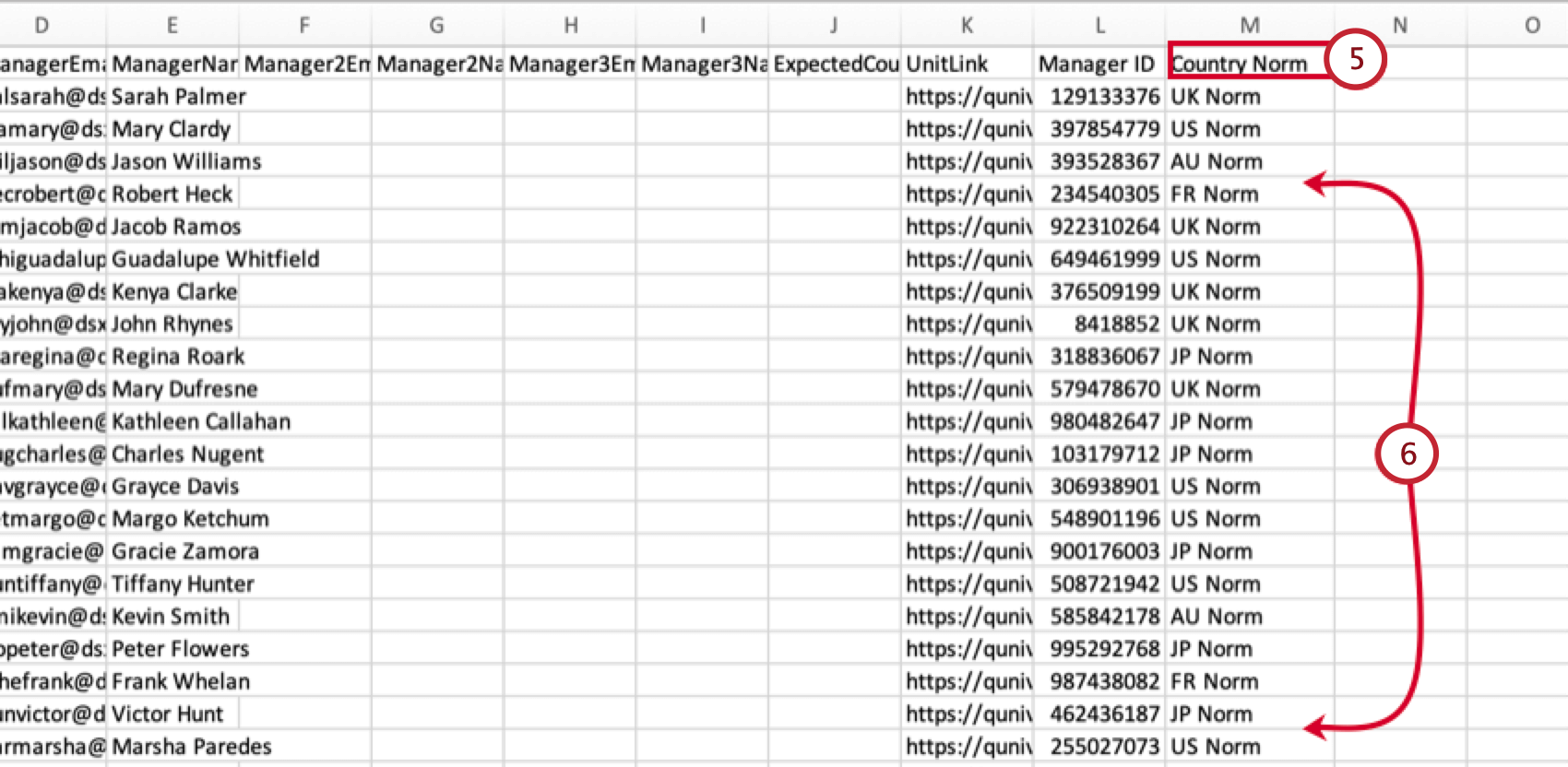
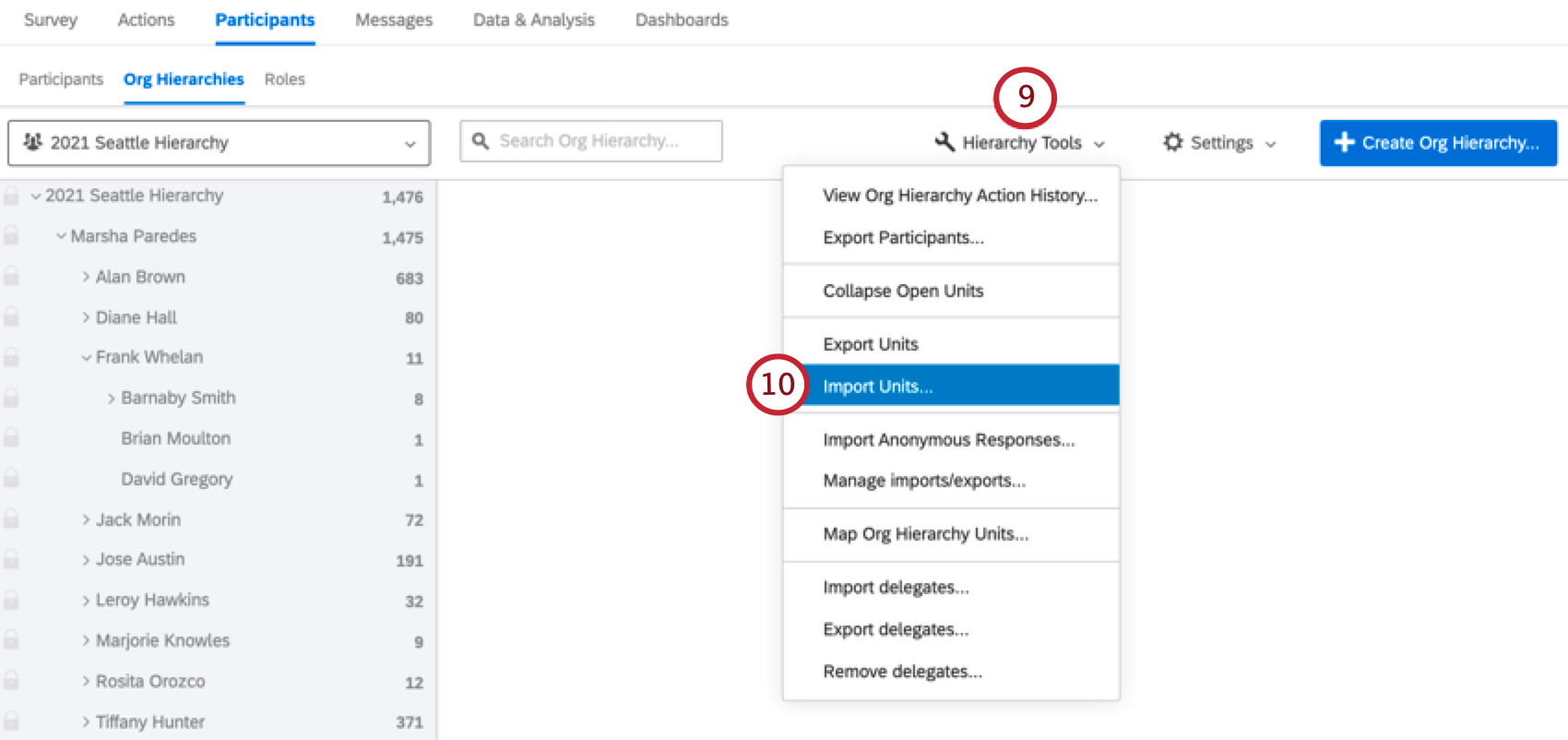
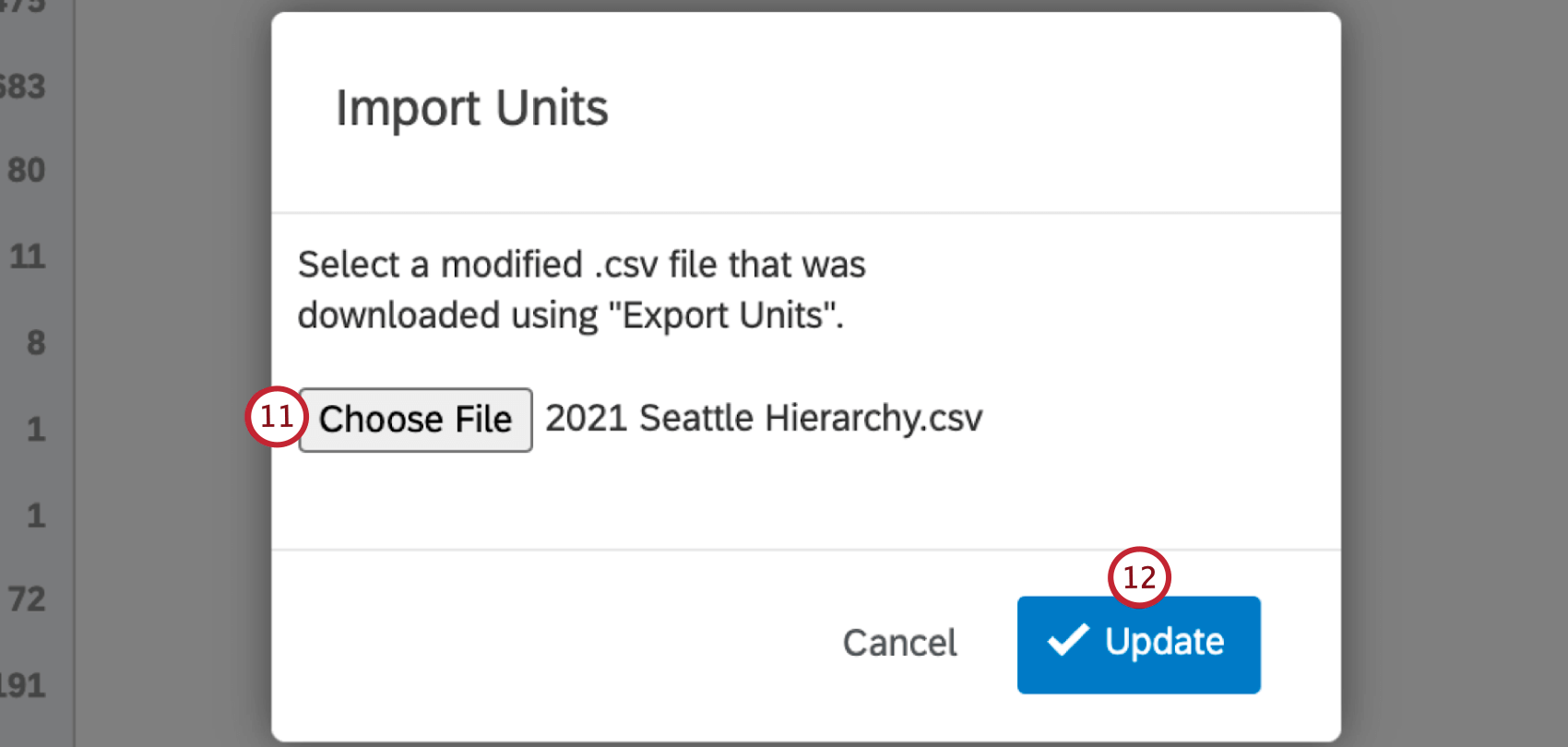
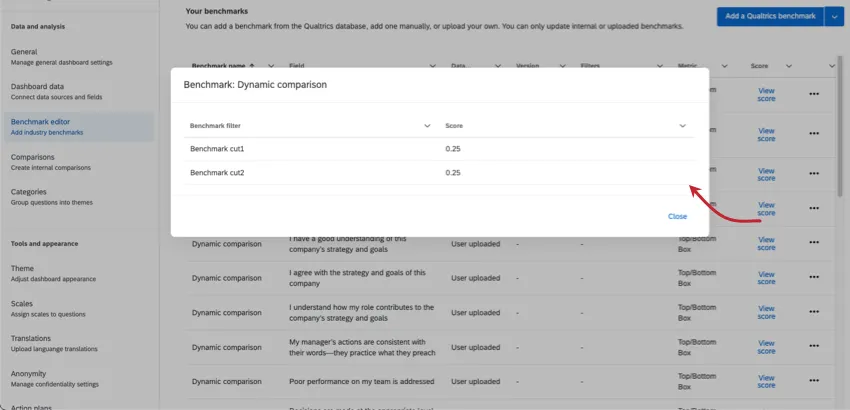
Nachdem Sie Ihren Referenzwert hinzugefügt haben, können Sie neben jedem Fragenfeld auf „Ergebnis anzeigen“ klicken, um die Referenzwert-Grenzwerte für dieses Feld anzuzeigen.
Widget
Tipp: Siehe Benchmarks in Widgets anzeigen Hier finden Sie Anweisungen zum Hinzufügen von Benchmarks zu Widgets.
Kompatibilität für EX Dashboards
Die Art der Benchmark, die Sie verwenden können, variiert je nach Widget. Die beim Einrichten Ihrer Benchmark ausgewählte Metrik variiert auch in Bezug auf die Kompatibilität. Die folgenden Tabellen zeigen, welche Kombinationen Sie verwenden können.
Dynamische Vergleich
| Top-Box/Bottom-Box | |
|---|---|
| Widget | Nein |
| Widget | Ja |
| Widget | Nein |
| Widget | Ja |
| Widget | Nein |
| Widget | Nein |
| Widget | Ja |
| Widget | Ja |
| Widget Wichtigste Treiber | Nein |
| Widget | Nein |
| Widget | Nein |
| Widget | Ja |
| Punktekarte Widget | Ja |
| Widget | Ja |
Vergleichs-Benchmarks
| Durchschnitt | Obere Box / Unteres Feld | NPS | |
|---|---|---|---|
| Widget | Ja | Ja | Nein |
| Widget | Nein | Ja | Nein |
| Widget | Ja | Ja | Nein |
| Widget | Ja | Ja | Ja |
| Widget | Ja | Ja | Ja |
| Widget | Ja | Ja | Ja |
| Horizontales Balken-, vertikales Balken- und Widget | Ja | Ja | Ja |
| Widget | Ja | Ja | Ja |
| Widget Wichtigste Treiber | Nein | Nein | Nein |
| Punktekarte Widget | Ja | Ja | Nein |
| Widget | Nein | Ja | Nein |
| Widget | Nein | Nein | Nein |
| Widget | Nein | Ja | Nein |
Perzentil-Richtwerte
| Durchschnitt | Top Box / Bottom-Box | Summe | Anzahl | Minimum | Maximum | NPS | |
|---|---|---|---|---|---|---|---|
| Widget | Nein | Nein | Nein | Nein | Nein | Nein | Nein |
| Widget | Ja | Nein | Nein | Nein | Nein | Nein | Nein |
| Widget | Nein | Nein | Nein | Nein | Nein | Nein | Nein |
| Widget | Ja | Ja | Ja | Ja | Ja | Ja | Ja |
| Widget | Ja | Ja | Ja | Ja | Ja | Ja | Ja |
| Widget | Ja | Ja | Ja | Ja | Ja | Ja | Ja |
| Horizontales Balken-, vertikales Balken- und Widget | Ja | Ja | Ja | Ja | Ja | Ja | Ja |
| Widget | Ja | Ja | Ja | Ja | Ja | Ja | Ja |
| WICHTIGSTE TREIBER – DIAGRAMM | Nein | Nein | Nein | Nein | Nein | Nein | Nein |
| Punktekarte Widget | Nein | Nein | Nein | Nein | Nein | Nein | Nein |
| Widget | Nein | Nein | Nein | Nein | Nein | Nein | Nein |
| Widget | Nein | Nein | Nein | Nein | Nein | Nein | Nein |
| Widget | Nein | Nein | Nein | Nein | Nein | Nein | Nein |
| Vergleich Widget | Ja | Nein | Nein | Nein | Nein | Nein | Nein |
Fehlersuche bei Benchmark-Uploads
Sie erhalten eine Fehlermeldung, wenn Ihre hochgeladene Datei die Teilnehmer nicht aktualisiert hat.
Das sind dieselben Meldungen, die Sie beim Hochladen benutzerdefinierter Benchmarks im CX-Dashboard erhalten. Eine Liste der Fehler und möglicher Lösungen finden Sie unter „Fehlerbehebung bei Benchmark-Uploads“.
FAQs
Kann ich Änderungen, die ich an meiner Benchmark-Quelle in meinem EX-Dashboard vorgenommen habe, rückgängig machen?
Kann ich Änderungen, die ich an meiner Benchmark-Quelle in meinem EX-Dashboard vorgenommen habe, rückgängig machen?
Wie kann ich erreichen, dass mein Benchmark als letztes Vergleichselement in meinem Widget im EX-Dashboard angezeigt wird?
Wie kann ich erreichen, dass mein Benchmark als letztes Vergleichselement in meinem Widget im EX-Dashboard angezeigt wird?

Wie werden die Benchmarks der Branche definiert?
Wie werden die Benchmarks der Branche definiert?
Warum sehe ich keinen Richtwert für meine Frage?
Warum sehe ich keinen Richtwert für meine Frage?
Welche Unternehmen sind in der Qualtrics EX Engagement Benchmark Datenbank enthalten?
Welche Unternehmen sind in der Qualtrics EX Engagement Benchmark Datenbank enthalten?
Wie oft werden die EX-Engagement-Benchmarks aktualisiert?
Wie oft werden die EX-Engagement-Benchmarks aktualisiert?
Beruhen die EX Engagement Benchmarks auf Panel-Daten?
Beruhen die EX Engagement Benchmarks auf Panel-Daten?
Was ist ein rollierender Benchmark?
Was ist ein rollierender Benchmark?
Gibt es eine einjährige EX-Benchmark?
Gibt es eine einjährige EX-Benchmark?
Wie werden die Punktewertungen für den EX Engagement Benchmark berechnet?
Wie werden die Punktewertungen für den EX Engagement Benchmark berechnet?
Ist mein Unternehmen in der EX Engagement Benchmark-Datenbank enthalten?
Ist mein Unternehmen in der EX Engagement Benchmark-Datenbank enthalten?
- Eine Umfrage zum Mitarbeiter-Engagement
- Verwenden Sie Fragen und Antwortskalen, die mit der XM Certified Library übereinstimmen
- innerhalb des für den Benchmark festgelegten Zeitrahmens durchgeführt werden
- Erfüllen Sie zusätzliche Anforderungen, wie beispielsweise eine Mindestanzahl an Befragten
Verfügt Qualtrics über demografische oder rollenbasierte EX-Engagement-Benchmarks?
Verfügt Qualtrics über demografische oder rollenbasierte EX-Engagement-Benchmarks?
Verfügt Qualtrics über Lifecycle-Benchmarks für Onboarding- und Exit-Umfragen?
Verfügt Qualtrics über Lifecycle-Benchmarks für Onboarding- und Exit-Umfragen?
Großartig! Vielen Dank für die Rückmeldung!
Vielen Dank für die Rückmeldung!