Widget „Schwerpunktbereiche“
Was finden Sie hier?
Hinweis: Dieses Widget heißt „Upgraded Focus Areas Widget“. Die ältere Version des Widgets heißt „Focus Areas Widget“. Sie können zwar weiterhin Widgets für ältere Schwerpunktbereiche erstellen, wir empfehlen jedoch, die aktualisierte Version des Widgets zu verwenden. Widgets werden nicht automatisch in die neue Version übertragen und müssen neu erstellt werden.

Widgets zu Fokusbereichen
Das Widget „Schwerpunktbereiche“ informiert die Nutzer des Dashboards darüber, auf welche Bereiche des Unternehmens sie ihre Bemühungen konzentrieren sollten. Das Widget misst den Einfluss einer ausgewählten Gruppe von Einflussfaktoren auf eine bestimmte Ergebniskennzahl, wie beispielsweise NPS, Engagement oder Zufriedenheit. Außerdem werden mithilfe von Seitenfiltern (CX|EX) Daten zwischen bestimmten Geschäftsbereichen verglichen.
Mithilfe des Widgets „Schwerpunktbereiche“ lässt sich die „Auswirkung“ – also der Zusammenhang zwischen einem Einflussfaktor und der Zielkennzahl – messen sowie feststellen, ob die ausgewählte Geschäftseinheit bei den ausgewählten Einflussfaktoren der Ergebniskennzahl eine bessere oder schlechtere Leistung erbringt als das gesamte Unternehmen.
Tipp: Das verbesserte Widget „Fokusbereiche“ enthält Tests zur statistischen Signifikanz sowie R-Quadrat-Indikatoren zur Modellqualität, die in der alten Version nicht vorhanden sind. Treiber, die statistisch nicht signifikant sind, erhalten nun den Wert Null, was sich auf die Priorisierungsgruppierungen auswirken kann.
Arten von Dashboards
Dieses Widget kann in einigen verschiedenen Dashboard verwendet werden. Dazu gehören:
- CX-Dashboards
- Mitarbeiter-Engagement
- Lebenszyklus
- Puls
- Ad-hoc-Mitarbeiterforschung
- Analyse der Mitarbeiter-Journey
Feldtyp-Kompatibilität
Die folgenden Datentypen können im Widget „Wichtigste Treiber“ verwendet werden:
- Zahlenmengen
Tipp: Die in diesem Widget verwendeten Daten müssen diskrete Werte aufweisen, da dieses Widget die „Top-Box“-Methode zum Vergleich verwendet. Felder mit unendlichen Werten funktionieren mit diesem Widget nicht gut, die auf Skalen festgelegten jedoch. Weitere Informationen zu Zahlensätzen und Feldtypen, die in Dashboard-Daten (CX|EX) verfügbar sind, finden Sie unter „Feldtypen und Widget-Kompatibilität “.
- Themen mit Stimmung
Im Allgemeinen handelt es sich bei Ergebniskennzahlen um Umfragefragen oder Variablen, die sich auf die Gesamterfahrung, die Stimmung oder die Einstellung beziehen, wie beispielsweise der NPS, die Gesamtzufriedenheit und die Absicht, wiederzukommen oder einen Kauf zu tätigen. Treiber sind häufig Umfragefragen, Variablen oder Themen, die sich auf ein bestimmtes Merkmal, eine Eigenschaft oder einen Aspekt der Customer Experience beziehen, wie beispielsweise die Freundlichkeit des Kundenservices, die Verfügbarkeit von Kaufoptionen und wettbewerbsfähige Preise. Im Idealfall handelt es sich bei den ausgewählten Einflussfaktoren um Merkmale der Kundenerfahrung, auf die Ihr Team, Ihr Geschäftsbereich oder Ihr Unternehmen Einfluss nehmen kann.
Tipp: Dieses Widget ist nicht mit kategorialen Variablen wie Altersgruppen, Bildungsstand, Region usw. kompatibel. Wenn Sie der Meinung sind, dass sich Kategorien wie diese auf das von Ihnen ausgewählte Ergebnis auswirken, können Sie Widget-Filter oder Seitenfilter verwenden, um die einzelnen Kategorien herauszufiltern und so den relativen Einfluss Ihrer Einflussfaktoren innerhalb jeder Kategorie zu ermitteln.
Anforderungen
Zur Konfiguration eines Widgets für Schwerpunktbereiche sind folgende Angaben erforderlich:
- Dashboard-Daten: Die Datenquellen müssen Ihrem Dashboard zugeordnet werden.
- Ausreichende Antwortdaten: Es werden mindestens 30 Antworten pro Fahrer empfohlen.
Beispiel: Wenn Sie 10 Fahrer haben, sollten in Ihren Dashboard-Daten mindestens 300 Antworten enthalten sein.

Wenn Sie Text iQ-Themen als Treiber verwenden möchten, müssen Sie Text iQ für die offenen Textfragen konfigurieren, die Sie analysieren möchten, und sicherstellen, dass diese als Feldquelle in Ihren Dashboard-Daten hinzugefügt wurden. Weitere Informationen finden Sie unter „Text iQ in Dashboards “ und „Text iQ-Funktionen“.
Hinweis: Beim Hinzufügen von Text iQ-Themen als Treiber können Sie ein übergeordnetes Thema nur dann auswählen, wenn es keine untergeordneten Themen hat. Wenn ein übergeordnetes Thema Unterthemen hat, müssen Sie stattdessen die einzelnen Unterthemen auswählen.
Wenn Sie Ihre Themenhierarchie neu organisiert haben und einem übergeordneten Thema, das Sie zuvor als Treiber ausgewählt hatten, Unterthemen hinzugefügt wurden, müssen Sie die Widget-Konfiguration aktualisieren. Kehren Sie zum Widget zurück und ersetzen Sie das übergeordnete Thema durch das bzw. die entsprechenden untergeordneten Themen als Ihre Treiber.
Widget-Anpassung
Allgemeine Informationen zum Hinzufügen und Bearbeiten von Widgets finden Sie auf der Seite „Widgets erstellen “. Weitere Informationen zum Anpassen dieses spezifischen Widget.
Quelle
Wenn Sie mehrere Datenquellen in Ihrem Dashboard zugeordnet haben, müssen Sie eine Datenquelle für Ihr Widget auswählen. Dies ist das Projekt, aus dem die Daten abgerufen werden. Für jedes Widget zu den Schwerpunktbereichen können Sie nur eine einzige Quelle auswählen.
Ergebnis
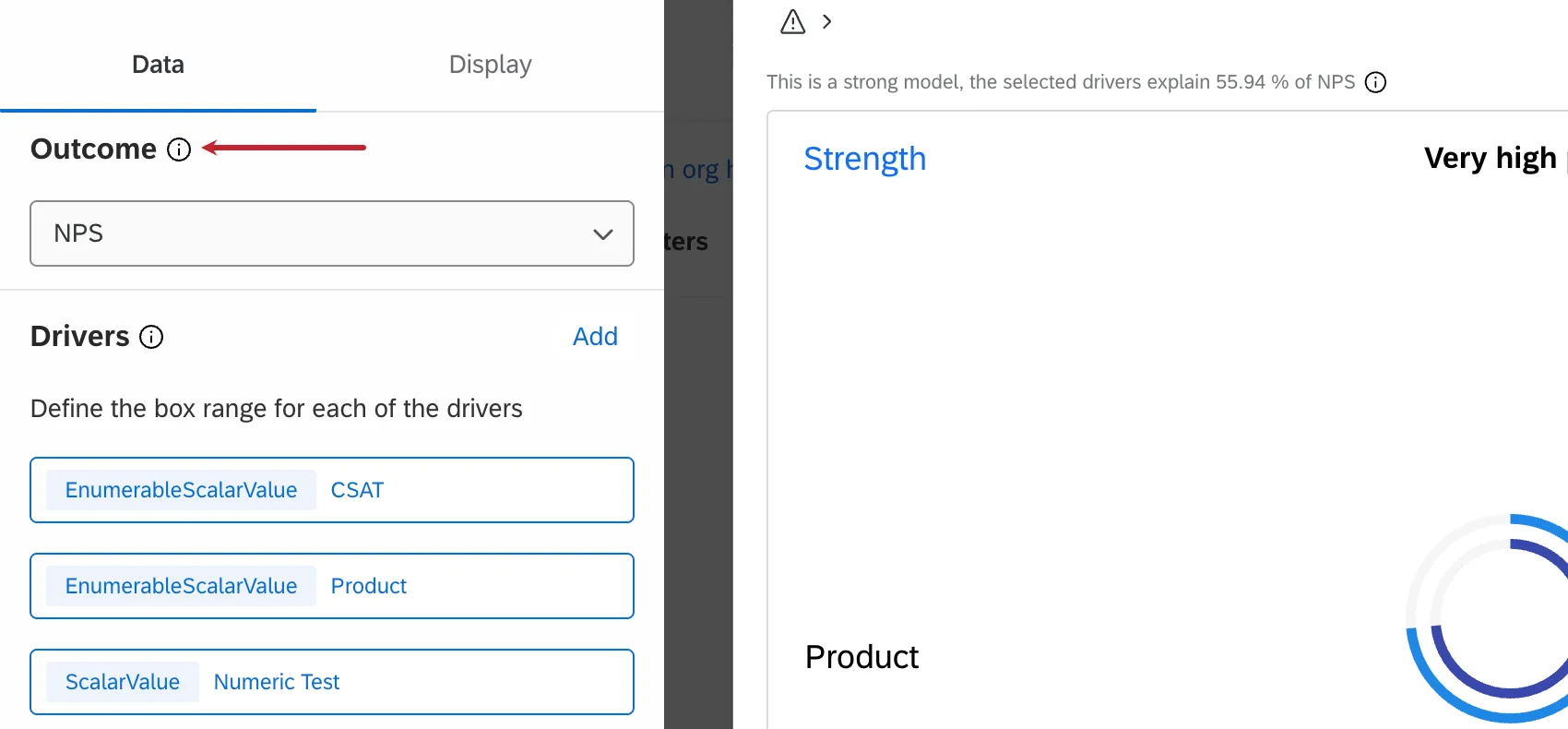
Das erste zu ermittelnde Feld ist die Ergebnismetrik. Im Allgemeinen sind dies Kennzahlen wie NPS, Kundenzufriedenheit (CSAT) oder Mitarbeiter-Engagement. Bei der Ergebnismetrik handelt es sich in der Regel um eine Art von Gesamtergebnis, die Sie in Ihrer Umfrage bewerten. Pro Widget kann nur eine Ergebnismetrik ausgewählt werden.
Bei EX-Dashboards ist Ihre Ergebniskennzahl häufig eine Kategorie, die Sie in Ihren Dashboard-Einstellungen erstellt haben.
Treiber
Ein weiterer wichtiger Aspekt des Widgets „Schwerpunktbereiche“ sind die Treiber. Treiber sind die Faktoren, die Ihre Gesamtkennzahl beeinflussen. In der Regel sind „Treiber“ die einzelnen Fragen, die Sie in Ihrer Umfrage stellen und die zur Ergebniskennzahl beitragen. Sie können mehrere Treiber auswählen, die in Ihrem Widget „Fokusbereiche“ angezeigt werden sollen.
Bei der Auswahl Ihrer Treiber ist es wichtig, die Abmessungen der Top-Box anzugeben. Dies kann ein tatsächliches oberes Feld (nur der höchste Wert) oder ein Bereich sein. Außerdem sollten Sie Ihre Treiber neu benennen, damit sie umsetzbar und leicht verständlich sind.
Gute wichtigste Treiber haben häufig die folgenden Merkmale:
- Geschrieben in einer dritten Person (d. h. Sie sagen Ihrem Team, was verbessert werden soll)
- ein Aktionsverb haben (z. B. liefern, beibehalten, ausführen, bereitstellen)
- Stellen Sie die Quellfrage so dar, dass sie für Ihr Unternehmen sinnvoll ist.
| Wichtigster Treiber | Bezeichner Fokusbereiche |
|---|---|
| Bedeutung des Produkts – Zuverlässigkeit | Bieten Sie unseren Kunden ein zuverlässiges Produkt. |
| Bedeutung des Vertriebs – Vertriebsteam | Stellen Sie sicher, dass Ihr Team ein wichtiger Bestandteil des Verkaufsprozesses ist. |
| Frage 76 – Eingebettete Daten – Support | Überlegene und zeitnahe Unterstützung für unsere Kunden. |
| Meine Manager:in würdigt mich durchweg für gute Arbeit. | Mitarbeiter für gute Arbeit anerkennen. |
| Ich kann mitgestalten, wie ich Dinge in meiner Rolle mache. | Erlauben Sie Mitarbeitern, ihre Rolle zu gestalten. |
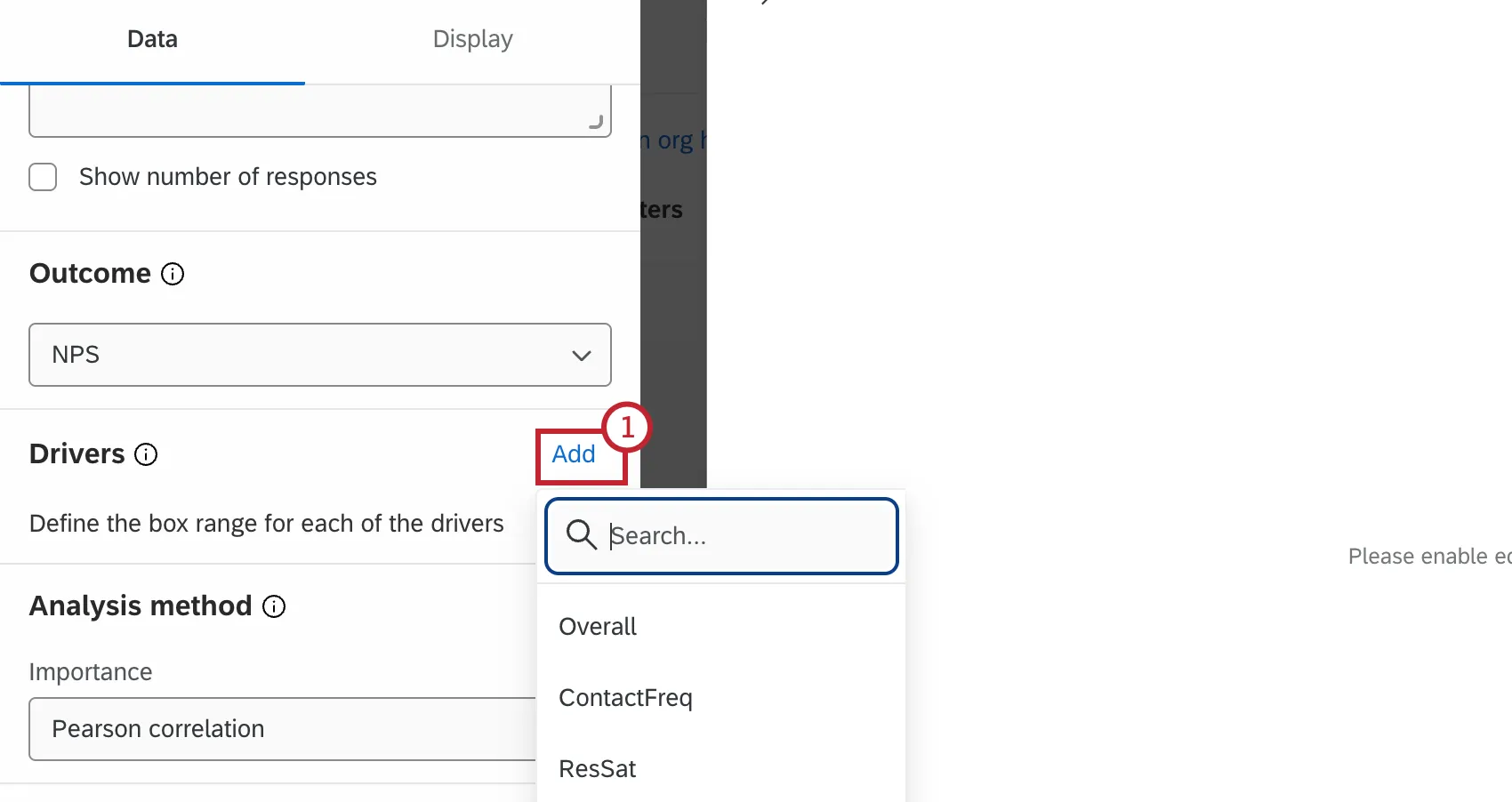
So fügen Sie Ihre Treiber hinzu:
Wählen Sie „Hinzufügen“ und wählen Sie das gewünschte Feld aus.
Klicken Sie auf das neu hinzugefügte Feld, um es zu bearbeiten.
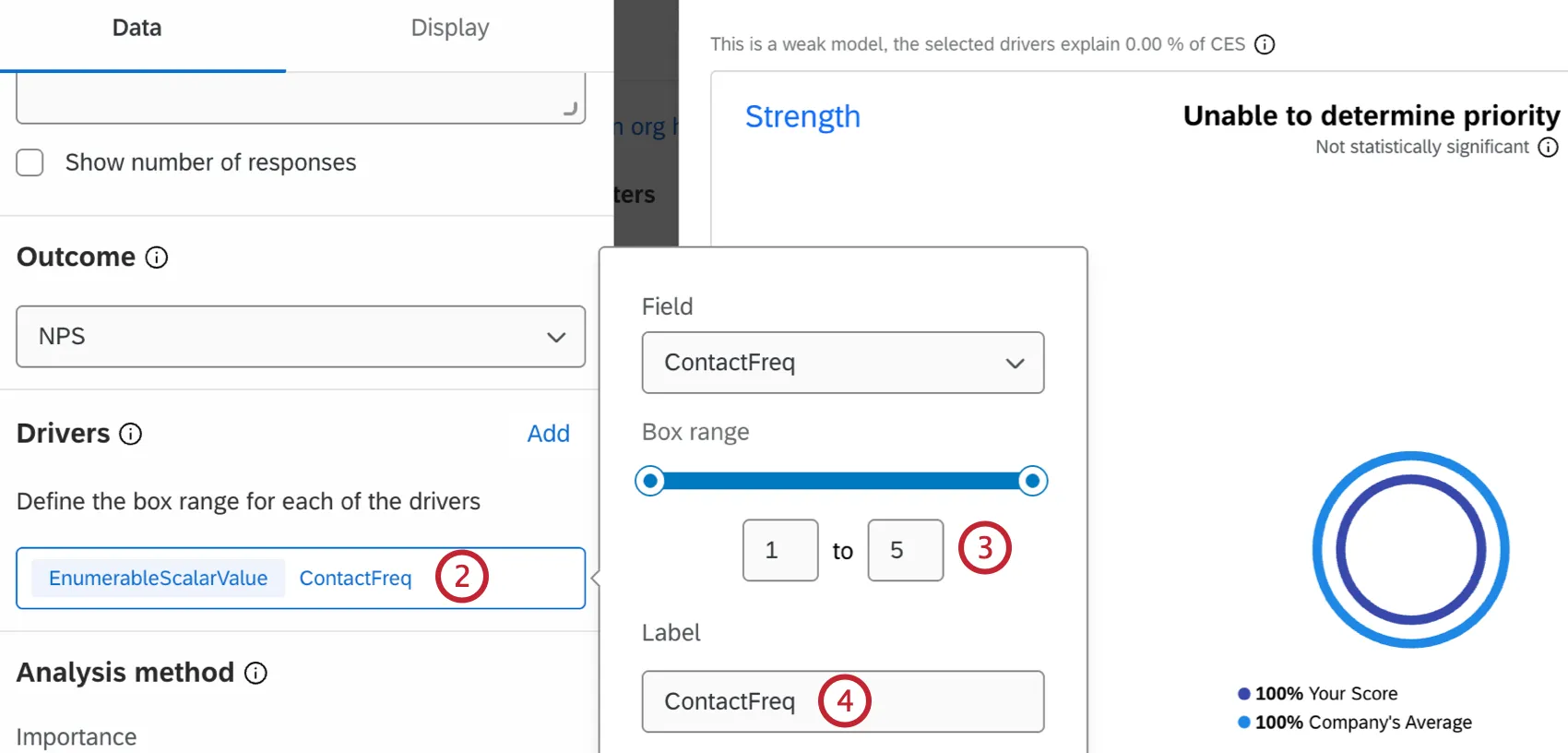
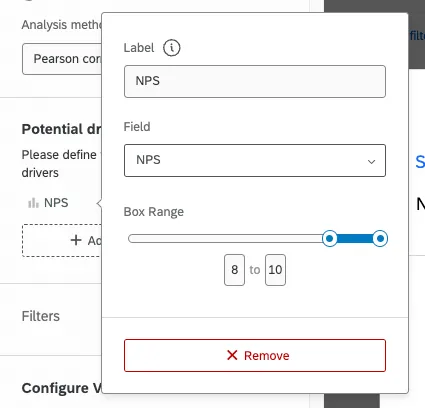
Verwenden Sie die Schieberegler oder die Zahlen unter den Schiebereglern, um zu ändern, welche Werte im Widget angezeigt werden.
Attention: In EX dashboards, you need to configure your dashboard’s scales. Für jeden Treiber im Widget müssen Skalen konfiguriert werden, die den Bereich der Box für Ihre wichtigsten Treiber festlegen.
Falls gewünscht, benennen Sie Ihren Schlüsseltreiber so um, dass er für Sie am sinnvollsten ist.
Beispiel: Im folgenden Beispiel ist die obere Box auf einer Skala von 0-10 8, 9 und 10.
Anzeigeoptionen
Auf der Registerkarte „Anzeige“ des Widgets können Sie die Darstellung der Auswirkungen Ihrer Einflussfaktoren weiter anpassen.
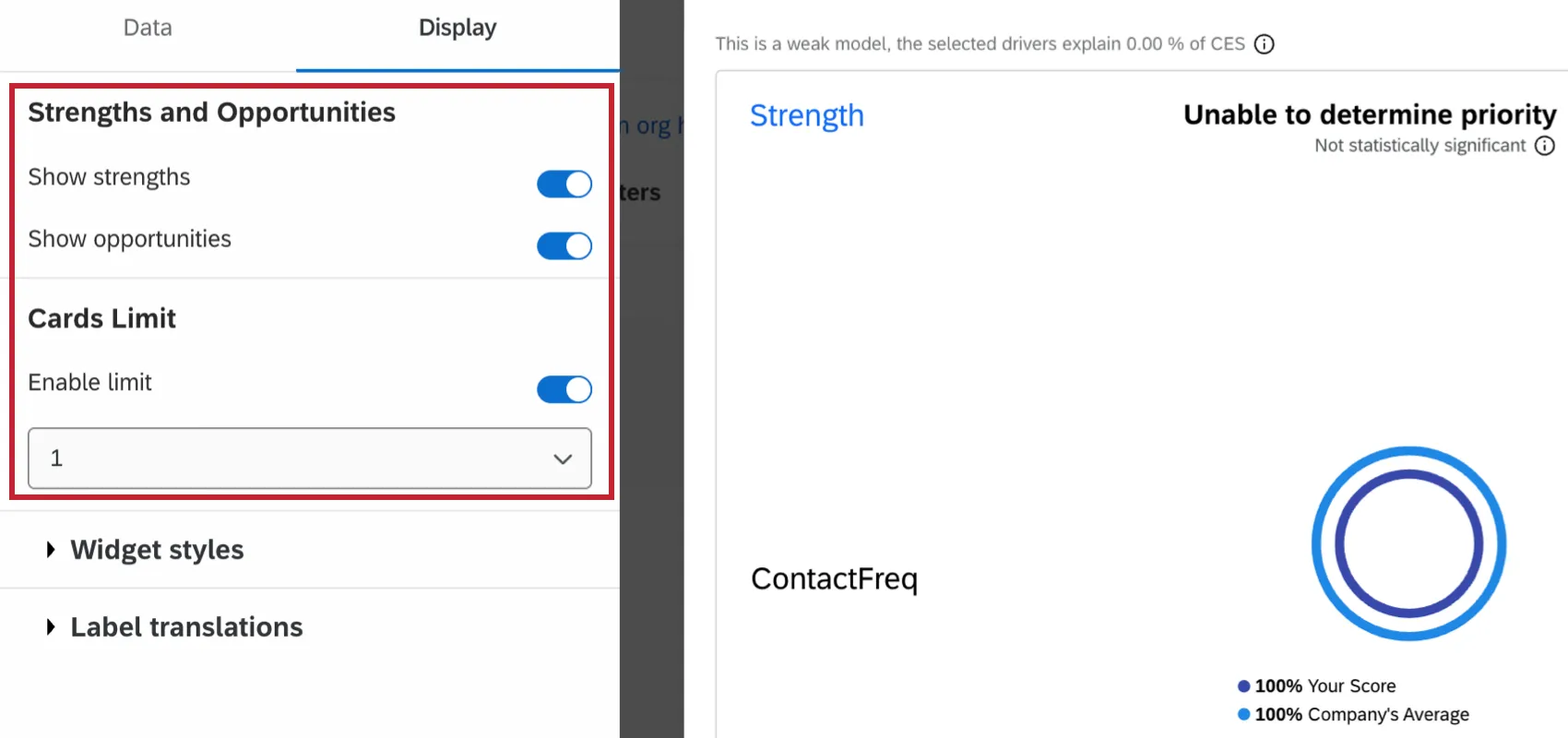
- Stärken und Chancen: Legen Sie fest, ob das Widget nur Stärken, nur Chancen oder beides anzeigen soll.
Tipp: Wenn Sie sowohl „Stärken anzeigen“ als auch „Chancen anzeigen“ auswählen, werden Ihnen sowohl Chancen als auch Stärken in der Reihenfolge ihrer Wichtigkeit angezeigt, gemessen anhand des Auswirkungskorrelationswerts. Das kann bedeuten, an etwas zu arbeiten, das man verbessern könnte (d. h. an einer Entwicklungsmöglichkeit); manchmal kann es jedoch wirkungsvoller sein, eine Stärke weiter auszubauen, als an einer Entwicklungsmöglichkeit zu arbeiten, die keine Ergebnisse bringt.
- Kartenlimit: Legen Sie die maximale Anzahl der Karten fest, die im Widget angezeigt werden sollen. Klicken Sie auf „Limit aktivieren“ und wählen Sie aus der Dropdown-Liste eine maximale Anzahl aus.
Auf dieser Registerkarte können Sie außerdem die Aktionsplanung aktivieren. Weitere Informationen finden Sie unter „Aktionsplanung “.
Analysemethode
Tipp: Die Möglichkeit, die Analysemethode anzupassen, ist nur in der CX des Widget verfügbar. Sie ist in der EX nicht verfügbar.
Das Widget verfügt über zwei verschiedene Analysemethoden, die darauf angewendet werden können. Dies wirkt sich auf die Reihenfolge der Schwerpunktbereiche und der Schadensbewertung.
Tipp: Pearson Correlation hat eine bessere leistung als Relative Wichtigkeit für große Datensets. Wenn die Gesamtanzahl der Dashboard für alle Datenquellen 5 Millionen überschreitet, kann es bei der Analyse der relativen Wichtigkeit zu einem Timeout kommen oder fehlschlagen.
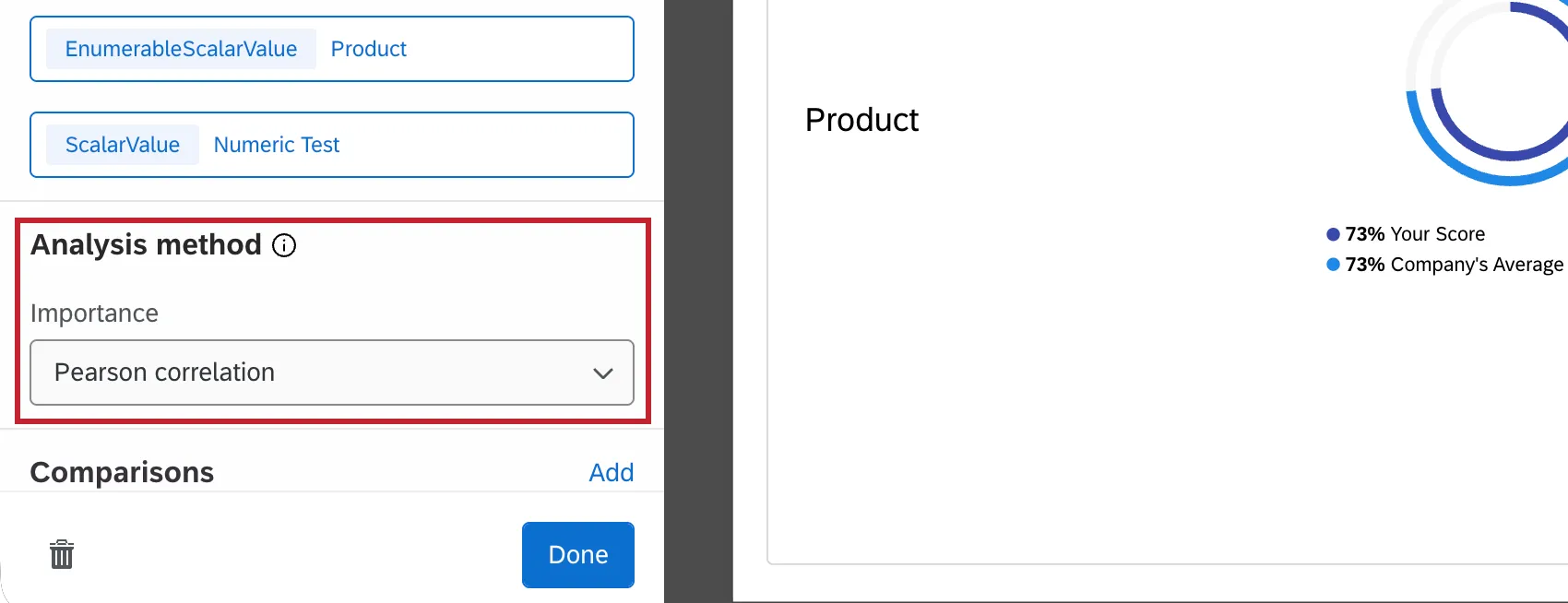
Relative Wichtigkeitsanalyse: Dies ist die Standardberechnung, die bei Verwendung der Standardeinrichtung Einzelner Treiber ausgewählt wurde. Da alle Treiber wahrscheinlich stark korreliert sind, führt die Analyse der relativen Wichtigkeit Modelle mit jeder Kombination der unabhängigen Variablen aus, um die unabhängige Auswirkung auf das R-Quadrat zu ermitteln (Varianz erläutert).

Tipp: Mehr erfahren zu dieser Analysemethode, auch Johnson’s Relative Weights genannt, finden Sie in unserer Stats iQ Seite.
Pearson-Korrelation: Misst die lineare Korrelation zwischen den Treibern und der Ergebnismetrik. Die Standardoption (und nur), wenn Textthemen als Treiber verwendenoder eine Fahrergruppe.
Tipp: Für alle Schwerpunktbereiche, die vor der Aktivierung dieser Funktion erstellt wurden, war die Standardberechnung und nur die Berechnung Pearson-Korrelation. Alle Widgets, die vor diesem Datum erstellt wurden, wurden als Pearson belassen, aber Sie können die Berechnung nun bei Bedarf ändern.
Sie können die in Ihrem Widget verwendete Berechnungsmethode jederzeit ändern – beachten Sie dabei jedoch, dass sich der Auswirkungswert und die Reihenfolge der Karten ändern können.
Tipp: Beachten Sie, dass es einige Zeit dauern kann, bis Ihr Widget zum ersten Mal mit der Analyse der relativen Wichtigkeit einrichten.
Entscheidung zwischen Berechnungen
Pearson-Korrelation Benutzerkonto keine Multicollinearität, d.h., wenn die unabhängigen Variablen (in diesem Fall Treiber) mit der abhängigen Variablen (einer Ergebnismetrik) bereits stark miteinander korreliert sind. Relative Wichtigkeit, im Gegensatz zu Pearson, berücksichtigt Multikollinearität. Deshalb ist es der Industriestandard für Umfrage.
Beispiel: Angenommen, Sie versuchen zu nutzen, ob ein Kunde von einer bestimmten Instanz gehört hat und welche Präferenz er für eine bestimmte Instanz hat, um seine Kaufabsicht vorherzusagen. Sind Kunden, die nicht von Ihrer Instanz gehört haben, sehr wahrscheinlich, dass sie sie als ihre oberste Präferenz kennzeichnen? It ist unwahrscheinlich, denn je weniger eine Instanz einem Kunden bekannt ist, desto geringer ist die Wahrscheinlichkeit, dass er diese Marke bevorzugt. Dies ist das Problem der Multikollinearität. Aus diesem Grund ist es wichtig, die Beziehungen zwischen Treibern herauszuarbeiten, um zu ermitteln, welche die größte Auswirkung auf die Ergebnismetrik haben werden.
Vergleiche
Wenn auf das Dashboard keine Filter angewendet sind, können der innere und der äußere Ring des Widgets „Fokusbereiche“ übereinstimmen und denselben Wert anzeigen. Wenn Sie jedoch möchten, dass angewendete Filter nur den inneren Ring betreffen und der äußere Ring den Unternehmensdurchschnitt darstellt, fügen Sie dem Widget einen Vergleich ohne Filter hinzu.
Hierarchie
Tipp: Dieser Abschnitt ist nur für Fokusbereichs-Widgets in EX relevant.
Wenn außer dem Hierarchie keine Filter aktiv auf das Dashboard angewendet werden, stimmen die inneren und äußeren Ringe des Widget Fokusbereiche möglicherweise überein und zeigen denselben Score an. Wenn Sie jedoch möchten, dass sich der Filter für die Organisationshierarchie nur auf den inneren Ring auswirkt und der äußere Ring den Unternehmensdurchschnitt darstellt (unter Außerachtlassung des Hierarchiefilters), fügen Sie dem Widget einen Vergleich ohne Filter hinzu.
Gehen Sie zu Ihren Dashboard.
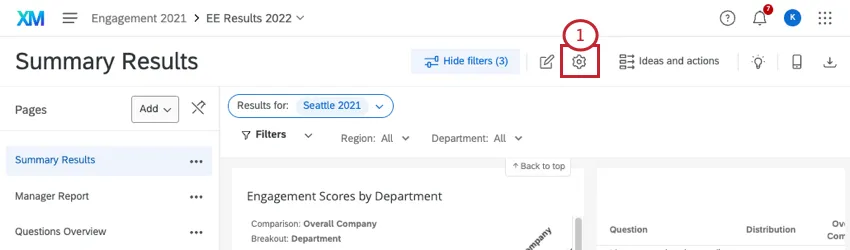
Wechseln Sie zum Vergleiche Seite.
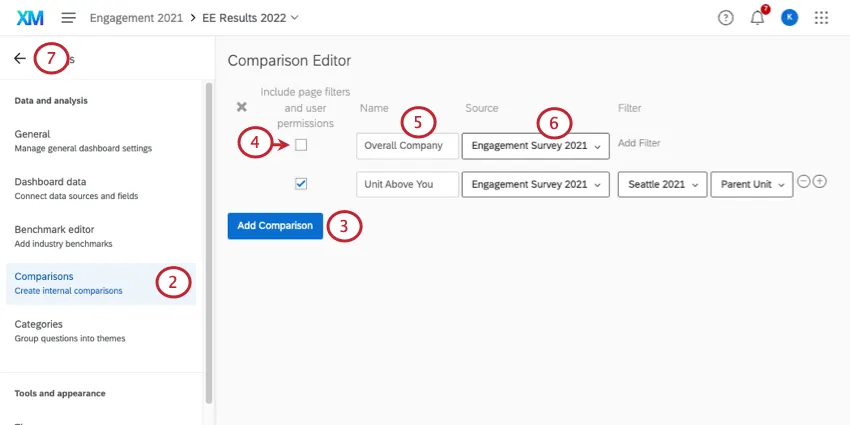
Klicken Sie auf „Vergleich hinzufügen“.
Lassen Sie die Filter für „KeepInclude“-Seiten deaktiviert.
Benennen Sie den Filter so, dass deutlich wird, dass es sich um einen Vergleich der Gesamtleistung des Unternehmens handelt.
Wenn Ihrem Dashboard mehrere Quellen zugeordnet sind, wählen Sie die Quelle(n) der Hierarchie aus.
Kehren Sie zu Ihrem Dashboard zurück.
Bearbeiten Sie Ihr Widget.
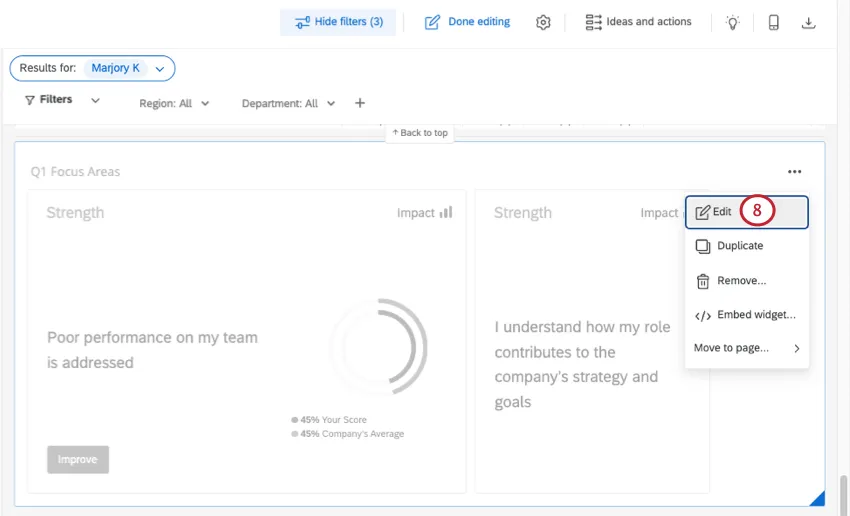
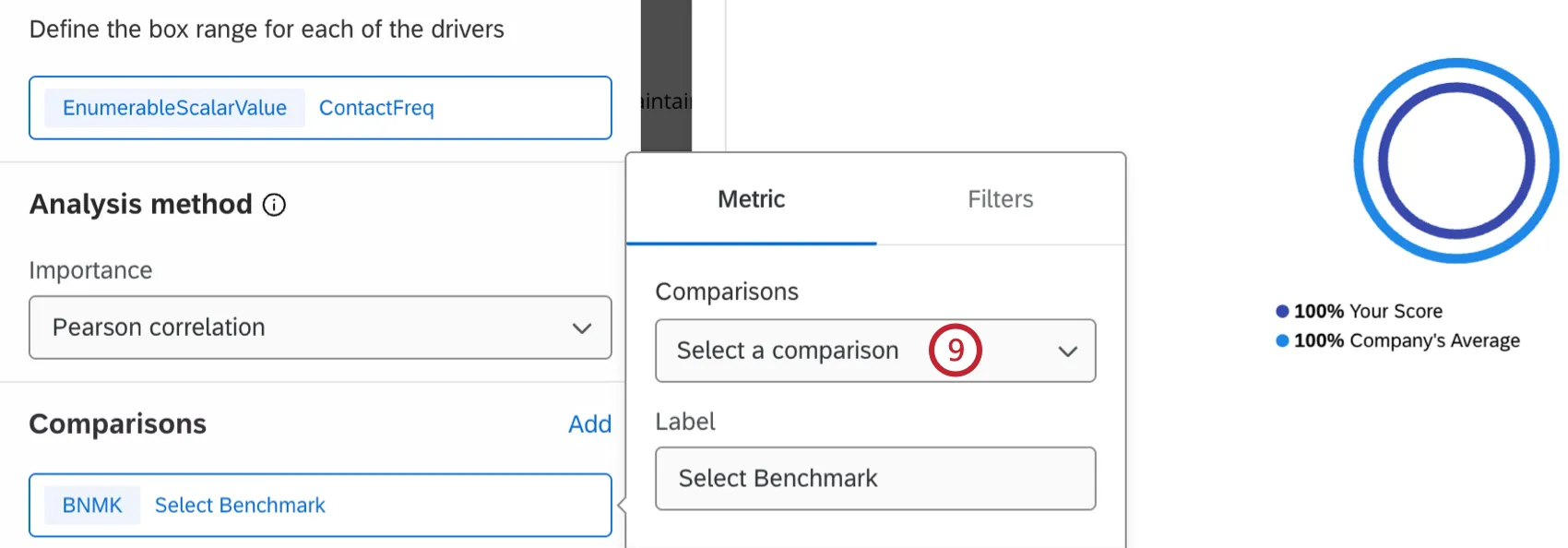
Wählen Sie unter „Vergleiche“ den soeben erstellten Gesamtvergleich aus.
Benchmark-Vergleiche
Klicken Sie im Abschnitt „Vergleiche“ auf „Hinzufügen “.
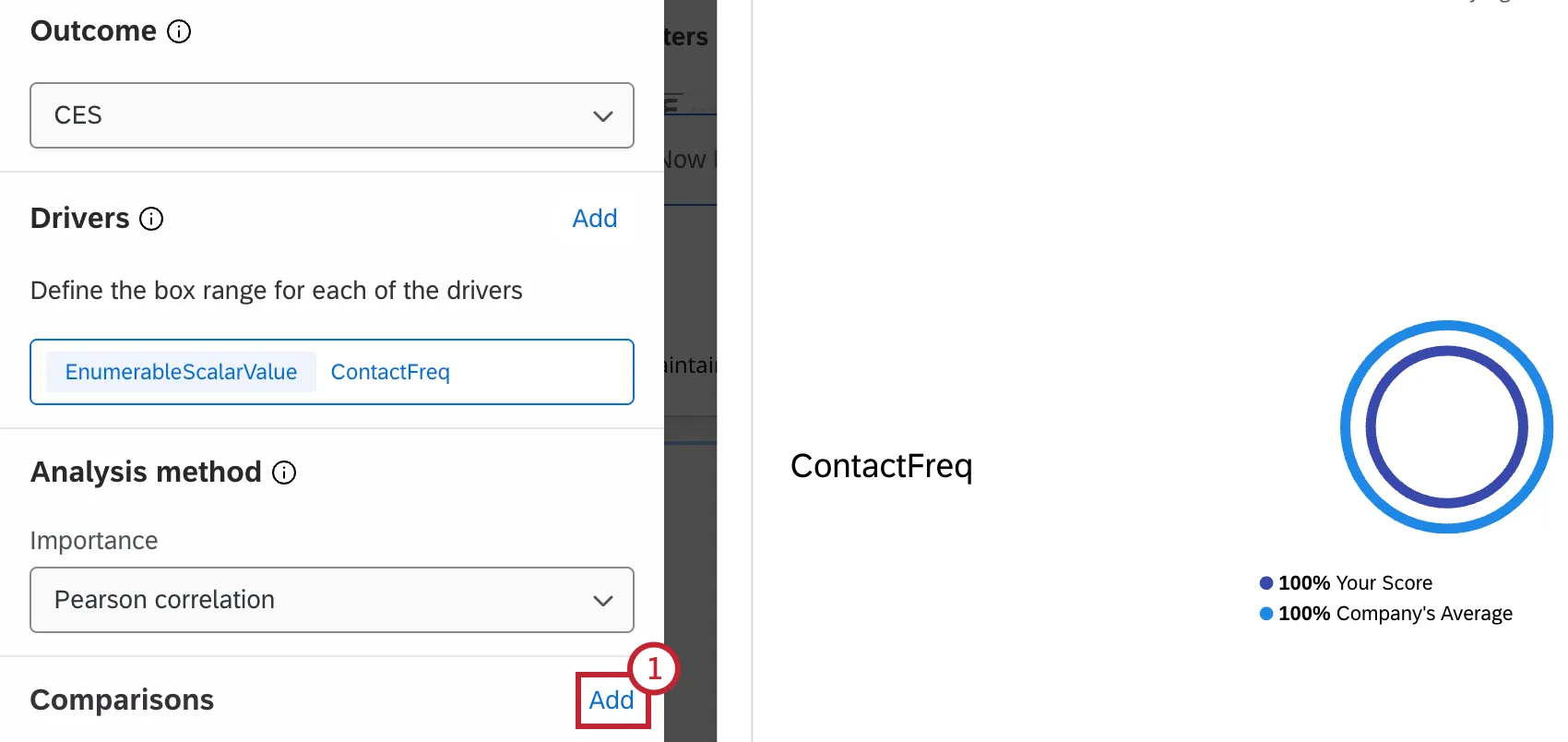
Klicken Sie auf „Vergleich auswählen“.
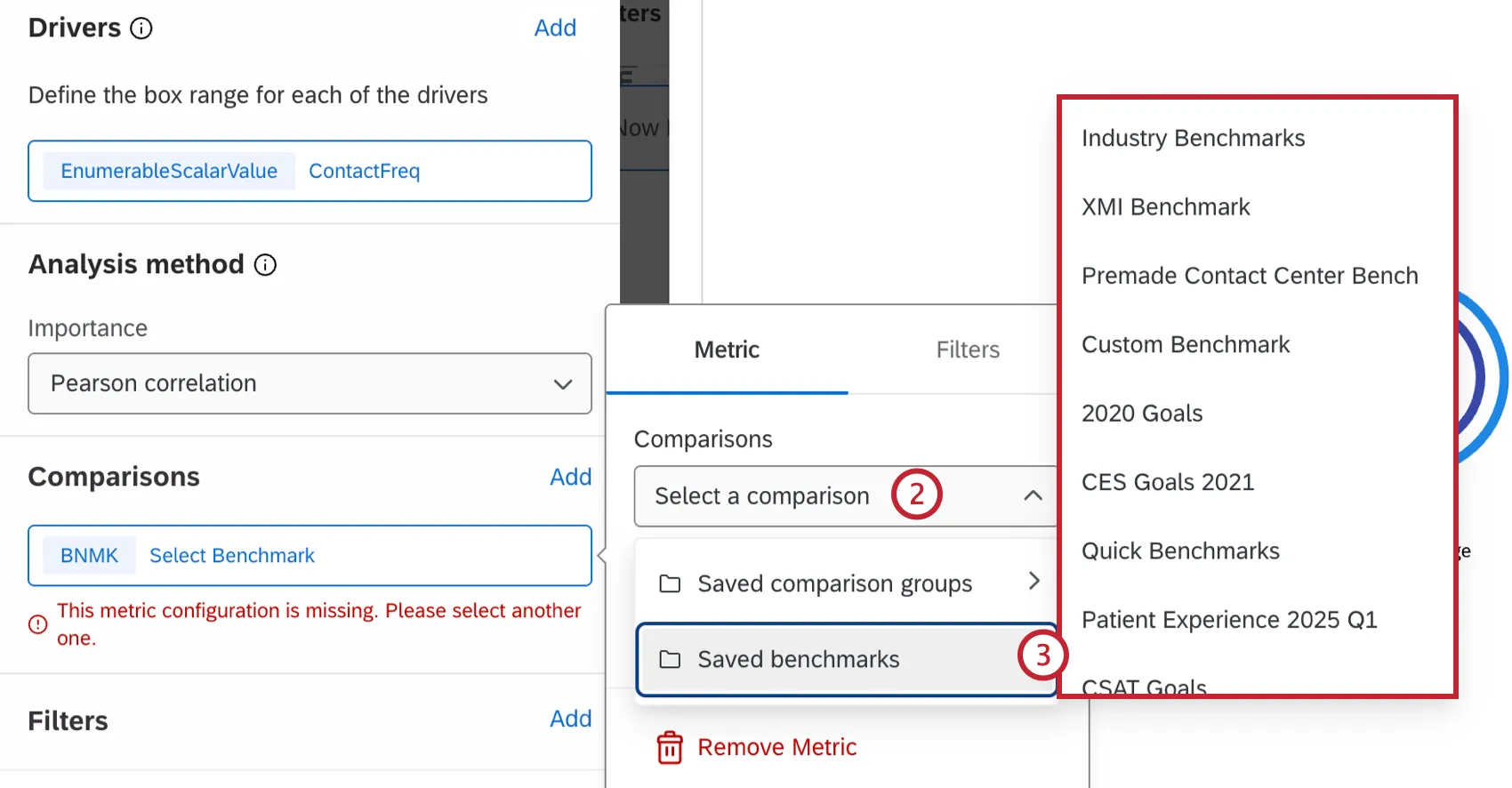
Wählen Sie einen gespeicherten Benchmark aus.
Filtern von Fokusbereich-Widgets
Sie können ein Widget sowohl nach Dashboard-Seite als auch nach Widget-spezifischen Filtern filtern.
Tipp: In Widgets für Fokusbereiche können keine benutzerdefinierten Zeitraumsfilter verwendet werden. Um nach einer benutzerdefinierten Periode zu filtern, können Sie eine benutzerdefinierter Datumsbereich.
Seitenfilter
Um ordnungsgemäß zu funktionieren, muss das Widget mit Seitenfiltern verwendet werden. In der Regel handelt es sich bei diesen Filtern um Felder wie Locations, Beantwortungsdatum, in Ihrer Umfrage gestellte Fragen oder Teilnehmer:in-Metadaten. Weitere Informationen zum Erstellen von Seitenfiltern finden Sie auf der Seite Filtern von Dashboards (CX|EX).
Beispiel: Ein häufiger Anwendungsfall für dieses Widget besteht darin, die leistung einzelner Abteilungen mit der leistung des Unternehmens zu vergleichen. Im Beispiel unten ist die Teambewertung des Vertriebs für die Aussage „Wie oft haben Sie unser Unternehmen direkt mit bestimmten Fragen oder Bedenken kontaktiert“ 19 Punkte höher als der Unternehmensdurchschnitt. Die Bewertungen für andere Abteilungen können angezeigt werden, indem Sie den ausgewählten Wert im Filter für die Abteilungsseite ändern.
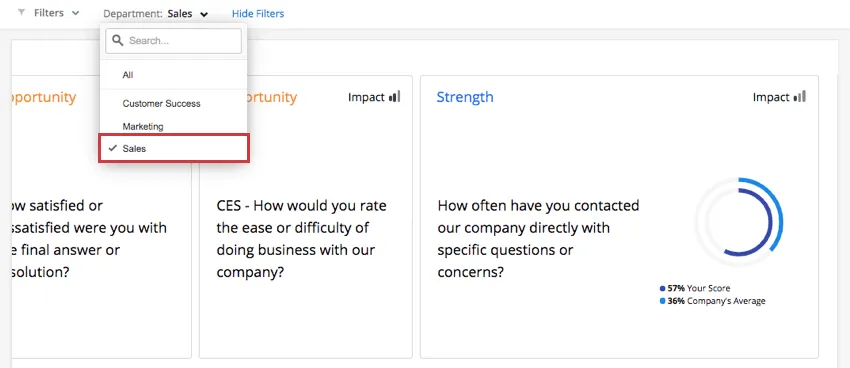
Wenn keine Filter aktiv auf die Seite angewendet werden, stimmen die inneren und äußeren Ringe überein und zeigen dieselbe Bewertung an. Sie müssen das Dashboard filtern, damit das Widget aktualisiert und ein Vergleich angezeigt wird.
Tipp: Ihre Karten werden neu angeordnet, wenn Filter angewendet werden, um Karten mit der höchsten Auswirkung zuerst anzuzeigen. Wenn die gefilterten Daten jedoch zu klein sind, basiert die Reihenfolge weiterhin auf dem ungefilterten Datenset.
Tipp: Die Seitenfilter wirken sich nur auf den Score aus. Diese Filter werden nicht sich auf den Unternehmensdurchschnitt auswirken.
Widget
Sie können Filter wie jedes andere Widget direkt zu einem Widget hinzufügen. Siehe Hinzufügen von Widget für weitere Details.
Textthemen als Schlüsselfaktor verwenden
Mit dem Widget „Schwerpunktbereiche“ können Sie Textthemen aus Text iQ als Grundlage für das Widget verwenden. Dies ermöglicht dynamische wichtigste Treiber, während sich Ihr Unternehmen weiterentwickelt, ohne zusätzliche Umfrage stellen zu müssen. Wenn sich neue Themen in Ihren Freitextfragen entwickeln, werden sie in das Widget aufgenommen. Textthemen mit Stimmungen können ebenso wie Zahlenreihen als Treiber in Ihrem Widget hinzugefügt werden. Weitere Informationen zum Hinzufügen von Treibern finden Sie unter „Widget-Anpassung“.
Hinweis: In EX-Dashboards müssen Sie zunächst die Skalen Ihres Dashboards konfigurieren, bevor Sie den Bereich der Boxen für Ihre wichtigsten Treiber anpassen können.
Widget
Das Widget „Schwerpunktbereiche“ zeigt auf einen Blick, in welchen Bereichen Ihre Abteilung, Ihr Team oder eine andere festgelegte Gruppe Verbesserungspotenzial hat, und hilft Ihnen dabei, Prioritäten für Ihre Verbesserungsmaßnahmen zu setzen. So können Sie beispielsweise erkennen, wie sich unterschiedliche Erfahrungen auf wichtige Kennzahlen wie Zufriedenheit oder Engagement einer bestimmten Gruppe im Unternehmen auswirken.
Einem einzelnen Widget können mehrere Einflussfaktoren hinzugefügt werden, um zu sehen, wie sich verschiedene Einflussfaktoren auf eine bestimmte Gruppe im Unternehmen auswirken. Jeder Treiber ist auf einer eigenen Karte dargestellt, und es kann jeweils nur eine Karte vollständig angezeigt werden. Die Priorisierung richtet sich nach dem Verbesserungspotenzial und dem Auswirkungswert.
Jede Karte im Widget „Schwerpunktbereiche“ enthält die folgenden Elemente:
- Stärken und Chancen: Zeigt auf , auf welche Einflussfaktoren Sie sich konzentrieren sollten, basierend auf der Leistung Ihres Geschäftsbereichs im Vergleich zur Gesamtleistung.
- Prioritätsbewertung: Zeigt an, auf welche Einflussfaktoren Sie sich zuerst konzentrieren sollten, da diese für das von Ihnen gewählte Ergebnis am wichtigsten sind.
- Vergleichsringe: Zeigen die Differenz zwischen Ihrer Punktzahl und der Vergleichspunktzahl an.
R-Quadrat-Wert
Die Leistungsfähigkeit Ihres Modells wird in der oberen linken Ecke des Widgets angezeigt. Dieser Qualitätsindikator basiert auf dem Gesamt-R-Quadrat-Wert. Der R-Quadrat-Wert gibt Aufschluss darüber, inwieweit Ihre Einflussfaktoren die Schwankungen Ihrer ausgewählten Ergebnisvariablen erklären. Der Wert liegt zwischen 0 % und 100 %.
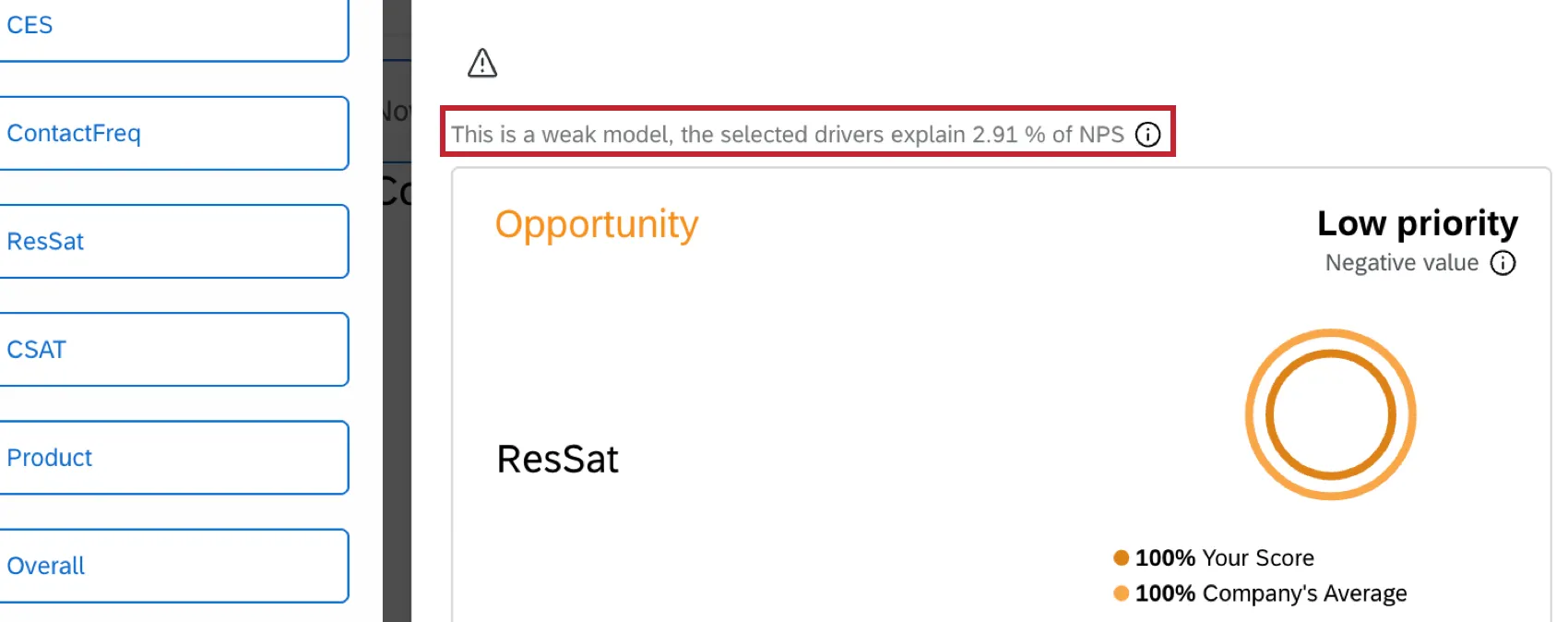
Jeder R-Quadrat-Wert gibt an, inwieweit die von Ihnen ausgewählten Einflussfaktoren das von Ihnen ausgewählte Ergebnis vorhersagen können:
- 100 %: Ihre Treiber sagen jeden beobachteten Wert Ihres ausgewählten Ergebnisvariablen perfekt voraus.
- Mehr als 60 %: Ihre Einflussfaktoren sind sehr aussagekräftige Prädiktoren für das von Ihnen gewählte Ergebnis. Maßnahmen zur Verbesserung Ihrer wichtigsten Einflussfaktoren werden sich positiv auf das von Ihnen angestrebte Ergebnis auswirken.
- Zwischen 36 % und 50 %: Ihre Einflussfaktoren sind aussagekräftige Prädiktoren für das von Ihnen gewählte Ergebnis. Maßnahmen zur Verbesserung Ihrer wichtigsten Einflussfaktoren werden sich wahrscheinlich auf das von Ihnen gewählte Ergebnis auswirken.
- Zwischen 20 % und 35 %: Ihre Einflussfaktoren sind akzeptable Prädiktoren für das von Ihnen gewählte Ergebnis. Maßnahmen zur Verbesserung Ihrer wichtigsten Einflussfaktoren werden zwar eine gewisse Wirkung zeigen, diese dürfte jedoch gering sein.
- 19 % oder weniger: Ihre Einflussfaktoren sind schwache Prädiktoren für das von Ihnen gewählte Ergebnis. Maßnahmen zur Verbesserung Ihrer wichtigsten Einflussfaktoren werden zwar eine gewisse Wirkung zeigen, diese wird jedoch gering und kaum wahrnehmbar sein. Es wird empfohlen, weitere oder andere Treiber zu prüfen.
- 0 %: Die von Ihnen ausgewählten Treiber haben keine Vorhersagekraft.
Stärken & Opportunitys
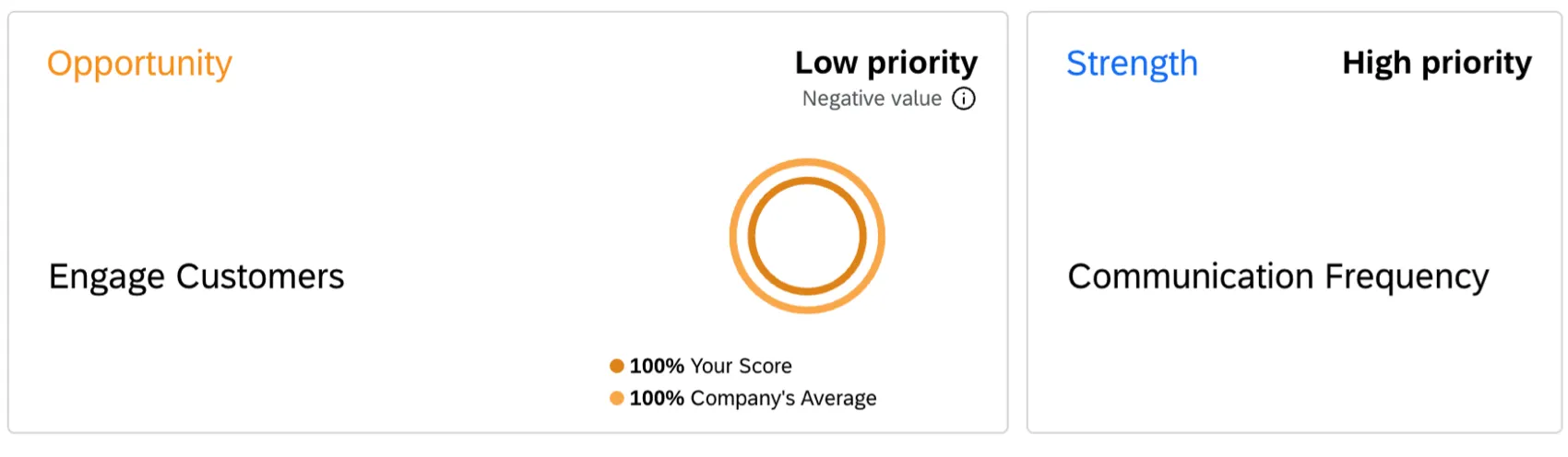
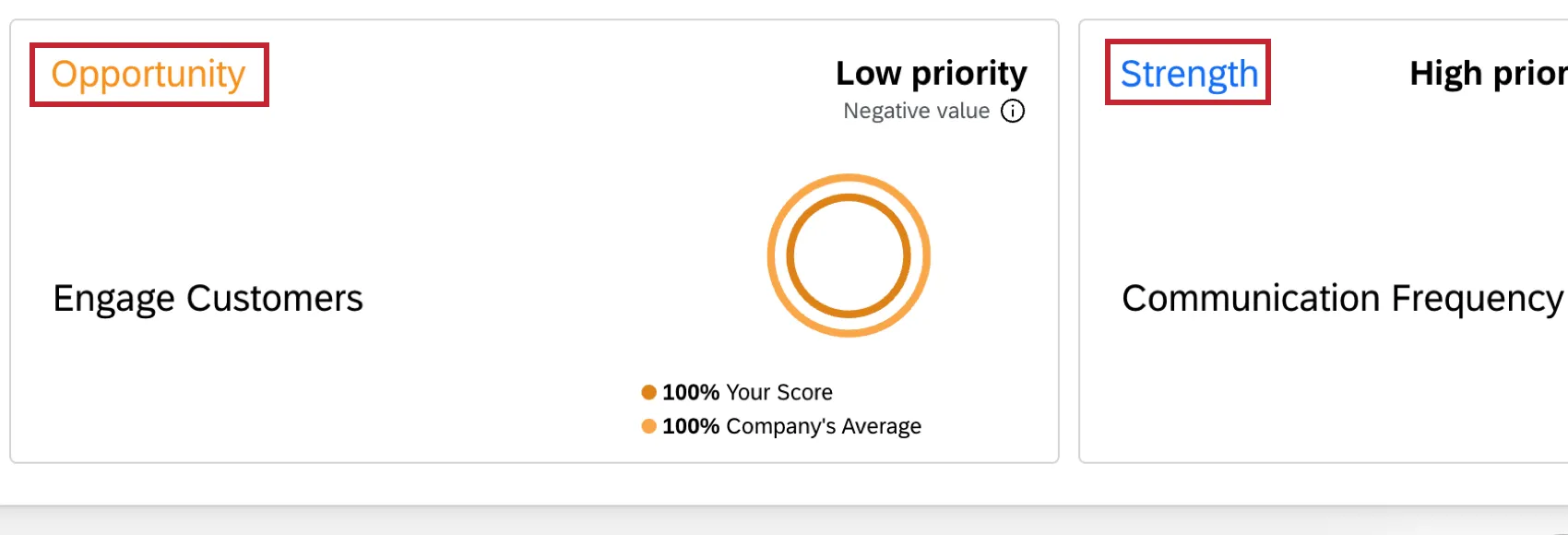
Jede Karte wird als Stärke (Überleistung im Vergleich zum Gesamtunternehmensdurchschnitt), blau hervorgehoben oder als Opportunity (unterdurchschnittlich im Vergleich zum Unternehmensdurchschnitt), in Gold/Orange hervorgehoben.
Die Chancen werden zuerst angezeigt, wobei die mit den höchsten positiven Bewertungen ganz oben stehen. Eine höhere Punktzahl deutet auf mehr Verbesserungspotenzial hin. Als Nächstes werden die Stärken angezeigt, wobei die negativsten Werte ganz oben stehen. Ein negativerer Wert deutet auf einen leistungsstärkeren Bereich hin.
- Stärken: Bereiche, in denen Ihr Team bei Faktoren, die einen großen Einfluss auf das Ergebnis haben, besser abschneidet als der Benchmark oder der Unternehmensdurchschnitt. Dies sind erfolgreiche Vorgehensweisen, die Anerkennung und weitere Unterstützung verdienen. Auch wenn diese Bereiche gute Ergebnisse erzielen, ist es wichtig, sie weiterhin im Auge zu behalten, um einen anhaltenden Erfolg zu gewährleisten.
- Verbesserungspotenziale: Bereiche, in denen Ihre Ergebnisse im Vergleich zum Benchmark oder zum Unternehmensdurchschnitt bei Faktoren, die einen großen Einfluss auf das Ergebnis haben, niedriger ausfallen. Jede Chance stellt einen potenziellen Verbesserungsbereich dar, der sich positiv auf die Gesamtleistung auswirken könnte.
Im folgenden Widget stellt beispielsweise der wichtigste Treiber „Kommunikationshäufigkeit“ eine Stärke Ihrer Abteilung dar, was bedeutet, dass Ihre Abteilung in diesem Bereich im Vergleich zum gesamten Unternehmen überdurchschnittlich gut abgeschnitten hat.
Prioritätswert
Der Prioritätswert bestimmt die Reihenfolge der Fahrerkarten, die in Ihrem Widget angezeigt werden. Dieser Wert ergibt sich aus der Multiplikation des Verbesserungspotenzials mit dem Wirkungsgrad für jeden Einflussfaktor.
Bewertung des Verbesserungspotenzials: Die Differenz zwischen Ihrer aktuellen Bewertung und der der ausgewählten Vergleichsgruppe.
Tipp: Wenn Sie Ihre Daten ohne Vergleich oder anhand einer äußerst repräsentativen Stichprobe (75 % oder mehr der erfassbaren Grundgesamtheit) betrachten, entspricht dieser Wert der Differenz zwischen Ihrem aktuellen Wert und 100 %.
Tipp: Bei Benchmark-Vergleichen oder bei der Arbeit mit kleineren Stichprobengrößen entspricht dieser Wert dem Benchmark-Wert plus 15 Prozentpunkte minus dem Wert der Zielgruppe. Die höchstmögliche Punktzahl darf 100 % nicht überschreiten.
Wirkungswert: Die Auswirkung jedes einzelnen Einflussfaktors. Dies wird als Wert zwischen -1 und 1 dargestellt, wobei ein positiver Wert bedeutet, dass das Ergebnis mit steigendem Einflussfaktor zunimmt, während ein negativer Wert bedeutet, dass das Ergebnis mit steigendem Einflussfaktor abnimmt.
Positive Werte zeigen Chancen auf, während negative Werte Stärken verdeutlichen. Wenn Ihr Team über mehrere Chancen und Stärken verfügt, hilft Ihnen die Prioritätsbewertung dabei, zu entscheiden, worauf Sie Ihre Bemühungen konzentrieren sollten.
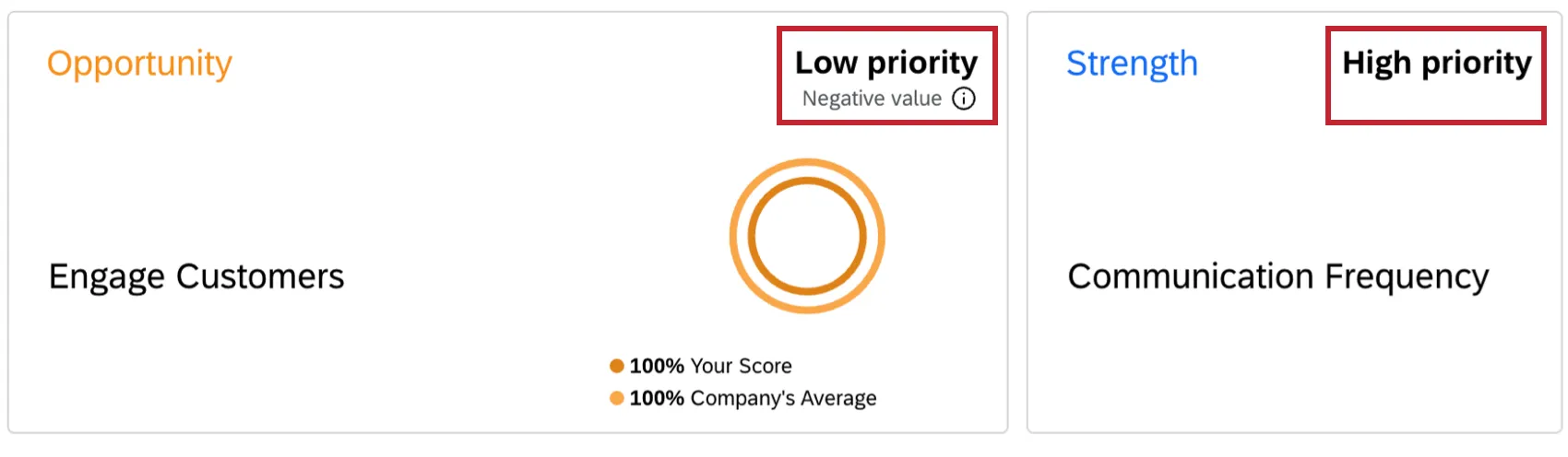
- Sehr hohe Priorität: Dieser Faktor bietet das größte Verbesserungspotenzial und hat den stärksten Einfluss auf die Gesamtleistung. Konzentrieren Sie sich zunächst auf diesen Faktor, da dessen Berücksichtigung wahrscheinlich die bedeutendsten Ergebnisse bringen wird.
- Hohe Priorität: Dieser Faktor bietet das größte Verbesserungspotenzial und hat den stärksten Einfluss auf die Gesamtleistung. Konzentrieren Sie sich zunächst auf diesen Faktor, da dessen Berücksichtigung wahrscheinlich die bedeutendsten Ergebnisse bringen wird.
- Mittlere Priorität: Dieser Treiber bietet zwar noch Verbesserungspotenzial, die Auswirkungen sind jedoch eher moderat. Erwägen Sie, sich damit zu befassen, nachdem Sie Aufgaben mit höherer Priorität erledigt haben oder sobald Ressourcen verfügbar sind.
- Sehr geringe Priorität: Dieser Faktor bietet entweder nur minimalen Verbesserungsspielraum oder hat nur geringe Auswirkungen auf das von Ihnen gewählte Ergebnis. Auch wenn dies weiterhin beobachtet werden sollte, erfordert es in der Regel keine sofortige Aufmerksamkeit.
- Geringe Priorität: Dieser Faktor bietet entweder nur minimalen Verbesserungsspielraum oder hat nur geringe Auswirkungen auf das von Ihnen gewählte Ergebnis. Auch wenn dies weiterhin beobachtet werden sollte, erfordert es in der Regel keine sofortige Aufmerksamkeit.
- Priorität kann nicht ermittelt werden: Entweder liegen nicht genügend Daten vor, um die statistische Signifikanz zu berechnen, oder der Zusammenhang zwischen dem Einflussfaktor und dem Ergebnis ist unklar.
Bitte beachten Sie: Es kann vorkommen, dass das Widget keinen Unterschied zwischen Ihrer Punktzahl und der ausgewählten Vergleichsgruppe feststellt, sodass Ihre Punktzahl für das Verbesserungspotenzial 0 beträgt. Wenn Sie beispielsweise keinen Filter in Ihrem Widget eingestellt haben und Ihre Vergleichswerte sich nicht wesentlich unterscheiden, werden keine Verbesserungsmöglichkeiten oder Stärken angezeigt. In diesem Fall wird die Meldung „Mit den ausgewählten Filtern und Vergleichen wurden keine Stärken/Chancen gefunden“ angezeigt.
Vergleichsringe
Die Vergleichskreise zeigen, wie Ihre ausgewählte Einheit im Vergleich zum Unternehmensdurchschnitt abschneidet. Klicken Sie auf eine bestimmte Karte, um deren Vergleichsringe anzuzeigen.
- Äußerer Ring: Dieser Ring zeigt den Vergleichswert der von Ihnen ausgewählten Fahrer für das gesamte Unternehmen, die ausgewählte Vergleichsgruppe oder den ausgewählten Benchmark an. Dieser Ring wird durch die Filterung nicht beeinflusst.
- Innerer Ring: In diesem Ring wird die Zielpunktzahl oder die von Ihnen ausgewählten Fahrer angezeigt. In der Regel handelt es sich hierbei um das Ergebnis eines bestimmten Geschäftsbereichs, Standorts oder Teams in Bezug auf die von Ihnen ausgewählten Einflussfaktoren. Wenn Filter auf das Dashboard angewendet werden, wird dieser Ring anhand der gefilterten Daten berechnet.
Die Prozentsätze auf einem Vergleich stellen die Günstigkeitspunktzahlen für die Frage dar. (Bei EX-Dashboards wird die Beliebtheit durch die grünen/positiven Bereiche der Skalen definiert.)
Tipp: Wenn Ihre Ringe übereinstimmen, müssen Sie wahrscheinlich immer noch Ihren Seitenfilter für Ihre Abteilung / den gewünschten Bereich übernehmen.
Tipp: Vergleich melden die Ergebnisse der Analyse eines bestimmten Treibers, die unabhängig von der in Ihrem Widget ausgewählten Ergebnismetrik unverändert bleiben.
Warnungen
Sollten bestimmte Faktoren Ihre Analyse beeinflussen, wird oben links im Widget ein Warnsymbol angezeigt. Klicken Sie auf dieses Symbol, wenn Sie das Dashboard gerade nicht bearbeiten, um weitere Informationen anzuzeigen.
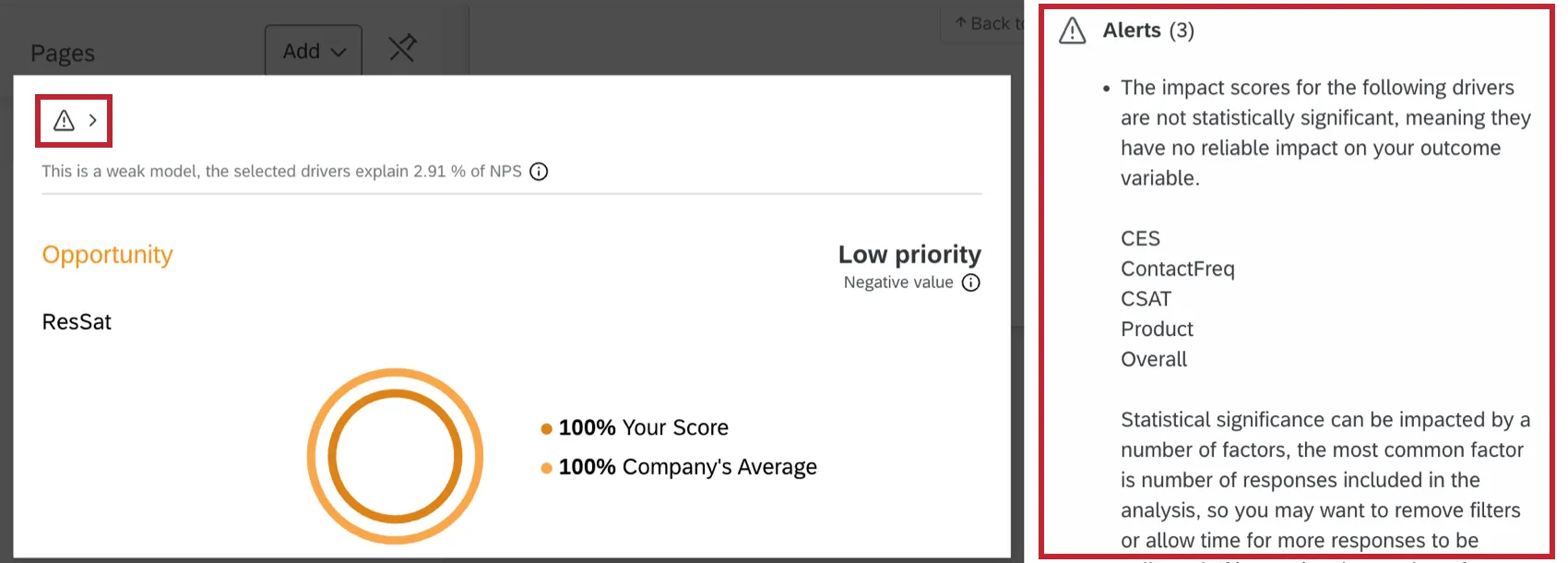
Es gibt zwei Arten von Warnungen, die möglicherweise angezeigt werden:
- Warnungen für Fahrer: Warnungen, die ausdrücklich auf bedenkliche Fahrer hinweisen. Dies sollten Sie bei der Auswertung Ihrer Ergebnisse und beim Ergreifen von Maßnahmen berücksichtigen.
- Analysewarnungen: Warnungen, die speziell auf die Gesamtqualität der Analyse im Zusammenhang mit Ihrem R-Quadrat-Wert hinweisen.
Aktionsplanung
Geführte Aktionsplanung (EX)
Wenn Sie die geführte Aktionsplanung aktiviert haben, erscheint eine neue Schaltfläche in Ihrem Widget „Schwerpunktbereiche“. Klicken Sie auf Verbessern bis Aktionsplan erstellen basierend auf diesem Schwerpunktbereiche.
Tipp: Wenn für das Dashboard personalisierte Handlungsempfehlungen aktiviert sind, wird die Schaltfläche „Verbessern“ durch „Empfehlungen generieren“ ersetzt.
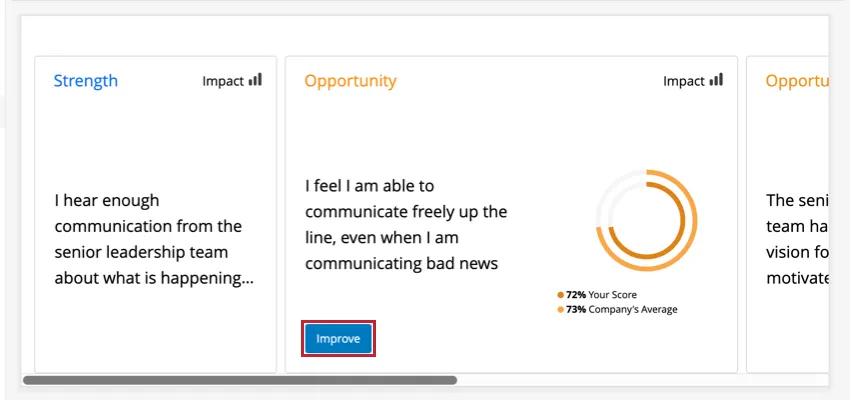
Sowohl Stärken als auch Möglichkeiten ermöglichen es Ihnen, sich zu verbessern. Auf einer Schwerpunktbereichskarte fehlt die Schaltfläche „Verbessern“, wenn Sie diesen Punkt nicht für die Aktionsplanung freigegeben haben.
Messbare Aktionspläne (CX)
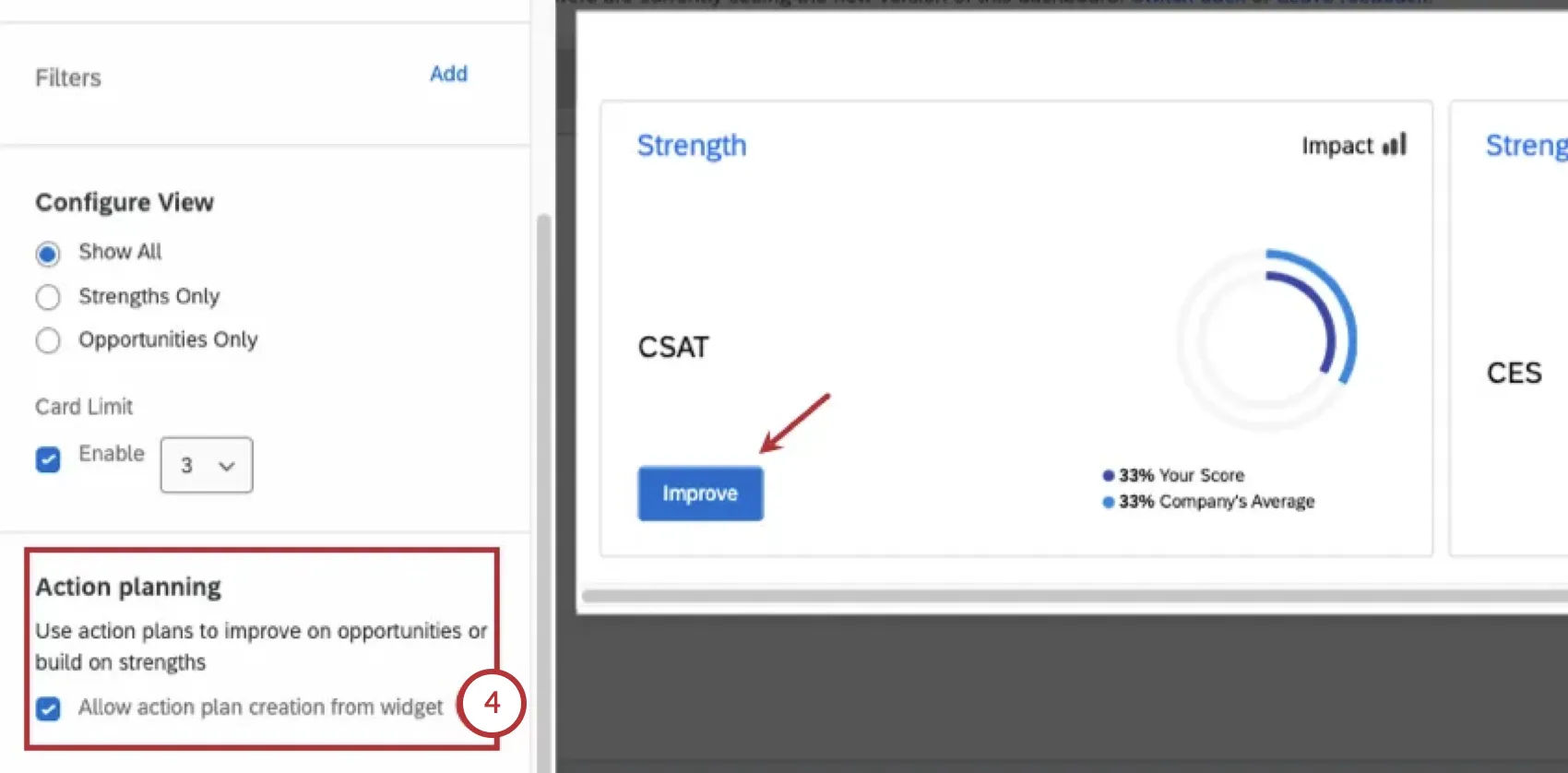
Messbare Aktionspläne kann angelegt werden, indem Sie auf Verbessern auf einem beliebigen Widget. Diese Funktion muss jedoch zuerst für das Widget aktiviert werden.
Aktivieren Aktionsplanung für das Dashboard.
Bearbeiten Sie ein Widget für Schwerpunktbereiche.

Wechseln Sie zur Registerkarte „Anzeige “.
Aktivieren Sie die Aktionsplanung , indem Sie das Kontrollkästchen anklicken. In der Treibergruppe wird nun eine Schaltfläche „AnImprove“ angezeigt.
Widget „Bisherige Schwerpunkte“
Die Widgets für die bisherigen Schwerpunktbereiche ähneln stark dem neuen und verbesserten Widget für Schwerpunktbereiche, verfügen jedoch über etwas weniger Funktionen. Hier finden Sie eine Anleitung, die Ihnen dabei hilft, eventuell noch vorhandene ältere Widgets zu bearbeiten.
Warnung: Dieses Widget wird nicht mehr weiterentwickelt und wird nicht mehr unterstützt. Wenn Sie dieselbe Funktionalität mit einer flexibleren Konfiguration nutzen möchten, verwenden Sie das Widget „Fokusbereiche“, das weiter oben auf dieser Seite beschrieben wurde.
Feldtyp-Kompatibilität
Da dieses Widget „Top Box“ als Vergleichsmethode verwendet, benötigt es Daten mit diskreten Werten, die in Ihren Dashboard-Daten (CX|EX) dem Feldtyp„Zahlenmenge“ zugeordnet wurden. Felder mit unendlichen Werten funktionieren mit diesem Widget nicht gut, die auf Skalen festgelegten jedoch.
Widget-Anpassung
Für grundlegende Widget-Anweisungen und Anpassung besuchen Sie die Supportseite Widgets erstellen. Lesen Sie weiter, um mehr über die spezifischen Anpassungsmöglichkeiten für die einzelnen Schwerpunktbereiche zu erfahren.
Grundlegende Einrichtung
Um mit dem Widget zu beginnen, müssen Sie zunächst eine Quelle auswählen. Dies ist das Projekt, aus dem die Daten abgerufen werden. Wenn Sie Ihren Dashboard zusätzliche Quellen zugeordnet haben, haben Sie hier mehr als eine Option. Sie können nur eine Quelle pro Widget auswählen.
Nachdem eine Quelle ausgewählt wurde, muss als Erstes die Ergebniskennzahl festgelegt werden. Im Allgemeinen sind dies Kennzahlen wie NPS, Kundenzufriedenheit (CSAT) oder Mitarbeiter-Engagement. Bei der Ergebnismetrik handelt es sich in der Regel um eine Art von Gesamtergebnis, die Sie in Ihrer Umfrage bewerten. Pro Widget kann nur eine Ergebnismetrik ausgewählt werden.
Der andere wichtige Aspekt des Widget sind die wichtigste Treiber. Wichtigste treiber sind die Faktoren, die Ihre Gesamtergebnismetrik beeinflussen. WICHTIGSTE TREIBER sind in der Regel die einzelnen Fragen, die Sie in Ihrer Umfrage stellen und die zur Ergebnismetrik beitragen. Sie können mehrere wichtigste Treiber auswählen, die innerhalb eines Widget angezeigt werden sollen.
Bei der Auswahl Ihrer wichtigste Treiber ist es wichtig, die Messung des oberen Felds anzugeben. Dies kann ein tatsächliches oberes Feld (nur der höchste Wert) oder ein Bereich sein. Darüber hinaus sollten Sie Ihre wichtigste Treiber umbenennen, damit sie umsetzbar und leicht verständlich sind.
Hinweis: In EX-Dashboards müssen Sie die Skalen Ihres Dashboards konfigurieren. Dadurch wird der Bereich für Ihre wichtigsten Treiber festgelegt, sodass Sie ihn nicht im Widget einstellen müssen.
Sicht & Kartenlimit konfigurieren
- Ansicht konfigurieren: Legen Sie fest , ob das Widget alle Elemente, nur die Stärken oder nur die Chancen anzeigen soll.
Tipp: Wenn Sie „Alle anzeigen“ auswählen, werden Ihnen sowohl Chancen als auch Stärken in der Reihenfolge ihrer Wichtigkeit angezeigt, gemessen anhand des Wirkungs-Korrelationswerts. Das kann bedeuten, an etwas zu arbeiten, das man verbessern könnte (d. h. an einer Chance); manchmal kann es jedoch wirkungsvoller sein, eine Stärke weiter auszubauen, als an einer Chance zu arbeiten, die keine Ergebnisse bringt.
- Kartenlimit: Legen Sie eine maximale Anzahl von Karten fest, die im Widget angezeigt werden sollen.
Textthemen als Schlüsselfaktor verwenden
So fügen Sie Ihrem Widget Textthemen hinzu:
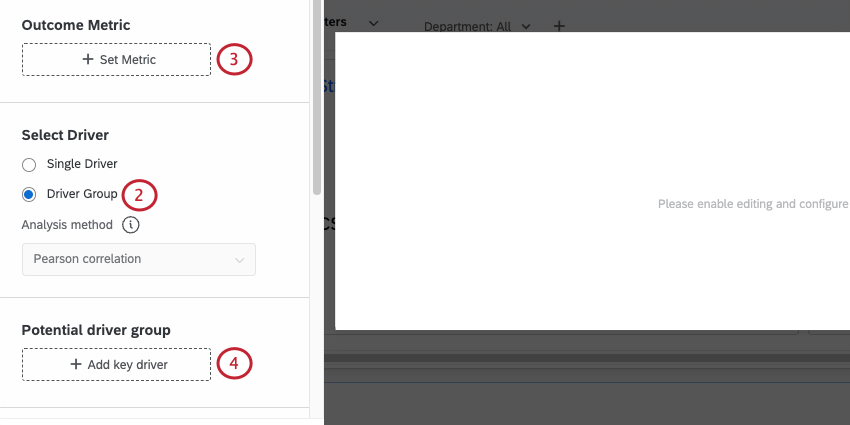
Attention: “Select Driver” is not available for EX Dashboards.
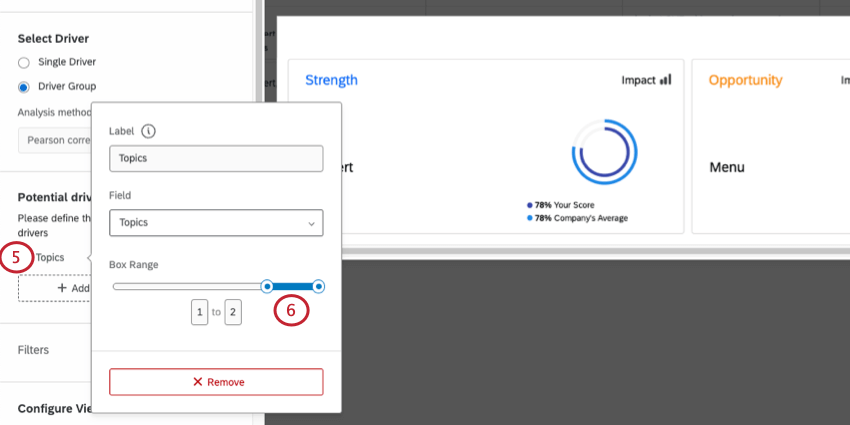
Qtip: The box range is determined by your selected outcome metric.
Example: In the above step, the box range ends at 2. Therefore, the adjusted box range should be 1 to 2. If the box range ends at 5, your adjusted box range should be 4 to 5.
Widget
Hinweis: Es kann vorkommen, dass das Widget nicht über genügend aussagekräftige Daten verfügt, um Ergebnisse anzuzeigen. Wenn Ihr Widget beispielsweise keinen Filter enthält und sich Ihre Vergleiche nicht wesentlich voneinander unterscheiden, gibt es keine Chancen oder Stärken, die angezeigt werden könnten. Daraufhin wird die Meldung „Mit den ausgewählten Filtern und Vergleichen wurden keine Stärken/Chancen gefunden“ angezeigt.
Das Widget zeigt auf einen Blick die Bereiche an, in denen sich Ihre Abteilung, Ihr Team oder eine andere angegebene Gruppe verbessern können, sowie die Auswirkungen, die der ausgewählte Schlüsseltreiber auf diese Gruppe hat. Einem einzelnen Widget können mehrere wichtigste Treiber hinzugefügt werden, um zu sehen, wie sich verschiedene Treiber auf eine einzelne Gruppe im Unternehmen auswirken. Jeder Schlüsseltreiber wird in seiner eigenen Karte dargestellt, aber nur eine Karte kann vollständig auf einmal angezeigt werden. Im Widget unten werden zwei wichtigste Treiber, „Kunden die Möglichkeit geben, nützliches Feedback einzureichen“ und „Kunden auf ihrem Ebene Engage“, im Widget angezeigt. „Kunden auf ihrem Ebene Engage“ ist der derzeit ausgewählte Schlüsselfaktor.
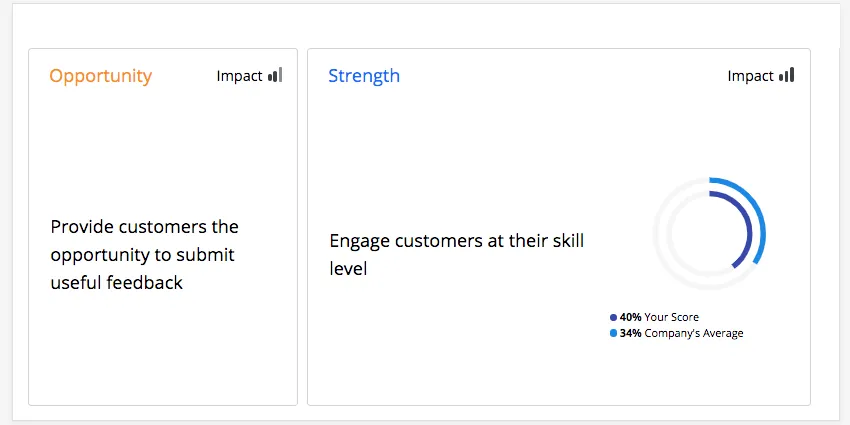
Stärken & Opportunitys
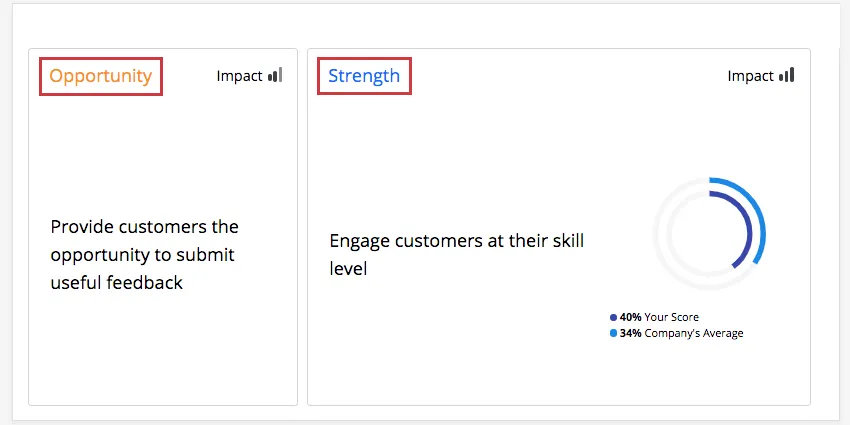
Jede Karte wird als Stärke (Überleistung im Vergleich zum Gesamtunternehmensdurchschnitt), blau hervorgehoben oder als Opportunity (unterdurchschnittlich im Vergleich zum Unternehmensdurchschnitt), in Gold/Orange hervorgehoben.
Beispiel: Im Widget unten ist der Schlüsselfaktor „Kunden auf Ebene Engage“ eine Stärke für Ihre Abteilung, was bedeutet, dass Ihre Abteilung in diesem Bereich im Vergleich zum Unternehmen insgesamt übertroffen ist.
Auswirkung
Die Auswirkung misst die Korrelation zwischen dem ausgewählten Schlüsseltreiber und der Ziel. Eine Karte wirkt sich auf den aktuellen Filter aus, wenn es mehr als 100 Antworten gibt, oder auf der Ebene einer Organisation, wenn es weniger Antworten gibt. Dadurch wird sichergestellt, dass genügend Daten vorhanden sind, um ein statistisch gültiges Ergebnis zurückzugeben.
Beispiel: Im Widget unten hat „Kunden auf Ebene Engage“ geringe Auswirkungen auf alle Abteilungen in Ihrem Unternehmen, was bedeutet, dass es kein klares Antworten für diesen spezifischen Schlüsselfaktor gab.
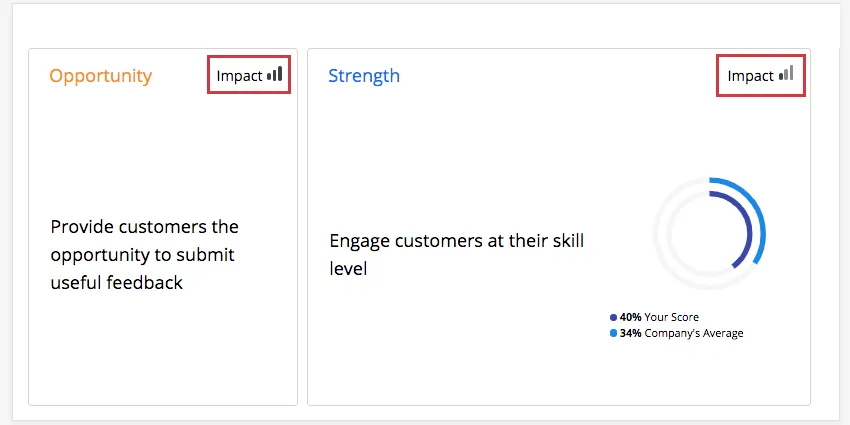
- Hohe Auswirkung: Die Teilnehmer geben eine gute Gesamtbewertung an und sind in ihrer Bewertung des Schlüsselfaktors konsistent (entweder hoch oder niedrig).
- Geringe Auswirkung: Es gibt kein eindeutiges Antworten. Einige Umfrageteilnehmer geben möglicherweise eine gute Gesamtbewertung und bewerten einen Bereich hoch, während andere Umfrageteilnehmer denselben Bereich schlecht bewerten, aber dennoch eine gute Gesamtbewertung geben.
Die Auswirkung ist ein R-Wert, der den Korrelationskoeffizienten zwischen jeder Position in der Tabelle und einer ausgewählten Ergebnismetrik misst. Die Auswirkung berechnet zuerst die Punktzahl für die Kategorie. Anschließend wird eine Korrelationsberechnung mit dieser Punktzahl unter Verwendung der ausgewählte Analysemethode.
Die Größe der Auswirkung basiert auf dem absoluten Wert der Korrelation. Zum Beispiel ist eine starke negative Korrelation immer noch eine starke Korrelation und damit ein starker Treiber für Ihr Engagement-Ergebnis.
Wenn ein Befragter die Frage, die als Maß für die Auswirkungen dient, oder einen der Punkte in der Tabelle überspringt, wird seine Antwort nicht in die Korrelationsberechnung für die übersprungenen Fragen einbezogen. Daher folgt die Auswirkung einem statistischen Standardansatz, der paarweise Löschung genannt wird, bei dem fehlende Datenpunkte von der Berechnung ausgeschlossen werden.
Achtung! Eine Karte wirkt sich auf den aktuellen Filter aus, wenn es mehr als 100 Antworten gibt, oder auf der Ebene einer Organisation, wenn es weniger Antworten gibt. Dadurch wird sichergestellt, dass genügend Daten vorhanden sind, um ein statistisch gültiges Ergebnis zurückzugeben.
Vergleich
Der Vergleich zeigt Ihnen, wie Ihre ausgewählte Einheit im Vergleich zum Unternehmensdurchschnitt ist. Es kann jeweils nur ein Vergleich angezeigt werden. Klicken Sie auf eine bestimmte Karte, um den Vergleich anzuzeigen.
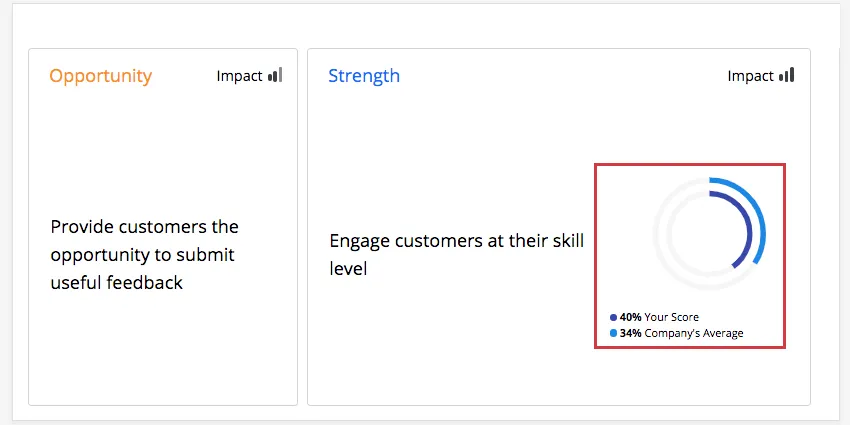
Die Prozentsätze auf einem Vergleich stellen die Günstigkeitspunktzahlen für die Frage dar. (Bei EX-Dashboards wird die Beliebtheit durch die grünen/positiven Bereiche der Skalen definiert.)
Tipp: Wenn Ihre Ringe übereinstimmen, müssen Sie wahrscheinlich immer noch Ihren Seitenfilter für Ihre Abteilung / den gewünschten Bereich übernehmen.
Tipp: Vergleich melden die Ergebnisse der Analyse eines bestimmten Treibers, die unabhängig von der in Ihrem Widget ausgewählten Ergebnismetrik unverändert bleiben.
Reihenfolge der Karten
Mit dem Widget können Sie Ihre leistung für Ihre wichtigste Treiber mit Ihrer Organisation als Ganzes vergleichen. Anhand dieses Vergleichs ermittelt Qualtrics das „Verbesserungspotenzial“, also Ihre Punktzahl abzüglich der Vergleichspunktzahl. Qualtrics multipliziert anschließend das „Verbesserungspotenzial“ mit der Auswirkung, um Ihre wichtigsten Treiber zu priorisieren. Die wirkungsvollsten Treiber mit dem größten Verbesserungspotenzial werden zuerst angezeigt, sodass Sie leicht erkennen können, wo Sie sich konzentrieren müssen.
FAQs
Warum wird in meinem EX-Dashboard in meinem Widget nur eine Quelle angezeigt?
Warum wird in meinem EX-Dashboard in meinem Widget nur eine Quelle angezeigt?
Ich habe mehrere Datensätze auf meinem Dashboard. Kann ich diese Funktion mit allen meinen Widgets verwenden?
Ich habe mehrere Datensätze auf meinem Dashboard. Kann ich diese Funktion mit allen meinen Widgets verwenden?
Mehrere Datensätze können auf verschiedene Arten mit Ihren Widgets verwendet werden:
- Ändern des Datensatzes, den Ihr Widget anzeigt: Nicht bei allen Widgets kann der referenzierte Datensatz geändert werden. Einige können nur den Standarddatensatz verwenden. Eine Liste der kompatiblen Datensätze finden Sie unter „Anpassen des referenzierten Datensatzes eines Widgets“.
- Anzeige mehrerer Datensätze im selben Widget: Nicht alle Widgets können die Ergebnisse mehrerer Datensätze gleichzeitig anzeigen. Eine Liste der kompatiblen Elemente finden Sie unter „Mehrere Datensätze zum selben Widget hinzufügen“.
(Mehrere Datensätze sind nicht dasselbe wie mehrere Datenquellen. Mehrere Datensätze sind ein reines CX-Merkmal)
Großartig! Vielen Dank für die Rückmeldung!
Vielen Dank für die Rückmeldung!