Data Mapper (CX)
Was finden Sie hier?
Informationen zum Data Mapper (CX)
Die einfachste Möglichkeit, Ihre Dashboard zu formatieren, ist die Verwendung des Datenmapper. Auf dieser Seite erfahren Sie, wie Sie mit dem Datenmapper eine Dashboard-Datenquelle erstellen, wie Sie Ihre Felder formatieren und bearbeiten können und wie Sie Ihre Daten bereitstellen, damit Sie mit der Erstellung von Dashboards beginnen können.
Tipp: Auf dieser Seite erfahren Sie, wie Sie Felder in zuordnen. CX. Bei der Konfiguration von Feldern für die MITARBEITERERFAHRUNG (EX) gibt es noch weitere Faktoren zu berücksichtigen, auch wenn sie sehr ähnlich sind. Wenn Sie mit einem Engagement-, Lebenszyklus- oder Mitarbeitende arbeiten, finden Sie weitere Informationen unter. Dashboard (EX) statt dessen.

Tipp: Verwirrt darüber, was Datensets im Vergleich zu Datenquellen sind? Sie sind sich nicht sicher, wie Sie den Datenmapper und den Modeler auseinanderhalten können? Mehr erfahren über diese und weitere Schlüsselbegriffe.
Anlegen eines neuen Daten-Mapper-Datensets
Tipp: Stellen Sie beim Zuordnen von Dashboard sicher, dass Sie nur Daten einschließen, die für den Erfolg des Endbenutzers unerlässlich sind. Wenn Sie Zugriff einschränken für viele Felder verwenden möchten, empfehlen wir, ein separates Dashboard für nur die Benutzer anzulegen, die Zugriff haben sollen.
Sie können einen Datensatz aus beliebigen Umfragen oder Verteilungen in Ihrem Benutzerkonto oder aus beliebigen externen Datenquellen erstellen, darunter Kontaktdaten oder Daten aus digitalen Programmen.
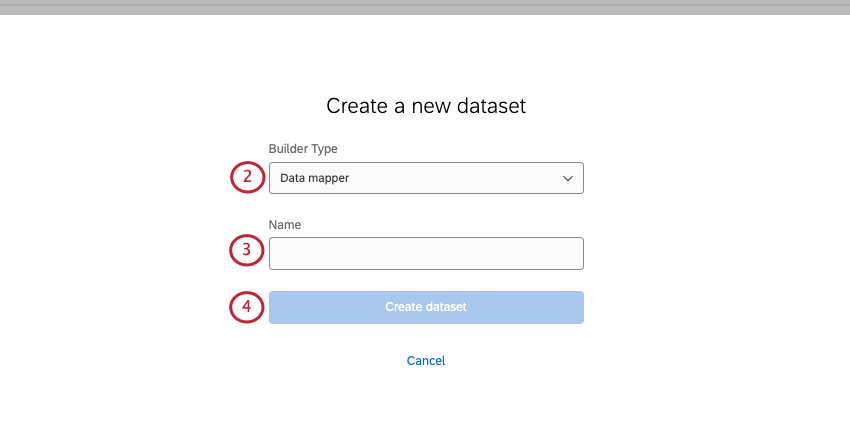
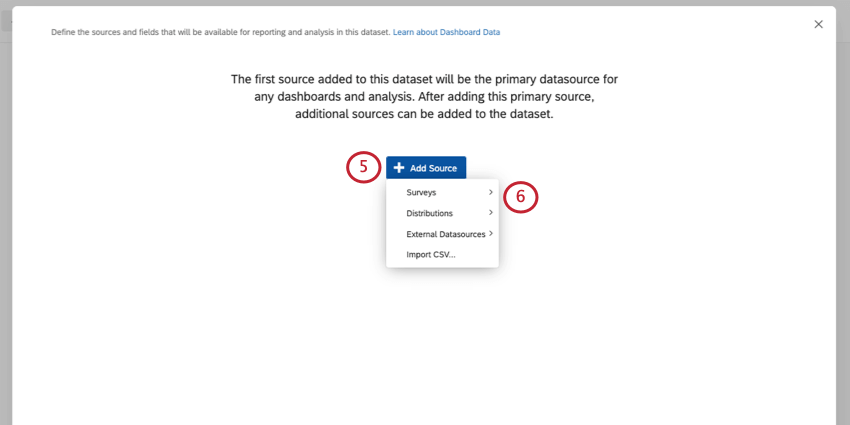
Tipp: Um Ihrem Dashboard Kontakt hinzuzufügen, klicken Sie auf Externe Datenquellen, und wählen Sie Ihren Kontakt aus. Siehe Verwenden von Kontakt als CX-Dashboard für weitere Informationen.
Tipp: Um Ihrem Dashboard digitale Programmdaten hinzuzufügen, klicken Sie auf Externe Datenquellen, und wählen Sie Ihr Website-/Erkenntnisse aus. Siehe Verwenden digitaler Programmdaten als CX-Dashboard für weitere Informationen.
Tipp: Informationen zur Verwendung importierter Daten in Ihrem Dashboard finden Sie im Importieren von Daten als CX-Dashboard Support-Seite.
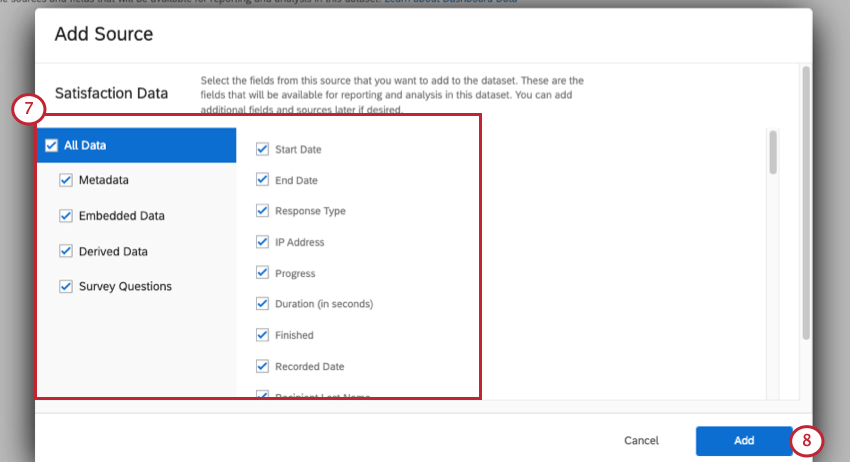
Beispiel: Mit dem Kontrollkästchen können Sie die Auswahl aller Metadaten aufheben – dadurch werden Felder wie „Antworttyp“ und „Abgeschlossen“ entfernt. Wenn Sie sehen, dass Sie einige, aber nicht alle Metadaten verwenden, können Sie Metadaten entmarkieren und dann die gewünschten Felder einzeln auswählen.
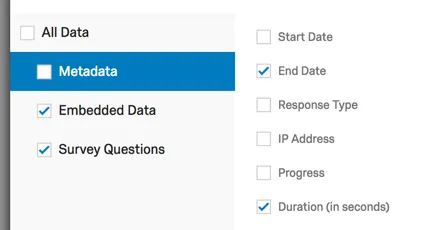

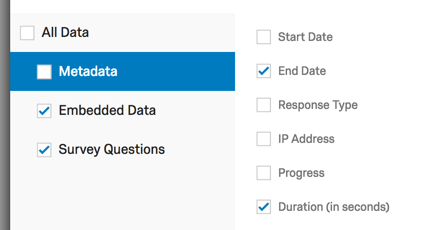
Achtung: Mehr erfahren über Unterschiede für abgeleitete Daten unten.

Tipp: Alle Felder, die Sie versehentlich ausschließen, können Sie später wieder hinzufügen.
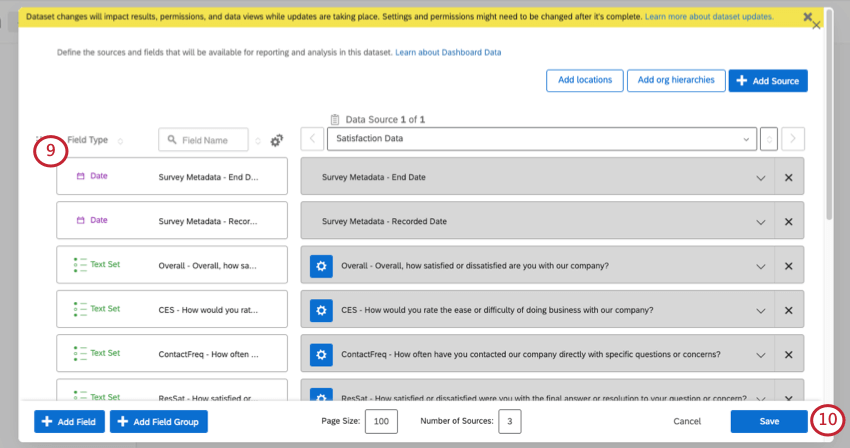
Sobald Ihr Datensatz angelegt wurde, kann er in anderen Dashboards wiederverwendet werden. Mehr erfahren über Datensets werden erstellt und Datensets verwalten.
Neue Felder hinzufügen
Achtung! Wenn Sie eine Frage zu Ihrem Dashboard hinzufügen, werden die aktuellen Einstellungen aus der Umfrage übernommen, wie z. B. Umschlüsselungen, Beschriftungen, Liste der Antwortmöglichkeiten, Format für Mehrfach- oder Einzelantworten und mehr. Sollten Sie später Änderungen an der Frage in der Umfrage vornehmen, werden diese Änderungen nicht in das Dashboard übernommen. Wenn Sie zahlreiche Änderungen vorgenommen haben, ist es am einfachsten , die Zuordnung des Feldes aufzuheben und es anschließend erneut zuzuordnen.
Beispiel: Wenn Sie beispielsweise einer Frage in der Umfrage eine neue Antwortoption hinzufügen, nachdem diese bereits im Dashboard zugeordnet wurde, wird diese neue Antwortoption als interne Options-ID anstelle von Text angezeigt, und Sie müssen diese Bezeichnung Ihrem Dashboard-Feld hinzufügen (oder das Feld neu zuordnen).
Achtung: Mehr erfahren über Unterschiede für abgeleitete Daten unten.
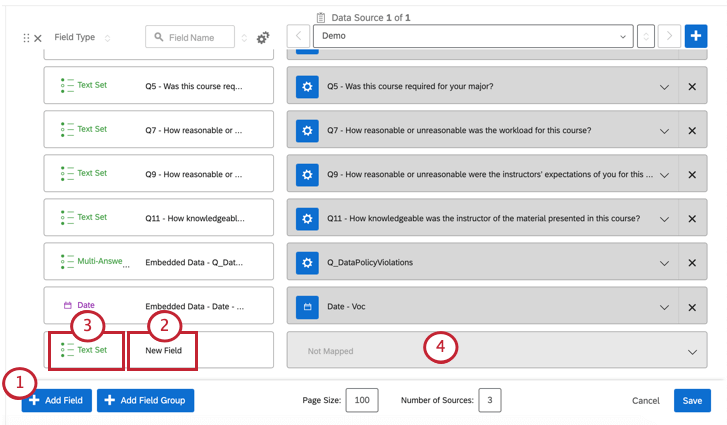
Tipp: Die Aktualisierung des Feldname hat keine Auswirkungen auf Ihre Umfrage und ist nur in CX sichtbar.
Tipp: Feldtypen definieren die Art der Daten, die dem Feld zugeordnet sind, und bestimmen folglich, welche Widgets für jedes Feld verfügbar sind. Wenn der gewünschte Feldname bei der Auswahl der Quelle eines Widget nicht angezeigt wird, müssen Sie möglicherweise den Feldtyp ändern oder ein anderes Widget verwenden. Beachten Sie, dass das Ändern der Feldtypen Widgets in anderen Dashboards beschädigen kann, die die betroffenen Felder verwenden. Daher empfehlen wir häufig, ein neues Feld hinzuzufügen, das derselben Frage zugeordnet ist, anstatt den Feldtyp oder die Feldzuordnung vorhandener Felder zu bearbeiten (Sie können z.B. ein Textsatzfeld für eine NPS sowie ein separates Zahlenfeld für einen NPS haben).
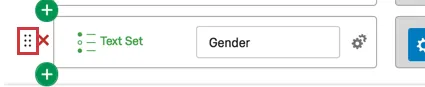
Tipp: Bewegen Sie den Mauszeiger über ein Feld, um das Symbol zum Verschieben anzuzeigen. Dieses können Sie verwenden, um Ihr Feld per "Drag & Drop" in Ihrem Mapper zu bewegen.
Felder zuordnen und Zuordnung aufheben
Um die Zuordnung für ein Feld aufzuheben, müssen Sie einfach nur auf das X rechts neben dem Feld klicken. Daraufhin wird das Feld ausgegraut.

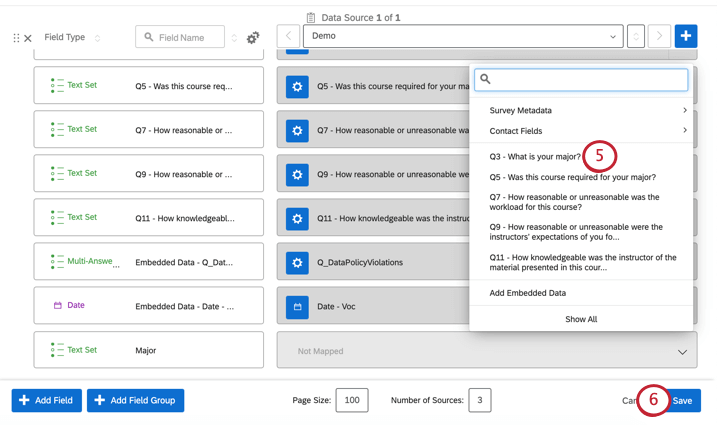
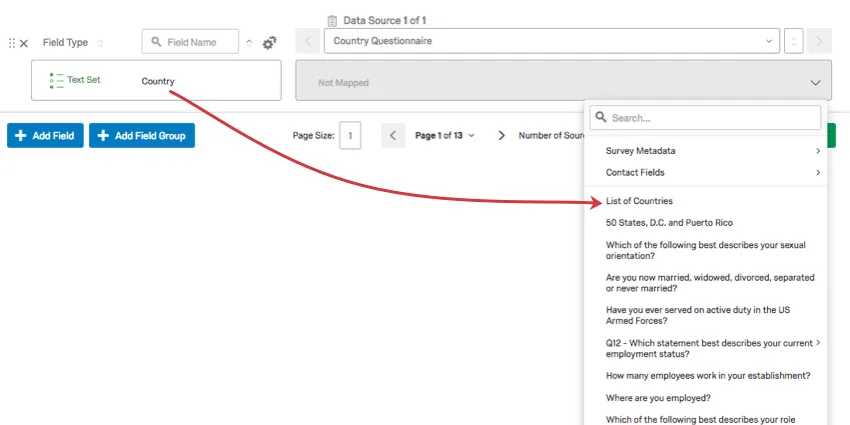
Um ein Feld zuzuordnen, klicken Sie auf den Abwärtspfeil rechts neben einem beliebigen nicht zugeordneten Element. Dadurch wird eine Liste der Auswahlmöglichkeiten geöffnet, und Sie können es dem entsprechenden Feldtyp zuordnen.

Feld- und Fragetyp müssen kompatibel sein. In diesem Fall wird der Land Das Feld sollte der Umfrage zugeordnet werden, die sich auf Länder bezieht.
Tipp: Siehe Feldtypkompatibilität Seite, für welche Feldtypen Sie für jeden Fragetyp auswählen sollten.
Mehrere Datenquelle verwalten
Nachdem Sie Ihre erste Datenquelle hinzugefügt haben, können Sie auf die Schaltfläche „Quelle hinzufügen“ klicken und eine andere Umfrage auswählen, um weitere Quellen hinzuzufügen.
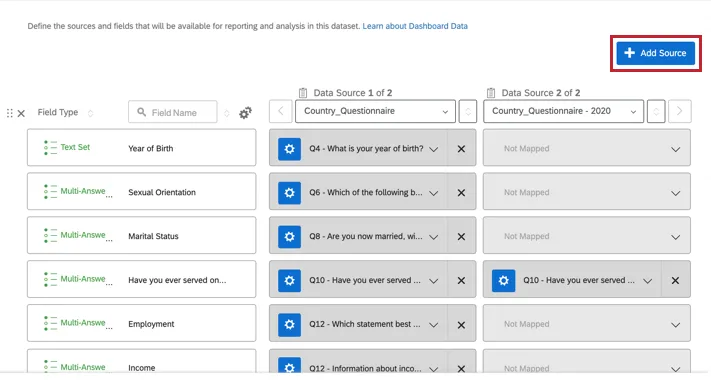
Zusätzliche Datenquellen werden nicht automatisch zugeordnet, daher müssen Sie deren Felder manuell zuordnen. Sie können zwar beliebig viele Datenquellen in Ihre Dashboard-Daten einbinden, jedoch dürfen Sie dieselbe Umfrage oder Datenquelle nicht zweimal zuordnen (sie werden im Menü „Quelle hinzufügen“ ausgegraut angezeigt, wenn sie bereits hinzugefügt wurden). Nachdem Sie eine zusätzliche Datenquelle hinzugefügt haben, können Sie entweder Daten aus beiden Quellen in dasselbe Feld zusammenfügen oder die Daten separat verwenden.
Tipp: Um die beste Funktionalität zu gewährleisten, fügen Sie nicht mehr als 60 Quellen hinzu. Dashboards mit zu vielen Quellen können möglicherweise nicht kopiert werden. Außerdem funktioniert Text iQ nicht auf Dashboards mit mehr als 100 Quellen.
Zusammenführung vs. Mehrere Felder trennen
Sie können Daten aus mehreren Quellen in dasselbe Feld zusammenführen oder die Daten separat erfassen. Sie möchten beispielsweise, dass Daten aus CSAT in zwei verschiedenen jährlichen Umfragen im selben Widget angezeigt werden, aber Ihr CSAT 2016 von Ihrem NPS 2017 trennen möchten.
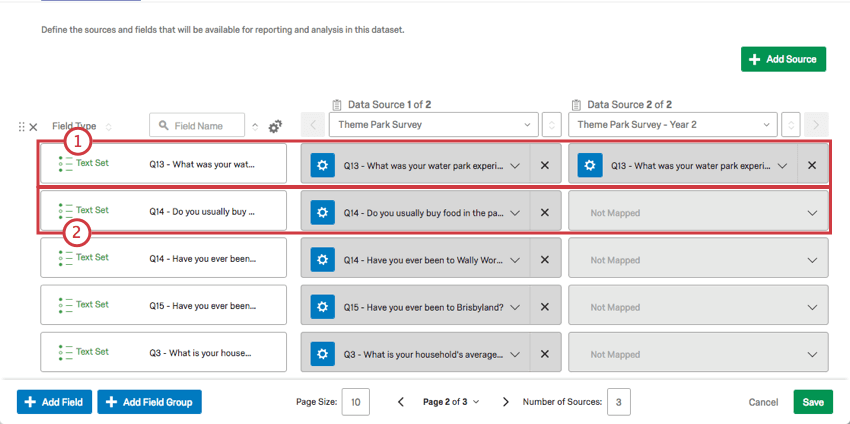

Warnung: A Nummernset eignet sich am besten für Skalenpunkt-Fragen wie NPS (0-10) oder Likert-Skalen (1-5). Sie sollten jedoch keine 7-Punkte-Frage zur Zufriedenheitsskala mit einer NPS zusammenführen.
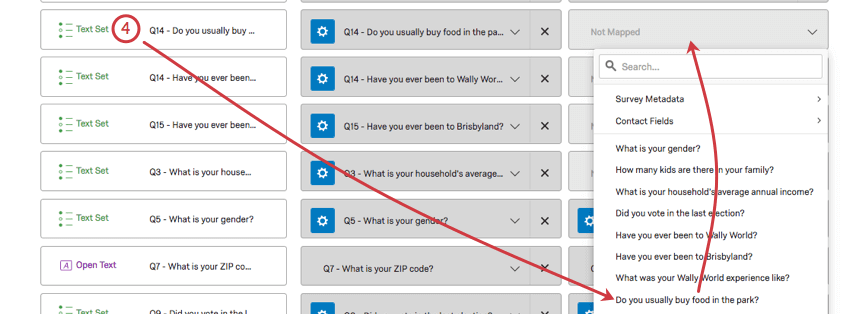
Tipp: Der Datenmapper tut sein Bestes, um die kompatibelsten Felder zu erraten, aber diese Selektionen sind möglicherweise nicht perfekt. Wenn Sie das Gefühl haben, dass hier die falschen Optionen angeboten werden, klicken Sie auf Alle anzeigen um mehr zu sehen.
Felder löschen
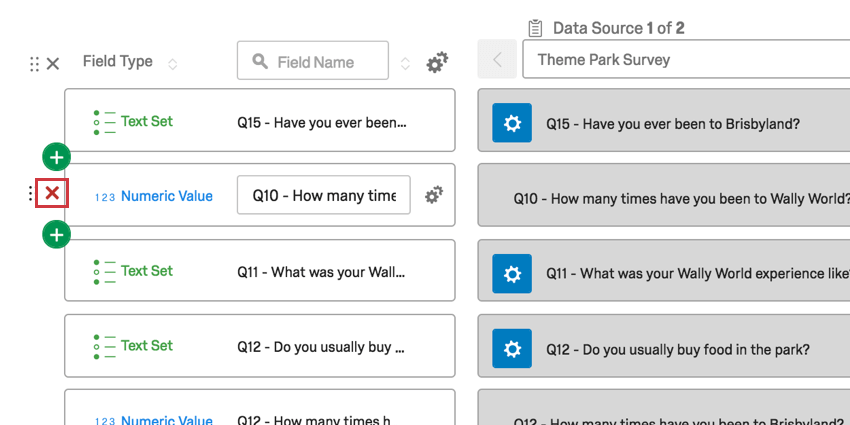
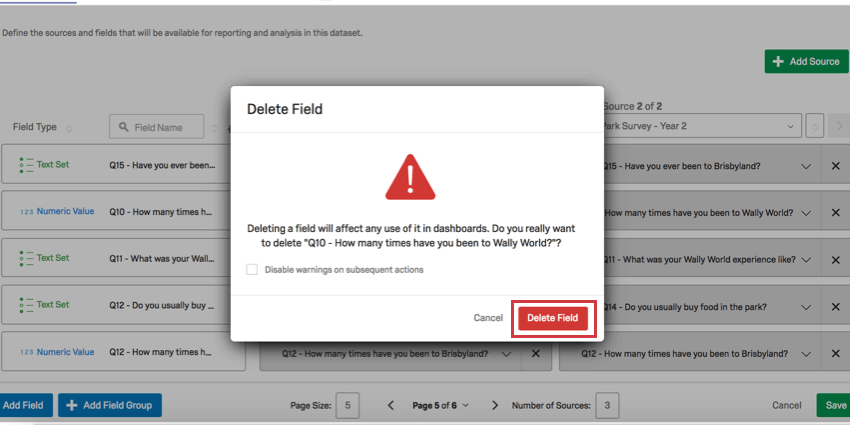
Sobald Sie ein Feld gelöscht haben, kann die Aktion nicht mehr rückgängig gemacht werden. Darüber hinaus kann das Löschen von Feldern Widgets unterbrechen, die das Feld verwenden, das Sie löschen möchten. Gehen Sie beim Löschen von Feldern vorsichtig vor.
Abgeleitete Daten
Abgeleitete Daten sind alle benutzerdefinierten Felderoder Punktewertungskategorien, die Sie in Ihrem Quellprojekt angelegt haben.
Achtung: Wenn Sie ein abgeleitetes Datenfeld zuordnen, wird seine Konfiguration so gesperrt, wie es beim ersten Zuordnen in der Dashboard eingerichtet wurde. Beachten Sie, dass abgeleitete Daten im Gegensatz zu normalen Dashboard nicht nur durch Aufheben der Zuordnung und Neuzuordnung des Felds aktualisiert werden können. Um ein abgeleitetes Datenfeld zu aktualisieren, können Sie stattdessen Fügen Sie eine neue Kopie des Felds hinzu. mit einem anderen Namen. Anschließend müssen Sie alle betroffenen Widgets bearbeiten, damit dort stattdessen das neue Feld verwendet wird.
Beispiel: Sie hatten eine Umfrage mit einem Gruppiertes Feld. Sie haben Ihr Dashboard erstellt und dann das zusammengefasste Feld in Ihrer Umfrage aktualisiert, indem Sie eine dritte Antwortmöglichkeit hinzugefügt haben. In Ihrem Dashboard-Feld werden jedoch nur die ersten beiden Gruppen angezeigt, und es gibt keine Möglichkeit, den neuen Bucket im Recode-Editor hinzuzufügen.
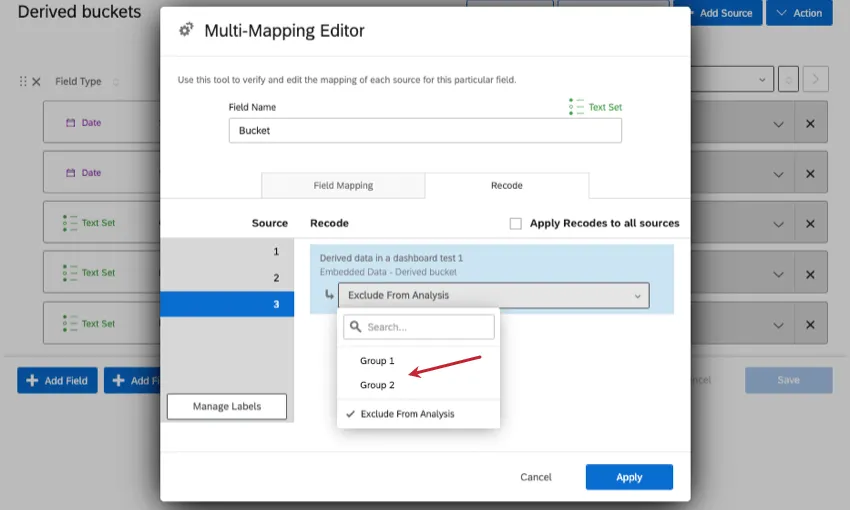
Um dieses Problem zu beheben, fügen Sie dasselbe Bucket-Feld erneut hinzu, ergänzen den Namen jedoch um „Version 2“.

Das Feld Version 2 zeigt alle Ihre neuen Daten an, wenn Sie sie einem Widget hinzufügen.
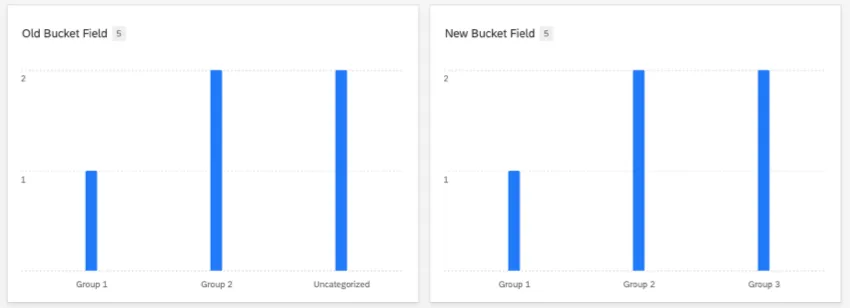
Tipp: Sie können auch Zuordnung aufheben und neu zuordnen Ihr Gesamt Datenset, um ein abgeleitetes Feld zu korrigieren, aber dazu müssen Sie auch Ihr gesamtes Dashboard neu konfigurieren.
Tipp: Sie können nur Felder für von Concat/Coalesce abgeleitete Daten als offenen Text oder Textwert zuordnen. Feldtypen.
Statischer Text
Wenn Sie ein neues Feld Ihrem Dashboard zuordnen, können Sie, anstatt eine bestimmte Frage oder Metadaten auszuwählen, auf die es zurückverwiesen werden soll, die Option „Statischen Text hinzufügen“ wählen. Statischer Text kann hilfreich sein, wenn jeder Befragte:r genau denselben Wert für dasselbe Feld hat . Datenquellen können jedoch unterschiedliche statische Werte für dasselbe Feld haben.

Beispiel: Datensätze werden standardmäßig mit einem “Datenquelle” geliefert, das jedoch nicht neu beschriftet oder im Feldtyp geändert werden kann, was it Berichtsoptionen einschränkt. Stattdessen erstellen Sie ein Feld mit der Bezeichnung "Benannte Datenquelle" und legen den statischen Text für jede Umfrage entsprechend dem Namen fest, den Sie den Aktionären anzeigen möchten. Dann können Sie dieses Feld zu einem Multi-Antwort-Text-Set machen und die leistung jeder Umfrage in einem Balkendiagramm anzeigen. Sie können das Feld auch in Stats iQ analysieren , was mit dem Datenquelle nicht möglich ist.
Beispiel: Eine der Möglichkeiten, Fahrtdaten abzubilden, ist die Verwendung von statischem Text. Ohne dass Sie irgendwelche eingebettete Daten einrichten müssen, können Sie schnell angeben, welche Umfrage welcher Schritt auf einer Reise ist. Sie können Ihr Feld zum Beispiel Journey nennen und den Wert Onboarding für Ihre Umfrage und Exit für Ihre Umfrage verwenden. Siehe Mapping Historical Journeys für ein Beispiel.
Statischer Text kann nur bei den Feldtypen „Textfeld mit mehreren Antwortmöglichkeiten“ und „Textfeld“ verwendet werden . Statischer Text ist mit Feldern in Gruppen kompatibel, sofern es sich um den richtigen Feldtyp handelt.
Sie können ein Feld erstellen, in dem die Werte einiger Datenquellen aus statischem Text bestehen, während die Werte anderer Datenquellen bestimmten Feldern zugeordnet sind.
Stat ischer Text ist in CX-Dashboards und BX-Dashboards verfügbar, jedoch in keinem Dashboard zur Mitarbeitererfahrung.
Vorhandene Datenmapper bearbeiten
Sobald Ihr Datenmapper erstellt und zu Ihrem Dashboard hinzugefügt wurde, können Sie ihn bei Bedarf erneut bearbeiten. Gehen Sie dazu wie folgt vor:
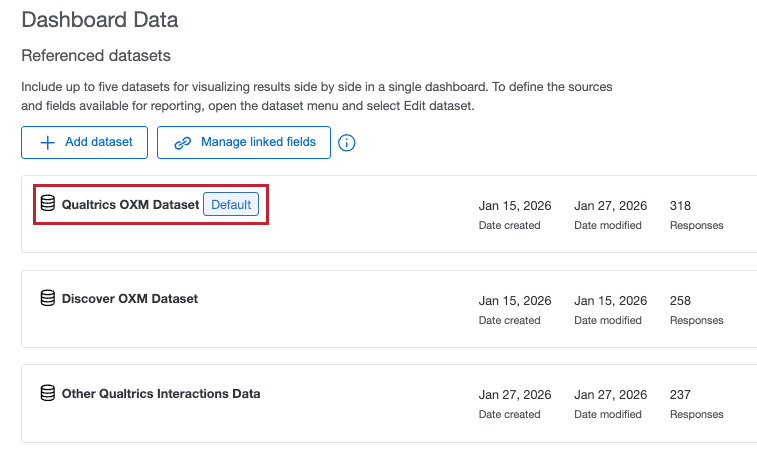
TIPP: Sie können Ihren Datenmapper auch auf der Seite "Globale Daten" bearbeiten, auf der alle Datensätze Ihres Benutzerkontos gespeichert sind.
Weitere Möglichkeiten zur Verwendung des Daten-Mappers
Im Folgenden finden Sie einige weitere Aktionen, die Sie im Datenmapper ausführen können.
- Umkodieren von Dashboard (CX)
- Feldtypen zuordnen
- Datumsfeldformat (CX)
- Feldgruppen (CX)
- Datums-/Zeitsegmentierung (CX)
Unterstützte Umfrage
Daten, die mit den folgenden Funktionen des Umfrageprojekts erfasst wurden, können in CX-Dashboards abgebildet werden:
- Multiple Choice
- Texteingabe
- Net Promoter Score (NPS)
- Matrix-Tabelle
- Seite an Seite
- Rangfolge
- Wählen, Gruppieren & Anordnen
- Slider
- Drilldown
- Konstante Summe
- &Wiederholen; zusammenführen
- Übertragung
- Aus Analyse ausschließen
- Eingebettete Daten
- Benutzerdefinierte Felder
Nicht unterstützte Umfrage & Funktionen
Daten, die mit den folgenden Funktionen des Umfrageprojekts erfasst wurden, können nicht in CX-Dashboards abgebildet werden:
- Rangfolge-Matrix
- Matrix Konstante Summe mit Summenfeld
- Hotspot
- Heatmap
- Timing
- Grafik-Schieber
- Datei hochladen
- Hervorhebung
- Signatur
Tipp: Punktewertung -Werte sind nicht direkt mit CX kompatibel. Sie können den Punktewertung jedoch als eingebettete Daten im Feld Umfragenverlauf sodass das Feld stattdessen über eingebettete Daten dem Dashboard zugeordnet werden kann.
FAQs
Was sind Textthemen und wie kann ich sie in CX-Dashboards verwenden?
Was sind Textthemen und wie kann ich sie in CX-Dashboards verwenden?
Sie sollten Text-Themen verwenden, wenn Sie Themen auf der Grundlage von Antworten auf Fragen im freien Text Ihrer Teilnehmer zuweisen müssen.
Die Textthemen werden automatisch in Ihrem Dashboard angezeigt, sobald Sie dort eine Textanalyse durchführen. Weitere Informationen finden Sie unter „Text iQ in CX-Dashboards “.
Ich habe unter „Daten und Analyse“ ein neues Feld angelegt, aber diese Werte werden in den CX-Dashboards nicht angezeigt. Wo finde ich sie?
Ich habe unter „Daten und Analyse“ ein neues Feld angelegt, aber diese Werte werden in den CX-Dashboards nicht angezeigt. Wo finde ich sie?
Manuell erstellte benutzerdefinierte Felder, Gruppen -Variablen und Formelvariablen, die in „Daten und Analyse“ erstellt wurden , können alle in CX-Dashboards übernommen werden.
Ihre Felder werden an verschiedenen Stellen in Ihren Dashboard-Daten angezeigt:
Stellen Sie abschließend sicher, dass Sie das Feld zu Ihren Dashboard-Daten hinzugefügt haben.
Wie viele Spalten bzw. eindeutige Felder kann mein Datensatz enthalten?
Wie viele Spalten bzw. eindeutige Felder kann mein Datensatz enthalten?
Gibt es ein Limit für die Anzahl der Datenquellen, die in den einzelnen Datensätzen hinzugefügt werden können?
Gibt es ein Limit für die Anzahl der Datenquellen, die in den einzelnen Datensätzen hinzugefügt werden können?
Wie viele Dashboard-Datensätze kann ich erstellen?
Wie viele Dashboard-Datensätze kann ich erstellen?
Wie oft kann ich dieselbe Datenquelle in einem Dashboard-Datensatz verwenden?
Wie oft kann ich dieselbe Datenquelle in einem Dashboard-Datensatz verwenden?
Wie kann ich meinem Dashboard importierte Video- und Audiodaten hinzufügen?
Wie kann ich meinem Dashboard importierte Video- und Audiodaten hinzufügen?
Andererseits lassen sich Umfrageprojekte mit Videofragen sowohl den Datenmodellen als auch den Datenmappern zuordnen.
Was ist der Unterschied zwischen Datenquellen und Datasets?
Was ist der Unterschied zwischen Datenquellen und Datasets?
Erfahren Sie mehr über diese Schlüsselbegriffe.
Großartig! Vielen Dank für die Rückmeldung!
Vielen Dank für die Rückmeldung!