Heatmap-Frage
Was finden Sie hier?
Heatmap-Fragen
Der Heatmap wird verwendet, um Feedback zu Bildern zu sammeln. Dem Befragte:r wird ein Bild angezeigt und er wird eingeladen, auf eine beliebige Stelle in diesem Bild zu klicken. Im Gegensatz zum Hotspot Frage, sind die Teilnehmer nicht auf die Auswahl vordefinierter Bild beschränkt. Sie können jedoch weiterhin ausgeblendete Regionen zu Berichtszwecken hinzufügen.
Beispiel: Sie bitten Benutzer, eine Seite von Ihrer Website aus anzuzeigen und ihnen mitzuteilen, dass sie eine bestimmte Funktion finden sollen. Diese Frage kann mit einem Timing Frage, um zu messen, wie lange jeder Befragte:r benötigt, um die entsprechende Schaltfläche zu finden.

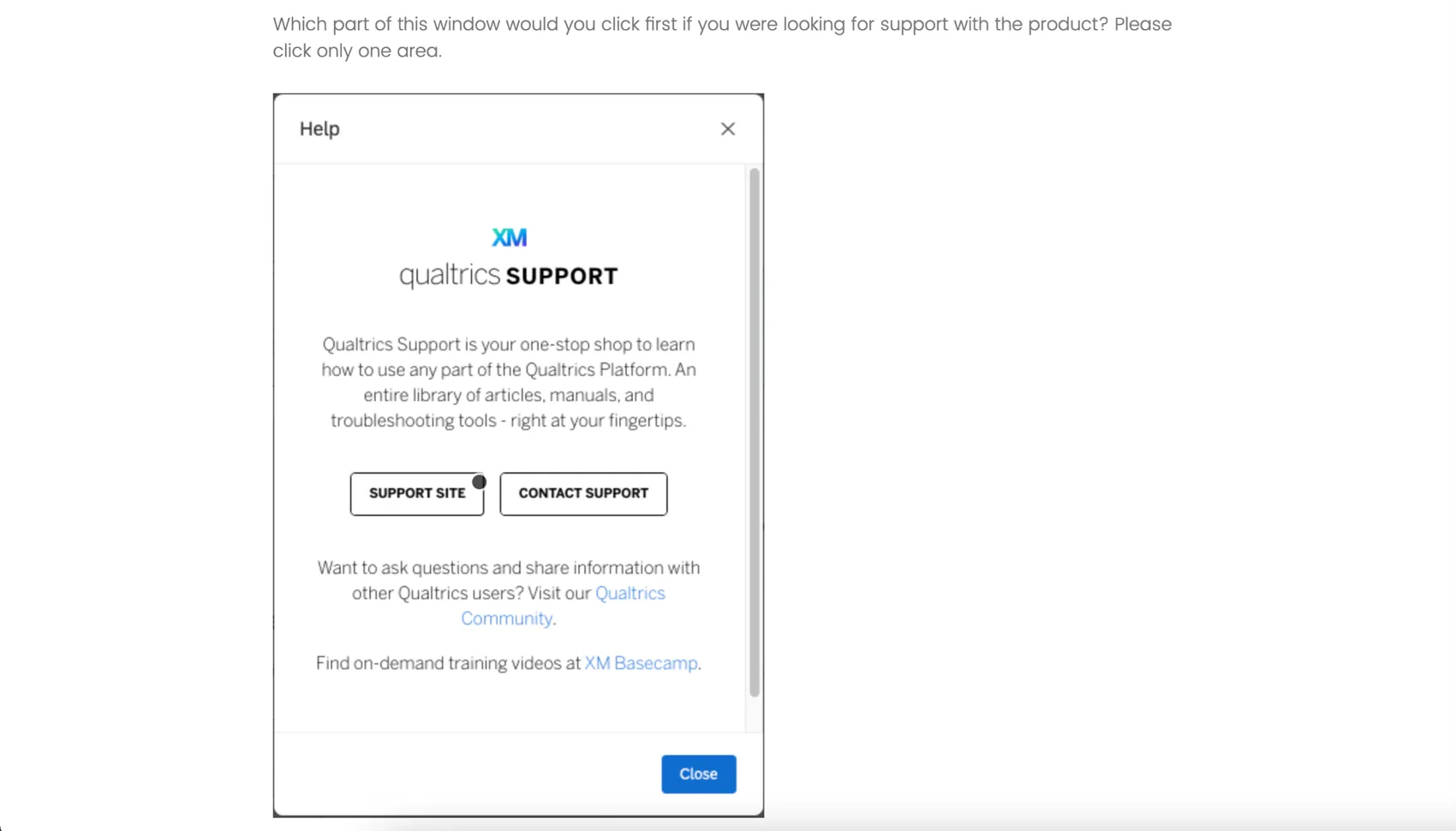
TIPP: Ein Befragter kann seine Antwort abwählen, indem er auf den Punkt klickt, der im Bild erscheint.

Heatmap-Frage einrichten
Tipp: Die Heatmap wird nur als Option angezeigt, wenn Sie die Neue Umfrage.
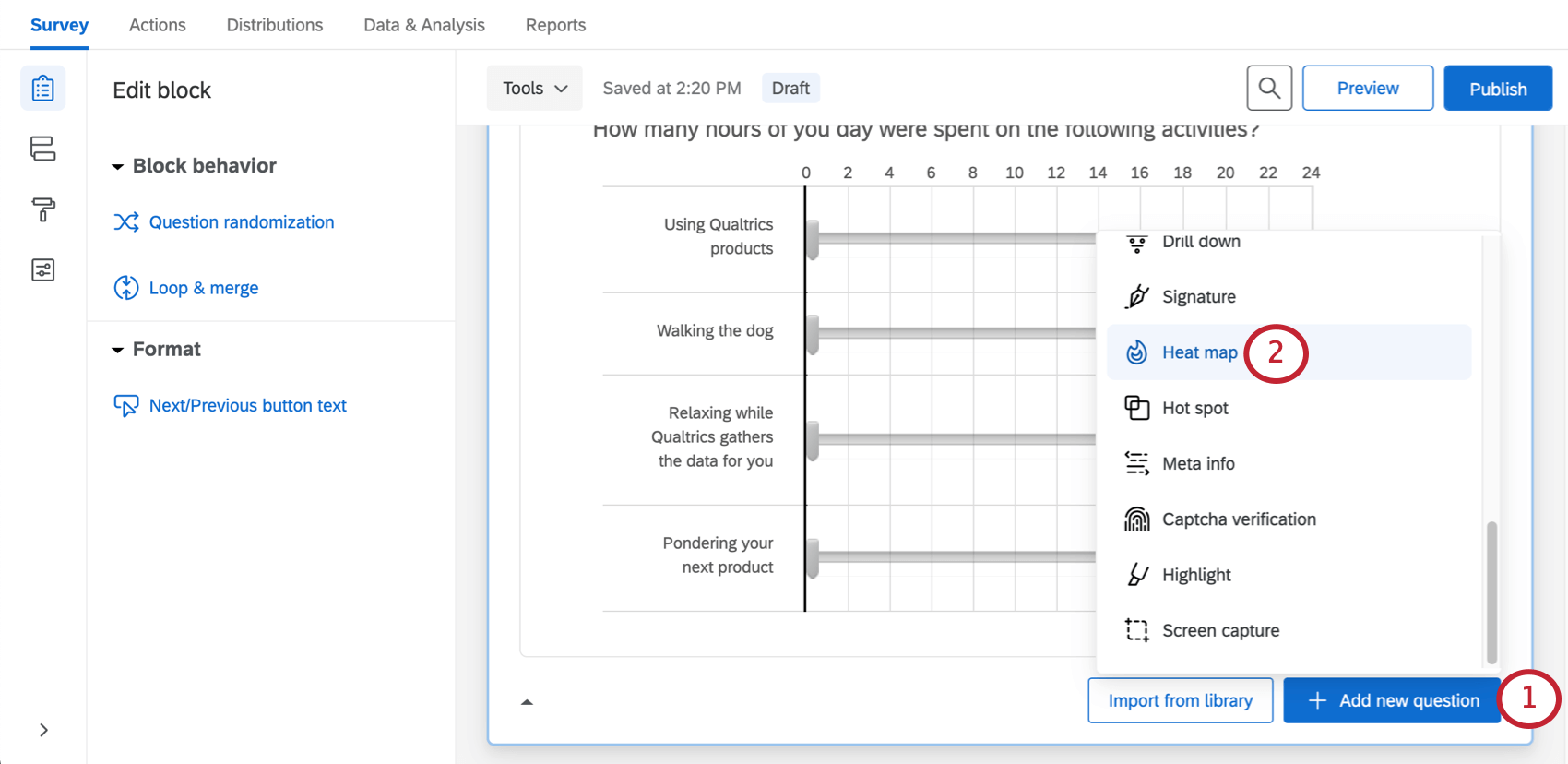
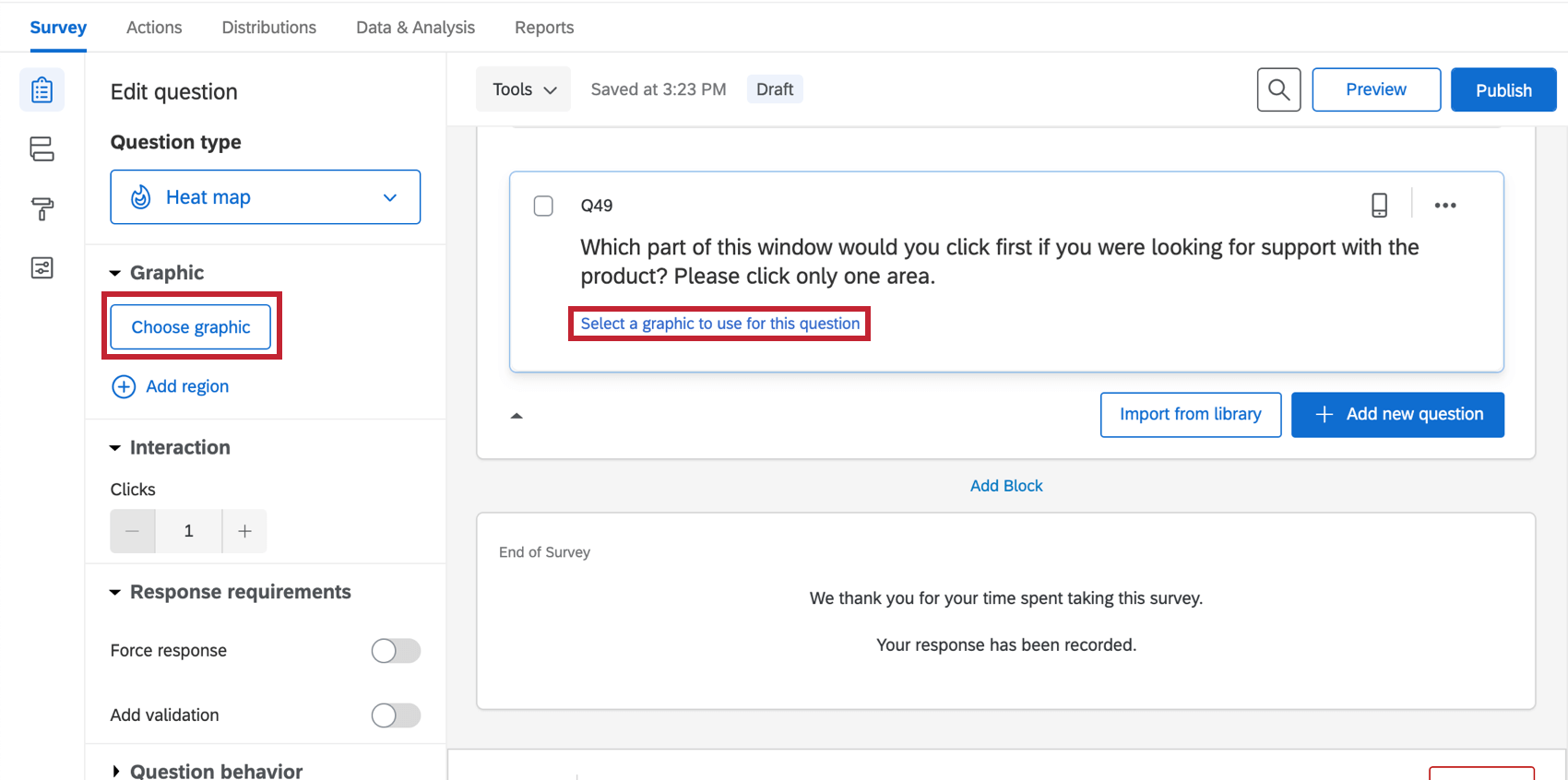
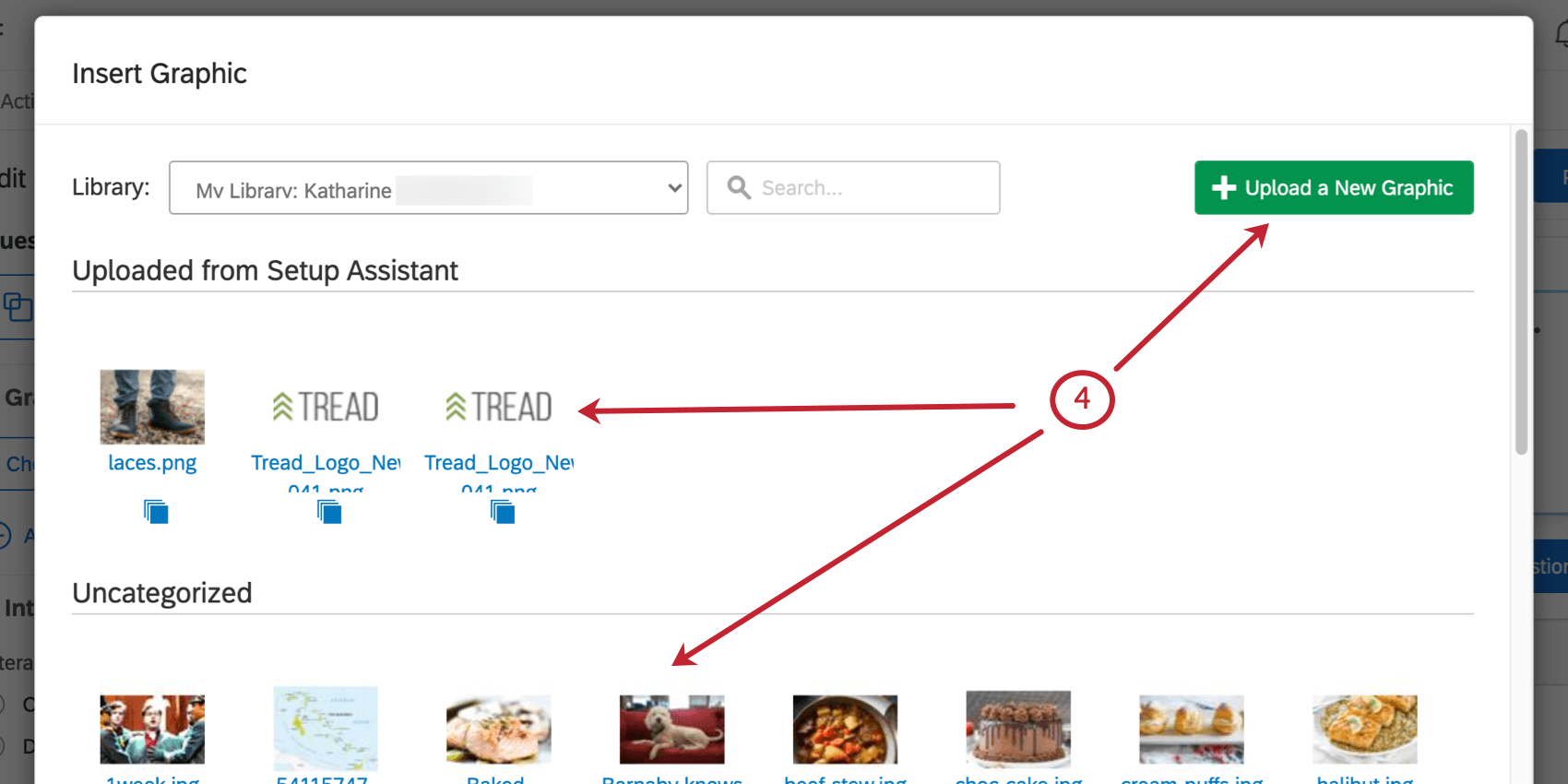
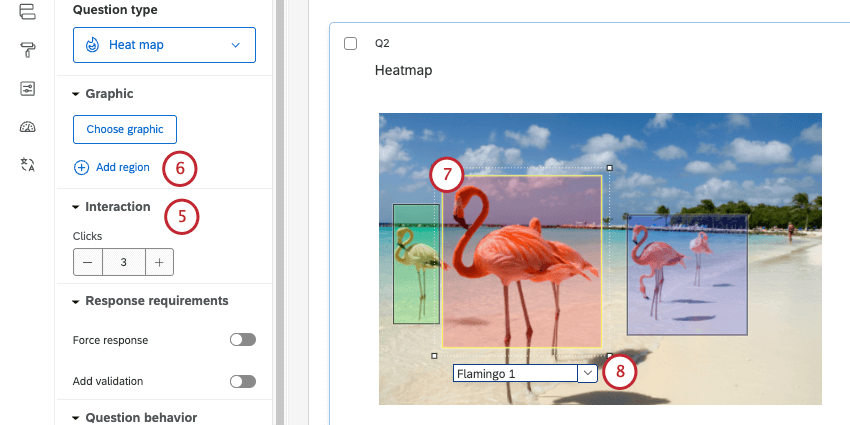
Tipp: Wenn der Befragte:r öfter als zulässig klickt, wird sein ältester Klick durch den neuesten ersetzt.
Tipp: Regionen sind für eine Heatmap nicht erforderlich, können jedoch die Berichterstellung vereinfachen. Anstatt nur die Koordinaten jedes Klicks anzugeben, kann Qualtrics die Anzahl der Umfrageteilnehmer angeben, die in jeder definierten Region klicken.
TIPP: Dieser Name wird den Befragten nicht angezeigt, wird aber in Ihren Ergebnissen der Umfrage verwendet.
Benutzerdefinierte Regionsformen
Standardmäßig sind alle Regionen Rechtecke. In bestimmten Szenarien kann es jedoch vorkommen, dass Sie unterschiedliche Regionsformen benötigen. Beispielsweise benötigen Sie auf einer Karte möglicherweise eine freie Regionsform, um eine bestimmte Stadt oder einen bestimmten Landkreis abzudecken.
Das Bearbeiten von Regionsformen ist mit einem Hotspot Heatmap. Weitere Informationen finden Sie in den Anweisungen im Hotspot finden Sie weitere Informationen auf der Supportseite.
Datenanalyse
Nachdem Ihre Antworten erfasst wurden, bietet Qualtrics verschiedene Methoden zum Analysieren der Antwortdaten. Sie können die Daten einzelner Umfrageteilnehmer anzeigen und verwalten, eine Tabellenkalkulation mit Daten exportieren oder druckbare Berichte erstellen, um sie mit Stakeholdern zu teilen.
Achtung!: Wenn Sie mehr als 50 Heatmap-Fragen einrichten, sind nur die ersten 50 Fragen in Qualtrics berichtspflichtig (dazu gehören die Registerkarte Daten und Analyse, Berichte, Dashboards und Datensätze). Sie können alle Heatmap anzeigen, wenn Sie Export über CSV.

Achtung!: Heatmap-Fragen sind nicht mit Kreuztabellen kompatibel.
Format der heruntergeladenen Daten
In der exportiertes Datenset2 Spalten für jeden Klick, den die Teilnehmer auf dem Bild erstellen dürfen. 1 Spalte enthält die x-Koordinaten jedes Klicks (Spalte Q1_1_x im Bild), und die andere enthält die y-Koordinaten jedes Klicks (Spalte Q1_1_y im Bild), beide in Pixel gemessen.
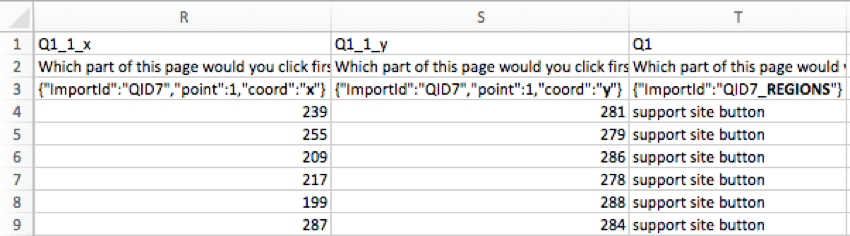
Wenn Regionen der Heatmap hinzugefügt wurden, wird eine zusätzliche Spalte hinzugefügt, die die ausgewählte Region angibt.
Tipp: Wenn ein Befragte:r außerhalb einer definierten Region geklickt hat, wird diese Region als „andere“ bezeichnet.
Anzeigen einzelner Antworten
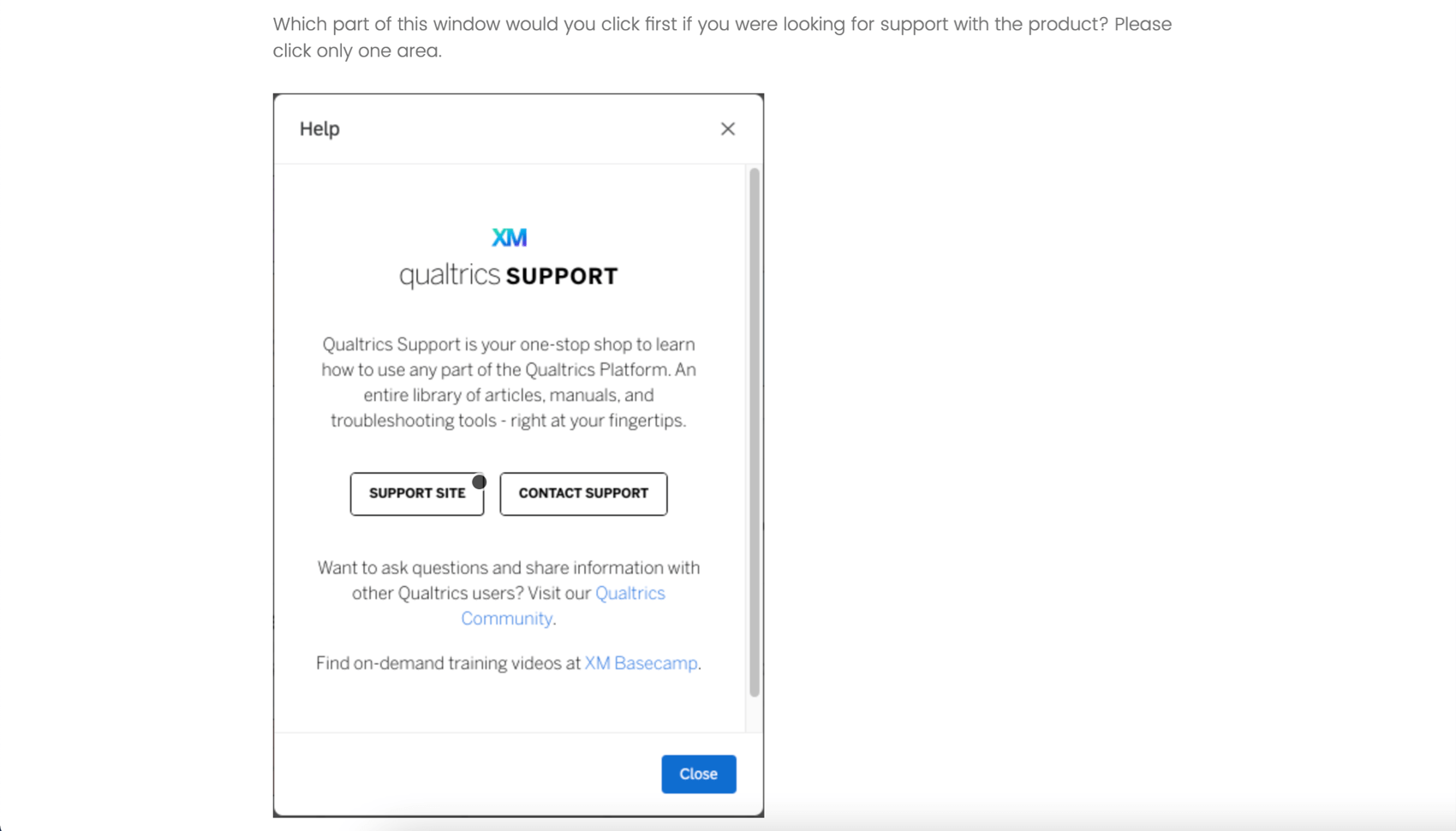
Sie können Einzelne Antwort anzeigen auf der Registerkarte “Data & Analysis” und Antwort als PDF exportieren . Beim Anzeigen einer einzelnen Antwort auf eine Heatmap wird ein kleiner weißer Punkt angezeigt, auf den der Befragte:r geklickt hat.


Reporting für Heatmap-Daten
In der Berichte auf der Registerkarte Heatmap Die Visualisierung zeigt die meisten bis am wenigsten angeklickten Bereiche an. Wenn Sie Regionen hinzugefügt haben, können Sie auch die Datentabelle, Ergebnistabelle, Balkendiagramm, Liniendiagramm, Kreisdiagramm, oder Strukturdiagramm.
Wenn Sie beabsichtigen, Ergebnisse, empfehlen wir, Regionen mit Ihrer Heatmap zu verwenden. Sie können dann Berichte darüber erstellen, wie oft auf bestimmte Regionen geklickt wurde, und Daten wie die durchschnittliche Anzahl der Klicks auswerten. Für Regionsberichte können Sie Folgendes verwenden: Widgets die mit kategorischen Daten wie horizontalen Balken, vertikalen Balken, Linien und Ring-/Kreisdiagrammen kompatibel sind.
Wenn Sie keine Regionen verwenden, können Sie keine Berichte zu Heatmap in Ergebnisse erstellen.
Tipp: In Ergebnissegibt es eine Visualisierung mit der Bezeichnung Heatmap die ähnlich funktioniert wie die Heatmap in Reports. Wenn Sie Ihrer Heatmap Regionen hinzugefügt haben, können Sie auch ein einfache Tabelle, Balkendiagramm, Liniendiagramm, Kreisdiagramm, oder Strukturdiagramm in alten Ergebnisse.
FAQs
In welcher Art von Projekt kann ich diese Art von Frage verwenden?
In welcher Art von Projekt kann ich diese Art von Frage verwenden?
Großartig! Vielen Dank für die Rückmeldung!
Vielen Dank für die Rückmeldung!