Balkendiagramm (Ergebnisse)
Was finden Sie hier?
Achtung: Ab dem 1. April 2027 stehen die alten Ergebnisberichte nicht mehr zur Verfügung, und Sie können nur noch die Ergebnis-Dashboards nutzen. Während einige Berichte automatisch migriert werden, müssen benutzerdefinierte Inhalte vor diesem Datum manuell gespeichert oder übertragen werden. Siehe Migrationsleitfaden.

Tipp: Es ist eine neue Version der Ergebnisse verfügbar. So aktivieren Sie die neue Ergebnissenavigieren Sie zum Ergebnisse und klicken Sie auf Jetzt testen.


Balkendiagramme im Überblick
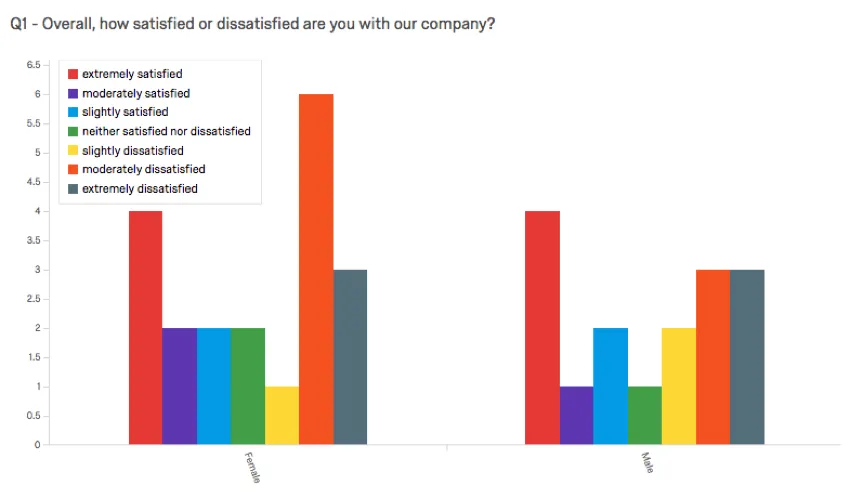
Mit der Visualisierung Balkendiagramm können Sie Antwortoptionen oder Feldwertdaten als rechteckige Balken anzeigen. Die Länge jedes Balkens ist proportional zur Anzahl der Teilnehmer, die den Wert ausgewählt haben oder zugewiesen wurden. Eine Achse der Visualisierung zeigt die spezifischen Antwortoptionen an, die verglichen werden, und die andere Achse stellt einen diskreten Wert dar (z. B. Anzahl oder Prozentsatz der Umfrageteilnehmer mit dieser Option).
Anpassungsoptionen
Allgemeine Einstellungen finden Sie auf der Supportseite „Übersicht über Visualisierungen “. Informationen zu den für das Balkendiagramm spezifischen Einstellungen finden Sie unter.
Anzeigeoptionen
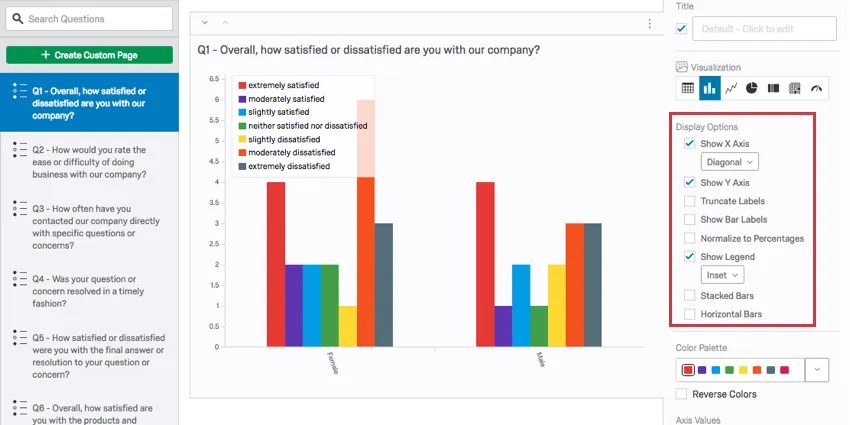
Sie haben sechs Einstellungen in der Liste Anzeigeoptionen im Bearbeitungsbereich der Visualisierung. Einige dieser Optionen sind standardmäßig aktiviert, aber Sie können eine beliebige Kombination dieser Optionen aktivieren, um die gewünschte Visualisierung zu erreichen:
Balkenwerte sortieren: Sortieren Sie die Optionen in aufsteigender oder absteigender Reihenfolge. Diese Option wird ausgeblendet, sobald Sie einen Breakout anwenden.
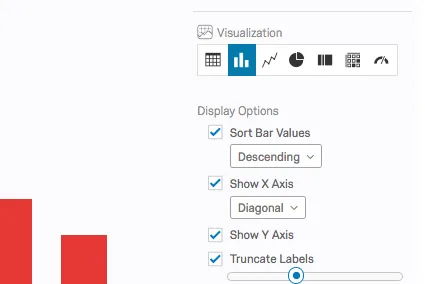
- X-Achse anzeigen: Zeigen Sie die X-Achse und ihre Werte in der Visualisierung. Beachten Sie, dass sich die X-Achse in der Y-Position befindet, wenn Horizontale Balken aktiviert ist. Für ein vertikales Balkendiagramm können Sie auch die Ausrichtung des Textes in Horizontal, Vertikal, oder Diagonal.
- Y-Achse anzeigen: Zeigen Sie die Y-Achse und ihre Werte in der Visualisierung. Beachten Sie, dass sich die Y-Achse in der X-Position befindet, wenn Horizontale Balken aktiviert ist.
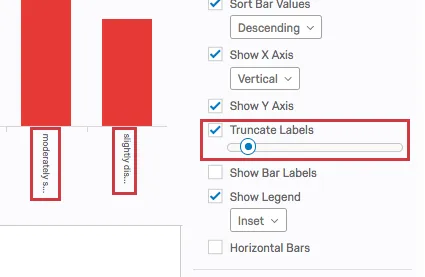
Beschriftungen abschneiden: Kürzen Sie die Beschriftungen der einzelnen Balken, sobald sie eine bestimmte Länge erreichen.
Balkenbeschriftungen anzeigen: Zeigt die Anzahl der Umfrageteilnehmer, die die einzelnen Optionen beantwortet haben oder wurden, am Ende jedes Balkens an.
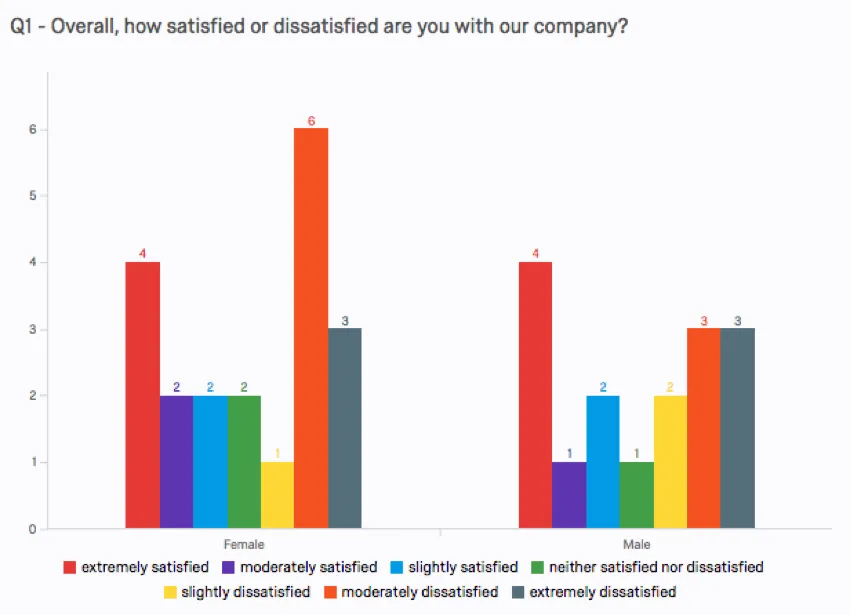
Normieren auf Prozentsätze: Anstelle der Anzahl wird der Prozentsatz der Teilnehmer angezeigt, die die einzelnen Optionen beantwortet haben oder ihnen zugewiesen wurden. Nur verfügbar, wenn ein Aufschlüsselung angewendet.
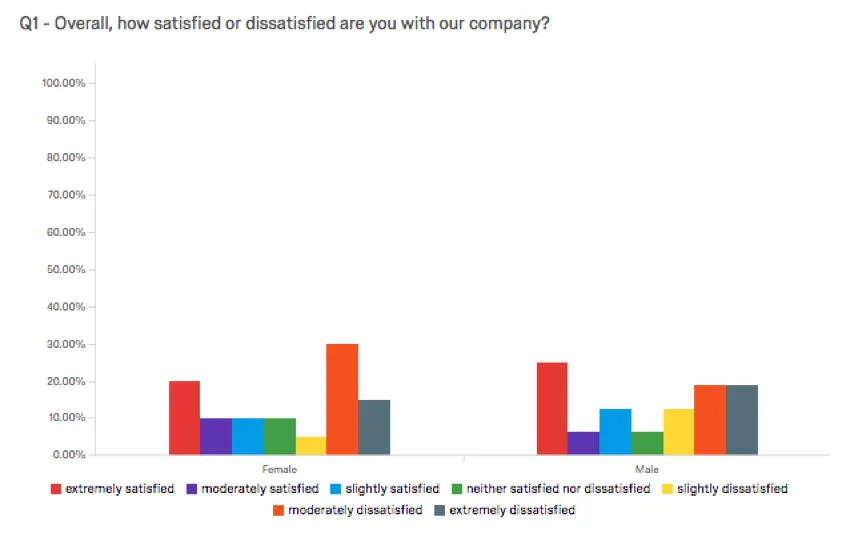
- Legende anzeigen: Zeigen Sie die Legendenwerte mit der automatischen Einstellung unten, links oder innerhalb des Diagramms an.
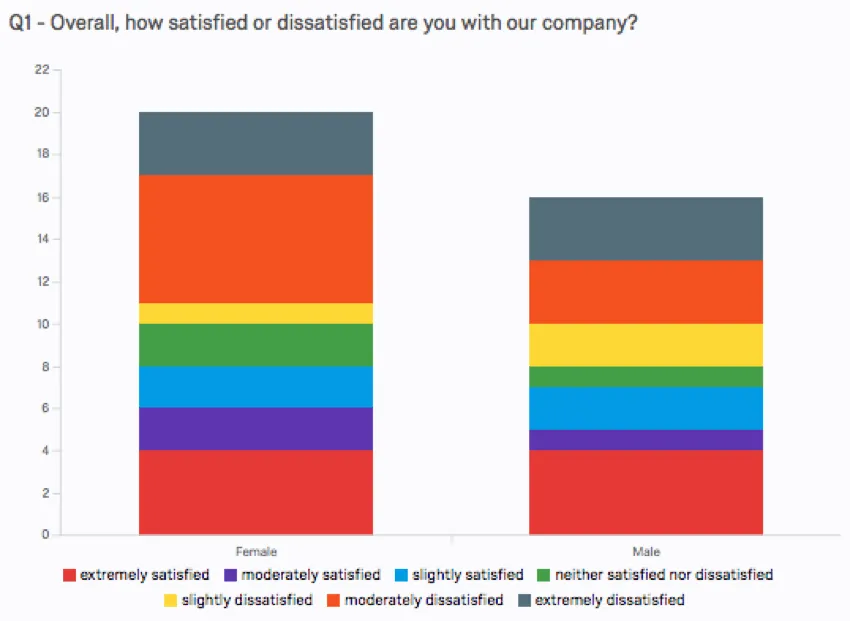
Gestapelte Balken: Zeigen Sie die Optionen übereinander statt als separate Balken an. Beachten Sie, dass bei aktivierten horizontalen Balken die Optionen Seite an Seite gestapelt werden. Nur verfügbar, wenn ein Aufschlüsselung angewendet.
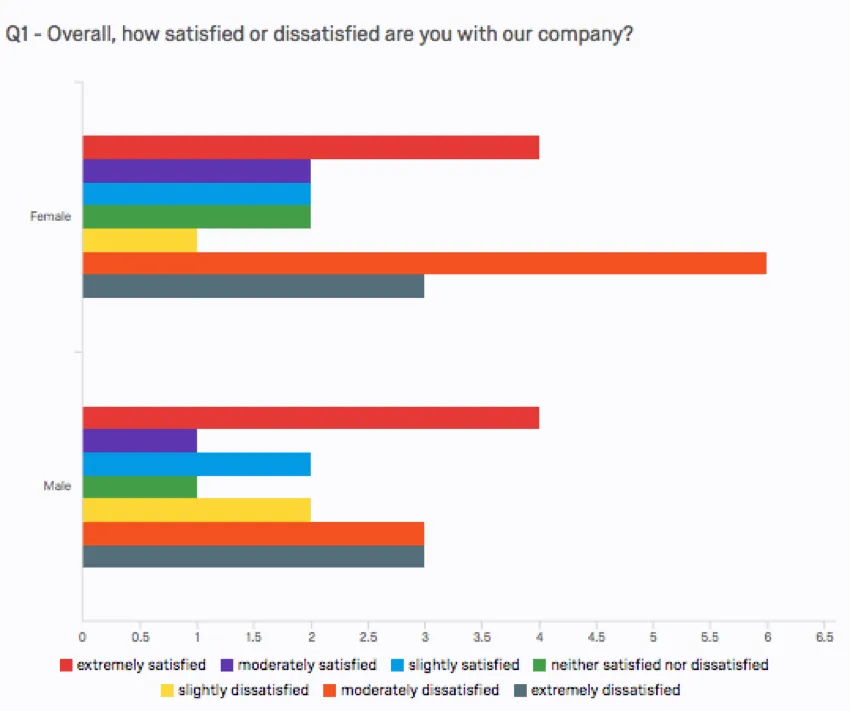
Horizontale Balken: Drehen Sie die Visualisierung so, dass die Balken längs des Diagramms anstatt vertikal angezeigt werden.
Achsenwerte
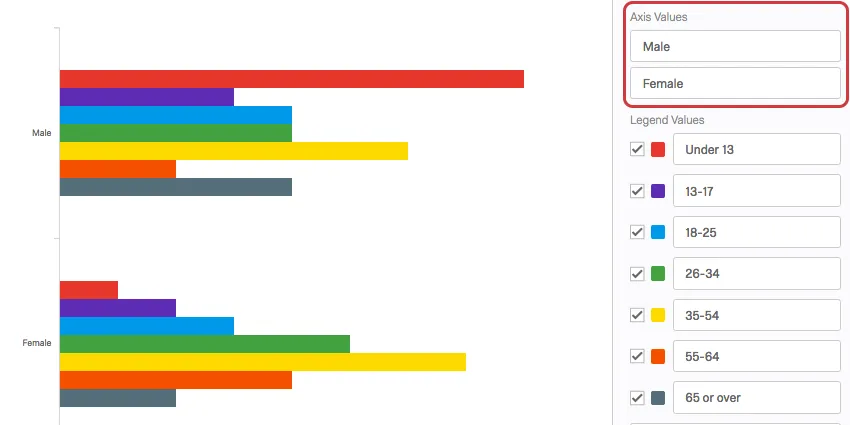
Wenn Sie einen Breakout auf ein Balkendiagramm anwenden, wird die Visualisierung in mehrere Balkengruppen unterteilt, jeweils eine für jede der Breakout-Optionen (oder „Achsenwerte“). Sie können den Text dieser Achsenwerte bearbeiten, indem Sie direkt in das Textfeld für den Namen klicken und den neuen Namen eingeben.
Legendenwerte
Sie haben eine Vielzahl von Optionen in Bezug auf die Antwortnamen (oder „Legendenwerte“), einschließlich der folgenden:
Ändern Sie den Legendenwerttext, indem Sie direkt in das Textfeld für den Namen klicken und den neuen Namen eingeben. Um die Legende ein-/auszuschalten, verwenden Sie die Anzeigeoptionen.
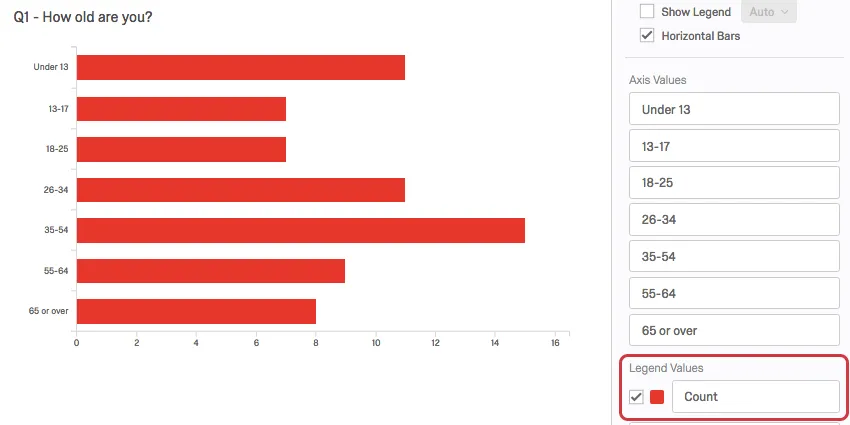
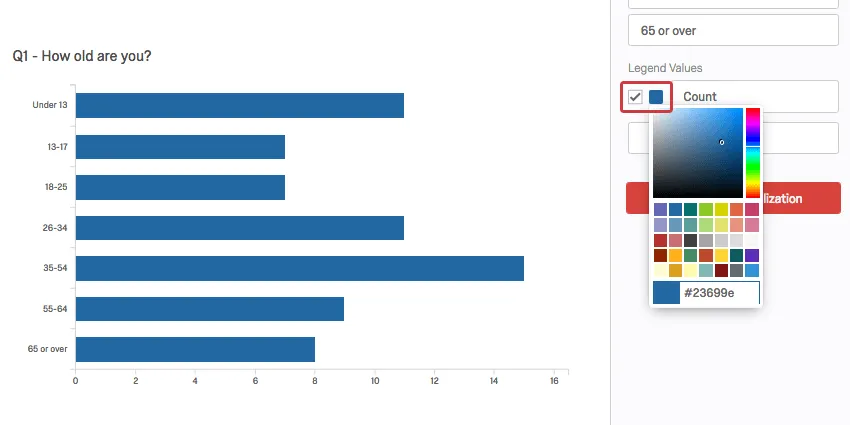
Passen Sie die Farbe der Option an, indem Sie direkt auf das Farbfeld links neben dem Wert klicken und eine neue Farbe auswählen.
Ändern Sie die Reihenfolge, in der die Werte in der Visualisierung angezeigt werden, indem Sie links neben einem Wert klicken und ihn an die gewünschte Position ziehen.
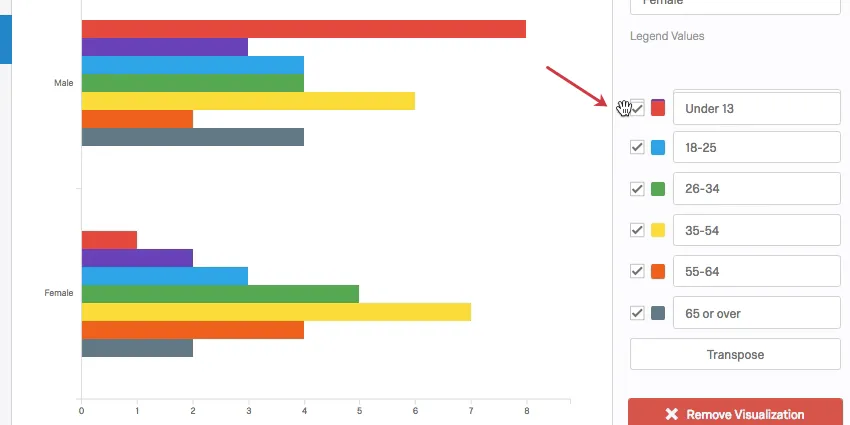
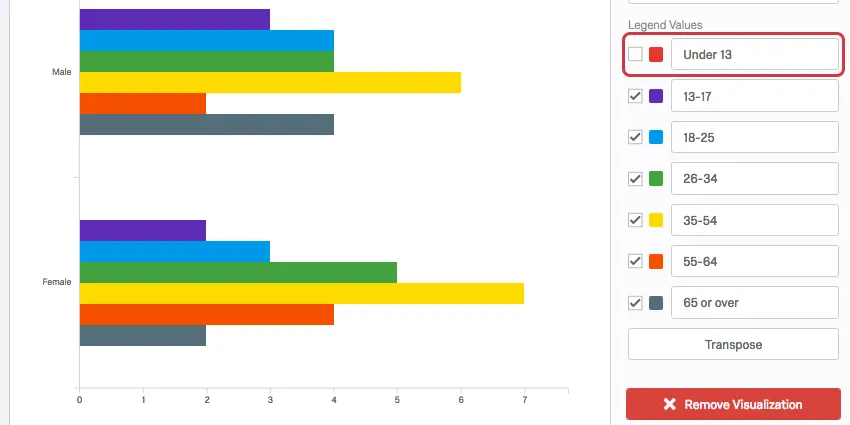
Dieses Balkendiagramm enthält mehr Legendenwerte, da es nach Geschlecht aufgeschlüsselt wurde. Um dies einzurichten, verwenden Sie die Option „breakout by“ im Bearbeitungsbereich für Visualisierungen.
Blenden Sie Werte aus der Visualisierung aus, indem Sie das Ankreuzfeld links neben dem Wert entmarkieren.
Spiegeln
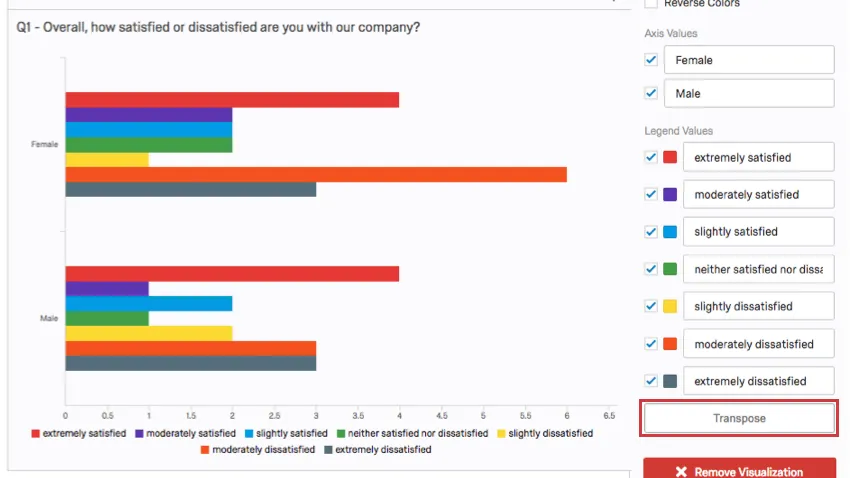
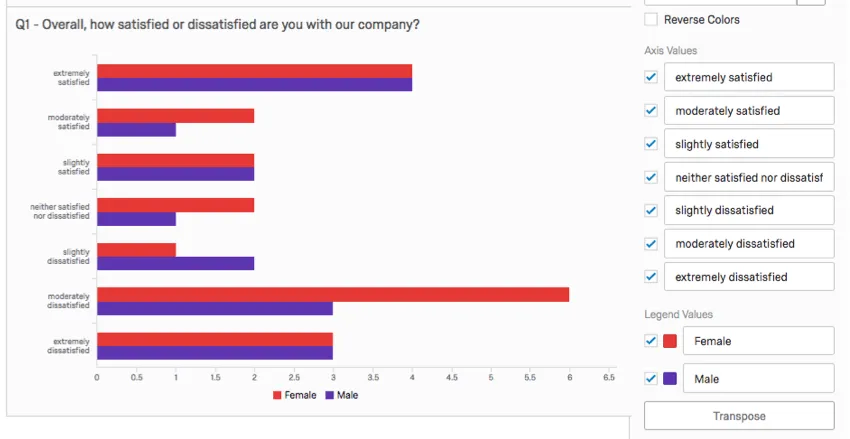
Wenn Sie auf ein Balkendiagramm eine Aufschlüsselung anwenden, wird die Visualisierung in mehrere Balkengruppen unterteilt, eine für jeden Achsenwert. Standardmäßig werden die Achsenwerte durch die Aufschlüsselung festgelegt, Sie können jedoch auf die Transponieren Schaltfläche zum Wechseln der Achsenwerte (Aufschlüsselung) mit den Legendenwerten (Datenquellenoptionen).
Inkompatible Felder
Balkendiagramme sind mit fast jeder Art von Variablen in Qualtrics kompatibel, da sie sowohl diskrete Daten (z. B. eine endliche Skala mit fünf Punkten) als auch kontinuierliche Daten (z. B. eine Frage, in der Teilnehmer ihr Alter eingeben) anzeigen können. Dazu gehören die meisten Fragetypen, Metadaten für Umfragen, Eingebettete Daten und benutzerdefinierte Variablen, wie z. B. Formeln oder Gruppierte Variablen.
Im Folgenden finden Sie einige Variablen, mit denen Balkendiagramme nicht kompatibel sind:
- Fragen zur Texteingabe ohne numerische Validierung
- Fragen zu Formularfeldern Fehlende numerische Validierung
- Offene Textfelder bei anderen Fragen, wie z . B. Texteingabe-Matrix-Tabellen, Texteingabe-Spalten in „Side-by-Side“-Ansichten und Textfelder mit der Bezeichnung „Sonstiges“ , bei denen keine numerische Validierung erfolgt
- Heatmaps ohne definierte Regionen
- Signatur
- Datei hochladen
- Nur eingebettete Daten filtern
- Eingebettete Textdaten
- Manuelle Textvariablen
Im Allgemeinen sind Balkendiagramme nicht mit Freitextinhalten kompatibel, die nicht numerisch sind.
Tipp: Seien Sie vorsichtig mit numerischen Daten, die aus offenen Fragen gesammelt wurden, und mit endlichen Skalen, die Hunderte von Auswahlmöglichkeiten haben. Ein Balkendiagramm kann Hunderte von Antwortmöglichkeiten nicht übersichtlich darstellen. Bei solchen Variablen ist es daher möglicherweise besser, als Kennzahl den Mittelwert festzulegen oder Filter zu verwenden, damit weniger Ergebnisse berücksichtigt werden.
FAQs
Ab wann habe ich keinen Zugriff mehr auf die Ergebnisberichte?
Ab wann habe ich keinen Zugriff mehr auf die Ergebnisberichte?
- 1. November 2026: Sie können keine neuen „Legacy Results“-Berichte mehr erstellen, weder für bestehende noch für neue Umfrageprojekte. Bestehende alte Ergebnisberichte können weiterhin angezeigt und bearbeitet werden.
- 17. März 2027: Vorhandene „Legacy“-Ergebnisberichte können nicht mehr bearbeitet werden. Bestehende alte Ergebnisberichte bleiben weiterhin einsehbar.
- 1. April 2027: Fragenseiten werden automatisch in die Ergebnis-Dashboards verschoben. „Legacy Results-Reports“ wurde vollständig aus Qualtrics entfernt, und auf alte Berichte kann nicht mehr zugegriffen werden.
Qualtrics kann nach eigenem Ermessen und ohne Haftung den Zeitpunkt des Rollouts von Produktfunktionen ändern, die Funktionen für Funktionen in der Vorschau oder in der Entwicklung ändern oder sich dafür entscheiden, ein Produktmerkmal oder eine Funktion aus irgendeinem Grund oder ohne Grund nicht freizugeben.
Großartig! Vielen Dank für die Rückmeldung!
Vielen Dank für die Rückmeldung!