Eingebettete Daten
Was finden Sie hier?
Informationen zu eingebetteten Daten
Bei eingebetteten Daten handelt es sich um zusätzliche Informationen, die Sie möglicherweise ergänzend zu den Antworten auf Fragen in Ihren Umfragedaten aufzeichnen möchten. Sie können mithilfe von eingebetteten Daten verschiedene Informationen speichern, zum Beispiel:
- Demografische Daten und andere Informationen, die Sie im Vorfeld über Umfrageteilnehmer gewusst und in der Kontaktliste gespeichert haben.
- Die Social-Media-Website, über die ein Umfrageteilnehmer zur Umfrage geleitet wurde.
- Die Bedingung, der ein Umfrageteilnehmer in einer Forschungsstudie zugeordnet wurde.
Eingebettete Daten bestehen aus einem Feld und einem Wert. Das Feld entspricht dem Namen Ihrer Variablen (z. B. Geschlecht, Bundesland, Alter). Der Wert bestimmt, welche Einstellung in Ihren Daten für das Feld festgelegt wird. So wie eine Frage mehrere mögliche Antworten haben kann, kann ein eingebettetes Datenfeld mehrere mögliche Werte haben (z. B. kann ein Feld mit dem Namen Land den Wert Vereinigte Staaten, Mexiko oder Kanada haben).
Der Wert für Ihr eingebettetes Datenfeld kann aus Daten abgerufen werden, die Sie in eine Kontaktliste hochgeladen haben, aus Informationen, die dem Umfrage-Link des Teilnehmers angehängt sind, aus von Qualtrics bereitgestellten integrierten Feldern oder aus Werten, die im Umfragenverlauf festgelegt wurden.
Warnung: Bei allen Feldnamen eingebetteter Daten wurde bisher zwischen Groß- und Kleinschreibung unterschieden. Für die überwiegende Mehrheit der Benutzer wird bei den Feldnamen der eingebetteten Daten nicht mehr zwischen Groß- und Kleinschreibung unterschieden, was bedeutet, dass „test“ und „Test“ als dasselbe Feld behandelt werden. Wir empfehlen jedoch, die Groß- und Kleinschreibung als Best Practice weiterhin beizubehalten, da diese Änderung in einem kleinen Teil der Benutzerkonten nicht vorgenommen wurde. Bitte beachten Sie, dass bei eingebetteten Datenfeldern in Umfragen und Workflows stets die Groß- und Kleinschreibung beachtet werden muss ( ).

Verwenden eingebetteter Daten in Ihrer Umfrage
Eingebettete Daten können, nachdem sie zur Umfrage hinzugefügt wurden, in den folgenden Komponenten verwendet werden:
- Dynamischer Text – Verwenden Sie diese Option, um eingebettete Daten in Ihren Umfragenfragen anzuzeigen.
- Verzweigungslogik – Verwenden Sie diese Option, um festzulegen, welche Abschnitte einer Umfrage der Umfrageteilnehmer ausfüllen soll.
- Anzeigelogik – Verwenden Sie diese Option, um festzulegen, ob dem Umfrageteilnehmer eine spezifische Frage angezeigt werden soll.
- Quoten – Verwenden Sie diese Option, um zu ermitteln, ob ein Umfrageteilnehmer die Bedingungen zur Erhöhung der Quote erfüllt.
- E-Mail-Aufgaben , um festzulegen, ob nach Abschluss einer Umfrage automatisch eine E-Mail versendet werden soll.
- Salesforce-Erweiterung – Verwenden Sie diese Option, um festzulegen, welche Informationen das System mit Salesforce austauschen soll.
- Daten und Analyse sowie Berichte als Teil Ihrer Analyse.
Erstellen eines eingebetteten Datenelements
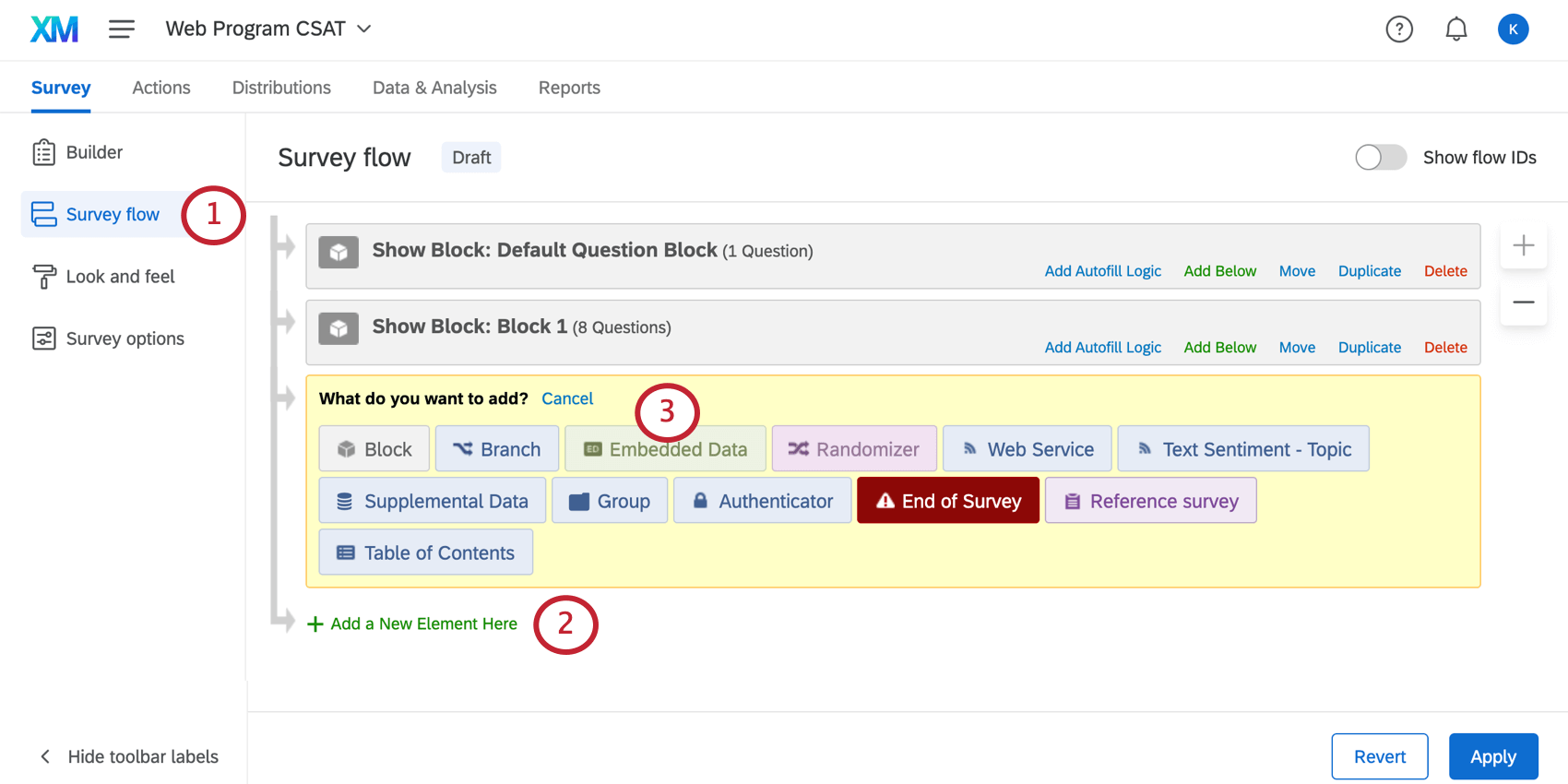
Tipp: Gibt es ein Element, unter dem Sie Ihre eingebetteten Daten platzieren möchten? Klicken Sie für dieses Element auf Unterhalb hinzufügen.
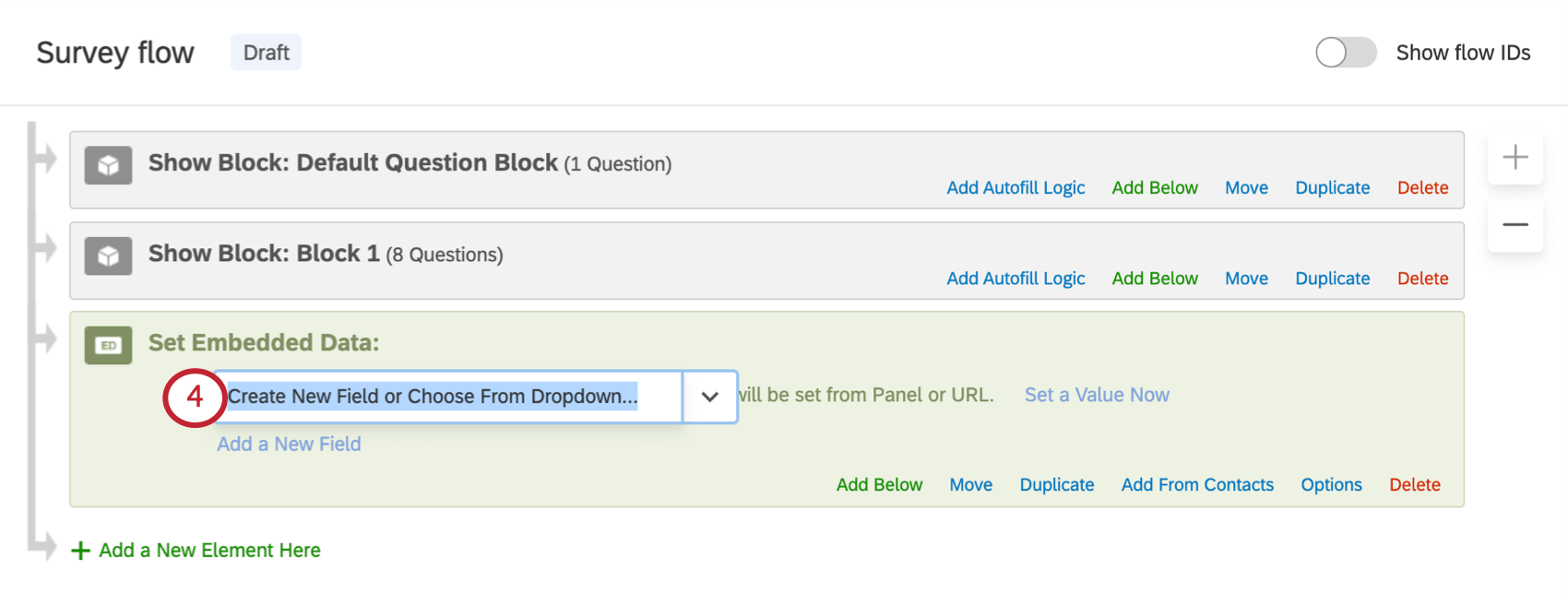
Tipp: Vermeiden Sie bei der Benennung Ihrer eingebetteten Daten Sonderzeichen wie Emojis, Punkte (.) und Hashtags (#). Außerdem ist der Feldname „RID“ (oder„rid“) ein reserviertes Qualtrics-Feld, das für Backend-Prozesse der Plattform verwendet wird; Sie sollten keines Ihrer eingebetteten Datenfelder diesen Namen geben.
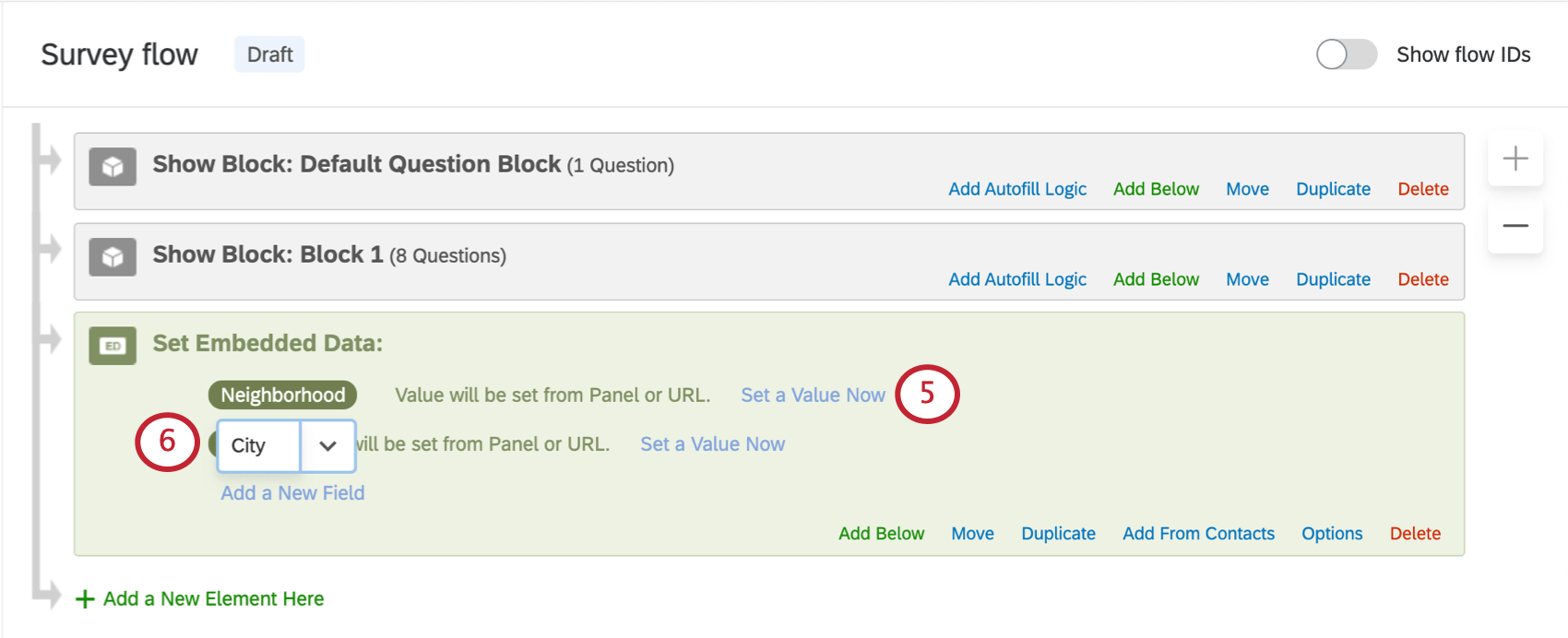
Tipp: Wenn Sie mit der Position Ihres eingebetteten Datenelements nicht zufrieden sind, klicken Sie auf „Verschieben“, halten Sie das Element gedrückt und ziehen Sie es an eine andere Stelle im Ablauf.
Auswählen aus Drop-down-Liste
Klicken Sie beim Benennen von eingebetteten Daten auf den blauen Drop-down-Pfeil, um weitere integrierte Optionen anzuzeigen.
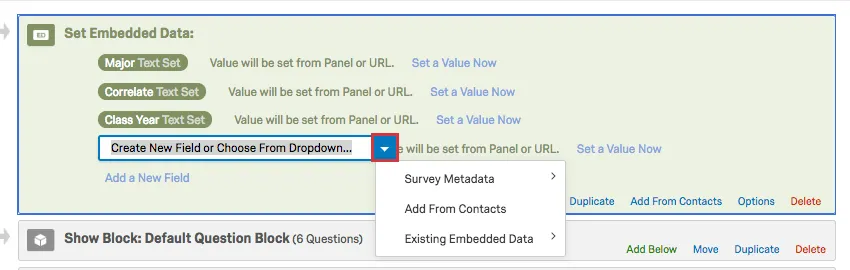
- Metadaten der Umfrage: Diese Option umfasst eine Reihe von eingebetteten Daten, die in Qualtrics integriert sind. Weitere Informationen hierzu finden Sie im verlinkten Abschnitt.
- Aus Kontakten hinzufügen: Fügen Sie eingebettete Daten hinzu, die Sie in Ihrer Kontaktliste gesichert haben. In diesem Abschnitt erfahren Sie, wie Sie all diese eingebetteten Daten gleichzeitig abrufen können.
- Vorhandene eingebettete Daten: Hier können Sie eingebettete Daten auswählen, die bereits im Umfragenverlauf enthalten sind. Beispielsweise wenn zwei unterschiedlichen Verzweigungen zwei verschiedene Werte für dieselben eingebetteten Daten zugeordnet werden. Dies ist überaus hilfreich, um Tippfehler zu vermeiden und sicherzustellen, dass alle Daten im gleichen Feld gespeichert werden.
Achtung! Achten Sie bei der Erstellung von EINGEBETTETEN DATEN darauf, dass Sie die folgenden Richtlinien für bewährte Verfahren befolgen! Es gibt bestimmte Namen und Zeichen, die Sie bei eingebetteten Daten nicht verwenden können.
Optionen für eingebettete Daten
Mit den Optionen für eingebettete Daten können Sie festlegen, welche eingebetteten Daten für die Textanalyse in Frage kommen, und den Variablentyp der einzelnen eingebetteten Daten ändern.
Wenn Sie Ihre Berichte nach Teilnehmeralter aufschlüsseln möchten oder einer Person basierend auf einer Variablen für eingebettete Daten mehrere Abteilungen zuordnen müssen, müssen Sie möglicherweise den Variablentyp ändern. Die Änderung des Variablentyps von eingebetteten Daten kann eine flexiblere Aufzeichnung von Daten ermöglichen.
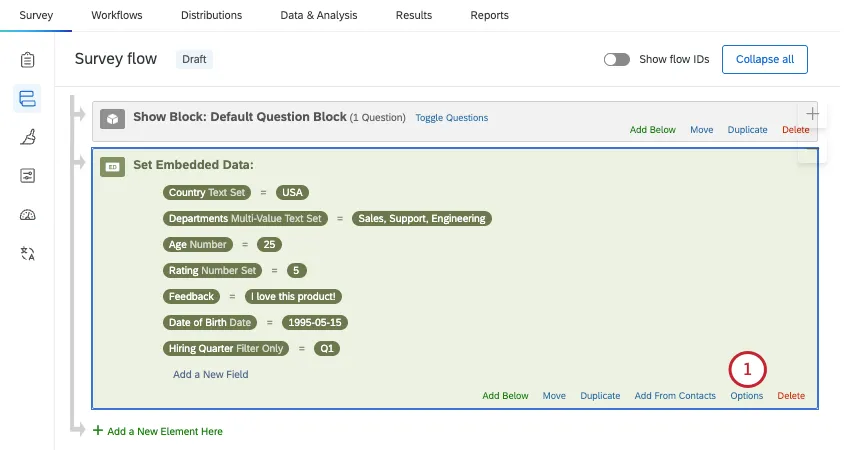
Klicken Sie unten rechts in Ihrem eingebetteten Datenelement auf Optionen.
Wählen Sie für jedes eingebettete Datenfeld einen Variablentyp in der Drop-down-Liste aus. Eine vollständige Erläuterung der einzelnen Variablentypen finden Sie im folgenden Abschnitt.
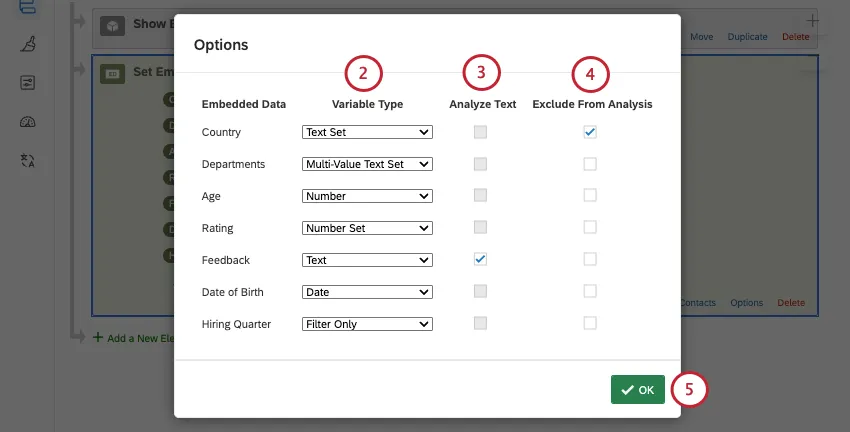
Wenn es sich bei dem Variablentyp um einen Texttyp handelt, können Sie außerdem „Text analysieren“ auswählen, um die in Text iQ eingebetteten Daten einzubeziehen.
Auf Wunsch können Sie Felder aus der Auswertung ausschließen.
Tipp: Wenn eine Antwort aus der Auswertung ausgeschlossen wird, bedeutet dies, dass die Daten in den Daten und Berichten ausgeblendet werden (aber nicht gelöscht werden). Das ausgeschlossene Feld wird weder in Filtern noch in Datenexporten angezeigt; es wird in Stats iQ automatisch ausgeschlossen und in den aufgezeichneten Antworten, Ergebnisberichten, erweiterten Berichten und Ergebnis-Dashboards ausgeblendet.
Klicken Sie auf „OK“.
Tipp: Haben Sie vor der Datenerfassung vergessen, die Variablentypen festzulegen oder das Kontrollkästchen „Text analysieren“ zu aktivieren? Keine Sorge. Beide Einstellungen können nachträglich geändert werden.
Variablentypen für eingebettete Daten
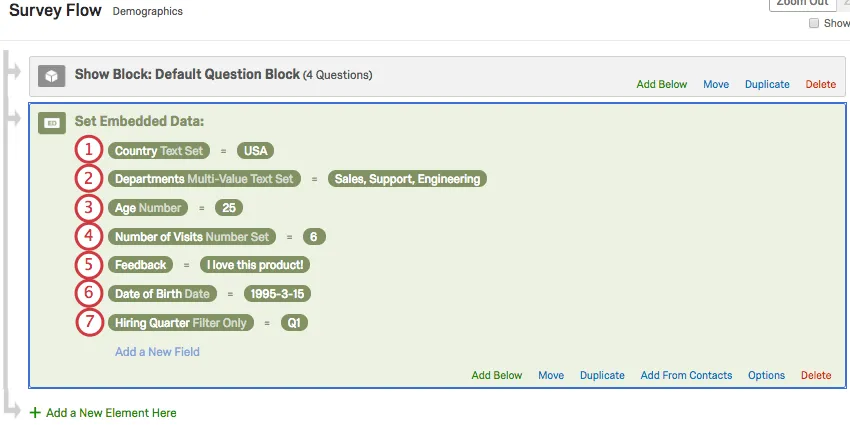
Textfeld: Diese Variable ermöglicht die Verwendung diskreter Werte, die Buchstaben, Zahlen oder Sonderzeichen enthalten. Einer Textfeldvariablen kann jeweils nur ein Wert zugewiesen werden. Diese Funktion eignet sich gut für eine Aufschlüsselung in Berichten.
Mehrfachwerttext: Diese Variable funktioniert ähnlich wie die Variable „Textfeld“, ermöglicht aber die Zuweisung mehrerer, durch Komma getrennter Werte anstelle eines einzigen Werts.
Zahl: Dies ist ein fortlaufender Variablentyp. Die Werte müssen in numerischer Form vorliegen. Bei Auswahl dieser Variablen können in Berichten sowohl statistische Werte als auch die Anzahl der einzelnen Antworten ermittelt werden. So können Sie mithilfe des Variablentyps „Nummer“ für eingebettete Daten das Durchschnittsalter berechnen, aber auch eine Tabelle erstellen, die anzeigt, wie viele 18-jährige Personen an Ihrer Studie teilgenommen haben. Dieser Variablentyp ist nicht mit Aufschlüsselungen kompatibel.
Zahlenfeld: Dies ist eine ordinale Variable. Die Werte müssen im numerischen Format vorliegen und können als diskrete Werte verwendet werden, um eine Anzahl zu ermitteln oder eine Aufschlüsselung durchzuführen.
Text: Da dies der Standardvariablentyp ist, wird der Name der Variablen in den eingebetteten Daten häufig weggelassen. Diese Art von Variablen ist mit textspezifischen Darstellungsformen für Berichte kompatibel, wie beispielsweise paginierte Tabellen und Wortwolken. Er kann auch mit der Funktion „Text iQ“ analysiert werden, vorausgesetzt, das Kontrollkästchen „Text analysieren“ ist beim Veröffentlichen der Umfrage aktiviert. Dies muss bei der Erstellung nicht überprüft werden, muss jedoch bei der Veröffentlichung aktiviert werden, damit es in Text iQ sichtbar ist.
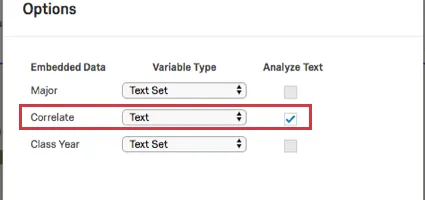
Tipp: Wenn dasselbe eingebettete Datenfeld in Ihrer Umfrage mehrfach deklariert wird, muss allen Vorkommen der Typ „Text“ zugewiesen und das Kontrollkästchen „Text analysieren“ aktiviert sein. Diese Anforderung gilt auch für Felder, die sich in inaktiven Blöcken, eingebetteten Umfragen oder Blöcken mit bedingter Logik befinden.
Datum: Wenn Werte im Format JJJJ-MM-TT aufgezeichnet werden, ermöglicht dieser Variablentyp den Zugriff auf spezielle, zeitraumabhängige Filter.
Tipp: Damit das Datum bei Verwendung des eingebetteten Datenfelds „Datum“ korrekt angezeigt wird, stellen Sie sicher, dass das Datum in einem der folgenden Formate vorliegt:
- JJJJ-MM-TT
- JJJJMMTT
- JJJJMMTT:HHMMSS
- JJJJ-MM-TT HH:MM:SS
- JJJJ-MM-TT’T’HH:MM:SS.sss’Z’
Nur Filter: Dieser Variablentyp ähnelt der Variablen „Textfeld“, ermöglicht es Ihnen aber, Ihre Daten anhand des Textes zu filtern, der in den Werten enthalten ist, und nicht nur nach exakten Werten und Auslassungen. Sie können beispielsweise nach allen Abteilungen filtern, die im Namen das Wort „Vertrieb“ enthalten, anstatt ausschließlich nach dem Begriff „Vertrieb“ zu filtern.
Tipp: Wenn Ihre Daten nicht angezeigt werden, stellen Sie sicher, dass sie mit dem Variablentyp „Eingebettete Daten“ kompatibel sind. Beispielsweise wird Text für ein Feld, das auf den Variablentyp „Zahl“ gesetzt ist, nicht angezeigt.
Festlegen von Werten im Umfragenverlauf
Häufig werden die Werte Ihrer eingebetteten Daten außerhalb der Umfrage gespeichert, beispielsweise in einer Kontaktliste oder als Anhang am Ende des Umfrage-Links des Befragten. Sie können den Wert aber auch manuell im Umfragenverlauf festlegen.
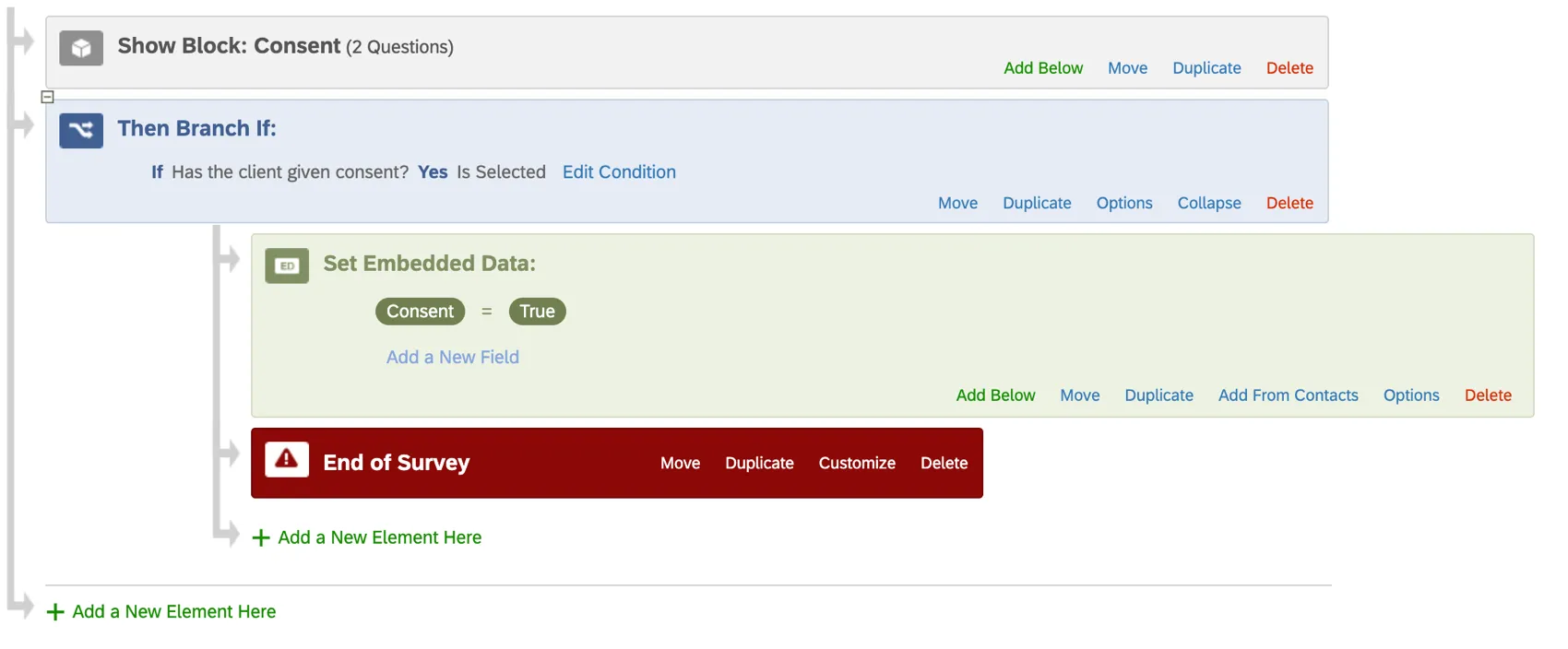
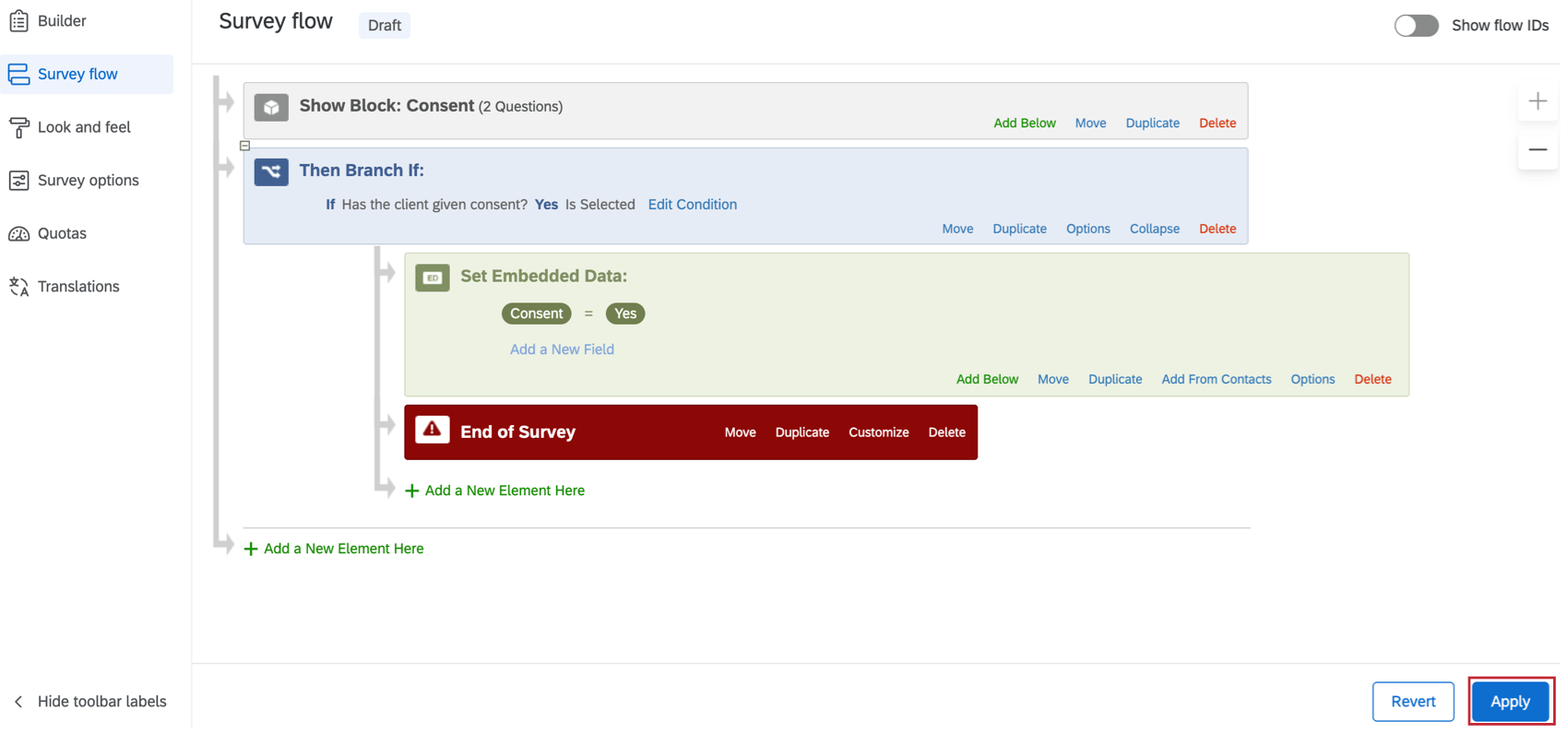
Bei jedem Befragten, der diese Verzweigungsbedingung erfüllt, wird die Antwort mit einem eingebetteten Datenfeld namens „Consent“ gekennzeichnet, dessen Wert auf „True“ gesetzt wird.
Achtung: Wenn Sie standardmäßig eingebettete Daten oder Felder aus der Kontaktliste auswählen, um sie als dynamischen Text zu Ihrer Umfrage hinzuzufügen, werden diese automatisch in Ihren Umfragenverlauf eingefügt.
So legen Sie im Umfragenverlauf einen Wert fest
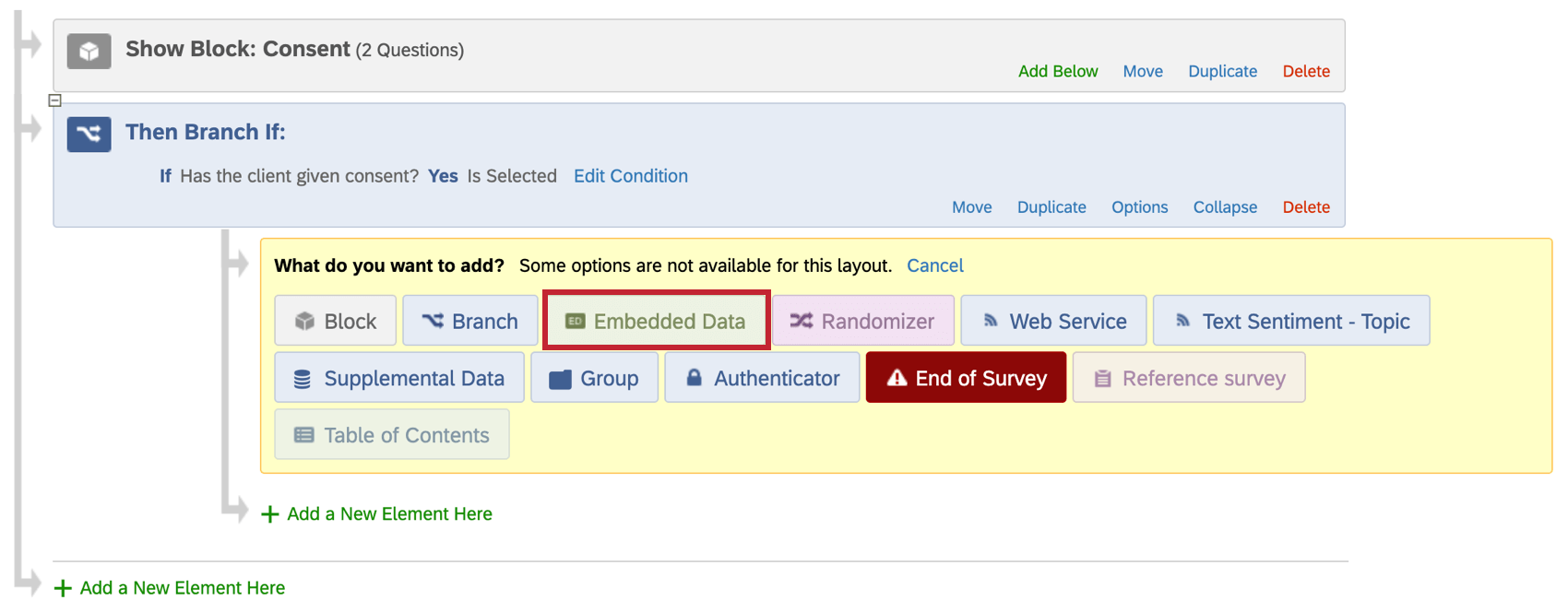
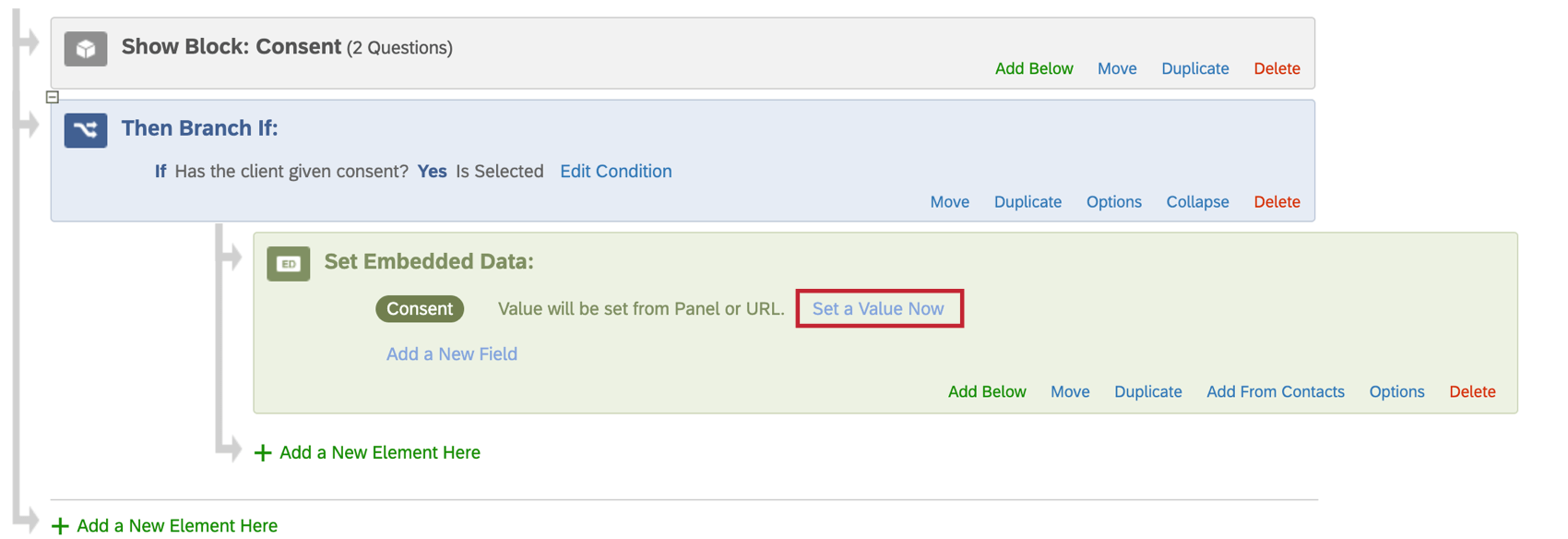
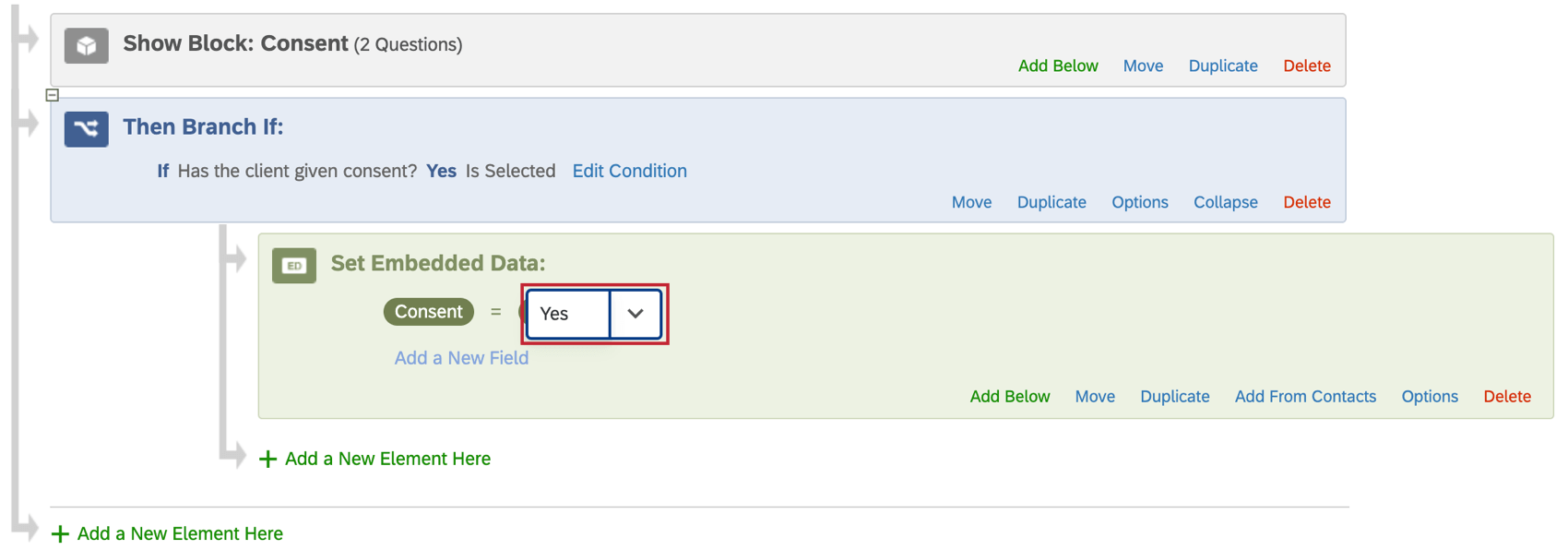
Tipp: Wenn Sie dynamischen Text als eingebetteten Datenwert verwenden, kann sich dieser Wert für jeden Teilnehmer basierend auf deren Antworten oder anderen Kriterien dynamisch ändern.
Festlegen von Werten aus einer Mailingliste
Eine Mailingliste ist eine Liste, die in Qualtrics zur Verteilung von Umfragen auf verschiedene Weise genutzt wird, darunter per E-Mail, überpersönliche Links und per SMS (Textnachrichten). Zusätzlich zur Aufnahme von Namen und E-Mail-Adressen für jede:n Empfänger:in in dieser Liste können Sie beliebige demografische oder eindeutige Daten in eine Mailingliste aufnehmen. Beispielsweise enthält die Mailingliste im Screenshot unten neben Name und E-Mail die eingebetteten Datenfelder Position, Bundesstaat und Projektnummer. Wir mussten diese Informationen lediglich in die Kontaktliste aufnehmen, indem wir diese Datenspalten zu unserer Kontaktdatei hinzufügen, bevor wir sie importieren.

Nur weil die eingebetteten Daten in unserer Kontaktliste enthalten sind, bedeutet das jedoch nicht, dass sie automatisch in die Daten der Umfrage aufgenommen werden. Durch das Hinzufügen von eingebetteten Daten zum Umfragenverlauf können Sie diese Informationen zu Analysezwecken in Ihren Ergebnissen speichern.
Tipp: Obwohl Sie ein eingebettetes Datenelement im Umfragenverlauf benötigen, um eingebettete Daten zu Ihren aufgezeichneten Ergebnissen hinzuzufügen, benötigen Sie dieses Element nicht, um eingebettete Daten in dynamischem Text, Verzweigungen oder Anzeigelogik zu verwenden.
So nehmen Sie Informationen aus Ihrer Kontaktliste in Ihre Umfragedaten auf
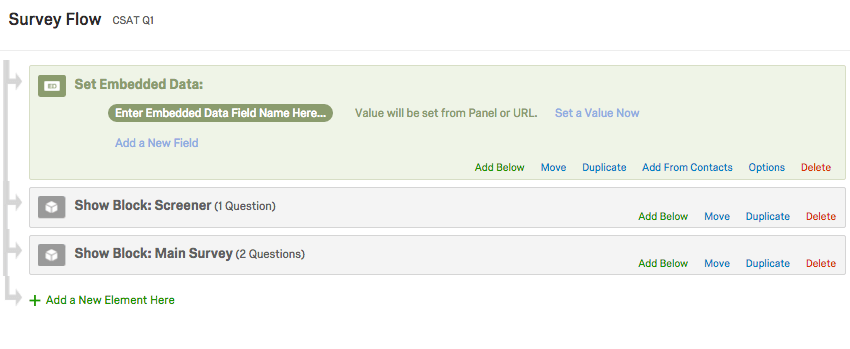
Tipp: Obwohl dieses Element an einer beliebigen Stelle im Umfragenverlauf platziert werden kann, empfiehlt es sich, diese eingebetteten Datenelemente am Anfang Ihrer Umfrage einzufügen.
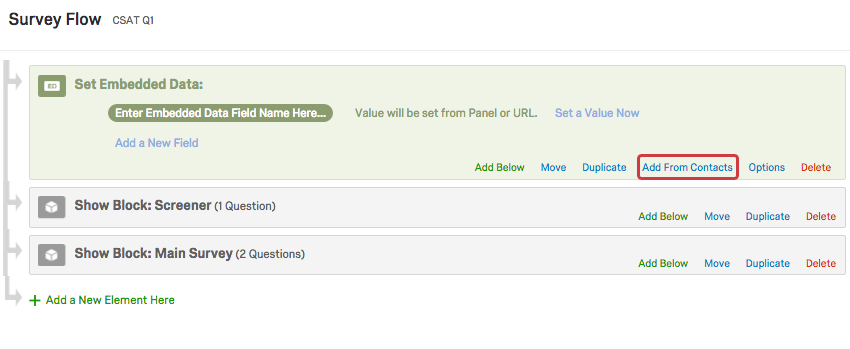
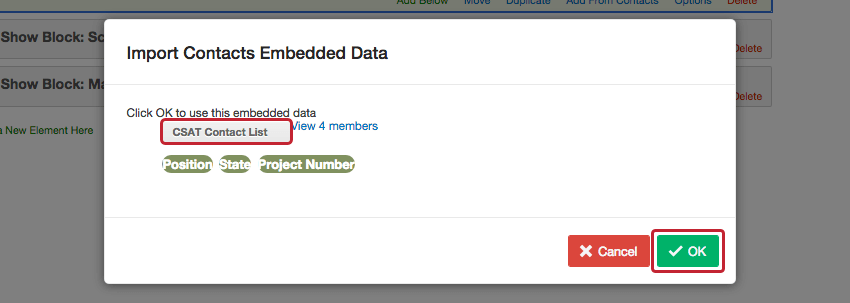
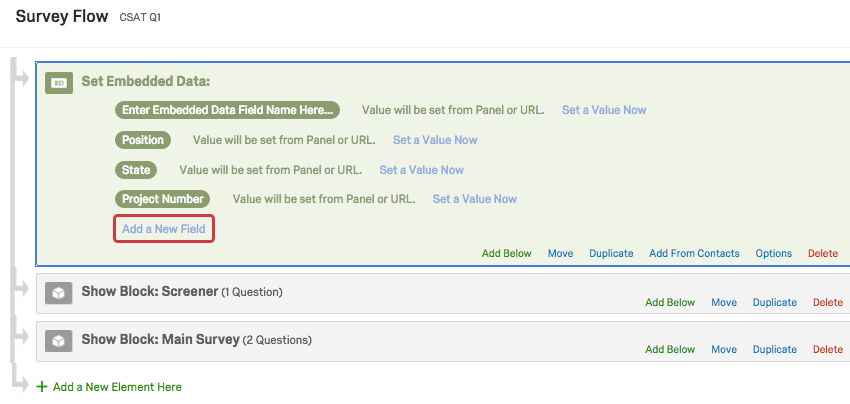
Tipp: Sie haben vergessen, diese Schritte vor dem Start Ihrer Studie durchzuführen? Keine Sorge. Wenn die Kontaktliste, an die Sie die Umfrage verteilt haben, eingebettete Daten enthält, können Sie dem Umfragenverlauf nach Abschluss der Umfrage nachträglich Felder hinzufügen. Beachten Sie, dass nur eingebettete Daten, die zum Zeitpunkt der Erstellung von Antworten in der Kontaktliste vorhanden waren, nachträglich zum Umfragenverlauf hinzugefügt werden können. Eingebettete Daten, die nach der Erfassung von Antworten zur Kontaktliste hinzugefügt wurden, können nicht nachträglich zum Umfragenverlauf hinzugefügt und in den Datensatz übernommen werden.
Festlegen von Werten aus der Umfrage-URL
Wenn Sie Ihre Umfrage nicht an eine Kontaktliste verteilen, können Sie dennoch eingebettete Daten zu den einzelnen Umfrageteilnehmern in der Umfrage einfügen. Fügen Sie dazu am Ende des Umfrage-Links die Namen und Werte für die entsprechenden eingebetteten Datenfelder hinzu.

Nehmen wir einmal an, wir erstellen zwei Versionen unseres anonymen Links: eine, bei der als Quelle des Befragten „Facebook“ angegeben ist, und eine, bei der als Quelle „Twitter“ angegeben ist. Diese anonymen Links führen die Teilnehmer zur gleichen Umfrage – der einzige Unterschied besteht darin, dass am Ende der Name des jeweiligen sozialen Netzwerks als „Quelle“ hinzugefügt wird. Zum Zeitpunkt der Verteilung posten wir einfach den Facebook-Link auf Facebook und den Twitter-Link auf Twitter. Wenn ein Befragter auf den Umfrage-Link zugreift, liest Qualtrics diesen Link aus und erkennt, von welcher „Quelle“ der Befragte gekommen ist.
Eingebettete Daten können zu jeder Art von Umfrage-Link hinzugefügt werden, und Sie können einem Link viele verschiedene eingebettete Daten hinzufügen. Weitere Informationen mit Schritt-für-Schritt-Anleitungen finden Sie auf der Supportseite Weitergeben von Informationen über Query-Strings.
Warnung: Geben Sie keine personenbezogenen Daten wie Kennwörter und andere vertrauliche Informationen in der Umfrage-URL weiter. Jeder, der Zugriff auf die URL hat, hat auch Zugriff auf die in den Query-Strings der URL enthaltenen personenbezogenen Daten. Wenn Sie personenbezogene Daten an eine Umfrage weiterleiten möchten, fügen Sie diese Daten zu einem Kontakt hinzu und speichern Sie diese Kontaktdaten anschließend als eingebettete Daten in Ihrem Umfragenverlauf.
Festlegen von Werten mit integrierten eingebetteten Datenfeldern
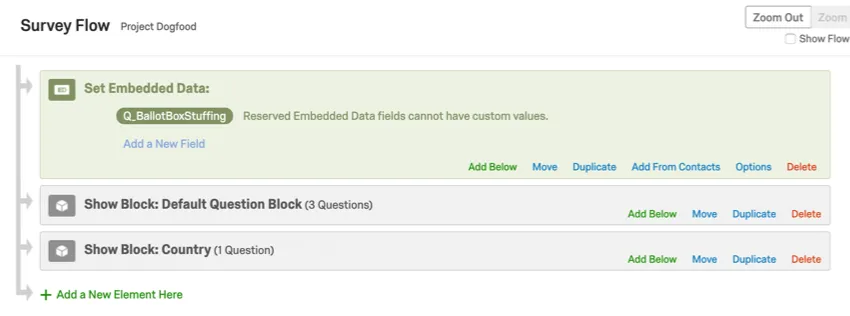
Neben den Optionen zur Erstellung eigener Variablen für eingebettete Daten und zum Abrufen dieser Daten aus anderen Quellen haben Sie auch Zugriff auf einige integrierte Variablen, die Qualtrics für jede Antwort aufzeichnet. Diese Elemente können vor oder nach dem Erfassen von Antworten zum Umfragenverlauf hinzugefügt werden. Führen Sie dazu die im Abschnitt Erstellen von eingebetteten Datenelementen beschriebenen Schritte durch. Sie müssen keinen Wert festlegen, wenn Sie diese Felder verwenden, da jedes Feld eine spezielle Funktion in den Antworten (siehe unten) ausführt und diese zur Ermittlung des Werts verwendet. Beachten Sie, dass Sie aus diesem Grund keine benutzerdefinierten Werte für diese Felder im Umfragenverlauf festlegen können.
Die folgenden integrierten eingebetteten Datenfelder können zu Ihrer Umfrage hinzugefügt werden:
| Feldname | Beschreibung |
|---|---|
| AnonymizeResponse | Dieses Element wird vom System gesetzt, um festzustellen, ob die Antwort anonymisiert wurde oder nicht. 1 = anonymisiert, 0 = nicht anonymisiert. |
| Kontakt-ID | Dieses Element liefert Ihnen die Kontakt-ID, die mit dem Teilnehmer verknüpft ist, der an Ihrer Umfrage teilgenommen hat. Beachten Sie, dass dieses Feld leer ist, wenn Sie die Umfrage über eine anonyme Verteilungsmethode verteilen. |
| ContactSegmentIDs | Dieses Element liefert Ihnen die Segment-IDs des Kontakts, die alle Segmente identifizieren, denen der Befragte zum Zeitpunkt der Teilnahme an der Umfrage angehört. Siehe diese Seite finden Sie weitere Informationen zur Verwendung von Segmenten in XM Directory. Dieses Feld ist leer, wenn Sie über eine anonyme Verteilung verteilen. |
| GeräteIdentifikator | Bei Verwendung der Offline-App können Sie mithilfe dieses Elements das Gerät ermitteln und speichern, das zur Aufzeichnung der Antwort verwendet wurde. Dieses Feld muss in der Offline-App eingerichtet sein. Es kann jederzeit mit einem Klick auf das Zahnrad in der oberen rechten Ecke der App aktualisiert werden; dies wirkt sich jedoch nur auf die Gerätekennung (DeviceIdentifier) in künftigen Antworten aus. Weitere Informationen finden Sie auf der Supportseite Einrichten der Offline-App. |
| ExternalDataReference (Externe Datenreferenz) | Mit diesem Element können Sie das Feld mit der externen Datenreferenz aus der Kontaktliste anzeigen. Dies kann nützlich sein, wenn die Kontaktliste gelöscht wurde. |
| Beendet | Umfrageteilnehmer, die auf die letzte Schaltfläche Weiter geklickt haben, sind WAHR. Laufende antworten die nie eingereicht wurden und schließlich aufgezeichnet oder geschlossen wurden, sind FALSCH. |
| PanelID (Panel-ID) | Mithilfe dieses Elements können Sie die ID der Kontaktliste (auch bekannt als „Panel“) abrufen, in der der jeweilige Umfrageteilnehmer enthalten ist. Passende Panel-IDs finden Sie im Abschnitt „Qualtrics-IDs“ unter Kontoeinstellungen. |
| PanelMemberID | Dieses Element stellt die Panel (identisch mit der RID) bereit, die mit dem Befragte:r verknüpft ist, der an Ihrer Umfrage teilgenommen hat. Beachten Sie, dass dieses Feld leer ist, wenn Sie die Umfrage über eine anonyme Verteilungsmethode verteilen. |
| Vorschau | Dieses Element wird vom System gesetzt, um zu ermitteln, ob die Antwort eine Vorschau war oder nicht. Umfrage = Vorschau, 0 = keine Vorschau. Ein leerer Wert bedeutet, dass es sich um eine Testantwort handelt. |
| Q_EinwurfZusätzlicherStimmzettel | Feld zur „Betrugserkennung“, in dem Inhalte aufgezeichnet werden, wenn die Option Mehrfache Einreichung verhindern festgelegt ist, um die Umfrage fortzusetzen und ein eingebettetes Datenfeld festzulegen. Ein Wahr-/Falsch-Feld, wobei „Wahr“ bedeutet, dass der Umfrageteilnehmer doppelt vorkommt. |
| Q_CHL | Dieses Element gibt den Verteilung an, aus dem die Antwort stammt. Dies ist ein nützliches Tool, um zu diagnostizieren, wie der Befragte:r auf die Umfrage zugegriffen hat. |
| Q_DataPolicyError | Ein Wahr/Falsch-Feld, das mit den Einstellungen zur Richtlinie zu sensiblen Daten verknüpft ist. Wird auf „wahr“ festgelegt, wenn bei der Überprüfung infolge eines Verstoßes gegen den Datenschutz ein Fehler aufgetreten ist. |
| Q_DataPolicyViolations | Durch Kommata getrenntes Mehrtextfeld, das mit der Richtlinie zu sensiblen Daten verknüpft ist. In diesem Feld werden die Datenschutzrichtlinien aufgeführt, gegen die in der Antwort verstoßen wurde – z. B. Richtlinien zu Sozialversicherungsnummer, Kreditkartennummer, Geburtsdatum, Obszönität. |
| Q_DL | Dieses Verteilung verknüpft die Antwort mit der Kontaktliste. Sie wird nach Verteilung, Umfrage und Kontakt formatiert. |
| Q_EED | Mit diesem in Ihrem Umfragenverlauf festgelegten Element können Sie kodierte Informationen über Query-Strings. |
| Q_EMD | Mit diesem Element können Sie die E-Mail, den persönlicher Link oder die Verteilung anzeigen, in der der Umfrage-Link gesendet wurde. Dieses Feld wird nur in Umfrageprojekten verwendet, nicht in EX-Projekten. |
| Q_FILE_NAME | Dieses Element zeichnet den Namen der Quelldatei auf, wenn Umfragen über Automatisierungen verteilt werden. |
| Q_Language | Mit diesem Element können Sie verfolgen, in welcher Sprache ein Teilnehmer die Umfrage absolviert. Diese Informationen werden in den Umfragedaten mit einem zweistelligen Sprachcode gekennzeichnet, wie im Abschnitt Verfügbare Sprachcodes auf der Seite „Umfrage übersetzen“ beschrieben. |
| Q_LastModified | Ruft die Unix-Epochenzeit in UTC für die Umfrage ab, in der die Antwort aufgenommen wurde. |
| Q_PopulateResponse | Dieses Element kann als URL-Parameter zum Vorausfüllen von Umfragenantworten verwendet werden. Beispiel: Wenn Sie eine Umfragenfrage in einer E-Mail stellen möchten, würde das Bild, das den einzelnen Antwortmöglichkeiten zugeordnet ist, einen jeweils anderen Wert weitergeben. Wenn der Umfrageteilnehmer die vollständige Umfrage aufruft, wäre der Wert bereits in der Frage ausgewählt; der Umfrageteilnehmer könnte in diesem Fall die Antwort ändern oder übermitteln und mit der Umfrage fortfahren. Weitere Informationen finden Sie unter Verwendung von Q_PopulateResponse. |
| Q_Vorschau | Dieses Element wird vom System gesetzt, um zu ermitteln, ob die Antwort eine Vorschau war oder nicht. 1 = Vorschau, leer = keine Vorschau |
| Q_R | Dieses Element zeichnet die ursprüngliche Antwort-ID auf, wenn ein Wiederholungslink verwendet wird. |
| Q_RD | Dieses Element ist die ID der Verteilung-Erinnerung, die in einem Erinnerungs-Link enthalten ist, der an einen Empfänger:in gesendet wird, um ihn an die Teilnahme an einer Umfrage zu erinnern. |
| Q_R_DEL | Dieses Element wird vom System gesetzt, um festzustellen, ob die ursprüngliche Antwort aus dem Wiederholungslink gelöscht wurde oder nicht. 1 = gelöscht, leer = nicht gelöscht. |
| Q_RecaptchaScore | Feld zur „Betrugserkennung“, in dem Inhalt aufgezeichnet wird, wenn Bot-Erkennung aktiviert ist. Die Punktzahl wird mithilfe der reCaptcha v3-Technologie ermittelt. Eine Punktzahl von 0,0 bedeutet, dass der Umfrageteilnehmer wahrscheinlich ein Bot ist. Ein Wert von 1,0 bedeutet, dass der Umfrageteilnehmer wahrscheinlich menschlich ist. |
| Q_RecipientPhoneNumber | Dieses eingebettete Datenelement erfasst die Telefonnummer einer Person, die an einer eingehenden SMS-Umfrage teilnimmt. Q_RecipientPhoneNumber ist rückwirkend. |
| Q_DuplicateRespondent | Feld für die Betrugserkennung, das aufzeichnet, wenn die Erkennung von Duplikaten aktiviert und auf die Kennzeichnung von Antworten eingestellt ist. Ein „Wahr/Falsch“-Feld, wobei „Wahr“ bedeutet, dass es sich bei der Antwort wahrscheinlich um ein Duplikat handelt. |
| Q_SMSAccessCode | Erfasst, welcher Zugriffscode für die Eingabe einer SMS-Umfrage verwendet wurde. |
| Q_SurveyVersionID | Dieses Element gibt die Versions-ID der Umfrage an, aus der eine Vorschauantwort stammt. |
| Q_TerminateFlag | Kennzeichnen Sie Antworten als „Aussortiert“ oder „Quote erfüllt“ (QuotaMet). Weitere Informationen finden Sie auf der Seite Option zum Markieren von Antworten. |
| Q_TotalDuration | Mithilfe dieses Elements können Sie die Gesamtdauer (in Sekunden) der Umfragenantwort anzeigen. Dies beinhaltet die Zeit, während der die Umfrage geöffnet ist, und die Zeit, während der der Teilnehmer die Umfrage nicht ausfüllt (d. h. wenn er sie schließt und die Bearbeitung später fortsetzt). Diese Option wurde am 16. Juli 2012 implementiert und steht bei Antworten, die vor diesem Datum erfasst wurden, nicht zur Verfügung. Derzeit kann Q_TotalDuration nicht in der Offline-App verwendet werden. |
| Q_URL | Dieses Element ermöglicht die Anzeige der URL, die beim erstmaligen Zugriff auf die Umfrage verwendet wurde. Beachten Sie, dass die Basis-URL ausgelassen und nur der Pfad und zusätzliche URL-Daten angezeigt werden. Dies ist ein nützliches Werkzeug zur Problemdiagnose in Situationen, in denen URL-Parameter nicht wie erwartet aufgezeichnet werden. |
| Q(Bundesland/Stadt)_ExportTag_Suffix | Wenn Sie bei einer Frage mit einem Texteingabefeld die Inhaltsvalidierung für Postleitzahlen aktivieren, können Sie über das eingebettete Datenfeld Q(State/City)_ExportTag_suffix die Stadt bzw. den Bundesstaat erfassen, die/der durch die jeweilige Postleitzahl bestimmt wird. Wenn in Ihrer zweiten Frage beispielsweise nach der Postleitzahl gefragt wird und Sie den Bundeslandnamen wissen möchten, würden Sie die eingebetteten Daten „QState_Q2“ nennen. Wenn Q2 ein Formular ist, in dem Name, Telefonnummer und zuletzt die Postleitzahl erfragt werden, würden Sie das Datenfeld QState_Q2_3 aufrufen, da „Postleitzahl“ das dritte Textfeld darstellt. Weitere Informationen finden Sie in der Schritt-für-Schritt-Anleitung auf der Supportseite Validierung. |
| RecipientEmail (E-Mail-Adresse Empfänger) | Mit diesem Element können Sie das Feld „PrimaryEmail“ (Primäre E-Mail-Adresse) aus der Kontaktliste anzeigen. Dies kann nützlich sein, wenn die Kontaktliste gelöscht wurde. |
| RecipientFirstName (Vorname Empfänger) | Mit diesem Element können Sie das Feld „FirstName“ (Vorname) aus der Kontaktliste anzeigen. Dies kann nützlich sein, wenn die Kontaktliste gelöscht wurde. |
| RecipientID (Empfänger-ID) | Mit diesem Element können Sie die Empfänger-ID des Kontakts aus dem zugehörigen Panel anzeigen. |
| RecipientLanguage | Wenn Sie dieses eingebettete Daten im Umfragenverlauf hinzufügen, wird die Sprache zurückgegeben, die dem Kontakt des Befragte:r in XM Directory zugeordnet ist. Im Gegensatz zu Q_Language und Q_lang spiegelt dies nicht zwangsläufig die Sprache wider, in der die Umfrage abgeschlossen wurde. |
| RecipientLastName (Nachname Empfänger) | Mit diesem Element können Sie das Feld „LastName“ (Nachname) aus der Kontaktliste anzeigen. Dies kann nützlich sein, wenn die Kontaktliste gelöscht wurde. |
| RecipientPhone | Wenn Sie dieses Feld dem Umfrage in einem Benutzerkonto mit XM Directory hinzufügen, wird der Wert des Felds für die reservierte Telefonnummer in der Mailingliste erfasst. |
| Referenz | Mithilfe dieses Elements können Sie die Seite anzeigen, auf der sich der Umfrageteilnehmer beim Klicken auf den Umfrage-Link befand. Bei den meisten Umfragen, die per E-Mail versendet werden, wird die URL des E-Mail-Anbieters angezeigt. |
| ResponseID | Mithilfe dieses Elements können Sie die Antwort-ID abrufen, die Qualtrics der jeweiligen Antwort zugeordnet hat. Diese ID kann in Web-Services, API-Aufrufen und anderen Anwendungen verwendet werden. Dieses Feld ist für importierte Antworten nicht verfügbar. Importierten Antworten wird beim Import jedoch weiterhin eine responseID (Antwort-ID) zugewiesen, die im Abschnitt mit Teilnehmerinformationen Ihres Datensets verfügbar ist. |
| SessionID (Sitzungs-ID) | Die ID, die mit einer laufenden Antwort verbunden ist, bevor diese übermittelt und eine Antwort-ID zugewiesen wird. Dieses Feld wird in API-Aufrufen verwendet. |
| Umfragen-ID | Mithilfe dieses Elements können Sie die Umfragen-ID abrufen, die Qualtrics der jeweiligen Umfrage zugeordnet hat, die durch den jeweiligen Teilnehmer beantwortet wurde. Diese ID kann in Web-Services, API-Aufrufen und anderen Anwendungen verwendet werden. Es gibt ein ähnliches Feld für eingebettete Daten namens „sid“ bzw. „SID“, bei dem die Umfragen-ID erst nach Beendigung der Umfragensitzung abgerufen wird. |
| BenutzerAgent | Dieses Element stellt Informationen zum Betriebssystem und Browser des Umfrageteilnehmers bereit. Fügen Sie zur besseren Lesbarkeit eine ausgeblendete Browser-Metadaten-Frage zu Ihrer Umfrage hinzu. |
Warnung: Ein Metadatenfeld mit dem Namen „Passwort“ lädt keine Metadaten in Projekten der Mitarbeitererfahrung oder im Mitarbeiterverzeichnis.
Werte aus anderen Quellen festlegen
Zusätzlich zur Verwendung von eingebetteten Daten aus einer Kontaktliste bzw. in der Umfrage-Link-URL haben Sie die Möglichkeit, eingebettete Daten aus anderen Quellen abzurufen.
Eingebettete Daten in einem Web-Service
Sie können mithilfe eines Web-Service Daten von einer externen Website in Ihre Umfrage übernehmen. Beispiel: Sie möchten die heutige Schlagzeile von CNN oder Kundendaten aus Ihrer eigenen internen Datenbank abrufen. Informationen, die von einem Web-Service abgerufen werden, werden als eingebettete Daten gespeichert. Einen detaillierten Überblick zur Verwendung von Web-Services, um eingebettete Daten von einer anderen Website abzurufen, finden Sie auf der Seite Web-Service.
Eingebettete Daten mit Salesforce
Wenn Ihr Qualtrics-Benutzerkonto die Salesforce-Erweiterung umfasst, können Sie über die Funktion „Umfrage auslösen und per E-Mail versenden“ eingebettete Daten aus Salesforce in Ihre Umfrage abrufen.
Eingebettete Daten in Website – Feedback
Weitere Informationen finden Sie unter Eingebettete Daten mit Website-Feedback.
Eingebettete Daten in XM Directory
Das Verhalten eingebetteter Daten in XM Directory entspricht fast genau der Beschreibung auf dieser Seite. Einer der Hauptunterschiede ist jedoch die Möglichkeit, eingebettete Daten auf Verzeichnisebene zu verwalten. Weitere Informationen finden Sie unter „Eingebettete Daten verwalten “.
Tipp: XM Directory ist nicht dasselbe wie XM Directory Lite. Wenn Sie keinen Zugriff auf ein markenweites Verzeichnis haben, müssen Sie die Supportseite zum Verwalten eingebettete Daten nicht lesen.
Transaktionsbezogene Daten
Mit Transaktionen können Sie Interaktionsdaten zu Ereignissen im Zusammenhang mit Ihren Kontakten aufzeichnen, indem Sie eine bestimmte Interaktion zu einem bestimmten Zeitpunkt darstellen. Sie können in Umfragen eingebettete Daten basierend auf Transaktionsdaten festlegen.
Tipp: Obwohl dieses Element an einer beliebigen Stelle im Umfragenverlauf platziert werden kann, empfiehlt es sich, diese eingebetteten Datenelemente am Anfang Ihrer Umfrage einzufügen.
Tipp: Sie können dieses Feld möglicherweise nicht aus der Liste der vorhandenen Felder auswählen. Stellen Sie sicher, dass Sie den Namen des Felds genauso wie in Ihrem Verzeichnis eingeben, einschließlich Schreibweise, Abstand, Interpunktion und Großschreibung.
Tipp: Um Transaktionsdaten in eine Umfrageantwort zu übernehmen, müssen Sie sicherstellen, dass die Antwort mit einer Transaktion verbunden ist. Das bedeutet, dass Sie die Umfrage an eine Transaktionsgruppe, einen über die API erstellten Transaktionsstapel oder einen durch einen Workflow erstellten Transaktionsstapel senden müssen, bei dem das Datenfeld „Transaktionsdaten“ gesetzt ist.
Entfernen von eingebetteten Daten
In diesem Abschnitt werden verschiedene Möglichkeiten zum Entfernen eingebetteter Daten beschrieben. Bitte beachten Sie die Warnhinweise zu den einzelnen nachfolgenden Anweisungen.
Entfernen von eingebetteten Datenfeldern
Achtung! Wenn Sie ein EINGEBETTETES DATENFELD löschen, nachdem Sie Daten gesammelt haben, können Sie nicht mehr über dieses Feld berichten. Es ist zu vermeiden, Felder zu entfernen, sobald die Erfassung der Antworten begonnen hat.
Sie können ganze eingebettete Datenfelder im Umfragenverlauf löschen. Dies bedeutet, dass das Feld selbst und alle damit verbundenen Daten entfernt werden.
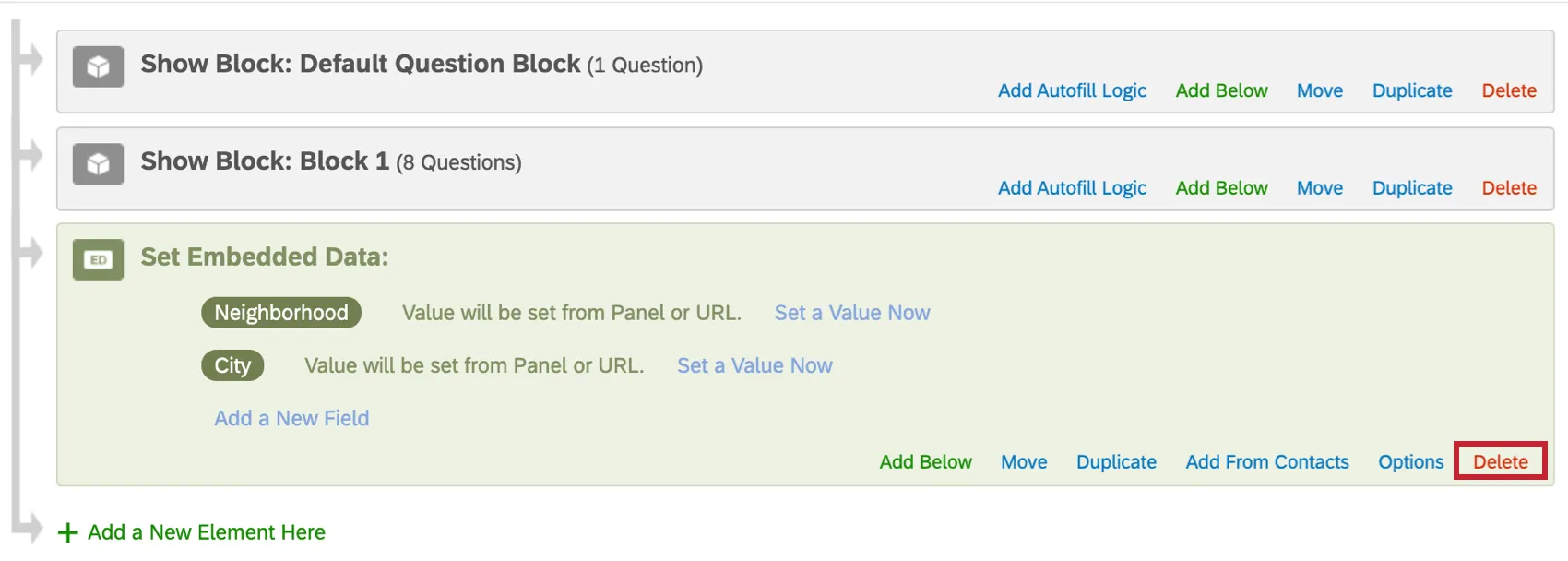
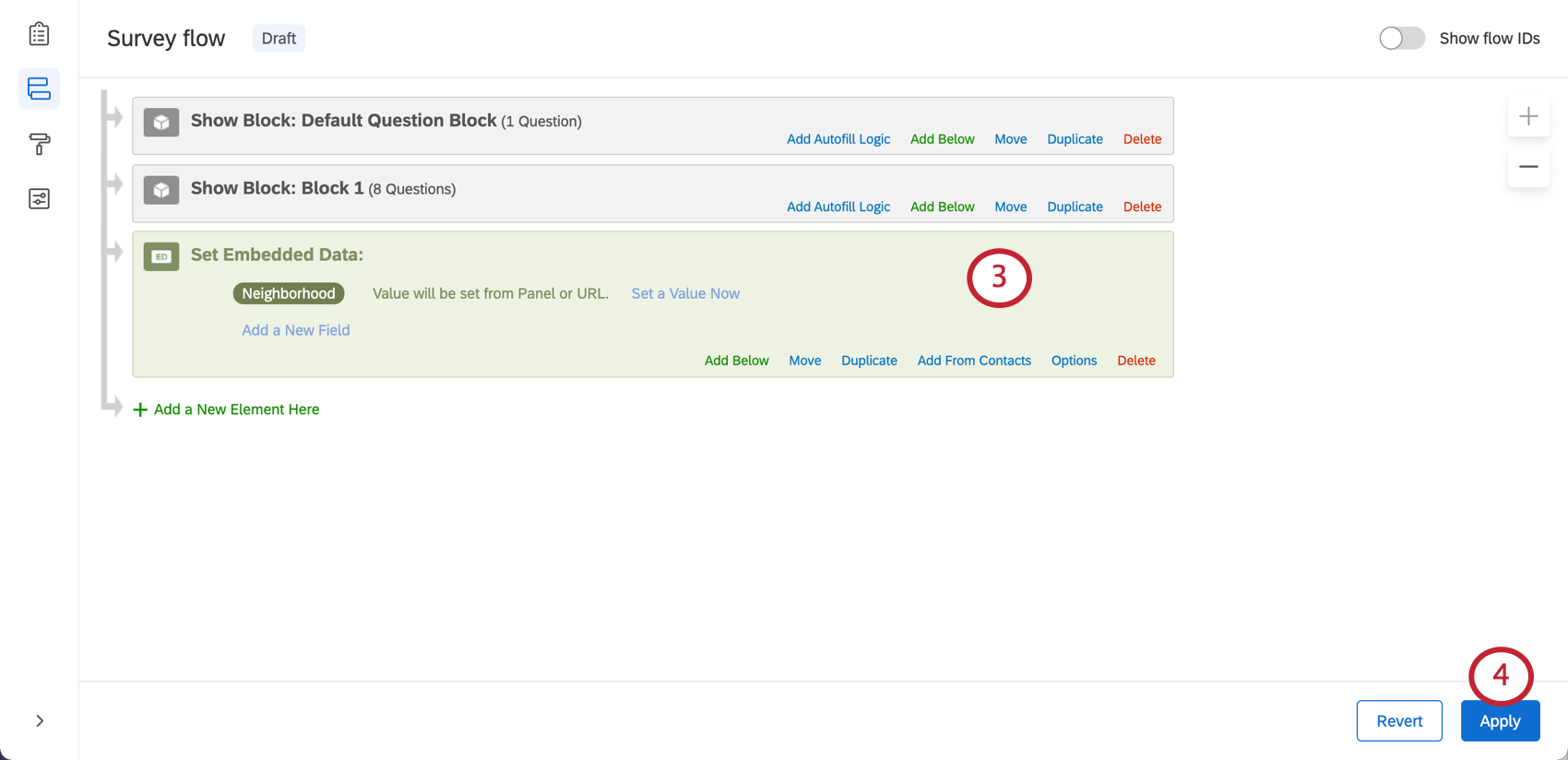
Um alle eingebetteten Daten in einem Element zu löschen, klicken Sie unten rechts in einem Element auf Löschen.
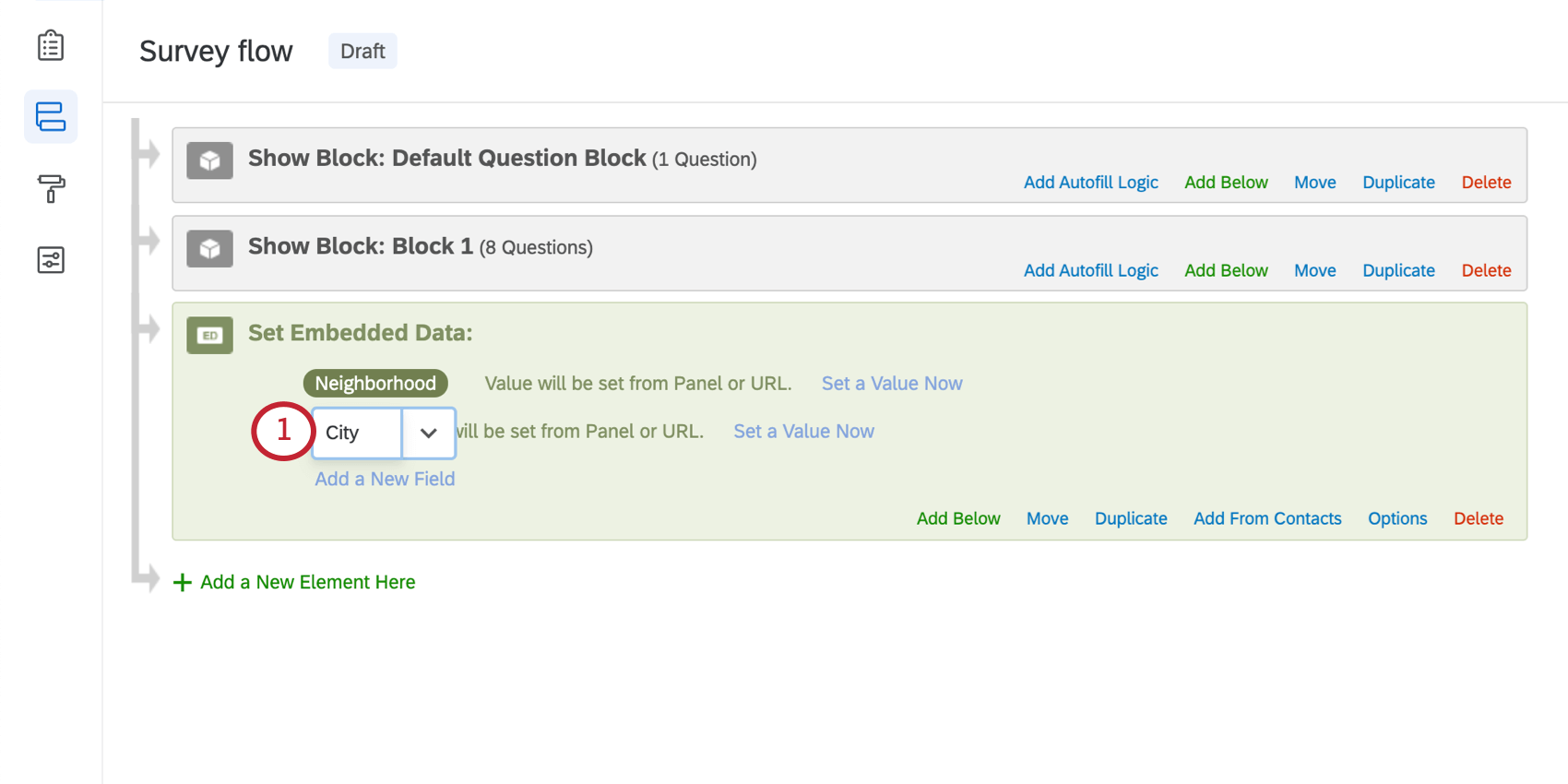
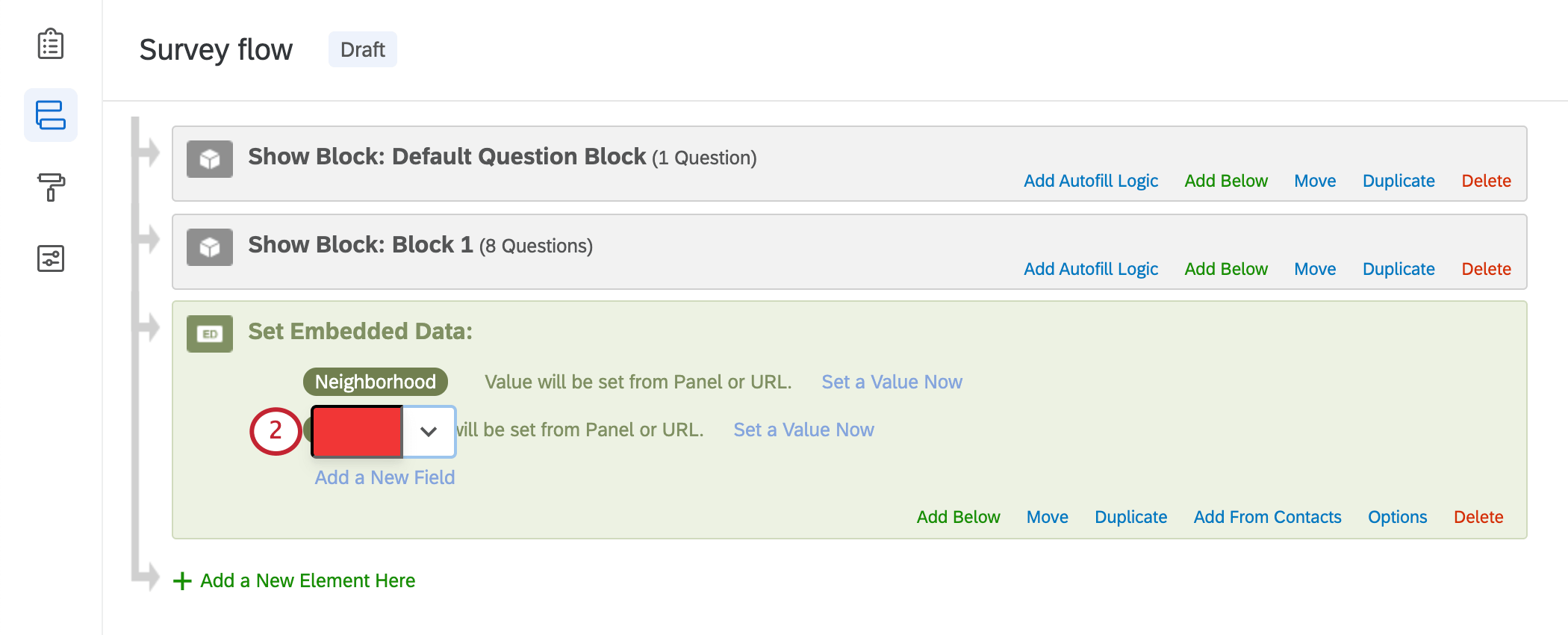
Sie können auch jeweils ein Feld aus einem Element löschen. Im folgenden Beispiel möchten wir „City“ löschen, nicht jedoch „Neighborhood“.
Entfernen der eingebetteten Daten eines Befragten
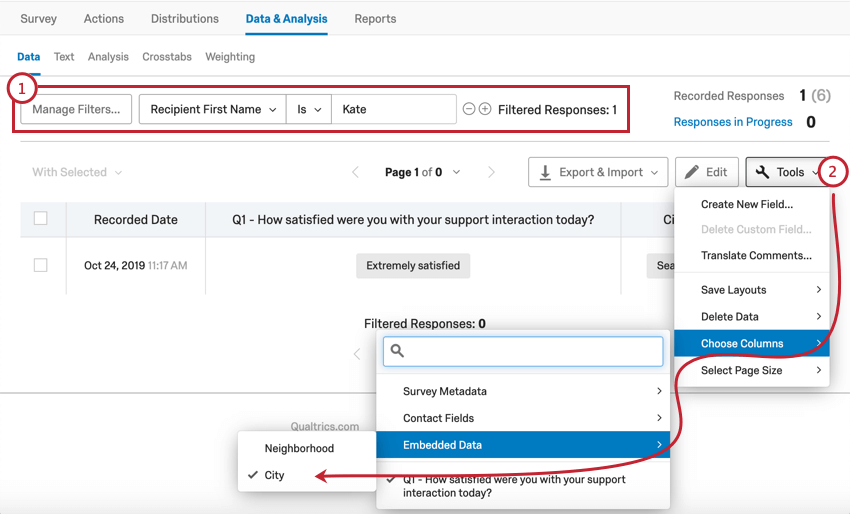
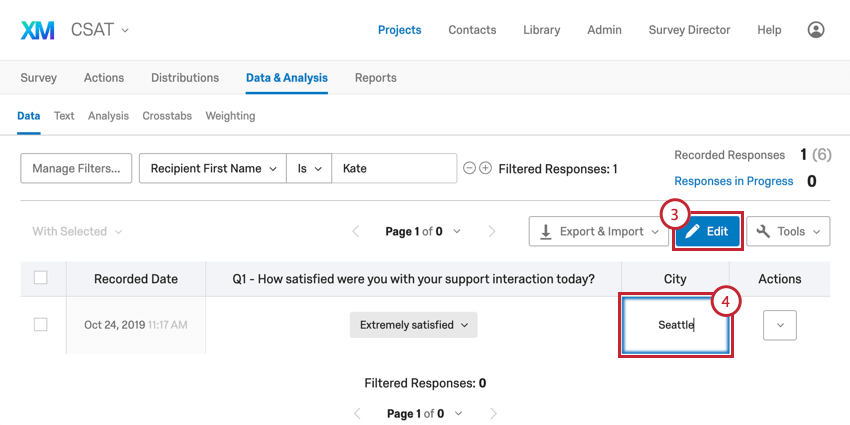
Wenn Sie den eingebetteten Datenwert nur eines Befragten entfernen (oder durch einen neuen Wert ersetzen) möchten, sollten Sie die Antwort unter „Daten und Analyse“ bearbeiten.
Best Practices und Fehlerbehebung für eingebettete Daten
Benennen der Felder
- Namen sollten nie mehr als 200 Zeichen umfassen.
- Versuchen Sie, Sonderzeichen wie Emojis, Punkte (.), Dollarzeichen ($) und Hashtags (#) bei der Benennung Ihrer eingebetteten Daten zu vermeiden.
- Wenn Sie auf dasselbe Feld verweisen, achten Sie darauf, überall in Qualtrics die gleiche Schreibweise, Groß- und Kleinschreibung, den selben Abstand und die gleichen Sonderzeichen zu verwenden. Wenn Sie beispielsweise die Kontaktliste unter Verwendung von „Wohnadresse“ als eingebettete Daten erstellen, in denen die Adressen Ihrer Kontakte gespeichert sind, sollten Sie im Umfragenverlauf nicht „Wohnadresse“ oder einfach nur „Adresse“ verwenden.
Wenn Sie beabsichtigen, Query-Strings zu verwenden, entfernen Sie entweder Leerzeichen in den Namen und Werten der eingebetteten Daten, die Sie verwenden, oder verwenden Sie Unterstriche, um zu verhindern, dass Sie Leerzeichen in der URL kodieren müssen. Beispielsweise können „StoreID“ und „Store_ID“ in einem Query-String einfacher verwendet werden als „Store ID“.

Tipp: Wenn Ihre Feldnamen oder Werte Leerzeichen enthalten, stellen Sie sicher, dass Sie einen URL-Encoder wie diesen verwenden.
- Wenn Ihre Liste der eingebetteten Daten lang wird oder ein komplexes Benennungssystem verwendet, bewahren Sie ein Dokument mit einer Liste aller eingebetteten Daten und deren Verwendungszweck auf. Auf diese Weise können Sie zusätzlich zum Zweck des Felds stets die Rechtschreibung, Groß- und Kleinschreibung und Leerzeichen überprüfen. Diese Dokumente können Ihnen, Ihren Kollegen und Kundendienstmitarbeitern, mit denen Sie bei der Fehlerbehebung zusammenarbeiten, im Falle von offenen Fragen weiterhelfen.
- Benennen Sie Ihre Felder nicht nach dem folgenden Muster:
- SID
- RID
- Auditable (Bedeutung: Kostenpflichtig)
- EndDate (Bedeutung: Enddatum)
- IPAddress (Bedeutung: IP-Adresse)
- RecordedDate (Bedeutung: Erfassungsdatum)
- StartDate (Bedeutung: Startdatum)
- Status
- RecipientPoints
- Andere reservierte Feldnamen
Festlegen von Werten
- Jeder Wert eines eingebetteten Datenfeldes sollte niemals 20 KB (20.000 Bytes) überschreiten. Die Anzahl der Bytes in einem bestimmten Zeichen hängt von diesem Zeichen ab. Beispielsweise sind englische Zeichen 1 Byte groß, während Zeichen in anderen Sprachen wie Chinesisch oder Hebräisch mehrere Bytes pro Zeichen beanspruchen können. Wenn Sie sich nicht sicher sind, ob Sie diese Grenze erreichen, verwenden Sie einen Byte-Zähler, um festzustellen, aus wie vielen Bytes Ihr eingebetteter Datenwert besteht.
Wenn Sie integrierte eingebettete Datenfelder verwenden, können Sie die Felder wie unten gezeigt in einem eingebetteten Datenelement des Umfragenverlaufs speichern. Sie können jedoch keine Werte für diese Felder festlegen, da die Art und Weise, wie Umfrageteilnehmer die Umfrage beantworten, die Werte dieser Felder bestimmt.
Wenn Sie mathematische Operation Legen Sie sie in Ihrer Umfrage in einem eingebettete Daten fest, damit die Ergebnisse mit Ihren Umfrage gespeichert werden, wie folgt:
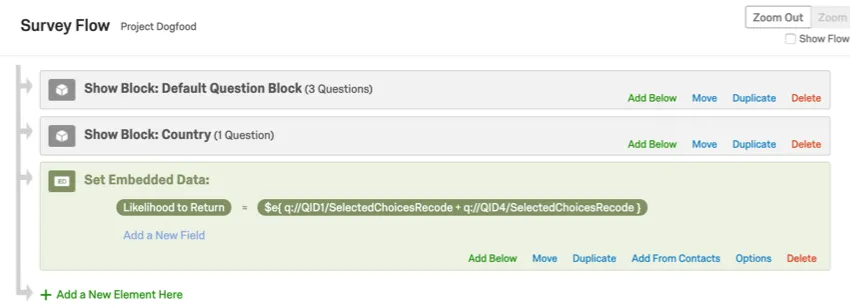
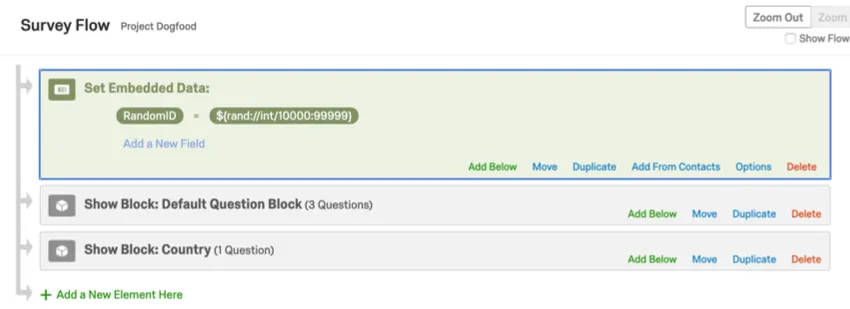
Wenn Sie dynamischen Text verwenden, um einem Umfrageteilnehmer eine Zufallszahl anzuzeigen, legen Sie diesen in einem eingebetteten Datenfeld fest, damit die Ergebnisse mit den Umfragedaten gespeichert werden. Weitere Informationen finden Sie auf der Supportseite Zuweisen von randomisierten IDs zu Teilnehmern.
Beispiel: Zähler
Angenommen, Sie möchten Werte anhängen, um bestimmte Benutzer zu verfolgen. Dies wird als Zähler bezeichnet. Zähler werden häufig verwendet, wenn Sie viele Verzweigungen haben, die Teilnehmer nehmen können. Um die Gesamtzahl der Verzweigungen zu zählen, die ein Teilnehmer durchläuft, befindet sich unter jeder Verzweigung ein Zähler. Vergewissern Sie sich, dass alle Zähler denselben Feldnamen haben, damit diese Einrichtung richtig funktioniert. Wenn Sie [Feldname] = [Feldname] + 1 haben und dieser Wert mehrmals in Ihrem Umfragenverlauf mit mathematischen Operationen festgelegt wird, wird Ihr Wert nicht überschrieben. In diesem Fall wird das Feld im Laufe der Umfrage tatsächlich vergrößert oder erweitert.
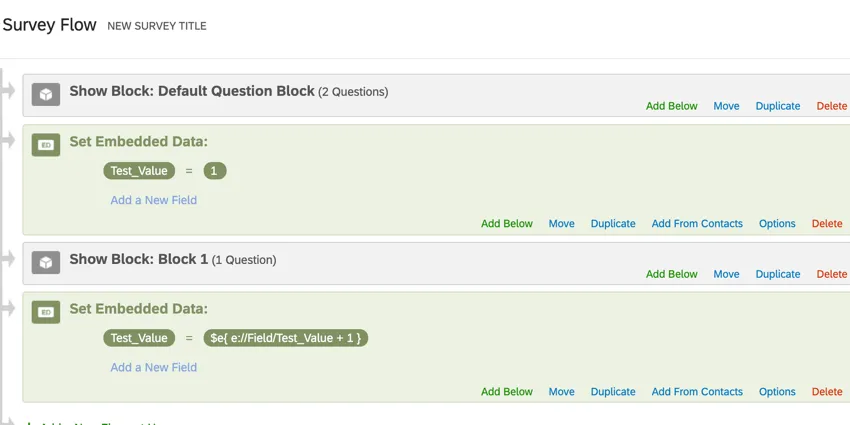
In diesem Beispiel ist „Test_Value“ gleich 2, wenn der Befragte die Umfrage absendet, da wir einen Zähler verwendet haben – die mathematische Operation $e{ e://Field/Test_Value + 1 }, –, um den Wert von „Test_Value“ um 1 zu erhöhen.
Anordnen von Elementen im Umfragenverlauf
Haben Sie sich jemals gefragt, wo sich ein eingebettetes Datenelement im Umfragenverlauf befinden soll? Hier einige Tipps:
- Hängt der Wert des eingebetteten Datenfelds davon ab, dass der Umfrageteilnehmer bestimmte Fragen beantwortet? Stellen Sie sicher, dass das eingebettete Datenelement nach dem Block steht, der diese Fragen enthält.
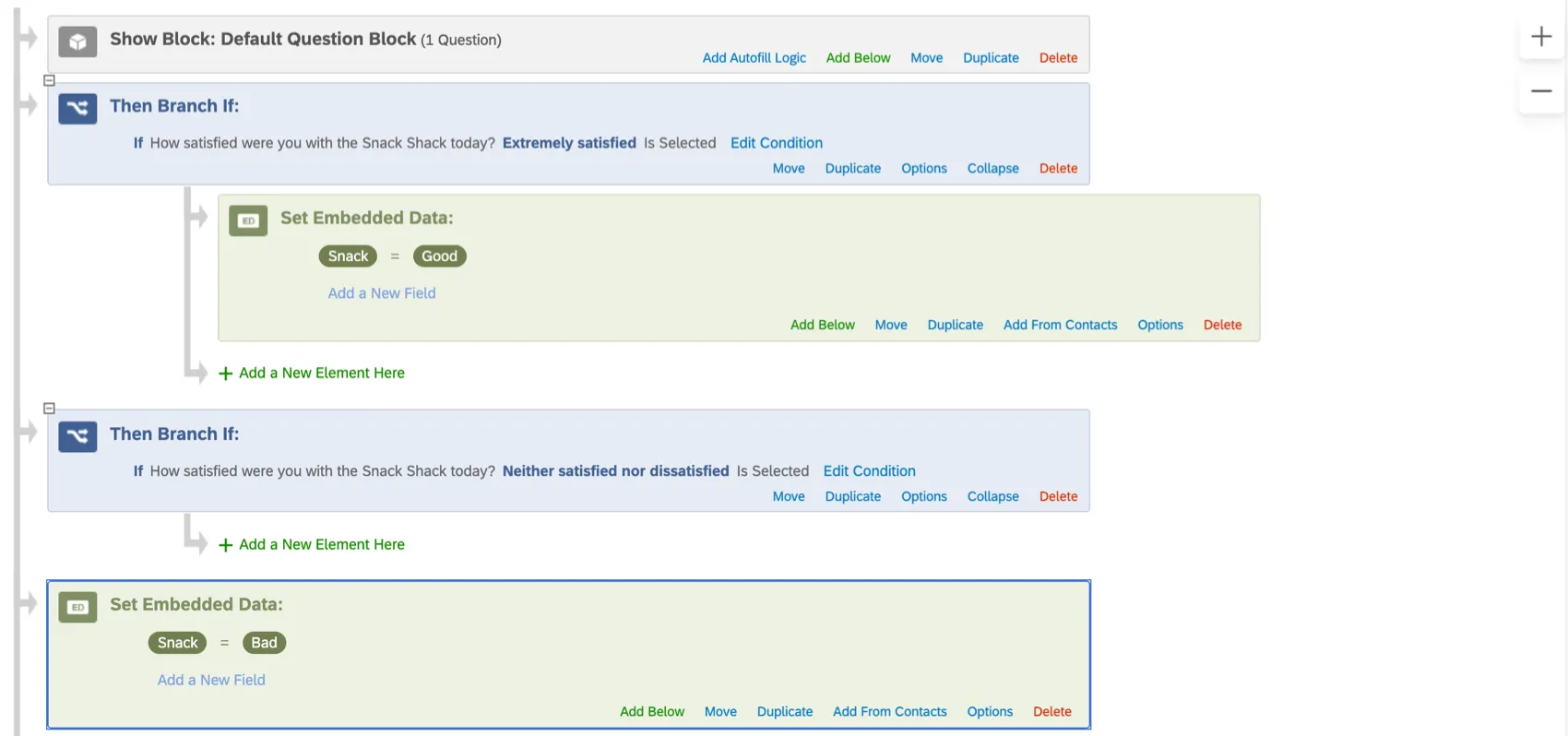
Legen Sie unterschiedliche Werte für Ihre eingebetteten Daten basierend auf verschiedenen Bedingungen in Ihrem Umfragenverlauf fest? Wenn ja, achten Sie bitte darauf, dass die Felder korrekt eingerückt sind , damit sich die Werte nicht gegenseitig überschreiben.

Beispiel: In diesem Umfragenverlauf wird beispielsweise der Wert eines eingebetteten Datenfelds „Snack“, das ursprünglich auf „Gut“ gesetzt war, durch „Schlecht“ überschrieben, selbst wenn der Befragte dieses Feld enthält, da die zweite eingebettete Datenangabe nicht korrekt in die Verzweigungslogik eingebettet ist.
- Ändert der Wert der eingebetteten Daten die Anzeige- oder Verzweigungslogik in der Umfrage? (Mit anderen Worten: Hängt der Inhalt der Umfrage des Teilnehmers vom Wert dieser eingebetteten Daten ab?) Stellen Sie sicher, dass das eingebettete Datenelement vor den Blöcken steht, in denen verschiedene Pfade eingeschlagen werden.
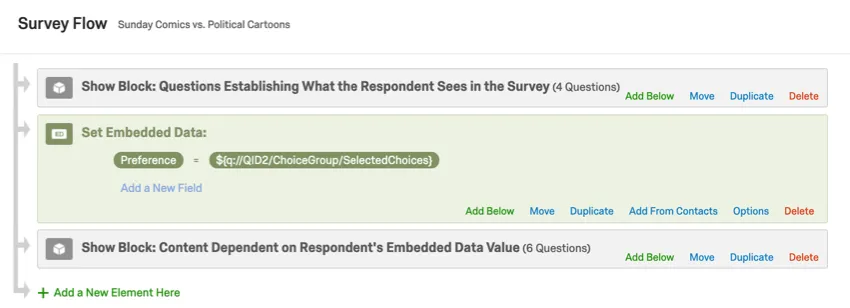
Beispiel:
In diesem Beispiel speichert das eingebettete Datenfeld „Preference“ die Antwort des Befragten auf eine Frage. Dieses eingebettete Datenfeld werden wir dann nutzen, um den Fragetext in die nächste Fragenreihe einzufügen, die sich im Block „Inhalt abhängig vom Wert der eingebetteten Daten des Befragten“ befindet.
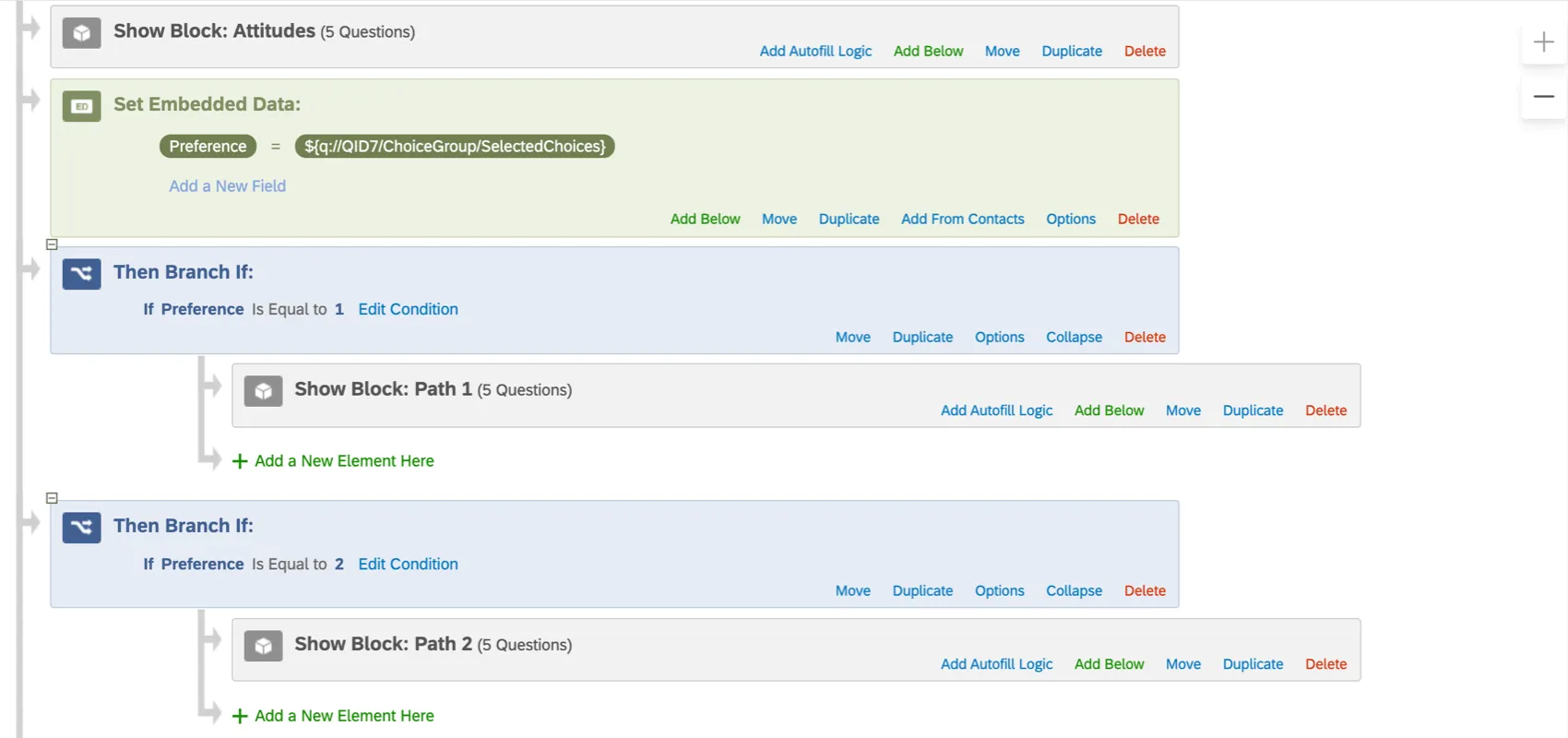
Beispiel:
In diesem Beispiel speichert das eingebettete Datenfeld „Preference“ die Antwort des Befragten auf eine Frage. Je nach Antwort des Befragten wird dieser auf unterschiedliche Verzweigungswege der Umfrage weitergeleitet.
Tipp: Stellen Sie sicher, dass Sie Ihre Fragen in mehrere Blöcke aufteilen. Auf diese Weise ist es einfacher, den Umfragenverlauf neu anzuordnen.
FAQs
Warum werden meine Kontaktlisten-Informationen nicht in den heruntergeladenen Daten angezeigt?
Warum werden meine Kontaktlisten-Informationen nicht in den heruntergeladenen Daten angezeigt?
Falls Sie vergessen haben, eingebettete Daten im Umfragenverlauf aufzunehmen, können Sie diese nachträglich zu Ihren Daten hinzufügen, sofern die Kontaktliste Werte enthält. Weitere Anweisungen finden Sie auf der Supportseite zu „Eingebetteten Daten “.
Bitte beachten Sie: Wenn die Informationen aus der Kontaktliste, die Sie herunterladen möchten, zum Zeitpunkt der Teilnahme der Mitglieder an der Umfrage noch nicht in der Kontaktliste enthalten waren, führt das nachträgliche Hinzufügen der Felder für eingebettete Daten zum Umfragenverlauf nicht dazu, dass diese Informationen später zu den heruntergeladenen Daten hinzugefügt werden.
Ich möchte Fragen für verschiedene Befragte je nach deren Antworten oder eingebetteten Daten ausblenden oder anzeigen. Wie kann ich das machen?
Ich möchte Fragen für verschiedene Befragte je nach deren Antworten oder eingebetteten Daten ausblenden oder anzeigen. Wie kann ich das machen?
Wie übernehme ich Eingebettete Daten aus meiner Kontaktliste in meine Umfrage?
Wie übernehme ich Eingebettete Daten aus meiner Kontaktliste in meine Umfrage?
Wie übertrage ich die eingebetteten Daten aus meiner Umfrage in eine andere Umfrage oder auf eine Webseite?
Wie übertrage ich die eingebetteten Daten aus meiner Umfrage in eine andere Umfrage oder auf eine Webseite?
Legt Qualtrics den Wert des Feldes „Referer“ fest?
Legt Qualtrics den Wert des Feldes „Referer“ fest?
Seit dem 25. August 2020 hat Chrome das Standardverhalten in Bezug auf das Referrer-Feld geändert. Bisher war in Chrome standardmäßig „no-referrer-when-downgrade“ als Wert für die Referrer-Policy festgelegt. Der Standardwert lautet nun „strict-origin-when-cross-origin“. Das bedeutet: Wenn der Kunde auf seiner Seite keine eigenen Richtlinien festgelegt hat, gelten standardmäßig diese Richtlinien. Diese Richtlinie betrifft Anfragen, die domänenübergreifend sind, d. h., die übergeordnete Seite befindet sich auf einer anderen Domain als der Link (z. B. meine Webseite lautet example.com und meine Umfrage befindet sich unter der Basis-URL test.qualtrics.com). Bei einer Cross-Origin-Anfrage wird nur die Herkunft übermittelt. Das bedeutet: Wenn sich meine Seite tatsächlich unter der URL „qualtrics.com/support-center“ befindet, lautet der Referer „qualtrics.com“. Diese Änderung muss vom Eigentümer der übergeordneten Seite vorgenommen werden.
Großartig! Vielen Dank für die Rückmeldung!
Vielen Dank für die Rückmeldung!