Anzeigelogik
Was finden Sie hier?
Anzeigelogik im Überblick
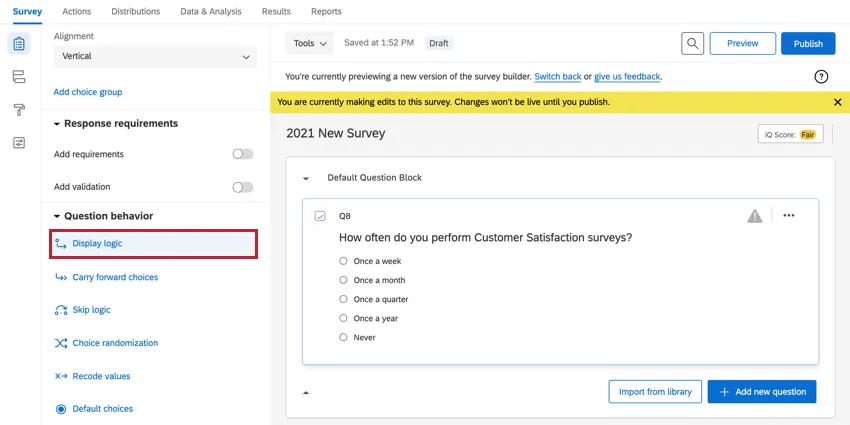
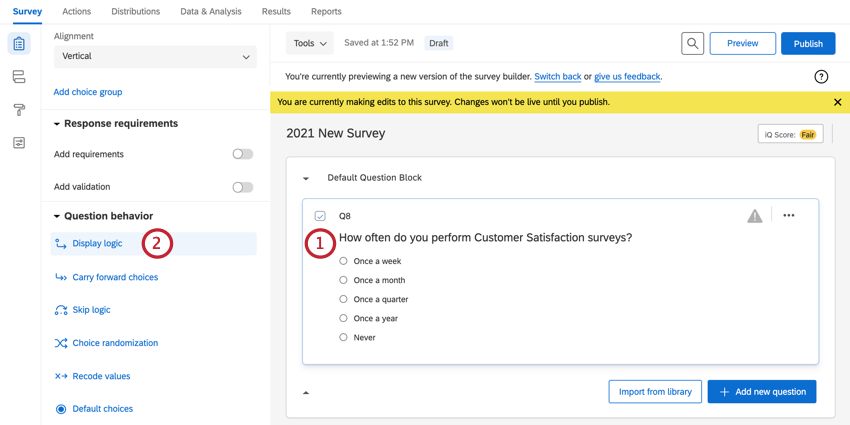
Mithilfe der Anzeigelogik können Sie eine Umfrage erstellen, die an jeden Befragte:r angepasst wird. Wenn sich eine bestimmte Frage oder Antwortmöglichkeit nur auf bestimmte Umfrageteilnehmer bezieht, können Sie darauf Anzeigelogik festlegen, sodass sie bedingt basierend auf vorherigen Informationen angezeigt wird. Sie können festlegen, dass sowohl Fragen als auch Antwortmöglichkeiten bedingt angezeigt werden, sodass Sie eine Umfrage erstellen können, die sich dynamisch an die Antworten Ihres Befragte:r anpasst. Die Anzeigelogik finden Sie im Abschnitt „Frageverhalten“ des Umfragen-Builders.
Tipp: Wenn Sie Teilnehmer basierend auf ihren Antwortmöglichkeiten zu einem späteren Teil Ihrer Umfrage überspringen möchten, verwenden Sie Logik zum Überspringen statt dessen.

Tipp: Anzeigelogik eignet sich ideal für die bedingte Anzeige von Antwortmöglichkeiten oder einzelnen Fragen. Wenn Sie eine Reihe von Fragen haben, für die dieselbe Logik gilt, sollten Sie stattdessen die Verwendung von Verzweigungslogik in Betracht ziehen.
Einstellen der Anzeigelogik für Fragen
In diesem Abschnitt wird die Verwendung der Anzeigelogik zum bedingten Anzeigen einer Frage basierend auf den vorherigen Antworten des Befragte:r erläutert.
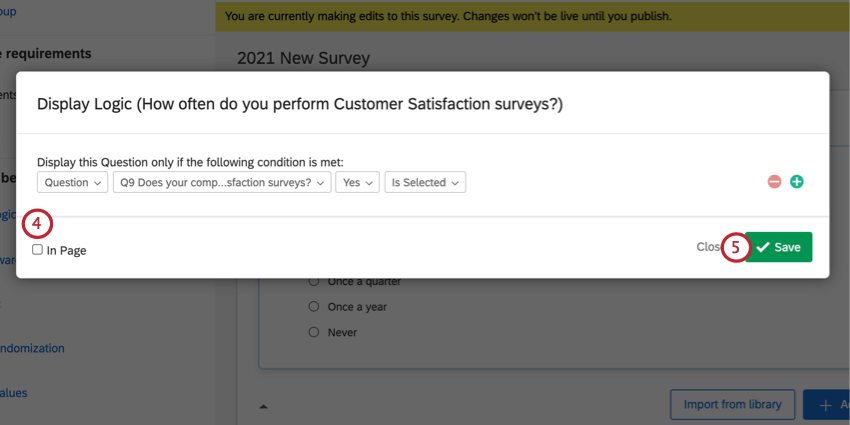
Beispiel: Angenommen, Sie haben eine Umfrage, in der die Teilnehmer zwei Fragen stellen: „Haben Sie Kinder?“ und „Wie viele Kinder hast du?“ Sie können die Anzeigelogik für die zweite Frage so festlegen, dass nur Umfrageteilnehmer mit „Ja“ auf „Haben Sie untergeordnete Elemente?“ geantwortet haben. wird die Frage sehen, wie viele Kinder sie haben.

Achtung: Wenn Sie Anzeigelogik verwenden, wird nach der Frage mit der Anzeigelogik ein Seitenumbruch eingefügt, es sei denn, die In Seite aktiviert ist. Siehe Verwendung Anzeigelogik auf derselben Seite für weitere Informationen.

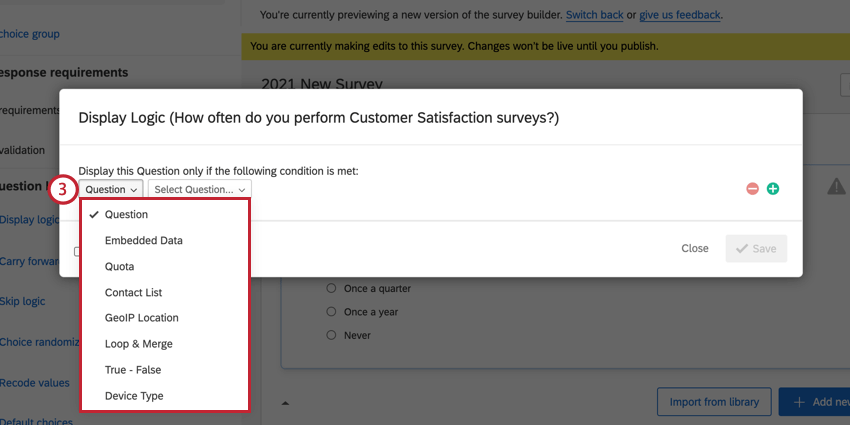
- Frage: Eine Frage nur anzeigen, wenn der Befragte:r eine bestimmte Antwort auf eine vorherige Frage ausgewählt hat. Dies ist die einzige Option, die mit Anzeigelogik auf derselben Seite kompatibel ist (siehe unten). Siehe Logik basierend auf einer Frage und eine Liste von Mögliche Felder für Fragelogik.
- : Verwenden Sie beliebige Informationen, die Sie über den Befragten gespeichert haben, um Anzeigebedingungen festzulegen. Zeigen Sie beispielsweise eine Frage nur denjenigen an, die über ein eingebettete Daten für Alter, gleich 25, verfügen. Siehe Logik basierend auf eingebettete Daten.
- : Sobald ein Kontingent angelegt wurde, legen Sie einen Bedingungssatz fest, der davon abhängt, ob das Kontingent bereits ausgeschöpft ist oder nicht. Siehe Logik basierend auf einer Quote.
- :: Legen Sie die Bedingung anhand von Informationen fest, die bereits in einem Feld der Kontaktliste gespeichert sind, wie z. B. Vorname, Nachname oder E-Mail-Adresse. Zeigen Sie eine Liste der Logik basierend auf einer Kontaktliste.
- GeoIP Location: Verwenden Sie automatisch die IP-Adresse des Teilnehmers:in der Umfrage, um dessen LOCATIONS zu schätzen und einen Bedingungssatz auf der Grundlage von Land, Stadt, Postleitzahl usw. festzulegen. Siehe Logik basierend auf GeoIP-Standort und eine Liste von Mögliche Felder für GeoIP-Lokationslogik.
- : Nachdem ein Schleifen- und Zusammenführungsblock erstellt wurde, legen Sie die Bedingungen innerhalb der Schleife und der Zusammenführung entsprechend der aktuellen Schleife fest. Siehe Logik basierend auf Schleife und Zusammenführung.
- Gerätetyp: Legen Sie die Bedingung danach fest , welcher Typ von Mobilgerät verwendet wird oder nicht, einschließlich „Mobil“ (jedes Mobilgerät), BlackBerry, Android, iPhone, iPod, Opera Mobile, Palm, Windows Mobile und„Sonstige Mobilgeräte“ (jedes Mobilgerät, das hier nicht aufgeführt ist).
- Richtig – Falsch: Erstellen Sie eine Bedingung, die immer den Wert „richtig“ (d. h., die Frage wird immer angezeigt) oder „falsch“ (d. h., die Frage wird nie angezeigt) ergibt. Dies ist besonders nützlich, wenn Sie Ihre Umfrage erstellen und testen. Siehe Logik auf der Grundlage von „wahr“ und „falsch“.
Tipp: Eine ausführliche Ressource zum Erstellen komplexer Logikbedingungen oder zur Fehlerbehebung für Ihre Logik finden Sie in unserer mit Logik Support-Seite.
Funktionen sind nicht mit der Anzeigelogik auf derselben Seite kompatibel
Auf jeden Fragetyp kann Anzeigelogik auf derselben Seite angewendet werden. Wenn Sie jedoch die Bedingung festlegen, unter der die Anzeigelogik aktiviert wird, sind Seitenfunktionen nicht immer kompatibel.
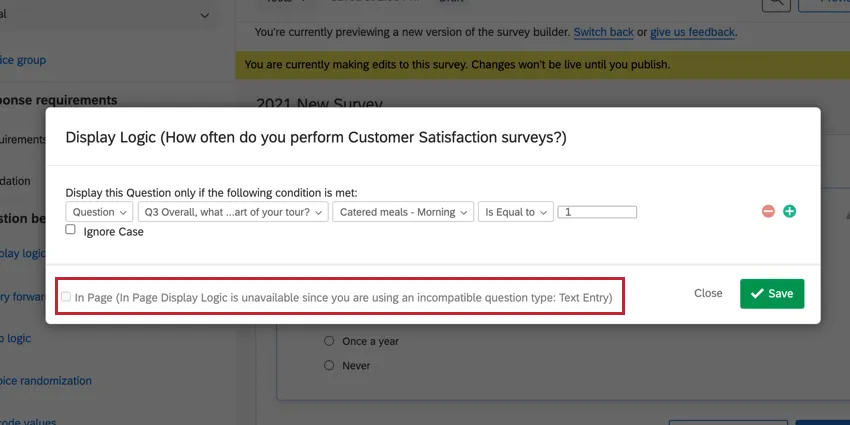
Beispiel: Im obigen Screenshot basiert die Anzeigelogik auf derselben Seite auf einer Frage mit Texteingabe, sodass Seitenfunktionen nicht angewendet werden können, da die Texteingabe nicht mit der Seitenlogik kompatibel ist. Dabei spielt es keine Rolle, ob die Frage mit der Anzeigelogik kompatibel ist.
Hier ist eine Liste einiger Funktionen, die mit der Anzeigelogik auf derselben Seite nicht kompatibel sind:
- Wiederholen und zusammenführen
- Logik überspringen
- Multiple Choice-Fragen – Fragen mit Auswahlliste
- Texteingabe
- Fragen auswählen, gruppieren und einstufen
- Drilldown
- Fragen Konstante summe
- Seite an seite
- Rangfolgenfrage
- Heatmap
- Hotspot
- Grafik-schieber
- Timing-Frage
- Datei-Upload-Frage
- Anzeigelogik Antwortmöglichkeit
- Übertragung Antwortmöglichkeiten
Einstellen der Anzeigelogik für Antwortmöglichkeiten
Anzeigelogik für Antwortmöglichkeit wird verwendet, wenn Sie bestimmte Antwortmöglichkeiten in Ihrer Umfrage bedingt anzeigen möchten.
Achtung: Anzeigelogik Antwortmöglichkeit ist nicht kompatibel mit Anzeigelogik auf derselben Seite.
Beispiel: Nehmen wir beispielsweise an, Sie führen eine Umfrage für ein Hotelunternehmen durch und bitten die Befragten, alle Länder auszuwählen, die sie in letzter Zeit besucht haben. In einer Folgefrage listen Sie alle Hotelstandorte auf und fragen Teilnehmer, ob sie bei ihrem Besuch an diesem Ort geblieben sind. Mit der Antwortmöglichkeit Anzeigelogik können Sie Hotelstandorte für Umfrageteilnehmer ausblenden, die kein bestimmtes Land besucht haben.
Tipp: Wenn Sie die ausgewählten Antwortmöglichkeiten eines Befragte:r für mehrere Fragen wiederholen möchten, verwenden Sie Übertragung statt dessen. Angenommen, Sie bitten die Umfrageteilnehmer, ihre Lieblingskost aus einer Liste auszuwählen. In der weiter Frage möchten Sie, dass die ausgewählten Lebensmittel nach Präferenz sortiert werden. Anstatt Ihre Frage zu duplizieren und jeder einzelnen Antwortmöglichkeit Anzeigelogik hinzuzufügen, verwenden Sie Übertragung“, um die ausgewählten Antwortmöglichkeiten des Befragte:r in einer neuen Frage zu wiederholen.
- Frage: Eine Frage nur anzeigen, wenn der Befragte:r eine bestimmte Antwort auf eine vorherige Frage ausgewählt hat. Dies ist die einzige Option, die mit Anzeigelogik auf derselben Seite kompatibel ist (siehe unten). Siehe Logik basierend auf einer Frage und eine Liste von Mögliche Felder für Fragelogik.
- Embedded Data: Use any information you have stored about the respondent to set display conditions. Zeigen Sie beispielsweise eine Frage nur denjenigen an, die über ein eingebettete Daten für Alter, gleich 25, verfügen. Siehe Logik basierend auf eingebettete Daten.
- Quota: Once a Quota has been created, set a condition based on whether or not the quota has been met. Siehe Logik basierend auf einer Quote.
- Contact List: Base the condition on information already stored in a contact list field, such as first name, last name, or email. Zeigen Sie eine Liste der Logik basierend auf einer Kontaktliste.
- GeoIP Location: Verwenden Sie automatisch die IP-Adresse des Teilnehmers:in der Umfrage, um dessen LOCATIONS zu schätzen und einen Bedingungssatz auf der Grundlage von Land, Stadt, Postleitzahl usw. festzulegen. Siehe Logik basierend auf GeoIP-Standort und eine Liste von Mögliche Felder für GeoIP-Lokationslogik.
- Loop & Merge: After a loop and merge block has been created, set the conditions within the loop and merge based on the current loop. Siehe Logik basierend auf Schleife und Zusammenführung.
- Gerätetyp: Legen Sie die Bedingung danach fest , welcher Typ von Mobilgerät verwendet wird oder nicht, einschließlich „Mobil“ (jedes Mobilgerät), BlackBerry, Android, iPad, iPhone, iPod, Opera Mobile, Palm, Windows Mobile und„Sonstige Mobilgeräte“ (jedes Mobilgerät, das hier nicht aufgeführt ist).
- True – False: Create a condition that always evaluates to true (meaning the question will always display) or false (meaning the question will never display). Dies ist besonders nützlich, wenn Sie Ihre Umfrage erstellen und testen. See logic based on true – false.
Tipp: Eine ausführliche Ressource zum Erstellen komplexer Logikbedingungen oder zur Fehlerbehebung in Ihrer Logik finden Sie in mit Logik Support-Seite.
&Bearbeiten; Anzeigelogik wird entfernt
Anzeigelogik für Fragen
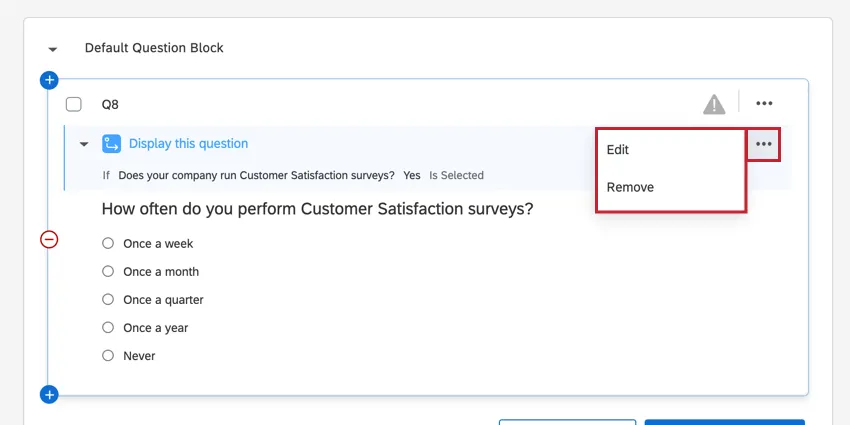
Nachdem Sie eine Anzeigelogik auf eine Frage angewendet haben, wird ein blauer Balken angezeigt. Sie können die Anzeigelogik bearbeiten, indem Sie auf das Dropdown-Menü rechts neben dem blauen Balken klicken und Bearbeiten. Um die Anzeigelogik zu entfernen, wählen Sie Entfernen.
Anzeigelogik für Antwortmöglichkeit
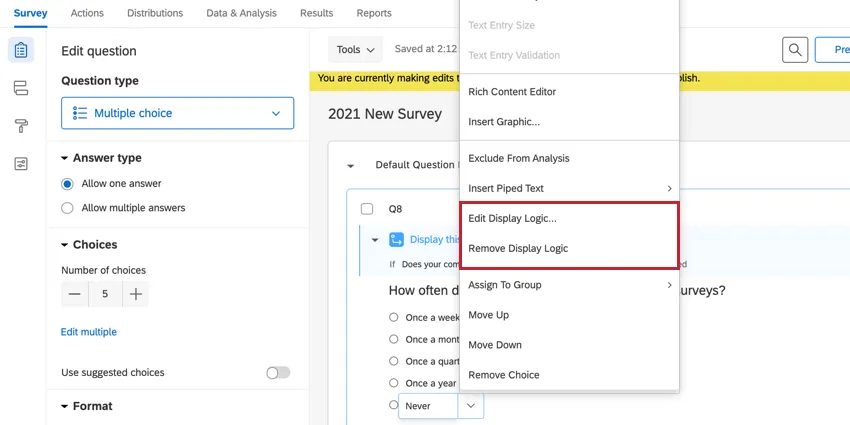
Nachdem Anzeigelogik auf die Antwortmöglichkeiten angewendet haben, wird links neben der Antwortmöglichkeit ein Pfeil angezeigt. Um die Anzeigelogik zu bearbeiten, klicken Sie auf das Dropdown-Menü, um die Liste der Antwortmöglichkeiten aufzurufen, und wählen Sie „ : Anzeigelogik bearbeiten“ aus. Um die Anzeigelogik zu entfernen, wählen Sie „Anzeigelogik entfernen“.
Fragen und Antwortmöglichkeiten ausblenden
Haben Sie schon einmal entschieden, dass Sie eine Frage oder Antwortmöglichkeit auf halbem Weg in der Studie entfernen wollen? Sie möchten die Daten weiterhin analysieren können, aber Sie möchten nicht, dass die Umfrageteilnehmer sie sehen und darauf antworten. Sie können all das mithilfe von Anzeigelogik umsetzen.
Um eine Frage auszublenden, können Sie „Frage ausblenden“ auswählen ; die Anzeigelogik wird dann automatisch hinzugefügt. Anweisungen zum Ausblenden von Fragen finden Sie unter „Fragen ausblenden“.
Tipp: Sie können Fragen auch ausblenden, aber ihre Daten beibehalten, indem Sie Erweiterte Fragenrandomisierung unter den Blockoptionen.
Antwortmöglichkeiten ausblenden
Wählen Sie die Frage aus, die die Antwort enthält, die Sie ausblenden möchten.
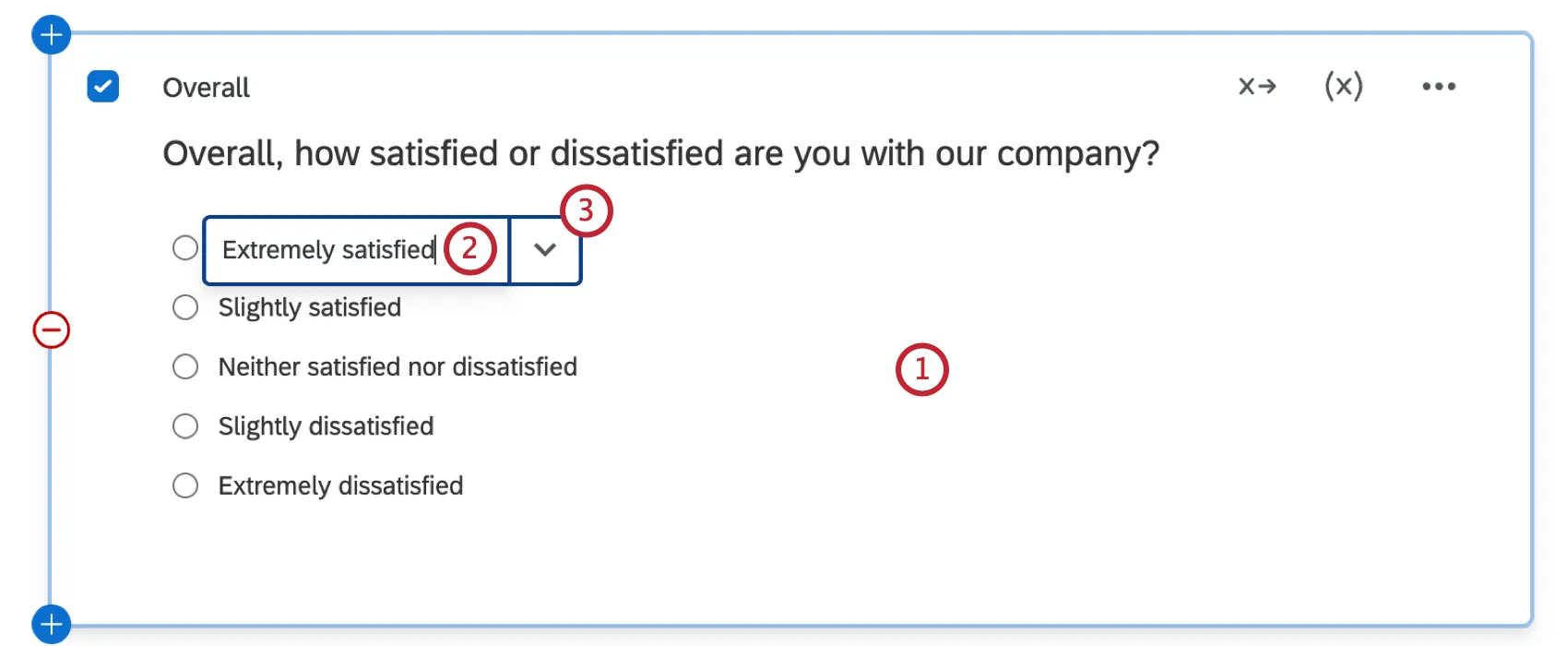
Wählen Sie die Antwortmöglichkeit aus, die Sie ausblenden möchten.
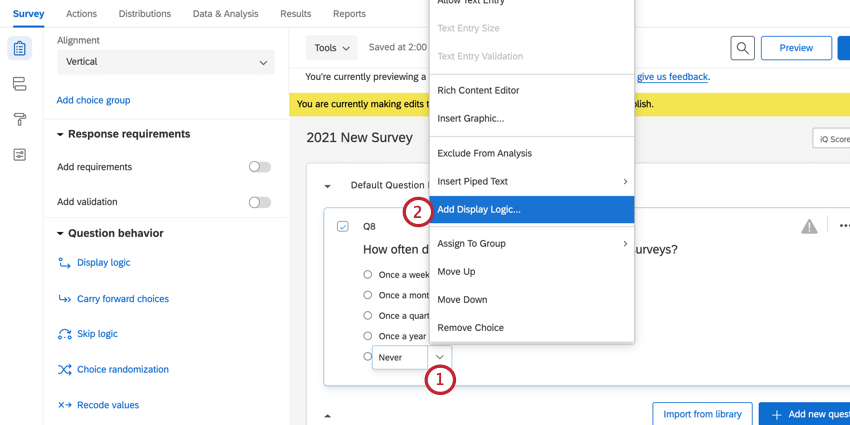
Klicken Sie auf den Pfeil rechts neben der Antwortmöglichkeit.
Wählen Sie „Anzeigelogik hinzufügen“ aus.
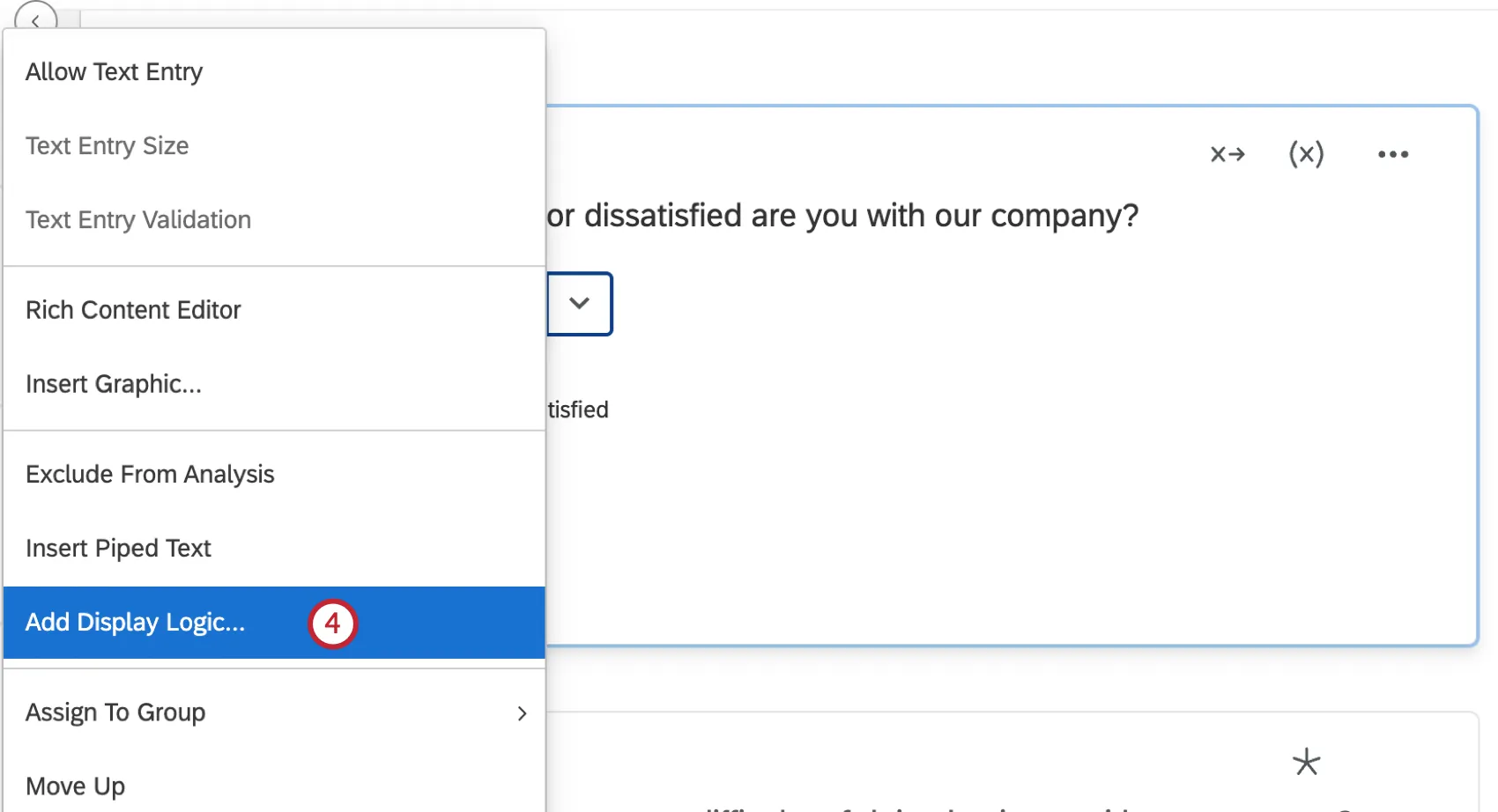
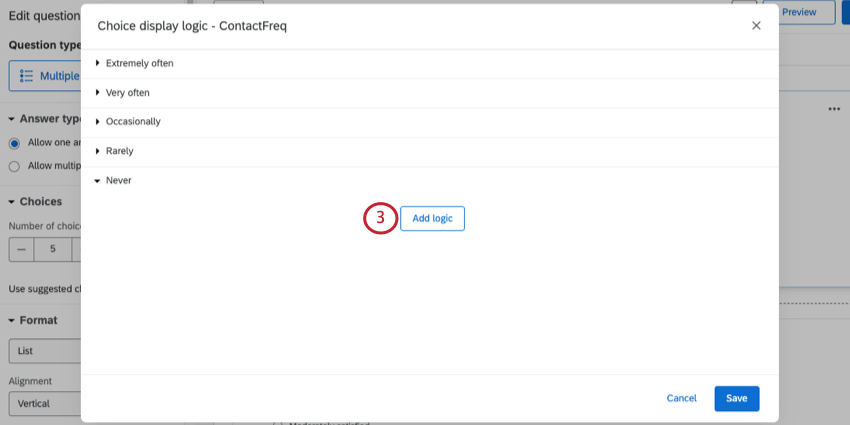
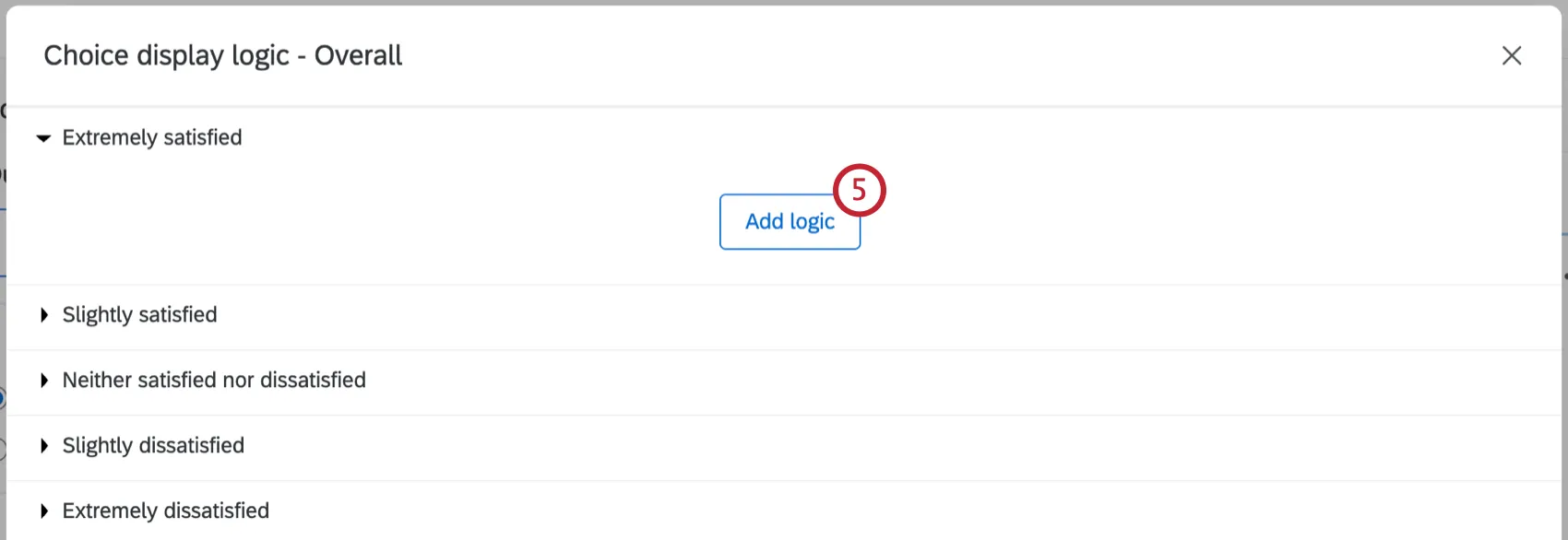
Klicken Sie auf „Logik hinzufügen“.
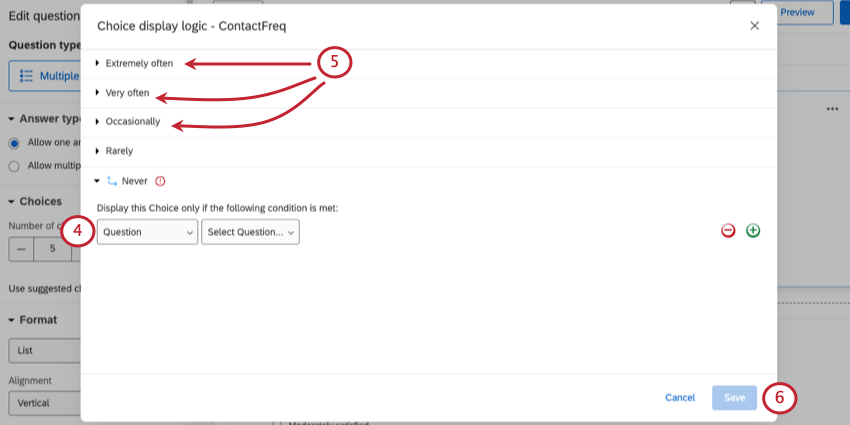
Wählen Sie im ersten Dropdown-Menü die Option „Wahr – Falsch“ aus.
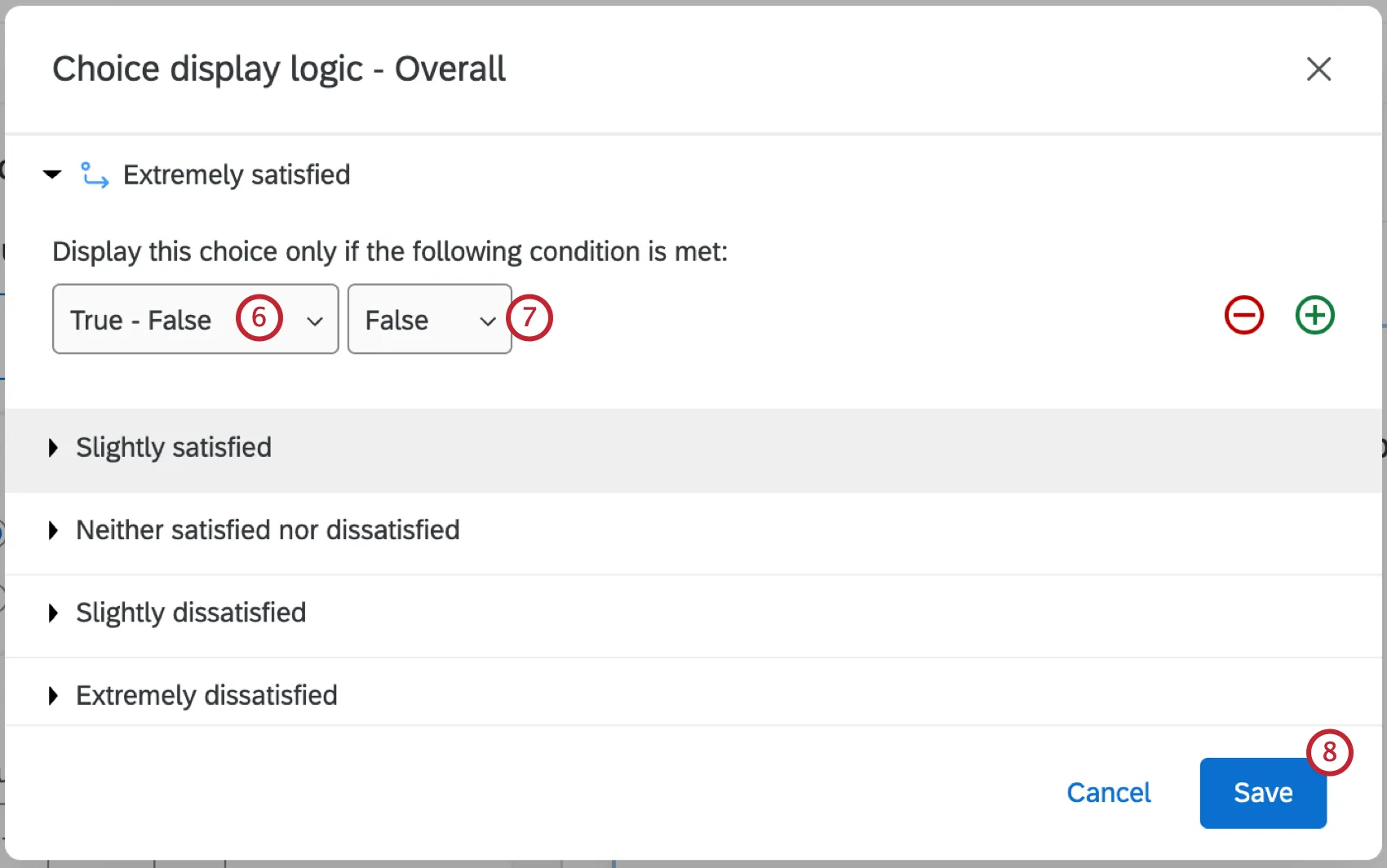
Auswählen Falsch im zweiten Dropdown-Menü.
Klicken Sie auf Speichern.
Da Sie eine falsche logische Aussage erstellt haben, wird die Frage niemals angezeigt.
Warnung: Sobald Sie Daten erfasst haben, sollten Sie Antwortmöglichkeiten auf keinen Fall löschen, da dies zu ungültigen Daten führen kann. Durch das Ausblenden der Antwortmöglichkeiten können Sie Ihre laufende Umfrage bearbeiten und gleichzeitig die bereits erfassten Daten beibehalten.
Verwenden von „Anzeigelogik auf derselben Seite“
Aktivieren Sie gegebenenfalls das Kontrollkästchen „Auf dieser Seite“ , wenn die Frage sofort angezeigt werden soll, sobald die Bedingung erfüllt ist, anstatt sie erst auf der nächsten Seite der Umfrage anzuzeigen.
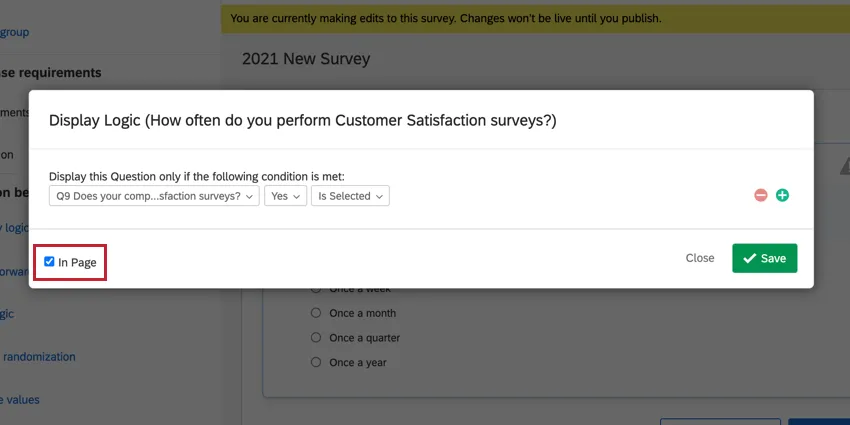
Achtung: Anzeigelogik auf derselben seite ist nicht kompatibel mit Anzeigelogik Antwortmöglichkeit .
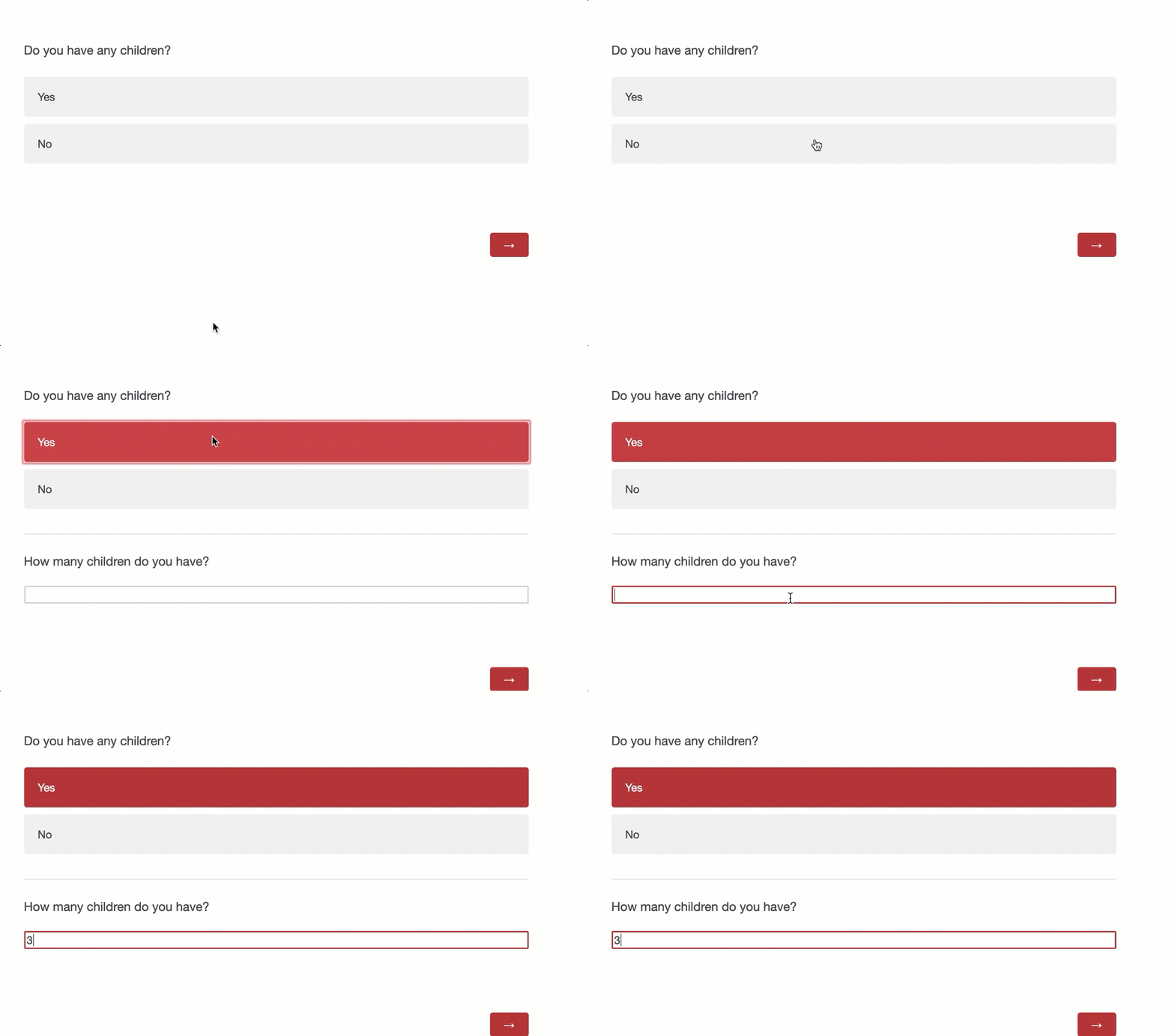
Beispiel: Sehen wir uns die Anzeigelogik auf derselben Seite in Aktion an. In diesem Beispiel fragen wir Teilnehmer, ob sie Kinder haben. Wenn sie mit „Ja“ antworten, erscheint dynamisch eine zweite Frage, in der sie gefragt werden, wie viele Kinder sie haben.
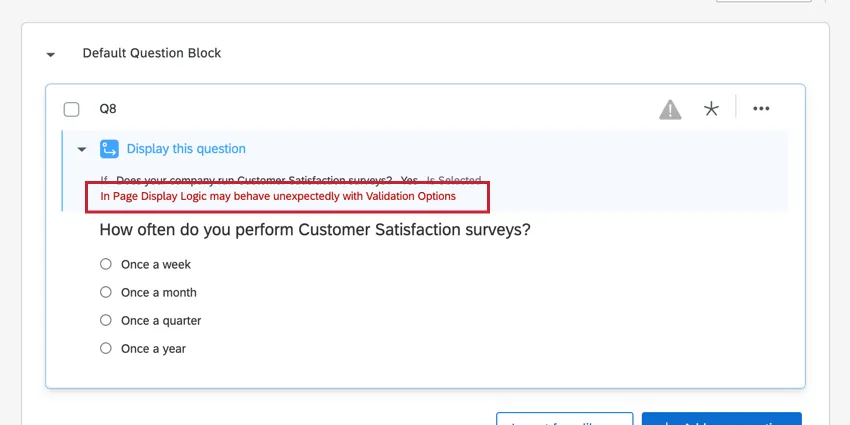
Tipp: Anzeigelogik auf derselben seite unerwartet verhalten, wenn sie in Verbindung mit bestimmten Funktionen verwendet wird. In diesem Fall zeigt Qualtrics eine Warnung an, die Sie darüber informiert, welche Funktion das Problem verursacht. Diese Warnung bedeutet, dass die Frage Ihren Umfrageteilnehmern möglicherweise nicht richtig angezeigt wird und sich auf die Teilnahme an der Umfrage auswirken kann. Wir empfehlen, entweder die andere Funktion zu deaktivieren oder nicht in der Seitenlogik zu verwenden, wenn diese Meldung angezeigt wird.
Fehlerbehebung bei Anzeigelogik
Nachfolgend finden Sie eine Liste der häufigen Fehler und ressourcen, die Sie bei der Fehlerbehebung in Anzeigelogik unterstützen.
Zusätzliche Ressourcen
- Logik verwenden: Diese Supportseite bietet einen allgemeinen Leitfaden zur Verwendung von Logik in Qualtrics. Die folgenden Abschnitte der Seite „Logik verwenden“ sind besonders hilfreich:
- Konditionen anlegen: In diesem Abschnitt erfahren Sie, wie Sie eine Bedingung von Grund auf neu erstellen und jeden Aspekt der Erstellung einer Bedingung aufschlüsseln.
- Hinzufügen mehrerer Bedingungen: Wenn Ihre Umfrage komplizierter wird, wird Ihre Logik wahrscheinlich auch. Möglicherweise müssen Sie Ihrer Anzeigelogik mehrere Bedingungen hinzufügen, um sicherzustellen, dass den richtigen Umfrageteilnehmern die richtigen Fragen angezeigt werden. In diesem Unterabschnitt erfahren Sie, wie Sie diese mehreren Bedingungen korrekt einrichten, mit mehreren Beispielen, die Ihnen helfen.
- Erweiterte Logik mit Logiksätzen anlegen: Logiksätze sind Sätze von Anweisungen, die zusammen ausgewertet werden. Mit Logiksätzen können Sie festlegen, dass die Bedingung wahr ist, wenn eine Gruppe von Aussagen wahr ist UND/ODER, wenn eine andere Gruppe von Aussagen wahr ist. Wir empfehlen Ihnen, Logiksätze zu verwenden, um Ihrer Anzeigelogik weitere Bedingungen hinzuzufügen, da diese die Organisation der Logik erleichtern.
„Ungültige Logik“
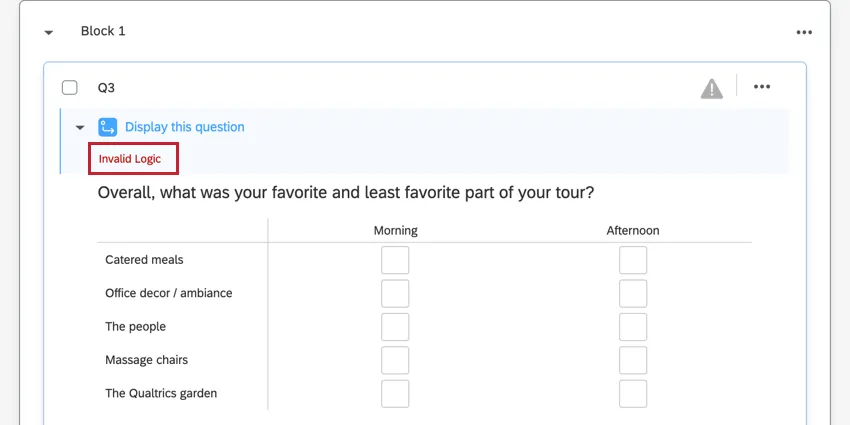
Dieser Fehler tritt auf, wenn die Anzeigelogik nicht mehr gültig ist. In der Regel liegt dies daran, dass die Frage oder Antwortmöglichkeit, auf der die Anzeigelogik basiert, gelöscht wurde. Wenn die Frage gelöscht wurde, können Sie sie aus Ihrem Papierkorb wiederherstellen, und die Anzeigelogik wird ebenfalls wiederhergestellt. Wenn die Anzeigelogik nicht korrigiert, müssen Sie die Anzeigelogik neu aufbauen.
Zusätzliche Anzeigelogikprobleme
ExpertReview kennzeichnet alle Umfrage mit ungültiger Anzeigelogik. ExpertReview sucht nach Problemen mit der Umfrage und kann Probleme identifizieren, die Sie leicht übersehen können. ExpertReview kennzeichnet beispielsweise, ob Sie Anzeigelogik basierend auf einer Frage erstellt haben, die der Befragte:r noch nicht gesehen hat. Der Umfrage kennzeichnet dieses Problem nicht, ExpertReview jedoch.
Auf dieser Supportseite finden Sie eine umfassende Liste von Problemen mit Beispielen sowie Lösungsvorschläge.
Anzeigelogik in verschiedenen Projektarten
Dieses Frageverhalten ist in vielen verschiedenen Projektarten verfügbar. Die auf dieser Seite beschriebenen Optionen sind verfügbar in:
Es gibt noch einige weitere Projekte, die auf das Frageverhalten von „ “-Fragen zugreifen können, bei denen jedoch besondere Funktionen zu beachten sind.
- Für 360 PROJEKTE, siehe FRAGEVERHALTEN (360).
- Für Conjoin und MaxDiff, siehe diese Support-Seite.
FAQs
Warum werden meine Seitenumbrüche ignoriert?
Warum werden meine Seitenumbrüche ignoriert?
- „Fragen pro Seite “ – Einstellung unter „Design“
- Blockweise Fragenrandomisierung
- Logik zum Überspringen, Anzeigelogik und Übertragung (alle drei führen standardmäßig zu einem Seitenumbruch)
Ich habe Probleme damit, eine Logik einzurichten, mit der einer bestimmten Untergruppe meiner Befragten eine Frage oder eine Reihe von Fragen angezeigt wird.
Ich habe Probleme damit, eine Logik einzurichten, mit der einer bestimmten Untergruppe meiner Befragten eine Frage oder eine Reihe von Fragen angezeigt wird.
Ich möchte Fragen für verschiedene Befragte je nach deren Antworten oder eingebetteten Daten ausblenden oder anzeigen. Wie kann ich das machen?
Ich möchte Fragen für verschiedene Befragte je nach deren Antworten oder eingebetteten Daten ausblenden oder anzeigen. Wie kann ich das machen?
Ich möchte eine Frage oder eine Antwortmöglichkeit aus einer Umfrage entfernen, habe aber bereits einige Daten erfasst. Was muss ich tun?
Ich möchte eine Frage oder eine Antwortmöglichkeit aus einer Umfrage entfernen, habe aber bereits einige Daten erfasst. Was muss ich tun?
Großartig! Vielen Dank für die Rückmeldung!
Vielen Dank für die Rückmeldung!