Grundlegendes zu Ihrem Datensatz
Was finden Sie hier?
Informationen zu Ihrem Antwortdatensatz
Für zusätzliche Analysen außerhalb von Qualtrics können Sie eine Datensatz-Datei für jede Umfrage herunterladen. Dieser Datensatz enthält alle Rohdaten Ihrer Umfrage, darunter Antworten auf die Umfragefragen, zusätzliche Metadaten wie Dauer und Datumsangaben, eingebettete Daten und vieles mehr.
Auf dieser Seite werden wir:
- Die verschiedenen Informationsspalten erläutern, die möglicherweise in Ihrer Datendatei angezeigt werden.
- Die Formatierung der Antworten in dieser Datendatei je nach Spalte erläutern.
- Andere Ressourcen verknüpfen, mit denen Sie Ihren Daten-Download verstehen oder anpassen können.
Auf dieser Seite wird jedoch weder die statistische Analyse noch die Interpretation der Ergebnisse Ihrer Daten über das Offensichtliche hinaus besprochen (z. B. dieser Teilnehmer hat angegeben, dass er sehr zufrieden war). Bei der Forschung spielen so viele verschiedene Faktoren und Projekte eine Rolle, und auch wenn wir gerne behaupten würden, dass wir alles wissen, hängt es doch wirklich von den Besonderheiten Ihrer Studie und deren Gestaltung ab!
Achtung: Die in Screenshots auf dieser Seite verwendete Datei wurde im CSV-Format heruntergeladen und wird in Excel geöffnet. Sie wurde auch mit der Zeilenumbruchfunktion formatiert, um die Lesbarkeit zu vereinfachen. Andere Dateiformate enthalten dieselben Datenpunkte, können jedoch den Inhalt mit einem etwas anderen Layout anzeigen.

Arten von Antwort-Datensets, die von dieser Seite abgedeckt werden
Diese Seite kann Ihnen dabei helfen, die Rohdaten zu verstehen, die Sie aus den folgenden Projekttypen exportieren:
Es gibt einige andere Arten von Projekte, in die Sie Antwortdaten exportieren können. Es sind jedoch wichtige Unterschiede zu beachten:
- Für 360 Projekte, siehe Verstehen Sie Ihren Antworten-Datensatz (360).
- Alle anderen Projekte zur MITARBEITERERFAHRUNG finden Sie unter Verstehen Sie Ihren Antwort-Datensatz (EX).
Technisch gesehen werden Conjoint- und MaxDiff- Datensätze beim Export aus „Daten und Analyse“ ebenfalls wie auf dieser Seite beschrieben formatiert. Dieser Datenexport schließt jedoch Conjoint- und MaxDiff-spezifische Daten.
Grundlagen zum Dateiformat
Jede Zeile der Datei entspricht einer Antwort auf eine Frage aus Ihrer Umfrage (es muss nicht zwingend ein anderer Teilnehmer sein, wenn Sie Personen mehrmals antworten lassen). Jede Spalte ist ein Typ von Umfragedaten.
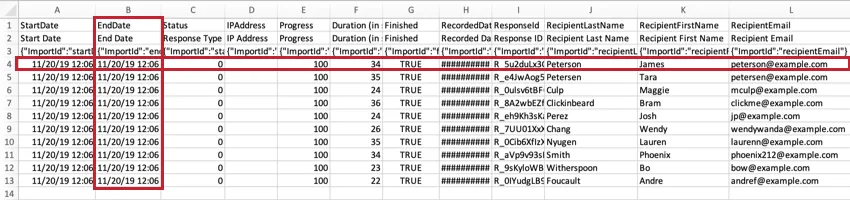
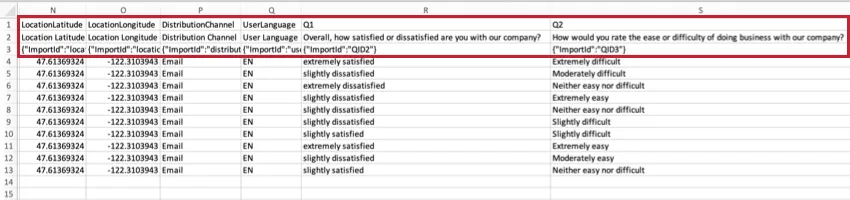
CSV- und TSV-Dateien enthalten drei Kopfzeilen. Die erste Kopfzeile ist die interne Qualtrics-ID des Felds (z. B. Enddatum, Q1, Q2 usw.). Die zweite Überschrift ist der Feldname oder der Text des Feldes (z. B. „Enddatum“, „Wie zufrieden sind Sie mit Qualtrics?“). Die dritte Kopfzeile hat Import-IDs. Alle drei dieser Kopfzeilen sind enthalten, da sie für Folgendes erforderlich sind: Daten in eine Umfrage hochladen . Die Daten des Teilnehmers beginnen in der vierten Zeile der Datei.
Tipp: Basierend auf dem Dateiformat, das Sie heruntergeladen haben (SPSS, Excel usw.), werden möglicherweise unterschiedliche Kopfzeilen angezeigt. Weitere Informationen zu den verfügbaren Formaten finden Sie unter Exportformate.

Informationen zum Teilnehmer
Die ersten Spalten in einem Datenset enthalten Informationen über jeden Teilnehmer und seine Antwort, z. B. Name, IP-Adresse, Datum der Antworteinreichung usw. Im Folgenden werden wir jede dieser Spalten auflisten und erläutern, wie man ihren Inhalt interpretiert.
Hinweis: Die Zeitzone, die für alle in Ihrem Qualtrics-Konto gespeicherten Datums- und Zeitangaben verwendet wird, entspricht der in Ihren Benutzerkontoeinstellungen festgelegten Zeitzone.
StartDate (Bedeutung: Startdatum)
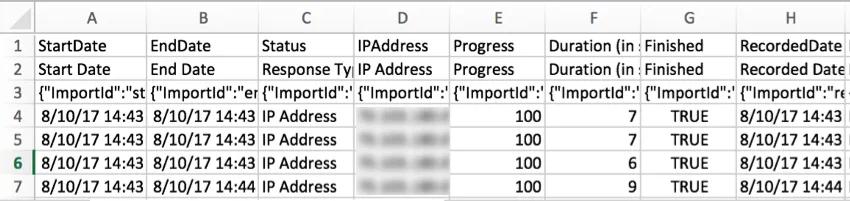
Diese Datums- und Uhrzeitwerte geben an, wann die Umfrageteilnehmer zum ersten Mal auf den Umfragelink geklickt haben.
Tipp: Wenn die Spalten Startdatum und Enddatum in Excel ###### enthalten, versuchen Sie, die Spalten in die Breite zu ziehen. Excel verwendet #-Symbole, wenn ein Datum nicht passt.
EndDate (Bedeutung: Enddatum)
Diese Datums- und Uhrzeitwerte geben an, wann der Umfrageteilnehmer seine Umfrage abgeschickt hat. Wenn der Eintrag eine unvollständige Antwort ist, gibt dieses Datum an, wann der Umfrageteilnehmer das letzte Mal mit der Umfrage interagiert hat.
TIPP: Wenn Sie eine Antwort importieren, können Sie der Antwort ein beliebiges End- oder Anfangsdatum geben. Sobald jedoch eine Antwort aufgezeichnet wurde, sind das End- und das Anfangsdatum festgelegt und können nicht mehr bearbeitet werden.
Status / Antworttyp
Der Wert in der Spalte Status gibt die Art der gesammelten Antwort an. Dies sind die möglichen Status, die sowohl als Wert als auch als Bezeichnung dargestellt werden:
- 0 / IP-Adresse: eine normale Antwort
- 1 / Umfragenvorschau: eine Vorschauantwort
- 2 / Umfragentest: eine Testantwort
- 4 / Importiert: eine importierte Antwort
- 16 / Offline: Eine Antwort aus der Offline-App von Qualtrics
- 17 / Offline-Vorschau: Über die Qualtrics-Offline-App übermittelte Vorschauen. Diese Funktion ist in den neuesten Versionen der App obsolet
- 256 / Synthetisch: Eine synthetische Antwort des Panels.
Tipp: Alte Dateien können auch die Codes 6, 8 oder 12 haben, die sich auf Spam beziehen. Alle Spam-Status sind veraltet. Für bessere Werkzeuge, die Ihnen helfen, Spam zu identifizieren, schauen Sie sich Betrugserkennung und Antwortqualität.
Tipp: Wenn Sie Ihre Daten mit aktivierter Option „Bezeichnungen exportieren“ exportieren, enthält Ihr Export für jeden Umfragestatus den entsprechenden Text (z. B. „Umfrage-Vorschau“) anstelle des numerischen Codes.
Tipp: Lizenzierte Antworten sind alle abgeschlossenen Antworten, die keine Umfragevorschauen oder Umfragentests sind. Abgeschlossene Antworten umfassen abgeschlossene Umfragen und unvollständige Umfragen, die aus den in Bearbeitung befindlichen und aufgezeichneten Antworten entfernt wurden. Wenden Sie sich bitte an Ihren Kundenbetreuer , um Preise für importierte Antworten zu erfahren. Wenn Sie sehen möchten, wie viele Antworten Sie bereits verbraucht haben, gehen Sie zu „Benutzerkontoeinstellungen“ und dann zu „Kontonutzung“.
IPAddress (Bedeutung: IP-Adresse)
Diese Spalte enthält die IP-Adresse des Umfrageteilnehmers. Diese Daten sind nicht verfügbar, wenn Antworten vollständig anonymisiert wurden.
Dauer
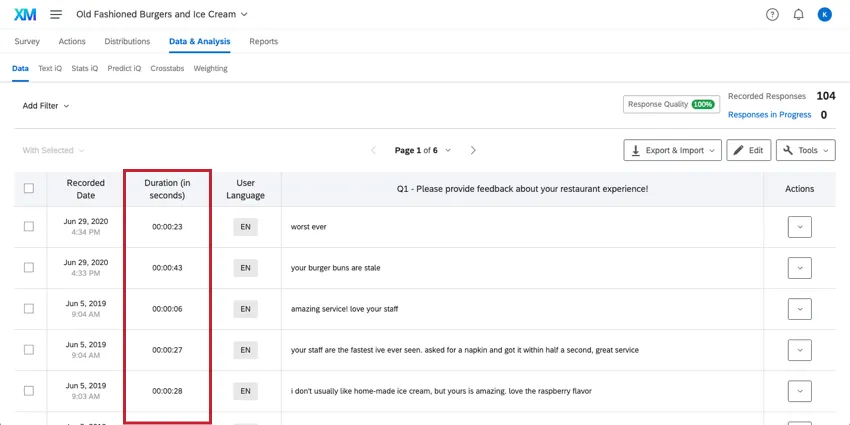
Die Anzahl der Sekunden, die der Umfrageteilnehmer benötigt hat, um die Umfrage abzuschließen. Dies ist die gesamte Dauer der Antwort. Wenn ein Umfrageteilnehmer mitten in der Umfrage anhält, den Browser schließt und an einem anderen Tag zurückkommt, wird diese Zeit gezählt.
Tipp: Während der Export die Dauer in Sekunden misst, wird dieses Feld im Daten-Reiter in Stunden:Minuten:Sekunden angezeigt.
„Fertig“ und „Fortschritt“
In der Spalte „Abgeschlossen“ wird angegeben, ob die Antwort übermittelt oder geschlossen wurde. Eine "1" oder "Wahr" zeigt an, dass der Befragte einen Endpunkt in seiner Umfrage erreicht hat (Drücken der letzten Schaltfläche Weiter/Senden, Aussortieren mit Logik zum Überspringen oder Verzweigen, usw.). Eine "0" oder "Falsch" bedeutet, dass der Befragte seine Umfrage vor Erreichen eines Endpunkts verlassen hat und die Antwort stattdessen manuell oder aufgrund des Ablaufs der Sitzung geschlossen wurde.
Wenn Sie Daten importieren, können Sie die Spalte „Abgeschlossen“ importieren. Wenn das Feld leer ist und Sie weder 1/True noch 0/False angeben, wird die importierte Antwort standardmäßig auf „Finished = True / 1“ gesetzt, unabhängig vom Fortschritt. Schreiben Sie Werte nicht ausschließlich in Kleinbuchstaben (z. B. „true“).
In der Spalte Fortschritt wird der Fortschritt angezeigt, den ein Umfrageteilnehmer in der Umfrage vor dem Abschluss gemacht hat. Bei denjenigen, die in der Spalte "Abgeschlossen" mit "1" oder "Richtig" gekennzeichnet sind, wird der Fortschritt mit 100 angegeben. Für diejenigen, deren Antworten mit "0" oder "Falsch" markiert sind, erhalten Sie einen genauen Prozentsatz, wie weit sie in der Umfrage gekommen sind, basierend auf der Frage, bei der sie aufgehört haben.
TIPP: Der Fortschrittsprozentsatz wird auf der Grundlage aller Elemente in der Umfrage berechnet, einschließlich der Elemente im Umfragenverlauf. Wenn Ihre Umfrage viele Elemente enthält, kann der Prozentsatz des Fortschritts weniger als 1 % betragen, selbst wenn die Fragen beantwortet werden. Ein Fortschritt von weniger als 1 % wird auf 0 % gerundet.
RecordedDate (Bedeutung: Erfassungsdatum)
Diese Spalte gibt an, wann eine Umfrage in Qualtrics erfasst wurde. Für Benutzer, die online an Umfragen teilnehmen, ähnelt dieses Datum und diese Uhrzeit dem Enddatum. Bei Antworten, die aus der Offline-App importiert oder hochgeladen werden, weicht das Erfassungsdatum jedoch häufig vom Enddatum ab, da es anzeigt, wann Sie die Ergebnisse manuell hochgeladen haben, und nicht, wenn der Umfrageteilnehmer die Umfrage abgeschlossen hat.
Tipp: Sehen Sie einen Unterschied von mehreren Minuten zwischen End- und Erfassungsdatum? Eine langsame Internetverbindung kann die Zeit zwischen dem Senden der Umfragedaten durch den Umfrageteilnehmer und dem offiziellen Speichern auf der Website durch Qualtrics verzögern.
Tipp: Die Antwortexportreihenfolge wird basierend auf dem Erfassungsdatum organisiert, wobei die älteste aufgezeichnete Antwort zuerst angezeigt wird.
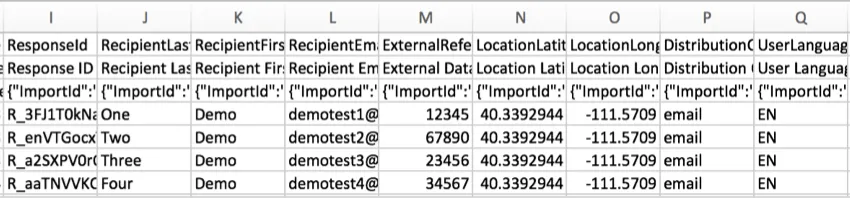
ResponseID
Die ResponseID ist die ID, mit der Qualtrics jede Antwort in der Datenbank identifiziert. Diese eindeutige ID wird als Referenz bereitgestellt und hat in der Regel keine Verwendung in der Datenanalyse.
RecipientLastName, RecipientFirstName und RecipientEmail
Die Namen und E-Mail-Adressen der Teilnehmer werden in diesen Spalten angezeigt, wenn Ihre Umfrage über eine Kontaktliste verteilt wurde. Zu den allgemeinen Verteilungen, die Kontaktlisten verwenden, gehören:
- Teilnehmern von aus Qualtrics eine E-Mail senden
- Persönliche Links
- Authentifizierer
- SMS (Textnachricht)
Für alle anderen Antworten, z. B. Antworten, die mit einem anonymen Link oder mit aktivierten Umfragenoptionen erfasst wurden, sind diese Spalten leer. Beachten Sie, dass jede Verteilung unabhängig von der Verteilungsmethode anonymisiert werden kann.
Tipp: Die Namen der Teilnehmer werden der Kontaktliste entnommen, auf der die Verteilung basiert. Das Löschen der Kontaktliste oder das Löschen von Informationen aus der Kontaktliste hat keine Auswirkungen auf die Antwortdaten, es sei denn, Sie tun dies, bevor der Befragte mit der Umfrage beginnt (oder bevor die Verteilung versendet wird). Wenn Sie eine Kontaktliste löschen oder bearbeiten, nachdem die Antwort erhoben wurde, enthält die Antwort weiterhin die ursprünglichen Kontaktdaten. Sie können die Antwort jederzeit nach Bedarf bearbeiten.
Tipp: Fragen zum Datenschutz der Befragte:r und zur DSGVO finden Sie in unserer Qualtrics & DSGVO Support-Seite.
ExternalDataReference (Externe Datenreferenz)
Eine externe Datenreferenz kann für jeden Teilnehmer hinzugefügt werden; dies wird häufig beim Hochladen einer Kontaktliste in Qualtrics zur Verwendung in einem Authentifizierer und gelegentlich auch bei einer Verteilung per E-Mail genutzt. Dies ist ein generisches Feld, in dem beliebige Informationen gespeichert werden können (und das meistens für eindeutige IDs wie Mitarbeiter- oder Studenten-IDs verwendet wird). Wenn der Kontaktliste eine externe Datenreferenz hinzugefügt wurde, wird sie in dieser Spalte angezeigt. Wenn Sie dieses Feld nicht verwenden, ist die Spalte leer.
Tipp: Für mehr Flexibilität bei E-Mail-Verteilungen und Daten, die über Umfragelinks mit Query-Strings gesammelt werden, empfehlen wir generell, zusätzliche Details als eingebettete Daten hochzuladen, anstatt eine externe Datenreferenz zu verwenden.
LocationLatitude und LocationLongitude
Wenn der Befragte die Umfrage mithilfe der Qualtrics-Offline-App auf einem GPS-fähigen Gerät ausgefüllt hat, geben diese Daten den Standort des Befragten genau wieder.
Für alle anderen Antwortenden stellt der Standort eine Annäherung dar, die ermittelt wird, indem die IP-Adresse des Teilnehmers mit einer Standortdatenbank verglichen wird. Innerhalb der USA sind diese Daten typischerweise auf Stadtebene genau. Außerhalb der USA sind diese Daten in der Regel nur auf Länderebene korrekt.
Diese Daten sind nicht verfügbar, wenn Antworten vollständig anonymisiert wurden.
Tipp: Werte für Breiten- und Längengraddaten basieren auf der Stadt/Postleitzahl und können nicht zur Identifizierung eines bestimmten Orts oder einer bestimmten Person verwendet werden.
Vertriebsweg
Diese Spalte beschreibt die Methode der Umfrageverteilung.
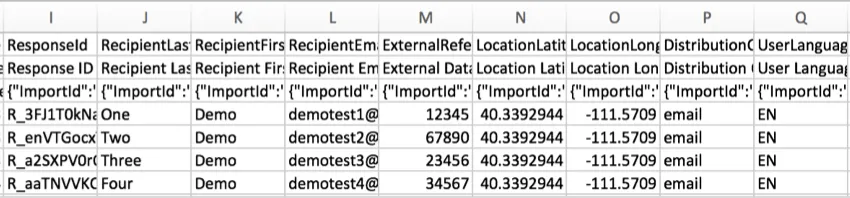
Im obigen Beispiel wurde die Umfrage per E-Mail an die Teilnehmer gesendet.
Tipp: Wenn in dieser Spalte „Test“ steht, handelt es sich um eine Testantwort. „Vorschau“ bezeichnet eine Antwort, die mit dem Vorschau-Link vervollständigt wurde.
UserLanguage
Wenn Ihre Umfrage mehrere Sprachen hat, wird der Sprachcode des Umfrageteilnehmers in dieser Spalte angezeigt.
Tipp: Weitere Informationen zum Festlegen der Sprache für einen Teilnehmer finden Sie auf der verlinkten Supportseite.
Tipp: Um die Anzeigelogik einzurichten und benutzerdefinierte Inhalte basierend auf den Sprachen der Benutzer zu erstellen, verwenden Sie „Q_Language“ anstelle von „UserLanguage“.
Auch wenn eine Umfrage nur eine Sprache hat, sollte jede Antwort Daten in der Spalte Benutzersprache enthalten, einschließlich Vorschauen. Die einzige Ausnahme sind Testantworten, für die die Spalte UserLanguage leer ist.
LastSeenFlowID
Die „LastSeenFlowID“, auch bekannt als „Last Seen Flow ID“, gibt an, welches Element des Umfragenverlaufs der Befragte zuletzt gesehen hat, bevor er die Umfrage abgebrochen hat. Elemente werden durch ihre Flow-IDs (z. B. FL_XX) dargestellt.
Ein Element gilt als „gesehen“, wenn es an den Befragten gesendet und diesem angezeigt wird. Mit anderen Worten: Die „LastSeenFlowID“ ist das letzte Element, das nach der letzten Navigation des Befragten gesendet und diesem angezeigt wurde. Dies ist entweder ein „Ende der Umfrage“-Element, wenn die Teilnehmer die Umfrage abgeschlossen haben, oder ein anderes Ablaufelement, wenn sie die Teilnahme an der Umfrage vorzeitig abgebrochen haben.
Tipp: Um die Flow-ID eines Elements zu ermitteln, öffnen Sie den Umfragenverlauf und wählen Sie anschließend „Flow-IDs anzeigen“ aus. Diese werden in der Ecke jedes Elements angezeigt.
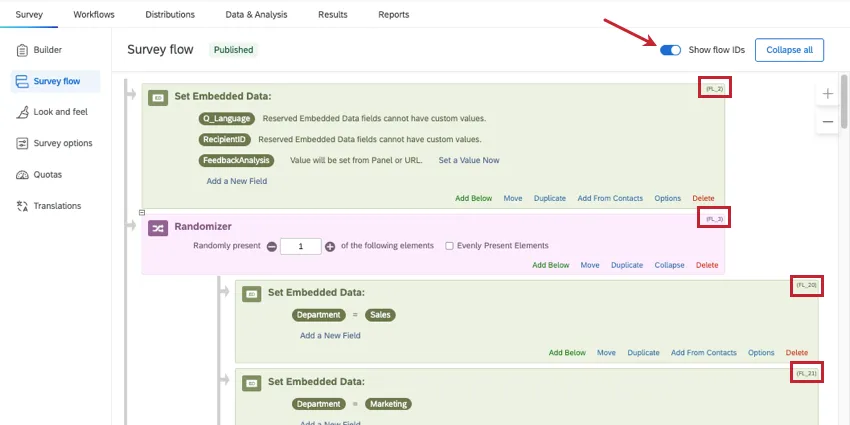
Tipp: Umfragen, die vor dem 4. August 2026 erstellt wurden , enthalten möglicherweise keine „LastSeenFlowID“. Falls Sie eine ältere Umfrage einbeziehen möchten, Wenden Sie sich an den technischen Support.
Zuletzt gesehene Fragen
Die „LastSeenQuestions“, auch als „Last Seen Question IDs“ bezeichnet, geben Auskunft über die IDs der letzten Fragen (QID#), die der Befragte gesehen hat, bevor er die Umfrage abgebrochen hat. Da eine Seite mehrere Fragen enthalten kann, können in diesem Feld mehrere QIDs stehen.
Eine Frage gilt als „gesehen“, wenn sie auf einer Seite erscheint, die an den Befragten gesendet und diesem angezeigt wurde. Mit anderen Worten: „LastSeenQuestions“ bezeichnet die letzten Fragen, die dem Befragten nach seiner letzten Navigation gesendet und angezeigt wurden. Wenn der Befragte die Umfrage abschließt, ist diese Liste leer, da das Element „Ende der Umfrage“ keine Fragen enthält.
„LastSeenQuestions“ umfasst auch Fragen, die mithilfe der Anzeigelogik auf derselben Seite ausgeblendet wurden.
Tipp: Umfragen, die vor dem 4. August 2026 erstellt wurden , enthalten möglicherweise keine „LastSeenQuestions“. Falls Sie eine ältere Umfrage einbeziehen möchten, Wenden Sie sich an den technischen Support.
Tipp: Sie sind sich nicht sicher, welche Frage zu welcher QID gehört?
- Im Umfragen-Builder können Sie Fragen anhand ihrer IDssuchen.
- Um die QIDs im Umfragen-Builder bei allen Fragen anzuzeigen, wählen Sie „Extras“ und anschließend „Interne IDs anzeigen“.
- Sie finden die QIDs auch in der Spaltenüberschrift „Frage“ Ihrer exportierten Daten, sofern Sie die Option „interne IDs verwenden“ ( ) in der Kopfzeile aktiviert haben ..
Antworten auf Fragen
Die nächsten Spalten im Datensatz zeigen die Antworten auf die einzelnen Fragen der Umfrage an. Spalten werden mit den Fragennummern (z. B. F1) und dann mit den Anfangszeilen des Fragetextes (z. B. Wie leicht war die Leseaufgabe zu verstehen?) angeführt.
Einfache Fragen (Texteingabe, Multiple Choice – eine Antwort usw.) werden in einer Spalte enthalten sein, komplexere Fragen mit mehreren Aussagen (Matrix, Seite an Seite usw.) werden jedoch auf mehrere Spalten verteilt.
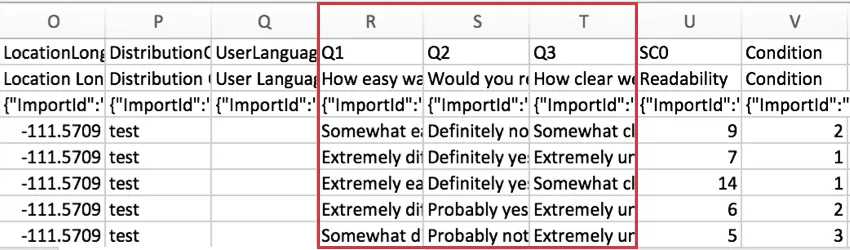
Tipp: Unterschiedliche Fragetypen speichern Daten unterschiedlich. Daher empfehlen wir, Beispieldaten zu generieren und das heruntergeladene Formular zu prüfen, bevor Sie Ihre Umfrage starten. Auf diese Weise können Sie sicher sein, dass Sie die gewünschte Art von Ergebnissen erhalten.
Standardmäßig werden die Daten in Form von Etiketten heruntergeladen (d. h. der genaue Text der Fragen und Antworten). Sie können die Daten jedoch auch als Werte (sogenannte„Umkodierungswerte“) für jede Antwortmöglichkeit exportieren. Beispiel: Auf einer 5-Punkte-Skala würde „Stimme voll und ganz zu“ als „5“ angezeigt, was die Suche nach einem Mittelwert oder die Durchführung anderer statistischer Analysen erleichtert.
TIPP: Weitere Einzelheiten zum Export im Format "Etikett" oder "Wert" und zu anderen Exportoptionen, die die Datenformatierung beeinflussen können, finden Sie unter Exportoptionen.
Sollte die numerische Kodierung Ihrer Antwortmöglichkeiten nicht Ihren Erwartungen entsprechen, können Sie jederzeit zur Registerkarte „Umfrage“ zurückkehren, um diese zu ändern, und anschließend Ihre Daten erneut exportieren. Sie können Ihre Umfrage auch nach Word exportieren, um ein Code-Buch abzurufen, das beschreibt, wie jede Auswahl im Datenset kodiert ist.
Leitfaden für bestimmte Fragetypen
Die exportierten Daten sehen je nach Fragetyp, den Sie einschließen möchten, häufig anders aus. Diese Unterschiede werden auf der jeweiligen Seite der Frage erläutert. Wir haben die entsprechenden Abschnitte unten verknüpft.
- Multiple Choice (einschließlich der Darstellung des Exports mehrerer Antwortmöglichkeiten)
- Matrixtabelle
- Texteingabe
- Formularfeld
- Slider
- Rangfolge
- Seite an Seite
- Konstante Summe
- Auswahl, Gruppe, & Rang
- Hotspot
- Heatmap
- Grafik-Schieberegler
- Drilldown
- Net Promoter®-Wert
- Hervorhebung
- Signatur
- Zeiten
- Browser-Metadaten
- Datei hochladen
&Fragen in Wiederholungsblock; Blöcke zusammenführen
Wenn Sie Ihre Daten anzeigen, wird jede Wiederholung als separater Fragensatz behandelt. Wenn Sie fünf mögliche Wiederholungen haben, werden die wiederholten Fragen in den Daten fünfmal angezeigt. Auch wenn einem Umfrageteilnehmer nicht alle möglichen Wiederholungen angezeigt werden, enthalten die Daten trotzdem alle möglichen Wiederholungen.
Siehe Wiederholreihenfolge in Ihren Daten anzeigen.
Bewertungsergebnisse
Bei Umfragen mit Scoring ist der Score für jede Kategorie im Datensatz enthalten. Jede Punktewertungskategorie erhält eine eigene Datenspalte. Im folgenden Beispiel umfasste die Umfrage nur eine Punktewertungskategorie mit dem Namen „Lesbarkeit“.
Diese Wertung ist eine Summe der Punkte, die der Teilnehmer in der Kategorie erzielt hat, und nicht ein Durchschnitt.
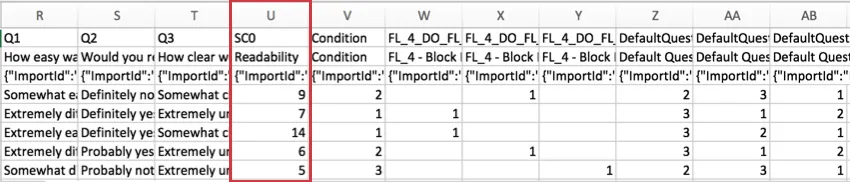
Das „SC“ in der Kopfzeile steht für „Punktewertungskategorie“, und die Zahl gibt die Nummer der jeweiligen Kategorie an, beginnend bei Null. Da die obige Umfrage eine Punktewertungskategorie hat, sehen wir SC0, aber wenn es mehr gibt, würden wir SC1, SC2 usw. sehen.
Tipp: Prüfen Sie Ihre Ergebnisse, wenn Sie Daten zu Durchschnittswerten, Mindestwerten, Höchstwerten und anderen Statistiken benötigen. In der Regel befindet sich am Ende des Berichts eine Statistiktabelle für Ihre Punktewertungskategorien.
Eingebettete Daten
Bei Umfragen, die eingebettete Daten verwenden, sind eingebettete Dateninformationen in den Spalten nach den Bewertungsinformationen enthalten.
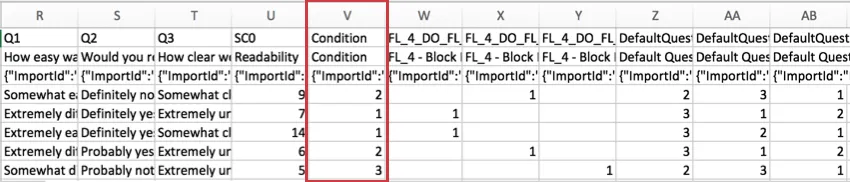
Nur eingebettete Datenfelder, die im Umfragenverlauf gespeichert sind, sind im heruntergeladenen Datenset enthalten. Eingebettete Datenfelder mit Werten aus einer Kontaktliste oder einer URL können zu jedem Zeitpunkt vor oder nach der Datenerhebung im Umfragenverlauf gespeichert werden. Neben der Möglichkeit, eigene eingebettete Daten zu erstellen, bietet Qualtrics eine Liste vorgefertigter Felder zur Auswahl an. Weitere Informationen zur Funktionsweise der einzelnen Datenfelder und zu den daraus resultierenden Daten finden Sie unter „EINGEBETTETE DATEN “.
Tipp: Bei Umfragen, die nach dem 8. Juni 2026 erstellt wurden, wird für eingebettete Datenfelder, deren Namen länger als 45 Zeichen sind, in der Zeile „ImportId“ (der dritten Kopfzeile) der Exportdatei eine gehasht interne ID anstelle der ersten 45 Zeichen des Feldnamens angegeben (zum Beispiel 1f7b296ef91a88028e819ac1bc8361ce). In der für Menschen lesbaren Kopfzeile (erste Zeile) der Spalte wird der vollständige Feldname angezeigt.
Tipp: Neugierig auf die Spalte Q_DataPolicyViolations? Gehen Sie zur Richtlinie zu sensiblen Daten. Nicht bei jeder Lizenz sind die Richtlinien zu sensiblen Daten aktiviert. Wenn diese Spalte also leer ist, brauchen Sie sich keine Sorgen zu machen. Hilfe zur Interpretation der Felder zur Betrugserkennung (Bot-Erkennung, doppelte Einreichungen usw.) finden Sie unter „Betrugserkennung“.
Randomisierungsdaten
Tipp: Schritt-für-Schritt-Anleitungen zum Einbinden von Randomisierungsdaten in den Export von Antwortdaten finden Sie unter Exportieren randomisierten Daten.
Ihnen werden Randomisierungsspalten angezeigt, die Ihren Antwortdaten auf Fragen folgen. Für jedes randomisierte Element in der Umfrage gibt es eine Spalte. Wenn Sie beispielsweise einen Block mit 5 Fragen randomisieren, erhalten Sie 5 Spalten, eine für jede Frage. Wenn Sie in Ihrem Umfragenverlauf einen Randomisierer mit 7 darunterliegenden Elementen hätten, gäbe es 7 Spalten – eine für jedes Element, das zufällig ausgewählt wurde.
Wenn Sie die Reihenfolge aller angezeigten Elemente randomisieren, zeigt die Spalte an, in welcher Reihenfolge das Element angezeigt wurde, z. B. 1, 2, 3 usw.
Beispiel: Im Screenshot unten wurde die Reihenfolge der Fragen randomisiert und die Spalten zeigen die Reihenfolge der einzelnen Fragen in der Reihenfolge an. Beachten Sie, dass die Fragennummern in den Kopfzeilen stehen.


Wenn Sie 1 Element zufällig aus einer Liste mehrerer Elemente darstellen, werden die angezeigten Elemente als 1 gekennzeichnet. Elemente, die dem Befragte:r nicht angezeigt wurden, sind leer.
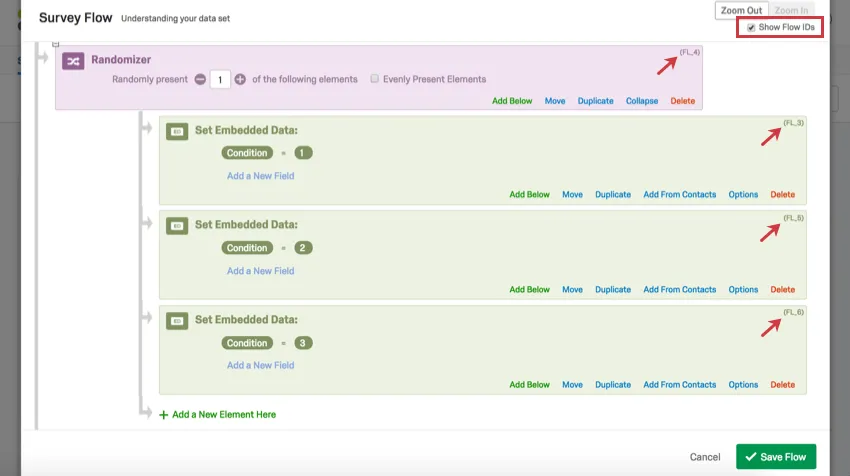
Beispiel: Im Beispiel unten wurde 1 Element zufällig aus einer Liste von 3 dargestellt. Die Spalten geben an, welches Element dem Befragte:r angezeigt wurde, indem sie eine 1 unter der Spalte mit der Bezeichnung für das angezeigte Element platzieren.
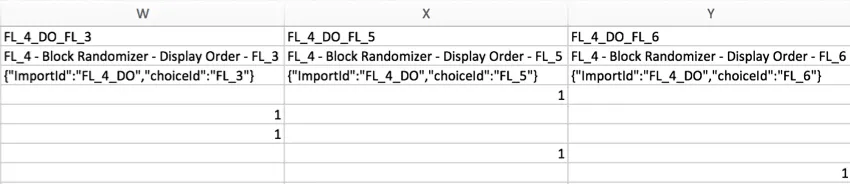
Tipp: Sind Sie nicht sicher, wie Sie die Kopfzeilen im zweiten Beispiel lesen sollen? Da in diesem Beispiel der Randomisierer für den Umfragenverlauf verwendet wurde, zeigt die Spalte Flow-IDs anstelle von Fragen-IDs an. Sie können Flow-IDs abrufen, indem Sie zu Ihrem Umfragenverlauf wechseln und oben rechts Flow-IDs anzeigen auswählen. Flow-IDs können nicht bearbeitet werden.
Fehlerbehebung für eine Datendatei
In diesem Abschnitt werden einige allgemeine Fragen und Bedenken behandelt, die viele Benutzer in Bezug auf ihre Datendatei haben. Außerdem stellen wir Ihnen einige nützliche Funktionen vor, mit denen Sie Ihre Datenexporte individuell anpassen können.
Leitfaden zum Exportieren von Daten & alle verfügbaren Optionen
Anweisungen zum Exportieren von Daten finden Sie auf den folgenden Supportseiten:
- Antwortdaten exportieren: Schritt-für-Schritt-Anleitungen und Tipps.
- Optionen für den Datenexport: Leitfaden für zusätzliche Optionen, z. B. Exportieren von Randomisierungsdaten, Kennzeichnung gesehener, aber unbeantworteter Fragen, Exportieren im Format Wert vs. Bezeichnung usw.
- Datenexportformate: Leitfaden für verschiedene Dateitypen, die Sie exportieren können.
Anpassen der im Export enthaltenen Spalten
Um die Spalten in Ihren Exporten anzupassen, gehen Sie wie folgt vor:
Gefilterte Daten exportieren
Um gefilterte Daten zu exportieren, gehen Sie wie folgt vor:
Funktionen, bei denen keine Daten in einem Export enthalten sind
Wenn Sie einen beschreibenden Text (z. B. einen Einführungsabsatz ohne angehängte Frage) oder eine Grafik (z. B. ein Bild ohne angehängte Frage) eingefügt haben, haben diese Felder keine eigenen Spalten im Datenexport, da sie keine Antworten für den Antwortenden zur Auswahl haben. Falls Ihnen aufgefallen ist, dass in Ihrem Umfrage-Export Fragenummern „übersprungen“ wurden, könnte dies daran liegen, dass Sie Felder wie dieses aufgenommen haben.
Wenn Sie jedoch randomisiert haben, wenn beschreibende Text- oder Grafikfelder den Teilnehmern angezeigt werden, können Sie diese Daten finden, indem Sie die randomisierten Daten exportieren. Eine Schritt-für-Schritt-Anleitung finden Sie unter Randomisierte Daten exportieren und eine Anleitung zum Lesen der exportierten Datei finden Sie unter Randomisierungsdaten.
Bestimmte Antwortmöglichkeiten aus Datei ausgeschlossen / Werte aus Analyse ausschließen
Gehen Sie zu Von Analyse ausschließen. Einige Werte, je nachdem, wie sie formuliert sind, werden standardmäßig ausgeschlossen. Diese Antworten werden aufgezeichnet und können jederzeit ohne Probleme wieder zu den Daten hinzugefügt werden.
Tipp: Wenn Sie keine Werte von der Analyse ausgeschlossen haben und noch nicht viele Daten gesammelt haben, kann es sein, dass noch keine Umfrageteilnehmer diese Antwort ausgewählt haben. Wenn es sich um eine Antwort mit Anzeigelogik handelt, überprüfen Sie die Bedingungen der Logik.
Aus Datei ausgeschlossene eingebettete Daten
Stellen Sie sicher, dass das eingebettete Datenelement dem Umfragenverlauf hinzugefügt wurde und alle Kontaktfelder enthält.
Weitere Informationen zur Fehlerbehebung bei eingebetteten Daten finden Sie auf den verlinkten Supportseiten.
Andere aus Datei ausgeschlossene Felder
Stellen Sie sicher, dass beim Exportieren Ihrer Daten die Option „Alle Felder herunterladen“ ausgewählt ist . Randomisierte Daten sind standardmäßig nicht enthalten, können jedoch gemäß diesen Anweisungen hinzugefügt werden.
Sehen Sie zusätzliche Exportoptionen.
Fragennummern anpassen
Gehen Sie zu Fragen automatisch nummerieren und Fragennummern.
Passen Sie den Wortlaut der Frage oder Antwort im Datenexport an, aber nicht die Umfrage.
Sie können Fragenbezeichnungen verwenden, um zu ändern, wie Fragen selbst im Export formuliert werden, ohne dass sich dies auf die Darstellung der Fragen für Umfrageteilnehmer auswirkt. Sie können Variablennamen verwenden, um den Wortlaut der Antwortmöglichkeiten zu ändern. Während der Umfragensammlung können Fragenbezeichnungen und Variablennamen jederzeit bearbeitet werden.
Fragenbezeichnungen und Variablennamen wirken sich auch darauf aus, wie diese Daten in Ergebnissen und Berichten angezeigt werden.
Beispiel: Ihre Fragen und Antworten sind wirklich lang und Sie möchten die Namen für ein einfacheres Durchsehen und Berichterstellen kürzen.
Wortlaut der Fragen/Antworten weicht vom Umfragen-Editor ab
Wenn sich der Wortlaut der Fragen von dem im Umfragen-Editor angezeigten Text unterscheidet, überprüfen Sie, ob Fragenbezeichnungen hinzugefügt wurden. Wenn der Wortlaut Ihrer Antworten von dem abweicht, was Sie im Umfragen-Editor sehen, überprüfen Sie Ihre Variablennamen unter den Umkodierungsoptionen. Wenn Sie Ihre Umfrage aus einer Kopie einer älteren Version erstellt haben, können diese Einstellungen übernommen werden. Während der Umfragensammlung können Fragenbezeichnungen und Variablennamen jederzeit bearbeitet werden.
Probleme beim CSV-Export
Wenn Ihr CSV-Export nicht korrekt aussieht – z. B. wenn Symbole anstelle des erwarteten Textes enthalten sind oder Spalten ineinander übergehen –, exportieren Sie die Daten stattdessen im TSV-Format. TSV ist besonders nützlich für Daten, die Sonderzeichen enthalten.
Weitere Informationen zur Fehlerbehebung finden Sie unter Probleme mit heruntergeladenen CSV-Dateien.
Antwortdateien aus 360-Grad, Engagement-, Lebenszyklus- und Ad-hoc-Mitarbeiterforschungsprojekten
Informationen zu 360 finden Sie unter Verstehen Ihres Antwortdatensets (360).
Informationen zu allen anderen EX-Projekten finden Sie unter Ihren Antwort-Datensatz verstehen (EX).
Dateiformatunterschiede
Obwohl alle Dateitypen dieselben oben beschriebenen Datenfelder herunterladen, weist jedes ein Layout auf, das leicht abweicht.
SPSS
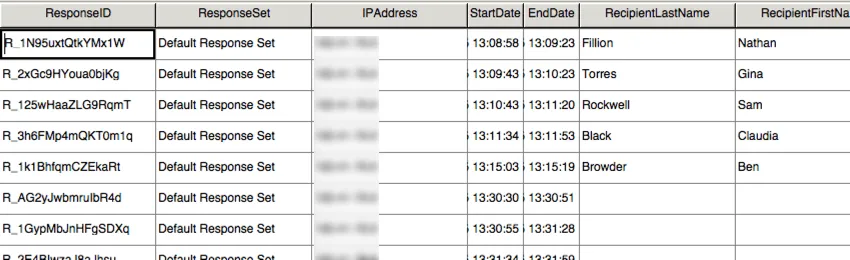
Die Datensicht in SPSS enthält genau dasselbe Layout wie die CSV-Datei mit weniger Kopfzeilen.
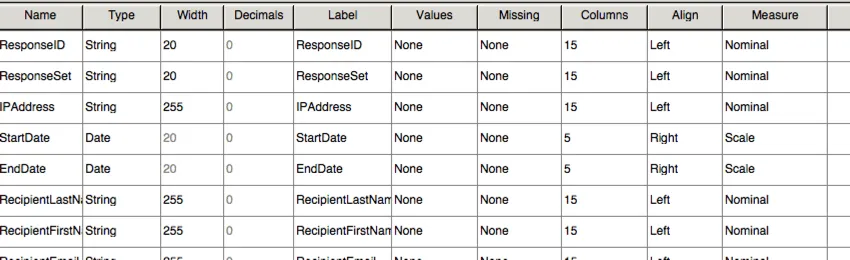
SPSS enthält eine weitere Ansicht, die sogenannte „Variable View“. Diese Ansicht listet alle Variablen aus Ihrem Datenset mit Informationen zu den einzelnen Variablen auf, z. B. den Variablentyp und die möglichen Werte.
XML
Der XML-Dateityp wird häufig verwendet, wenn Qualtrics-Daten in eine Drittanbieter-Datenbank integriert werden. Dieser Dateityp kann von einer gängigen Datenbanksoftware einfach geparst werden.
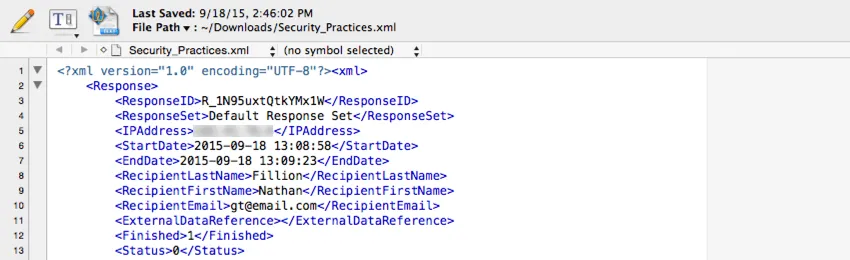
Für jede Antwort wird ein XML-Element mit einem untergeordneten Element für jede in dieser Antwort gespeicherte Dateneinheit bereitgestellt.
FAQs
Warum werden meine Kontaktlisten-Informationen nicht in den heruntergeladenen Daten angezeigt?
Warum werden meine Kontaktlisten-Informationen nicht in den heruntergeladenen Daten angezeigt?
Falls Sie vergessen haben, eingebettete Daten im Umfragenverlauf aufzunehmen, können Sie diese nachträglich zu Ihren Daten hinzufügen, sofern die Kontaktliste Werte enthält. Weitere Anweisungen finden Sie auf der Supportseite zu „Eingebetteten Daten “.
Bitte beachten Sie: Wenn die Informationen aus der Kontaktliste, die Sie herunterladen möchten, zum Zeitpunkt der Teilnahme der Mitglieder an der Umfrage noch nicht in der Kontaktliste enthalten waren, führt das nachträgliche Hinzufügen der Felder für eingebettete Daten zum Umfragenverlauf nicht dazu, dass diese Informationen später zu den heruntergeladenen Daten hinzugefügt werden.
Wie kann ich meine Daten in eine CSV- oder SPSS-Datei exportieren?
Wie kann ich meine Daten in eine CSV- oder SPSS-Datei exportieren?
Was bedeuten die Zahlen in meiner exportierten Datendatei, und kann ich sie ändern?
Was bedeuten die Zahlen in meiner exportierten Datendatei, und kann ich sie ändern?
Wie kann ich entweder den Text der Antwortmöglichkeiten oder die von meinen Befragten in der Umfrage ausgewählten Umkodierungswerte exportieren?
Wie kann ich entweder den Text der Antwortmöglichkeiten oder die von meinen Befragten in der Umfrage ausgewählten Umkodierungswerte exportieren?
Warum werden in meiner exportierten Datendatei nicht alle meine Datenspalten angezeigt?
Warum werden in meiner exportierten Datendatei nicht alle meine Datenspalten angezeigt?
Daten können auch vom Export ausgeschlossen werden, wenn Sie beim Exportieren der Daten einen Filter anwenden.
Falls Ihnen Informationen fehlen, die in einer Kontaktliste gespeichert sind, sollten Sie sicherstellen, dass Sie „Eingebettete Daten“ zu Ihrem Umfragenverlauf hinzugefügt haben, damit Ihre Umfrage diese Informationen erfassen kann. Diese eingebetteten Daten können nachträglich hinzugefügt werden, falls Sie sie beim ersten Mal vergessen haben. Eine Anleitung dazu finden Sie auf der Supportseite zu „Eingebetteten Daten “.
Wenn für ein Thema eine Schwärzung eingerichtet ist, werden diese Daten dann auch bei Datenexporten geschwärzt?
Wenn für ein Thema eine Schwärzung eingerichtet ist, werden diese Daten dann auch bei Datenexporten geschwärzt?
Warum wurden meine Kontaktfelder durch „******“ ersetzt?
Warum wurden meine Kontaktfelder durch „******“ ersetzt?
Großartig! Vielen Dank für die Rückmeldung!
Vielen Dank für die Rückmeldung!