Verteilungen – Allgemeine Übersicht
Was finden Sie hier?
Öffnen des Verteilungen-Reiters
Wählen Sie die Registerkarte „Verteilungen“, um:
- Eine neue Umfrage aktivieren.
- Beginnen Sie mit der Erfassung der Antworten.
- Überwachen Sie Ihre Kennzahlen zur Erfassung von Antworten.
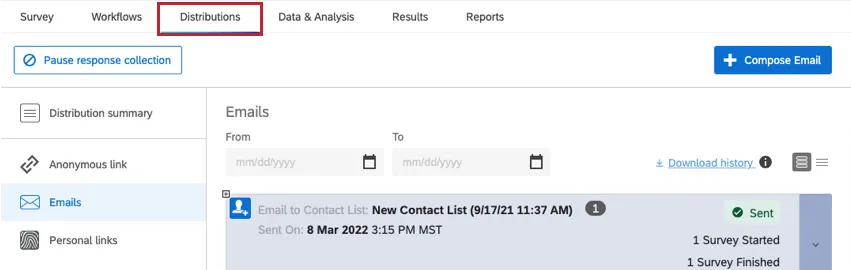
Tipp: Wenn Ihnen die Registerkarte „Verteilungen“ nicht zur Verfügung steht und die Umfrage für Sie freigegeben wurde, wenden Sie sich an den Eigentümer der Umfrage und bitten Sie ihn, Ihnen die Berechtigung zur Verteilung der Umfrage zu erteilen. Wenn Sie der Eigentümer der Umfrage sind und die Registerkarte nicht angezeigt wird, wenden Sie sich bitte an Ihren Administrator:in, damit dieser die Berechtigung für Ihr Benutzerkonto aktivieren kann.

Grundlagen der Registerkarte „Verteilung“
Wenn Sie die Registerkarte „Verteilungen“ zum ersten Mal öffnen, werden Sie aufgefordert, einen Verteilungstyp auszuwählen. Sobald Sie Ihre Auswahl getroffen haben, wird Ihr Projekt freigeschaltet, was bedeutet, dass jeder mit Zugriff die Umfrage ausfüllen kann. Weitere Informationen finden Sie unter „Erfassung von Antworten starten“.
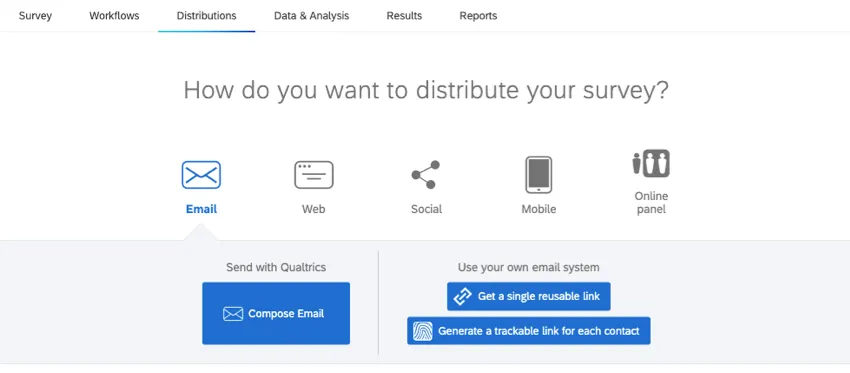
Tipp: Sie können für ein und dasselbe Projekt mehrere Methoden der Verteilung verwenden.
Nachdem Sie Ihren ersten Kanal und Ihre Methode ausgewählt haben, zeigt Qualtrics eine Zusammenfassung der Verteilung an, damit Sie die aktuellen Antwortkennzahlen verfolgen können. Antworten werden nach Kanal aufgeschlüsselt und in einem interaktiven Graphen und in einer Tabelle dargestellt, die Ihre Antworttrends enthält. Mithilfe von diesen Metriken können Sie Probleme frühzeitig erkennen und Anpassungen vornehmen, damit Ihre Umfrage stets in die richtige Richtung verläuft. Anhand dieser Übersicht können Sie zudem entscheiden, ob Sie bereits über genügend Daten verfügen und die Datenerfassung beenden können.
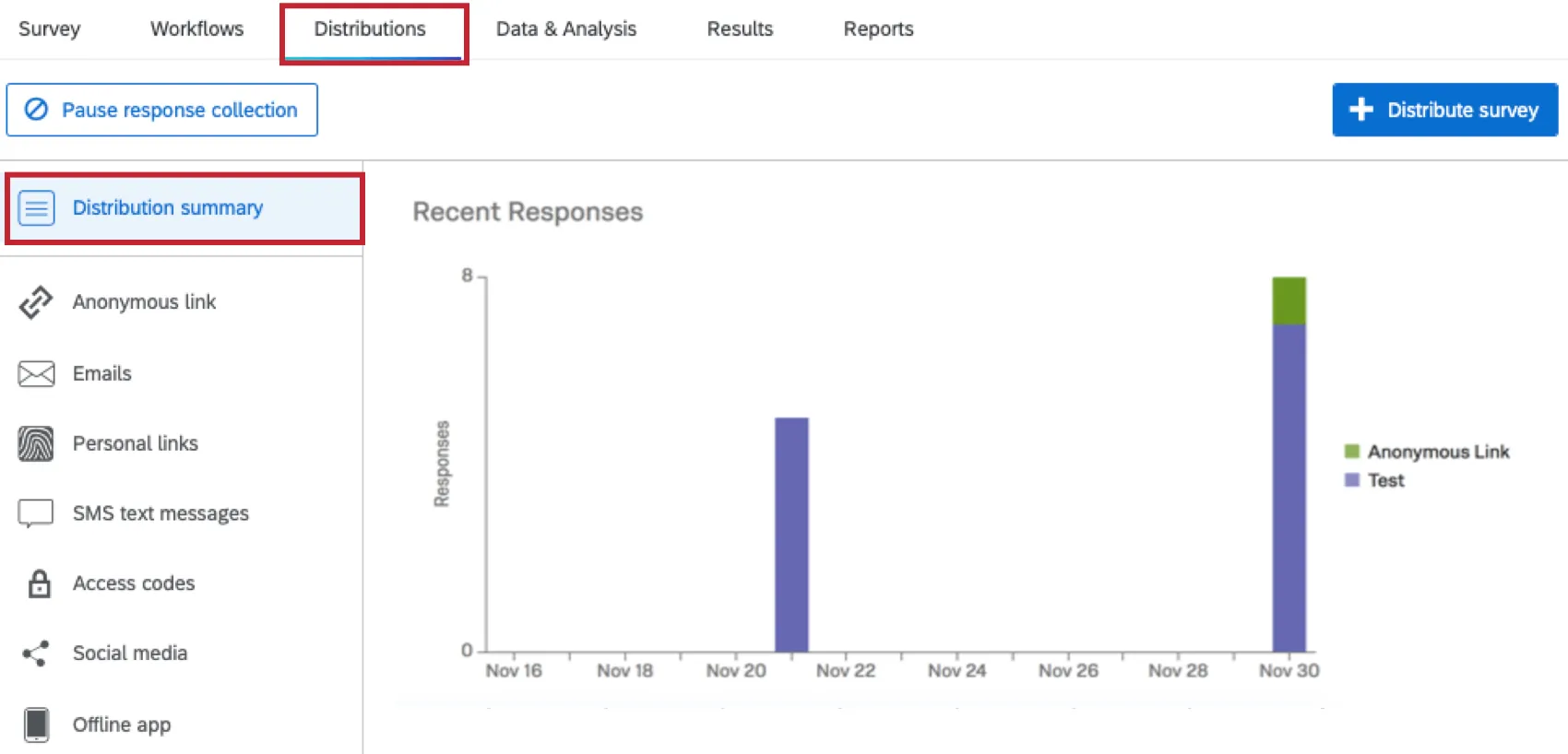
Tipp: Weitere Informationen finden Sie auf der Seite mit der Übersicht zur Verteilung.
Phasen der Erfassung von Antworten
Zum Schutz der Antwortdaten Ihres Projekts durchläuft eine Umfrage mehrere Phasen:
- Neu: Sie erstellen noch Ihre Umfrage. Keine Daten werden erfasst.
- Aktiv: Sie haben Ihre Verteilung und Methoden ausgewählt.
- Angehalten: Sie haben die Erhebung der Umfrageergebnisse angehalten oder gestoppt, weil Sie:
- Ihre Datenerfassung abgeschlossen haben.
Korrekturen vornehmen oder zusätzliche Fragen hinzufügen müssen.

Warnung: Wenn Sie nicht vorsichtig sind, können bestimmte Änderungen dazu führen, dass Teile Ihrer Daten ungültig werden. Um die Arten von Änderungen zu identifizieren, die sich auf Zuverlässigkeit und Gültigkeit auswirken können, besuchen Sie die Testen/Bearbeiten aktiver Umfragen Seite.
- Fortsetzen: Sie haben sich entschieden, fortsetzen Erfassung von Antworten.
- Abgelaufen & geschlossen: Sie haben eine Umfrageverfügbarkeit. In diesem Augenblick endet die Erfassung von Antworten und zu Ihrer Umfrage können keine zusätzlichen Antworten mehr hinzugefügt werden. Auch nachdem Sie Ihren Verfügbarkeitstermin überschritten haben, können Sie:
- die Datenerfassung erneut starten. Sie müssen die Verfügbarkeit aus, bevor die Datensammlung fortgesetzt wird.
- eine Umfrage erneut durchführen, indem Sie eine Kopie anfertigen.
- Löschen Sie alle aktuellen Antworten und verteilen Sie die Umfrage erneut.
Tipp: Lesen Sie die Seite zur Erfassung von Antworten, um mehr über das Anhalten und Fortsetzen der Erfassung von Antworten zu erfahren.
E-Mail-Verteilungen
Verteilung verwendet entweder den Qualtrics oder Ihr eigenes E-Mail-System, um benutzerdefinierte Umfrage zu senden.
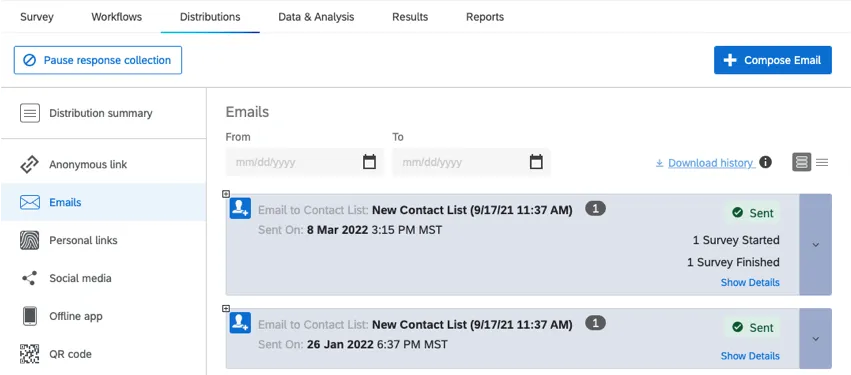
Wenn Sie sich für die Qualtrics Mailer-Methode entscheiden, werden individuelle Links an die Mitglieder Ihrer Kontaktliste versendet. Individuelle Links erfassen identifizierende Befragte:r, die Sie in zukünftigen Berichten oder als eingebettete Daten.
Tipp: Klicken Sie hier, um zu erfahren, wie Sie eine Kontaktliste erstellen.
Anonyme vs. anonyme E-Mails senden Persönliche Links
Forscher, die ihre eigenen E-Mail-Systeme nutzen, verwenden in der Regel wiederverwendbare anonyme Links, bei denen keine personenbezogenen Daten der Befragten erfasst werden. (Im Grunde erhält jeder denselben Link.) Anonyme Links können auch hilfreich sein, wenn Sie Ihren Link auf einer Website veröffentlichen möchten.
Wenn Sie jedoch ein E-Mail-System eines Drittanbieters nutzen, aber dennoch die Antworten bestimmter Empfänger:innen nachverfolgen möchten, können Sie persönliche Links erstellen. Die Links werden in einer CSV-Datei auf Ihren Computer heruntergeladen und anschließend in Ihrer Kontaktliste zusammengeführt.
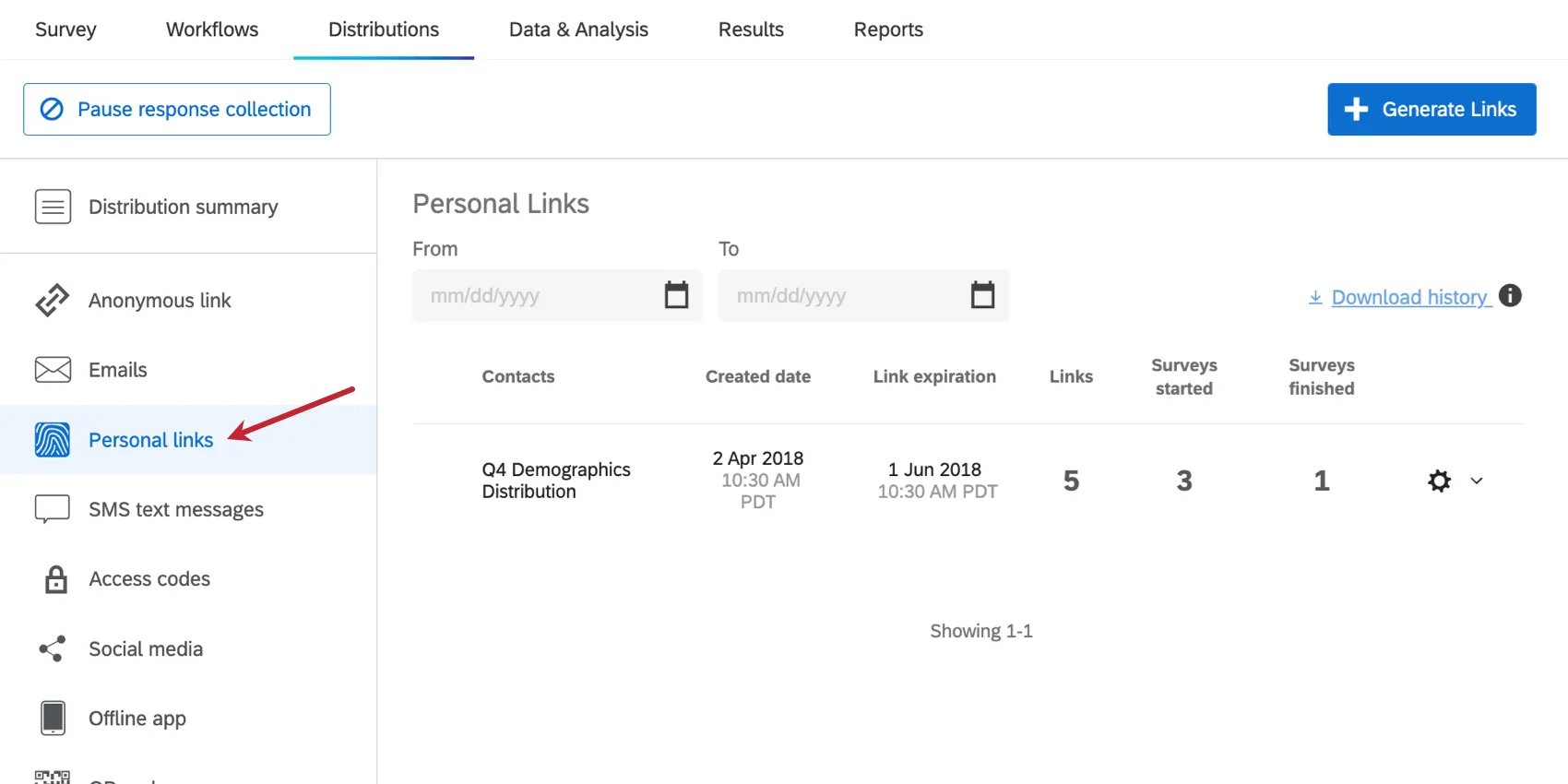
Tipp: Die in einer CSV-Datei (Comma-Separated Values) gespeicherten Daten können in eine relationale Datenbank oder eine Tabellenkalkulationsanwendung wie Microsoft Excel oder Google Sheets hochgeladen werden. CSV ist ein gängiges Dateiformat, mit dessen Hilfe große Datenmengen zwischen Anwendungen übertragen werden.
E-Mail-Verwaltung
Qualtrics bietet Ihnen detaillierte Metriken für Ihre E-Mail-Verteilungen, damit Sie versendete, fehlgeschlagene, abgeschlossene und nicht zustellbare E-Mails stets im Blick haben. Mehr erfahren im Verteilung Seite.
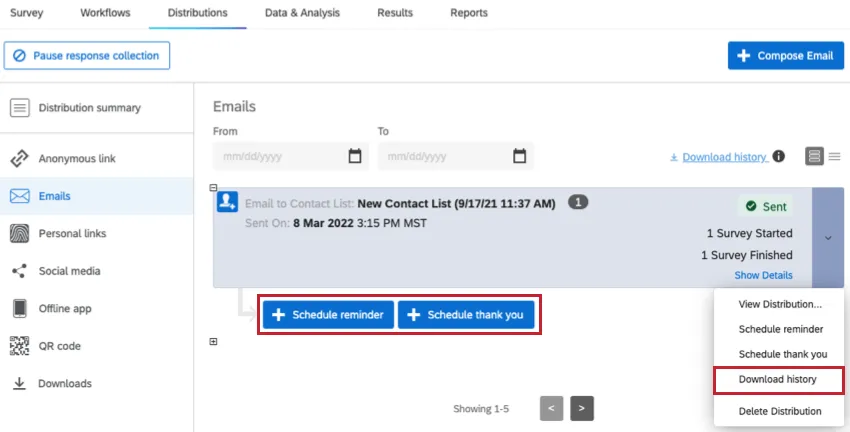
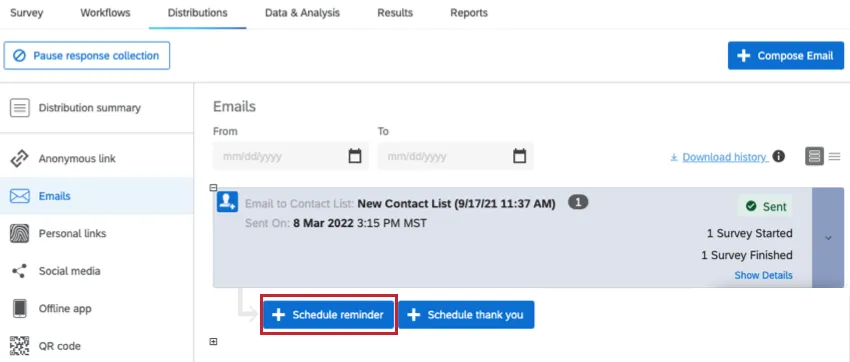
Mit E-Mail-Verteilern können Sie außerdem Erinnerungen und Danksagungsnachrichten planen und verwalten, wie auf der Supportseite zu Erinnerungs- und Danksagungs-E-Mails erläutert wird.
Fehlerbehebung für E-Mails
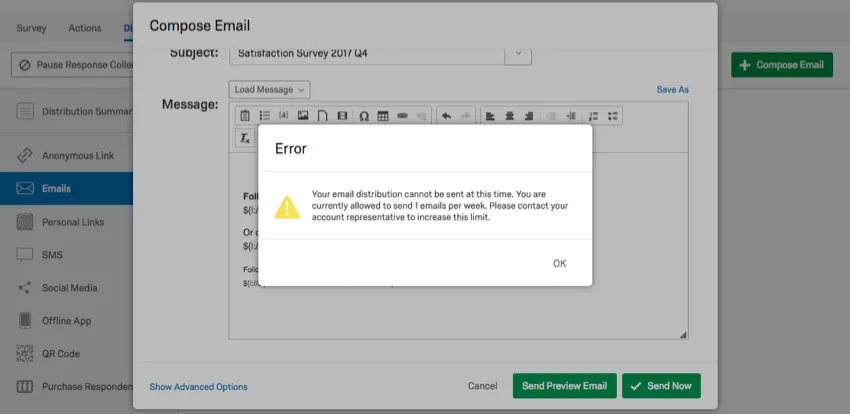
Niemand möchte Fehlermeldungen sehen, aber falls doch einmal eine erscheint, finden Sie weitere Einzelheiten auf der Seite mit den Fehlermeldungen zur Verteilung der E-Mails. Fehler können aus folgenden Gründen auftreten:
- Überschreitung der E-Mail-Limits
- Nicht zusammengehörende E-Mail-Adressen (SPF-Prüfung schlägt fehl)
- Fehlender Umfrage-Link
- Ohne Opt-out
Internet-Spam ist ein großes Ärgernis. Und Sicherheitssysteme, die Spam vermeiden sollen, können Ihnen bei der Datenerfassung im Weg stehen. Besuchen Sie die Vermeiden, als Spam markiert zu werden Seite für Tipps und Tricks, um zu vermeiden, dass Ihre Nachrichten in den Spam-Ordner Ihrer Empfänger übertragen werden.
Die Zustellraten von E-Mails lassen sich möglicherweise auch durch die Verwendung von „Absender“-Adressen von Qualtrics verbessern, wodurch vermieden wird, dass Nachrichten fälschlicherweise als betrügerisch eingestuft werden. Um Qualtrics die Berechtigung zum Senden von E-Mails zu erteilen, als ob sie aus Ihrer eigenen Domäne stammen, müssen Sie ein Benutzerdefinierte Absenderdomäne, komplett mit einem DKIM und MX, der von Ihrem IT-Team erstellt wurde.
Sie können außerdem einen SMTP-Relay (Simple Mail Transfer Protocol) einrichten, mit dem Sie Qualtrics-E-Mails zunächst an Ihren eigenen E-Mail-Server weiterleiten und die Nachrichten anschließend über Ihre E-Mail-Domain an Ihre Empfänger:innen versenden können. Mehr erfahren über die mit einer benutzerdefinierten Absenderadresse Seite.
Web-Verteilungen
Der Web-Kanal bietet Ihnen folgende wichtige Methoden und Werkzeuge:
- Anonymer Link
- Feedback
Anonyme Links
Kopieren Sie anonyme Links und fügen Sie sie in E-Mails, in sozialen Medien, auf Websites oder in Pop-ups auf der Seite ein.
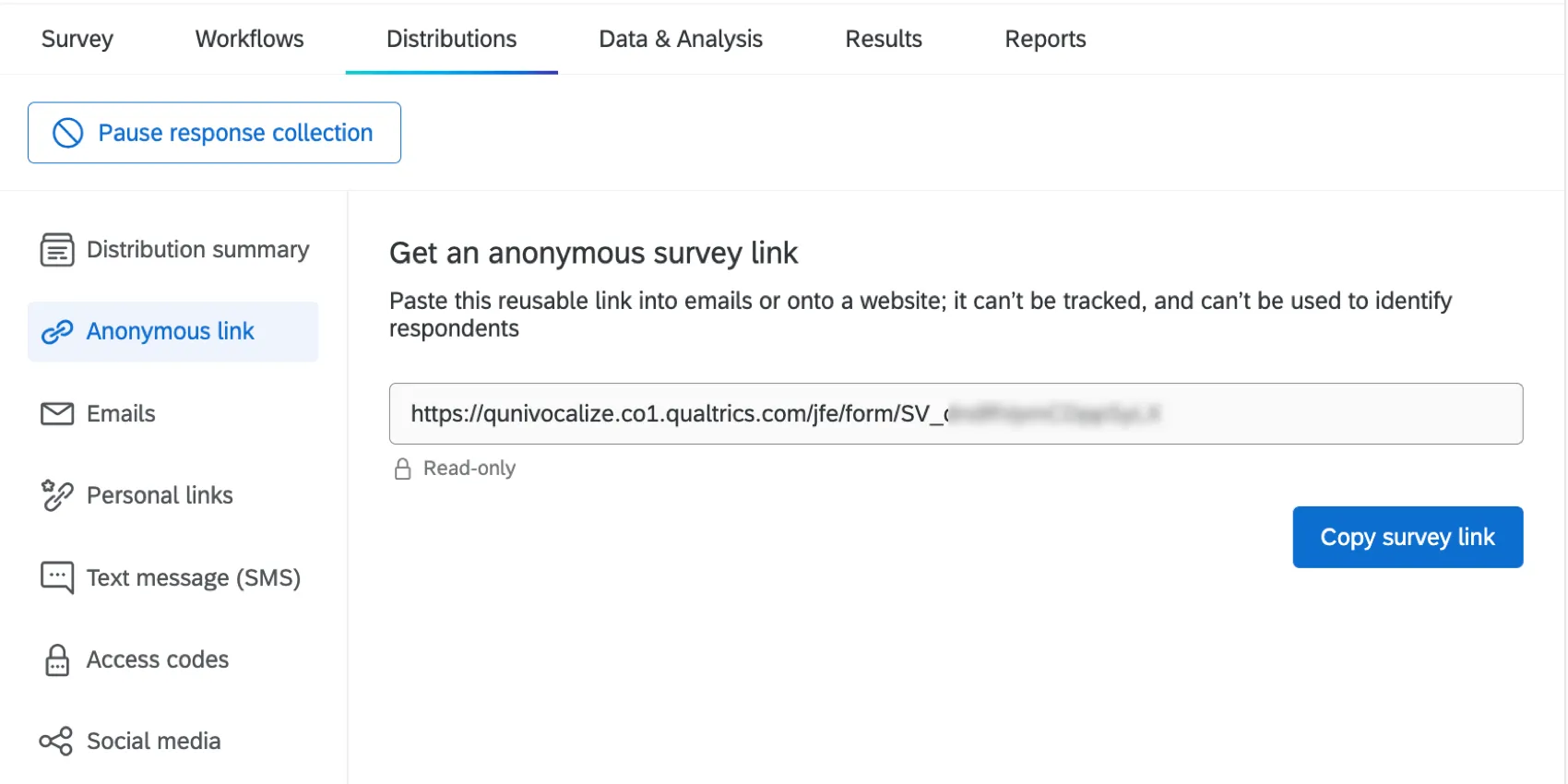
Anonyme Links lassen sich einfach nutzen, gehen jedoch mit verschiedenen Vor- und Nachteilen einher:
- Antworten werden ohne personenbezogene Informationen erfasst. (Es sei denn, Sie fordern Informationen an oder richten einen Authentifizierer ein.)
- Es gibt keine Beschränkung, wie oft ein Befragte:r den anonymer Link verwenden kann.
- Um mehrere Antworten derselben Person (auch bekannt als Mehrfacheinreichungen) zu verhindern, konsultieren Sie die Optionen für Umfrage Seite.
- Sie können festlegen, dass der Fortschritt gespeichert wird, sodass die Teilnehmer ihr Fenster schließen, zum selben Browser zurückkehren und später abschließen können. (Siehe Antworten auf spätere Beendigung zulassen Support Seite).
- Sie können die Option für anonymer Link deaktivieren, indem Sie Folgendes aktivieren: Nur auf Einladung in der Umfrageoptionen. Dies ist nützlich, wenn Sie Ihre Verteilung in individuelle Links nur.
Website- und App-Intercepts
Mit „Website and App Insights“ können Sie Ihren Kunden eine hervorragende digitale Kundenerfahrung bieten, indem Sie Feedback-Anfragen direkt in Ihre Website einbinden.
Website and App Insights sind nicht bei jeder Lizenz verfügbar. mehr erfahren zu dieser Funktion und all ihren Funktionen finden Sie unter. Erste Schritte mit Website-/Erkenntnisse.
Social-Media-Verteilungen
Die Verteilung auf Social-Media-Plattformen ist so einfach wie die Auswahl von 1 der verfügbaren Optionen (Twitter, Facebook, Reddit, LinkedIn, Google+ und Pinterest) und die Verknüpfung Ihrer Umfrage mit den Websites.
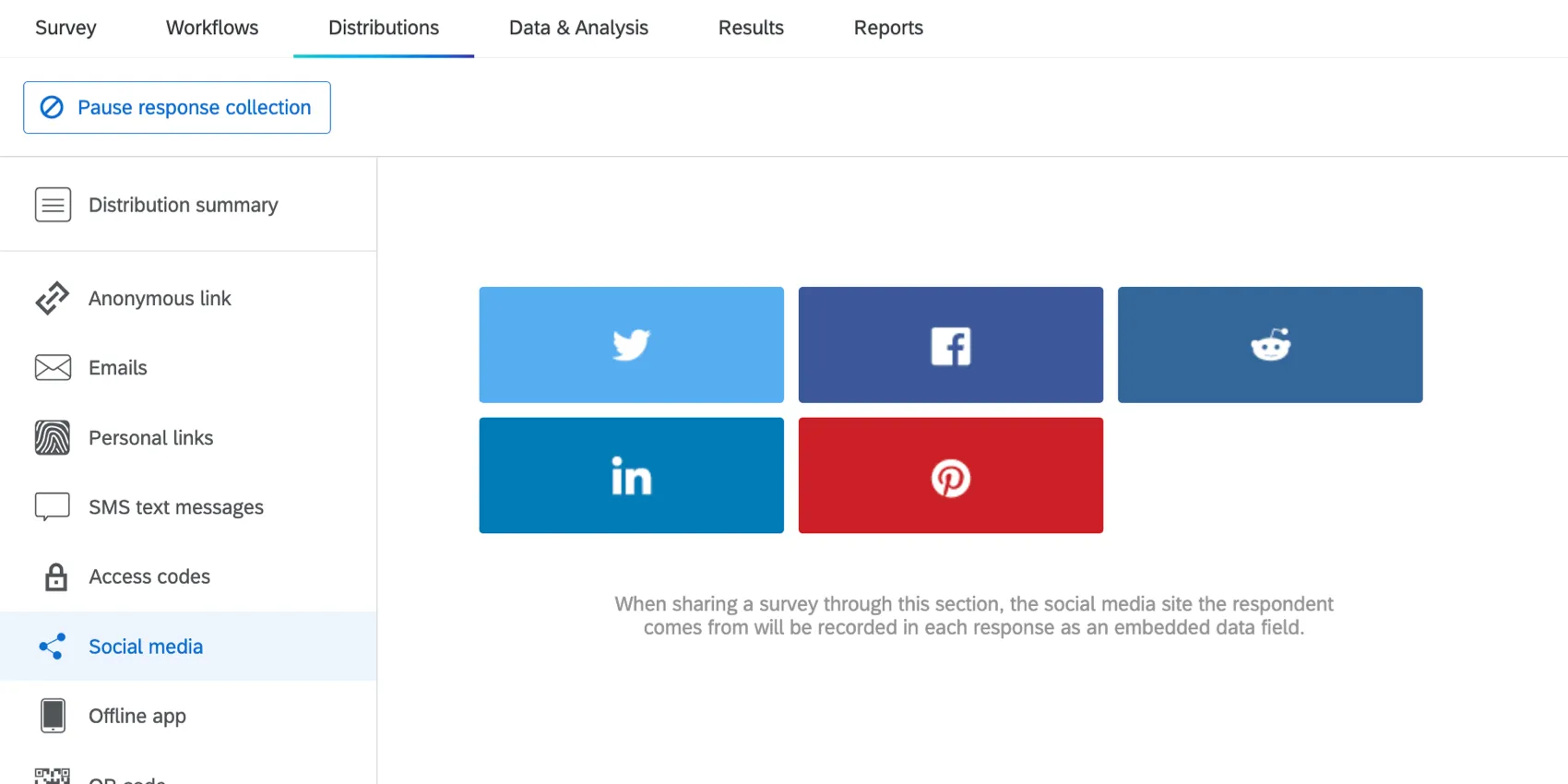
Die Verwendung von Links in sozialen Medien gestaltet sich jedoch ein wenig komplizierter.
Da Sie mit der Sozialen-Medien-Webseite interagieren müssen, könnte es notwendig sein, etwas mehr über die entsprechenden Verknüpfungen und Namenskonventionen in Erfahrung zu bringen. (Siehe Anzeigename und Beschreibung der Umfrage Seite für weitere Informationen. Diese können Sie in Ihrem Umfrageoptionen.)
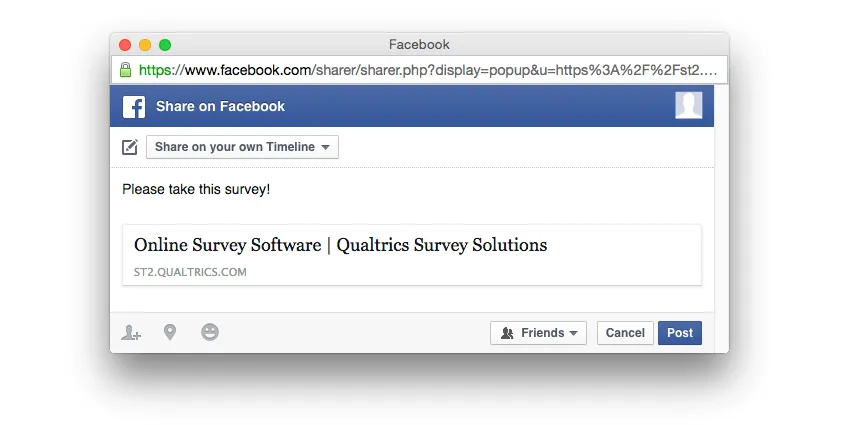
- Die verweisende Social-Media-Site wird als eingebettete Daten. Daher müssen Sie Ihrer Umfrage ein eingebettete Daten hinzufügen und es benennen. Q_SocialSource.
- Wenn Sie eine Umfrage in sozialen Medien veröffentlichen, wird ein Logo mit einer Beschreibung und einem Anzeigename angezeigt. Siehe Social-Media-Verteilungen um mehr erfahren.
- Qualtrics verwendet Popups zur Verbindung mit Sozialen-Medien-Plattformen. Wenn Sie Schwierigkeiten haben, auf diese Funktionen zuzugreifen, aktivieren Sie Popups in Ihrem Browser.
Tipp: Eine Schritt-für-Schritt-Anleitung findest du auf der Seite zur Verteilung in sozialen Medien.
Mobil-Verteilungen
Die mobile Verteilung bietet Ihnen die folgenden effizienten Bereitstellungsmethoden:
- Textnachricht (SMS)
- Offline App
- QR-Code®
- Mobile App-SDK
Textnachricht (SMS)
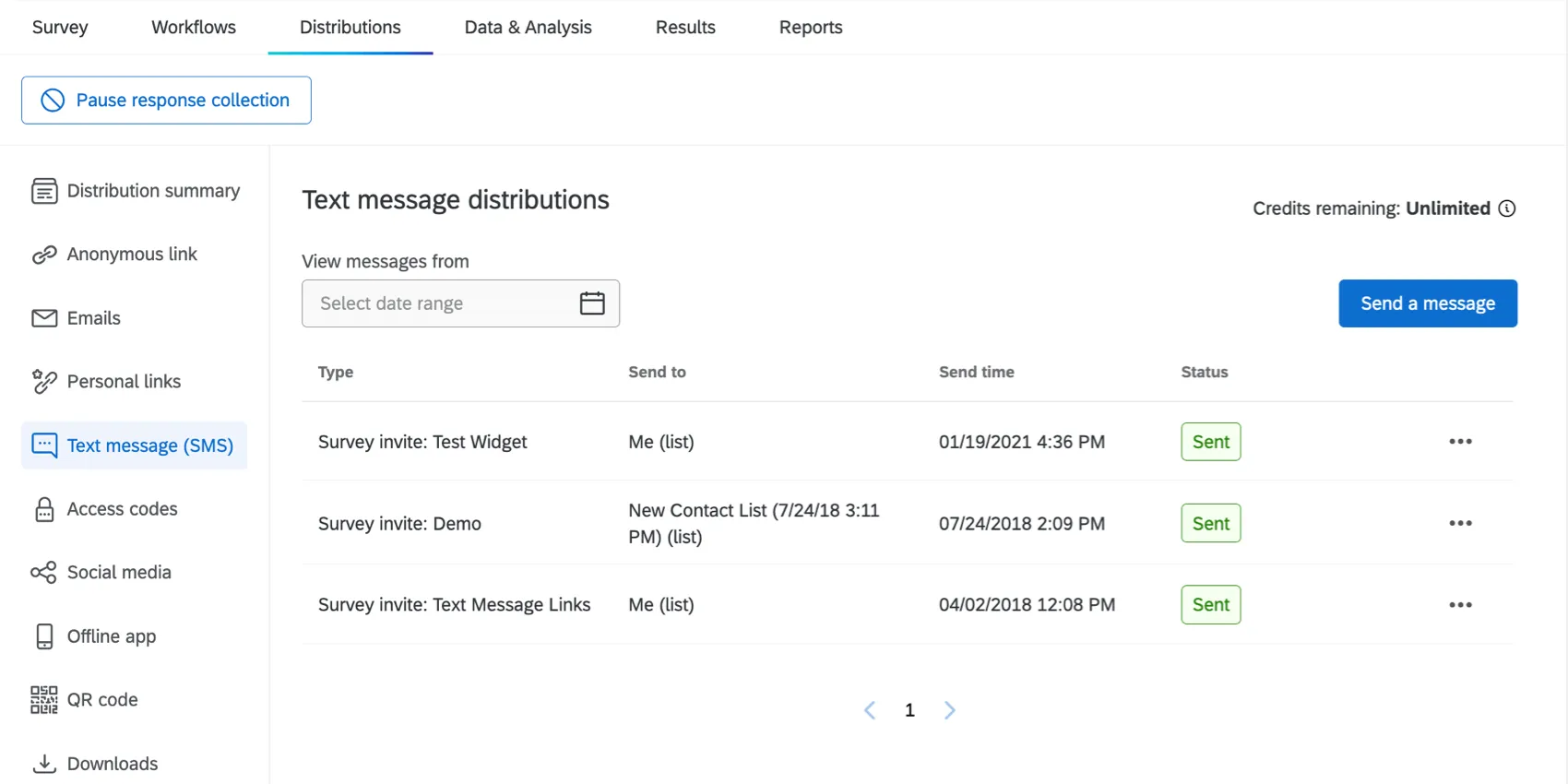
Umfrage per SMS (Short Message Service, d. h. per Textnachricht). SMS-Umfragen auf einige Arten verteilen:
- Einladung per SMS: Die Befragten wählen den in einer SMS gesendeten anonymen Link aus, der sich in ihrem mobilen Browser öffnet.
- 2-Wege-SMS: Die Befragten senden ihre Antworten Frage für Frage per SMS. Dies ist nur in bestimmten Ländern verfügbar. 2-Wege-SMS kann entweder an eine Liste von Telefonnummern gesendet oder initiiert werden, wenn ein Befragte:r einen Zugriffscode schreibt.
Tipp: Weitere Informationen finden Sie auf der Seite zu SMS-Umfragen.
Offline App
Mit der Offline-App von Qualtrics können Sie Daten auf Mobilgeräten wie iPads und Smartphones ohne Internetverbindung erfassen. Dies kann in bestimmten Situationen unterwegs hilfreich sein.
Erfassen Sie Ihre Daten und laden Sie Ihre Ergebnisse zwecks Analyse, Prüfung und Berichterstattung zu einem späteren Zeitpunkt in Ihr Qualtrics-Projekt hoch.
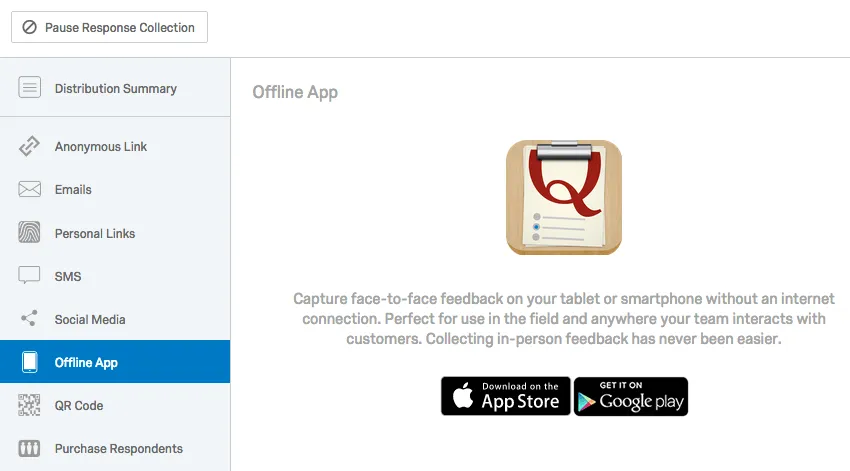
Es gibt einen dreistufigen Prozess zum Einrichten der Offline-App:
Tipp: Eine Schritt-für-Schritt-Anleitung finden Sie auf der Seite zur Einrichtung der OFFLINE-APP.
Das Erfassen von Antworten in der Offline-App ist sehr einfach und unkompliziert, was jedoch nicht bedeutet, dass Sie auf die gesamte Zuverlässigkeit einer Online-Umfrage verzichten müssen. Zum Beispiel:
- Sie können von einem aus arbeiten. Kontaktliste.
- Wenn die Umfrage unterbrochen wird, können Sie die Daten als hochladen. unvollständige Antwort.
- Sie können Teilnehmern gestatten, die Umfrage zu einem späteren Zeitpunkt abzuschließen.
- Sie können verwenden und sammeln eingebettete Daten.
Tipp: Weitere Informationen zu den Einzelheiten der Datenerfassung mit der Offline-App finden Sie auf der Seite „Erfassung von Antworten über die Offline-App “. Wenn Probleme auftreten, besuchen Sie die Offline-App Seite zur Fehlerbehebung.
QR-Codes
Ein QR-Code (Quick Response Code) ist ein Barcode in Matrixform, der auf Medien wie Belege und Poster gedruckt oder über eine Online-Grafik im PNG-Bildformat eingescannt werden kann.
Der QR-Code Ihrer Umfrage ist mit einem anonymen Link verknüpft . Wenn der Code gescannt wird, werden die Teilnehmer daher sofort zu Ihrer Umfrage weitergeleitet. Bei Verteilungen mittels QR-Code werden keine personenbezogenen Informationen zu Ihren Teilnehmern erfasst.
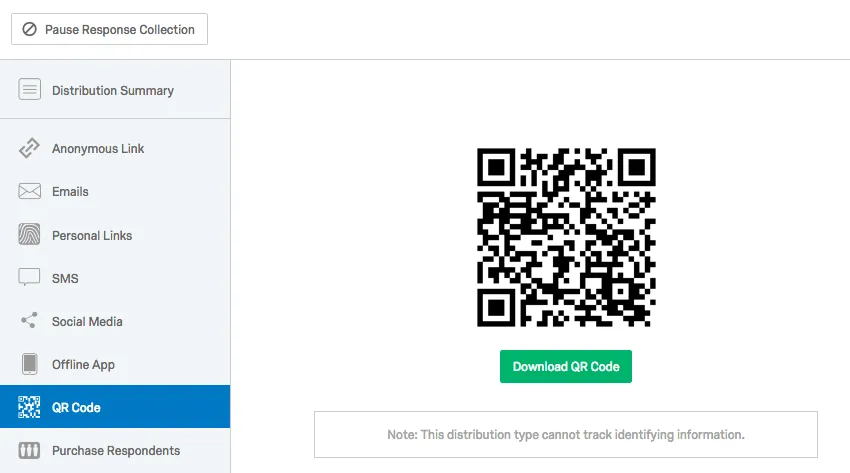
Tipp: Weitere Informationen finden Sie auf der Seite zu QR-Codes.
Mobile App-SDK
Wenn Ihre Organisation eine mobile App verwendet, können Sie Qualtrics wertvolle Erkenntnisse und Feedback zu Ihren Benutzern sammeln.
Das SDK für mobile Apps ist nicht mit allen Lizenzen verfügbar. mehr erfahren Sie unter Feedback.
Online-Panels
Ein Panel ist eine Gruppe von Teilnehmern, die eingestellt wurden, um Feedback zu einem Forschungsthema zu geben. Sie können Targeting-Kriterien definieren und Ihre Forschungsstudie an diese Zielgruppe senden. Angenommen, Sie führen ein Produkt ein, das für Haustierbesitzer entwickelt wurde, und möchten Feedback zu den frühen Konzepten einholen. Über ein Panel können Sie Ihre Umfrage nur an Haustierbesitzer senden, sodass Sie schnell akkurates und relevantes Feedback sammeln können, ohne diese Personen selbst finden zu müssen.
Weitere Informationen finden Sie unter „Online-Panels “.
Beendigung der Erfassung von Rückmeldungen
Sie entscheiden, wann die Erfassung der Antworten beendet ist. Sie haben zwei Möglichkeiten:
- Vorbelegung eines Verfügbarkeitstermins.
Manuelles Klicken auf Erfassung der Antworten anhalten.
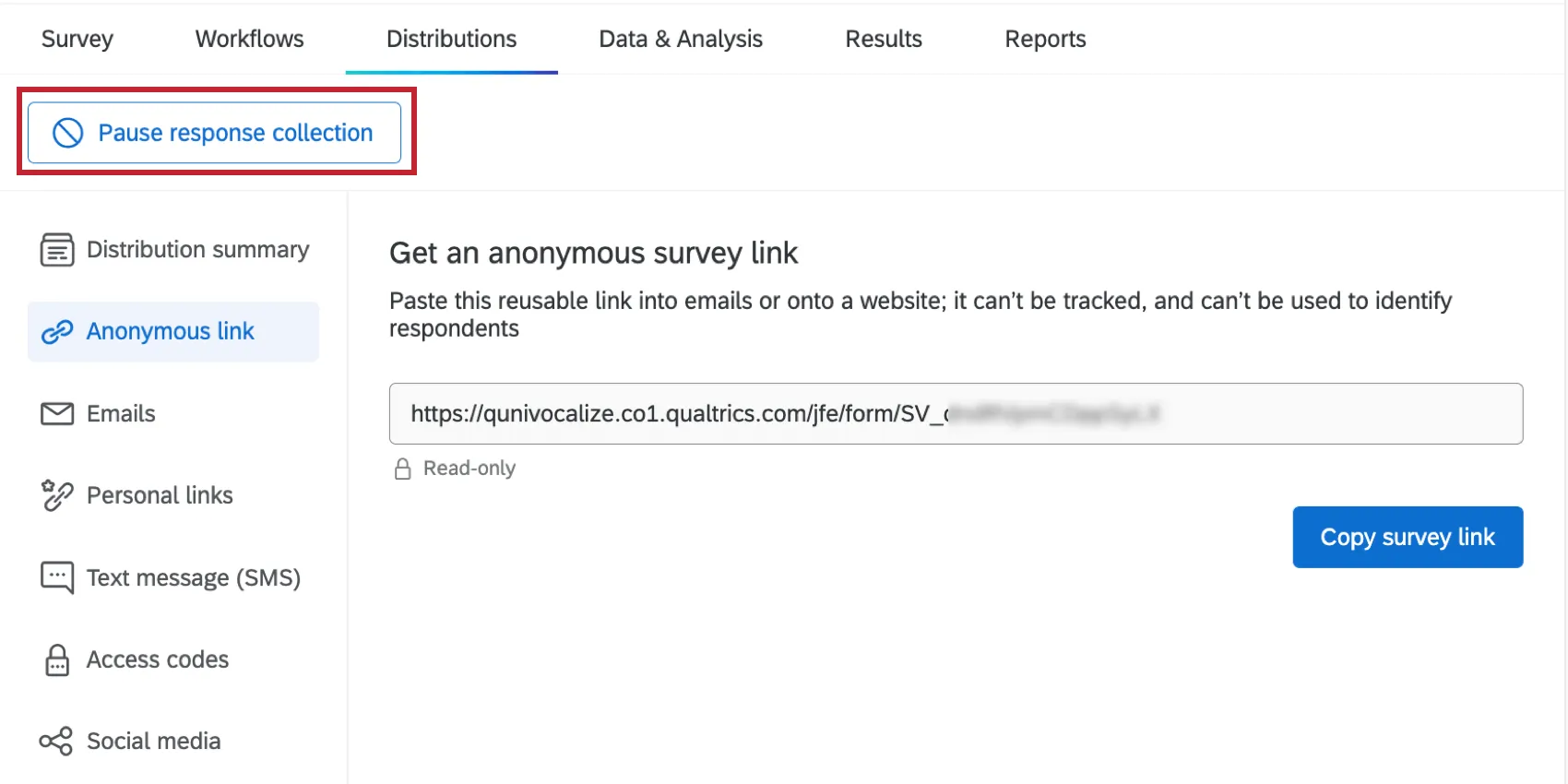
Sobald die Erfassung der Antworten vorüber ist, stehen Sie vor mehreren Entscheidungen:
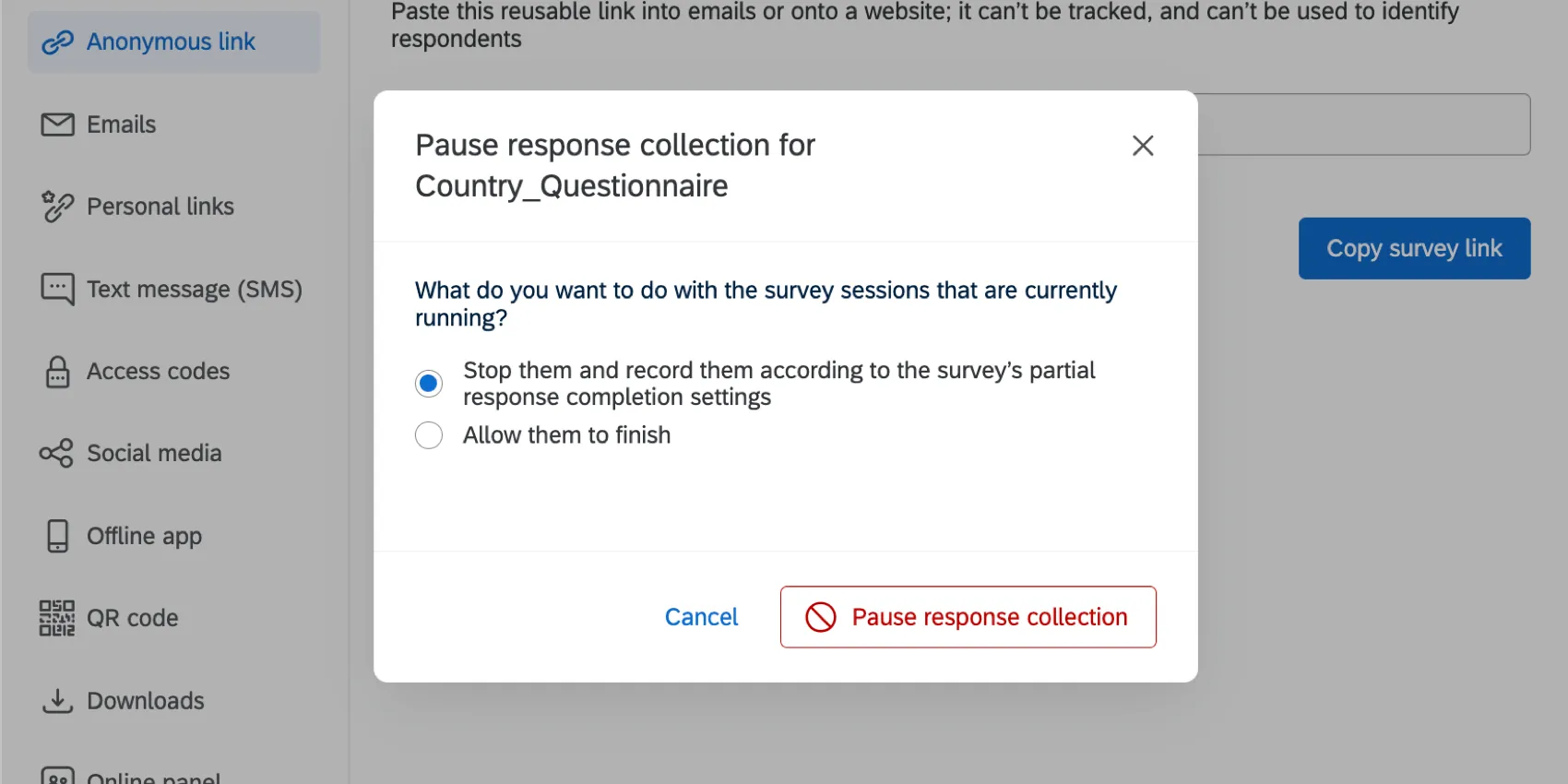
- Wie möchten Sie mit Teilnehmern verfahren, die gerade dabei sind, Ihre Umfrage zu beantworten?
- Wie können Sie eingeladene Nachzügler darüber informieren, dass die Umfrage bereits abgeschlossen ist?
- Möchten Sie unvollständige Antworten oder Teilantworten in Ihrer Umfrage berücksichtigen? Wirken sich diese Daten positiv oder negativ auf Ihre Ergebnisse aus?
Tipp: Lesen Sie die Seite „Erfassungsantworten“, um zu erfahren, wie Sie die Daten zur Umfrageverfügbarkeit festlegen können. Weitere Informationen über unvollständige Umfragen finden Sie auf der Seite Unvollständige Antworten auf Umfragen. Besuchen Sie die Bearbeiten des Endes der Umfrage Seite, um mehr erfahren, die Ihre Umfrage abgeschlossen haben.
Arten von Projekte mit einer Registerkarte „Verteilungen“
Hinweis: Nicht alle in diesem Abschnitt beschriebenen Funktionen sind in jeder Lizenz enthalten. Bitte wenden Sie sich an den Kundenservice, wenn Sie Interesse an einer dieser Funktionen haben.
Die Registerkarte „Verteilung“ wird in verschiedenen Projektarten angezeigt, darunter:
Wenn Ihre Lizenz „XM Directory“ umfasst, stehen Ihnen viele der auf dieser Seite beschriebenen Optionen für die Verteilung auch direkt im Verzeichnis zur Verfügung. Siehe Verteilen an Kontakte in XM Directory für weitere Details.
Arten von Projekte, die nicht unterstützt werden
Sie können zwar auch andere Projekte verteilen, diese verfügen jedoch nicht über alle auf dieser Seite beschriebenen Funktionen.
- Für Puls, weitere Informationen finden Sie unter Planen von E-Mail-Einladungen und persönliche Links.
- Informationen zu Engagement- und Ad-hoc-Mitarbeiterforschungen finden Sie unter „E-Mail-Nachrichten (EX) “ oder „SMS-Verteilungen (EX)“.
- Für Lifecycle siehe E-Mail-Nachrichten (EX).
- Für 360 Projekte, siehe E-Mail-Nachrichten (360).
- Informationen zu Conjoint- und MaxDiff -Projekten finden Sie auf der Registerkarte „Verteilungen“ (Conjoint & MaxDiff).
Der QR-Code ist eine eingetragene Marke von DENSO WAVE INCORPORATED.
FAQs
Wie importiere ich eine Mailingliste?
Wie importiere ich eine Mailingliste?
Was sind die Unterschiede zwischen dem Anonymen Link und einem Individuellen Link?
Was sind die Unterschiede zwischen dem Anonymen Link und einem Individuellen Link?
Wie kann ich sicherstellen, dass der Teilnehmer nur einmal an der Umfrage teilnimmt?
Wie kann ich sicherstellen, dass der Teilnehmer nur einmal an der Umfrage teilnimmt?
Wenn Sie Ihre Umfrage über den Qualtrics Mailer oder „Personal Links“ verteilen, werden für jeden Teilnehmer automatisch individuelle Links generiert. Diese Individuellen Links können nur einmal verwendet werden und verlieren dann ihre Gültigkeit.
Wenn Sie Ihre Umfrage über den anonymen Link verbreiten, gibt es zwei Möglichkeiten, um zu verhindern, dass Teilnehmer die Umfrage erneut ausfüllen:
- Mehrfachübermittlungen verhindern: Sie können die Option „Mehrfachübermittlungen verhindern“ in Ihren Umfrageoptionen aktivieren. Bei Auswahl dieser Option wird ein Cookie im Browser des Umfrageteilnehmers platziert, der ihn daran hindert, die Umfrage in diesem Browser erneut durchzuführen. Der Teilnehmer kann jedoch seinen Cookie-Cache löschen, einen anderen Browser oder einen anderen Computer verwenden, um die Umfrage erneut durchzuführen.
- Authentifizierung: Sie können das Element „Authentifizierer“ im Umfragenverlauf verwenden. Bei Auswahl dieser Option muss der Teilnehmer Mitglied einer Kontaktliste sein, die Sie zuvor in Ihrem Konto eingerichtet haben. Der Authentifizierer verhindert, dass Kontakte die Umfrage erneut ausfüllen, indem er die Kontaktliste als Authentifizierungsdatenbank nutzt. (Sofern die Option„Zuvor gespeicherte Fortschritte nach der Authentifizierung neu laden“ nicht aktiviert ist, kann nicht garantiert werden, dass von jedem Kontakt eine einzige Antwort eingeht.)
Wie kann ich Individuelle Links ohne den Qualtrics-Mailer erstellen?
Wie kann ich Individuelle Links ohne den Qualtrics-Mailer erstellen?
Was sind persönliche Links und worin unterscheiden sie sich vom Versand eines individuellen Links über den Qualtrics Mailer?
Was sind persönliche Links und worin unterscheiden sie sich vom Versand eines individuellen Links über den Qualtrics Mailer?
Wie sehe ich, welche E-Mails gesendet wurden, fehlgeschlagen sind und unzustellbar waren, nachdem ich meine Umfrage per E-Mail gesendet habe?
Wie sehe ich, welche E-Mails gesendet wurden, fehlgeschlagen sind und unzustellbar waren, nachdem ich meine Umfrage per E-Mail gesendet habe?
Um die Verteilungsübersicht herunterzuladen, klicken Sie auf das Drei-Punkte-Menü rechts neben einer beliebigen Verteilung und wählen Sie „Verteilungsübersicht herunterladen“. Weitere Informationen zu den im heruntergeladenen Dokument angezeigten Status finden Sie auf der Seite „Verteilung “.
Ich versuche, eine E-Mail zu senden, aber es tritt ein Fehler auf. Was bedeutet das?
Ich versuche, eine E-Mail zu senden, aber es tritt ein Fehler auf. Was bedeutet das?
Ich habe den auf dieser Seite beschriebenen Reiter nicht! Was muss ich tun?
Ich habe den auf dieser Seite beschriebenen Reiter nicht! Was muss ich tun?
Großartig! Vielen Dank für die Rückmeldung!
Vielen Dank für die Rückmeldung!