Verwenden einer benutzerdefinierten Absenderadresse
Was finden Sie hier?
Über „ “ – Verwendung einer benutzerdefinierten Absenderadresse
Die E-Mail-Adresse, die Sie zum Senden von E-Mail-Nachrichten aus Qualtrics verwenden, hat großen Einfluss auf die Zustellbarkeit und Öffnungsraten von E-Mails. Standardmäßig werden E-Mail-Nachrichten von Qualtrics über die E-Mail-Adresse noreply@qemailserver.com gesendet. Wenn dies für Ihre Studien nicht funktioniert, können Sie die Adresse auf drei Arten ändern:
Tipp: Unabhängig davon, um welche Art von Projekt es sich handelt, können Sie die Schritte auf dieser Seite befolgen, um die Absenderadresse Ihrer Organisation zu konfigurieren.
TIPP: Die Verwendung einer benutzerdefinierten Absenderadresse erfordert die Aufrechterhaltung konsistenter Verteilungsmuster, sowohl täglich als auch monatlich. E-Mail-Provider drosseln E-Mails von unbekannten Absendern. Wir empfehlen, die Qualität der Verteilungen auf Ihre Domain mit einem Werkzeug wie Postmaster Werkzeuge by Google zu überwachen.
Qualtrics- Absenderadressen
Qualtrics besitzt eine Reihe von E-Mail-Domänen (relevante Domänen werden unten aufgeführt). Wir können E-Mail-Nachrichten über jede dieser Domains senden, um eine hohe Zustellbarkeit von E-Mail-Nachrichten zu gewährleisten. Wenn wir E-Mail-Nachrichten über die E-Mail-Domäne eines Drittanbieters senden würden, könnten E-Mail-Anbieter wie Gmail und Yahoo die E-Mails als potenziell betrügerisch markieren und die E-Mails würden wahrscheinlich im Spam-Ordner des Empfängers landen.
Je nach Anwendungsfall steht Ihnen eine der folgenden Domains zur Verfügung. Fügen Sie einfach Ihren eigenen lokalen Teil (den Text vor dem @-Zeichen) zur verfügbaren Domain hinzu und ändern Sie das Feld „Von:“ in Ihrem E-Mail-Editor auf Ihre neue E-Mail-Adresse.
Beispiel: mycompany@qemailserver.com ist eine gültige E-Mail-Adresse.
E-Mail-Domänen
- @qemailserver.com
- @qualtrics-survey.com
- @qualtrics-research.com
Konfigurieren einer benutzerdefinierten Absenderdomain
Achtung: Ab dem 8. Juni 2026 verlangt Qualtrics einen gültigen A/AAAA-DNS-Eintrag für Ihren MX-Host, damit Sie von einer benutzerdefinierten Domain aus E-Mails versenden können.

Tipp: Sie müssen diese Schritte nicht ausführen, wenn Sie benutzerdefinierte Domains stattdessen über einen SMTP-Relay einrichten.
Mit Unterstützung ihres IT-Teams können Administrator:innen eine benutzerdefinierte „FROM“-Domain einrichten, sodass Mitglieder der Marke E-Mails über die E-Mail-Domain ihrer Organisation versenden können. ADMINISTRATOR:IN können auf Wunsch mehrere benutzerdefinierte E-Mail-Domänen konfigurieren. Die Anzahl der benutzerdefinierten Domains, die Ihre Instanz verwenden kann, ist nicht begrenzt; die einzige Grenze ist ein aktiver Selektor für eine Domain.
Wir empfehlen, für Ihre benutzerdefinierte Absenderdomain eine Subdomain zu verwenden (wenn Ihre Domain beispielsweise „company.com“ lautet, verwenden Sie eine Subdomain wie „surveys.company.com“). Die Verwendung einer Subdomain trägt dazu bei, die Zustellbarkeit und Sicherheit Ihrer Absenderadresse zu gewährleisten.
Benutzerdefinierte Absenderdomänen werden auf Ebene der gesamten Instanz festgelegt. Sie können nicht auf einzelne Benutzer:innen beschränkt werden.
Hinweis: Nur Kunden mit einer Markenlizenz (d. h. einer Lizenz mit einer eindeutigen Marken-ID) können eine benutzerdefinierte „FROM“-Domain konfigurieren. Wenden Sie sich an Ihren Account Executive bei Qualtrics, um herauszufinden, ob Ihre Lizenz die Anforderungen erfüllt.
Achtung: Durch das Hinzufügen einer benutzerdefinierten „FROM“-Domäne können alle Benutzer in Ihrer Organisation E-Mails von jeder E-Mail-Adresse dieser Domäne verteilen.
HINZUFÜGEN EINER BENUTZERDEFINIERTEN ABSENDERDOMAIN
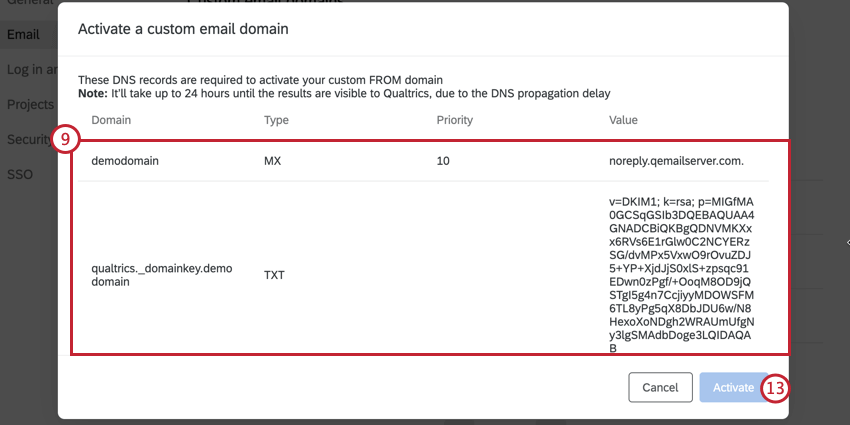
Ein Administrator muss die Schritte über die Administration-Seite auf Qualtrics ausführen. Wenn Qualtrics in Schritt 9 DNS-Informationen generiert, muss der Administrator:in diese Informationen anschließend an das IT-Team seiner Organisation weiterleiten, das dann den MX-Eintrag und den TXT-Eintrag anhand der erhaltenen DNS-Informationen konfiguriert.
Wie Ihr IT-Team beim Einrichten dieser Datensätze vorgeht, hängt von Ihrer Organisation ab. In den E-Mail-Einstellungen der Organisation sollten IT-Experten (häufig als „Domänenadministratoren“ bezeichnet) jedoch nach Stichwörtern wie „DNS“ oder „Domänen“ suchen. Sie sehen dann die Option zum Erstellen von Einträgen des Typs „MX“ oder „TXT“.
Achtung: Qualtrics generiert jedes Mal einen eindeutigen benutzerdefinierten DKIM-Schlüssel, wenn der Administrator eine Domäne im Werkzeug konfiguriert. Auch wenn der Domänen-MX-Eintrag zuvor konfiguriert wurde, muss das IT-Team der Organisation den DNS-Eintrag mit dem DKIM-Schlüssel konfigurieren, um die Einrichtung abzuschließen. Dieser Workflow schützt Ihre Domänen, sodass diese nur von Ihrer Organisation für Qualtrics-Verteilungen verwendet werden können.
Um eine hohe Zustellbarkeit und Öffnungsraten zu erzielen, erfüllen Qualtrics-E-Mails alle E-Mail-Authentifizierungsstandards. Der Standard des Sender Policy Framework (SPF) verifiziert, ob Qualtrics-IPs berechtigt sind, E-Mails von der angegebenen Adresse aus zu senden. Diese Adresse wird als Return-Path, Envelope-Sender und Mail-From bezeichnet. Um sicherzustellen, dass alle E-Mails mit SPF kompatibel sind, wird die Adresse „bounces@bounces.qemailserver.com“ als Envelope-Sender verwendet.
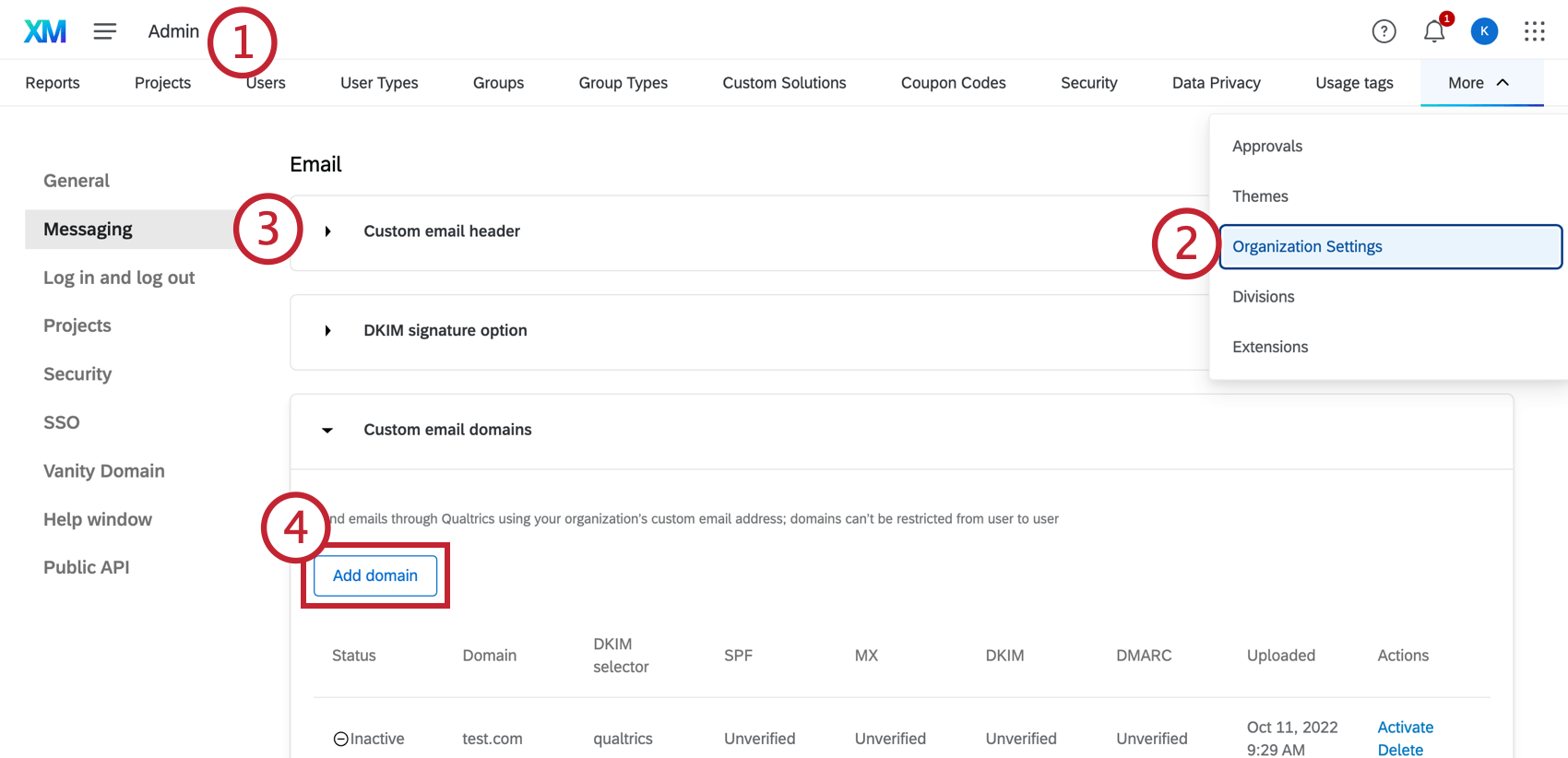
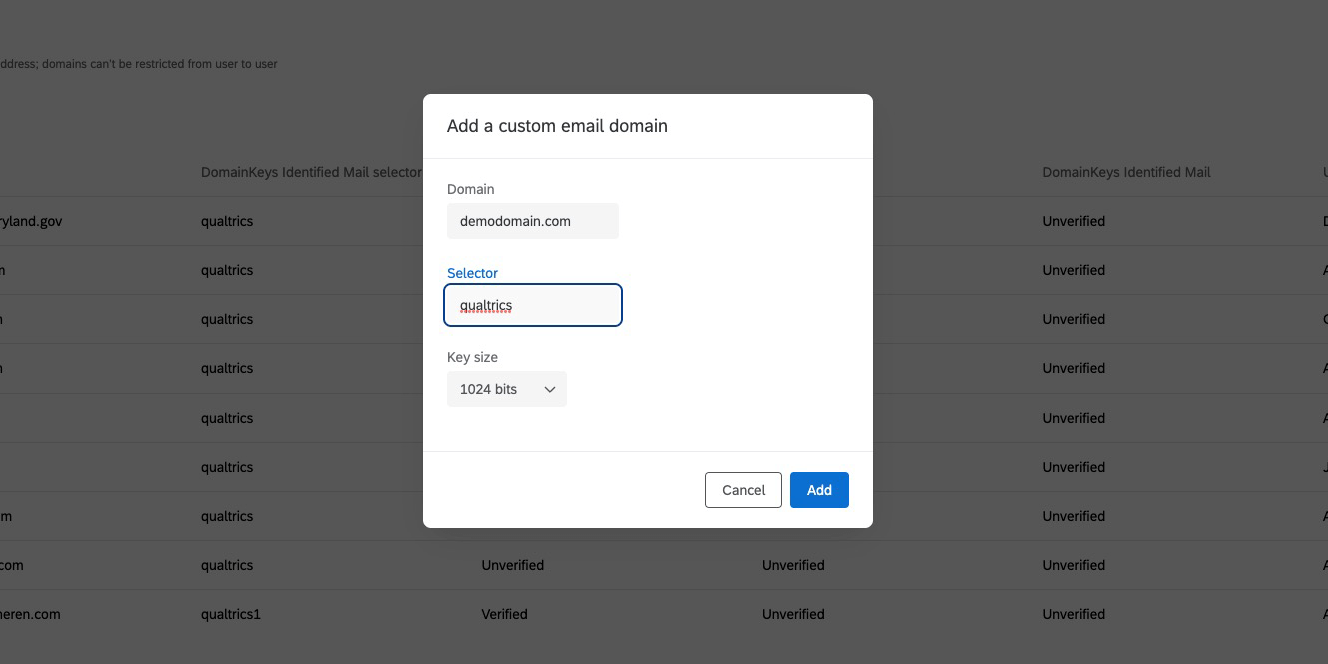
Tipp: Wir empfehlen dringend, eine Subdomain zu verwenden (z. B. forsch.company.com).
Achtung: Wenn Sie mehrere Qualtrics-Instanzen haben, können Sie für jede Instanz dieselbe E-Mail-Domain einrichten. Wenn Sie dieselbe Domain für mehrere Instanzen verwenden, müssen Sie für jede Instanz einen eindeutigen Selektor verwenden. Wir empfehlen, die Instanz-ID zu verwenden, aber Sie können einen beliebigen eindeutigen Wert verwenden.
Tipp: Um Ihre Domain korrekt zu konfigurieren, muss diese eine Top-Level-Domain enthalten (z. B. „.com“, „.org“ usw. am Ende von „qualtrics.com“).
Tipp: Möglicherweise sehen Sie nur ein Feld, wenn Sie diesen Schritt abschließen. Wenn Sie beispielsweise nur die TXT-Informationen sehen, ist Ihr MX-Datensatz wahrscheinlich bereits korrekt eingerichtet.
Tipp: Bei TXT-Einträgen fordern einige Domänenanbieter, dass der Inhalt in Anführungszeichen eingeschlossen wird. Zum Beispiel muss v=DKIM1; k=rsa; p=MIGf als „v=DKIM1; k=rsa; p=MIGf“ eingegeben werden.
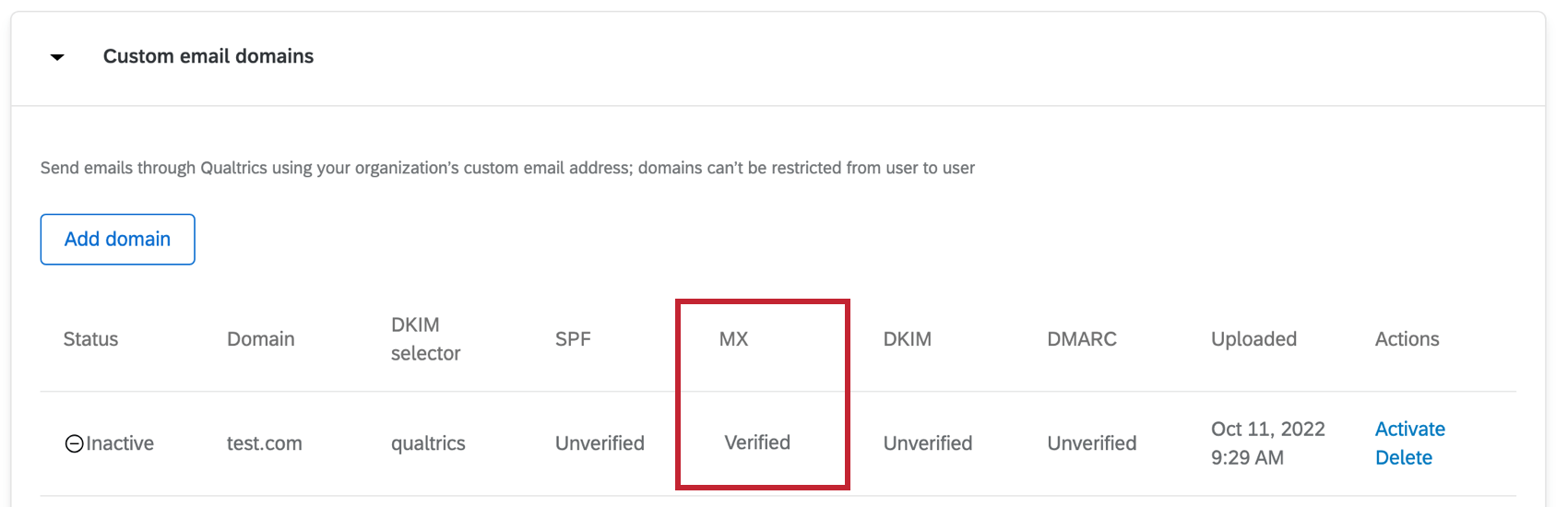
Tipp: Sie sehen, dass die Domain unter MX als Verifiziert markiert ist, wenn dieser Eintrag vorhanden und gültig ist. Sie können Ihre MX-Konfigurationen mit der MX-Toolbox validieren.
Tipp: Sie können auch den folgenden SPF-Eintrag einrichten, damit Qualtrics E-Mails über die benutzerdefinierte Domain versenden kann: v=spf1 include:_spf.qualtrics.com ~all. Dieser Schritt ist optional. Der SPF-Eintrag muss nicht als „Verifiziert“ gekennzeichnet sein, um Ihre benutzerdefinierte Domain zu aktivieren.
Tipp: Wenn Sie eine Subdomain verwenden (z. B. abteilung.beispieldomain.de), ist ein DMARC-Eintrag, der nur für Ihre Organisationsdomain konfiguriert ist (in diesem Beispiel beispieldomain.de), ausreichend. Weitere Informationen zu DMARC erhalten Sie bei den Sicherheits- und IT-Teams Ihrer Organisation.
Achtung: Ab Februar 2024 erfordert Qualtrics DMARC-DNS-Einträge, für die mindestens die Richtlinie p=none festgelegt ist.
Beispiel: Wenn example@demodomain.com eine gültige E-Mail-Adresse ist, an die Sie DMARC-Berichte erhalten möchten, würde das Format wie folgt lauten : v=DMARC1; p=none; rua=mailto:example@demodomain.com
Tipp: Aufgrund der Verzögerung bei der DNS-Weitergabe kann es bis zu 24 Stunden dauern, bis die Datensätze für Qualtrics sichtbar sind.
Tipp: Wenn Sie Einträge mit der Kennzeichnung „Unverifiziert“ sehen, wenden Sie sich bitte an Ihr IT-Team, um sicherzustellen, dass die richtigen DNS-Einträge hinzugefügt wurden.
FEHLERMELDUNGEN
Nachfolgend finden Sie einige gängige Fehlermeldungen, die während der Einrichtung ausgegeben werden können, sowie entsprechende Anweisungen zur Lösung des jeweiligen Problems. Bitte beachten Sie, dass es aufgrund von Verzögerungen bei der DNS-Weitergabe bis zu 24 Stunden dauern kann, bis die Datensätze für Qualtrics sichtbar sind.
Kein gültiger MX-Eintrag in DNS-Ressource vorhanden: Der MX-Eintrag wurde nicht richtig konfiguriert.

Tipp: Qualtrics erfordert einen gültigen MX-Datensatz. Sie können Ihre MX-Konfiguration mithilfe der MX Toolbox validieren.
- Der Domainschlüssel kann nicht aus dem DNS-Ressourcendatensatz abgerufen werden: Der DNS-Datensatz ist nicht richtig konfiguriert. Dies kann beispielsweise daran liegen, dass Sie die falsche Unterdomäne eingerichtet haben.
- Fehler beim Validieren des DNS-Ressourcendatensatzes für den DKIM-Schlüssel: Der DNS-Datensatz wurde gefunden, stimmt aber nicht mit dem privaten Schlüssel auf unserer Plattform überein. Möglicherweise wird ein anderer DNS-Eintrag verwendet oder es ist ein Fehler beim Kopieren und Einfügen des Werts aufgetreten. Den Domänennamen und -wert finden Sie im Pop-up-Fenster „Aktivieren“. Stellen Sie sicher, dass es sich um einen TXT-Datensatz handelt. (Siehe Schritt 9 oben.)
Angabe einer Standard-Absenderadresse
Sobald Sie Ihre benutzerdefinierte „FROM“-Domain konfiguriert haben, können Sie beim Qualtrics Support beantragen, dass Ihrer Marke eine Standard-„FROM“-Adresse hinzugefügt wird. Die Standard-Absenderadresse ist eine Dropdown-Option in allen Mailings für alle Benutzer Ihrer Instanz. Die Standard-Absenderadresse wird auch zum Senden von Kollaborations-E-Mails und E-Mail-Triggern verwendet.
Achtung: Für Employee Experience Projekte die standardmäßige Employee Experience automatisch auf E-Mail-Nachrichten angewendet und kann nicht bearbeitet werden.
Einrichten eines SMTP-Relay
SMTP (Simple Mail Transfer Protocol) ist ein Protokoll, das es Ihnen ermöglicht, alle Qualtrics-E-Mails zuerst auf Ihren eigenen E-Mail-Server zu übertragen und anschließend automatisch über den Server (und über Ihre eigenen E-Mail-Domänen) an Ihre Empfänger zu senden. Bitte beachten Sie, dass Sie bei der Einrichtung eines SMTP-Relays nicht mehr die Standard-E-Mail-Domänen von QUALTRICS verwenden können; alle E-Mails werden dann von Ihren eigenen E-Mail-Domänen gesendet.
Qualtrics unterstützt zwei Authentifizierungsmethoden für SMTP-Relays:
- Standardauthentifizierung: Stellen Sie mit einem Benutzernamen und einem Kennwort eine Verbindung zu Ihrem SMTP her.
- OAuth2: Stellen Sie über Ihre OAuth2-Informationen eine Verbindung zum SMTP her, sodass Sie ohne Anmeldeinformationen darauf zugreifen können.
Achtung: Nur Kunden, die über eine Markenlizenz verfügen (d. h. eine Lizenz mit einer eindeutigen Marken-ID), können ein SMTP-Relay mit Qualtrics einrichten. Wenden Sie sich an Ihren Account Executive bei Qualtrics, um herauszufinden, ob Ihre Lizenz die Anforderungen erfüllt. Beachten Sie, dass der/die Administrator:in für eine Lizenz die einzige Person ist, die ein SMTP-Relay für Ihre Lizenz anfordern kann.
Bevor Sie eine SMTP-Verbindung einrichten
Bevor Sie eine SMTP-Verbindung auf Qualtrics einrichten, stellen Sie sicher, dass Sie über die folgenden Informationen verfügen:
- IP-Adresse oder Domain (erforderlich)
- Server-Port (erforderlich)
- Authentifizierungsinformationen (erforderlich, siehe unten)
Welche Authentifizierungsinformationen Sie benötigen, hängt von Ihrer Authentifizierungsmethode ab:
- Standardauthentifizierung
- Benutzername: Aus Sicherheitsgründen empfehlen wir, einen separaten Benutzernamen und ein separates Passwort speziell für den Qualtrics-Zugriff zu verwenden.
- Passwort: In der Regel erforderlich, abhängig von Ihrer Serverkonfiguration.
- OAuth2
- Client-ID: ID der Anwendung oder der Anmeldeinformationen der Anwendung, die im SMTP-Server-Provider eingerichtet wurde.
- Geheimer Client-Schlüssel: Der geheime Client-Schlüssel wird angelegt, wenn Sie Ihre OAuth2-Berechtigung einrichten.
- Tokenendpunkt: Der Tokenendpunkt wird zum Generieren von Zugriffstoken verwendet. Ein Beispielendpunkt ist: https://login.mycompany.com/common/oauth2/v2.0/token?prompt=consent.
- Berechtigungsendpunkt: Der Berechtigungsendpunkt wird verwendet, um auf Token zuzugreifen, mit denen Qualtrics E-Mails im Namen seiner Benutzer:innen senden kann. Ein Beispielendpunkt ist: https://login.mycompany.com/common/oauth2/v2.0/authorize.
- Umfänge (optional): Umfänge sind optional, abhängig von der Konfiguration Ihres Servers. Es handelt sich um eine Zeichenfolge oder eine Liste von Zeichenfolgen, die die Fähigkeit von Qualtrics definieren, auf Ihren SMTP-Server zuzugreifen. Bereichszeichenfolgen werden auf Ihrem SMTP-Server definiert. Wenn Sie mehrere Zeichenfolgen haben, sollten die Zeichenfolgen durch ein Leerzeichen getrennt werden.
- Benutzername (für OAuth2-Authentifizierung): Benutzername, der mit dem Zugriffstoken verknüpft ist.
Tipp: Wenn Sie eine OAuth2-Authentifizierungsmethode verwenden, müssen Sie einen Qualtrics-OAuth2-Weiterleitungsendpunkt zur Liste der zulässigen Weiterleitungs-URLs Ihres SMTP-Serveranbieters hinzufügen. Die URL des Qualtrics-Weiterleitungsendpunkts lautet https://[dc].qualtrics.com/oauth-client-service/redirect, wobei [dc] die Rechenzentrums-ID Ihrer Markeist .
Achtung: Die Multi-Faktor-Authentifizierung wird für SMTP nicht unterstützt. Wenn Ihr Server die Multifaktorauthentifizierung verwendet, müssen Sie eine Ausnahme für den Benutzer erstellen, dessen Anmeldeinformationen Sie mit Qualtrics verknüpfen.
Einrichten einer SMTP-Verbindung
Die folgenden Schritte müssen von einem Administrator ausgeführt werden.
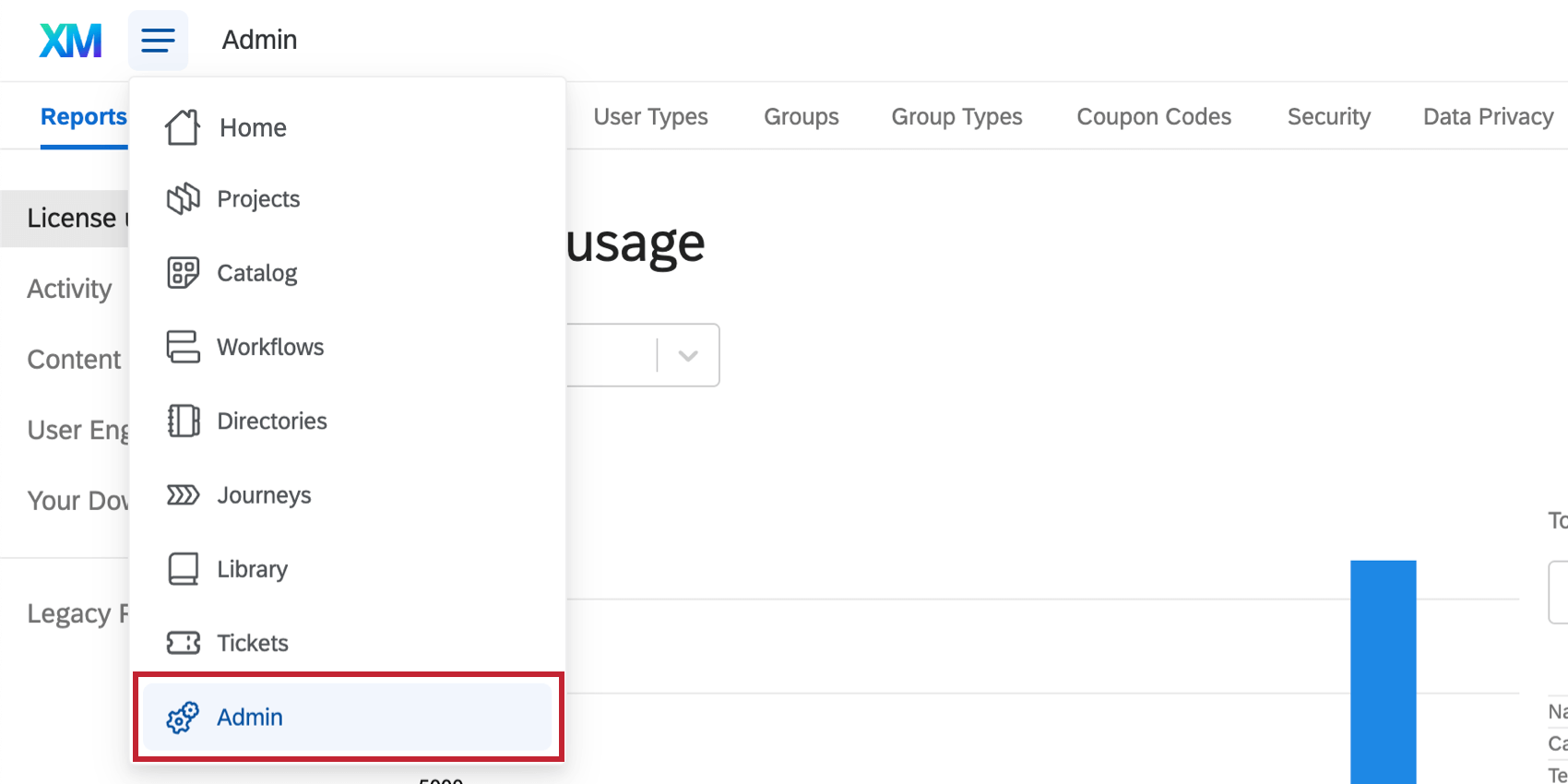
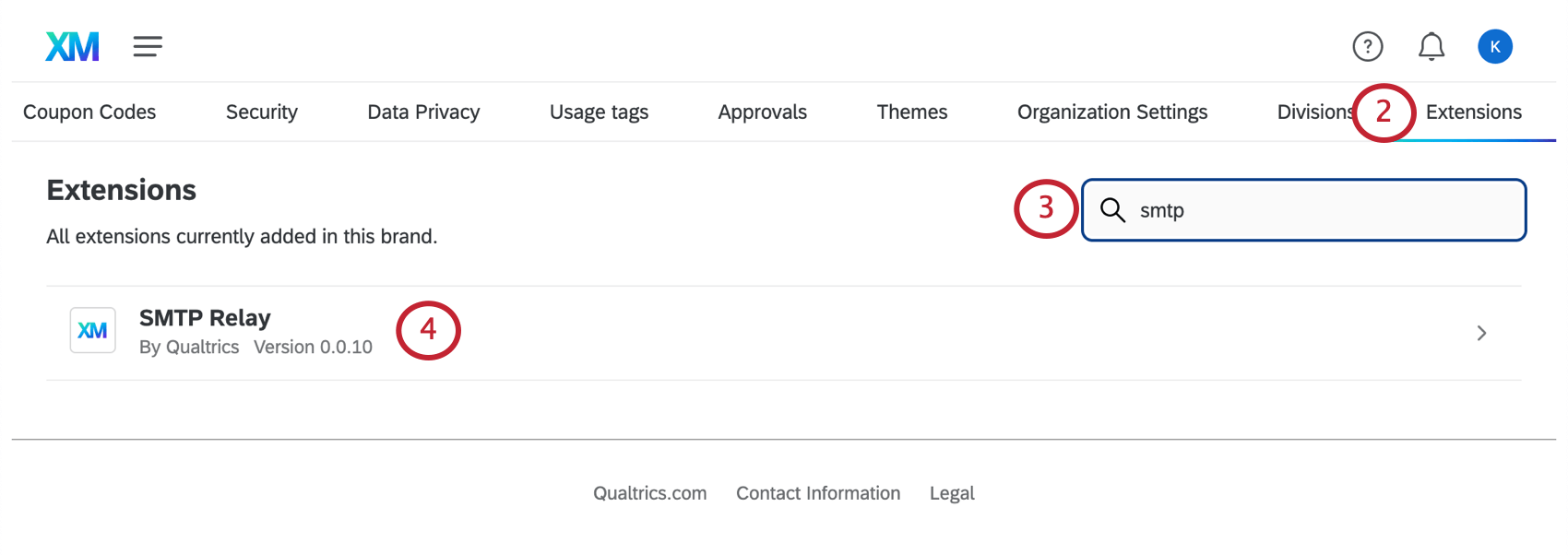
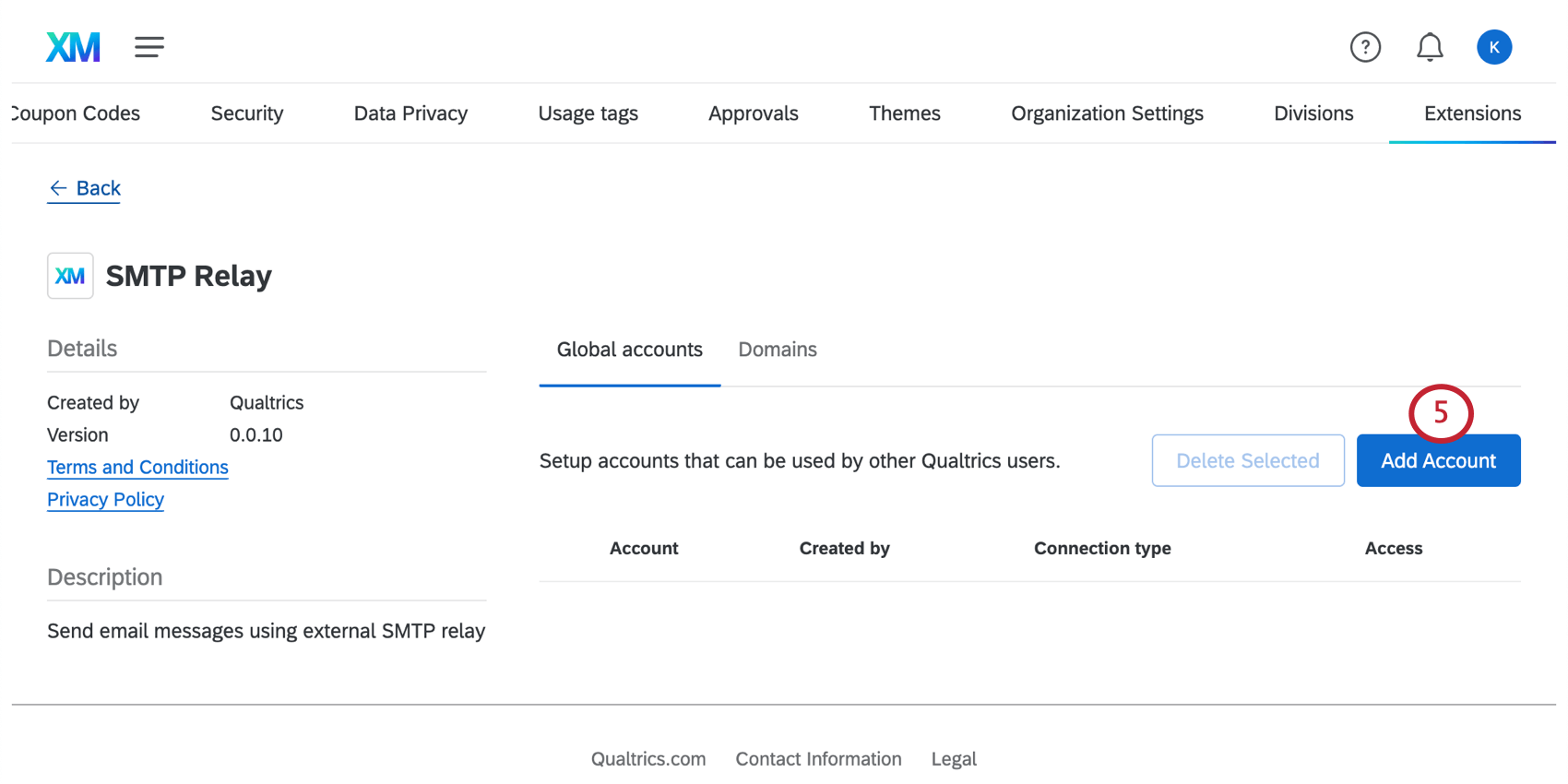
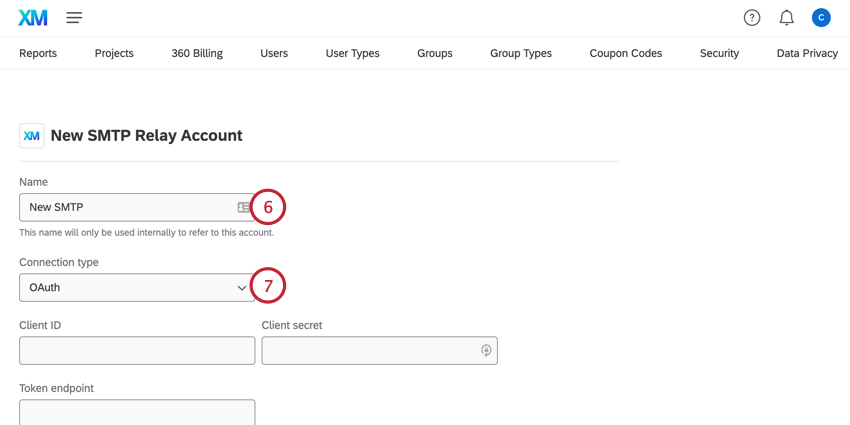
- Standard: Stellen Sie eine Verbindung mit einem Benutzernamen und einem Kennwort her.
- OAuth: Verbinden über OAuth2, Autorisieren des Zugriffs ohne gemeinsame Nutzung von Anmeldeinformationen.
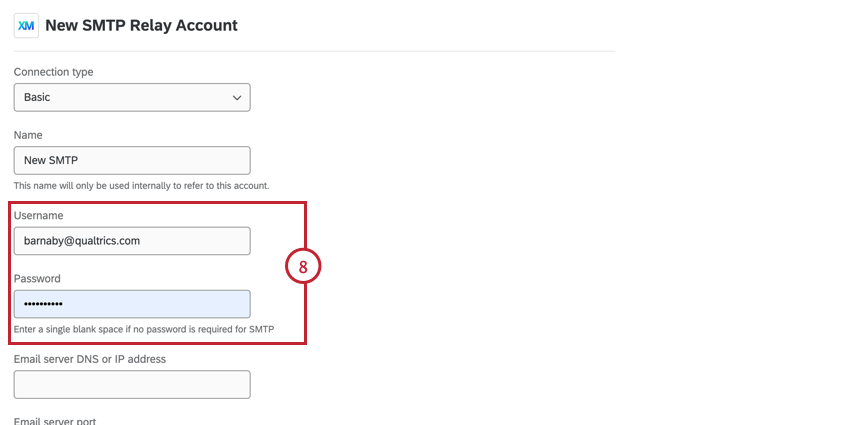
- Benutzername
- Passwort
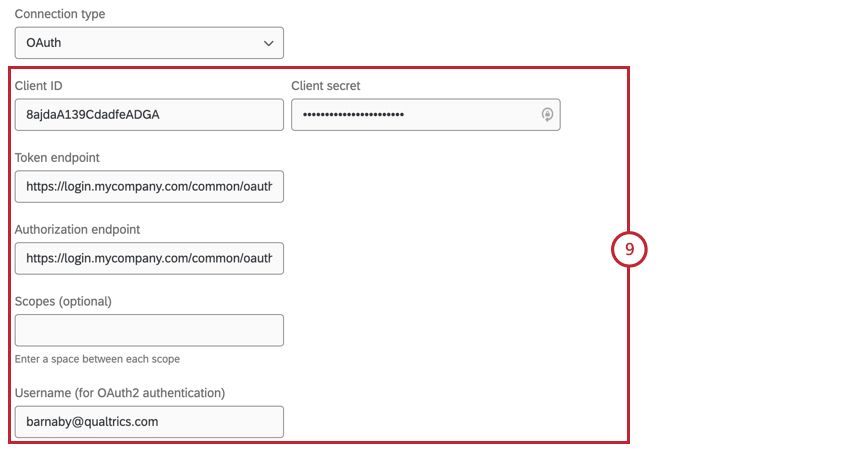
- Kunden-ID
- Client-Geheimnis
- Tokenendpunkt
- Berechtigungsendpunkt
- Benutzername (für OAuth2-Authentifizierung)
- Zielfernrohre (optional)
Tipp: Weitere Informationen zu jedem dieser Felder finden Sie in den Informationen am Anfang dieses Abschnitts.
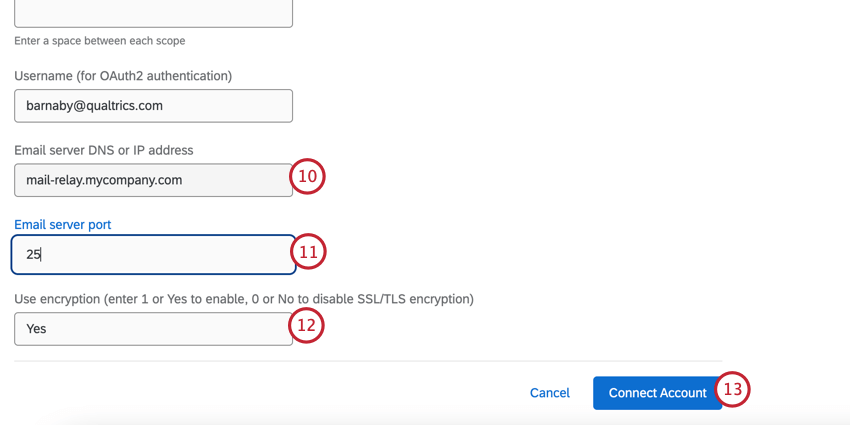
- Ja / 1: Erzwungene TLS-Verschlüsselung verwenden.
- Nein / 0: Opportunistische TLS-Verschlüsselung mit STARTTLS verwenden. Tipp: Die Auswahl von Nein / 0 bedeutet nicht, dass das SMTP-Relay unverschlüsselt wird. Nein / 0 gibt an, dass das SMTP-Relay die opportunistische TLS-Verschlüsselung anstelle der erzwungenen TLS-Verschlüsselung verwendet.
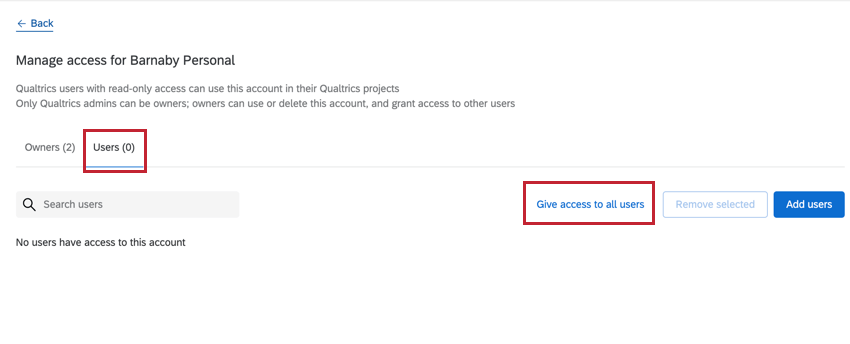
Achtung: Dieser Schritt ist wichtig! Sie müssen ihn abschließen, um sicherzustellen, dass alle Benutzer in Ihrer Instanz diese SMTP-Anmeldeinformationen verwenden können! Diese Benutzer:innen sind nicht in der Lage, SMTP-Anmeldedaten zu bearbeiten oder zu löschen.
Tipp: Wenn sich Ihre SMTP-Anmeldeinformationen geändert haben, können Sie sie wie jede andere Erweiterung bearbeiten.
Support kontaktieren, um eine Standard-Absenderadresse festzulegen
Sobald ein Administrator:in die oben genannten Schritte abgeschlossen hat, muss er sich an den Qualtrics Support wenden, um festzulegen, welche Standard-Absenderadresse für ausgehende E-Mails verwendet werden soll. Weitere Informationen finden Sie unter Standardoptionen für Absender- und Antwortadressen der Instanz festlegen.
Tipp: Generell empfehlen wir die Verwendung von noreply@yourcompany.com, aber Sie können auch andere Variationen wie survey-research@yourcompany.com oder customercare@yourcompany.com verwenden.
Vor dem Self-Service angelegte SMTP-Anmeldeinformationen
Vor dem 26. Januar 2022 wurden alle SMTP-Anmeldeinformationen von Vertretern bei Qualtrics eingerichtet. Die von einem Qualtrics-Vertreter hinzugefügten SMTP-Anmeldeinformationen werden nicht auf der Erweiterungen-Seite angezeigt.
Wenn Sie auf der Erweiterungen-Seite ein SMTP-Relay hinzufügen, überschreiben diese Einstellungen alle vorhandenen SMTP-Relays, die von einem Qualtrics-Vertreter auf Ihre Instanz angewendet werden. Wenn Sie ein SMTP-Relay von der Seite Erweiterungen entfernen, werden alle früheren Einstellungen, die ein:e Qualtrics-Mitarbeitende:r Ihrer Marke hinzugefügt hat, wieder verwendet.
Um Zugangsdaten, die von einem Qualtrics-Mitarbeiter eingerichtet wurden, dauerhaft zu löschen, melden Sie sich im Customer Success Hub an und wenden Sie sich an den Qualtrics Support.
Weitere Überlegungen
Auch wenn dies nicht zwingend erforderlich ist, empfehlen wir Ihnen dringend, die IP-Bereiche von Qualtrics auf die Whitelist zu setzen, um eventuelle weitere Probleme bei der Zustellbarkeit zu vermeiden.
Der SMTP-Server muss ein E-Mail-Server mit hoher Verarbeitungskapazität sein, der Folgendes erfüllen kann:
- Verarbeitung mehrerer gleichzeitiger Verbindungen seitens Qualtrics
- Mehrere E-Mails pro Sekunde senden (eine Antwortzeit von <150 ms ist wünschenswert)
- Beantwortung unserer Anfragen
Wenn Sie nicht sicher sind, ob Ihr Server diese Spezifikationen erfüllt, wenden Sie sich an die IT-Abteilung Ihrer Organisation.
Erlaubte E-Mail-Domänen
Mithilfe gültiger E-Mail-Domänen wird bestimmt, welche E-Mail-Adressen Benutzer verwenden können, wenn sie sich unter Ihrer Instanz für Qualtrics registrieren.
Tipp: Dies betrifft Instanzen mit Selbstregistrierung, bei denen sich Benutzer über eine URL anmelden können, sowie Instanzen mit SSO. Benutzerkonten, bei denen Benutzer Konten von Administratoren anfordern, sind davon nicht betroffen.
Gültige E-Mail-Domänen werden auf der Ebene der gesamten Instanz festgelegt. Sie können nicht auf einzelne Benutzer:innen beschränkt werden.
Ein Administrator kann gültige E-Mail-Domänen hinzufügen, indem er sich an den Qualtrics Support wendet.
Unterdomänen
Sie haben die Möglichkeit, Unterdomänen anzugeben, wenn Sie nicht die gesamte Domäne nutzen möchten. Dies kann beispielsweise der Fall sein, wenn der Fachbereich „Informatik“ der Qualtrics University nur die Unterdomäne „compsci.quni.edu“ anstatt der übergeordneten Domäne „quni.edu“ verwenden möchte.
Festlegen von markenweiten Standardoptionen für „Absender“- und „Antwort an“-E-Mail-Adressen
Wenn Sie Administrator:in sind, können Sie die Absender- oder Antwort-E-Mail-Adressen festlegen, die als Optionen in den von Ihrer Marke durchgeführten Verteilungen angezeigt werden. Sie können Folgendes festlegen:
Verschiedene Optionen für globale, Customer Experience- und/oder Employee Experience-Verteilungen.

Beispiel: Sowohl Ihr Customer Satisfaction-Team als auch Ihre Personalabteilung arbeiten bei verschiedenen Projektarten mit Qualtrics zusammen. Sie möchten, dass verschiedene E-Mail-Adressen mit ihren Verteilungen verbunden sind.
- Verschiedene Optionen für die E-Mail-Adressen in den Feldern „Von“ und „Antwort an“ für jede dieser Kategorien.
Um diese Standardeinstellungen zu ändern, melden Sie sich bitte bei Ihrem Customer Success Hub an und wenden Sie sich an den Qualtrics Support.
Achtung: Wenn Sie benutzerdefinierte E-Mail-Adressen anstelle von Qualtrics Standards verwenden, müssen Sie die Anweisungen auf dieser Supportseite befolgen, um diese benutzerdefinierten Domains mithilfe von DKIM oder einem SMTP-Relay einzurichten.
Diese Standardoptionen gelten für die gesamte Instanz. Das bedeutet, dass sie als „Absender“ bzw. „Antwortadresse“ für alle Benutzerkonten der Marke verwendet werden können, die Verteilungen versenden. Selbst wenn Sie Standardoptionen vorgeben, können Nutzer die Absender- bzw. Antwort-E-Mail-Adressen in ihren Verteilungen weiterhin auf jede für die Marke festgelegte gültige Domain ändern.
Standard-E-Mails verwenden
Nachdem Sie den Support kontaktiert und die gewünschten E-Mailadressen festgelegt haben, können Benutzer in Ihrer Instanz beim Senden einer Verteilung eine Auswahl aus der Liste der Standardwerte treffen. Neben den Feldern „Absender-E-Mail“ und „Antwort-E-Mail“ wird ein Dropdown-Menü mit diesen Optionen angezeigt.
Sollten Sie keine Nur-EX-Instanz sein, werden alle für die Instanz festgelegten Standardwerte aufgelistet, und die Benutzer können entsprechend wählen. Wenn Sie beispielsweise einen globalen, EX- und CX-Standard festlegen, werden alle 3 in der Auswahlliste allen Benutzer:innen in der Instanz angezeigt. Benutzer:innen können auswählen, welche E-Mail für sie gilt. Wenn Sie EX-Projekte verwenden, wird die standardmäßige EX-Absenderadresse automatisch auf E-Mail-Nachrichten angewendet.
Tipp: Wenn Sie eine E-Mail über ein Ticket versenden, wird als Absenderadresse standardmäßig die CX-Standard-E-Mail-Adresse der Marke verwendet. Wenn keine CX-E-Mail-Adresse festgelegt ist, wird standardmäßig die E-Mail-Adresse des angemeldeten Benutzers als Absender verwendet.
Welche E-Mails sind von diesen Einstellungen betroffen?
Bei jeder E-Mail-Verteilung, bei der neben dem Feld „Von“ oder „Antwort an“ ein Dropdown-Pfeil angezeigt wird, kann aus den für die Marke festgelegten Standardeinstellungen ausgewählt werden.
Wichtige Begriffe
Auf dieser Seite begegnen Ihnen verschiedene Fachbegriffe. In diesem Abschnitt wird erläutert, wie die einzelnen Einstellungen bezeichnet und welche anderen gängigen Namen für sie verwendet werden.
Warnung: Der Qualtrics Support kann diese Funktionen nicht für Ihre Organisation einrichten. Sie müssen sich an ein Mitglied des IT-Teams Ihrer Organisation wenden, um diese Einstellungen auf der Website Ihres Domänenanbieters ändern zu lassen.
- DomainKeys Identified Mail (DKIM): DKIM nutzt die Kryptografie mit öffentlichen Schlüsseln, um die Nachricht zu authentifizieren, zu versenden und sicherzustellen, dass ihr Inhalt nicht verändert wurde. Sie können sich dies als elektronisches Wachssiegel in Ihrer E-Mail vorstellen.
- Domain Name System (DNS): Ein DNS-Eintrag weist darauf hin, dass Ihre Domain existiert. Es gibt viele Arten von DNS-Einträgen, darunter MX und TXT.
- Mail Exchanger (MX): Ein DNS-Eintragstyp, der den Empfängern mitteilt, dass eine Domäne E-Mails empfangen kann. Weitere Informationen zu MX-Einträgen finden Sie auf der Supportseite Markierung als Spam vermeiden.
- Simple Mail Transfer Protocol (SMTP): Ein SMTP-Relay sendet alle Qualtrics-E-Mails zuerst an Ihren Server und sendet dann E-Mails von Ihrem Server an die von Ihnen ausgewählten Teilnehmer.
- Sender Policy Framework (SPF): Eine Methode zum Autorisieren von E-Mails. Ein SPF-Eintrag kann verwendet werden, um Ihre benutzerdefinierte Domäne als Envelope-Sender für Ihre E-Mails zu konfigurieren.
- TXT-Eintrag: Eine Art von DNS-Eintrag, mit dem Sie einen öffentlichen Eintrag erstellen können, der die Validierung des Rechts Ihrer Domain bestätigt, E-Mails auf eine bestimmte Art und Weise zu versenden. TXT-Einträge können viele verschiedene Informationen enthalten, darunter DKIM und SPF.
- Whitelist: Sie können E-Mail-Adressen oder IP-Bereiche auf die Whitelist setzen. Mit Whitelisting können Sie Ihrem E-Mail-Anbieter mitteilen, dass Sie E-Mails aus diesen Quellen vertrauen, und die Zustellbarkeit Ihrer E-Mails erheblich verbessern. Unter Qualtrics-Server auf die Whitelist setzen erfahren Sie, wie Sie uns auf die Whitelist setzen.
TLS-Verschlüsselung
Tipp: Diese Informationen sind insbesondere für Benutzer mit einem eingerichteten SMTP-Relay relevant. Beachten Sie jedoch, dass die STARTTLS-Verschlüsselung bei allen über Qualtrics-Server gesendeten E-Mail-Nachrichten angewendet wird.
TLS steht für „Transport Layer Security“ und stellt den Vorgang zur Verschlüsselung von Nachrichten dar, die zwischen Servern weitergeleitet werden. Damit ist gewährleistet, dass Dritte die übermittelten Nachrichten nicht „abhören“ können. TLS stellt sicher, dass Ihre Daten geschützt sind und nur der dafür vorgesehene Server (z. B. die kontaktierte E-Mail-Adresse) diese Nachrichten erhält.
Qualtrics verwendet STARTTLS-Verschlüsselung bzw. opportunistische TLS-Verschlüsselung. Das heißt, wenn der Empfangsserver die Verschlüsselung über TLS unterstützt, werden die gesendeten Nachrichten verschlüsselt. Wenn der Empfangsserver die TLS-Verschlüsselung nicht unterstützt, werden die Nachrichten weiterhin unverschlüsselt gesendet. Wenden Sie sich an Ihr IT-Team, um sicherzustellen, dass Ihre Einstellungen auf dem neuesten Stand sind, da es die Sicherheit erhöht, wenn beide Server TLS-Verschlüsselung verwenden.
FAQs
Ich versuche, meine Umfrage per E-Mail zu versenden, erhalte aber immer wieder eine Fehlermeldung, dass meine Absender- bzw. Antwortadresse „ungültig“ sei. Was bedeutet das?
Ich versuche, meine Umfrage per E-Mail zu versenden, erhalte aber immer wieder eine Fehlermeldung, dass meine Absender- bzw. Antwortadresse „ungültig“ sei. Was bedeutet das?
Wenn Sie Administrator:in sind, finden Sie hier Lösungen zum Thema „Verwendung einer benutzerdefinierten Absenderadresse“.
Wie kann ich verhindern, dass meine E-Mails als Spam markiert werden?
Wie kann ich verhindern, dass meine E-Mails als Spam markiert werden?
Wie sehe ich, welche E-Mails gesendet wurden, fehlgeschlagen sind und unzustellbar waren, nachdem ich meine Umfrage per E-Mail gesendet habe?
Wie sehe ich, welche E-Mails gesendet wurden, fehlgeschlagen sind und unzustellbar waren, nachdem ich meine Umfrage per E-Mail gesendet habe?
Um die Verteilungsübersicht herunterzuladen, klicken Sie auf das Drei-Punkte-Menü rechts neben einer beliebigen Verteilung und wählen Sie „Verteilungsübersicht herunterladen“. Weitere Informationen zu den im heruntergeladenen Dokument angezeigten Status finden Sie auf der Seite „Verteilung “.
Welche IP-Adressen und Domains von Qualtrics sollten auf die Whitelist gesetzt werden?
Welche IP-Adressen und Domains von Qualtrics sollten auf die Whitelist gesetzt werden?
Großartig! Vielen Dank für die Rückmeldung!
Vielen Dank für die Rückmeldung!