Nachbereitung von Tickets
Was finden Sie hier?
Achtung: Sie lesen von einer Funktion, die derzeit nicht für alle Mandanten verfügbar ist. Wenn Sie weitere Informationen wünschen oder Zugang erwerben möchten, sprechen Sie mit Ihrem Benutzerkonto.

Informationen zum Nachverfolgen von Tickets
Sobald Ihr Ticket-Programm vollständig eingerichtet ist und neue Tickets erstellt werden, ist es an der Zeit für Follow-up mit Ihren Befragten. Auf dieser Seite werden die vielen Möglichkeiten erläutert, wie Sie Ihre Tickets in der Folgephase verwalten, einschließlich der Kontaktaufnahme mit dem Befragte:r aus dem Ticket, dem Ändern des Ticket usw.
Um loszulegen, können Sie im Navigationsmenü, das auf jeder Seite der Website angezeigt wird, den Punkt „Tickets“ auswählen.
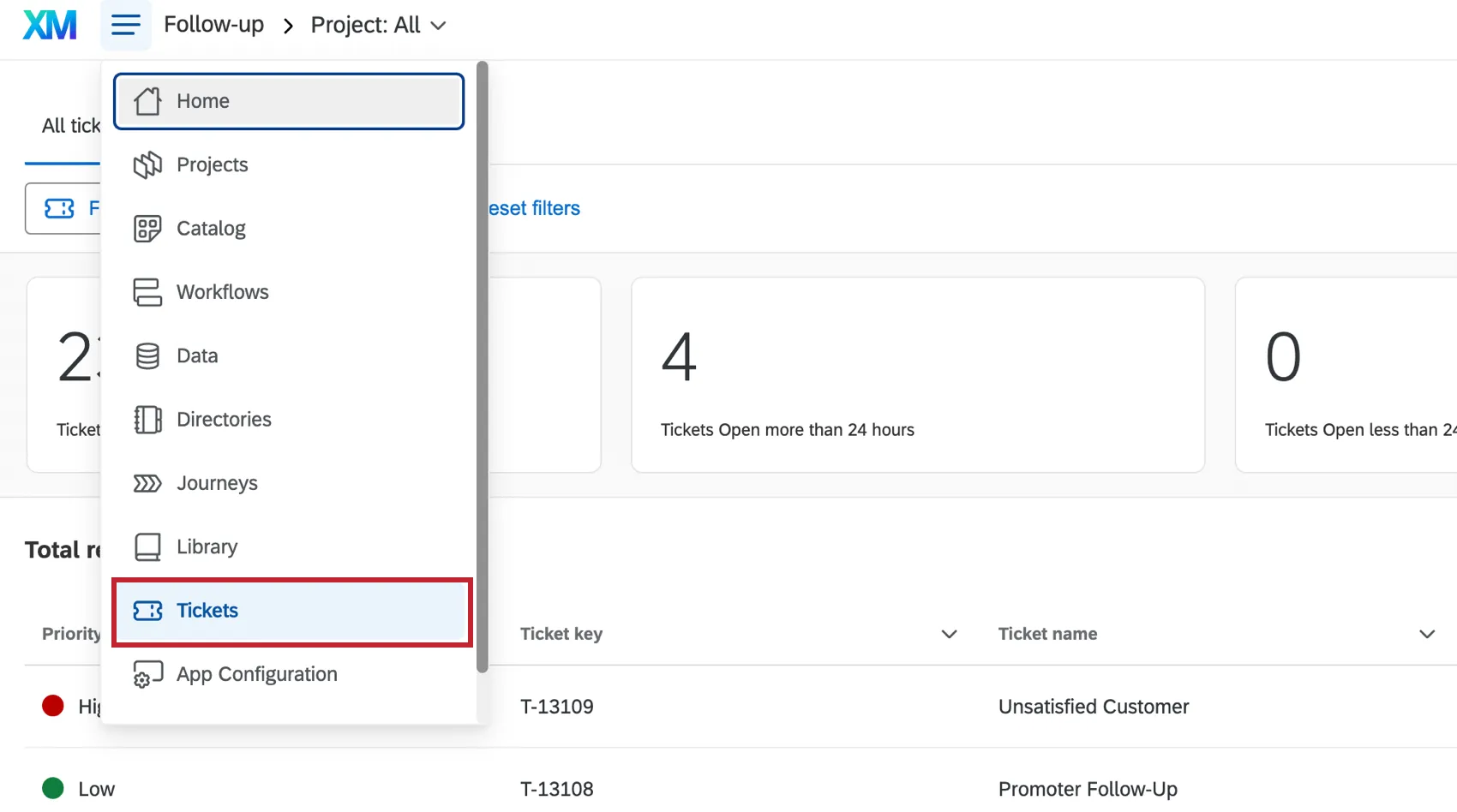
Tipp: Möchtest du das Erscheinungsbild deiner Follow-up-Seite individuell anpassen? Möchten Sie eine Liste aller Ihrer Tickets herunterladen? Weitere Informationen zu dieser Seite finden Sie unter „Optionen für die Follow-up-Seite “!

Ticket
Die Folgeseite enthält eine Tabelle Ihrer Tickets, einschließlich Ticket, Metriken und der Möglichkeit zum Suchen und Filtern. Weitere Informationen zur Navigation auf der Folgeseite finden Sie unter. Ticket.
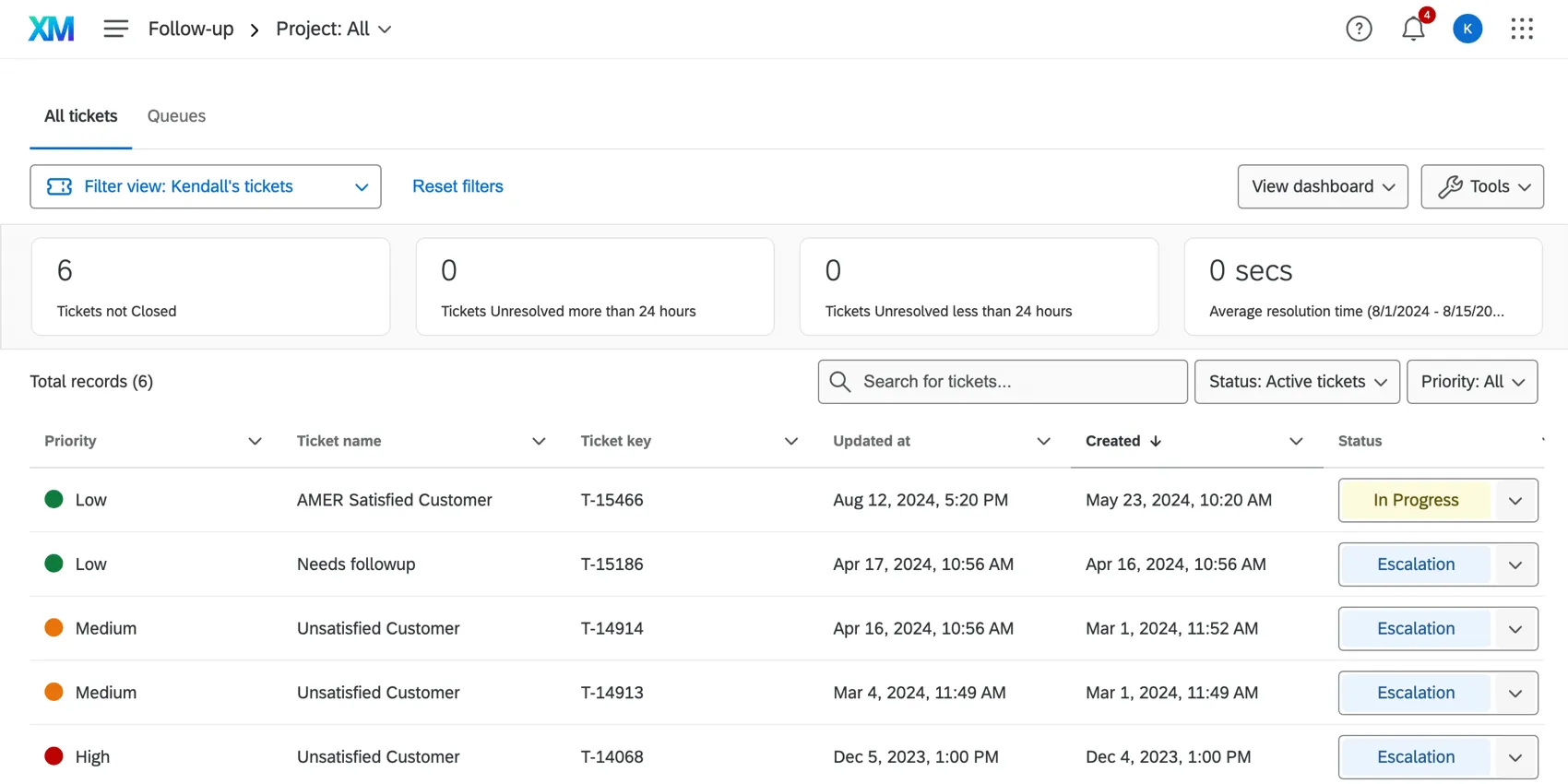
Tickets erweitern und minimieren
Tickets, die Ihnen und jedem Team, dem Sie angehören, zugeordnet sind, werden auf der Folgeseite aufgeführt. Klicken Sie auf ein Ticket, um die Ticket anzuzeigen, das Ticket zuzuordnen, den Status zu ändern usw.
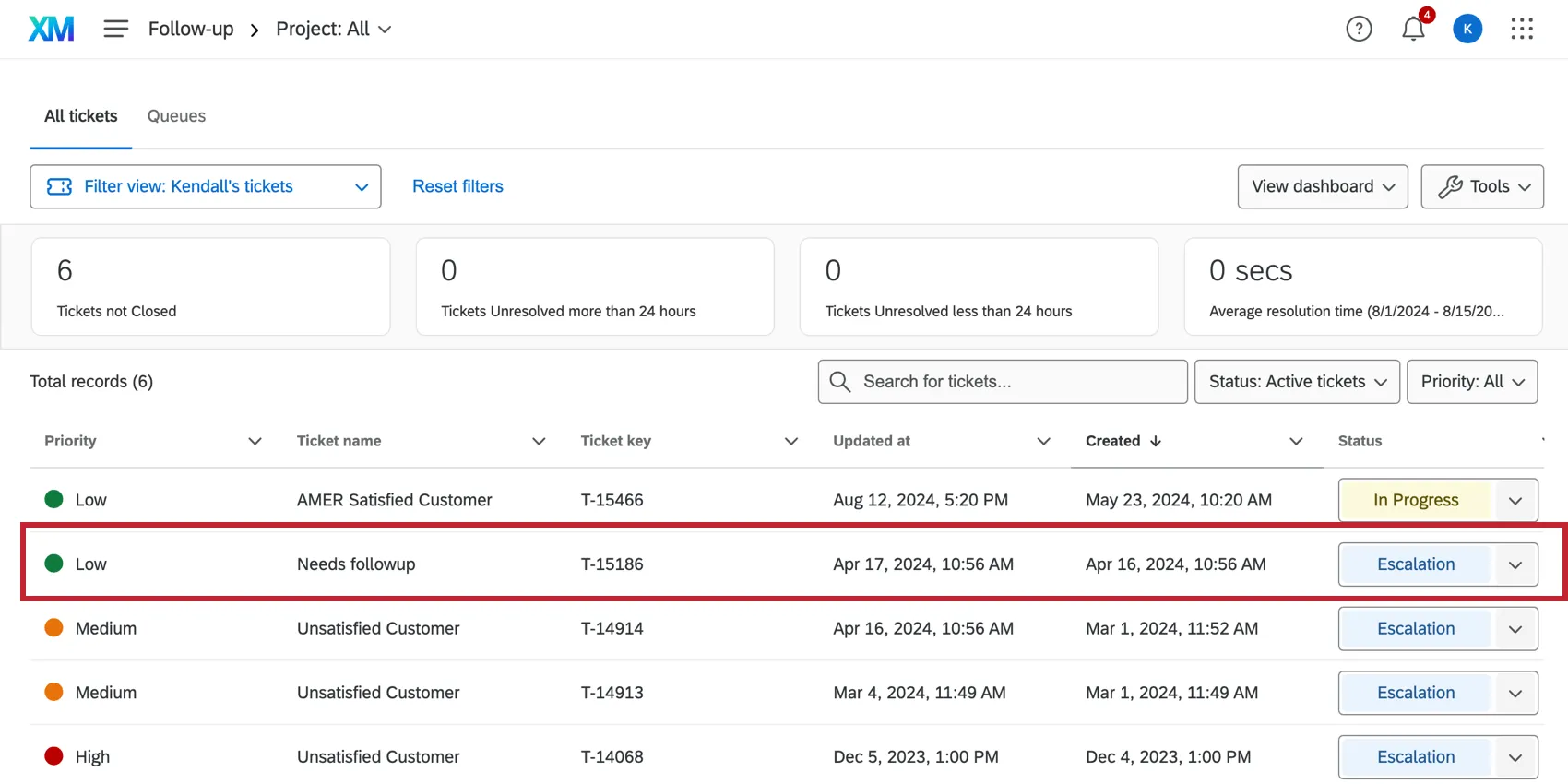
Wenn das Ticket geöffnet ist, verwenden Sie die Optionen in der oberen rechten Ecke, um zu Ihren weiter oder vorherigen Tickets zu wechseln. Klicken Sie auf das Symbol X um das Ticket zu komprimieren und zur Folgeseite zurückzukehren.

Ticketstatus ändern
Verwenden Sie das Status-Dropdown-Menü, um den Status des Tickets zu ändern. Geschlossen zeigt an, dass ein Ticket nicht mehr aktiv ist.

Tipp: Wenn Sie als Administrator:in die verfügbaren Status ändern möchten, sehen Sie sich die Funktion „Benutzerdefinierte Ticket-Status“ an. Beachten Sie, dass der letzte Status immer dem Status „Geschlossen“ entspricht und ein Ticket daher inaktiv wird, wenn es in diesen Status versetzt wird.
Zuordnen von Tickets zu Benutzern, Teams oder Gruppen
Wenn jemandem ein Ticket zugewiesen wird, sieht diese Person das Ticket auf der Seite „Follow-up“ ihres Benutzerkontos. Diese Person oder dieses Team erhält außerdem eine E-Mail, in der ihr bzw. ihm mitgeteilt wird, dass das Ticket ihr bzw. ihm zugewiesen wurde. Dies ist eine gute Möglichkeit, Ihren Teamkollegen mitzuteilen, dass sie für eine Aufgabe verantwortlich sind.
Sie können den Zuordnungsempfänger des Tickets ändern, indem Sie auf „Zuweisen an“ klicken , den vollständigen Namen eines Benutzers oder Teams eingeben und die Eingabetaste auf Ihrer Tastatur drücken. Sie können jede beliebige Person auswählen, die in der Qualtrics-Lizenz Ihrer Organisation aufgeführt ist. Die Ticketgruppe ist ein separates Dropdown- -feld, das sich direkt daneben befindet.

Tipp: Wenn Ihr Ticket einem Gruppesind Sie nicht auf Mitglieder der ausgewählten Gruppe beschränkt, wenn Sie nach neuen Ticket suchen. Sie können jedoch festlegen, dass nur Gruppenmitglieder angezeigt werden. Dadurch wird verhindert, dass Benutzer ein Ticket versehentlich jemandem außerhalb der Gruppe zuweisen. Wenden Sie sich an das BENUTZERKONTO, wenn Sie an der Aktivierung dieser Funktion interessiert sind. Nur Benutzer mit Tickets sind qualifiziert.(Instanzen-Administratoren und Ticket-Administratoren können Tickets unabhängig von der Ticket-Gruppe jederzeit neu zuweisen)
Priorität zuweisen
Die Priorität eines Ticket ist, wie dringend Sie oder Ihr Team die im Ticket beschriebene Aufgabe erfüllen sollen. Ändern Sie die Priorität, indem Sie auf „Priorität“ klicken und eine neue auswählen.

Die Priorität für jedes Ticket wird in der Tabelle auf der Folgeseite angezeigt.

Ursache
Das Dropdown-Menü „Hauptgrund“ enthält das Feld „Grundursache“, mit dessen Hilfe sich die Ursache des Problems eines Tickets zurückverfolgen lässt. Die Grundursache wird beim Anlegen der Ticket-Aufgabe konfiguriert, daher ist dieses Feld nicht in jedem Ticket enthalten.
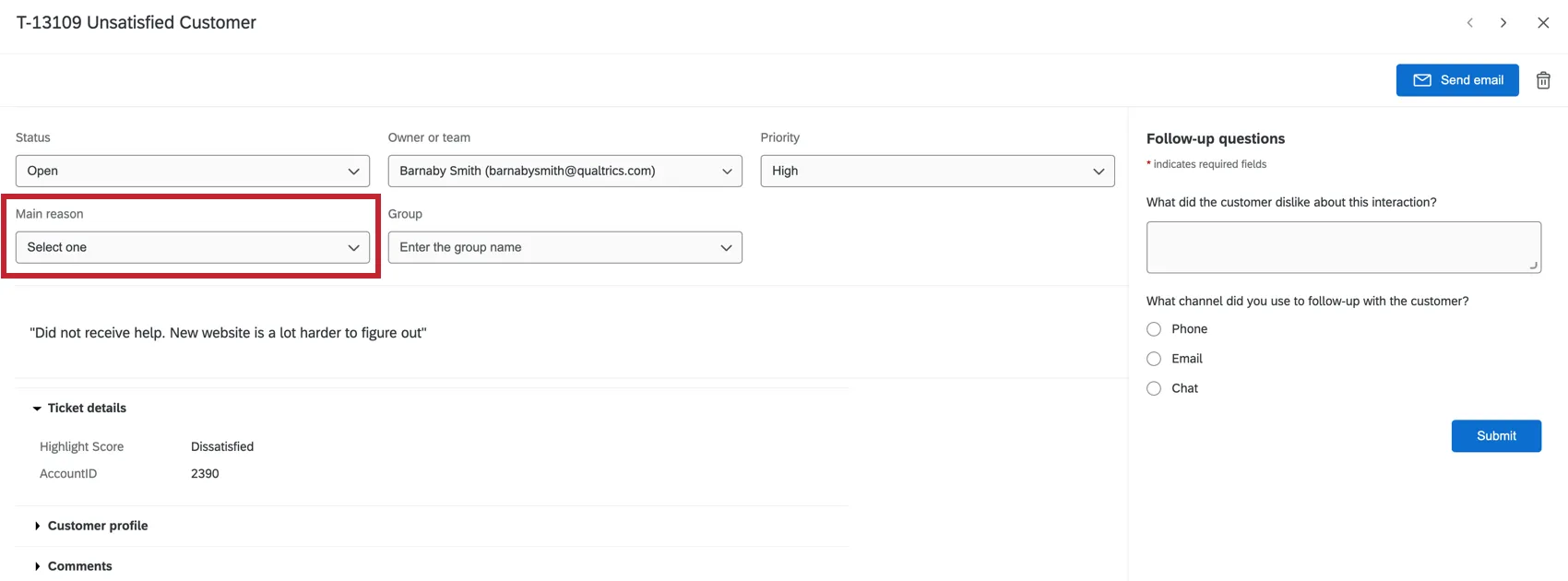
TIPP: Sie können zwar eine unbegrenzte Anzahl von Ursachen zu einer Ticket-Aufgabe hinzufügen, aber nur die ersten 100 Ursachen werden für die Benutzer zur Auswahl angezeigt.
Erweiterte Optionen
Mit den erweiterten Optionen für Grundursachen können Sie ermitteln, ob bestimmte Ticket eine Grundursache erfordern oder verbieten. Um auf diese Optionen zuzugreifen, wählen Sie Erweiterte Optionen anzeigen unter dem Feld für die Grundursachen. Bitte beachten Sie, dass diese Optionen erst angezeigt werden, wenn Sie mindestens eine Grundursache angelegt haben.
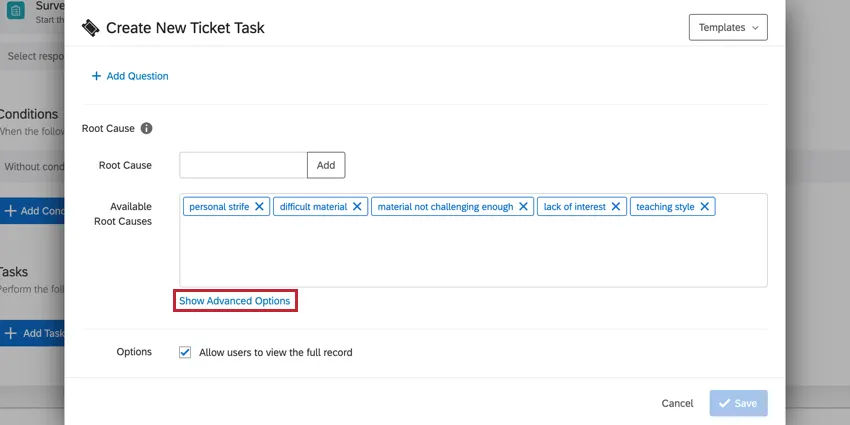
Sie können dann Folgendes wählen:

- Eine Grundursache ist für die folgenden Status erforderlich:: Diese Option bewirkt, dass der Ticket eine Grundursache auswählen muss, wenn das Ticket einen bestimmten Status hat. Sie können das Dropdown-Menü weiter der Option verwenden, um die relevanten Status auszuwählen.
- Verhindern, dass Benutzer Grundursachen für die folgenden Ticket festlegen: Mit dieser Option kann der Ticket keine Grundursache auswählen, wenn das Ticket einen bestimmten Status hat. Sie können das Dropdown-Menü weiter der Option verwenden, um die relevanten Status auszuwählen.
Ticket-Highlights
Oben auf Ihrem Ticket werden möglicherweise „Ticket-Highlights“ angezeigt. Dies sind die Kennzahlen und Kommentare, die Ihr Ticket-Administrator als besonders wichtig erachtet hat und die er so gut wie möglich in den Vordergrund stellen möchte.
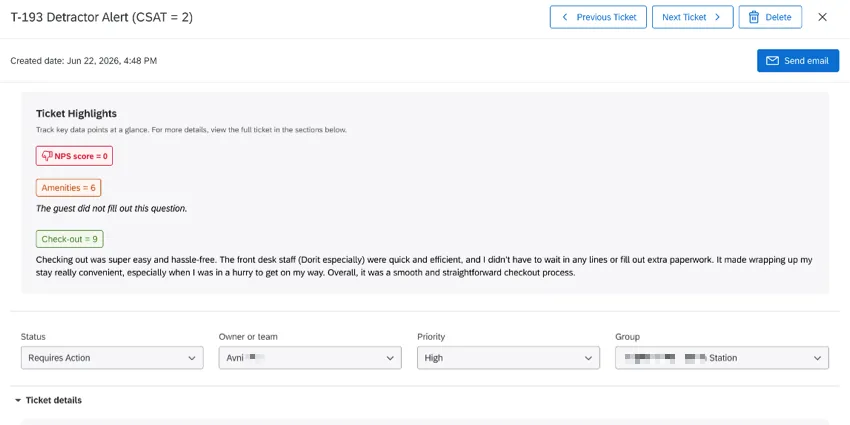
Diese Hervorhebungen können farblich gekennzeichnet, fett gedruckt oder mit anderen Symbolen oder Formatierungen versehen sein. Es werden maximal 3 Highlights angezeigt.
Tipp: Wenn Sie als Ticket-Administrator daran interessiert sind, Highlights einzurichten, lesen Sie den Abschnitt „Ticket-Highlights und Details“.
Ticket-Daten
Der Benutzer, der die Ticket-Aufgabe angelegt hat, kann Ihrem Ticket zusätzliche Informationen hinzufügen, beispielsweise Bewertungen oder Kommentare. Diese Ticketdaten werden im Abschnitt „Ticketdetails“ angezeigt. Wenn Sie diesen Abschnitt nicht sehen, bedeutet dies, dass keine Ticket enthalten waren.
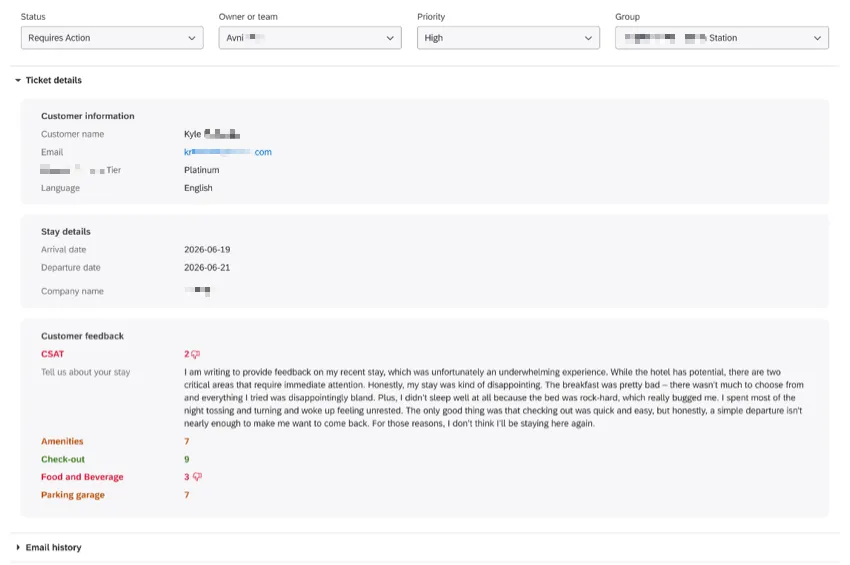
Die Ticketdaten können in verschiedene Abschnitte unterteilt werden, um das Verständnis des Tickets zu erleichtern. Im obigen Screenshot sind die Daten in Kundeninformationen, Feedback und einen Sammelbereich für die übrigen Felder unterteilt.
Kundenprofil
Tipp: Diese Funktion ist nur verfügbar, wenn Sie Zugriff auf haben. XM Directory.
Wenn Sie Zugriff auf XM Directory haben und ein Ticket für einen bestimmten Kontakt aus Ihrem Verzeichnis generiert wird, können Sie die Informationen dieses Kontakt im Ticket selbst anzeigen.

Um alle Profildaten aus dem XM Directory einschließlich der Attribute und Berührungspunkte für den Ansprechpartner anzuzeigen, klicken Sie auf „Kundenaktivitäten anzeigen“. Der für das ausgewählte Ticket relevante BERÜHRUNGSPUNKT wird an erster Stelle aufgelistet, und alle anderen Berührungspunkte des Kontakts werden darunter angezeigt. Sie können auf einen beliebigen Berührungspunkt klicken, um weitere Details zu dieser bestimmten Interaktion anzuzeigen.

Anzeigen der Umfrage
Der Benutzer, der die Ticket-Aufgabe eingerichtet hat, kann festlegen, ob andere Benutzer die Antworten zur Umfrage im Ticket einsehen dürfen. Um die Umfrage anzuzeigen, klicken Sie auf das Umfrage Dropdown-Box.
Tipp: Wenn dieser Abschnitt nicht angezeigt wird, bedeutet dies, dass diese Funktion in der Ticket-Aufgabe deaktiviert wurde.

Tipp: Die Anzeige der Antworten aus der Kundenumfrage sieht anders aus, wenn der Benutzer, der das Ticket aufruft, über Zugriff als Kollaborationspartner:in auf das Umfrageprojekt verfügt. Wenn sie Zugriff haben, sehen sie die vollständige Antwort. Wenn sie keinen Zugriff haben, sieht die Antwort anders aus, da einige Elemente ohne Zugriffsrechte für die Zusammenarbeit nicht unterstützt werden. Für Nutzer ohne Zugriff auf die Kollaborationsfunktion wird es einen Link zum Herunterladen der Antwort als PDF geben.
Tipp: Wenn die Antworten aus der Umfrage als Ticketdaten gespeichert werden, werden diese Daten nur zum Zeitpunkt der Ticketerstellung gespeichert. Wenn Sie Daten auf der Registerkarte „Daten und Analyse“ einer Umfrage bearbeiten, werden die Ticketdaten dadurch nicht aktualisiert. Ticketdaten können nur über eine „Update Ticket“-Aufgabe oder bei Aktualisierungen über die Qualtrics-API aktualisiert werden.
Kommentare
Kommentare können im Kommentarabschnitt hinzugefügt und angezeigt werden, um zusätzliche Erläuterungen und Informationen zum Ticket bereitzustellen. Um Kommentare zu bearbeiten oder zu löschen, klicken Sie auf die drei Punkte auf der rechten Seite.

Änderungsprotokoll
Der Abschnitt „Änderungsprotokoll“ zeigt eine Übersicht über alle wichtigen Aktionen, die im Zusammenhang mit dem Ticket durchgeführt wurden. Dieser Abschnitt wird erst dann in Ihrer Ticketansicht angezeigt, wenn mindestens eine Aktion durchgeführt wurde.
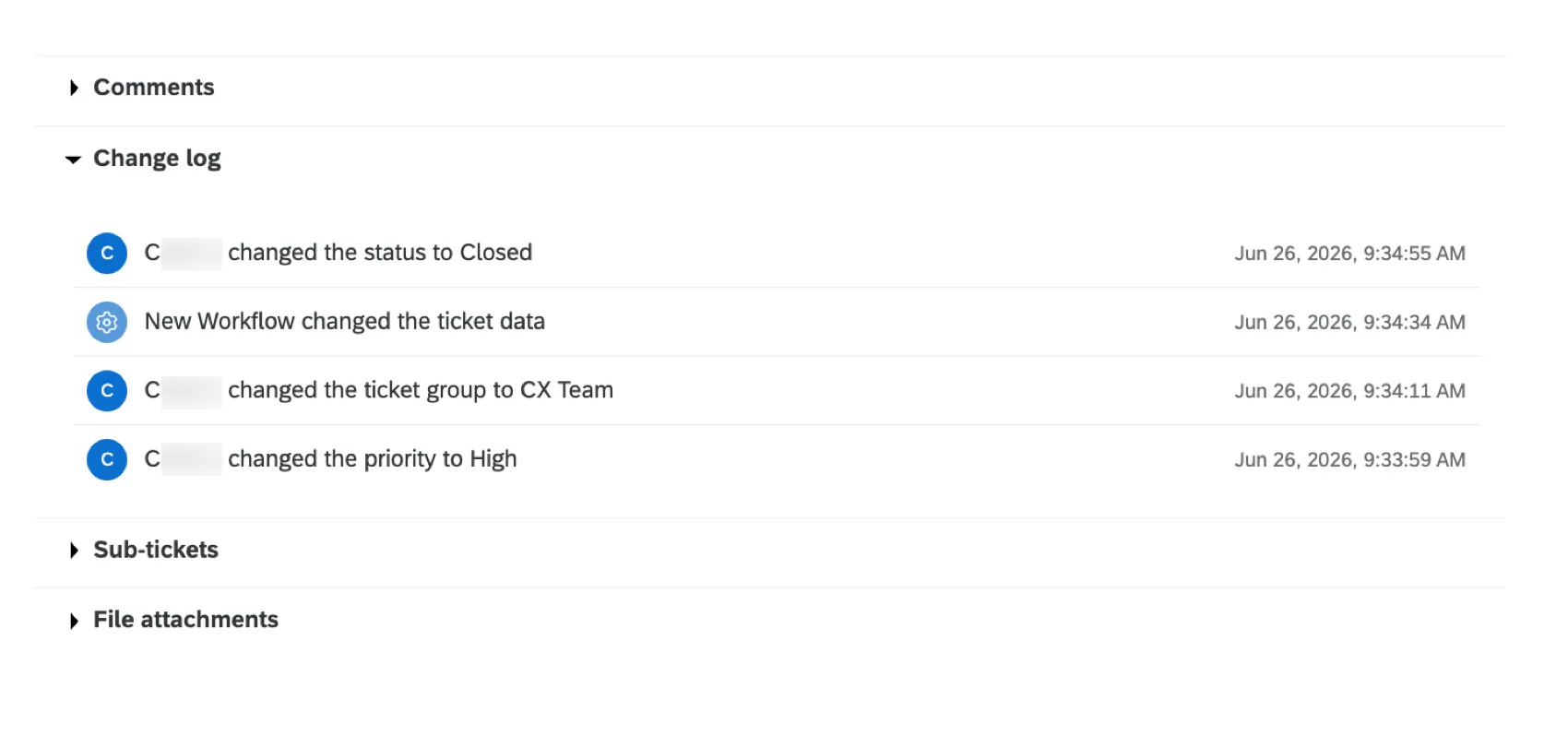
Jedes Ereignis, das ein Workflow-Ticket-Ereignis auslösen kann, wird hier protokolliert (z. B. Änderung des Ticketstatus, Versand einer E-Mail, Bearbeitung von Ticketdaten usw.). Jeder Protokolleintrag enthält:
- Der Name der Person, die die Leistung ausgeführt hat
- Die durchgeführte Aktion
- Datum und Uhrzeit der Aktion
Kundenaktivität anzeigen
Tipp: Diese Funktion ist nur verfügbar, wenn Sie Zugriff auf haben. XM Directory.
Wenn Sie Zugriff auf XM Directory haben und ein Ticket für einen bestimmten Kontakt aus Ihrem Verzeichnis generiert wird, können Sie die Informationen dieses Kontakt im Ticket selbst anzeigen.
Um die Informationen zu einem Kontakt anzuzeigen, klicken Sie im Ticket auf „Kundenaktivitäten anzeigen “.
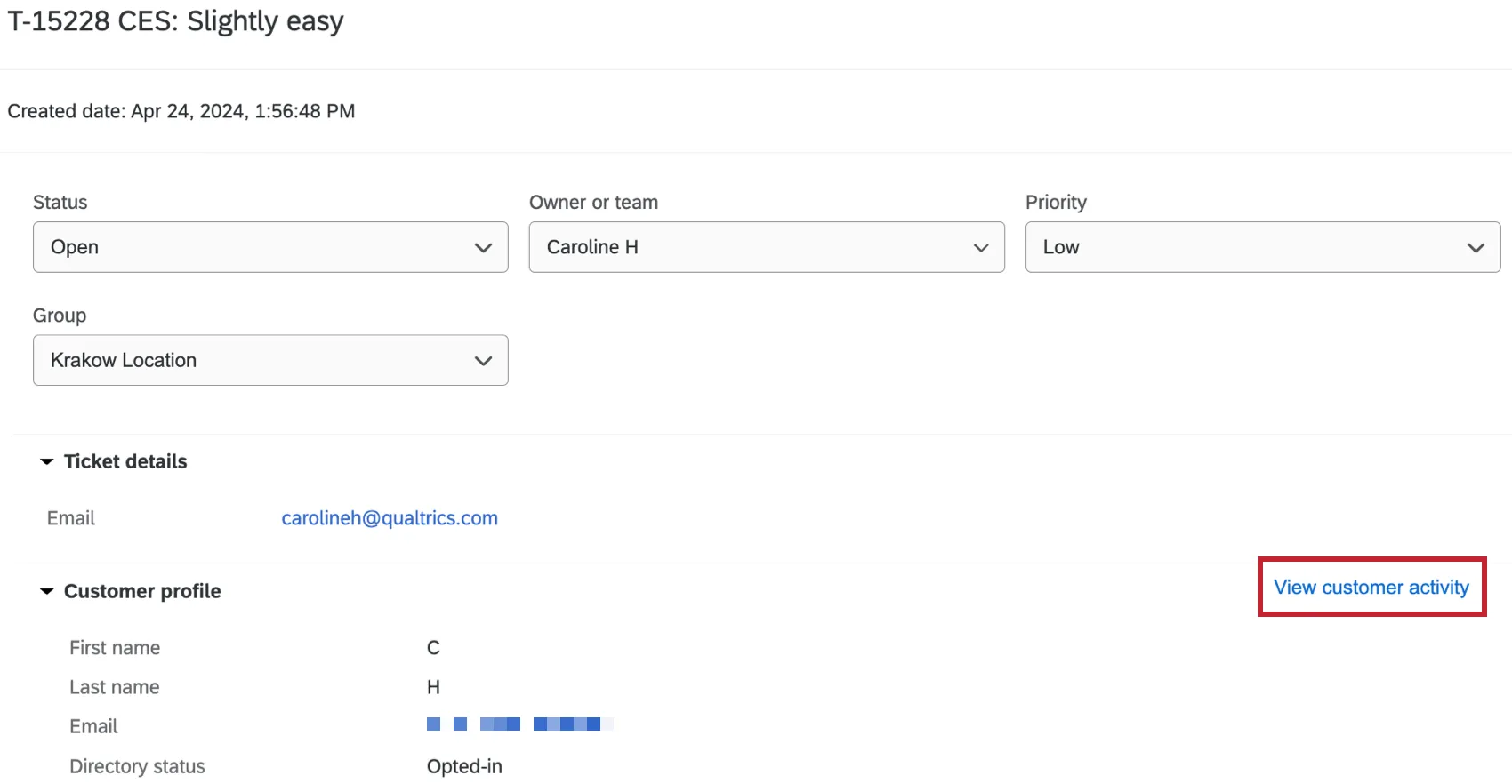
Ein Fenster mit den Kontakt wird angezeigt. Im Abschnitt Profil wird jeder Kontakt angezeigt. Attribute. Dazu gehören der Vorname, der Nachname, die E-Mail-Adresse, der Opt-in, die Referenz-ID, die Telefonnummer, die Sprache und alle zusätzlichen eingebettete Daten.
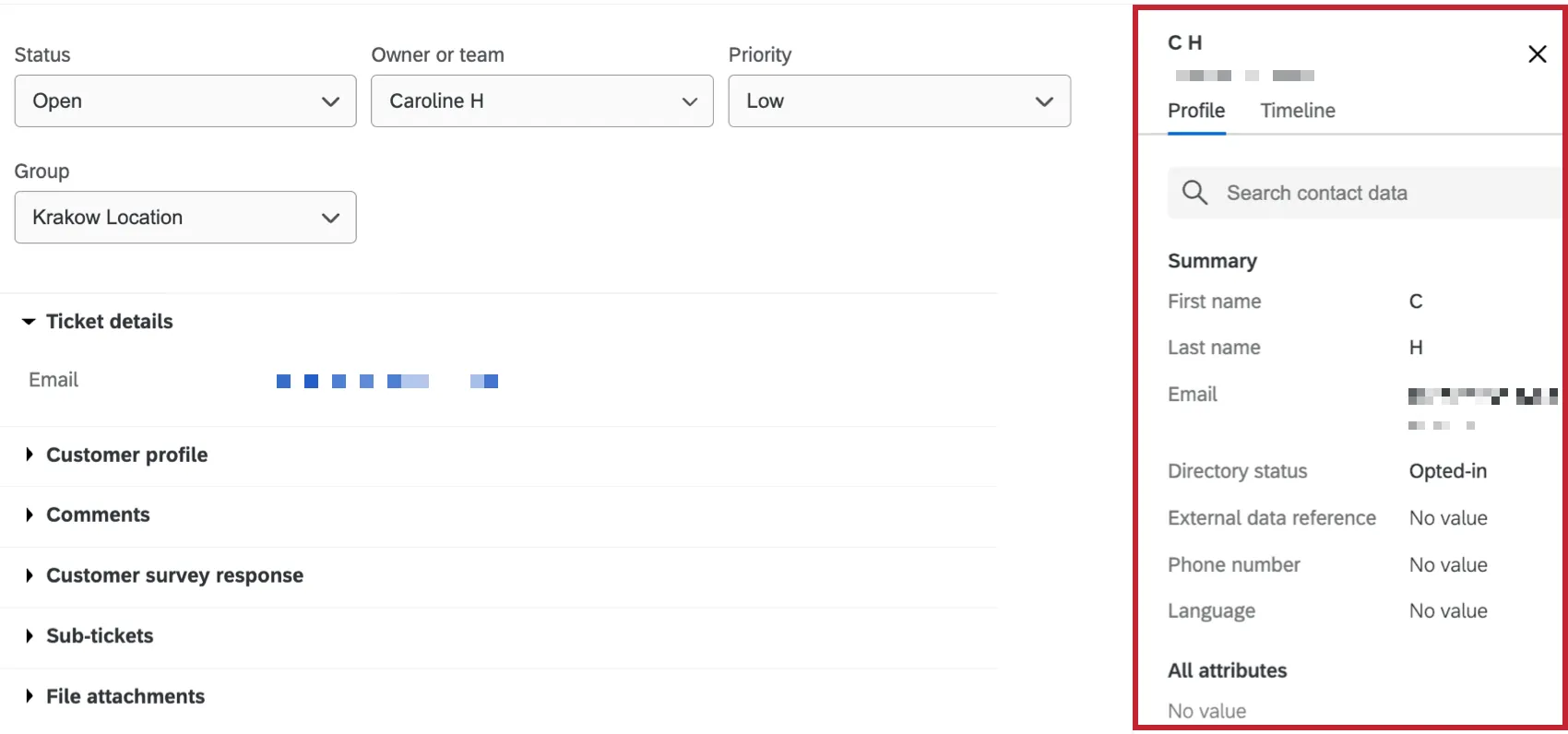
Der Abschnitt „Zeitleiste“ enthält alle Interaktionspunkte Ihres Kontakts. Der für das gewählte Ticket relevante Berührungspunkt wird an erster Stelle aufgelistet, und alle anderen Berührungspunkte des Kontakts erscheinen darunter. Sie können auf ein beliebiges Ereignis klicken, um weitere Details zu dieser bestimmten Interaktion anzuzeigen.
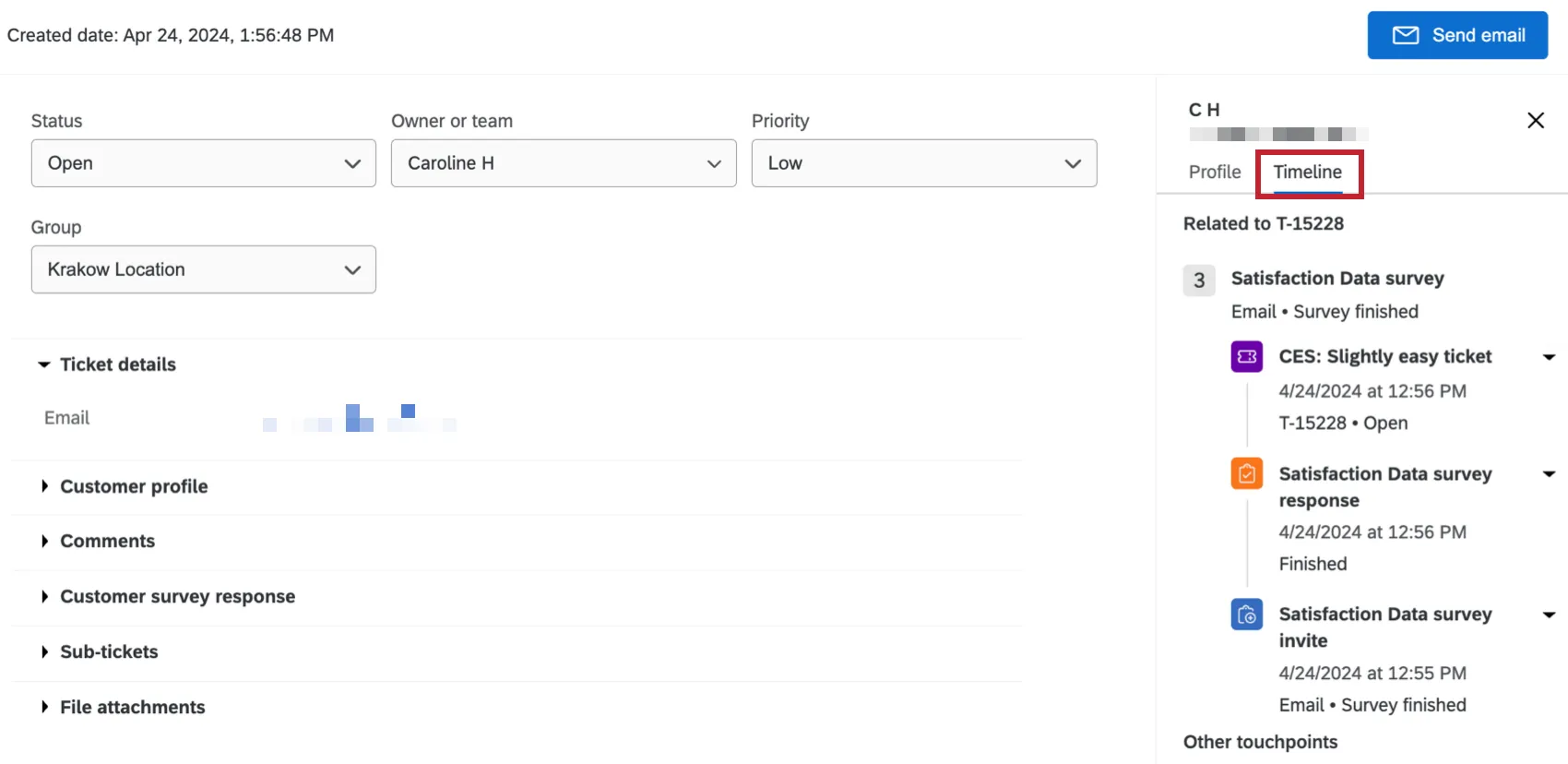
Hinweis: Wenn die Umfrage ein Element zum Ende der Umfrage enthält, bei dem die Einstellung „Keine personenbezogenen Daten erfassen und Panel-Zuordnung aufheben“ aktiviert ist, sind die Antworten anonym und die Kundenaktivitäten sind in den Tickets nicht einsehbar.
E-Mails nachverfolgen
Wenn Sie ein Ticket abgeschlossen haben, möchten Sie vielleicht einen Follow-up mit den Teamkollegen durchführen, die Ihnen bei der Bearbeitung des Tickets geholfen haben, oder mit der Person, der Sie durch die Lösung des Tickets geholfen haben. Verfassen Sie eine E-Mail, indem Sie auf „E-Mail senden“ klicken.

Tipp: Follow-up-E-Mails können jeweils nur an einen Empfänger:in gesendet werden.
Alle E-Mails, die über ein Ticket versendet werden, werden im Abschnitt „E-Mail-Verlauf “ des Tickets angezeigt.
Tipp: Abhängig von den Einstellungen Ihrer Instanz haben Sie beim Verfassen einer E-Mail möglicherweise etwas andere Optionen. Als „Antwort an“-Adresse wird standardmäßig die E-Mail-Adresse Ihres Benutzerkontos verwendet. Falls Sie in den Tickets keine 2-Wege-E-Mail-Funktion haben, können Sie diese Adresse ändern. Benutzer, die die 2-Wege-E-Mail-Funktion von „ “ in Tickets nutzen, können die „Reply-To“-Adresse nicht ändern, da eine benutzerdefinierte Adresse verwendet wird, um die Ticketinformationen mit den E-Mails zu verknüpfen. Das Hinzufügen einer Standard-„Reply-To“-Adresse für die Marke hat keinen Vorrang vor dieser Einstellung. Die Absenderadresse entspricht dem Standardwert, der für die Instanz festgelegt wurde, oder der E-Mail-Adresse Ihres Benutzerkonto, wenn kein benutzerdefinierter Standardwert festgelegt wurde. Hinweis: Wenn die Absenderadresse eine Nicht-Qualtrics-Domäne verwendet, muss die Domäne für die Verwendung in Qualtrics konfiguriert .
Tipp: Möchten Sie in Ihrer Standard-E-Mail die Kontaktdaten Ihrer Befragten oder die Angaben, die diese in der Umfrage gemacht haben, einfügen? Siehe Standard-E-Mail-Adresse für Folgeaktion Seite.
Wenn Sie Ihre Folge-E-Mail verfassen, können Sie das Fenster E-Mail senden minimieren oder maximieren, um Informationen zu einem Ticket zu prüfen oder das Schreiben Ihrer E-Mail anzuhalten, während Sie eine andere Aktion mit Ihren Tickets ausführen.
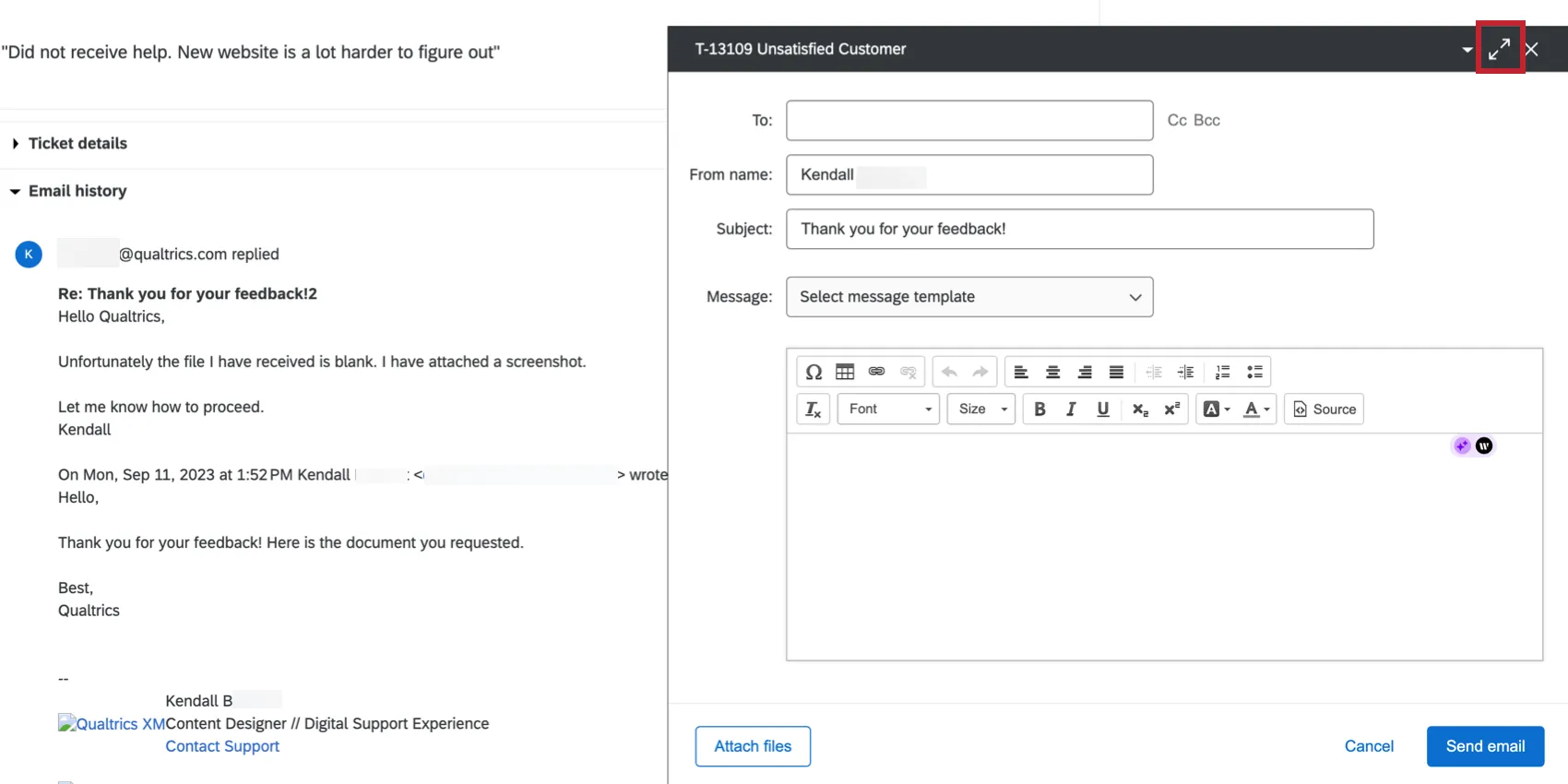
Tipp: Wenn Ihre Ticketdaten ein Feld namens „E-Mail“ enthalten, wird der in diesem Feld gespeicherte Wert beim Versenden einer Follow-up-E-Mail automatisch in das Feld „An“ übernommen. Wenn das Feld „E-Mail“ in der Ticket-Aufgabe, mit der das Ticket erstellt wurde, ausgeblendet ist, wird der Wert nicht automatisch in das Feld „An“ übernommen.

2-Way E-Mail in Tickets
Hinweis: Wenn Sie als Markenadministrator Zugriff auf Hin- und Rückfahrkarten wünschen, wenden Sie sich bitte an den Kundenservice. Sobald diese Funktion aktiviert ist, wird sie für die gesamte Instanz aktiviert!
Achtung: 2-Wege-E-Mails sind für FedRAMP-Marken nicht verfügbar.
Alle Antworten auf E-Mails, die über Tickets gesendet wurden, werden im Abschnitt „E-Mail-Verlauf “ aufgelistet.
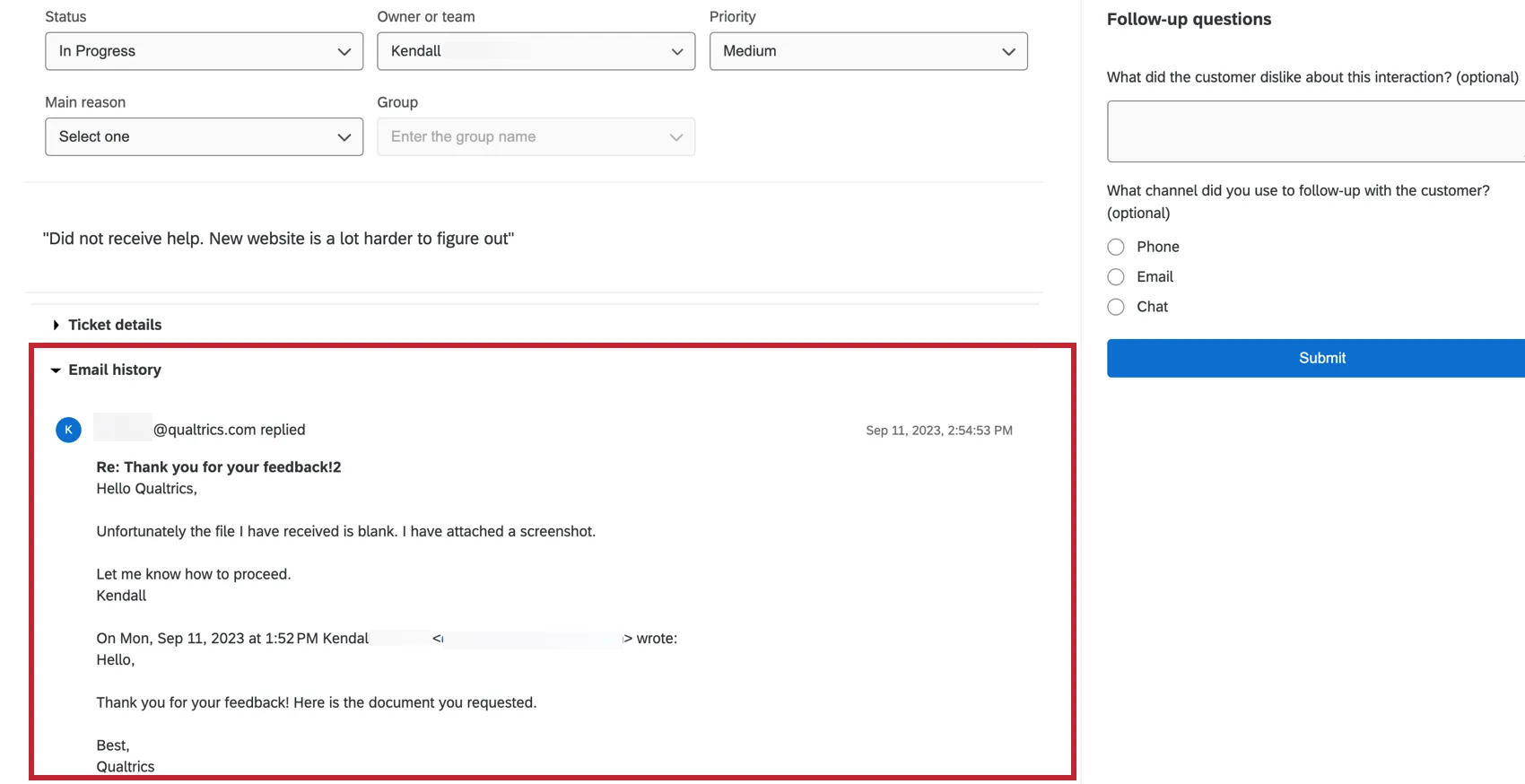
TIPP: Die gesamte E-Mail Kommunikation für ein Ticket wird als ein einziger E-Mail-Thread geführt. Bitte beachten Sie, dass ein neues Thema erstellt wird, wenn die Betreffzeile bearbeitet wird.
Wann immer jemand auf eine Ticket-E-Mail antwortet, erhält der Besitzer des Tickets eine E-Mail-Benachrichtigung. Sie werden die Nachricht jedoch nicht direkt senden. Am besten ist es, die E-Mail-Kommunikation über das Ticket fortzusetzen, um die Anonymität des Ticketinhabers zu wahren und die Antworten an einem Ort zu archivieren.
Klicken Sie hier, um ein Beispiel für E-Mails anzuzeigen, die über 2-Way-Tickets versendet wurden.
Klicken Sie hier, um ein Beispiel für E-Mails anzuzeigen, die über 2-Way-Tickets versendet wurden.
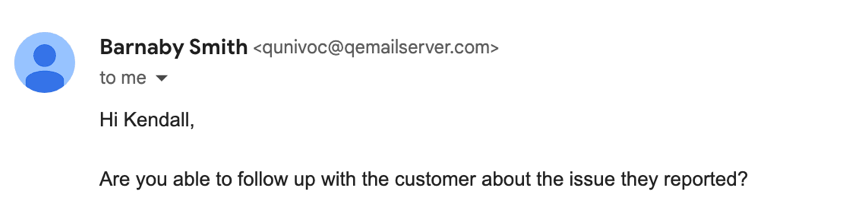
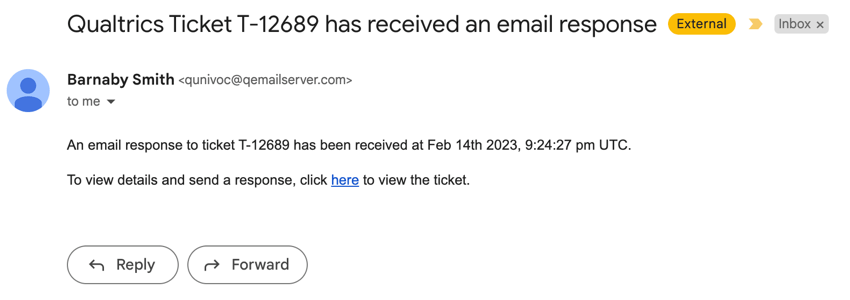
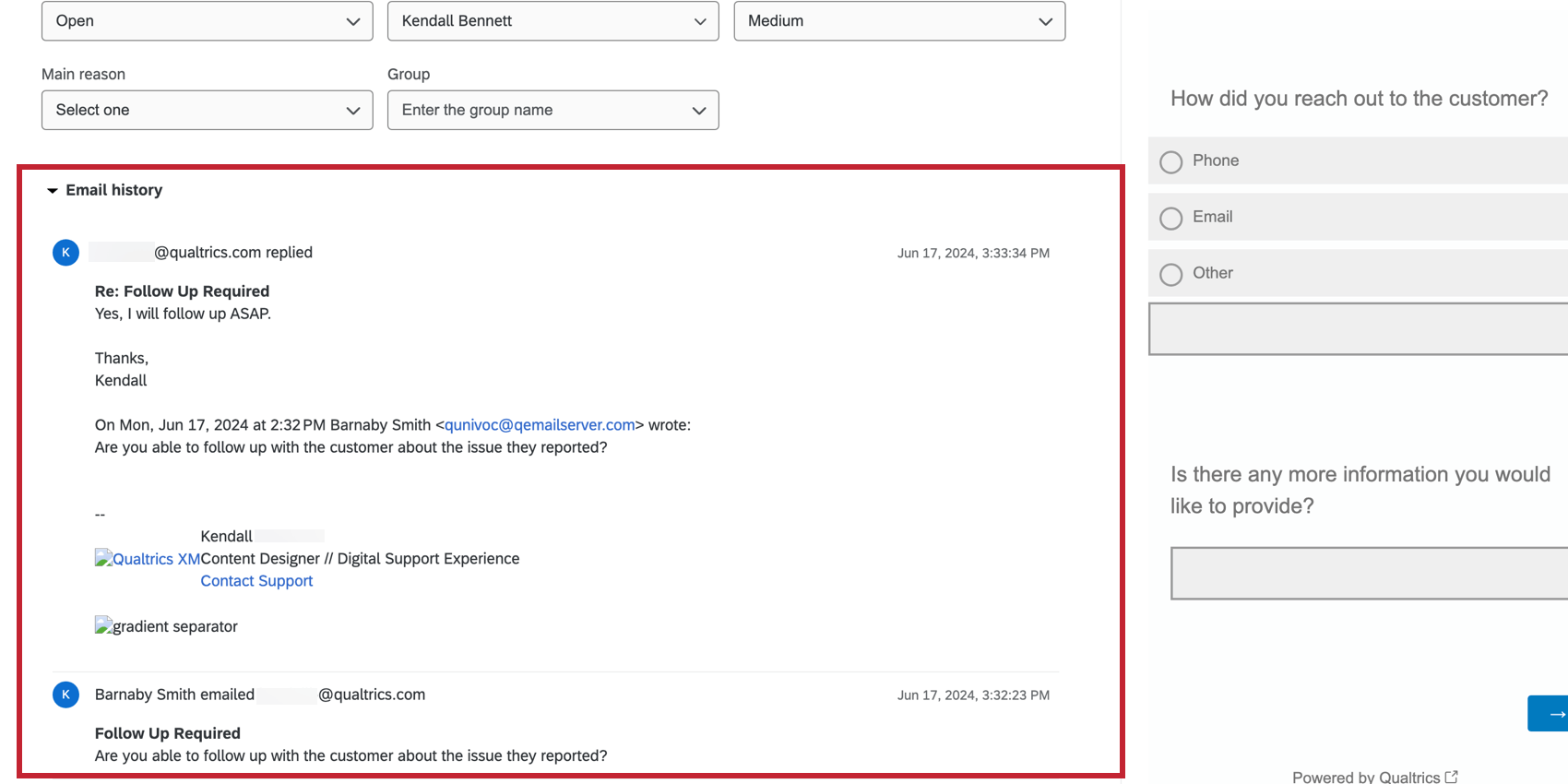
Warnung: In ausgehenden E-Mails, die über das Ticket versendet werden, werden der Vorname, der Nachname und die E-Mail-Adresse des Ticketinhabers so angezeigt, wie sie im Qualtrics-Benutzerkonto des Benutzers hinterlegt sind. Um die Anonymität dieser E-Mails zu wahren, stellen Sie sicher, dass der Vorname, der Nachname und die E-Mail-Adresse, die für das Benutzerkonto von QUALTRICS verwendet werden, keine persönlich identifizierbaren Informationen preisgeben.
Ihr Administrator:in kann durch Anpassen der Einstellungen für den Status eingehender E-Mails festlegen, ob Tickets wieder geöffnet werden, wenn Sie eine E-Mail erhalten. Auf diese Weise können Sie Ihre Umfrageteilnehmer leichter Follow-up.
Wenn in Ihrer ORGANISATION keine 2-Wege-E-Mails in Tickets aktiviert sind, können Sie zwar weiterhin E-Mails aus Tickets heraus versenden, aber Sie werden die Antworten auf diese E-Mails im Ticket nicht sehen. Außerdem haben Sie keinen Zugriff auf eingehende Statuseinstellungen für 2-Wege-E-Mails. (Sie können die Felder „Antwort-an“, „Absendername“ und „Absender-E-Mail“ bearbeiten.)
Wiederverwendbare Ticket anlegen
Um eine Ticket-E-Mail zu erstellen, die Sie immer wieder verwenden können, befolgen Sie die Anweisungen zum Erstellen einer Nachricht in einer Bibliothek. Ändern Sie die Nachrichtentyp bis Ticket.

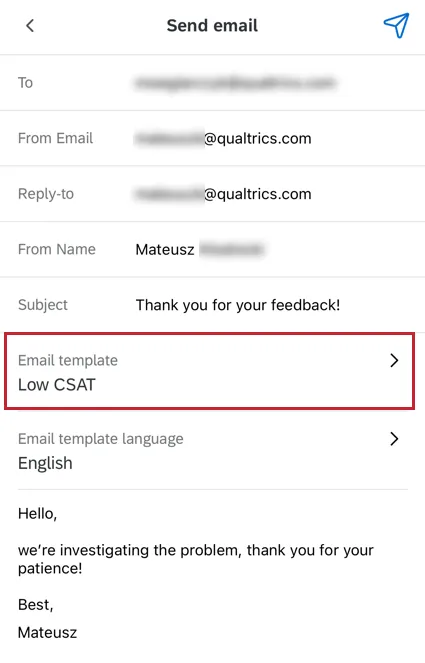
Um eine in Ihrer Bibliothek gespeicherte Nachricht in eine Ticket-E-Mail einzufügen, navigieren Sie zu dem Ticket und klicken Sie auf „E-Mail senden“. Wählen Sie dann eine Nachricht aus der Nachrichtenvorlage auswählen Dropdown-Box.

Tipp: Die Möglichkeit, Bibliothek in Ticket zu verwenden, ist auch in der XM. Diese Option finden Sie unter E-Mail-Vorlage wenn Sie eine E-Mail senden.
Tickets löschen
Wenn Sie Administrator:in sind, können Sie Tickets löschen, indem Sie oben rechts im geöffneten Ticket auf „Löschen“ klicken.

Unter-Tickets
Untertickets sind Tickets, die mit einem anderen übergeordneten Ticket verknüpft sind. Diese Funktion ist besonders nützlich, wenn Sie entdeckt haben, dass ein Ticketproblem tatsächlich mehrere verschiedene Aufgaben umfasst, für deren Lösung möglicherweise unterschiedliche Teams oder Kollegen erforderlich sind.
Beispiel: Nehmen wir an, ein Kunde antwortet, dass er sehr unzufrieden war. Ihr Feedback zeigt, dass ihre Erfahrung mit dem Kundensupport negativ war, aber auch ein Problem mit ihrem Vertriebsmitarbeiter hat. Sie können ein Unterticket für den Vertriebsmitarbeiter und ein weiteres Unterticket für den Support-Mitarbeiter anlegen, in dem diese jeweils aufgefordert werden, sich separat an den Kunden Follow-up.

Unter-Ticket anlegen
Sie können ein Unterticket erstellen, indem Sie auf das Dropdown-Menü „Untertickets“ klicken und dann auf „Unterticket erstellen“ klicken.

In diesem Fenster können Sie einen Namen für das Ticket festlegen, die Priorität festlegen, den Status angeben, einen Verantwortlichen zuordnen, ein Team zuordnen und zusätzliche Kommentare eingeben.

Untertickets verwalten
Wenn Sie Eigentümer des übergeordneten Ticket sind, können Sie alle Untertickets sehen, die für das übergeordnete Ticket angelegt wurden.
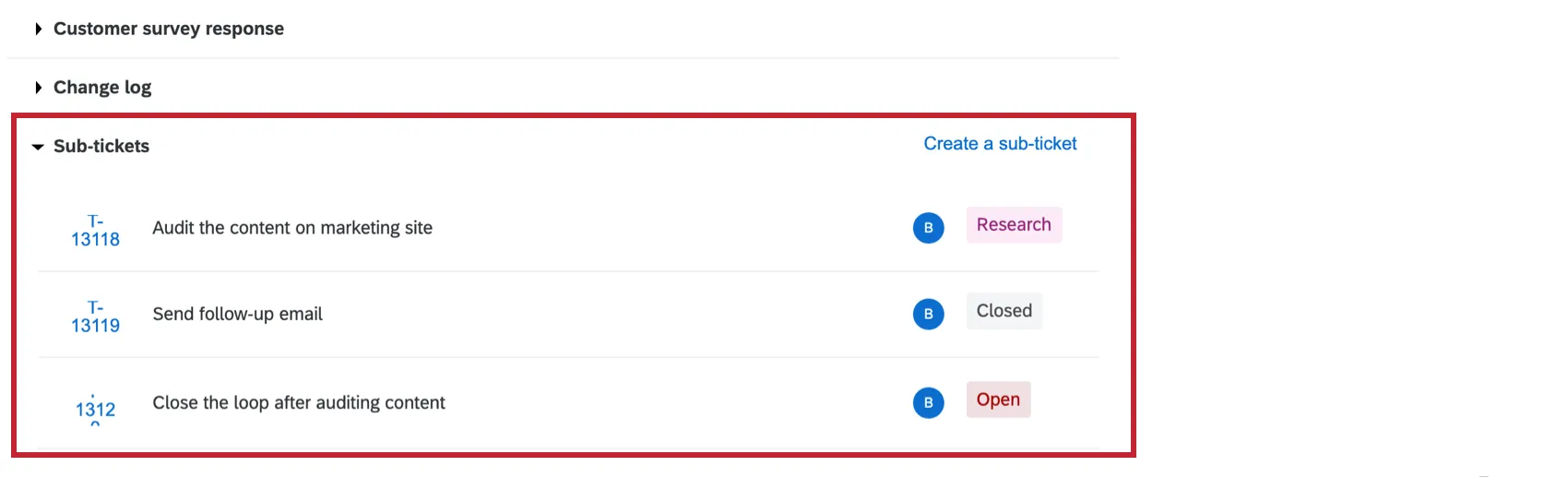
Klicken Sie auf den Link ID links neben dem Unterticket, um es zu öffnen. In diesem Fenster können Sie Kommentare hinzufügen, die Priorität ändern, die Zuordnung ändern und Folge-E-Mails senden. Instanz kann das Ticket auch löschen, indem Sie auf das Papierkorbsymbol rechts neben dem Ticket klicken.
Eigentum
Der Inhaber eines Untertickets kann das übergeordnete Ticket einsehen, wenn er im Unterticket auf den Link zum übergeordneten Ticket klickt. Sie können dieses Ticket nicht bearbeiten, aber Kommentare dazu hinterlassen.

Besitzer von Untertickets können keine anderen Untertickets des übergeordneten Ticket anzeigen, es sei denn, sie sind auch Eigentümer dieser Untertickets. Auf diese Weise können Sie den Datenschutz zwischen verschiedenen Teams pflegen, die an verschiedenen Aufgaben arbeiten.
Tipp: A Instanz kann alle Tickets der Instanz sehen, einschließlich der Untertickets, die nicht zu ihnen gehören. Alle Benutzer können alle Untertickets einsehen und bearbeiten, die für ein übergeordnetes Ticket erstellt wurden, dessen Eigentümer sie sind.
Zwischen Tickets und Dashboards navigieren
Es gibt Zeiten, in denen Sie Tickets nachverfolgen müssen, um schnell zurück zu Ihrem Dashboard zu navigieren.
Wenn Sie sich auf Ihrer Ticketseite befinden, können Sie zum CX-Dashboard zurückkehren, indem Sie oben rechts auf das Dropdown-Menü „Dashboard anzeigen“ klicken und das gewünschte Dashboard anhand seines Namens auswählen.

Großartig! Vielen Dank für die Rückmeldung!
Vielen Dank für die Rückmeldung!