Ticket
Was finden Sie hier?
Informationen zu Ticket
Die Ticket-Einstellungen legen fest, was mit einem Ticket geschieht, wenn jemand nicht im Büro ist, ob Benutzer E-Mails über Tickets versenden dürfen, wie Benachrichtigungen gehandhabt werden und vieles mehr.
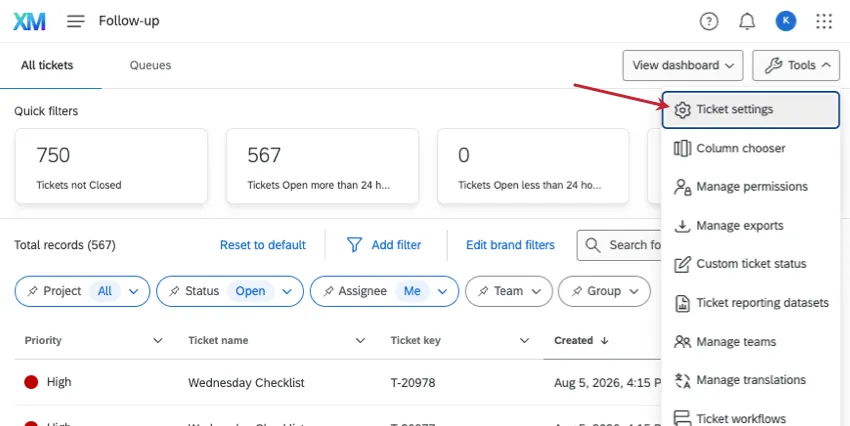
Die Ticket-Einstellungen finden Sie auf der Follow-up-Seite, indem Sie auf „Extras“ klicken und anschließend „Ticket-Einstellungen“ auswählen.
Hinweis: Nur Administratoren:innen und CX-Administratoren haben Zugriff auf diese Funktion.

Schaltfläche „E-Mail senden“ in Tickets deaktivieren
Diese Option deaktiviert E-Mails in Tickets. Das bedeutet, dass kein Benutzer eine E-Mail aus einem Ticket senden kann.
Tipp: Wenn Sie Benutzern nicht erlauben, E-Mails über ihre Tickets zu versenden, sollten Sie wahrscheinlich auch die Option „Status eingehender E-Mails “ deaktivieren.
ClickTools.
„ClickTicket“-Einstellungen.
Deaktivieren Sie die Schaltfläche „E-Mail senden“ in den Tickets.
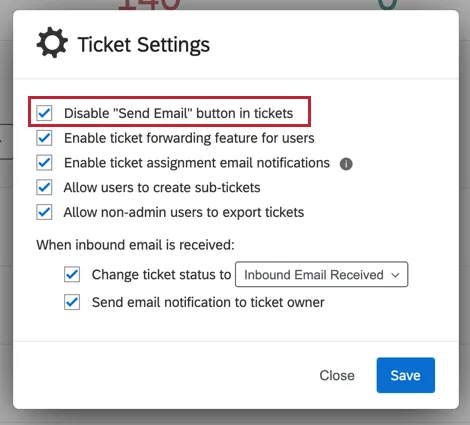
Auf „Speichern“ klicken.
Ticket
Wenn Sie die Option „Ticket-Weiterleitung für Benutzer aktivieren“ auswählen, können Benutzer ihre Tickets an eine andere Person weiterleiten, während sie abwesend sind.
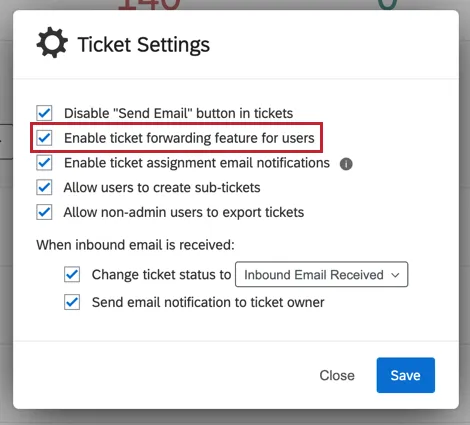
Auf der Seite „Ticketweiterleitung“ erfahren Sie mehr darüber, wie Sie diese Funktion einrichten und wie Benutzer ihre Tickets weiterleiten können.
E-Mail-Benachrichtigungen über Ticket
Wenn Sie möchten, dass Benutzer benachrichtigt werden, wenn ihnen ein Ticket neu zugewiesen wird, wählen Sie „E-Mail-Benachrichtigungen bei Ticketzuweisung aktivieren“ aus .
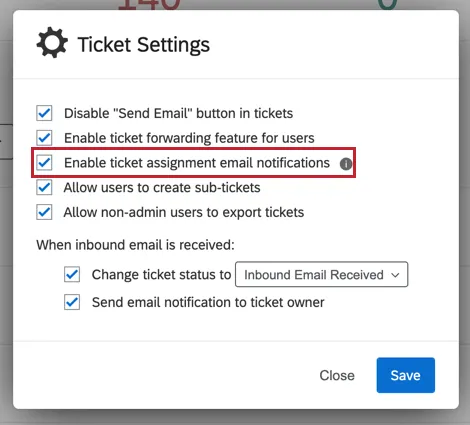
Achtung: Wenn diese Option nicht ausgewählt ist, erhalten die Ticket-Inhaber niemals eine Benachrichtigung, selbst wenn Sie bei der Einrichtung der Ticket-Aufgabe festgelegt haben, dass eine E-Mail versendet werden soll.
Hinweis: Wenn diese Option „ “ ausgewählt ist, bleibt die Funktion „E-Mail-Benachrichtigung bei Eingang einer E-Mail“ davon unberührt und funktioniert weiterhin wie gewohnt.
Benutzern erlauben, Untertickets zu erstellen
Untertickets sind Tickets, die mit einem anderen übergeordneten Ticket verknüpft sind. Sie eignen sich hervorragend dazu, ein kompliziertes oder langfristiges Ziel in mehrere kleinere Aufgaben aufzuteilen.
Wenn Sie die Option „Benutzern das Erstellen von Untertickets erlauben“ auswählen, ermöglichen Sie den Benutzern in Ihrer Organisation, ihren Tickets Untertickets hinzuzufügen. Wenn Sie diese Einstellung deaktivieren, werden keine Benutzer in Ihrer Instanz angezeigt, unabhängig davon, ob sie Instanz oder Standardbenutzer können Untertickets anlegen.
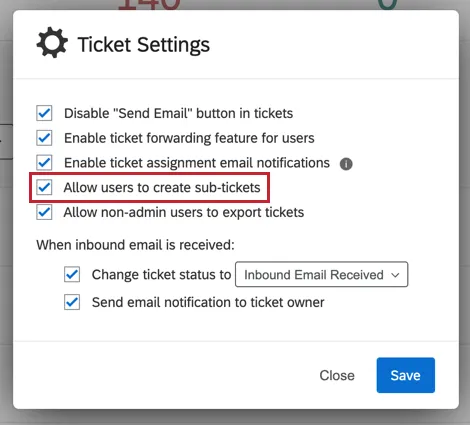
Diese Einstellung ist standardmäßig aktiviert.
Tipp: Wenn Sie diese Einstellung deaktivieren, nachdem bereits Untertickets in der Instanz angelegt wurden, sind alte Untertickets weiterhin sichtbar. Sie können jedoch keine neuen anlegen.
Exportieren von Tickets durch Nicht-Admin-Benutzer zulassen
Im Menü „Extras“ gibt es eine Option, mit der Sie alle Ihre Tickets in eine CSV-Datei exportieren können. Wenn Sie die Option „Nicht-Admin-Benutzern das Exportieren von Tickets erlauben“ auswählen, können alle Benutzer der Marke eine CSV-Datei ihrer Tickets exportieren. Wenn Sie diese Einstellung deaktivieren, können alle Administratoren:innen und CX-Administratoren weiterhin eine CSV-Datei ihrer Tickets exportieren, Standardbenutzer hingegen nicht.
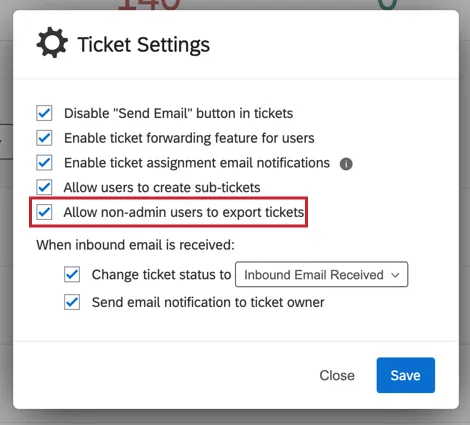
Diese Einstellung ist standardmäßig aktiviert.
Status der eingehenden E-Mail
Hinweis: Wenn Sie Markenadministrator sind und Zugriff auf die Funktion „2-Wege-E-Mails in Tickets“ wünschen, wenden Sie sich bitte an den Account-Service. Sobald diese Funktion eingeschaltet ist, gilt sie für die gesamte Instanz.
Von „2-Wege-E-Mails in Tickets“ spricht man, wenn Nutzer nicht nur E-Mails über das Ticket versenden können, sondern auch den gesamten E-Mail-Verlauf (einschließlich der Antworten) direkt im Ticket einsehen können. Da Ticket auf diese E-Mail-Threads achten sollen, können Sie sicherstellen, dass sich der Status des Ticket ändert, wenn eine Antwort eingeht.
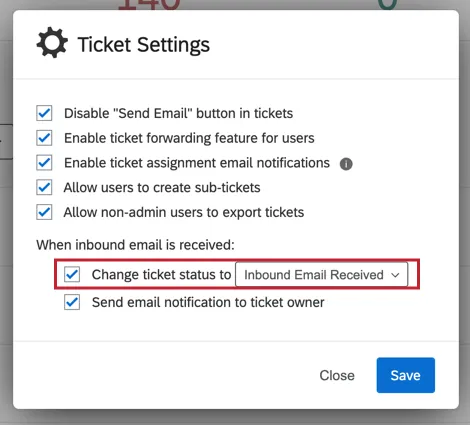
Wählen Sie „Ticketstatus ändern in“ und wählen Sie über das Dropdown-Menü den Status aus, in den das Ticket geändert werden soll.
Tipp: Alle von Ihnen erstellten benutzerdefinierten Status werden als Option angezeigt.
Eingehende E-Mail-Benachrichtigungen
Hinweis: Wenn Sie als Markenadministrator Zugriff auf die Funktion „2-Wege-E-Mails in Tickets“ wünschen, wenden Sie sich bitte an Ihren Technical Success Manager. Sobald diese Funktion aktiviert ist, wird sie für die gesamte Instanz aktiviert!
Von „2-Wege-E-Mails in Tickets“ spricht man, wenn Nutzer nicht nur E-Mails über das Ticket versenden können, sondern auch den gesamten E-Mail-Verlauf (einschließlich der Antworten) direkt im Ticket einsehen können. Da Ticket auf diese E-Mail-Threads achten sollen, können Sie ihnen eine E-Mail senden, wenn eine Antwort auf das Ticket eingeht.
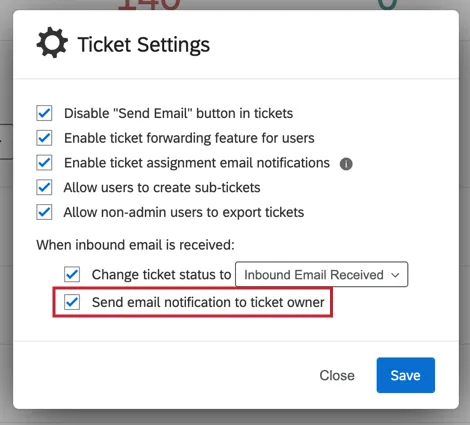
Wählen Sie „E-Mail-Benachrichtigung an den Ticketinhaber senden“ aus. Dies führt dazu, dass der Ticket eine E-Mail-Benachrichtigung erhält, wenn jemand auf die E-Mail antwortet, die er aus dem Ticket gesendet hat.
Tipp: Wenn ein Ticket sowohl einem einzelnen Eigentümer als auch einem Ticketsowohl der einzelne Eigentümer als auch die Mitglieder des Teams erhalten E-Mail-Benachrichtigungen.
Benutzern das Hinzufügen von Anhängen erlauben
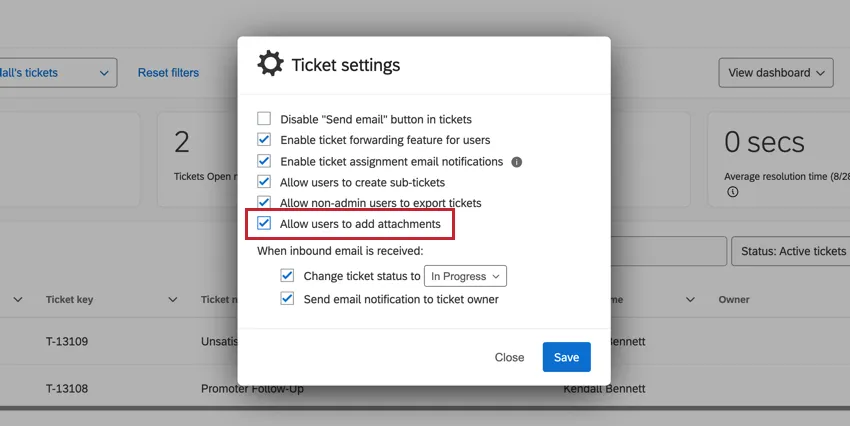
Wenn Sie die Option „Benutzern das Hinzufügen von Anhängen erlauben“ auswählen, können Benutzer bis zu 10 Dateien in ein Ticket hochladen. Dateigröße darf 25 MB nicht überschreiten. Ticketinhaber, Benutzer mit Bearbeitungsrechten für das Ticket und Administratoren können Dateien hochladen. Dateien können hochgeladen werden, wenn sie einen der folgenden Dateitypen haben: BMP, GIF, JPEG, PDF, DOCX, XLSX, CSV, HEIC, PNG, ZIP-Dateien oder Multimedien (z. MP3 und MOV).
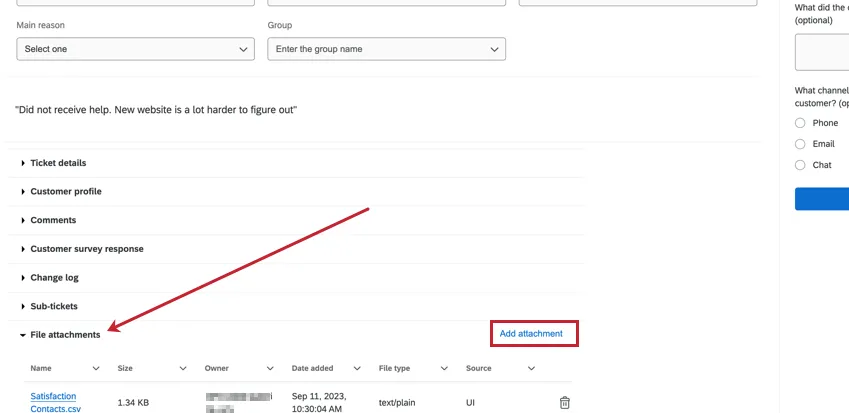
Nachdem diese Einstellung aktiviert wurde, wird dem Ticket eine neue Zeile für Dateianhänge hinzugefügt. Klicken Sie auf Anlage hinzufügen , um eine Datei hochzuladen. Hochgeladene Dateien werden angezeigt und können von jedem Benutzer mit der Berechtigung zum Anzeigen des Ticket aufgerufen werden.
E-MAIL-ANLAGEN
Dateien, die in eine E-Mail zu einem ausgehenden Ticket hochgeladen wurden, werden ebenfalls in der Tabelle „Dateianhänge“ angezeigt.
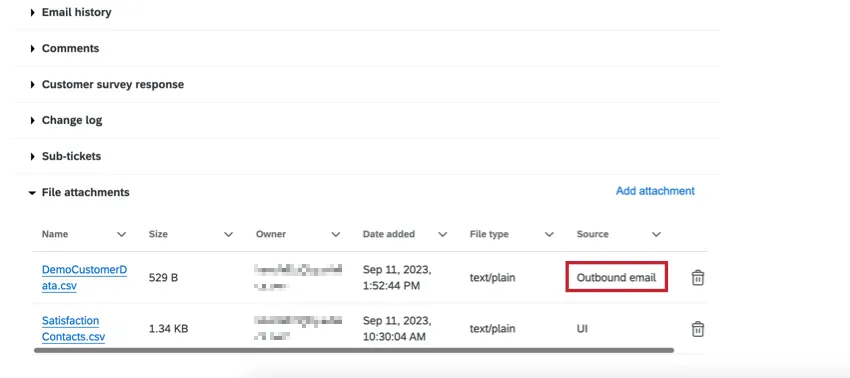
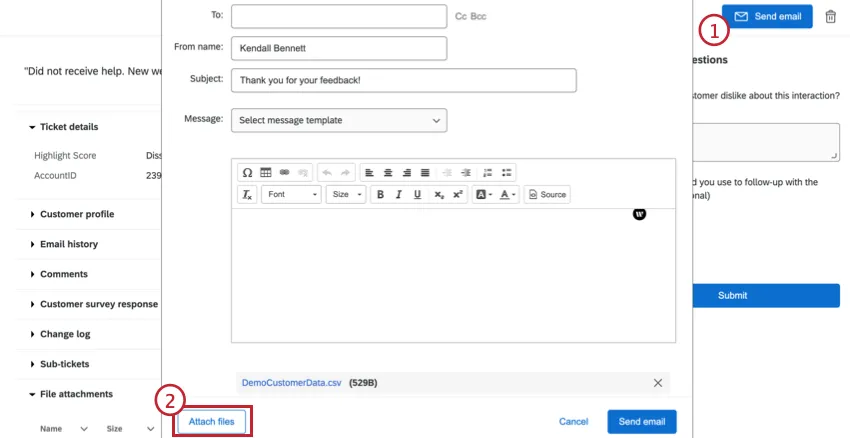
Ausgehende E-Mails: Anlagen, die einer aus dem Ticket gesendeten E-Mail hinzugefügt wurden. Nachdem Sie die E-Mail gesendet haben, werden diese Dateien in die Dateianlagen aufgenommen.
Eingehende E-Mails: Wenn jemand eine angehängte Datei zurücksendet, indem er auf die E-Mail antwortet, die aus dem Ticket gesendet wurde, werden diese Dateien in die Dateianlagen aufgenommen.

Hinweis: Diese Funktion steht nur Marken zur Verfügung, bei denen die Berechtigung „Eingehende E-Mails in Qualtrics-Tickets erfassen“ aktiviert und die Einstellung „Benachrichtigungen zu eingehenden E-Mails“ eingeschaltet ist. Weitere Informationen finden Sie unter „Berechtigungen für Benutzer, Gruppen und Abteilungen“ oder wenden Sie sich an den Account-Service, um diese Funktion aktivieren zu lassen.
Ticketdaten in Filtern ausblenden
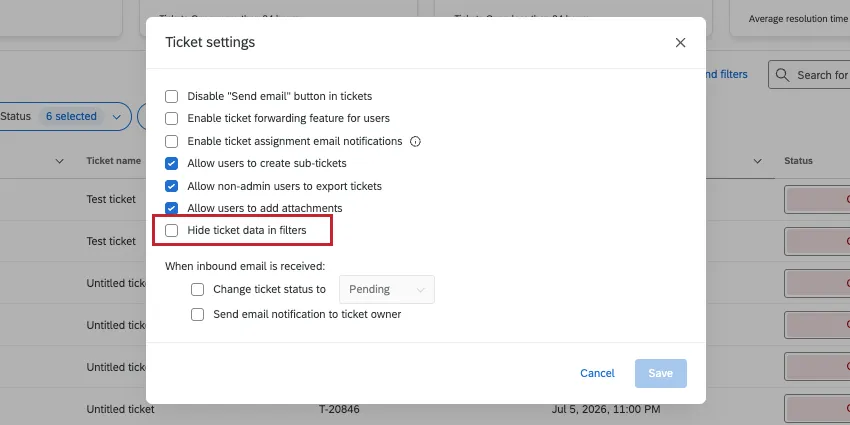
Wenn diese Option nicht ausgewählt ist, Ticketdaten wird eine der Optionen sein, die den Nutzern zur Verfügung stehen, um Tickets zu filtern.
Wenn diese Option ausgewählt ist, können Benutzer beim Filtern keine Ticketdaten verwenden. Möglicherweise möchten Sie diesen Filter aktivieren, wenn Ihre Ticketdaten beispielsweise personenbezogene oder vertrauliche Informationen enthalten. Sie können nicht festlegen, welche Ticket-Datenfelder konkret ausgeblendet oder angezeigt werden sollen.
Hinweis: Nur Administratoren:innen und CX-Administratoren haben Zugriff auf diese Funktion.
Großartig! Vielen Dank für die Rückmeldung!
Vielen Dank für die Rückmeldung!