Benutzer-, Gruppen- und Abteilungsberechtigungen
Was finden Sie hier?
Berechtigungen im Überblick
Auf dieser Seite werden die verschiedenen Benutzerberechtigungen beschrieben, die Sie für jeden Benutzer, jede Gruppe oder jede Abteilung aktivieren und deaktivieren können.
Tipp: Administratoren:innen können jede dieser Berechtigungen für jeden Nutzer ihrer Marke ändern. Wenn Sie eine geänderte Berechtigung benötigen, wenden Sie sich an Ihren Administrator:in. Abteilungsadministratoren können die Berechtigungen nur innerhalb ihrer Abteilung ändern.
Um eine Berechtigung zu ändern, öffnen Sie einen Benutzer, einen Benutzertyp, eine Gruppe oder eine Abteilung und passen Sie die Berechtigung an, indem Sie in der Spalte „Als Typ“, „Aktiviert“ oder „Deaktiviert“ eine Auswahl treffen.
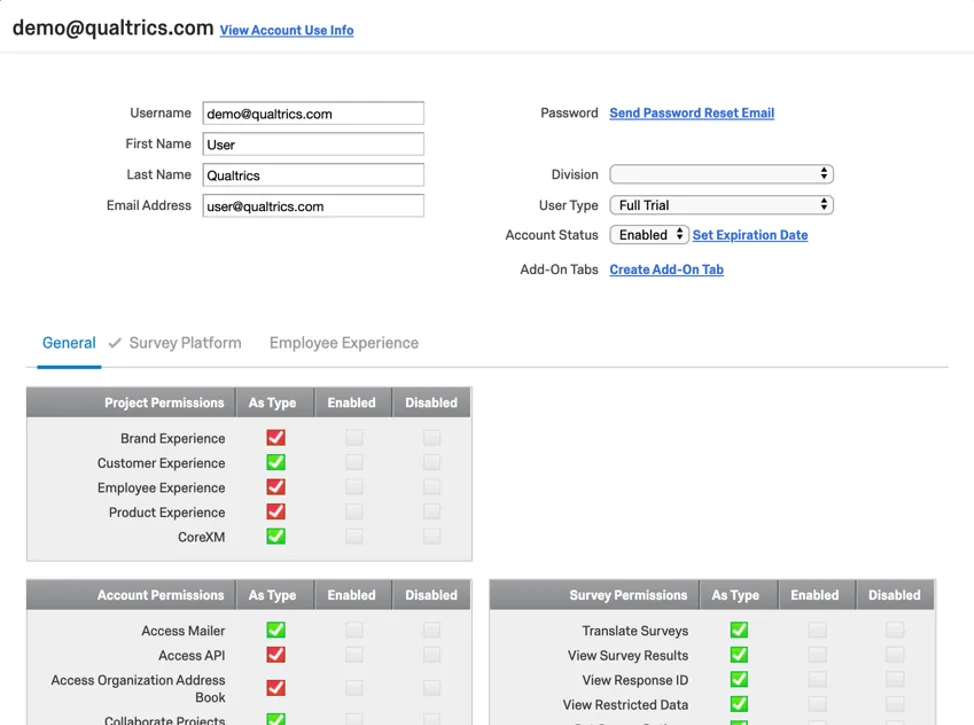
Tipp: Wenn Sie eine Berechtigung auf „Als Typ“ ändern, wird die Berechtigung an den Benutzertyp des jeweiligen Benutzers angepasst. Andernfalls werden durch das Aktivieren oder Deaktivieren einer Berechtigung die Einstellungen auf Ebene überschrieben.
Achtung! Viele dieser Berechtigungen beziehen sich auf Funktionen, die nicht in jeder Lizenz verfügbar sind. Wenn eine Berechtigung ausgeblendet oder ausgegraut ist, wurde sie für Ihre Organisation nicht aktiviert. Wenn Sie die Instanz sind und Zugang zu den neuen Funktionen erhalten möchten, wenden Sie sich bitte an Ihren Account Executive.
Tipp: Wenn Sie den Namen der Berechtigung kennen, an der Sie interessiert sind, können Sie sie schnell auf dieser Seite finden, indem Sie eine Seitensuche durchführen (CMD + F auf Mac oder STRG + F auf PC).
Aktivieren von Berechtigungen für erweiterte Funktionen
Als Administrator: in sind Sie für verschiedene Aufgaben innerhalb Ihrer Organisation verantwortlich. Hierzu zählt beispielsweise, dass jeder Benutzer über die richtigen Berechtigungen verfügen muss. Unter Umständen sind bestimmte erweiterte Berechtigungen für Ihr Benutzerkonto aktiviert. Dies hängt jedoch von Ihrer Lizenz sowie davon ab, ob die jeweilige Funktion erworben wurde. Im Folgenden sind die erweiterten Berechtigungen aufgeführt, die für Ihre Lizenz automatisch aktiviert sind, sowie die Berechtigungen, die Sie für andere Benutzer aktivieren müssen, die diese Funktion nutzen möchten.
Erweiterte Berechtigungen werden automatisch für die gesamte Marke (alle Benutzer) aktiviert
- Datei hochladen
- Unterschrifts-Frage
- Text hervorheben
Stats iQ – Einzelner Benutzer

Tipp: Für die meisten Lizenzen wird diese Berechtigung automatisch für alle Benutzer aktiviert. Wenn Sie Stats iQ jedoch nur für einen Teil der Benutzer Ihrer Lizenz erworben haben, muss diese Berechtigung von einem Administrator:in manuell für alle Benutzer aktiviert werden, die Zugriff auf Stats iQ benötigen.
Erweiterte Berechtigungen werden automatisch nur für Administrator:innen aktiviert
- Salesforce-Integration
- SMS-Verteilungen verwenden
- Tableau Web Data Connector
- Auf API zugreifen
- Erweiterte Quoten verwenden
- Ausgeblendete Antworten abgleichen lassen
- Inhaltsverzeichnis verwenden
Erweiterte Berechtigungen, die Administrator:innen für andere Administrator:innen und Benutzer:innen aktivieren müssen
- BX Dashboards-Projekt erstellen
- Mobile Offline App verwenden
- Importierte Datenprojekte verwenden
- Workflow-Berichte
- E-Mail-Header anpassen
- Adobe Analytics-Integration
- Marketo-Integration
- Slack Integration
- WhatsApp-Verteilungen verwenden
- Stats iQ – Individuelle Benutzerberechtigungen
- Kreuztabellen verwenden – Einzelbenutzer
- Reputationsmanagement-Projekt erstellen
Allgemeine Berechtigungen
Projektberechtigungen
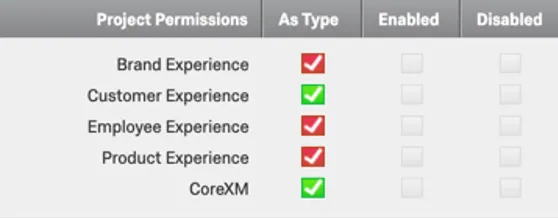
Diese Berechtigungen beziehen sich auf die verschiedenen Qualtrics Experience Management Projektarten und werden von Qualtrics gemäß Ihrer Lizenz aktiviert. Generell empfehlen wir, diese Berechtigungen niemals zu deaktivieren, wenn sie für ein Benutzerkonto aktiviert sind.
- Brand Experience: Benutzer kann auf zugreifen BX-Dashboards. Für bestimmte Zugriffsrechte müssen weitere Einzelberechtigungen aktiviert werden (z. B. „BX-Dashboard-Projekt erstellen“).
- KUNDENERFAHRUNG: Benutzer kann auf CX-Dashboard-Projekte zugreifen. Für bestimmte Zugriffsrechte müssen weitere Einzelberechtigungen aktiviert werden (z. B. „CX-Dashboards verwenden“).
- MITARBEITERERFAHRUNG: Benutzer kann auf EX Projekte zugreifen. Für bestimmte Zugriffsrechte müssen weitere individuelle Berechtigungen aktiviert werden (z. B. „360“).
- Product Experience: Benutzer kann auf Projekte zugreifen, z.B. Conjoint-Konto und MaxDiff. Für bestimmte Zugriffsrechte müssen weitere individuelle Berechtigungen aktiviert werden (z. B. „Choice Based Conjoint“).
- CoreXM: Benutzer kann auf CoreXM zugreifen Umfragen. Für bestimmte Zugriffsrechte müssen weitere Einzelberechtigungen aktiviert werden (z. B. „Umfragen erstellen“).
Kontoberechtigungen
- Zugriff auf den Mailer: Der Benutzer kann auf den Bereich „E-Mail“ auf der Registerkarte „Verteilung“ zugreifen, eine E-Mail an eine Kontaktliste versenden, E-mail-Trigger auslösen, die Aufgaben „E-Mail“ und „CX Directory“ in Workflows nutzen sowie CX-Dashboards per E-Mail versenden. Wenn diese Funktion deaktiviert ist, steht die Option "E-Mail an Liste senden" in den Optionen der Kontaktliste nicht mehr zur Verfügung, der Abschnitt "E-Mail" der Registerkarte "Verteilungen" ist nicht anklickbar/zugänglich, Follow-up-E-Mails werden nicht in Tickets gesendet, E-Mail-Trigger werden nicht gesendet, und E-Mail-Aufgaben schlagen fehl.
- API-Zugriff: Benutzer können auf die Qualtrics v3-API zugreifen. Diese Berechtigung ist häufig erforderlich, damit viele Erweiterungen in Qualtrics ordnungsgemäß funktionieren.
- Auf das Adressbuch der Organisation zugreifen: Der Benutzer kann auf das Adressbuch der Organisation zugreifen, um bei Umfragen zusammenzuarbeiten. Wenn diese Option deaktiviert ist, stehen das Benutzer- und das Gruppenadressbuch bei der Zusammenarbeit an einem Projekt nicht mehr zur Verfügung. Wenn diese Berechtigung für die Aufgabe „Tickets“ aktiviert ist, können Sie Kollegen Tickets zuweisen, indem Sie nach einem Namen oder einem Teil des Benutzernamens suchen; ist sie deaktiviert, müssen Sie den vollständigen Namen eines Benutzers eingeben, um ihm ein Ticket zuzuweisen. Diese Berechtigung ist auch erforderlich, um andere Benutzer in zu erwähnen. Antwort-Ticker.
- Kollaborationsprojekte: Ermöglicht es einem Benutzer, gemeinsam an Umfragen zu arbeiten und/oder andere Benutzer innerhalb seiner Qualtrics-Lizenz zur Zusammenarbeit an seinen Umfragen einzuladen. Wenn diese Option deaktiviert ist, kann der Benutzer keine anderen Benutzer seiner Instanz zur zusammenarbeiten einladen, und Umfragen, die mit ihm zusammengearbeitet haben, werden nicht in seinem Benutzerkonto angezeigt.
- JavaScript zulassen: Der Benutzer kann benutzerdefiniertes JavaScript zu Fragen der Umfragen hinzufügen. Bei Deaktivierung JavaScript hinzufügen ist keine Option mehr und hinzugefügtes JavaScript funktioniert nicht mehr.
- Gesamtes HTML zulassen: Der Benutzer kann benutzerdefinierte HTML zum Umfrage hinzufügen. Bei Deaktivierung wird eigenes HTML-Markup im Zuge der Umfrage nicht angezeigt, obwohl dies im Umfragen-Editor weiterhin der Fall ist. Dies umfasst alle Formatierungen, die mit dem Rich Content Editor da es HTML für die Formatierung verwendet.
- Umfragen mit Google Translate übersetzen: Nutzer können die mit Google Translate verknüpfte automatische Übersetzungsfunktion nutzen. Bei Deaktivierung Symbol für automatische Übersetzung ist nicht mehr verfügbar in Umfrage übersetzen oder Nachricht übersetzen.
- Öffentliche Berichte aktivieren: Der Benutzer kann Berichte im Internet veröffentlichen. Wenn diese Option deaktiviert ist, wird „Öffentlicher Bericht verwalten“ nicht mehr als Option im Menü „Berichte exportieren“ auf der Registerkarte „Berichte“ angezeigt, und „ “ sowie „Im Web veröffentlichen“ stehen im Menü „Teilen“ für ältere gedruckte Berichte nicht mehr zur Verfügung.
- Lokationsdaten verwalten: Diese Berechtigung ist für den Zugriff auf erforderlich. Lokationsverzeichnisse. Diese Berechtigung ist auch erforderlich, um Projekte zum REPUTATIONSMANAGEMENT im Web zu erstellen.
- Wenn Sie Standortverzeichnisse erstellen möchten, muss außerdem die Berechtigung „Importierte Datenprojekte verwenden“ aktiviert sein.
- Kombinieren Sie diese Berechtigung mit den anderen hier aufgeführten Berechtigungen, um das Reputationsmanagement-Projekt „Verbindung zu Google Places“ zu aktivieren.
- Qualtrics Tickets verwenden: Der Benutzer kann die Funktion Qualtrics Tickets verwenden. Bei Deaktivierung Aufgabe ist nicht mehr auf der Registerkarte Workflows und dem Folgeseite ist nicht mehr verfügbar.
- CX-Dashboards nutzen: Benutzer können auf die Qualtrics CX-Dashboards zugreifen. Wenn diese Option deaktiviert ist, kann sich der Benutzer nicht mehr bei CX anmelden, und der Zugriff auf CX ist nicht mehr über die Folgeseite. Customer Experience muss auch aktiviert sein, damit diese Berechtigung funktioniert.
- Journeys verwalten: Benutzer kann auf zugreifen und verwalten Reisen.
- CX-Projekte erstellen: Wenn diese Option aktiviert ist, können Sie CX-Dashboard-Projekte erstellen. Bei Deaktivierung ist dies nicht möglich. Customer Experience und CX verwenden muss auch aktiviert sein, damit diese Berechtigung funktioniert.
Qualtrics-Tickets-Admin: Muss mit „Qualtrics-Tickets verwenden“ kombiniert werden. Wenn Sie diese Einstellung aktivieren, können Sie einen Benutzer zu einem Administrator für Tickets machen, ohne ihn zu einem Administrator:in zu machen. Gewährt Zugriff auf die Ticket hier aufgeführt die in der Regel für Instanz reserviert sind.
Tipp: Die Funktion zum Exportieren von Tickets steht nur Markenadministratoren zur Verfügung, es sei denn, die Berechtigung „Nicht-Administratoren das Exportieren von Tickets erlauben“ ist aktiviert.
- CX-Benutzer verwalten: Wenn diese Funktion aktiviert ist, kann ein Benutzer CX-Dashboard-Benutzer und Ticket-Einstellungenverwalten, die normalerweise den Administratoren vorbehalten sind, ohne dass er Administrator:IN der Instanz sein muss.
- Stats iQ – Einzelbenutzer: Der Benutzer kann auf Qualtrics Stats iQ zugreifen. Bei Deaktivierung ist der Abschnitt Stats iQ“ im nicht verfügbar. Daten& Registerkarte "Analyse".
- Stats iQ – Einzelner Benutzer – Beschreiben: Ermöglicht dem Benutzer insbesondere, Variablen zu beschreiben. „Stats iQ – Einzelner Benutzer“ muss deaktiviert sein, da sonst für diesen Benutzer weiterhin alle Arten von Analysen aktiviert bleiben.
- Stats iQ – Einzelner Benutzer – Verknüpfen: Ermöglicht dem Benutzer speziell das Verknüpfen von Stats iQ-Variablen. „Stats iQ – Einzelner Benutzer“ muss deaktiviert sein, da sonst für diesen Benutzer weiterhin alle Arten von Analysen aktiviert bleiben.
- Stats iQ – Einzelbenutzer – Pivot-Tabellen: Ermöglicht dem Benutzer insbesondere die Erstellung von Pivot-Tabellen aus Stats iQ-Variablen. „Stats iQ – Einzelner Benutzer“ muss deaktiviert sein, da sonst für diesen Benutzer weiterhin alle Arten von Analysen aktiviert bleiben.
- Stats iQ – Einzelbenutzer – Regression: Ermöglicht dem Benutzer insbesondere die Erstellung von Regressionen. „Stats iQ – Einzelner Benutzer“ muss deaktiviert sein, da sonst für diesen Benutzer weiterhin alle Arten von Analysen aktiviert bleiben.
- Stats iQ – Einzelner Benutzer – Cluster: Ermöglicht dem Benutzer speziell den Zugriff auf die Clusteranalyse. „Stats iQ – Einzelner Benutzer“ muss deaktiviert sein, da sonst für diesen Benutzer weiterhin alle Arten von Analysen aktiviert bleiben.
- Stats iQ – R-Integration: Ermöglicht es dem Benutzer insbesondere, R-Code in Stats iQ zu erstellen.
- „Kreuztabellen verwenden“ – Einzelner Benutzer: Wenn diese Berechtigung aktiviert ist, gewährt sie Zugriff auf Kreuztabellen. Bei Deaktivierung ist der Kreuztabellenabschnitt in der Daten& Registerkarte "Analyse".
- Gewichtung verwenden : Aktiviert oder deaktiviert den Zugriff auf Antwortgewichtung.
- Importierte Projekte verwenden : Benutzer kann auf die Projektart Importierte Daten zugreifen. Bei Deaktivierung Importierte Daten ist beim Erstellen einer Umfrage keine Projekttypoption mehr.
- Choice Based Conjoint: Wenn die Conjoint-Lösung von einer Organisation erworben wurde, kann ein Benutzer durch Aktivieren dieser Berechtigung und der Produktfunktion „PRODUKTERFAHRUNG“ ein Conjoint-Modell erstellen. Diese Berechtigung wirkt sich nicht auf den Zugriff auf vorhandene Conjoints aus, deren Eigentümer der Benutzer sein kann.
- Frontline Feedback Projekte erstellen: Ermöglicht dem Benutzer, Frontline Feedback zu erstellen
- MaxDiff: Wenn eine Organisation die MaxDiff-Lösung erworben hat, kann ein Benutzer durch Aktivieren dieser Berechtigung und der Funktion „Product Experience“ einen MaxDiff erstellen. Diese Berechtigung wirkt sich nicht auf den Zugriff auf vorhandene MaxDiffs aus, deren Eigentümer der Benutzer sein kann.
- E-Mail-Header anpassen: Wenn für aktiviert Administrator:inkönnen sie auf diese Weise eine Benutzerdefinierte E-Mail-Kopfzeile für das gesamte Organisation. Wenn diese Berechtigung für Nicht-Markenadministratoren oder Abteilung aktiviert ist, bewirkt diese Berechtigung nichts.
- Erstellen Sie Projekte zur Markenerfahrung: Wenn Sie diese Berechtigung aktivieren, können Sie Projekte in der Kategorie der Markenerfahrung erstellen. Wenn Sie keinen Zugang zur Brand Experience-Plattform erworben haben, können Sie diese Kategorie nicht verwenden.
- BX-Dashboards-Projekt anlegen: Wenn Sie diese Berechtigung aktivieren, können Benutzer Brand Experience erstellen und anzeigen. Diese Berechtigung ist auch erforderlich, um an einem Dashboard zusammenarbeiten.
- Instanz verwenden: Diese Berechtigung wird derzeit nicht verwendet
- Stichprobe und Reporting anzeigen: Diese Berechtigung wird derzeit nicht verwendet.
- Online-Stichproben kaufen: Diese Berechtigung wird derzeit nicht verwendet.
- Soft-Launch von Online-Stichproben kaufen: Diese Berechtigung wird derzeit nicht verwendet.
- Stichprobe verwalten: Diese Berechtigung wird derzeit nicht verwendet.
- Zuweisungen für Online-Stichproben kaufen: Diese Berechtigung wird derzeit nicht verwendet.
- Zuordnungen von Umfrage verwalten: Diese Berechtigung wird derzeit nicht verwendet.
- Projekte Workflows verwalten: Wenn diese Option aktiviert ist, kann der Benutzer auf das zugreifen. Seite Workflows, wo sie alle Workflows in ihrem Benutzerkonto an einem Ort sehen können. Wenn Sie diese Berechtigung deaktivieren, wird diese kontenweite Seite deaktiviert, der Zugriff auf die Person wird jedoch nicht aufgehoben. Registerkarte Workflows in einem Projekt.
- Vorlagen für Online-Stichproben verwalten: Diese Berechtigung wird derzeit nicht verwendet.
- Portal für Teilnehmer an Produkttests verwalten: Diese Berechtigung gilt für eine Funktion, die sich derzeit in der Vorschauphase befindet.
- Ressourcen ändern : Diese Berechtigung gilt für eine Funktion in der Entwicklung.
- „Daten und Analyse“ aufrufen – Daten: Ermöglicht dem Benutzer den Zugriff auf den Abschnitt „Daten “ unter „Daten und Analyse“.
- Zugriff auf „Daten und Analyse“: Audio & Video: Ermöglicht dem Benutzer den Zugriff auf den Bereich „Audio & Video “ unter „Daten und Analyse“.
- COVID-19 Instanz Trust Pulse: Erlaubt Benutzern, die COVID-19 Instanz Trust Pulse XM.
- COVID-19 Dynamic Call Center Script: Erlaubt Benutzern, die COVID-19 Dynamic Call Center Skript XM.
- COVID-19-Kundenkonfidenz-Puls: Erlaubt Benutzern die Verwendung von COVID-19 Customer Confidence Pulse XM
- Fernbildungspuls: Erlaubt Benutzern die Verwendung von XM.
- Public Health: COVID-19 Pre-Screen & Routing: Erlaubt Benutzern, die Public Health: COVID-19 Pre-Screen & Routing XM.
- Puls für Mitarbeiter im Gesundheitswesen: Erlaubt Benutzern die Verwendung von Puls für Mitarbeiter im Gesundheitswesen XM.
- Hochschulen: Remote Learning Pulse: Erlaubt Benutzern die Verwendung von Hochschulen: Remote Learning Pulse XM
- K-12 Education: Fernschulungspuls: Erlaubt Benutzern die Verwendung von K-12 Education: Fernschulungspuls XM.
- Puls für Fern- und Vor-Ort-Arbeit: Erlaubt Benutzern die Verwendung von Puls für Fern- und Vor-Ort-Arbeit XM.
- Puls zur Rückkehr an den Arbeitsplatz: Erlaubt Benutzern die Verwendung von Puls zur Rückkehr an den Arbeitsplatz XM.
- Puls für Versorgungskontinuität: Erlaubt Benutzern die Verwendung von Puls für Versorgungskontinuität XM
- Puls für Kundenvertrauen: Erlaubt Benutzern die Verwendung von COVID-19-Kundenkonfidenz-Puls XM.
- Digitale offene Tür: Erlaubt Benutzern, die Digitale offene Tür XM.
- Frontline Connect: Erlaubt Benutzern die Verwendung von Frontline Connect XM.
- Kunden-Care-Widgets verwalten: Bietet Zugriff auf das Dashboard.
- QClassroom nutzen – Kursbeurteilungen: Ermöglicht den Benutzern den Zugriff auf Kursbeurteilungen.
- Neue dreisechzig Berichte: Erlaubt Benutzern, auf das zuzugreifen Neue 360.
- Auf EX Candidate Experience Program zugreifen: Erlaubt Benutzern die Verwendung von Programm „Candidate Experience“
- Projekte anlegen : Erlaubt Benutzern die Verwendung von Ideenprüfung XM.
- Zugriffsart der benutzerdefinierten Lösung kann geändert werden: Erlaubt dem Benutzer, die Zugriffsart für benutzerdefinierte Lösungen.
- Benutzerdefinierte Lösungen verwalten: Erlaubt Benutzern, zu sehen Kundenspezifische Lösungen auf die sie Zugriff erhalten haben.
- Datenzugriffskontrolle verwalten: Ermöglicht Instanz und EX die Konfiguration Zugriffskontrollen Mitarbeitende und Mitarbeitende.
- Private Datenzugriffskontrolle verwalten: Diese Berechtigung gilt für eine Funktion in der Vorschau.
- Projekte anlegen : Erlaubt Benutzern, Folgendes anzulegen: Konzepttestprogramm
- Vanity-Domänen verwalten: Erlaubt Instanz, einzurichten Vanity-URLs.
- Zielgruppenverwaltung erstellen: Erlaubt Benutzern, Folgendes anzulegen: Zielgruppenverwaltung. Die Berechtigungen Customer Experience, CX-Dashboards verwenden und CX-Projekte erstellen müssen ebenfalls aktiviert sein, damit diese Berechtigung funktioniert
- Lösung „Conjoint Dynamic Images erstellen“: Ermöglicht es Benutzern, „Conjoint – Dynamic Images“-Projekte zu erstellen.
- Lösung für Manager:in verwenden: Erlaubt Benutzern die Verwendung von Manager:in XM.
- Widget zulassen: Erlaubt Benutzern, Widgets anheften auf ihrer Startseite.
- Navigationstour für neuen Benutzer anzeigen: Diese Berechtigung steuert, ob ein neuer Benutzer eine kurze Tour zur Verwendung der Plattform durchläuft, nachdem er sich angemeldet hat und die Nutzungsbedingungen akzeptiert hat. Am Ende der Tour haben die Nutzer die Möglichkeit, sich in Qualtrics Learn kurze Einführungsvideos anzusehen, in denen die wichtigsten Funktionen erklärt werden – und das alles in maximal zwei Minuten.
- Eingebettete Widgets: Erlaubt Benutzern, Dashboard in Drittanbietersoftware einbetten.
- Eingebettete Dashboards: Erlaubt Benutzern, das gesamte Dashboard in eine Drittanbietersoftware einbetten.
- Gestaffelte Workflows: Diese Berechtigung gilt für eine Funktion in der Vorschau.
- Reputationsmanagement-Projekt anlegen: Diese Berechtigung steuert, ob der Benutzer reputationsmanagement Projekte im Katalog.
- BX-Benutzer verwalten: Erlaubt Benutzern, Folgendes zu verwenden: Dashboard und -Berechtigungen in BX-Dashboards.
- Projekte Outer Loop verwenden : Diese Berechtigung gilt für eine Funktion in der Vorschau.
- Projekte Outer Loop anlegen : Diese Berechtigung gilt für eine Funktion in der Vorschau.
- CX für Privatkundengeschäft verwenden: Diese Berechtigung gilt für eine Funktion in der Vorschau.
- CX verwenden: Diese Berechtigung gilt für eine Funktion in der Vorschau.
- Zertifizierte Fragen zum Gesundheitswesen: Ermöglicht die Barrierefreiheit von vorgefertigten Healthcare-Fragen in der Qualtrics Bibliothek.
- Mutual Transport Layer Security: Die Mutual Transport Layer Security (mTLS)-Authentifizierung stellt sicher, dass sowohl der API-Aufrufer als auch die Qualtrics Public API-Server den Datenverkehr in beide Richtungen verschlüsseln und sichern. Dadurch wird eine zusätzliche Sicherheitsebene zusätzlich zu den API (z.B. API oder OAuth) hinzugefügt.
- Magnet-Programme: Ermöglichen Sie den Nutzern, eine Reihe von Dashboard-Widgets für CX und EX zu sehen, wie z. B. das Magnet Reporting Widget für CX und das Magnet Reporting Widget für EX.
- Erinnerung Widget: Diese Erlaubnis ist für eine Funktion in der Vorschau.
Zulässige IP: Gibt die IP an, von denen ein Benutzer stammen muss, um sich an seinem Benutzerkonto anzumelden. Auswählen Überschreiben um eine andere Grenze festzulegen, indem Sie eine kommagetrennte Liste von IP eingeben und Einschränkung aufheben , um zur Standardeinschränkung Rückgängig machen.
Tipp: Um einen gesamten IP zuzulassen, geben Sie den IP im Format x.y.z.* ein. Wenn ich beispielsweise den Qualtrics auf den IP von 126.10.115.0 bis 126.10.115.255 einschränken muss, kann ich 126.10.115.* eingeben, um alle IP innerhalb des Bereichs abzudecken.
- Customer Experience verwenden: Wenn diese Option aktiviert ist, können Benutzer Customer Experience.
- Öffentlichen Audio& Video-Links anlegen: Benutzer kann freigeben Hervorhebung.
- Suche im Research Hub: Der Nutzer kann auf die Suche im Research Hub zugreifen.
- Zugang zum Online Panel: Diese Berechtigung muss aktiviert sein, um auf Online-Panels zugreifen zu können, einschließlich quantitativer, menschlicher und synthetischer Panels. Diese Berechtigung muss ebenfalls aktiviert sein, um auf die Registerkarte „Zielgruppen“ zugreifen zu können.
- Inhalte im Research Hub indexieren: Diese Berechtigung ermöglicht es, dass die Inhalte dieses Benutzers für andere Benutzer im Research Hub auffindbar sind. Deaktivieren Sie diese Berechtigung, um die Inhalte dieses Nutzers privat zu halten und aus den Suchergebnissen anderer Nutzer auszuschließen. Diese Berechtigung wird nur für die Qualtrics-Inhalte des Benutzers übernommen; extern hochgeladene Inhalte in Manage Research werden von dieser Berechtigung nicht berührt.
Tipp: Sobald diese Berechtigung aktiviert ist, sollten die Inhalte des Benutzers innerhalb weniger Minuten im Research Hub verfügbar sein.
Tipp: Benutzer können jederzeit ihre eigenen Inhalte im Hub durchsuchen, unabhängig davon, ob die Berechtigung „Inhalte für den Research Hub indizieren“ aktiviert ist. Diese Berechtigung legt lediglich fest, ob die Inhalte des Benutzers für andere Benutzer sichtbar sind.
- Barrierefreiheit Research Hub: Nutzer können auf Research Hub zugreifen.
- Barrierefreiheit Research Hub Sammlungen: Nutzer können auf die Sammlungen im Research Hub zugreifen.
- Auf den Research Hub zugreifen – „Forschung verwalten“: Der Benutzer kann im Research Hub auf die Registerkarte „Forschung verwalten“zugreifen.
- SFDC-App aktivieren: Benutzer können auf die neue Salesforce App Experience zugreifen, um Qualtrics und Salesforce zu verbinden. Um die Integration in vollem Umfang nutzen zu können, müssen bei den Benutzern außerdem die Berechtigungen „Eingebettete Widgets“ und „Eingebettete Dashboards“ aktiviert sein.
- Automatisierte Audio- und Videokapitel: Der Benutzer kann auf die Kapitel in seinem Audio & Video Editor zugreifen.
- Automatisierte Audio- und Video-Notizen: Der Benutzer kann in seinem Audio- und Video-Editor auf die Notizen zugreifen.
- Verwalten von Voice Pipelines: Der Benutzer kann Voice-Projekte erstellen und verwalten.
- Erlebnistransparenz erstellen: Mit dieser Berechtigung können Sie ein neues Projekt für Erlebnistransparenz erstellen.
- Erfahrungstransparenz verwenden: Mit dieser Berechtigung können Sie ein Experience Transparency-Projekt verwenden, nachdem es erstellt wurde.
Bibliothekszugriffsrechte
- Bibliothek verwenden: Benutzer kann Umfragen aus dem erstellen und verwenden Bibliothek. Wenn diese Funktion deaktiviert ist, kann der Benutzer keine Inhalte aus seiner Bibliothek nutzen. Versucht er, über die Bibliotheksseite auf die Bibliothek zuzugreifen, erhält er die folgende Meldung: „ Sie haben keinen Zugriff auf diese Bibliothek.“ Kontakt Ihren Instanz, wenn Sie der Meinung sind, dass dies ein Fehler ist..
- Bibliothek verwenden: Benutzer kann Blöcke aus dem Bibliothek. Wenn die Option „Blöcke anzeigen “ deaktiviert ist, wird sie in der Bibliothek nicht mehr angezeigt, und Blöcke aus der Bibliothek können nicht mehr verwendet werden. Benutzer können ihrer Bibliothek jedoch weiterhin Blöcke hinzufügen.
- Bibliothek verwenden: Benutzer kann Fragen aus dem verwenden Bibliothek. Wenn die Option „Fragen anzeigen“ deaktiviert ist, wird sie in der Bibliothek nicht mehr angezeigt, und Fragen aus der Bibliothek können nicht mehr verwendet werden. Benutzer können jedoch weiterhin Fragen zu ihrer Bibliothek hinzufügen.
- Bibliothek verwenden: Benutzer kann Nachrichten aus dem anlegen und verwenden Bibliothek. Wenn diese Funktion deaktiviert ist, kann der Benutzer keine Nachrichteninhalte in seiner Bibliothek nutzen. Versucht er, auf die Bibliothek zuzugreifen, erhält er die folgende Meldung: „ : Sie haben keinen Zugriff auf diese Bibliothek.“ Kontakt Ihren Instanz, wenn Sie der Meinung sind, dass dies ein Fehler ist.. Diese Berechtigung muss aktiviert werden, um Verteilung herunterladen.
- Bibliothek verwenden: Benutzer kann Grafiken aus dem anlegen und verwenden Bibliothek. Wenn diese Funktion deaktiviert ist, kann der Benutzer keine Inhalte aus seiner Bibliothek nutzen. Versucht er, über die Bibliotheksseite auf die Bibliothek zuzugreifen, erhält er die folgende Meldung: „ Sie haben keinen Zugriff auf diese Bibliothek.“ Kontakt Ihren Instanz, wenn Sie der Meinung sind, dass dies ein Fehler ist..
- Farbgruppen verwenden: Der Benutzer kann Farbgruppen in den alten gedruckten Abrechnungen erstellen und verwenden. Bei Deaktivierung wird die Farbgruppen-Option nicht verfügbar sein.
- Bibliothek verwenden: Benutzer kann Grafiken im anlegen und verwenden Bibliothek. Wenn diese Funktion deaktiviert ist, kann der Benutzer keine Dateien aus seiner Bibliothek nutzen. Versucht er, auf die Bibliothek zuzugreifen, erhält er die folgende Meldung: „ : Sie haben keinen Zugriff auf diese Bibliothek.“ Kontakt Ihren Instanz, wenn Sie der Meinung sind, dass dies ein Fehler ist..
- Gespeicherte Logik Bibliothek verwenden: Benutzer kann Suchen in sichern XM Directory.
- Bibliothek verwalten: Benutzer können Umfragen aus der Bibliothek umbenennen, bearbeiten, übersetzen und löschen. Bei Deaktivierung sind die Optionen zum Umbenennen, Bearbeiten, Übersetzen und Löschen von Umfragen ausgegraut. Bibliothek Dropdown-Menü im Bibliothek. Benutzer können Umfragen nicht in die Bibliothek kopieren.
Bibliothek verwalten: Benutzer kann Blöcke aus der Bibliothek umbenennen und löschen. Wenn diese Option deaktiviert ist, sind die Optionen zum Umbenennen und Löschen von Blöcken in der Bibliothek Dropdown-Menü im Bibliothek. Benutzer können auch keine Blöcke in die Bibliothek kopieren.
Tipp: Informationen dazu, wie Sie festlegen können, ob ein Benutzer Bibliotheksblöcke bearbeiten oder übersetzen darf, finden Sie unter „Referenzblöcke verwenden“. Diese Berechtigung finden Sie im Kopf der Umfrage im Umfrage Abschnitt.
- Bibliothek verwalten: Der Benutzer kann Fragen aus der Bibliothek umbenennen, bearbeiten, übersetzen und löschen. Bei Deaktivierung sind die Optionen zum Umbenennen, Bearbeiten, Übersetzen und Löschen von Fragen in der Bibliothek Dropdown-Menü im Bibliothek. Benutzer können keine Fragen in die Bibliothek kopieren.
- Bibliothek verwalten: Benutzer kann Nachrichten anlegen, umbenennen, bearbeiten, kopieren, übersetzen und löschen. Wenn diese Option deaktiviert ist, sind die Optionen zum Anlegen, Umbenennen, Bearbeiten, Kopieren, Übersetzen und Löschen von Nachrichten ausgegraut. Nachrichtenoptionen Dropdown-Menü im Bibliothek.
- Grafiken in der Bibliothek verwalten: Der Benutzer kann Grafiken umbenennen, bearbeiten, kopieren und löschen. Wenn diese Option deaktiviert ist, werden die Optionen „ “, „Umbenennen“, „Bearbeiten“, „Kopieren“ und „Löschen“ im Dropdown-Menü „Grafikoptionen“ der Bibliothek ausgegraut angezeigt.
- Bibliotheksdateien verwalten: Der Benutzer kann Dateien umbenennen, bearbeiten, kopieren und löschen. Wenn diese Option deaktiviert ist, werden die Optionen „ “, „Umbenennen“, „Bearbeiten“, „Kopieren“ und „Löschen“ im Dropdown-Menü „Dateioptionen“ der Bibliothek ausgegraut angezeigt.
- Mailinglisten verwalten: Der Benutzer kann Kontaktlisten erstellen und bearbeiten. Wenn diese Funktion deaktiviert ist, steht die Schaltfläche „Kontaktliste erstellen“ unter „ “ nicht mehr zur Verfügung, und die Optionen „Liste importieren“, „E-Mail an Liste senden“, „Listendetails bearbeiten“, „Liste verschieben“ und „Löschen“ sind im Dropdown-Menü „Optionen für die Kontaktliste “ nicht mehr verfügbar.
- Panel verwalten: Benutzer kann zuvor neu generieren und löschen erstellte Stichproben. Bei Deaktivierung stehen die Optionen „Stichprobe erneut erstellen“ und „Löschen“ im Menü der Stichprobenoptionen nicht zur Verfügung.
- Farbgruppen verwalten: Benutzer kann Farbgruppen in den alten gedruckten Abrechnungen bearbeiten. Bei Deaktivierung wird die Option zur Bearbeitung von Farbgruppen deaktiviert.
- Als Bibliothek verwenden : Benutzer kann Umfragen aus dem verwenden Bibliothek als Umfrage in der Umfrage. Bei Deaktivierung ist die Umfrage weiterhin als Option im Umfrage verfügbar. Der Benutzer kann jedoch keine Umfrage auswählen, auf die er in der Bibliothek verweisen kann.
- Zulässiger Grafikspeicher (MB): Legt eine Grenze in Megabyte fest, die angibt, wie viel Speicherplatz Benutzer in ihrem Bibliothek.
- Zusatzdaten verwalten: Ermöglicht das Anlegen neuer Zusatzdatenquellen in der Bibliothek und im Umfragenverlauf.
- Zusatzdaten verwenden: Ermöglicht die Verwendung von Zusatzdatenquellen in der Bibliothek für Umfrage gespeichert und automatisch vervollständigt werden.
Jump Start-Vorlagen
- Bankwesen: Erlaubt dem Benutzer, beim Erstellen einer Umfrage die Schnellstartvorlagen für die Bankenabwicklung zu verwenden. Diese Möglichkeit steht derzeit nicht allen Benutzern zur Verfügung.
- K12: Ermöglicht es dem Benutzer, bei der Erstellung einer Umfrage die K12-Jump-Start-Vorlagen zu verwenden. Diese Möglichkeit steht derzeit nicht allen Benutzern zur Verfügung.
Fragetypen
- Multiple Antwortmöglichkeit: Erlaubt dem Benutzer die Verwendung von Multiple Antwortmöglichkeit Fragetyp.
- Matrix-Tabelle: Ermöglicht dem Benutzer die Verwendung des Fragetyps „Matrix-Tabelle “.
- Freier Text: Ermöglicht dem Benutzer die Verwendung der Fragetypen „Texteingabe “ und „Formularfeld “.
- Beschreibender Abschnitt: „ “ Ermöglicht dem Benutzer die Verwendung der Fragetypen „Beschreibender Text“ und „Grafik “.
- Konstante Summe: Ermöglicht dem Benutzer die Verwendung des Fragetyps „Konstante Summe “.
- SCHIEBEREGLER: Ermöglicht dem Benutzer die Verwendung des Fragetyps „SCHIEBEREGLER “.
- Rangfolge: Ermöglicht dem Benutzer die Verwendung des Fragetyps „Rangfolge “.
- Grafik-Schieber: Ermöglicht dem Benutzer die Verwendung des Fragetyps „Grafik-Schieber “.
- „Side by Side“: „ “ Ermöglicht dem Benutzer die Verwendung des Fragetyps „Side by Side “.
- Wählen, Gruppieren & Anordnen: „ “ Ermöglicht dem Benutzer die Verwendung des Fragetyps „Wählen, Gruppieren & Anordnen “.
- Drilldown: „ “ Ermöglicht dem Benutzer die Verwendung des Fragetyps „Drilldown “.
- Hotspot: Erlaubt dem Benutzer die Verwendung von Hotspot Fragetyp.
- Heatmap: Ermöglicht dem Benutzer die Verwendung des Fragetyps „Heatmap “.
- Zeitmessung: Ermöglicht dem Benutzer die Verwendung des Fragetyps „Zeitmessung “.
- Metadaten: Ermöglicht dem Benutzer die Verwendung des Fragetyps „Browser-Metadaten “.
- Gap-Analyse: Diese Berechtigung bezieht sich auf eine abgekündigte Funktion.
- Datei-Upload: Ermöglicht dem Benutzer die Verwendung der Datei-Upload -Frage.
- Dynamische Matrix: Diese Berechtigung bezieht sich auf eine veraltete Funktion.
- Captcha-Verifizierung: Ermöglicht dem Benutzer die Verwendung des Fragetyps „Captcha-Verifizierung “.
- Net Promoter Score: Ermöglicht dem Benutzer die Verwendung des Fragetyps „Net Promoter Score “.
- Text markieren: Ermöglicht dem Benutzer die Verwendung des Fragetyps „Markieren “.
- Signatur: Ermöglicht dem Benutzer die Verwendung des Fragetyps „Signatur “.
- Automatische Vervollständigung mit Google Maps: Wenn Sie Zugriff auf haben Automatisch vervollständigen, mit dieser Berechtigung können Sie Google Maps als Quelle für diese Art von Frage.
- Automatische Vervollständigung mit Zusatzdaten: Wenn Sie Zugriff auf haben Automatisch vervollständigen, mit dieser Berechtigung können Sie Zusätzliche Datenquellen als Quelle für diese Art von Frage.
- Videoantwort: Erlaubt dem Benutzer die Verwendung von Videoantwort Fragetyp.
- Kalender: Ermöglicht dem Benutzer den Zugriff auf den Kalender-Fragetyp.
Umfrageberechtigungen
- Umfragen übersetzen: Der Benutzer kann auf die Übersetzungsfunktion zugreifen. Bei Deaktivierung sind Übersetzungen keine Option mehr in der Menü Umfrageoptionen“. Der Benutzer kann jedoch weiterhin Folgendes tun: Nachrichten übersetzen.
- Umfrageergebnisse anzeigen: Der Nutzer kann in seinem Benutzerkonto auf die Registerkarten „Daten und Analyse“ und „Berichte“ zugreifen. Mit dieser Berechtigung können Benutzer auch TextiQ verwenden/anzeigen. Wenn diese Funktion deaktiviert ist, stehen die Registerkarten „Daten und Analyse“ und „Berichte“ sowie „Text iq“ nicht zur Verfügung. Zudem können Benutzer bei allen Workflows, die durch eine Umfrageantwort ausgelöst werden, weder den Workflow noch den Workflow-Editor noch den Verlauf der Workflow-Ausführungen einsehen.
- Antwort-ID anzeigen: Der Benutzer kann die Antwort-ID für Umfrageantworten einsehen. Bei Deaktivierung wird die Antwort-ID in der durch Sternchen ersetzt. Daten& Registerkarte "Analyse". Die Antwort-ID ist jedoch weiterhin in der Kontakt und beim Herunterladen der Datentabellenexport.
Einschränkte Daten anzeigen: Der Benutzer kann die Felder „Vorname“, „Nachname“, „E-Mail“, „Externe datenreferenz“, „Breitengrad des Standorts“, „Längengrad des Standorts“ und „IP-Adresse“ einsehen. Wenn diese Felder deaktiviert sind, werden sie auf der Registerkarte „Daten und Analyse“ durch Sternchen ersetzt und stehen bei keinem Datenexport zur Verfügung.
TIPP: Bitte beachten Sie, dass dies nicht für EX Teilnehmer:in übernommen wird. Siehe Mitarbeitererfahrung.
Tipp: Wenn Sie jemanden zur zusammenarbeiten an einer Umfrage einladen und Zugriff auf „Eingeschränkte Daten anzeigen“ gewähren Der Kollaborationspartner:in muss auch die Benutzerberechtigung „Eingeschränkte Daten anzeigen“ aktiviert haben. Ist dies nicht der Fall, kann der Benutzer die eingeschränkten Daten der Umfrage nicht anzeigen. Siehe Zusammenarbeit für weitere Details. Dies funktioniert genauso für EX Zusammenarbeit.
- Umfrage festlegen: Benutzer kann die bearbeiten Umfrageoptionen in der Reiter Umfrage“. Wenn diese Option deaktiviert ist, kann der Benutzer weiterhin auf die Umfrageoptionen zugreifen, er kann jedoch keine davon bearbeiten.
- Designvorlage anpassen: Wenn diese Option deaktiviert ist, können die Benutzer nur eine vorkonfigurierte Designvorlage für Umfragen auswählen. Sie können das Designvorlage nicht über die Voreinstellungen hinaus anpassen.
- Textanalyse verwenden: Erlaubt dem Benutzer, Änderungen in vorzunehmen Text iQ.
- Textanalyse anzeigen: Erlaubt dem Benutzer, Daten in anzuzeigen Text iQ. Um diese Ergebnisse einsehen zu können, muss die Berechtigung „Umfrageergebnisse anzeigen“ aktiviert sein. Wenn „Textanalyse verwenden“ deaktiviert ist, hat der Benutzer schreibgeschützten Text iQ.
Zugriffsrechte für Themen
Alle Berechtigungen, die hier aktiviert oder deaktiviert werden, beziehen sich auf Designvorlagen, die in Ihrer Umfrage verwendet werden können. Die Bezeichnung der Berechtigung entspricht der Bezeichnung der Vorlage. Falls Ihre Lizenz Marken-Themes enthält, werden diese ebenfalls hier aufgeführt.
App-Berechtigungen
- Dashboard verwenden: Erlaubt Benutzern Zugriff auf die Dashboard App.
- Dashboard Viewer-App verwalten: Ermöglicht es Benutzern, die Dashboard Viewer -App zu konfigurieren, zu aktivieren und zu deaktivieren.
- App Manager:in Assist" verwenden: Erlaubt Benutzern Zugriff auf die Manager:in App.
- Manager:in verwalten: Ermöglicht Benutzern die Konfiguration, Vorschau, Aktivierung und Deaktivierung der Manager:in App.
- Manage Location Experience Hub App: Mit dieser Berechtigung können Benutzer Location Experience Hub für ihre Organisation konfigurieren, in der Vorschau anzeigen und aktivieren.
- Location Experience Hub App verwenden: Mit dieser Berechtigung können Benutzer auf Location Experience Hub zugreifen, sobald es für die Organisation aktiviert ist.
- Customer Care App verwenden: Mit dieser Berechtigung können Benutzer auf die Customer Care App zugreifen, sobald sie für die Organisation aktiviert ist. Für Administrator:innen und CX-Administrator:innen ist diese Berechtigung standardmäßig aktiviert.
- Manage Customer Care App: Mit dieser Berechtigung können Benutzer die Customer Care-App für ihre Organisation konfigurieren, in der Vorschau anzeigen und aktivieren. Für Administrator:innen und CX-Administrator:innen ist diese Berechtigung standardmäßig aktiviert.
- XM-Plattform anzeigen: Ermöglicht den Benutzern die Ansicht der XM-Plattform. Die Qualtrics XM Plattform besteht aus Qualtrics außerhalb dieser Anwendungen, wie z. B. Umfrageerstellung, Dashboard-Bearbeitung, Tickets, Website-Feedback, Verwaltung und mehr. Diese Berechtigung kann für jeden Benutzer deaktiviert werden, der nur Zugang zu einer zweckgebundenen Anwendung benötigt, z. B. Dashboard Viewer, Manager:in usw. Diese Berechtigung ist standardmäßig für alle Benutzer aktiviert, mit Ausnahme derjenigen, denen der Benutzertyp Teilnehmer:in zugewiesen ist. Mehr erfahren Sie unter App-Only Users vs. App-Only Users. XM-Plattform Benutzer.
- Verwenden Sie die Patient Experience Hub App: Ermöglicht dem Benutzer die Ansicht des Patient Experience Hub.
- Manage Patient Experience Hub App: Ermöglicht es dem Benutzer, als Administrator für den Patient Experience Hub zu fungieren.
Die KI-Berechtigungen
Tipp: Wenn eine KI-Berechtigung in den Einstellungen der Organisation deaktiviert ist, wird dieselbe Berechtigung automatisch auch in den Benutzerberechtigungen deaktiviert. Mit anderen Worten: Sie können eine KI-Funktion für einen Benutzer nicht aktivieren, wenn sie auf Ebene der Organisation deaktiviert wurde.
- Erkenntnis verwenden: Ermöglicht die Verwendung von Erkenntnisse.
- EX Kommentar-Zusammenfassungen: Ermöglicht es Ihnen, das Widget Kommentar-Zusammenfassungen in einem Dashboard der MITARBEITERERFAHRUNG zu erstellen.
- Qualtrics Assist für EX-Dashboards: Siehe „Qualtrics Assist (EX) aktivieren“.
- Automatisierter Audio& Videozusammenfassungen: Ermöglicht das Generieren automatisierte Zusammenfassungen beim Sammeln von Feedback. Die Videoantwortfrage muss ebenfalls aktiviert sein.
- Antwortgenerierung mit KI überprüfen: Ermöglicht das Generieren Antworten zu Tickets.
- XMD-KI-Funktionen: Sehen Sie sich unsere Liste der generativen KI-Funktionen von Drittanbietern an.
- Nutzen Sie die KI-Erkenntnisse des Research Hub: Sehen Sie sich unsere Liste mit generativen KI-Funktionen von Drittanbietern an.
- KI-unterstützte Textanalyse: Ermöglicht die Verwendung des Generators für Texthierarchien in Discover und den Zugriff auf die Registerkarte "Textanalyse".
- Erklärungen zur Suchrelevanz des Research Hub zulassen: Siehe unsere Liste der generativen KI-Funktionen von Drittanbietern.
- AI-Antwortfunktion nutzen: Sehen Sie sich unsere Liste mit generativen KI-Funktionen von Drittanbietern an.
- Qualtrics Assist für CX-Dashboards: Sehen Sie sich unsere Liste mit generativen KI-Funktionen von Drittanbietern an.
- „Agent Studio“ verwenden: Eine der für Experience-Agenten erforderlichen Berechtigungen.
- Nutzen Sie KI-Coaching-Empfehlungen: Sehen Sie sich unsere Liste mit generativen KI-Funktionen von Drittanbietern an.
- KI-Unterstützung bei der Konfiguration von Workflows aktivieren: Der Benutzer kann KI zur Unterstützung bei der Erstellung von Workflows nutzen. Diese Berechtigung ermöglicht den Zugriff auf KI-generierte Workflows und KI-unterstütztes Daten-Mapping in der Web-Service-Aufgabe und das Laden von Daten in die Aufgabe Discover.
- EX Personalisierte Handlungsempfehlungen: Ermöglicht die Verwendung personalisierter Handlungsempfehlungen in EX-Dashboards.
- „Ticket-Agent verwenden“: Eine der für Experience-Agenten erforderlichen Berechtigungen.
- Automatisierte Textanalyse nutzen: Ermöglicht es Benutzern, auf die Registerkarte „Textanalyse“ zuzugreifen und automatisierte Themenmodelle auf der Grundlage von Daten der Qualtrics-Plattform zu erstellen.
Conjoint-/Maxdiff-Umfragen mit KI erstellen: Ermöglicht es Nutzern, Conjoint- und Maxdiff-Projekte mit einem KI-gestützten Forschungsagenten zu erstellen.
Allgemeine Gruppenberechtigungen
Dies sind alles Berechtigungen, die ausschließlich für Gruppeneinstellungen gelten.
- Maximale Anzahl zulässiger Gruppenmitglieder: Eine Berechtigung in „ “, die ausschließlich für Gruppentypen gilt. Mit dieser Berechtigung legen Sie die maximale Anzahl von Benutzern innerhalb einer Gruppe fest. Wählen Sie „Überschreiben“, um einen anderen Grenzwert festzulegen, und wählen Sie „Einschränkung aufheben“, um zur Standardeinschränkung zurückzukehren.
- Gesamtzahl der zulässigen Panels: Eine Berechtigung unter „ “, die ausschließlich für Gruppentypen gilt. Mit dieser Berechtigung legen Sie die maximale Anzahl von Kontaktlisten innerhalb einer Gruppenbibliothek fest. Wählen Sie „Überschreiben“, um einen anderen Grenzwert festzulegen, und wählen Sie „Einschränkung aufheben“, um zur Standardeinschränkung zurückzukehren.
- Zulässiger Grafikspeicher (MB): Eine Berechtigung „ “, die ausschließlich für Gruppentypen gilt. Mit dieser Berechtigung legen Sie die maximale Speicherkapazität (in MB) innerhalb einer Gruppenbibliothek fest. Wählen Sie „Überschreiben“, um einen anderen Grenzwert festzulegen, und wählen Sie „Einschränkung aufheben“, um zur Standardeinschränkung zurückzukehren.
Allgemeine Abteilung
Dies sind alles Berechtigungen, die ausschließlich für die Einstellungen der Abteilung gelten. Sie übernehmen Benutzer innerhalb der Abteilung selbst.
Tipp: Einige Berechtigungen für die Abteilung haben denselben Namen und dieselbe Funktion wie Standardbenutzerberechtigungen, gelten jedoch für alle Benutzer der Abteilung. Dieser Abschnitt enthält nur Berechtigungen, die für Sparten eindeutig sind.
- Proxy-Anmeldungen zulassen: Erlaubt die Abteilung -Administrator, um sich an Benutzerkonten innerhalb seiner Abteilung als Bevollmächtigter anmelden zu können.
- IFrame-Unterstützung aktivieren: Ermöglicht es Benutzern in der Abteilung, Umfragen in einen iFrame einzubetten.
- Opt-out-Link erforderlich: Jede von Qualtrics gesendete Verteilung muss über einen Opt-out verfügen.
- IP für Antworten aufzeichnen : Zeichnet die IP auf, wenn eine Person eine Umfrage übermittelt. Bei Deaktivierung wird die IP-Adresse nicht erfasst.
- Qualtrics zulassen: Erlaubt Benutzern in der Abteilung um den Standard verwenden zu können Qualtrics. Wenn diese Option deaktiviert ist, steht den Benutzern in der Abteilung die Qualtrics-Designbibliothek nicht zur Verfügung.
- Eingehende E-Mails in Qualtrics-Tickets erfassen: Ermöglicht den Benutzern der Abteilungden bidirektionalen E-Mail-Austausch in Tickets.
- Journeys verwenden: Erlaubt den Zugriff auf Journeys.
- XM Mobile Access: Ermöglicht Benutzern die Anmeldung an der XM Mobile App für beide CX und EX Dashboards.
- Bot-Erkennung: Erlaubt Benutzern, zu aktivieren Bot-Erkennung in den Umfrageoptionen.
- Richtlinie zu sensiblen Daten: Aktiviert den Zugriff auf das Richtlinie zu sensiblen Daten auf der Registerkarte Datenschutz für Instanz.
- Dashboard „Content-Engagement“: Ermöglicht Administratoren:innen den Zugriff auf das Dashboard „Content-Engagement “.
- User Engagement Dashboard: Aktiviert das User Engagement Dashboard für Instanz.
- Kostenmanagement Markierung: Aktiviert Nutzungskennzeichnungen für Administratoren.
- Erweiterte Antwortqualität: Wenn diese Berechtigung aktiviert ist, werden zusätzliche Funktionen für die Antwortqualität aktiviert. Dazu gehören die Abschlussquote, die Analyse von Schnellantworten, die Erkennung mehrdeutiger Texte, die Erkennung von „Straightlining“ und die Analyse unbeantworteter Fragen.
- Instanz: Ermöglicht den Zugriff auf die Instanz XM.
- Text iQ: Aktiviert den Zugriff auf Text iQ und deren erweiterte Funktionen.
- Grundlegende Themenanalyse: Aktiviert den Zugriff auf Text iQ und deren Grundlegende Funktionen.
- CX1-APIs: Eine ältere Qualtrics, die unter seltenen Umständen verwendet wird. Sie sollten diese Berechtigung nicht verwenden, sofern Qualtrics Sie nicht ausdrücklich darauf hinweist.
- CX3-APIs: Eine ältere Qualtrics, die unter seltenen Umständen verwendet wird. Sie sollten diese Berechtigung nicht verwenden, sofern Qualtrics Sie nicht ausdrücklich darauf hinweist.
- CX5-APIs: Eine ältere Qualtrics, die unter seltenen Umständen verwendet wird. Sie sollten diese Berechtigung nicht verwenden, sofern Qualtrics Sie nicht ausdrücklich darauf hinweist.
- CoreXM: Eine ältere Qualtrics, die unter seltenen Umständen verwendet wird. Sie sollten diese Berechtigung nicht verwenden, sofern Qualtrics Sie nicht ausdrücklich darauf hinweist.
- BEZIEHUNG NPS: Ermöglicht den Zugriff auf die Beziehung NPS XM Solution.
- BERÜHRUNGSPUNKT NPS (TRANSAKTIONALER NPS): Ermöglicht Barrierefreiheit für den Berührungspunkt NPS XM Solution.
- Kundenzufriedenheit (CSAT): Ermöglicht den Zugriff auf die Kundenzufriedenheit XM.
- Transactional Customer Effort Score (CES): Ermöglicht den Zugriff auf die XM Solution „Transactional Customer Effort Score“.
- SCHULUNG Feedback: Ermöglicht den Zugriff auf das Feedback zur Schulung XM Solution.
- Team Ereignis Feedback: Ermöglicht den Zugriff auf das Team Ereignis Feedback XM Solution.
- Änderungsmanagement: Ermöglicht den Zugriff auf das Änderungsmanagement XM.
- Vielfalt und Inklusion: Ermöglicht den Zugriff auf Vielfalt und Inklusion XM.
- Preisstudie (Van Westendorp): Ermöglicht den Zugriff auf den Van Westendorp XM.
- Preisstudie (Gabor Granger): Ermöglicht den Zugriff auf den Gabor Granger XM.
- Produktoptimierung (Kartensortierung): Ermöglicht den Zugriff auf die Produktoptimierung XM.
- Bedarfsbasierte Analyse: Ermöglicht den Zugriff auf die bedarfsbasierte Analyse XM.
- Produktkonzepttests: Ermöglicht den Zugriff auf das Testen des Produktkonzepts XM.
- Produktbenennung: Ermöglicht den Zugriff auf die Produktbenennung XM.
- Kano-Analyse: Ermöglicht den Zugriff auf die Kano-Analyse XM.
- Testen von Produktanzeigen: Ermöglicht den Zugriff auf das Testen von Produktanzeigen XM.
- Funktion: Aktiviert den Zugriff auf die Funktion XM.
- Instanz & Leistung: Ermöglicht den Zugriff auf die Instanz & Leistung XM.
- Instanz: Ermöglicht den Zugriff auf die Instanz XM.
- Testen Creative: Ermöglicht den Zugriff auf das Testen von Creative XM.
- Instanz: Ermöglicht den Zugriff auf die Instanz XM.
- Creative: Ermöglicht den Zugriff auf das Testen von Creative XM.
- Einstellung und Nutzung: Aktiviert den Zugriff auf die Einstellung und Verwendung XM.
- Produktzufriedenheit: Ermöglicht den Zugriff auf die Produktzufriedenheit XM.
- Manager:IN Feedback (eNPS): Ermöglicht den Zugriff auf das Manager Feedback XM Solution.
- Vorteile & Vergünstigungen: Ermöglicht den Zugriff auf die Vorteile & Vergünstigungen XM.
- EREIGNIS Feedback: Ermöglicht den Zugriff auf das Ereignis Feedback XM Solution.
- Online-Reputationsmanagement: Aktiviert den Zugriff auf das Online-Reputationsmanagement Integration.
- Projektgenehmigungen: Für Projekte in dieser Abteilung sind Genehmigungen erforderlich.
- Importierte Video- und Projekte: Ermöglicht importierte Video- und Projekte.
- Moderierte Benutzertests: Ermöglicht moderierte Benutzertests.
- Gesamtzahl der zulässigen Benutzerkonten: Gibt die Anzahl der Benutzer an, die einer Abteilung hinzugefügt werden können. Wählen Sie „Überschreiben“, um einen anderen Grenzwert festzulegen, und wählen Sie „Einschränkung aufheben“, um zur Standardeinschränkung zurückzukehren.
- Gesamtanzahl zulässiger Konzernkonten: Gibt die Anzahl der Gruppen die innerhalb eines Abteilung. Wählen Sie „Überschreiben“, um einen anderen Grenzwert festzulegen, und wählen Sie „Einschränkung aufheben“, um zur Standardeinschränkung zurückzukehren.
Umfrage
Projektberechtigungen
- ProjektUmfrage zur Markenerfahrung: Wenn Sie diese Umfragegenehmigung aktivieren, können Sie leere Umfrage-Projekte innerhalb der Kategorie Markenerfahrung erstellen. Wenn Sie keinen Zugang zur Brand Experience-Plattform erworben haben, können Sie diese Kategorie nicht verwenden. Bei Deaktivierung dieser Berechtigung können Sie keine Umfragen in dieser Kategorie erstellen, haben jedoch weiterhin Zugang zu bereits erstellten Umfragen. Siehe auch Projektarten.
- Projekte fürUmfragen zur Kundenerfahrung: Wenn Sie diese Berechtigung aktivieren, können Sie leere Umfrage-Projekte in der Kategorie Kundenerfahrung erstellen. Wenn Sie keinen Zugang zur Customer Experience-Plattform erworben haben, können Sie diese Kategorie nicht verwenden. Bei Deaktivierung dieser Berechtigung können Sie keine Umfragen in dieser Kategorie erstellen, haben jedoch weiterhin Zugang zu bereits erstellten Umfragen. Siehe auch Projektarten.
- Projekt „Mitarbeitererfahrung“: Durch Aktivieren dieser Berechtigung können Sie leere Umfrageprojekte in der Kategorie „Mitarbeitererfahrung“ erstellen. Wenn Sie keinen Zugang zur Employee Experience-Plattform erworben haben, können Sie diese Kategorie nicht verwenden. Bei Deaktivierung dieser Berechtigung können Sie keine Umfragen in dieser Kategorie erstellen, haben jedoch weiterhin Zugang zu bereits erstellten Umfragen. Siehe auch Projektarten.
- Projekt „Umfrage zur Produkterfahrung“: Durch Aktivieren dieser Berechtigung können Sie leere Umfrageprojekte in der Kategorie „Produkterfahrung“ erstellen. Wenn Sie keinen Zugang zur Product Experience-Plattform erworben haben, können Sie diese Kategorie nicht verwenden. Bei Deaktivierung dieser Berechtigung können Sie keine Umfragen in dieser Kategorie erstellen, haben jedoch weiterhin Zugang zu bereits erstellten Umfragen. Siehe auch Projektarten.
- CoreXM-Umfrageprojekt: Durch Aktivieren dieser Berechtigung können Sie leere Umfrageprojekte in der Kategorie „CoreXM“ erstellen. Bei Deaktivierung dieser Berechtigung können Sie keine Umfragen in dieser Kategorie erstellen, haben jedoch weiterhin Zugang zu bereits erstellten Umfragen. Siehe auch Projektarten.
- Umfrageplattform: Diese Umfragegenehmigung unter muss aktiviert sein, damit Qualtrics-Umfragen erstellt und aufgerufen werden können. Wir empfehlen daher, diese Berechtigung niemals zu deaktivieren. Bei Deaktivierung dieser Berechtigung werden alle oben aufgeführten Berechtigungen umgangen, sodass die Erstellung von Umfragen in sämtlichen Kategorien deaktiviert ist.
Kontoberechtigungen
- Umfragen erstellen: Der Benutzer kann neue Umfragen erstellen. Wenn diese Option deaktiviert ist, ist die Schaltfläche „Projekt erstellen“ nicht mehr anklickbar. Benutzer können weiterhin auf bereits erstellte Umfragen zugreifen und diese bearbeiten. Dies gilt auch für Umfragen, zu denen sie zwecks Zusammenarbeit eingeladen wurden.
- Umfragen genehmigen: Der Benutzer wird in einer Liste möglicher Genehmiger für diejenigen angezeigt, deren Umfragen genehmigt werden müssen. Weitere Informationen zu den Genehmigungsverfahren finden Sie im Abschnitt „Genehmigungsverfahren für Umfragen “ weiter unten.
- Versand genehmigen: Wenn für Ihre Marke die Berechtigung „Versand genehmigen“ aktiviert ist, legt diese Berechtigung fest, ob einzelne Benutzer für den Versand von E-Mails eine Genehmigung einholen müssen. Dazu gehören: E-Mail-Verteilungen, E-Mail-Auslöser, und Senden von E-Mails an eine Kontaktliste. Wenn diese Funktion deaktiviert ist, muss der Benutzer um eine Genehmigung bitten. Wenn diese Option aktiviert ist, wird der Benutzer als möglicher Genehmiger für diejenigen angezeigt, die Sendungen genehmigen müssen. Durch individuelles Aktivieren dieser Berechtigung können auch mehrere Benutzer zu Genehmigungsgebern gemacht werden. Ausschließlich Benutzer, die Genehmigungsgeber sind, können vom erforderlichen Genehmigungsprozess einer Organisation ausgeschlossen werden.
- „Collaborate Projects“ geht über die eigene Organisation hinaus: Ermöglicht es einem Nutzer, andere zur Zusammenarbeit einzuladen und von Personen außerhalb der eigenen Organisation zur Zusammenarbeit eingeladen zu werden. Bei Deaktivierung dieser Berechtigung können Benutzer ihre eigenen Umfragen nicht mit Personen teilen, die nicht zu ihrer Lizenz gehören. Umfragen, die im Rahmen einer anderen Lizenz mit Benutzern geteilt werden, erscheinen nicht im Benutzerkonto. Beachten Sie, dass die Berechtigung „Collaborate-Projekte“ ebenfalls aktiviert sein muss, damit die Zusammenarbeit mit externen Partnern funktioniert.
- Barrierefreie Umfragen zulassen: Der Benutzer kann Umfragen erstellen, die mit JAWS oder anderen Bildschirmleseprogrammen nicht kompatibel sind. Wenn diese Option deaktiviert ist, muss der Benutzer jede Umfrage erfolgreich über die Qualtrics Barrierefreiheit Checker bevor sie ihre Umfrage verteilen können.
- OFFLINE-APP nutzen: Nutzer können sich bei der Qualtrics-OFFLINE-APP für mobile Geräte anmelden und Umfragen herunterladen. Bei Deaktivierung können sich Benutzer bei der Offline-App nicht anmelden. Mit dieser Berechtigung können Benutzer auch eine API-Token, obwohl die Benutzer auch die Auf API zugreifen Berechtigung zur Verwendung des Tokens.
- Access Panel Provider API: Eine ältere Qualtrics-Berechtigung, die in seltenen Fällen verwendet wird. Sie sollten diese Berechtigung nicht verwenden, sofern Qualtrics Sie nicht ausdrücklich darauf hinweist.
- Salesforce-Integration: Ermöglicht die vollständige Integration des Benutzerkontos mit einem Salesforce-Konto. Bei Deaktivierung Antwortzuordnung, Umfrage Auslöser und per E-Mail versenden , und Link zum Benutzerkonto einrichten sind im nicht verfügbar. Menü Werkzeuge. Aber: Web-to-Lead ist weiterhin zugänglich.
- Adobe Analytics-Integration: Ermöglicht dem Benutzer die Integration mit einem Adobe Analytics-Benutzerkonto. Wenn diese Option deaktiviert ist, wird „Adobe Analytics“ im Menü „Extras“ der Registerkarte „Umfrage“ nicht mehr als Option angezeigt.
- Auf klassische gedruckte Abrechnungen zugreifen: Diese Berechtigung steuert den Zugriff auf den älteren Stil von gedruckten Berichten. Sobald diese Funktion aktiviert ist, können Sie darauf zugreifen, indem Sie im Abschnitt „Erweiterte Berichte“ unter dem Dropdown-Menü zur Berichtsauswahl auf „Klassische Berichte anzeigen“ klicken oder auf der Startseite der „Erweiterten Berichte“, bevor Berichte erstellt wurden.
- SMS-Verteilungen nutzen: Benutzer können über die Registerkarte „Verteilungen“ SMS-Umfragen versenden. Bei Deaktivierung wird SMS nicht mehr als Verteilung in der Verteilungen-Tab.
- SMS-Zugriffscodes verwenden: Der Benutzer kann SMS-Zugriffscodes für Teilnehmer generieren, damit diese an einer SMS-Umfrage teilnehmen können. Wenn diese Funktion deaktiviert ist, können Benutzer den Bereich „Eingehende Zugriffscodes“ im Abschnitt „SMS-Verteilung“ nicht nutzen und erhalten stattdessen die folgende Meldung: „Bitte wenden Sie sich an Ihren Administrator:in, um die Bearbeitung von Zugriffscodes in Ihrem Benutzerkonto zu aktivieren.“
- WhatsApp-Verteilungen verwenden: Benutzer kann senden WhatsApp-Verteilungen in XM Directory. Bei Deaktivierung wird WhatsApp nicht mehr als Verteilung angezeigt.
- Marketo-Integration: Ermöglicht die Verknüpfung des Benutzerkontos mit einem Marketo-Konto. Bei Deaktivierung hat Marketo keinen Abschnitt mehr in Ihrem Qualtrics und Marketo-Listen ist beim Generieren persönlicher Links keine Empfänger:in mehr. Mit dieser Berechtigung können Sie auch die Marketo-Integration für benutzerdefinierte Aktivitäten.
- Marketo-V2-Integration: Dies ist eine alte Berechtigung für die Marketo-Erweiterung, die nicht mehr verwendet wird. Verwenden Sie stattdessen die Berechtigung „Marketo-Integration “.
- MS Dynamics Integration: Wenn diese Option aktiviert ist, können Sie die MS Dynamics-Erweiterungen verwenden, einschließlich Antwortzuordnung, Web-to-Lead, und die Webhook.
- Zendesk-Integration: Wenn diese Option aktiviert ist, können Sie die Zendesk-Erweiterung.
- Freshdesk-Integration: Wenn diese Option aktiviert ist, können Sie die Freshdesk / Freshworks Erweiterung.
- HubSpot-Integration: Wenn diese Option aktiviert ist, können Sie die HubSpot-Erweiterung.
- ServiceNow-Integration: Wenn diese Option aktiviert ist, können Sie die ServiceNow-Erweiterung.
- Umfrage verwenden: Erlaubt dem Benutzer die Verwendung von Umfrage Funktion. Bei Deaktivierung erscheint der Umfragenwegweiser nicht mehr als Seitenoption oben rechts im Benutzerkonto.
- Tableau Web Data Connector: Ermöglicht die Verknüpfung des Benutzerkontos mit einem Tableau-Konto. Bei Deaktivierung Tableau ist beim Exportieren von Daten keine Option mehr.
- Slack-Integration: Ermöglicht die Verknüpfung des Benutzerkontos mit einem Slack-Konto. Bei Deaktivierung Slack wird keine Aufgabe mehr sein auf der Registerkarte Workflows. Mit dieser Berechtigung können Benutzer auch Folgendes tun: Umfragen mit der Slack-App senden.
- „Vollständige Antwort“ in Workflows deaktivieren: In Qualtrics-Tickets kann der Benutzer die Option „Vollständigen Datensatz anzeigen“ nicht aktivieren. Wenn diese Option deaktiviert ist, steht die Option „Benutzern das Anzeigen des vollständigen Datensatzes erlauben“ zur Verfügung, und beim Anzeigen eines Tickets wird die Option „Vollständigen Datensatz anzeigen“ angezeigt.
- Workflow: Erlaubt dem Benutzer den Zugriff auf die Reporting-Abschnitt in Workflows.
- Gesamtzahl der zulässigen Umfragen: Gibt die Gesamtzahl der Umfragen an, die ein Benutzer zu einem beliebigen Zeitpunkt in seinem Benutzerkonto haben darf. Umfragen, zu denen Benutzer zwecks Zusammenarbeit eingeladen wurden, sind in dieser Anzahl nicht berücksichtigt. Wenn die Anzahl der zulässigen Umfragen auf einen Wert herabgesetzt wird, der geringer ist als die derzeit in einem Benutzerkonto vorhandenen Umfragen, werden bestehende Umfragen nicht gelöscht. Sobald Benutzer dieses Limit erreichen, können sie keine neuen Umfragen erstellen. Auswählen Überschreiben um ein anderes Limit anzugeben und Einschränkung aufheben , um zur Standardeinschränkung Rückgängig machen.
- Zulässige aktive Umfragen: Legt die Gesamtzahl der aktiven Umfragen fest, die ein Benutzer zu einem beliebigen Zeitpunkt in seinem Benutzerkonto haben darf. Bereits aktive Umfragen, zu denen Benutzer zwecks Zusammenarbeit eingeladen wurden, sind in dieser Anzahl nicht berücksichtigt. Wenn Benutzer ihr Limit aktiver Umfragen erreicht haben, können sie keine mit ihnen geteilte Umfrage mehr aktivieren. Hierzu müssen Benutzer entweder eine Erhöhung ihres Limits veranlassen oder stattdessen den Verfasser der Umfrage darum bitten, die Umfrage zu aktivieren. Wenn die Anzahl der zulässigen aktiven Umfragen auf einen Wert herabgesetzt wird, der geringer ist als die derzeit in einem Benutzerkonto vorhandenen Umfragen, werden bestehende Umfragen nicht deaktiviert. Sobald Benutzer dieses Limit erreichen, können sie keine zusätzlichen Umfragen aktivieren. Auswählen Überschreiben um ein anderes Limit anzugeben und Einschränkung aufheben , um zur Standardeinschränkung Rückgängig machen.
Zulässige Antworten: Legt die Gesamtzahl der Antworten fest, die ein Benutzer innerhalb des Lizenzjahres seiner Organisation in seinem Benutzerkonto sammeln darf. Dies schließt Folgendes aus: Vorschau, Test, und Importiert Antworten. Auswählen Überschreiben um ein anderes Limit anzugeben und Einschränkung aufheben , um zur Standardeinschränkung Rückgängig machen.

Achtung: Diese Berechtigung ermöglicht oder hindert Benutzer nicht daran, ihre Antworten zu erfassen oder darauf zuzugreifen.
Tipp: Wenn Ihre Organisation die für Ihre Lizenz zulässige Höchstzahl an Antworten erreicht hat, wenden Sie sich bitte an Ihren Technical Success Manager , um eine Erhöhung des Antwortlimits zu beantragen.
Zulässiges SMS-Guthaben: Gibt die Gesamtzahl der SMS-Guthaben an, die ein Benutzer im Rahmen seines Benutzerkontos innerhalb des Lizenzjahres seiner Organisation nutzen darf. Die Höhe des SMS-Nachrichtenguthabens entspricht der Anzahl der gesendeten Nachrichten, multipliziert mit den Kosten pro Nachricht. Falls Ihnen das Guthaben ausgeht, wird die SMS-Nachricht erst nach Erhöhung des Limits gesendet.
Tipp: Wenn Ihre Organisation die für Ihre Lizenz zulässige Höchstanzahl an SMS-Guthaben erreicht hat, wenden Sie sich bitte an den Kundenservice , um eine Aufstockung des SMS-Guthabens zu beantragen.
Zulässiges WhatsApp-Nachrichtenguthaben: Gibt die Gesamtzahl der WhatsApp-Credits an, die ein Benutzer innerhalb des Lizenzjahres seiner Organisation in seinem Benutzerkonto verwenden darf. Die Anzahl der WhatsApp-Nachrichtengutschriften entspricht der Anzahl der gesendeten Nachrichten multipliziert mit den Kosten pro Nachricht. Wenn Ihnen die Credits ausgehen, kann die WhatsAp-Nachricht erst gesendet werden, wenn das Limit erhöht ist.
Tipp: Wenn Ihre Organisation die für Ihre Lizenz zulässige Höchstanzahl an WhatsApp-Nachrichtenguthaben erreicht hat, wenden Sie sich bitte an den Kundenservice , um eine Aufstockung des WhatsApp-Nachrichtenguthabens zu beantragen.
Erlaubte ausgehende E-Mails insgesamt: Gibt die Gesamtzahl der ausgehenden E-Mails an, die ein Benutzer von seinem Benutzerkonto aus senden darf. Dazu gehören: E-Mail-Verteilungen, E-Mail-Auslöser, und Senden von E-Mails an eine Kontaktliste. Falls Benutzer ihr Limit für ausgehende E-Mails überschreiten, werden E-Mails bis zur Erhöhung des Limits nicht über ihr Benutzerkonto versendet. Auswählen Überschreiben um ein anderes Limit anzugeben und Einschränkung aufheben , um zur Standardeinschränkung Rückgängig machen.
Tipp: Wenn Ihre Organisation die für Ihre Lizenz zulässige Höchstzahl an ausgehenden E-Mails erreicht hat, wenden Sie sich bitte an Ihren Qualtrics Technical Success Manager , um eine Erhöhung des E-Mail-Limits zu beantragen.
Wöchentlich erlaubte ausgehende E-Mails: Gibt die Gesamtzahl der ausgehenden E-Mails an, die ein Benutzer pro Woche von seinem Benutzerkonto aus senden darf. Dazu gehören: E-Mail-Verteilungen, E-Mail-Auslöser, und Senden von E-Mails an eine Kontaktliste. Falls Benutzer ihr wöchentliches Limit für ausgehende E-Mails überschreiten, werden keine E-Mails über das Konto versendet. Im Rahmen dieser Berechtigung entspricht eine Woche den vergangenen 7 Tagen. Dies bedeutet, dass Benutzer das Limit dieser Berechtigung innerhalb der vergangenen 7 Tage nicht überschreiten dürfen. Beachten Sie, dass die für den Benutzer zulässige Gesamtanzahl an E-Mails weiterhin gilt, die durch die Berechtigung „Gesamtzahl der zulässigen ausgehenden E-Mails “ festgelegt ist. Auswählen Überschreiben um ein anderes Limit anzugeben und Einschränkung aufheben , um zur Standardeinschränkung Rückgängig machen.
Tipp: Wenn Ihre Organisation die für Ihre Lizenz zulässige Höchstzahl an ausgehenden E-Mails erreicht hat, wenden Sie sich bitte an Ihren Qualtrics Technical Success Manager , um eine Erhöhung des E-Mail-Limits zu beantragen.
Bibliothekszugriffsrechte
- Zulässige Bereiche gesamt: Gibt die Gesamtzahl der Kontakt Ein Benutzer darf in seinem Benutzerkonto haben. Auswählen Überschreiben um ein anderes Limit anzugeben und Einschränkung aufheben , um zur Standardeinschränkung Rückgängig machen.
- Zulässige Namen pro Panel: Gibt die Gesamtzahl der Personen an, die ein Benutzer in einer Einzelperson haben darf. Kontaktliste. Wählen Sie „Überschreiben“, um einen anderen Grenzwert festzulegen, und wählen Sie „Einschränkung aufheben“, um zur Standardeinschränkung zurückzukehren.
Umfrageberechtigungen
- Umfragen löschen: Der Benutzer kann Umfragen löschen. Wenn diese Option deaktiviert ist, kann "Projekt löschen" nicht mehr in der Menü „Projektaktionen“.
- Umfragen bearbeiten: Der Benutzer kann über die Registerkarte „Umfragen“ auf die Umfragen in seinem Benutzerkonto zugreifen. Bei Deaktivierung ist der Umfrage-Reiter nicht mehr verfügbar, wenn Benutzer eine Umfrage öffnen. Diese Berechtigung gewährt außerdem Zugriff auf die Registerkarte „Workflows“, wenn sie mit einer der folgenden Berechtigungen kombiniert wird:
- Auslöser verwenden
- Slack Integration
- Qualtrics-Tickets verwenden
- Umfragen kopieren: Benutzer können Projekte in ihrem Benutzerkonto kopieren. Wenn diese Option deaktiviert ist, ist der Eintrag „Projekt kopieren“ im Menü „Projektaktionen“ nicht mehr anklickbar.
- Umfragen aktivieren: Benutzer können Umfragen in ihrem Benutzerkonto aktivieren. Wenn die Lizenz Umfrage verwendet, kann der Benutzer Umfragen aktivieren, ohne dass eine Genehmigung durch andere erforderlich ist. Für Projektgenehmigungen muss für den Benutzer Umfragen aktivieren aktiviert sein, um eine Genehmigung anfordern. Weitere Informationen zu Genehmigungsprozessen finden Sie unter. Umfrage Abschnitt unten.
- Umfragen unter „ “ deaktivieren: Der Nutzer kann Umfragen in seinem Benutzerkonto deaktivieren. Wenn diese Option deaktiviert ist, ist die Schaltfläche „Schließen“ im Menü „Projektaktionen“ nicht mehr anklickbar, und die Schaltfläche „Antworterfassung anhalten“ auf der Registerkarte „Verteilungen“ ist nicht mehr anklickbar.
- Antwortsätze anlegen: Eine ältere Qualtrics, die unter seltenen Umständen verwendet wird. Sie sollten diese Berechtigung nicht verwenden, sofern Qualtrics Sie nicht ausdrücklich darauf hinweist.
- Umfragen unter „ “ versenden: Der Benutzer kann die Methoden der Verteilung auf der Registerkarte „Verteilung“ aufrufen. Bei Deaktivierung haben Benutzer keinerlei Zugriff auf die Verteilungsmethoden im Verteilungen-Reiter und werden stattdessen zu einem Upgrade ihres Benutzerkontos aufgefordert. Außerdem sind die Optionen „ “ und „Verteilung der Umfrage“ im Menü „Project Actions“ nicht mehr anklickbar.
- Ergebnisse der Umfrage „ “ herunterladen: Benutzer können ihre Umfragedaten auf der Registerkarte „Daten und Analyse“ exportieren. Wenn diese Option deaktiviert ist, wird „Exportieren“ auf der Registerkarte „Daten und Analyse“ nicht mehr als Option angezeigt. Zudem können Benutzer bei allen Workflows, die durch eine Umfrageantwort ausgelöst werden, weder den Workflow noch den Workflow-Editor noch den Verlauf der Workflow-Ausführungen einsehen.
- Umfrageantworten bearbeiten: Der Benutzer kann Umfrageantworten auf der Registerkarte „Daten und Analyse“ bearbeiten. Bei Deaktivierung Maßnahmenbearbeitung ist keine Option mehr auf der Registerkarte "Daten & Analyse", und Sie können keine Werte mehr zuweisen. Manuelle Variablen. Außerdem können Benutzer, für die diese Berechtigung deaktiviert ist, keine Antworten löschen. Diese Berechtigung gewährt auch Zugriff auf Text iQ wenn Ihre Instanz Zugriff darauf hat.
- Umfrage kopieren: Benutzer kann Fragen in der kopieren Reiter Umfrage“. Bei Deaktivierung kann der Benutzer einzelne Fragen kopieren oder einzelne Fragen aus einer Bibliothek importieren . Sie werden jedoch weiterhin in der Lage sein, eine sperren.
- Umfragefragen löschen: Der Benutzer kann Fragen auf der Registerkarte „Umfrage“ löschen. Wenn diese Funktion deaktiviert ist, kann der Benutzer keine einzelnen Fragen löschen. Sie werden jedoch weiterhin in der Lage sein, eine sperren.
- Umfrage bearbeiten: Benutzer kann auf den Umfrage zugreifen. Bei Deaktivierung Umfragenverlauf ist keine Option mehr in der Reiter Umfrage“.
- Umfragefragen bearbeiten: Der Benutzer kann Umfragefragen bearbeiten und hinzufügen. Wenn diese Funktion deaktiviert ist, kann der Benutzer keine Umfragefragen hinzufügen, bearbeiten oder kopieren . Sie werden jedoch weiterhin in der Lage sein, eine sperren.
- Blöcke verwenden: Der Benutzer kann in einer Umfrage Blöcke hinzufügen und kopieren. Wenn diese Funktion deaktiviert ist, kann der Benutzer keine Blöcke hinzufügen oder kopieren.
- Referenzblöcke verwenden: Benutzer können eine Umfrage im Umfrage hinzufügen und Blöcke in der Bibliothek bearbeiten und übersetzen. Bei Deaktivierung Umfrage ist keine Option in der Umfragenverlauf, und der Benutzer kann keine Blöcke in der Bibliothek. Diese Berechtigung wirkt sich nicht darauf aus, ob Blöcke in der Bibliothek angezeigt, kopiert, umbenannt, verwendet oder gelöscht werden können.
- Conjoint-Funktion verwenden: Diese Berechtigung bezieht sich auf eine abgekündigte Funktion. Es bezieht sich nicht auf die XM, und wirkt sich auch nicht auf die Auswahlbasierter Conjoint-Ansatz Berechtigung.
- Trigger verwenden: Der Benutzer kann über die Umfrageoptionen auf die Optionen für E-Mail-Trigger zugreifen. Bei Deaktivierung sind Auslöser keine Option mehr in der Umfrageoptionen.
- Kontingente verwenden: Benutzer kann verwenden Quoten. Gewährt keinen Zugriff auf erweiterte Quote. Weitere Informationen finden Sie in der Berechtigung Erweiterte Quoten verwenden.
- Erweiterte Kontingente verwenden: Benutzer können die erweiterten Kontingentoptionen nutzen, die im Abschnitt „Verwendung erweiterter Kontingentoptionen“ auf der Supportseite zu Kontingenten beschrieben sind. Bei Deaktivierung sind diese Optionen im Menü zur Quotenerstellung nicht mehr verfügbar.
- Inhaltsverzeichnis verwenden: Der Benutzer kann im Umfragenverlauf auf die Funktion „Inhaltsverzeichnis“ zugreifen. Wenn diese Option deaktiviert ist, wird „Inhaltsverzeichnis“ im Umfragenverlauf nicht als Option angezeigt.
- Screenouts verwalten : Benutzer kann Antworten in der Screenout-Option des Elementoptionen für Umfrage.
- Verknüpfung von ausgecheckten Antworten zulassen : Benutzer kann genau Antworten. Wenn diese Option deaktiviert ist, werden die Optionen im Verknüpfung des Abschnitts „Ausgecheckte Antworten“ der Supportseite für das Screenout-Management ist nicht verfügbar.
- Kreuztabellen verwenden: Benutzer kann verwenden Kreuztabellen in der Daten& Registerkarte "Analyse". Wenn diese Option deaktiviert ist, wird im Abschnitt „ Cross Tabs“ bei Auswahl die Meldung „Sie verfügen nicht über ausreichende Berechtigungen, um diesen Abschnitt zu nutzen “ angezeigt.
- Umfrageergebnisse filtern: Der Benutzer kann die Umfrageergebnisse auf den Registerkarten „Daten und Analyse“ und „Berichte“ filtern. Wenn diese Option deaktiviert ist, ist die Schaltfläche „Filter hinzufügen“ auf den Registerkarten „Daten und Analyse“ und „Berichte“ nicht mehr anklickbar.
- Ablaufsteuerungslogik verwenden: Erlaubt Benutzern, Folgendes zu verwenden: Verzweigung, Logik zum Überspringen, und Anzeigelogik. Diese Berechtigung ist standardmäßig für alle Konten aktiviert, außer kostenlose Konten.
- Klarheit der Antworten: Der Benutzer kann die KI-gestützte Validierung der Klarheit seiner Antworten auf seine Umfragen aktivieren.
- Zulässige Antworten pro Umfrage: Gibt die Gesamtzahl der Antworten an, die ein Benutzer für eine einzelne Umfrage erfassen darf. Dies schließt Folgendes aus: Vorschau, Test, und Importiert Antworten. Auswählen Überschreiben um ein anderes Limit anzugeben und Einschränkung aufheben , um zur Standardeinschränkung Rückgängig machen.
- Zulässige Fragen pro Umfrage: Gibt die Gesamtzahl der Fragen an, die ein Benutzer in einer einzelnen Umfrage haben darf. Wählen Sie „Überschreiben“, um einen anderen Grenzwert festzulegen, und wählen Sie „Einschränkung aufheben“, um zur Standardeinschränkung zurückzukehren.
Umfrage Plattform Abteilung UMFRAGENEHMIGUNG
Die folgenden Berechtigungen gelten ausschließlich für die Berechtigungen der Umfrageplattform für Abteilungen.
- Erlaubt die Umleitung der URL am Ende der Umfrage: Ermöglicht Benutzern die Verwendung der Funktion "Umleitung zu einer URL" im Element "Ende der Umfrage".
- Zulässige SMS-Zugriffscodes: Diese Berechtigung legt eine Grenze für die Anzahl fest SMS-Zugriffscodes kann für Umfrage erstellt werden, deren Eigentümer Benutzer im Abteilung. Wählen Sie „Umgehen“, um eine andere Beschränkung festzulegen. Wählen Sie „Einschränkung aufheben“, um wieder zur standardmäßigen Einschränkung zurückzukehren.
- Zulässiges WhatsApp-Nachrichtenguthaben: Diese Berechtigung gilt für eine Funktion in der Vorschau.
Tipp: Weitere Informationen zu zusätzlichen Plattformberechtigungen finden Sie unter. Kontaktberechtigungen, EX, und Website-/App-Feedback.
KI-Berechtigungen
- AI empfohlene Segmente: Der Benutzer kann die von AI empfohlenen Segmente im XM Directory verwenden.
- „Adaptive Follow-up mit KI – Erweitert“ verwenden: Der Benutzer kann die erweiterte adaptive Follow-up-Funktion nutzen, um Folgefragen auf der Grundlage der Antworten der Befragten auf Ihre Texteingabe zu erstellen.
- „Adaptive Follow-up mit KI – Grundstufe“ verwenden: Der Benutzer kann die grundlegende adaptive Follow-up-Funktion nutzen, um Folgefragen auf der Grundlage der Antworten der Befragten auf Ihre Texteingabe zu erstellen.
Berechtigungen Employee Experience
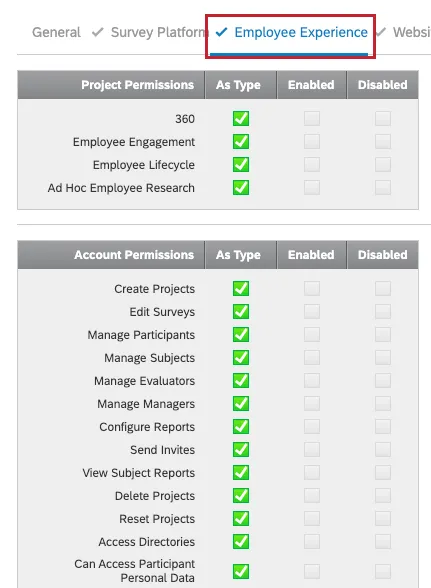
Die Berechtigungen für MITARBEITERERFAHRUNG betreffen 360°-, Mitarbeiter-Engagement-, Mitarbeiter-cycle-, Ad-hoc-Mitarbeiterforschung- und Employee Pulse-Projekte.
Projektberechtigungen
- 360: Gibt dem Benutzer die Möglichkeit, 360 Projekte zu betrachten und zu bearbeiten. Wenn diese Funktion deaktiviert ist, können Sie auf keine 360-Projekte zugreifen, und „360“ wird nicht als Option angezeigt, sobald Sie „Projekt erstellen“ auswählen ( sofern die Berechtigung „Projekte erstellen“ aktiviert ist).
- Mitarbeiter-Engagement: „ “ Ermöglicht es dem Benutzer, Projekte zum Thema Mitarbeiter-Engagement anzuzeigen und zu bearbeiten. Wenn diese Funktion deaktiviert ist, können Sie nicht auf Umfragen zum Mitarbeiter-Engagement zugreifen, und „Mitarbeiter-Engagement“ wird nicht als Option angezeigt, sobald Sie „Projekt erstellen“ auswählen ( sofern die Berechtigung „Projekte erstellen“ aktiviert ist).
- MITARBEITERZYKLUS: Gibt dem Benutzer die Möglichkeit, Projekte des MITARBEITERZYKLUS anzuzeigen und zu bearbeiten. Wenn diese Funktion deaktiviert ist, können Sie nicht auf Projekte im Bereich „Mitarbeiterzyklus“ zugreifen, und „Mitarbeiterzyklus“ wird nicht als Option angezeigt, sobald Sie „Projekt erstellen“ auswählen ( sofern die Berechtigung „Projekte erstellen“ aktiviert ist).
- Mitarbeitende: Gibt dem Benutzer die Möglichkeit, ein Mitarbeitende zu erstellen. Wenn diese Funktion deaktiviert ist, können Sie nicht auf Ad-hoc-Projekte der Mitarbeiterforschung zugreifen, und „Ad-hoc-Mitarbeiterforschung“ wird nicht als Option angezeigt, sobald Sie „Projekt erstellen“ auswählen (sofern die Berechtigung „Projekte erstellen“ aktiviert ist).
Kontoberechtigungen
- Projekte anlegen : Gibt dem Benutzer die Möglichkeit, ein beliebiges Employee Experience zu erstellen. Wenn diese Funktion deaktiviert ist, können Sie keine „Employee Experience“-Projekteerstellen, darunter 360, Engagement, Lifecycle, Ad-hoc-Mitarbeiterforschung und Pulse.
- Umfragen bearbeiten: Ermöglicht es dem Benutzer, ein „Mitarbeitererfahrung“-Projekt auf der Registerkarte „Umfrage“ zu bearbeiten. Bei Deaktivierung verschwindet der Umfrage aus einem Employee Experience.
- Teilnehmer verwalten: Gewährt dem Benutzer Zugriff auf die Registerkarte „Teilnehmer“ in einem Projekt der Mitarbeitererfahrung. Wenn diese Option deaktiviert ist, wird die Registerkarte „Teilnehmer“ unter „ “ in einem Projekt der Mitarbeitererfahrung ausgeblendet.
- Themen verwalten: Ermöglicht dem Benutzer den Zugriff auf den Abschnitt „Themen“ auf der Registerkarte „Teilnehmer“ in einem 360-Projekt. Bei Deaktivierung verschwindet der Feedbacknehmer-Abschnitt aus einem 360.
- Bewerter verwalten: Gewährt dem Benutzer Zugriff auf den Abschnitt Bewerter der Registerkarte Teilnehmer in einem 360. Bei Deaktivierung verschwindet der Abschnitt Bewerter aus einem 360.
- Manager verwalten: Gewährt dem Benutzer Zugriff auf den Abschnitt Manager der Registerkarte Teilnehmer in einem 360. Bei Deaktivierung verschwindet der Abschnitt Manager aus einem 360.
Berichte konfigurieren: Ermöglicht es dem Benutzer, Berichte in einem 360-Projekt zu bearbeiten. Wenn diese Option deaktiviert ist, wird die Feedbacknehmer-Bericht bearbeiten und Meine Berichte Abschnitte werden in einem 360 nicht mehr auf der Registerkarte Berichte angezeigt.
Tipp: Diese verhindert nicht , dass der Benutzer im Abschnitt „Probanden“ auf der Registerkarte „Teilnehmer“ Feedbacknehmer-Berichte freigibt, anzeigt oder herunterlädt.
- Einladungen versenden: Gewährt dem Benutzer Zugriff auf die Registerkarte „Nachrichten“ in einem Projekt der Mitarbeitererfahrung. Wenn diese Option deaktiviert ist, wird die Registerkarte „ “ im Bereich „Nachrichten“ eines Employee-Experience-Projekts ausgeblendet.
Feedbacknehmer-Berichte anzeigen: Bietet dem Benutzer die Möglichkeit, über die Registerkarte Teilnehmer auf 360 zuzugreifen. Wenn diese Option deaktiviert ist, sind die Feedbacknehmer-Berichte über die Registerkarte „Teilnehmer“ s eines 360-Projekts nicht mehr zugänglich.
Tipp: Diese hindert den Benutzer nicht daran, Berichte im Abschnitt „Probanden“ der Registerkarte „Teilnehmer“ zu veröffentlichen, Feedbacknehmer-Berichte auf der Registerkarte „Berichte“ einzusehen oder Feedbacknehmer-Berichte einzusehen, indem er sich stellvertretend im Teilnehmerportal des Probanden anmeldet. Diese Option wird am häufigsten in Verbindung mit der Berechtigung Berichte konfigurieren verwendet. Wenn Sie nicht möchten, dass Administratoren Berichte bearbeiten können, ihnen aber die Anzeige von Berichten ermöglichen möchten, deaktivieren Sie die Option „Berichte konfigurieren“ und lassen Sie die Berechtigung „Feedbacknehmer-Berichte anzeigen“ aktiviert.
- Projekte löschen: Ermöglicht es dem Benutzer, ein Projekt der Mitarbeitererfahrung zu löschen. Wenn diese Option deaktiviert ist, wird die Option „Projekt löschen“ auf der Seite „Projekte“ für ein Projekt der Mitarbeitererfahrung ausgeblendet.
- Projekte zurücksetzen : Gibt dem Benutzer die Möglichkeit, Teilnehmer für ein Employee Experience zurückzusetzen. Wenn diese Option deaktiviert ist, werden Teilnehmer zurücksetzen verschwindet aus dem Menü Werkzeuge des Abschnitts Teilnehmer.
BARRIEREFREIHEIT Verzeichnisse: Gibt dem Benutzer die Möglichkeit, auf das MITARBEITERVERZEICHNIS zuzugreifen. Wenn diese Funktion deaktiviert ist, ist das MITARBEITERVERZEICHNIS nicht verfügbar. Wenn Ihr Benutzerkonto auch andere Verzeichnisse enthält, z. B. Kontakte und Locations von Nicht-Mitarbeitern, sind diese von dieser Berechtigung nicht betroffen.
Achtung! Wir raten dringend dazu, die MITARBEITENDE-Zugangskontrolle für Benutzer mit Verzeichnis-Zugang zu verwenden. MITARBEITERVERZEICHNIS ist eine Möglichkeit, den Zugriff Ihrer Benutzer auf das Verzeichnis der Mitarbeitenden zu beschränken.
- Zugriff auf personenbezogene Daten der Teilnehmer: Wenn diese Option deaktiviert ist, können Sie sich nicht stellvertretend bei den Dashboards der Teilnehmer anmelden.
- Kann auf Projektdaten zugreifen: Gibt dem Benutzer die Möglichkeit, auf die Registerkarte Daten in seinen MITARBEITERERFAHRUNGEN-Projekten zuzugreifen. Wenn diese Option deaktiviert ist, verschwindet die Registerkarte „Daten“ ( ) in „Employee Experience“-Projekten und die Registerkarte „Berichte“ (Reports) in 360-Projekten.
Tipp: Auf der Registerkarte „Teilnehmer“ eines EX-Projekts zeigt die Spalte „Status“ an, ob das gesamte Feedback für diesen Teilnehmer bereits abgegeben wurde. Um diese Spalte anzeigen zu können, müssen beide der folgenden Benutzerberechtigungen aktiviert sein:
- Kann auf personenbezogene Daten von Teilnehmern zugreifen
- Zugriff auf Projektdaten
- Ad Hoc MITARBEITERFORSCHUNG erstellen: Gibt dem Benutzer die Möglichkeit, Projekte der MITARBEITERFORSCHUNG ad hoc zu erstellen.
- Verwenden Sie die Ad Hoc MITARBEITERFORSCHUNG: Gibt dem Benutzer die Möglichkeit, Projekte der MITARBEITERFORSCHUNG ad hoc zu bearbeiten und zu verteilen.
- Auf EX zugreifen: Erlaubt Benutzern, Folgendes anzulegen: Analyse der Mitarbeiter-Journey Projekte.
- XM Analyseprojekt: Erlaubt dem Benutzer die Verwendung von CrossXM-Analysen
- Auf EX Team Portal zugreifen: Diese Berechtigung gilt für eine Funktion in der Vorschau.
- Zugang zu EX25 XM Solution für das Gesundheitswesen: Ermöglicht den Zugriff auf die Vorlage EX25 Healthcare Solution für EX Projekte.
- EX25 XM Solution für K-12: Ermöglicht den Zugriff auf die EX25 K-12-Vorlage für EX Projekte.
- Puls: Ermöglicht dem Benutzer, Pulse erzeugen oder auf diejenigen zugreifen, die für sie freigegeben wurden.
BARRIEREFREIHEIT Geführtes ENGAGE: Ermöglicht es dem Benutzer, ein Engagement Projekt über den geführten Ablauf zu erstellen.
TIPP: Sie benötigen weiterhin die anderen Berechtigungen, die Sie normalerweise zum Erstellen und Verwalten eines Engage-Projekts benötigen (z. B. "Projekte erstellen", "Mitarbeiter-engagement" usw.).
Fragetypen
- Tree Select: Ermöglicht es dem Benutzer, den Fragetyp „Organisationshierarchie“ in seinen Umfragen zum Mitarbeiter-Engagement zu verwenden.
Kontakte-Berechtigungen
Diese Berechtigungen gelten ausschließlich für das XM Directory.
Kontoberechtigungen
- Verzeichnis verwalten: Erlaubt Instanz erstellen und verwalten Verzeichnis.
- Auf XM Directory zugreifen: Bei Deaktivierung entfernt die Verknüpfung zu Kontakten und verhindert, dass der Benutzer Kontakte anlegen oder bearbeiten kann. Dazu gehört auch das Versenden einer E-Mail aus einer Umfrage heraus. Auch mit Verzeichnisse verwalten aktiviert ist, kann der Benutzer keine bereits vorhandenen Kontakte auswählen. Wenn diese Berechtigung deaktiviert ist, hat keine der folgenden Berechtigungen auch bei Aktivierung Auswirkungen. Wenn die Funktion „Auf XM Directory zugreifen“ ohne weitere Kontaktberechtigungen aktiviert ist, kann der Benutzer an alle Listen, Stichproben oder Segmente versenden, die in den Verzeichnissen vorhanden sind, auf die er Zugriff hat.
XM Directory bearbeiten: Diese Einstellung ist standardmäßig aktiviert. Wenn Sie diese Einstellung deaktivieren, haben die Benutzer nur begrenzten Zugriff auf das XM Directory. Sie können Kontakte im XM Directory anzeigen, exportieren und verteilen, aber keine Kontaktinformationen bearbeiten oder löschen oder Kontakte hochladen. Für die Nutzung dieser Berechtigung ist die Berechtigung „Auf die XM Directory zugreifen“ erforderlich.
TIPP: Verzeichnisrollen und der Zugriff auf XM Directory Workflows werden über separate Berechtigungen verwaltet. Wir empfehlen, diese Berechtigungen für Benutzer zu deaktivieren, die nicht über die Berechtigung "XM Directory bearbeiten" verfügen, damit sie einen begrenzten Zugriff auf das gesamte XM Directory haben.
Verzeichnisse verwalten: Wenn diese Option aktiviert ist, haben Sie Zugriff auf das Kontaktverzeichnis, einschließlich der Registerkarte Verzeichniseinstellungen und der Registerkarte Workflows. Der Benutzer kann Einstellungen wie Kontakthäufigkeitsregeln, automatische Deduplizierung (Identitätsauflösung) und Segmente bearbeiten. Für die Nutzung dieser Berechtigung sind die Berechtigungen „Auf XM Directory zugreifen“ und „XM Directory bearbeiten“ erforderlich.
Achtung: Diese Berechtigung ist erforderlich, um öffentliche APIs auszuführen, die sich auf das Verzeichnis auswirken.
Mehrere Verzeichnisse: Wenn Sie diese Einstellung deaktivieren, können Benutzer mit der Berechtigung „Verzeichnisse verwalten“ keine Verzeichnisse löschen, umbenennen oder neue Verzeichnisse erstellen. Der Benutzer kann die anderen Verzeichnisse weiterhin besuchen, sofern sie existieren.
Tipp: Wenn für den Benutzer die Berechtigung „Verzeichnis verwalten“ nicht aktiviert ist, kann er überhaupt nicht auf verschiedene Verzeichnisse zugreifen.
- Verwenden Sie Verzeichnisdaten für Dashboards: Ermöglicht Benutzern die Konfiguration des XM Directory Befragte:r Trichters. Der Benutzer benötigt entweder die Plattformberechtigung „Verzeichnis verwalten“ oder die rollenbasierte Berechtigung „Verzeichnis verwalten“ für das Verzeichnis, für das er den Befragten-Trichter konfigurieren möchte.
Bibliothekszugriffsrechte
Die Berechtigungen in diesem Bereich beziehen sich alle auf die alte Target Audience-Funktion. Auch dort gibt es Funktionen wie Deduplizierung und Nachrichtenauslöser mit ähnlichen Bezeichnungen wie die hier verwendeten Berechtigungen. Diese neuen Funktionen hängen jedoch nicht mit diesen Berechtigungen zusammen.
Es folgt eine Liste der Berechtigungen, die Sie in diesem Abschnitt sehen werden:
- Auslöser für Mailinglisten verwenden
- Verteilungsauslöser verwenden
- Panel-Portalmanager verwenden
- Panel-Portale verwalten
Tipp: Weitere Informationen zu zusätzlichen Plattformberechtigungen finden Sie unter „EX-Berechtigungen“, „Berechtigungen für Umfrageplattformen“ und „Berechtigungen für Website-/App-Feedback“.
Website-/App-Feedback
Die folgenden Berechtigungen gelten für „Website and App Insights“-Projekte. Weitere Informationen zur Verwaltung von Website- / App-Erkenntnissen finden Sie unter Website- / App-Erkenntnisse Administration.
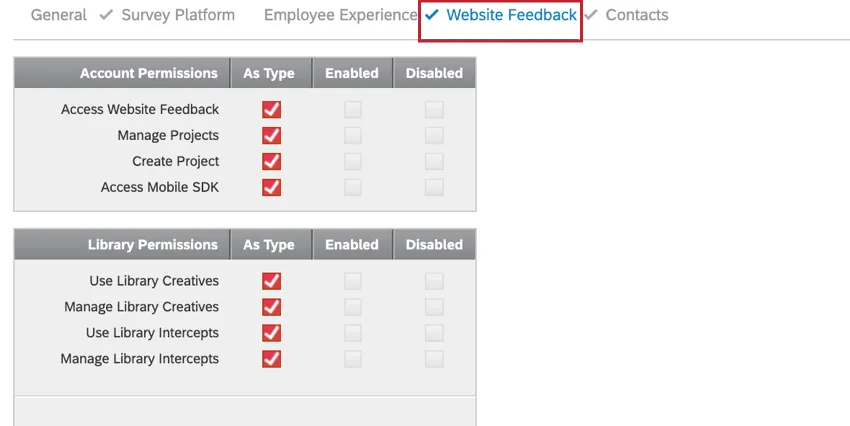
Kontoberechtigungen
- Zugang Website Feedback: Ermöglicht einem Nutzer den Zugang zur Software Website / App ERKENNTNISSE. Sie müssen diese Option ausgewählt haben, wenn der Benutzer an einem Projekt arbeiten soll.
- Projekte managen: Ermöglicht einem Benutzer den Zugriff auf jedes einzelne Website-/App-ErKENNTNISSE-Projekt der Instanz.
- Projekt erstellen: Ermöglicht es dem Benutzer, ein eigenes „WEBSITE AND APP INSIGHTS“-Projekt zu erstellen.
- Access Mobile SDK: Wenn Sie den Zugriff auf „Mobile App Prompt Creative“ (App-Feedback) erworben haben, können Sie mit dieser Berechtigung festlegen, wer solche Creatives und die dazugehörigen Intercepts erstellen darf.
Bibliothekszugriffsrechte
- Bibliothek verwenden: Erlaubt dem Benutzer, Creatives aus der Bibliothek zu verwenden.
- Bibliothek verwalten: Erlaubt dem Benutzer, Creatives aus der Bibliothek zu bearbeiten und zu löschen.
- Bibliotheks-Intercepts verwenden: Ermöglicht es dem Benutzer, Intercepts aus der Bibliothek zu verwenden.
- Bibliothek verwalten: Erlaubt dem Benutzer, Intercepts aus der Bibliothek zu bearbeiten und zu löschen.
Tipp: Sobald Sie diese Berechtigungen festgelegt haben, können Sie im Abschnitt „Projektbenutzer“ eines Projekts noch genauer festlegen, wer Zugriff auf Ihr Projekt hat und welche Aktionen die jeweiligen Benutzer darin ausführen dürfen.
Tipp: Weitere Informationen zu zusätzlichen Plattformberechtigungen finden Sie unter. Kontaktberechtigungen, EX, und Umfrage.
Erweiterungsberechtigungen
Im Abschnitt „Berechtigungen für Erweiterungen “ können Sie den Zugriff der Benutzer auf Ihre maßgeschneiderten Erweiterungen von Drittanbietern steuern. Die verfügbaren Erweiterungen variieren je nachdem, was in Ihrer Lizenz enthalten ist. Um eine Erweiterung für einen Benutzer zu aktivieren, setzen Sie die entsprechende Berechtigung „Erweiterung verwenden “ auf „Aktiviert“.
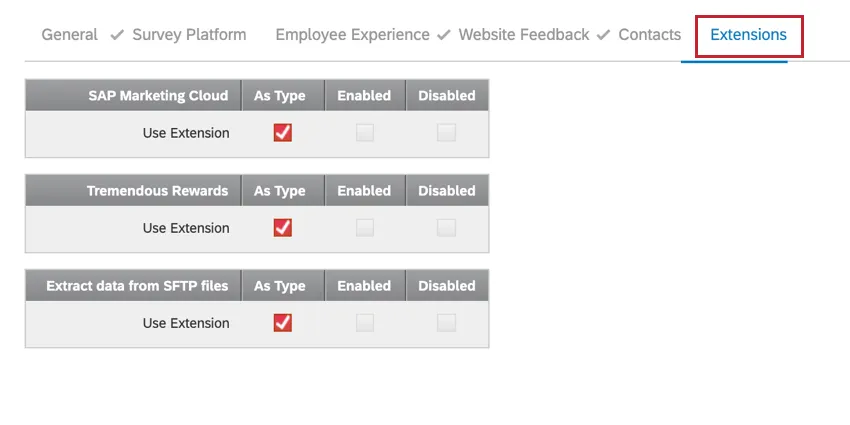
Qualtrics
Viele Berechtigungen in diesem Abschnitt beziehen sich auf Funktionen in Workflows oder die Integration mit Drittanbietersystemen. Neu erstellte Qualtrics werden auch in diesem Abschnitt angezeigt.
- SMTP: Ermöglicht Instanz, eine SMTP für die E-Mails ihrer Instanz.
- Benutzer aus Rolle extrahieren: Diese Berechtigung ist für eine Funktion in der Vorschau.
- Daten aus Salesforce extrahieren (Sandbox): Diese Berechtigung gilt für eine Funktion, die demnächst abgeschafft wird.
- Textnachrichten (SMS) über Infobip: Ermöglicht es Ihnen, Infobip als SMS-Anbieter zu nutzen.
- Daten in das Standortverzeichnis laden: Ermöglicht Benutzern die Verwendung der Aufgabe „Daten in das Standortverzeichnis laden “.
- Daten aus Discover extrahieren: Ermöglicht Benutzern die Aufgabe Daten aus Discover extrahieren zu verwenden.
- Aufgabe: Erlaubt Benutzern, die Aufgabe in Workflows.
- Virtuelle Anreize: Erlaubt Benutzern, die Drittanbieterintegration mit virtuellen Anreizen zu verwenden. Siehe Support-Seite für virtuelle Anreize für weitere Informationen.
- Extrahieren der Kontaktliste aus Hubspot: Ermöglicht die Verwendung der Aufgabe Extrahiere Kontaktliste aus Hubspot.
- Eine Umfrage per E-Mail versenden: Ermöglicht die Verwendung der Aufgabe UMFRAGEN MAILEN per E-Mail-Aufgabe.
- Meldung anlegen: Erlaubt Benutzern, eine anzulegen Aufgabe in Workflows.
- Unmoderierte Benutzertests: Erlaubt Benutzern, eine Unmoderierte Benutzertestfrage.
- Unmoderiertes Projekt: Ermöglicht es Benutzern, ein unmoderiertes Benutzertestprojekt zu erstellen.
- Daten aus Google Drive extrahieren: Erlaubt Benutzern die Verwendung von Daten aus Google Drive extrahieren Aufgabe in Workflows.
- SAP Marketing Cloud: Erlaubt Benutzern, die Drittanbieterintegration mit SAP Marketing Cloud zu verwenden. Siehe Support-Seite von SAP für weitere Informationen.
- Aufgabe AUFGABE: Ermöglicht den Benutzern die Verwendung der Aufgabe "Nachschlagen".
- Ereignis der Aktionsplanung: Ermöglicht den Aktionsplanbenutzern die Verwendung des Ereignisses AKTIONSPLANUNG.
- Großartige Belohnungen: Ermöglicht Benutzern, die Drittanbieterintegration mit Tremendous Rewards zu verwenden. Siehe Support-Seite von Tremendous Reward für weitere Informationen.
- API-Nutzungsschwelle: Ermöglicht die Verwendung des Ereignisses "Schwellenwert für die Api-Nutzung".
- Benutzer in das CX Verzeichnis laden: Ermöglicht die Verwendung der Aufgabe "Benutzer in das CX Verzeichnis laden" in Workflows.
- Google-Kalender: Erlaubt Benutzern die Verwendung von Aufgabe in Workflows.
- Aufgabe: Erlaubt Benutzern die Verwendung von Aufgabe in Workflows.
- iQ anomales Ereignis: Ermöglicht die Verwendung des iQ anomaly Ereignisses in Workflows.
- Google Tabellen: Erlaubt Benutzern die Verwendung von Aufgabe in Workflows.
- Daten aus Datenprojekt extrahieren: Erlaubt Benutzern die Verwendung von Daten aus Datenprojekt extrahieren Aufgabe in Workflows.
- Online Reputation Facebook Erweiterung: Erlaubt Benutzern die Verwendung von Facebook-Erweiterung in einem Online-Reputationsmanagement-Projekt.
- Health Connect Aufgabe / Health Connect Ereignis: Ermöglicht Benutzern den Zugriff auf die Health Connect-Aufgabe oder das Ereignis in Workflows.
- XM Directory Kontakt-Details abrufen: Ermöglicht dem Benutzer, die Aufgabe "XM Directory Kontaktdetails laden" in Workflows zu verwenden.
- In ein Datenprojekt laden: Erlaubt Benutzern, die in eine Aufgabe in Workflows laden.
- KI-Antwortaufgabe: Ermöglicht es Benutzern, die KI-Antwortaufgabe in Workflows zu verwenden.
Tipp: Um die Aufgabe „KI-Antwort“ nutzen zu können, muss ein Markenadministrator zunächst die organisationsweite Einstellung aktivieren. Um einem Benutzer Zugriff zu gewähren, müssen sowohl die Berechtigung„AI-Antwortaufgabe verwenden“ (allgemeine AI-Benutzerberechtigung) als auch die Berechtigung„AI-Antwortaufgabe“ (Erweiterungsbenutzerberechtigung) aktiviert sein.
- WebService: Erlaubt Benutzern die Verwendung von Aufgabe in Workflows.
- Einholen von Bewertungen: Erlaubt Benutzern die Verwendung von Fragetyp einholen von bewertungen“.
- ServiceNow: Erlaubt Benutzern die Verwendung von Ereignis in Workflows.
- Kontakte und Transaktionen in XMD laden: Erlaubt Benutzern die Verwendung von Kontakte und Transaktion zu XMD hinzufügen Aufgabe in Workflows.
- Antworten aus einer Umfrage extrahieren: Ermöglicht Benutzern die Verwendung der Aufgabe Antworten aus einer Umfrage extrahieren in Workflows.
- Twilio-Segment: Diese Berechtigung gilt für eine Funktion in der Vorschau.
- Daten aus SFTP extrahieren: Erlaubt Benutzern, die Aufgabe zum Extrahieren von Daten aus SFTP in Workflows.
- Mitarbeitende aus SuccessFactors extrahieren: Erlaubt Benutzern die Verwendung von Mitarbeitende aus Aufgabe extrahieren in Workflows.
- Benutzer in das EX Verzeichnis laden: Ermöglicht die Verwendung der Aufgabe "Benutzer in das EX Verzeichnis laden" in Workflows.
- Aufgabe: Erlaubt Benutzern, die Aufgabe in Workflows.
- ms-excel-task: Erlaubt Benutzern die Verwendung von Aufgabe in Workflows.
- Eine Erkenntnis generieren: Ermöglicht Benutzern die Aufgabe ERKENNTNISSE ERZEUGEN zu verwenden.
- Online-Reputation Google Erweiterung: Benutzern erlauben, eine zu erstellen reputationsmanagement Projekt mit Google als App.
- Daten in SFTP laden: Ermöglicht es Benutzern, die Aufgabe „Daten in SFTP laden “ in Workflows zu verwenden.
- Extrahieren von MITARBEITENDEN aus dem HRIS: Ermöglicht Benutzern, die Aufgabe Extrahieren von MITARBEITENDEN aus dem HRIS in Workflows zu verwenden.
- Datenformel: Erlaubt Benutzern die Verwendung von Datenformel Aufgabe in Workflows.
- BHN: Benutzern erlauben, das zu verwenden Aufgabe (formal Rybbon) in Workflows
- Daten aus Qualtrics extrahieren: Erlaubt Benutzern die Verwendung von Daten aus Qualtrics extrahieren Aufgabe in Workflows.
- Engagement Standard Short: Ermöglicht die Verwendung der Vorlage "Häufiges Einchecken" bei der Erstellung eines geführten Engage-Projekts.
- Engagement Standard Medium: Ermöglicht die Verwendung der Vorlage "Tieferes Eintauchen" bei der Erstellung eines geführten Engage-Projekts.
- Engagement Standard Lang: Ermöglicht dem Benutzer die Verwendung der Vorlage "Vollständige Diagnose" bei der Erstellung eines geführten Engage-Projekts.
- Kursbeurteilungen: Ermöglichen Sie den Benutzern den Zugriff auf Kursbeurteilungen.
- Preisstudie: Ermöglichen Sie den Nutzern den Zugriff auf die Gabor-Granger-XM-Solution.
- Van Westendorp-Preisstudie: Ermöglichen Sie den Nutzern den Zugriff auf die Van Westendorp XM Solution.
Berechtigungsinteraktionen
Mitunter stellt sich die Frage, wie Abteilungs- und Benutzerberechtigungen miteinander interagieren. In diesem Abschnitt wird die Funktionsweise dieser Interaktionen näher erklärt.
Benutzer & Abteilung
| Abteilung Ebene | ||||
|---|---|---|---|---|
| Ebene | Berechtigung aktiviert | Berechtigung deaktiviert | Keine Abteilung | |
| Berechtigung aktiviert | Funktion aktiviert | Funktion deaktiviert | Funktion aktiviert | |
| Berechtigung deaktiviert | Funktion deaktiviert | Funktion deaktiviert | Funktion deaktiviert | |
Tipp: Die Berechtigungen für einen einzelnen Benutzer können die Berechtigungen eines Benutzertyps außer Kraft setzen, jedoch nicht die Berechtigungen auf Ebene der Abteilungen.
Allgemeine Richtlinien
- Bei Deaktivierung einer Funktion umgehen Abteilungsberechtigungen alle sonstigen Berechtigungen. Wenn eine Funktion für eine Abteilung deaktiviert ist, wird sie für den Benutzer und deaktiviert. kann nicht manuell für den Benutzer aktiviert werden. Der Benutzertyp ist in diesem Zusammenhang unerheblich.
- Wenn eine Funktion für den Benutzertyp deaktiviert, aber für die Abteilung aktiviert ist, wird die Funktion für den Benutzer deaktiviert. kann manuell für den Benutzer aktiviert werden.
- Manuell eingerichtete Berechtigungen für einzelne Benutzer umgehen die Einstellungen des Benutzertyps, falls keine Abteilung vorhanden ist oder die Funktion für die Abteilung aktiviert wurde.
- Instanz sind Ausnahmen. Instanz sollten nicht in Abteilungen aufgenommen werden, da sie Benutzer und Abteilungen ohne Einschränkungen über die Admin-Seite verwalten können. Wenn Sie möchten, dass ein Benutzer nur Administration für eine einzelne Abteilung verfügt, sollten Sie den Benutzer als Abteilungsadministrator statt dessen.
- Gruppenberechtigungen gilt nur übernehmen die Inhalte innerhalb einer Gruppe, nicht für die Benutzer selbst.
Prozess zur Genehmigung von Umfragen
Achtung: Wenn Sie Projektgenehmigungen, dann die Umfragen genehmigen Die Benutzerberechtigung wird nicht verwendet, um zu verwalten, wer Umfragen genehmigen kann. Stattdessen erfolgen alle Umfrage gemäß Ihrer Genehmigungsregeln. Benutzer benötigen jedoch weiterhin die Umfragen aktivieren Berechtigung, mit der Erfassung von Antworten zu beginnen.
Wenn Sie mehr Kontrolle darüber haben möchten, welche Arten von Umfragen die Nutzer in Ihrer Organisation versenden, können Sie mithilfe der Berechtigungen „Umfragen aktivieren“ und „Umfragen genehmigen“ einen Genehmigungsprozess einrichten. Aus der Tabelle unten geht hervor, wie dieser Prozess eingerichtet wird.
| Umfragen genehmigen aktiviert | Umfragen genehmigen deaktiviert | |
|---|---|---|
| Umfragen aktivieren aktiviert | Umfrage | Unabhängiger Benutzer |
| Umfragen aktivieren deaktiviert | Nicht zutreffend | Umfrage |
- Umfrage-Freigabe: Dieser Benutzer kann seine eigenen Umfragen aktivieren und die Umfragen anderer freigeben. Wenn ein Antragsteller eine Umfrage aktivieren möchte, wird ein Dropdown-Menü mit Genehmigungsgebern angezeigt, an die eine Anfrage zur Aktivierung der Umfrage gesendet werden kann.
- Unabhängiger Benutzer: Dieser Benutzer kann seine eigenen Umfragen aktivieren, erscheint jedoch nicht in der Liste der Umfragegenehmiger.
- Umfrage-Freigabe: Dieser Benutzer hat weder die Berechtigung, eigene Umfragen zu aktivieren, noch die Berechtigung, Umfragen anderer zu aktivieren. Zur Aktivierung eigener Umfragen muss eine Anfrage an einen Genehmigungsgeber gesendet werden.
- k. A.: Dieser Benutzer kann keine eigenen Umfragen aktivieren, aber die Umfragen anderer Benutzer genehmigen. Diese Einstellung sollte nicht verwendet werden.
Der Genehmigungsprozess für Umfragen läuft folgendermaßen ab:
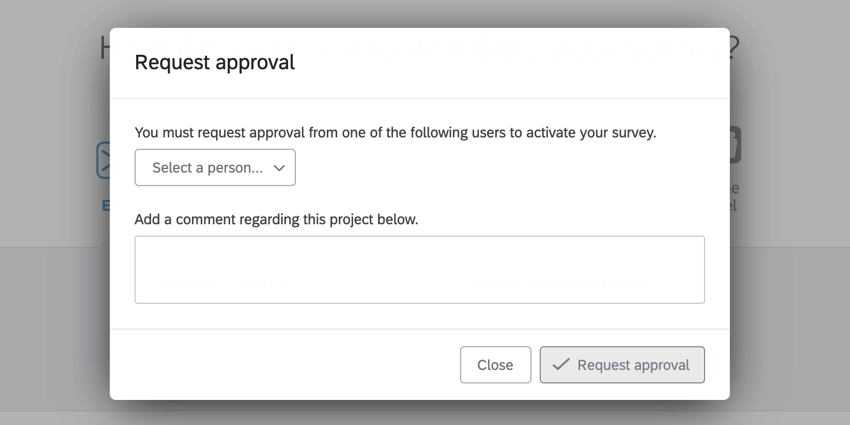
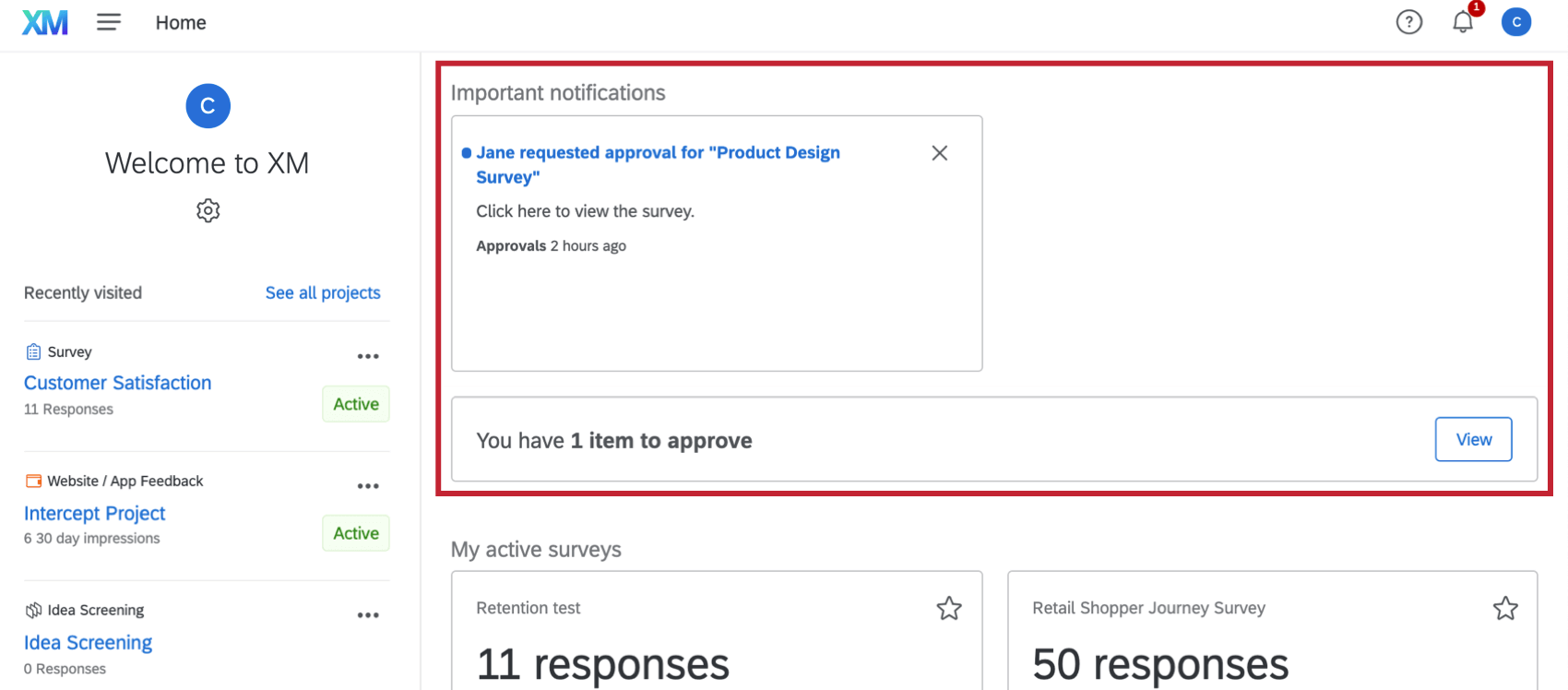
FAQs
Was bedeutet diese Berechtigung?
Was bedeutet diese Berechtigung?
Sobald Sie sich auf der Seite „Berechtigungen für Benutzer, Gruppen und Abteilungen“ befinden, führen Sie eine Seitensuche durch, um die gewünschte Berechtigung schnell zu finden. Um eine Seitensuche durchzuführen, drücken Sie auf dem Mac „Cmd + F “ oder auf dem PC „Strg +F “.
Ich weiß, dass dieser Benutzer über ein Qualtrics-Konto verfügt, aber warum kann ich ihn nicht finden?
Ich weiß, dass dieser Benutzer über ein Qualtrics-Konto verfügt, aber warum kann ich ihn nicht finden?
- Das Benutzerkonto gehört zu einer anderen Organisation/Lizenz (z. B. hat der Benutzer ein kostenloses Benutzerkonto anstelle eines Benutzerkontos unter Ihrer Lizenz erstellt).
- Mit dem Konto ist ein anderer Benutzername/Name bzw. eine andere E-Mail-Adresse verknüpft als erwartet. So wird z. B. bei einer Suche nach dem Benutzernamen „qualtricsdemo@qualtrics.com“ kein Ergebnis angezeigt, da der tatsächliche Benutzername „qualtricsdemo#qualtrics“ lautet.
- Der Benutzer hat mehrere Konten eingerichtet und die Kontoinformationen, die für die Suche verwendet werden, stammen von einem anderen Konto.
- Das Konto wurde gelöscht.
Ich habe bemerkt, dass eine bestimmte Berechtigung für einen Benutzer ausgegraut ist. Warum kann ich diesem Benutzer diese spezielle Berechtigung nicht erteilen?
Ich habe bemerkt, dass eine bestimmte Berechtigung für einen Benutzer ausgegraut ist. Warum kann ich diesem Benutzer diese spezielle Berechtigung nicht erteilen?
Worin besteht der Unterschied zwischen einer Gruppe und einer Abteilung?
Worin besteht der Unterschied zwischen einer Gruppe und einer Abteilung?
Wie kann ich einen Benutzer bearbeiten?
Wie kann ich einen Benutzer bearbeiten?
Weitere Informationen finden Sie im Abschnitt „Verwalten bestehender Benutzerkonten “ auf der Supportseite „Benutzer anlegen und verwalten“.
Um Benutzer zu bearbeiten, müssen Sie Administrator:in sein. Wenden Sie sich an Ihren Administrator, wenn Sie Hilfe benötigen.
Großartig! Vielen Dank für die Rückmeldung!
Vielen Dank für die Rückmeldung!