Online-Panels
Was finden Sie hier?
Informationen zu Online-Panels
Tipp: Panels sind nur verfügbar für Umfrage.
Ein Panel ist eine Gruppe von Teilnehmern, die eingestellt wurden, um Feedback zu einem Forschungsthema zu geben. Sie können Targeting-Kriterien definieren und Ihre Forschungsstudie an diese Zielgruppe senden. Angenommen, Sie führen ein Produkt ein, das für Haustierbesitzer entwickelt wurde, und möchten Feedback zu den frühen Konzepten einholen. Über ein Panel können Sie Ihre Umfrage nur an Haustierbesitzer senden, sodass Sie schnell akkurates und relevantes Feedback sammeln können, ohne diese Personen selbst finden zu müssen.
TIPP: Nur Panels, die bis zu 15.000 USD kosten, können online über die Schritte auf dieser Seite gekauft werden. Für Panels, die diesen Preis überschreiten, wenden Sie sich bitte an Ihren Account Executive oder den Benutzerkonto-Service.
Achtung: Diese Funktion ist für Kunden in der FedRAMP nicht verfügbar.
Video-Durchgang
Benötigen Sie Hilfe bei den ersten Schritten mit Online Panels? Schauen Sie sich dieses 2-minütige Video an, das Ihnen den Ablauf erklärt:
Vorbereiten einer Umfrage für Online-Bereiche
Führen Sie die folgenden Schritte aus, um Ihre Umfrage für die Verteilung über ein Panel vorzubereiten:
Tipp: Sie müssen in Ihrer Umfrage keine Vorlagenfragen stellen, um demografische Daten der Befragte:r zu erfassen. Wenn du „Alter“ in deiner Vorlage auswählst, sammelst du automatisch Alterswerte in deinem Datensatz. Wenn Sie die Frage auf eine bestimmte Weise oder mit bestimmten Antwortoptionen stellen möchten, können Sie sie in Ihrer Umfrage mit dem gewünschten Format erneut stellen. Diese benutzerdefinierte Version trägt nicht zu Kontingenten für die Panel bei.
Erstellen eines quantitativen Panels
Ein quantitatives Panel ist eine gute Option, wenn Sie für eine bestimmte Umfrage oder Studie bestimmte demografische Gruppen aus häufig stichprobenartig erfassten Bevölkerungssegmenten rekrutieren möchten. Sie können Ihre quantitativen Panel-Demografien von Grund auf neu erstellen oder eine anpassbare Vorlage für den Einstieg verwenden.
Der allgemeine Prozess zum Starten eines Panel umfasst Folgendes:
- Ziel definieren
- Festlegen der Bedürfnisse Ihrer Studie
- Bestätigung der Machbarkeit und Kosten des Panel
- Starten des Panel
Achtung: Bearbeiten Sie Ihre Umfrage nicht, während die Erfassung der Panel läuft.
Wechseln Sie zum Panel Abschnitt des Verteilungen Registerkarte.
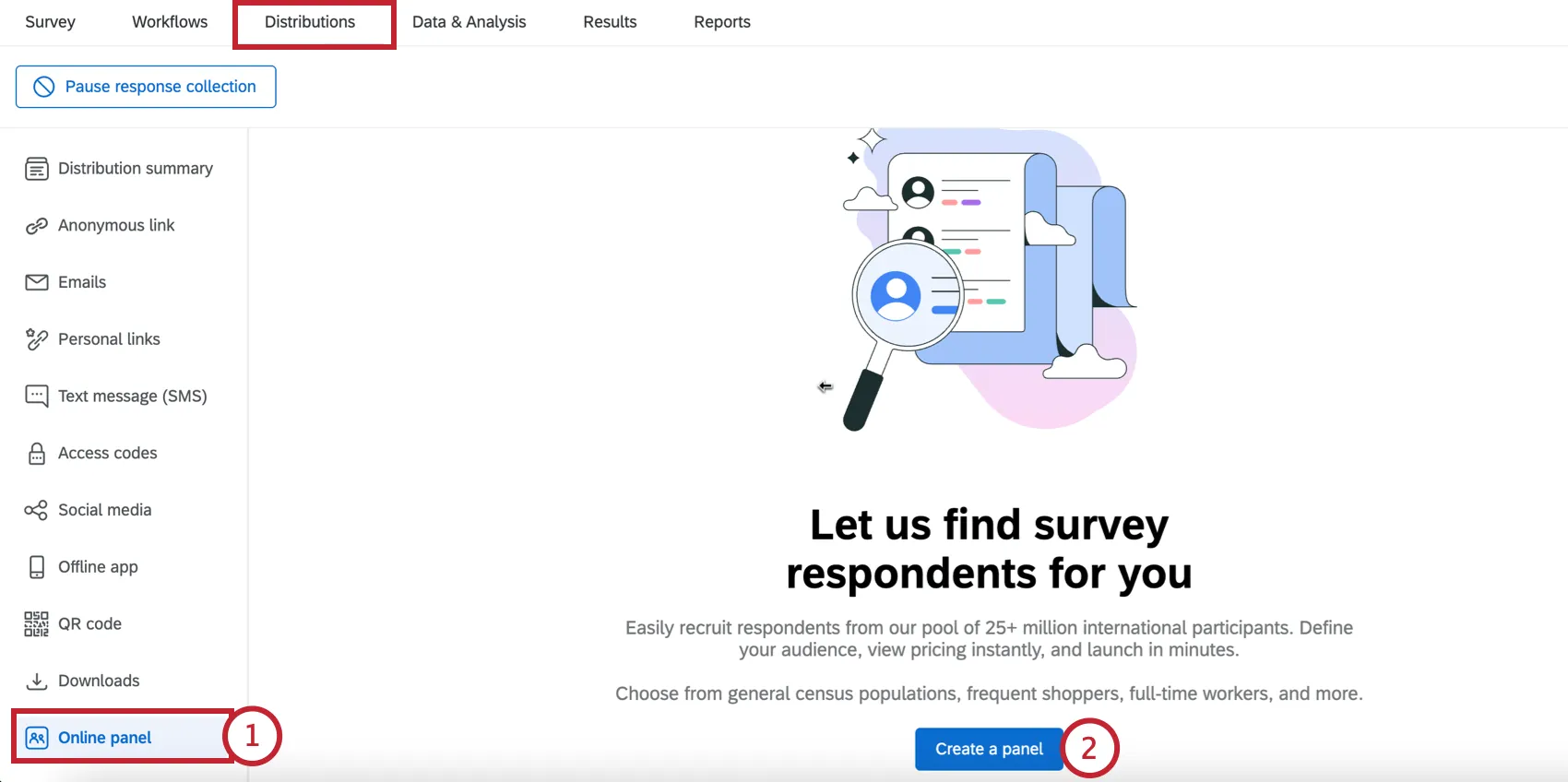
Klicken Sie auf Create a panel.
Wenn Sie die demografischen Daten Ihres Panels selbst festlegen möchten, wählen Sie Quantitatives Panel von Grund auf neu starten.
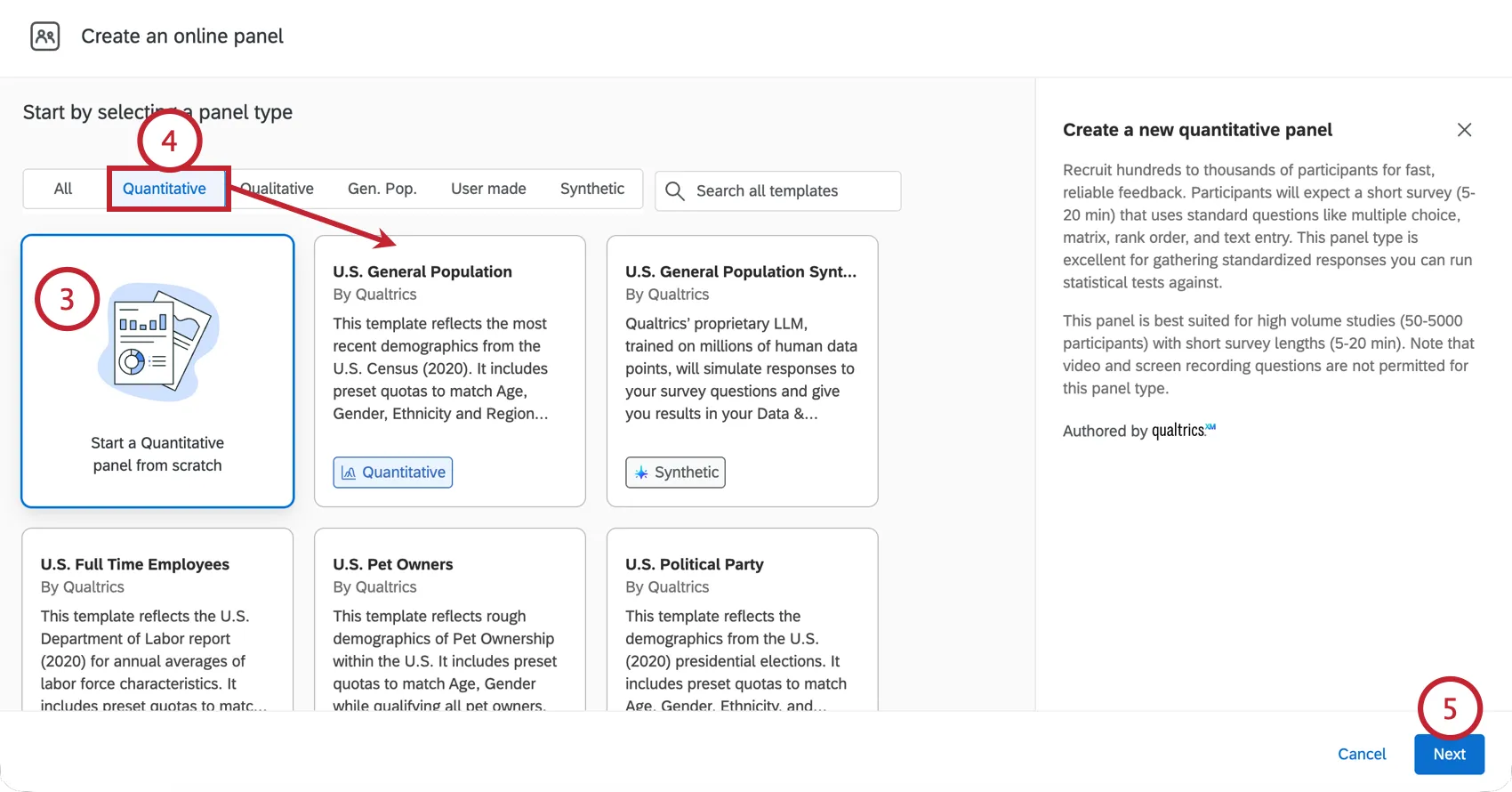
Wenn Sie eine vorkonfigurierte Vorlage verwenden möchten, wählen Sie eines der quantitativen Panels aus und beurteilen Sie die Zusammensetzung des Panels auf der rechten Seite des Bildschirms.
Tipp: Sie können die Vorlage in den folgenden Schritten anpassen. Diese Anpassungen umfassen das Bearbeiten und Entfernen von Quoten, einschließlich oder das Ausschließen von Vorauswahlkriterienwerten, oder das vollständige Entfernen von Vorauswahlfragen.
Klicken Sie auf Weiter.
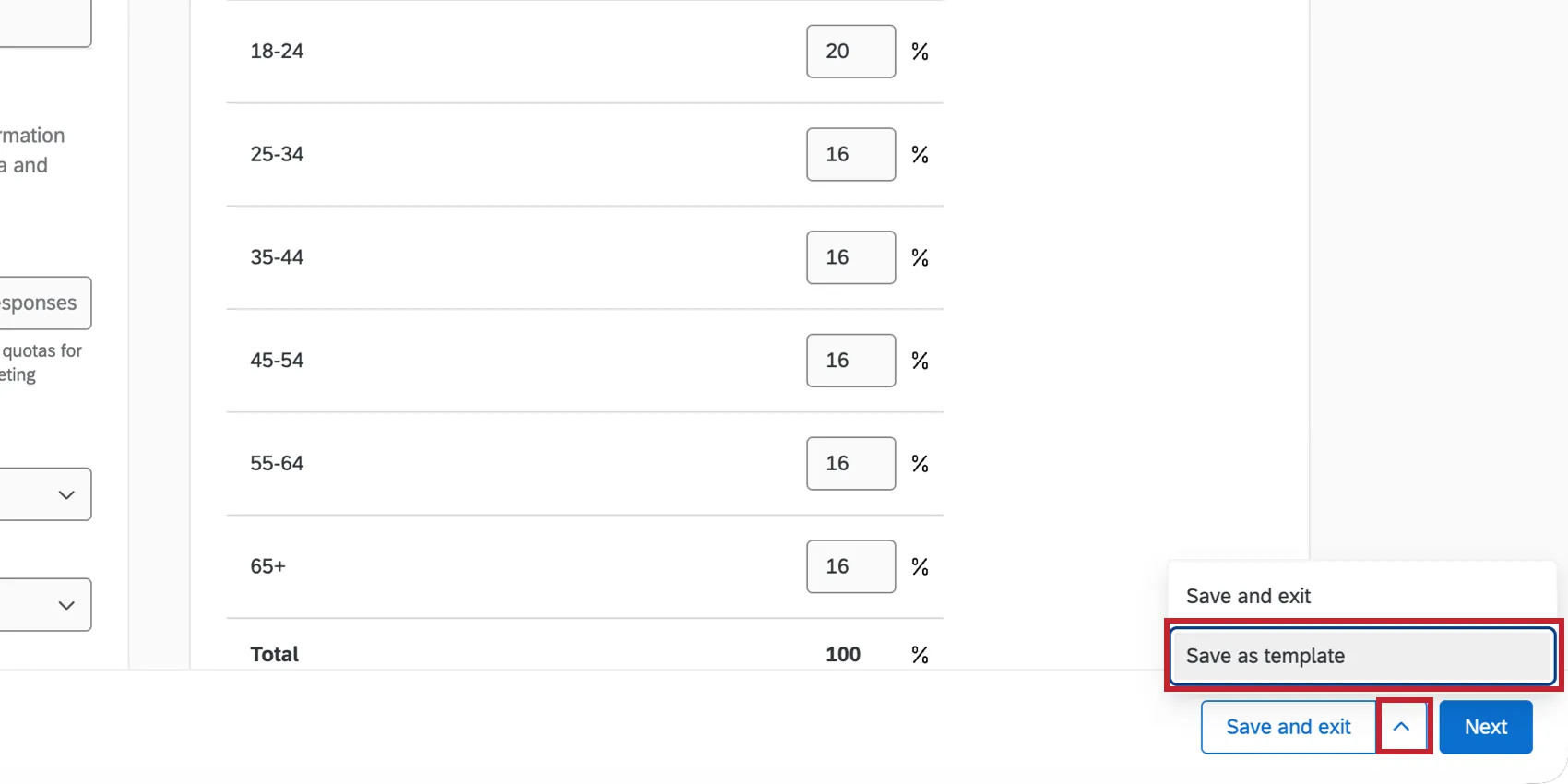
Tipp: Sie können auf Sichern und beenden in einem beliebigen Schritt im Setup, um Ihren Panel als Entwurf zu sichern. Sie können „Als Vorlage speichern“ auswählen, um die Vorlage stattdessen als Vorlage zu speichern.
Benennen Sie Ihr Panel.
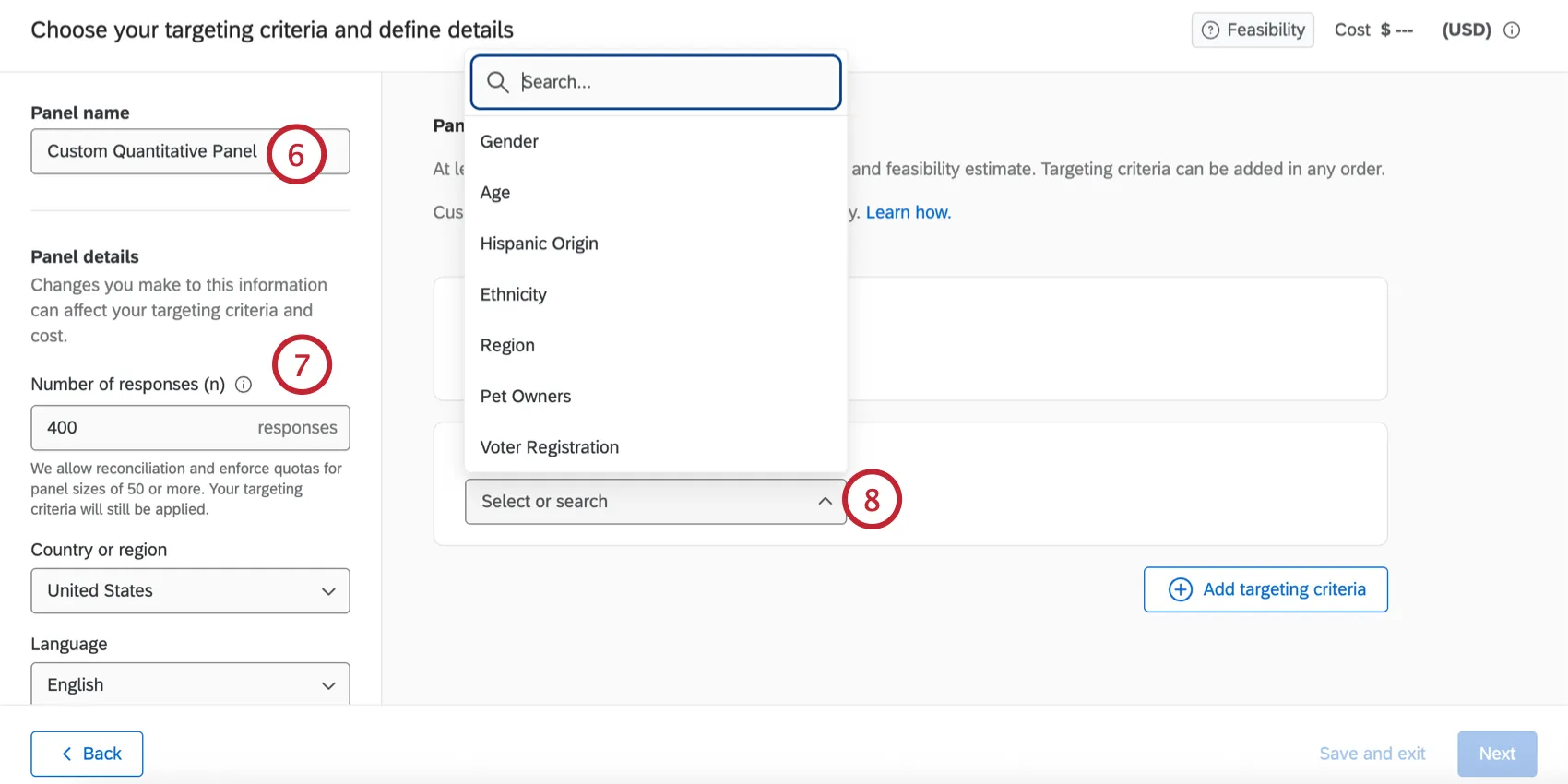
Konfigurieren Sie die Details Ihres Panels. Dazu gehören folgende Punkte:
Anzahl Antworten: Die Anzahl der Antworten, die Sie für Ihre Recherche erfassen möchten. Sie können zwischen 50 und 10.000 Antworten pro Panel erfassen.

Tipp: Bei der Ermittlung dieser Anzahl sollten Sie die Analysen berücksichtigen, die Sie für Ihre gesammelten Daten durchführen möchten. Bei einem Konfidenzintervall von 95 % ±5 sind die allgemeinen Richtlinien ~350 Antworten pro Schnitt des Datensatzes. Wenn Sie beispielsweise planen, männliche vs. weibliche Daten separat zu überprüfen, möchten Sie 700 Antworten (350 pro Gruppe). Siehe Stichprobe zur Unterstützung bei der Ermittlung Ihres Stichprobe.
TIPP: Sie können bis zu 5 Antworten erfassen, aber Qualtrics setzt keine Quoten durch und erlaubt keinen Datenabgleich, wenn Sie weniger als 50 Antworten erfassen.
- Land oder Region: Das Land oder die Region, aus dem/der der Befragte:r stammen sollte. Die verfügbaren Kriterien für die Ziele sind von Land zu Land unterschiedlich.
Sprache: Die Sprache, die der Befragte:r sprechen sollte.

Achtung! Wenn Sie eine Panel-Vorlage verwenden, basieren die Quoten und Fragen auf dem Standardland und der Standardsprache der Vorlage. Wenn Sie das Land oder die Sprache ändern, nehmen Sie die entsprechenden Anpassungen an den verbleibenden Quote und Fragekriterien vor, um sicherzustellen, dass das Panel gültig und machbar ist.
- Umfrage (LOI): Die Zeit, die benötigt wird, um Ihre Umfrage abzuschließen. Dies sollte zwischen 1 und 29 Minuten dauern.
Tipp: ExpertReview Umfrage Ihnen mitteilen, vorhergesagte Länge.
Tipp: Wenn die LOI 30 Minuten oder länger beträgt, empfehlen wir, stattdessen ein qualitatives Panel zu starten.
- Inzidenzrate (IR): Der Ziel der Panelisten, die die Umfrage nach dem Start abgeschlossen haben. Siehe Berechnung der Inzidenzquote um Ihre Inzidenzrate zu ermitteln.
- Zeit zum Erfassen von Antworten: Die Anzahl der Tage, die der Panel für Antworten geöffnet ist. Dieser sollte zwischen 1 und 20 Tagen liegen.
Achtung: Das Ändern eines dieser Felder mit Ausnahme des Panel kann sich auf die Kosten und Machbarkeit Ihres Panel auswirken. Siehe Panel und Machbarkeit für weitere Informationen.
Wählen Sie ein Zielkriterium, das die demografische Zusammensetzung Ihres Panels bestimmt und Ihrer Umfrage Screening-Fragen hinzufügt. Die Werte der Vorauswahlfragen werden in Ihrem Umfrage als eingebettete Daten.
Nachdem Sie die Zielgruppenkriterien ausgewählt haben, können Sie festlegen, welche Werte Ihre Screening-Frage erfüllen (wenn Sie beispielsweise nur Antworten auf Umfragen aus einer bestimmten Region Ihres Landes erfassen möchten). Wenn Sie numerische Targeting-Kriterien wie „Alter“ oder „Haushaltseinkommen“ verwenden, klicken Sie auf „Benutzerdefinierte Bereiche“, um benutzerdefinierte Bereiche zu aktivieren. Weitere Informationen zu benutzerdefinierten Bereichen finden Sie unter „Benutzerdefinierte Bereiche für Targeting-Kriterien“ am Ende dieses Abschnitts.
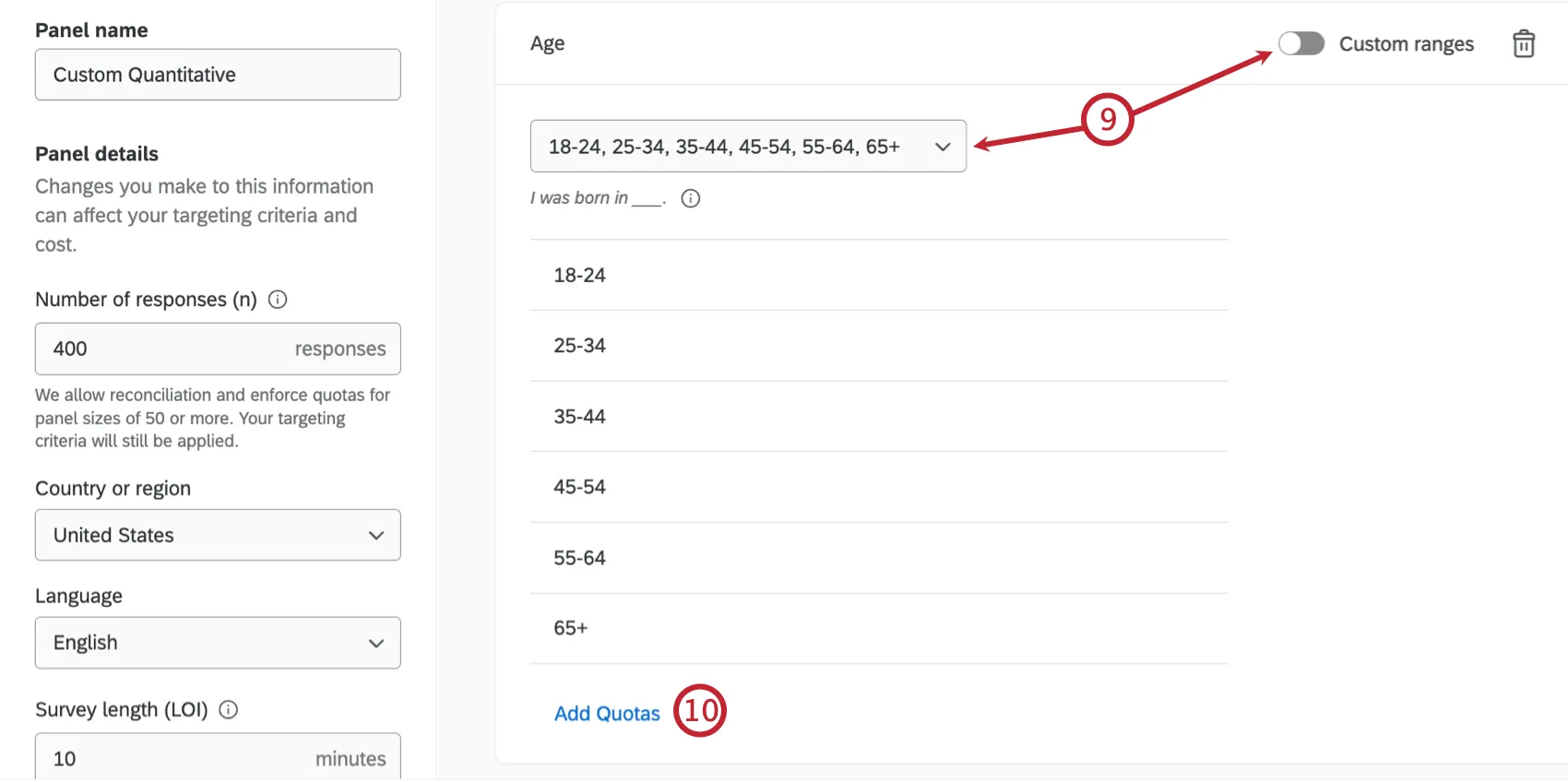
Tipp: Unterhalb dieses Menüs wird der Fragetext angezeigt, der den Teilnehmern angezeigt wird.
Klicken Sie auf Quoten hinzufügen , um Grenzen für jede Bevölkerungsgruppe festzulegen. Sie müssen mindestens eine Quote in Ihrem Panel eingestellt haben.
TIPP: Die Summe der Quoten kann über alle Kriterien hinweg nur 30 betragen (z. B.: Männlich 49 %, weiblich 51 % wären 2 Quoten). Für Posten ohne Quoten gibt es keine Begrenzung.
Passen Sie die prozentuale Zusammensetzung für jede demografische Gruppe an. Ihre Quoten müssen 100% betragen.
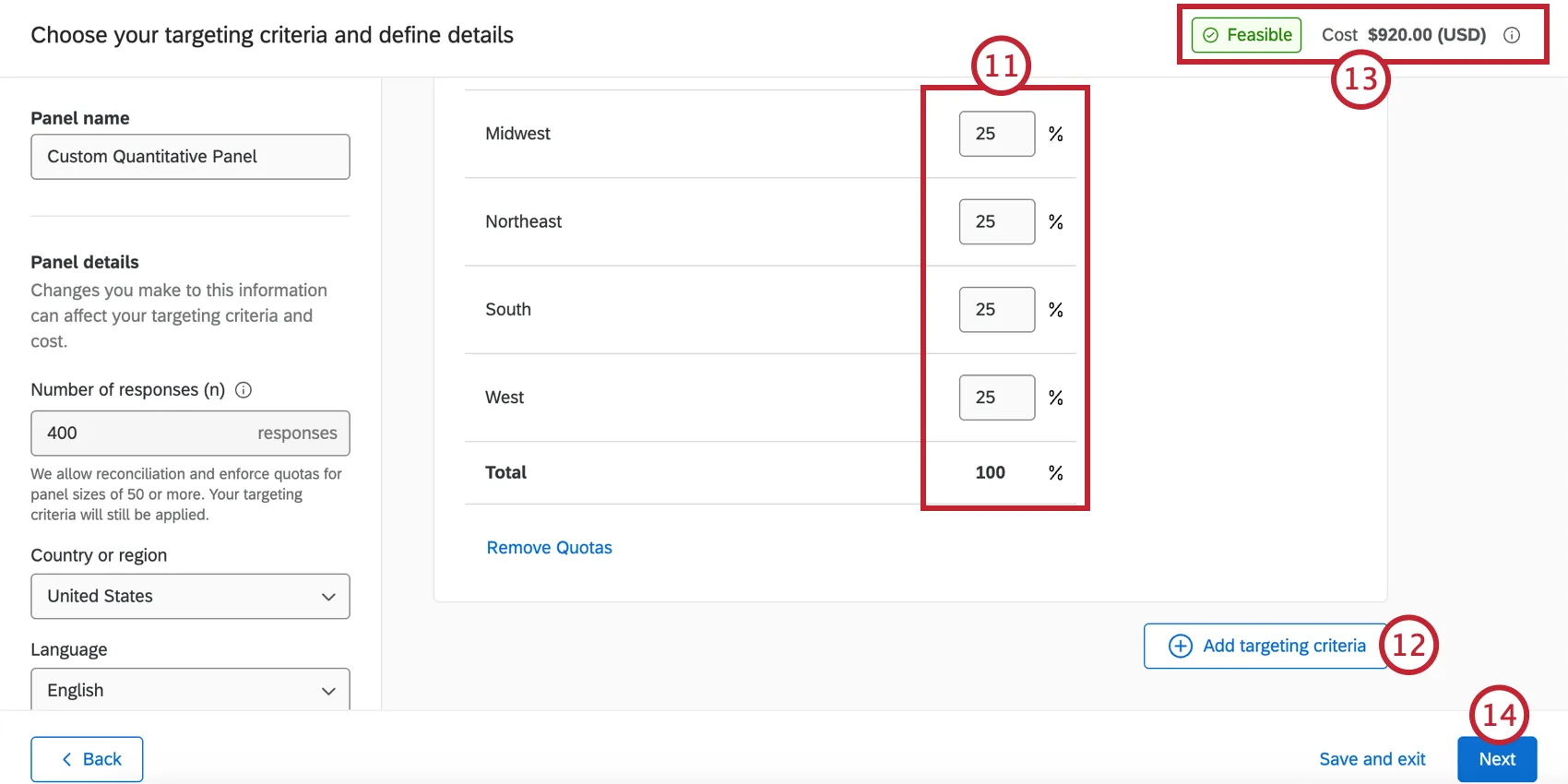
Tipp: Teilnehmer, die von den Screener-Fragen vorgemerkt wurden, werden nicht aufgezeichnet und zählen nicht als revisionsfähige Antworten.
TIPP: Klicken Sie auf Quoten entfernen, wenn Sie Ihren Panelisten die Frage stellen möchten, aber keine bestimmten Ziele für die Quoten vorgeben wollen.
Um einen weiteren demografischen Screener hinzuzufügen, klicken Sie auf Zielkriterien hinzufügen und wiederholen Sie die obigen Schritte, um die demografischen Daten zu definieren. Die Anzahl der Zielkriterien, die Sie hinzufügen können, und die verfügbaren Kriterien hängen von Ihrem ausgewählten Land ab.
TIPP: Um die Zielkriterien zu entfernen, entfernen Sie die Markierung aus dem Kästchen weiter neben dem demografischen Namen.

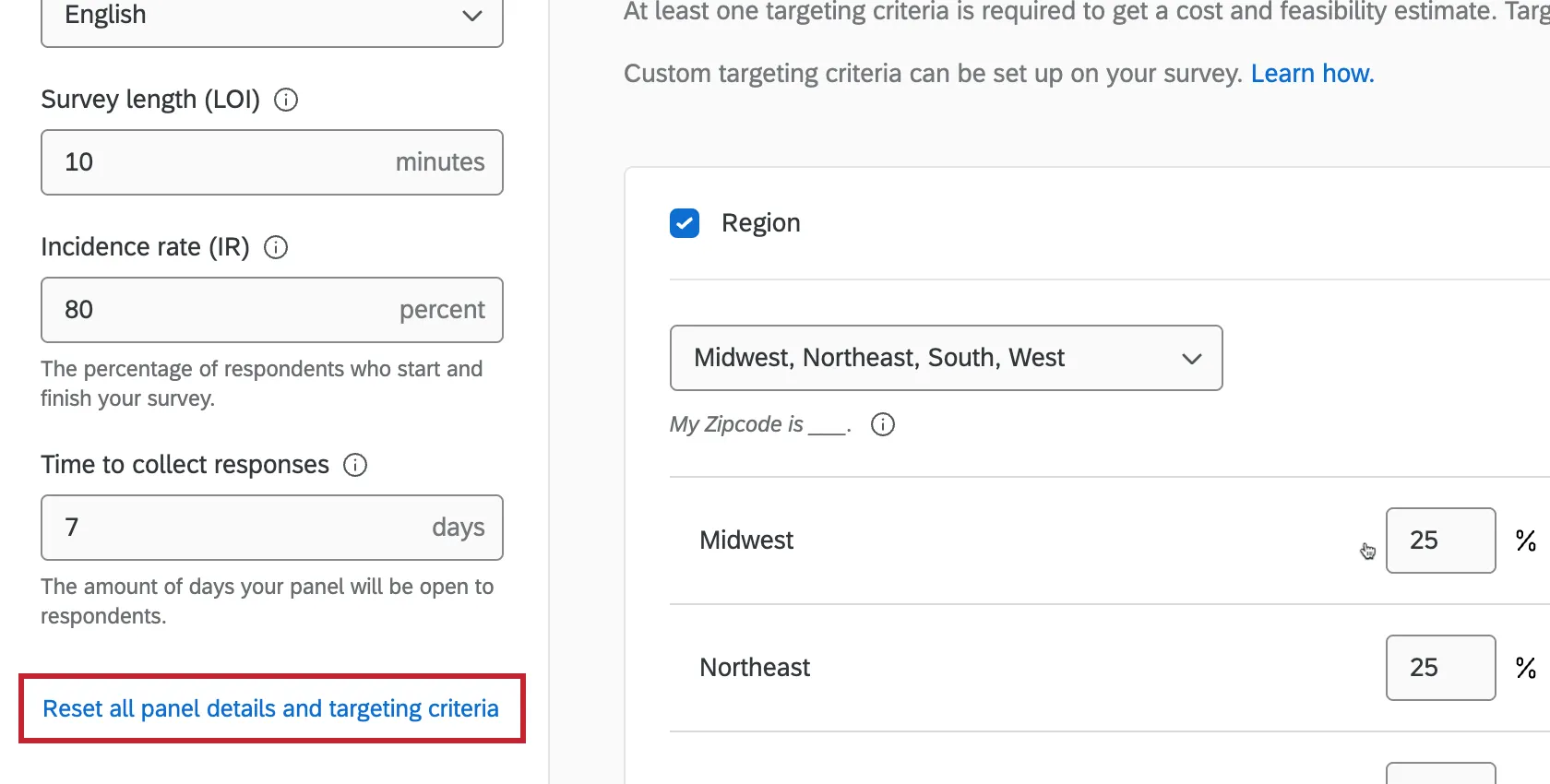
Bei Bedarf können Sie alle Änderungen, die Sie am Panel vorgenommen haben, rückgängig machen, indem Sie auf Alle Panel-Details und Zielkriterien zurücksetzen klicken.
Änderungen an der Demografie Ihres Panels können sich auf die Kosten und die Durchführbarkeit Ihres Panels auswirken, die in der oberen rechten Ecke angezeigt werden. Siehe Panel und Machbarkeit für weitere Informationen.
Tipp: Wenn die Kosten für Ihr Panel zu hoch sind, um es über die Plattform zu erwerben, haben Sie mehrere Möglichkeiten:
- Wenn Sie ein Standardbenutzer sind, sind die Abonnementguthaben Ihrer Abteilung möglicherweise aufgebraucht. Wenden Sie sich an einen Administrator:in.
- Wenn Sie Markenadministrator sind, lesen Sie die Anleitung zur Zuweisung von Abonnementguthaben. Andernfalls wenden Sie sich bitte an Ihren Kundenbetreuer, um weitere Exemplare zu erwerben.
Falls Sie keine Abonnementguthaben nutzen, können Sie sich an Ihren Ansprechpartner bei Qualtrics Research Services wenden.
Klicken Sie auf Weiter.
Beurteilen Sie die Zusammensetzung und die Kosten Ihres Panels.
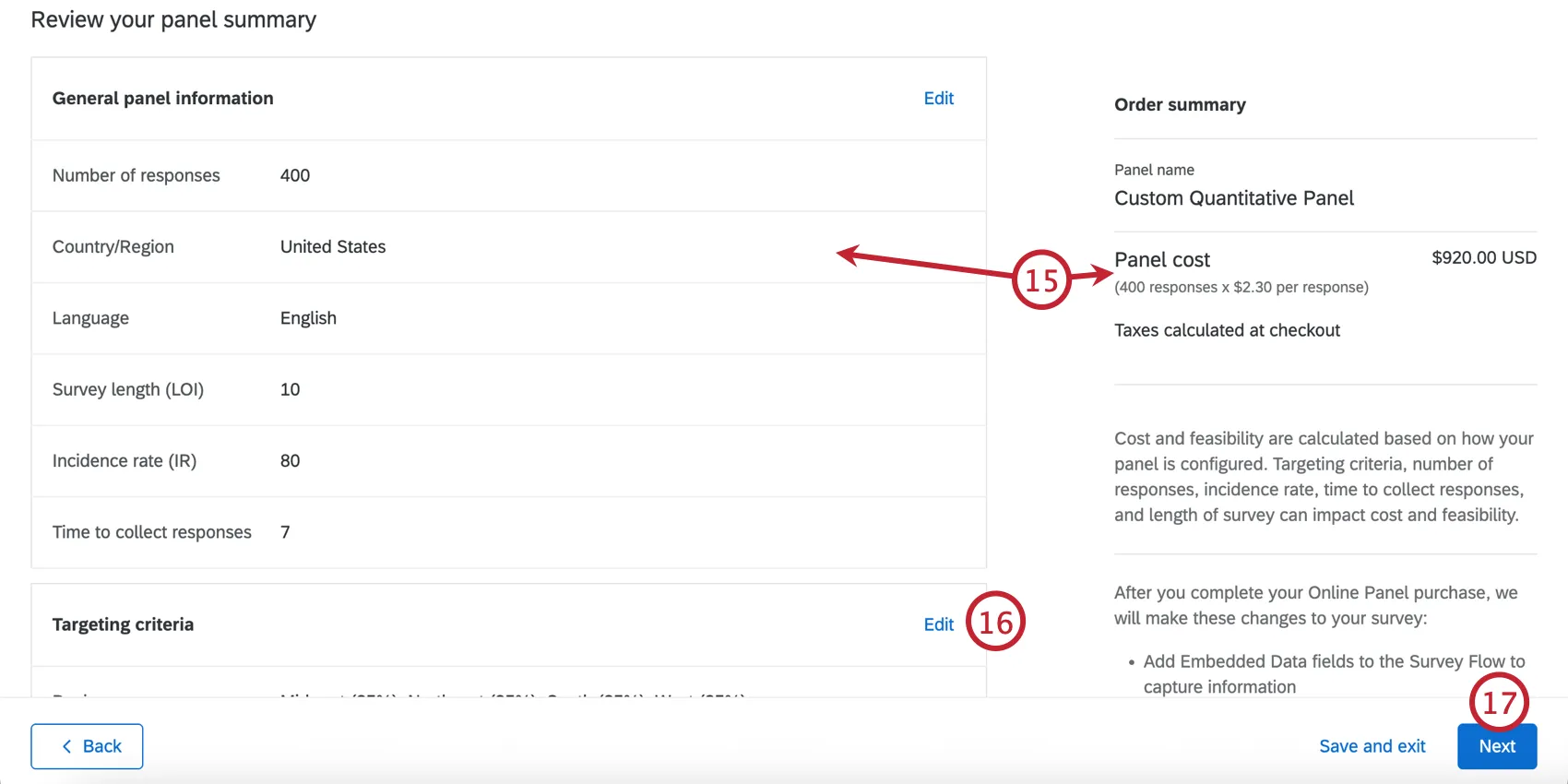
Wenn Sie Ihre Panel-Details oder Zielkriterien ändern möchten, klicken Sie auf Bearbeiten, um zum Einrichtungsbildschirm zurückzukehren.
Wenn Sie bereit sind, mit Ihrem Panel fortzufahren, klicken Sie auf Weiter.
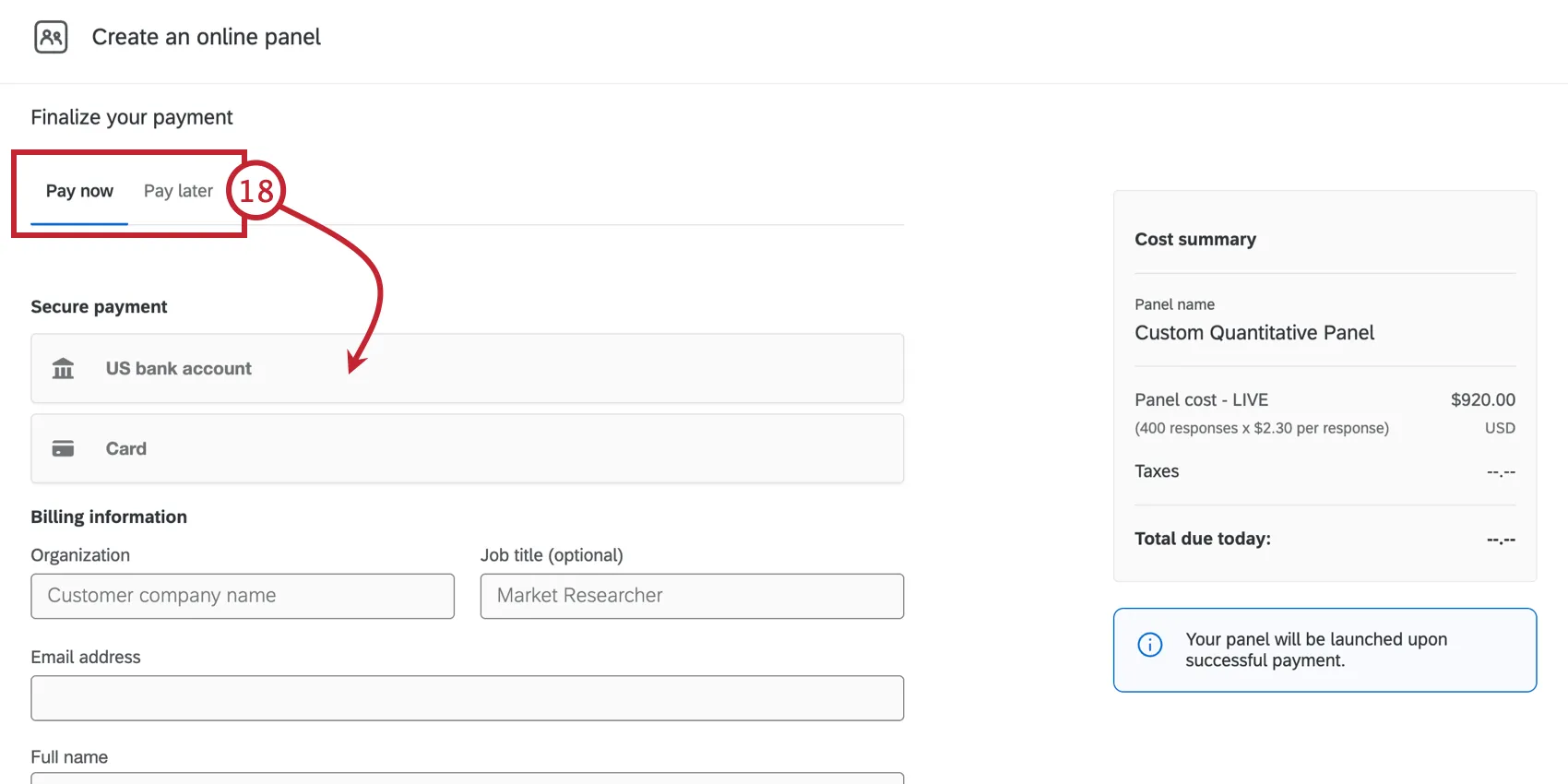
Wählen Sie aus, wann Sie bezahlen möchten, und geben Sie Ihre Zahlungsdaten ein. Weitere Informationen finden Sie unter Zahlungsoptionen.
Akzeptieren Sie die Nutzungsbedingungen.
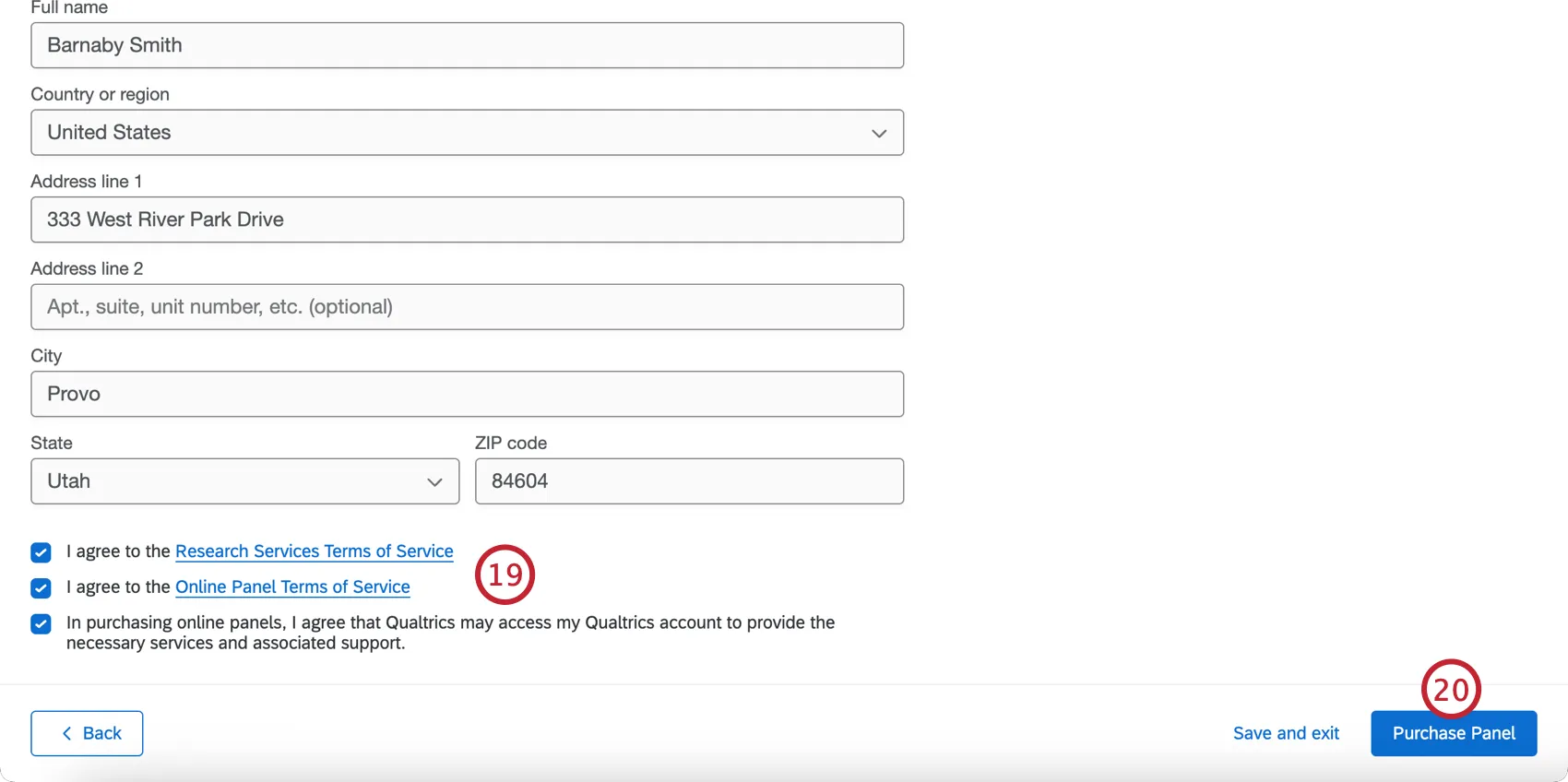
Klicken Sie auf Panel oder Panel.
TIPP: Zur Zeit können Sie nur 5 Panels gleichzeitig öffnen.
Benutzerdefinierte Bereiche für Targeting-Kriterien
Wenn Sie numerische Targeting-Kriterien wie „Alter“ oder „Haushaltseinkommen“ verwenden, können Sie benutzerdefinierte Wertebereiche festlegen, die Ihre Screening-Frage erfüllen.
Beispiel: Wenn Sie Befragte in bestimmten Einkommensklassen ansprechen möchten, können Sie für das Kriterium „Haushaltseinkommen“ benutzerdefinierte Bereiche festlegen.

Nachdem Sie benutzerdefinierte Bereiche aktiviert haben, geben Sie die gewünschten Werte in die Textfelder ein. Die Werte müssen ganze Zahlen sein, und die Werte innerhalb der Bereiche dürfen sich nicht überschneiden.
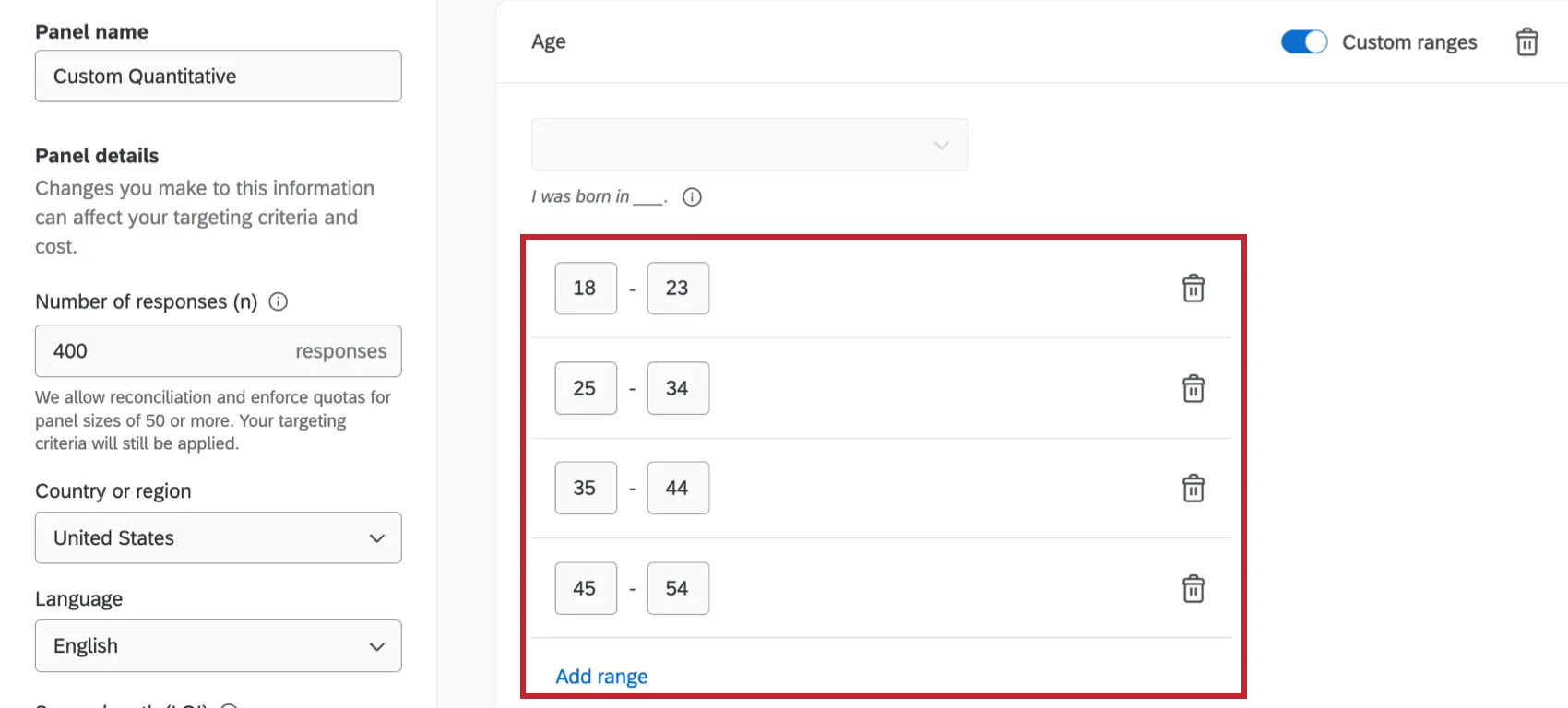
Klicken Sie auf „Bereich hinzufügen“, um einen Bereich hinzuzufügen, oder klicken Sie auf das Symbol für den Papierkorb, um einen Bereich zu löschen. Für jedes Kriterium können maximal 6 Bereiche festgelegt werden.
Wenn Sie benutzerdefinierte Bereiche für Ihre Kriterien verwenden, werden beim Start Ihres Panels spezielle eingebettete Datenfelder zu Ihrem Umfragenverlauf hinzugefügt.
Tipp: Es ist möglich, dass Ihre Bereiche Lücken aufweisen, da Befragte, die in diese Lücken fallen, herausgefiltert werden.
Tipp: Für das Kriterium „Alter“ müssen die Werte zwischen 18 und 99 liegen, und jeder Bereich muss mindestens 5 Jahre umfassen. Für das Kriterium „Haushaltseinkommen“ müssen die Werte zwischen 0 und 999.999 Dollar liegen, und der Wertebereich muss mindestens 10.000 Dollar umfassen.
Erstellung eines qualitativen Panels
Qualitative Panels werden häufig für Studien verwendet, die über eine einfache Umfrage hinausgehen, z. B. solche, die eine gemeinsame Bildschirmnutzung oder mehrere Runden Feedback erfordern. Ziel der qualitativen Panels ist es, Teilnehmer zu finden, die sich in diesen Übungen wohlfühlen und gleichzeitig ein detailliertes Feedback geben. Die Teilnehmer sind nicht anonym, sondern verfügen über ein Profil von Informationen , die als eingebettete Daten beigefügt sind.
Beispiel: In der UX-Forschung können Sie die gemeinsame Nutzung von Bildschirm, Kamera oder Mikrofon verlangen. Qualitative Forschung kann Ihnen dabei helfen, Kandidaten zu finden, die bereit sind, diese Leistungen zu erbringen und gleichzeitig verwertbares Feedback zu geben.
TIPP: Aufgrund der höheren Anforderungen an die Studie werden bei qualitativen Panels in der Regel höhere Anreize von den Forschern selbst und nicht vom Panelanbieter gesetzt. QUALTRICS SUPPORT kann nicht über die Preisgestaltung von Incentives beraten. Wir empfehlen, nach Ressourcen mit bewährten Verfahren zu suchen, die auf Ihre Branche und Ihre Art von Studie zugeschnitten sind.
TIPP: Qualitative Panels eignen sich eher für Studien mit geringem Umfang von 1 bis 50 Teilnehmern.
Gehen Sie auf die Registerkarte Verteilungen Ihres Projekts.
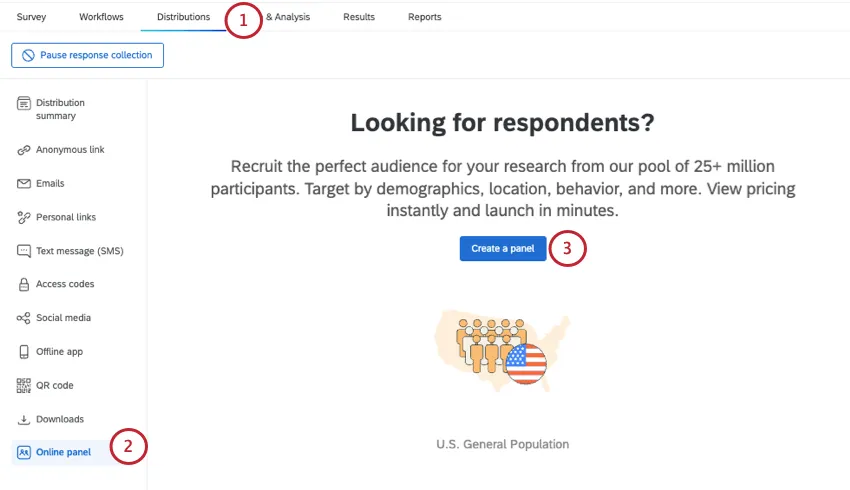
Gehen Sie zum Online-Panel.
Klicken Sie auf Create a panel.
Wählen Sie Qualitatives Panel von Grund auf neu starten.
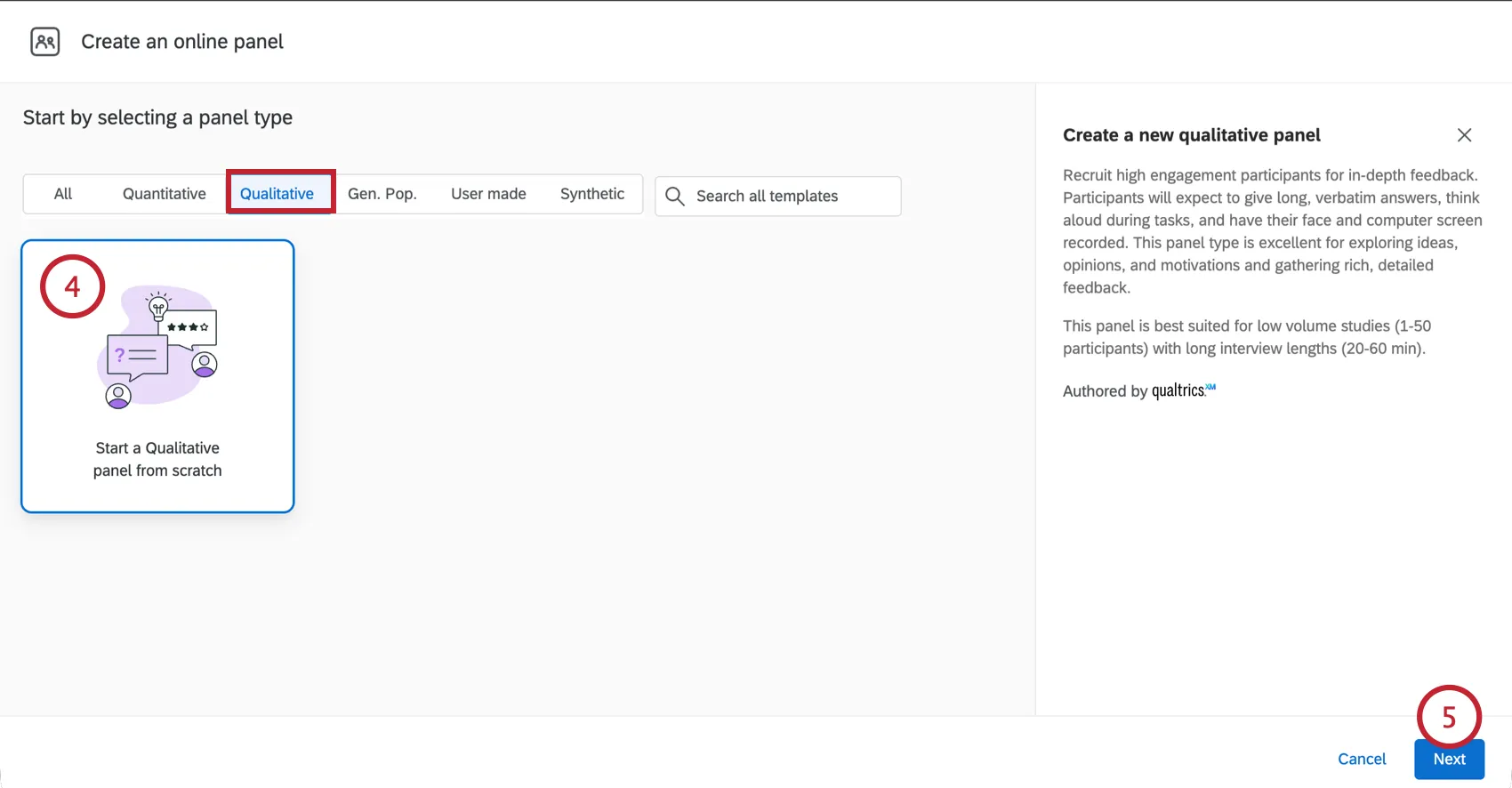
Klicken Sie auf Weiter.
Benennen Sie Ihr Panel.
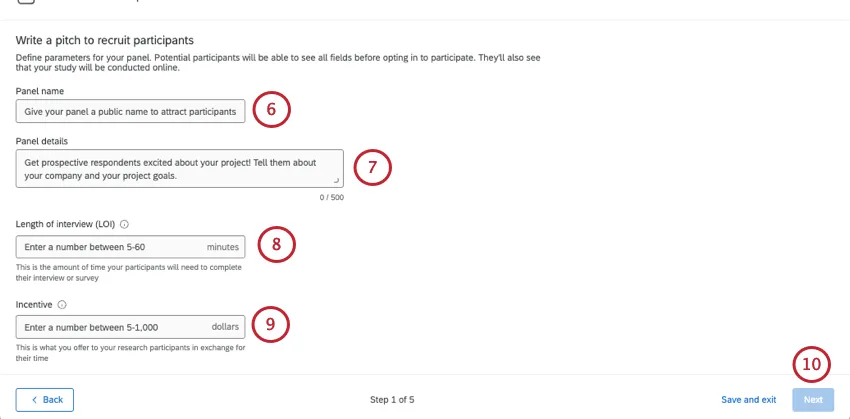
Schreiben Sie unter Panel-Details einen Pitch, um Teilnehmer zu rekrutieren. Erklären Sie das Projekt und was von den Teilnehmern erwartet wird.
TIPP: Die Angaben zum Panel sind auf 500 Zeichen begrenzt.
Geben Sie unter Länge des Interviews (LOI ) ein, wie lange das Interview in Minuten dauern soll.
TIPP: Dieses Feld kann zwischen 5 und 60 Minuten lang sein. Damit sollen die Aufnahmebeschränkungen für Videofragen beachtet werden.
Fügen Sie unter Anreiz den Anreiz für die Studie in US-Dollar hinzu.
TIPP: Dieses Feld kann einen Wert zwischen 5 und 1000 Dollar haben.
Klicken Sie auf Weiter.
TIPP: Sie können Ihre Änderungen auch speichern und später mit Speichern und Beenden wieder aufrufen. Wählen Sie „Als Vorlage speichern“, um Ihr Panel als Vorlage zu speichern.
Geben Sie unter Erforderliche Kriterien die Zielanzahl der Teilnehmer ein. Dies sind maximal 50.
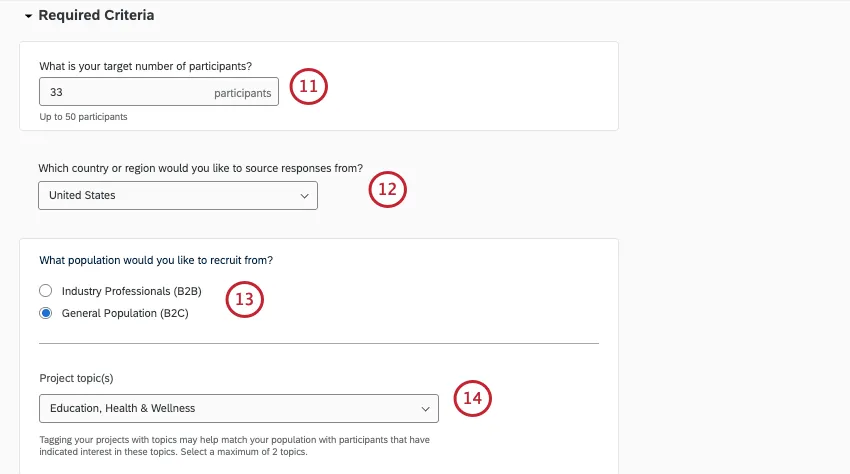
Wählen Sie das Land oder die Region, aus der die Teilnehmer kommen sollen.
Wählen Sie die Bevölkerung, aus der Sie rekrutieren möchten:
- Fachleute aus der Industrie (B2B)
- Allgemeine Bevölkerung (B2C)
Von dort aus können Sie die anderen Kriterien für die Branche eingrenzen, die Sie haben. Dies hängt davon ab, ob Sie sich für B2B oder B2C entschieden haben.
Der Abschnitt Demografische Kriterien ist fakultativ. Hier können Sie angeben, welches Geschlecht, Alter und welche ethnische Zugehörigkeit der Befragten Sie anstreben. Sie können nur 1 Option für jede auswählen.
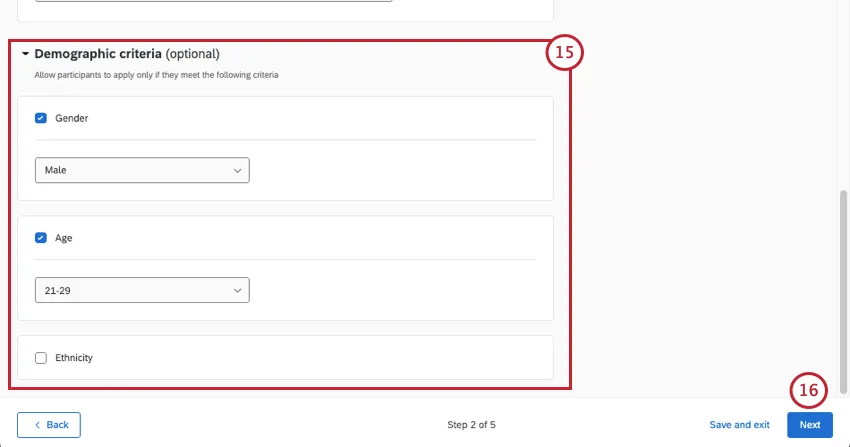
TIPP: Antwortende, die durch die Screener-Fragen aussortiert werden, werden nicht aufgezeichnet und zählen nicht als prüfbare Antworten.
Fügen Sie mindestens 2 Screener-Fragen hinzu, die mit Ihrem qualitativen Panel verschickt werden. Dies kann Ihnen helfen, Bewerber vor der Beurteilung zu disqualifizieren.
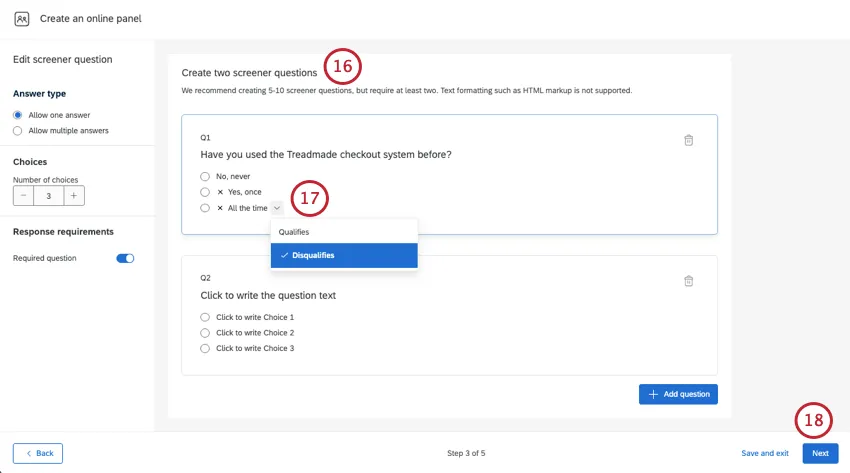
Beispiel: Sie führen eine UX-Studie über eine Software durch, die Ihr altes Kassensystem ersetzen soll. Sie möchten jedoch keine Teilnehmer einbeziehen, die das alte System gut kennen, und sich nur darauf konzentrieren, wie neue Nutzer reagieren könnten. Wenn Sie die Befragten fragen, ob sie das alte System kennen, können Sie die Kandidaten entsprechend aussortieren.
TIPP: Screener-Fragen können nur Multiple Choice-Fragen sein. Es werden sowohl Einzel- als auch Mehrfachantworten unterstützt.
TIPP: Verwenden Sie ANTWORTMÖGLICHKEIT im Bearbeitungsfenster, um die Anzahl der Antwortmöglichkeiten anzupassen. Sie können nicht wie im Umfragen-Builder mit der Lösch- und Eingabetaste Antwortmöglichkeiten hinzufügen oder entfernen.
Wenn Sie Ihre Fragen geschrieben haben, klicken Sie auf den Abwärtspfeil neben einer Antwortmöglichkeit, um diese anzugeben:
- Einzelne ausgewählte Fragen:
- Qualifiziert: Befragte, die diese Antwort wählen, können trotzdem mit dem nächsten Schritt des Einstellungsverfahrens fortfahren. Diese Antwortmöglichkeit ist standardmäßig ausgewählt.
- Disqualifiziert: Befragte, die diese Antwort wählen , können nicht zum nächsten Schritt des Einstellungsverfahrens übergehen. Schon die Wahl von nur einer disqualifizierten Antwort reicht aus, um einen Kandidaten aus dem Rennen zu nehmen.
Fragen mit Mehrfachauswahl:
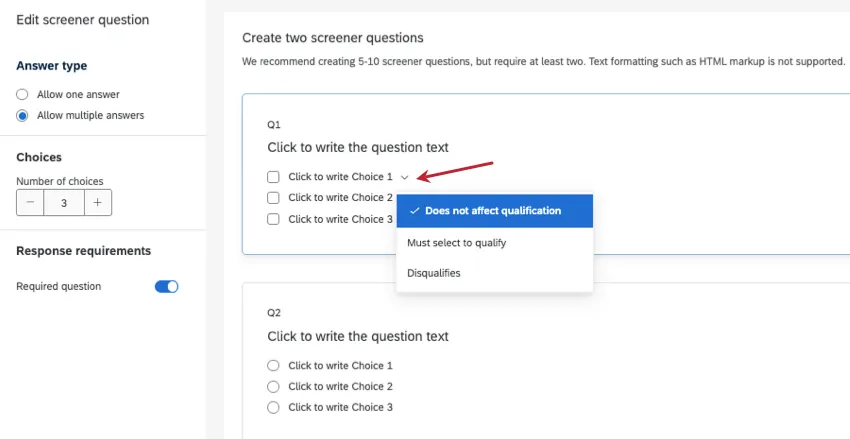
- Hat keinen Einfluss auf die Qualifikation: Die vorgegebene Antwortmöglichkeit. Diese Optionen haben keinen Einfluss auf die Qualifikation des Befragten.
- Muss ausgewählt werden, um sich zu qualifizieren: Wenn ein Befragter diese Antwort nicht auswählt, wird er aus dem Panel disqualifiziert.
- Disqualifiziert: Unabhängig davon, welche anderen Optionen der Befragte gewählt hat, wird er disqualifiziert, wenn er diese Option wählt. Befragte, die diese Option wählen, werden auch dann disqualifiziert, wenn sie gleichzeitig eine andere, qualifizierte Antwort gewählt haben.
Klicken Sie auf Weiter.
Beurteilen Sie die Zusammensetzung und die Kosten Ihres Panels.
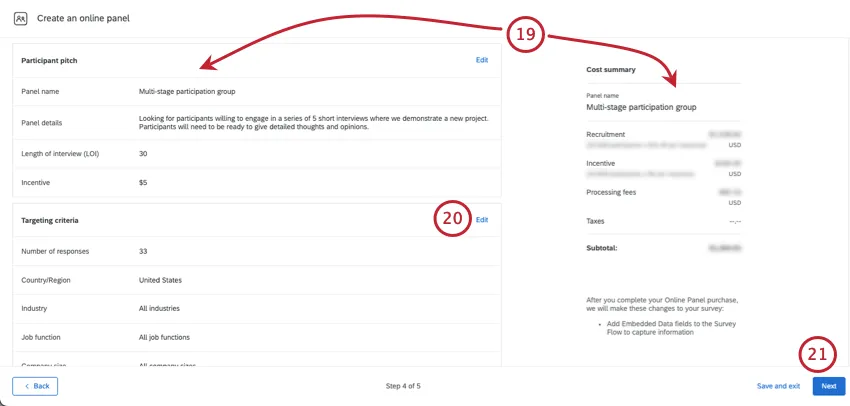
Qtip: You can switch between a cost summary in credits or USD.
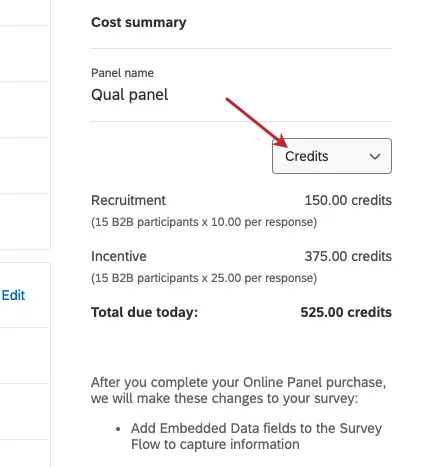
Qtip: If your panel cost is too high to purchase in the platform, you have a few options:
- If you’re a standard user, your division may be out of subscription credits. Reach out to a Brand Administrator.
- If you’re a Brand Admin, see steps on allocating subscription credits. Otherwise, reach out to your Account Executive to purchase more.
- If you’re not using subscription credits, you can reach out to your Qualtrics Research Services representative.
Wenn Sie Ihren Panel bearbeiten müssen, klicken Sie auf Bearbeiten zu diesem Schritt in der Einrichtung zu bringen.
Klicken Sie auf Weiter.
Wählen Sie Ihre Zahlungsoptionen aus. Siehe Zahlungsmöglichkeiten.
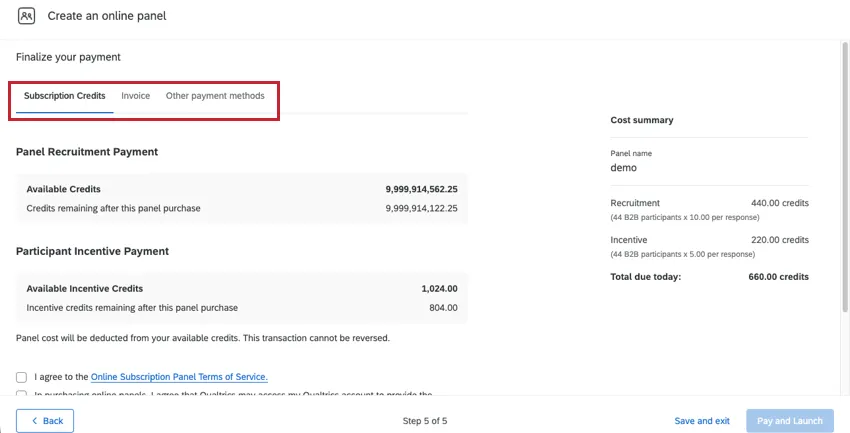
Akzeptieren Sie die Nutzungsbedingungen.

Klicken Sie auf Panel oder Panel.
Sobald geeignete Teilnehmer ermittelt sind, können Sie auswählen, welche Kandidaten Sie einsetzen möchten. Gehen Sie die Kandidaten durch, laden Sie diejenigen ein, die Sie zur Teilnahme bewegen wollen, und beurteilen Sie dann die eingehenden Antworten.
Achtung! Sie müssen die Kandidaten einladen, bevor Sie in Ihrer Umfrage Daten von den Panelisten sammeln können.
Einladung und Management von Kandidaten für das Qualitative Panel
Sobald geeignete Teilnehmer für Ihr qualitatives Panel ermittelt wurden, können Sie auswählen, welche Kandidaten Sie offiziell zur Teilnahme an der Studie einladen möchten. Schauen Sie sich die Kandidaten an und laden Sie diejenigen ein, die Sie zur Teilnahme einladen möchten. Nur eingeladene Teilnehmer erhalten die Umfrage. Von dort aus können Sie die Antworten der Teilnehmer entweder genehmigen oder ablehnen.
TIPP: Wenn Sie das Panel 7 Tage lang pausieren, wird es automatisch geschlossen, und nicht überprüfte Antworten werden automatisch genehmigt.
Achtung! Es ist wichtig, die Antworten zu beurteilen, sobald sie eingehen. Nur zugelassene Panelteilnehmer erhalten eine Prämie, aber alle Antworten, die noch "zur Genehmigung" stehen, werden automatisch auf "genehmigt" gesetzt und erhalten eine Prämie, sobald das Panel geschlossen ist.
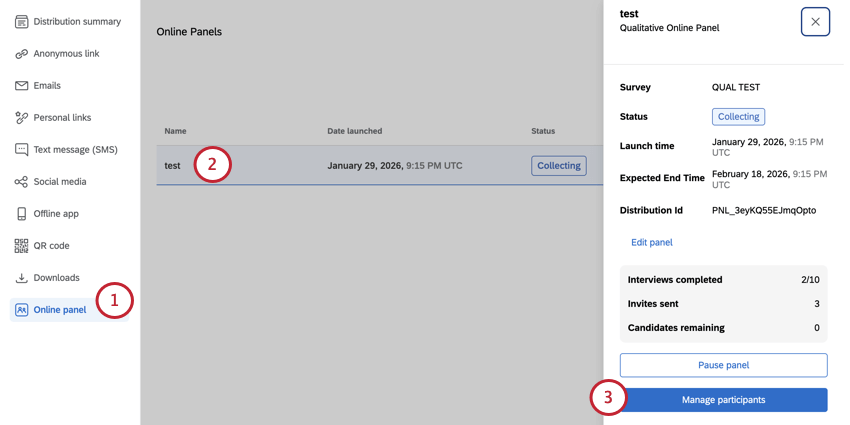
TIPP: Der Status des Panels ist "Sammeln", während die Bewerber gesammelt werden und sobald Antworten eingehen. Erfahren Sie mehr über den Status von Panels.
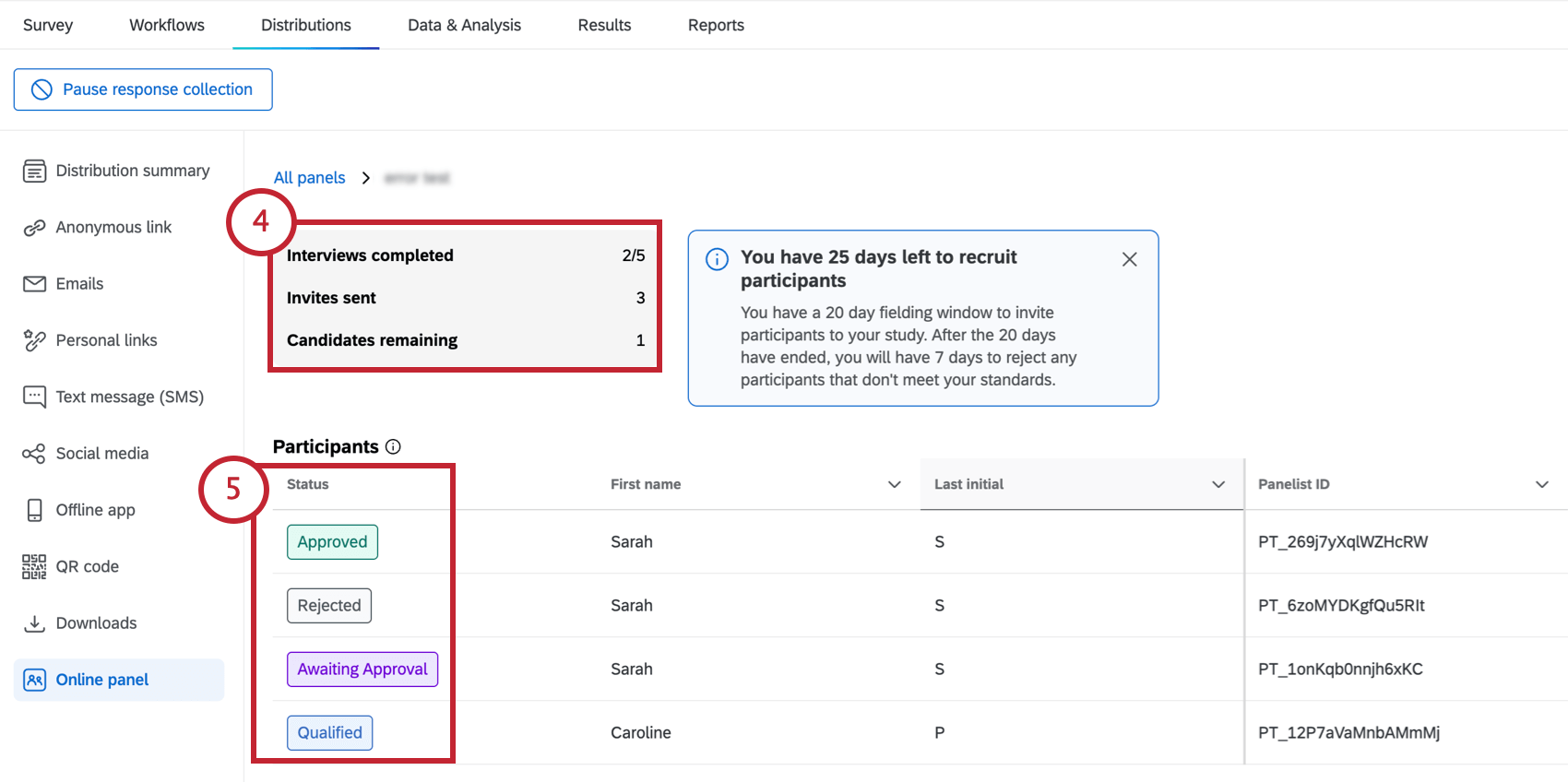
- Abgeschlossene Interviews: Die Anzahl der Antworten, die von den eingeladenen Teilnehmern gesammelt wurden.
- Versendete Einladungen: Die Anzahl der qualifizierten Teilnehmer, die Sie zu der Studie eingeladen haben.
- Verbleibende Kandidaten: Die Anzahl der Kandidaten in der Liste der potenziellen Teilnehmer, die noch nicht eingeladen oder abgelehnt wurden. TIPP: Wenn es noch keine Teilnehmer im Panel gibt, erscheint eine Nachricht, die Sie darauf hinweist, dass Sie später wiederkommen und nachsehen sollen.
- Qualifiziert: Der Kandidat wurde als qualifiziert für diese Studie eingestuft. Sie sind noch nicht eingeladen worden.
- Eingeladen: Der Kandidat wurde zur Teilnahme an der Studie eingeladen. Sie haben noch nicht geantwortet.
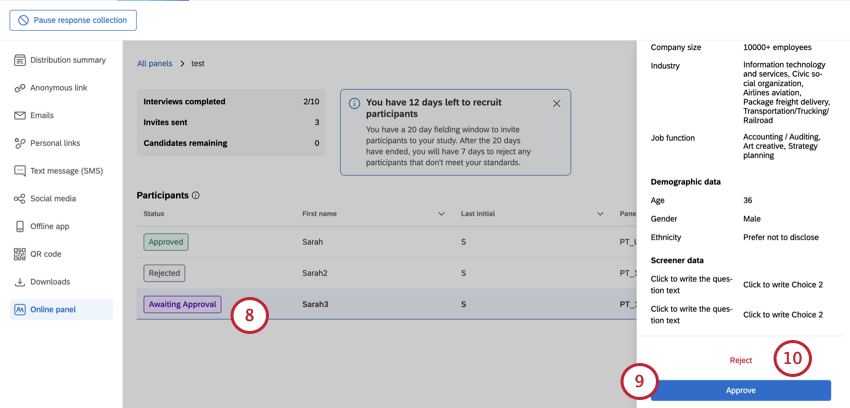
- Genehmigung steht noch aus: Der Bewerber hat eine Antwort eingereicht. Ihre Antworten sind noch nicht genehmigt worden.
- Genehmigt: Entweder hat der Kandidat eine Antwort gegeben, die Sie ausdrücklich genehmigt haben, oder der Kandidat war bei Schließung des Panels "In Erwartung der Genehmigung". Bitte beachten Sie: Sobald ein Teilnehmer zugelassen wurde, erfolgt die Verteilung seiner Prämie an ihn, und Sie können für diese Antwort keine Rückerstattung mehr erhalten.
- Abgelehnt: Die Antworten des Bewerbers wurden für diese Studie abgelehnt. Sie erhalten keinen Anreiz und ihre entsprechenden Antworten werden aus den Daten und Analysen gelöscht. Wenn das Anmeldefenster noch offen ist, können Sie an seiner Stelle einen anderen qualifizierten Teilnehmer einladen.
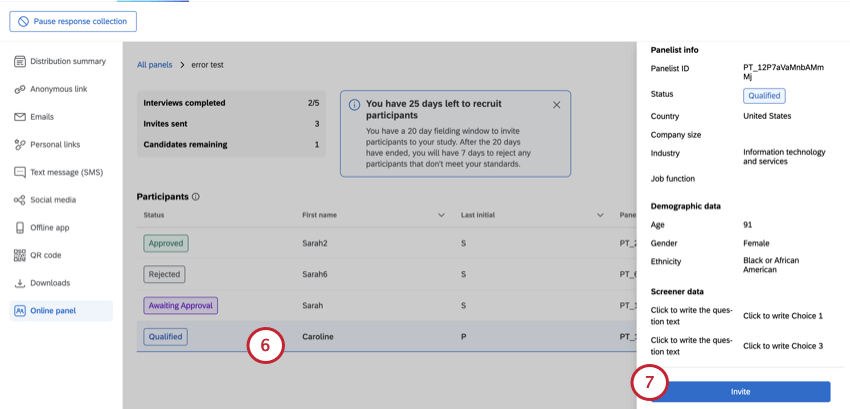
TIPP: Sie können Kandidaten, die Sie nicht interessieren, ignorieren.
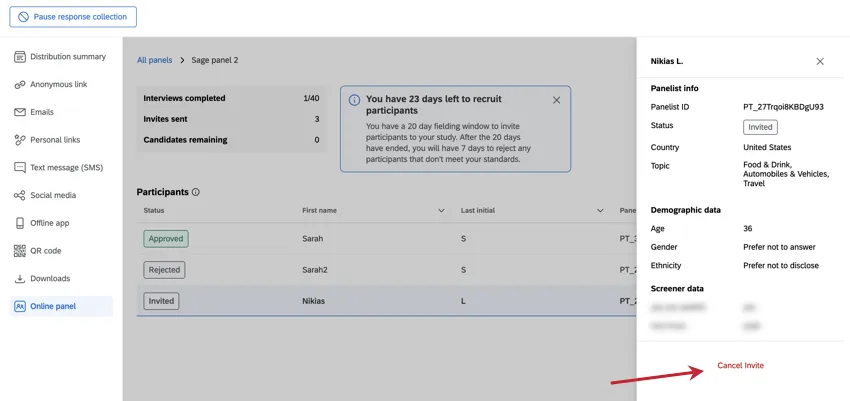
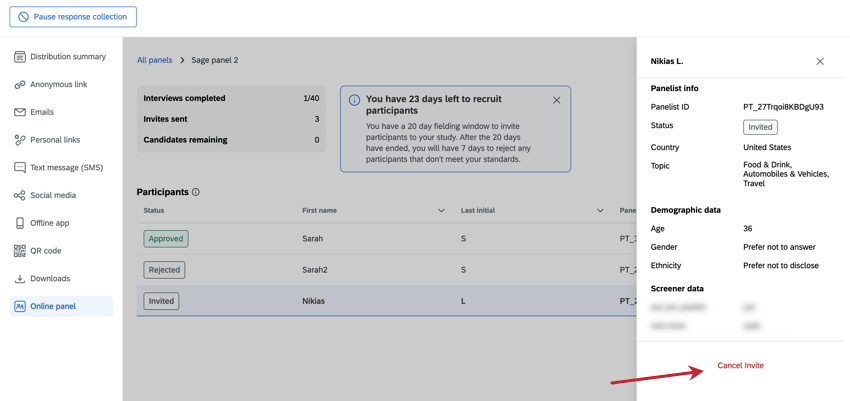
TIPP: Sie können eine TEILNEHMEREINLADUNG jederzeit stornieren, bevor die Antworten des Teilnehmers übermittelt werden.
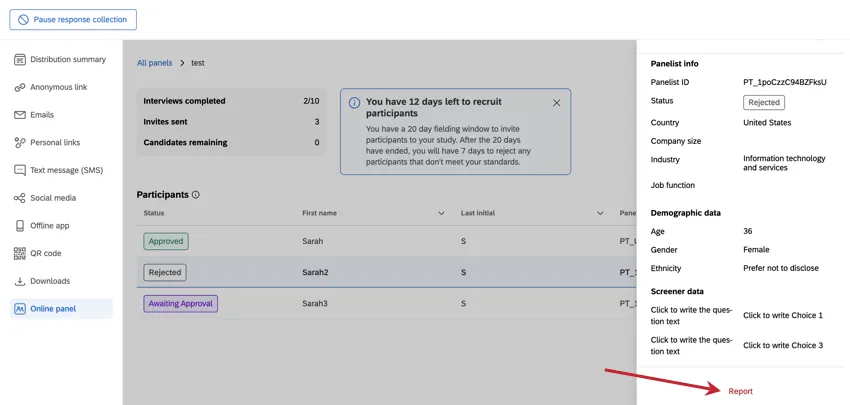
TIPP: Wenn ein abgelehnter oder zugelassener Teilnehmer etwas getan hat, das ihn Ihrer Meinung nach von zukünftigen Studien ausschließen sollte, können Sie ihn melden. Denken Sie daran, dass Sie Teilnehmer nur in schweren Fällen melden sollten. Sie können für Ihre gesamte Qualtrics-Marke (d. h. Ihre Lizenz) nur maximal 5 Teilnehmer melden.
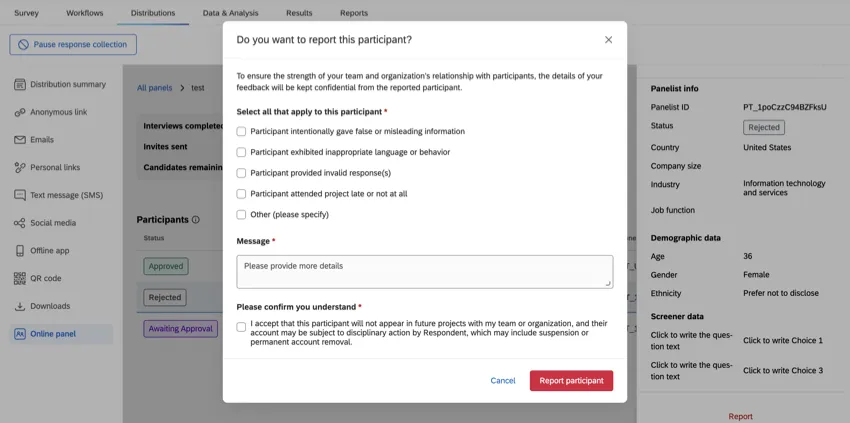
Wenn Sie einen Teilnehmer melden, müssen Sie die Gründe dafür angeben.
Synthetische Panels
Synthetische Panels werden durch ein von Qualtrics entwickeltes, proprietäres KI-Modell betrieben. Unser synthetisches Panel wird anhand von Tausenden von Antworten mit unterschiedlichem demografischem Hintergrund geschult, um genauer vorhersagen zu können, wie bestimmte Bevölkerungsgruppen auf eine Umfrage antworten würden.
Weitere Informationen finden Sie auf unserer Seite zu synthetischen Paneelen.
Benutzerdefinierte Vorlagen
Wenn Sie Zugriff auf Panels haben, können Sie Panel-Vorlagen erstellen, wodurch Sie dieselbe Panel-Konfiguration problemlos in mehreren Verteilungen wiederverwenden können.
Wenn Sie ein neues Panel erstellen, können Sie dieses Panel als Vorlage speichern.
Zahlungsoptionen
Sie können Ihre Zahlungsdaten eingeben, um Ihr Online Panel sofort zu bezahlen, oder Sie können eine Rechnung erstellen und später bezahlen.
Abonnement- und Prämienguthaben
Credits – auch bekannt als „Edge Audiences“ – bieten Ihnen die Möglichkeit, ein Budget für Panels festzulegen, ohne dass separate Panel-Käufe budgetiert und genehmigt werden müssen. Stattdessen kaufen Sie alle Kredite, die Sie benötigen, auf einmal und können sie nach Belieben verwenden. Sie können bei Bedarf auch weitere Kredite hinzufügen.
Abonnementguthaben können zur Bezahlung jeder Art von Panel verwendet werden, egal ob aus echten oder synthetischen Daten. Sie sind die einzige Möglichkeit, synthetische Panels zu erwerben. Abonnementguthaben können zur Bezahlung der Rekrutierung von qualitativen Teilnehmergruppen verwendet werden, jedoch nicht für die Auszahlung von Anreizen.
Prämienguthaben werden getrennt von Abonnementguthaben finanziert und verwaltet. Anreizgutschriften dienen dazu, Anreizzahlungen an die Teilnehmer von qualitativen Fokusgruppen einzuplanen. Diese Gutschriften können nach Bedarf genutzt werden.
Sowohl Abonnement- als auch Prämienguthaben verfallen nach 12 Monaten.
Abonnement- oder Prämienguthaben können Sie ausschließlich über Ihren Account Executive erwerben.
Tipp: Standardmäßig werden Credits in der Organisation (markenübergreifend) gemeinsam genutzt. Guthaben können mithilfe der Funktionen „Abteilungsabonnement“ und „Anreizguthaben“ nach Abteilungen budgetiert oder eingeschränkt werden.
Mit der Benutzerberechtigung „Zugriff auf Online-Panels“ können Sie außerdem festlegen, welche Benutzer Zugriff auf Online-Panels haben. Guthaben kann nicht einzelnen Benutzern zugewiesen werden.
Tipp: Administratoren:innen können die Nutzung der Abonnement- und Anreizguthaben ihrer Organisation mithilfe des Admin-Berichts für Abonnement- und Anreizguthaben nachverfolgen.
Rechnung
Geben Sie auf der Registerkarte „Rechnung“ die Daten des Unternehmens oder der Person ein, an die Sie die Rechnung senden möchten.

Nach der Generierung werden eine PDF der Rechnung und eine private URL an die eingegebene E-Mail-Adresse gesendet. Diese E-Mail kommt von Stripe. Klicken Sie auf Diese Rechnung bezahlen, um Ihre Rechnung über Stripe zu bezahlen. Sie können die URL der Zahlung auch an Dritte weitergeben.
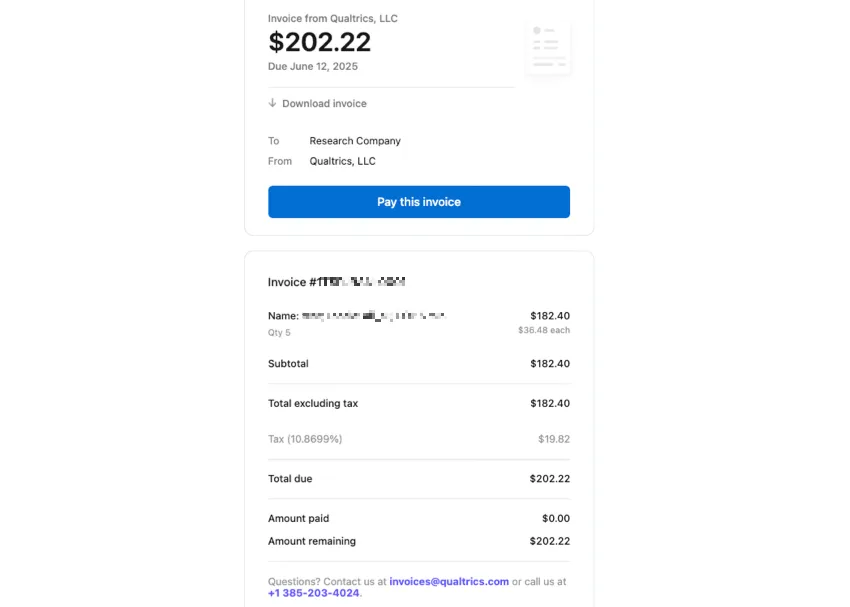
Geben Sie Ihre Zahlungsdaten bei Stripe ein und wählen Sie „Bezahlen“ aus. Ihr Panel wird nach erfolgreicher Zahlung freigeschaltet.
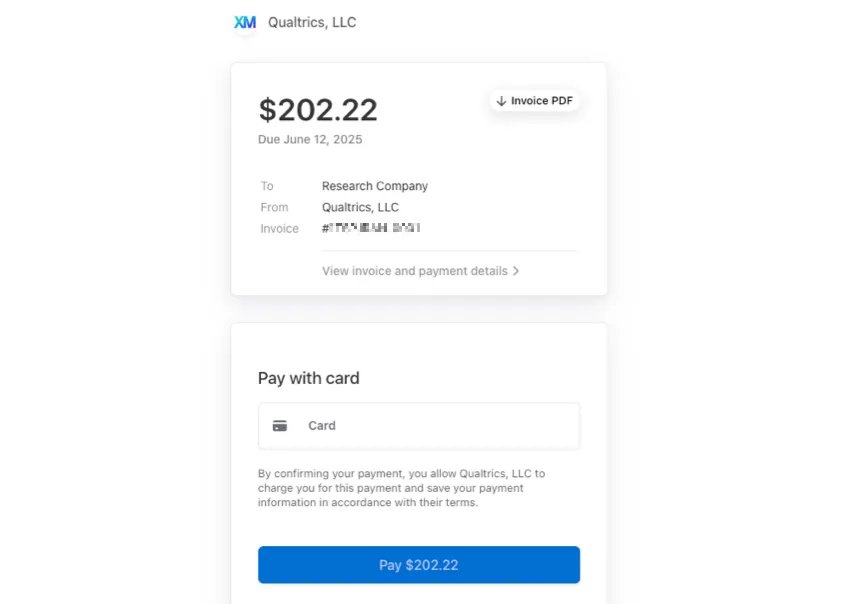
Tipp: Das Panel wird erst freigeschaltet, wenn die Rechnung beglichen ist. Siehe Panels verwalten für weitere Informationen.
Bitte beachten Sie: Die Rechnung verfällt nach 30 Tagen, wenn sie nicht beglichen wird.
Tipp: Rechnungen können ausschließlich über den vom Panel-Tool bereitgestellten Stripe-Zahlungslink beglichen werden. Online Panels werden von anderen Qualtrics Rechnungs- und Zahlungssystemen nicht unterstützt. Wenn eine Zahlung irrtümlich über ein anderes System erfolgt ist, wenden Sie sich bitte per E-Mail an invoices@qualtrics.com.
Andere Zahlungsmethoden
Auf der letzten Registerkarte stehen Ihnen zwei Zahlungsmöglichkeiten für Ihr Panel zur Verfügung:
US-Bankkonto: Richten Sie eine elektronische Geldüberweisung von Ihrem Benutzerkonto ein. Bei dieser Methode werden Zahlungen über Automated Clearing House (ACH) abgewickelt. Weitere Informationen finden Sie unter ACH-Zahlungen.
Achtung! Die Bearbeitung von ACH-Zahlungen kann 1-3 Arbeitstage dauern. Ihr Panel wird erst gestartet, wenn die Zahlung bearbeitet wurde.
TIPP: Diese Zahlungsmethode verwendet Stripe zur Überprüfung.
- Karte: Bezahlen Sie mit einer Kredit- oder Debitkarte.
Wie Panels Ihre Umfrage ändern
Sobald Sie ein Panel erworben haben, wird Ihre Umfrage automatisch aktualisiert, um sicherzustellen, dass die Daten Ihres Panel korrekt erfasst werden. Diese Änderungen erfolgen in den Umfragenverlauf.
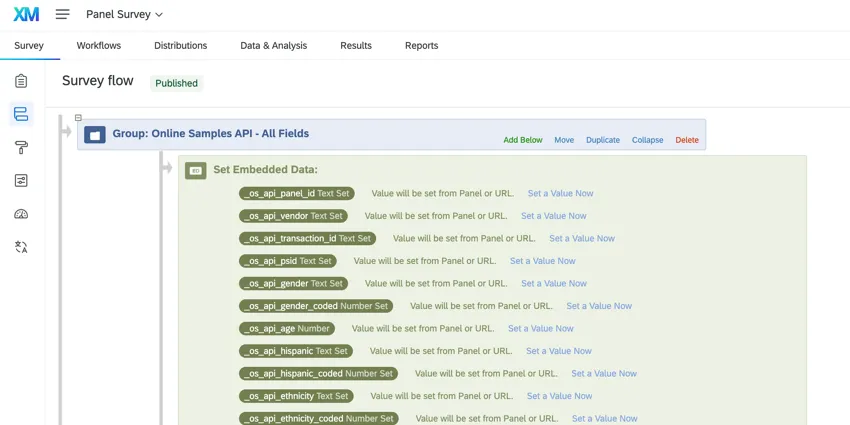
Nachdem Sie einen Panel erstellt haben, werden Sie die folgenden Ergänzungen zu Ihrem Umfragenverlauf feststellen:
- Eine neue Verzweigung namens „Online Samples API – All Fields“ am Anfang des Umfragenverlaufs, die die vom Panel-Anbieter bereitgestellten, in das Panel eingebetteten Daten enthält, mit denen die Daten der Befragten nachverfolgt werden.
- Eine neue Verzweigung unten im Umfragenverlauf, um die Panel zu gewährleisten.
- Wenn der Panel geschlossen wird, wird die Verzweigung automatisch aus dem Umfragenverlauf gelöscht. Der Verzweigung „Alle Felder“ bleibt bestehen, sodass Sie die eingebettete Daten in Ihrer Analyse verwenden können.
Wenn Sie ein weiteres Panel derselben Umfrage starten, werden alle neuen Felder der bestehenden Verzweigung „Alle Felder“ hinzugefügt. Der Verzweigung wird ebenfalls neu hinzugefügt, während der neue Panel aktiv ist.
Tipp: Vorhandene Felder werden nicht dupliziert. Es werden nur neue Felder hinzugefügt.
Achtung: Bearbeiten Sie diese Verzweigungen oder deren Inhalte zu keinem Zeitpunkt. Bearbeiten Sie Ihre Umfrage nicht, während die Erfassung der Panel läuft.
Panels verwalten
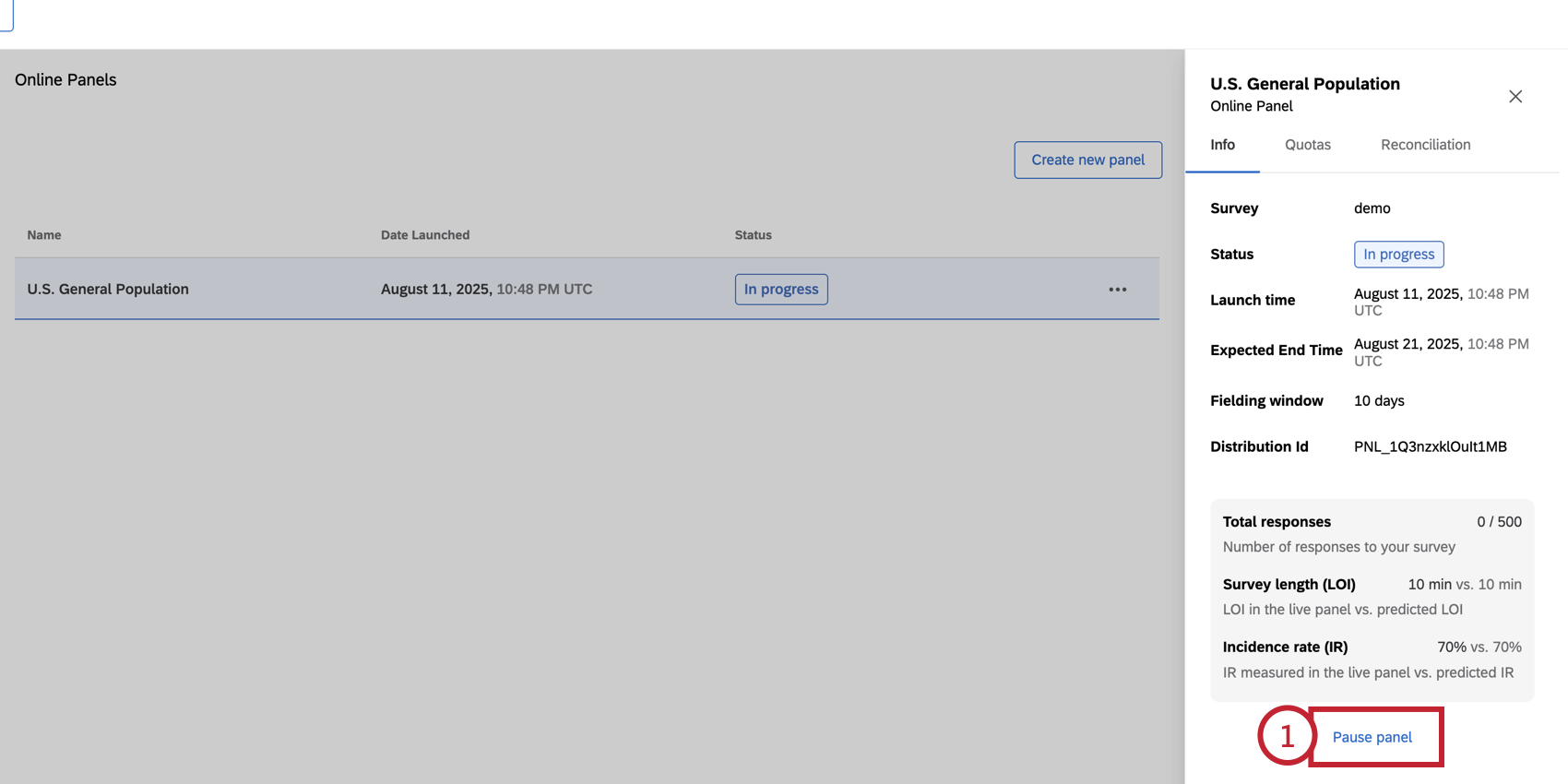
Nachdem Sie das Panel angefordert haben und Ihre Zahlung verarbeitet wurde, wird Ihr Panel erstellt. Sie können dann auf das Panel klicken, um weitere Informationen zum Status des Panel, zur erwarteten Endzeit, zur Anzahl der erfassten Antworten usw. anzuzeigen.

Nachdem Sie den Panel ausgewählt haben, wird ein Fenster geöffnet, in dem die folgenden Informationen zu Ihrem Panel angezeigt werden:
- Umfrage: Der Name der Umfrage, die für diesen Panel verwendet wird.
- Status: Der Status des Panel. Mögliche Status sind:
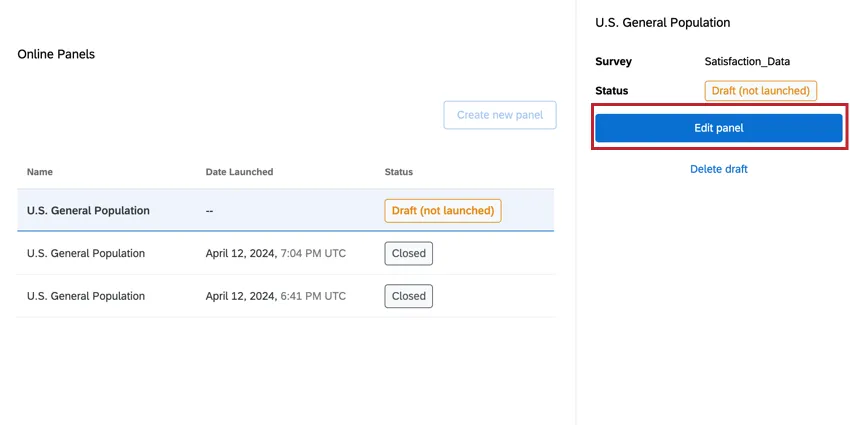
Entwurf – noch nicht veröffentlicht: Das Panel befindet sich noch im Entwurfsstadium und kann bearbeitet werden. Es wurde nicht gestartet, es wurde nicht dafür bezahlt, und es wurden noch nie Antworten gesammelt.
Tipp: Wenn es sich Panel um einen Entwurf handelt, klicken Sie auf das Panel bearbeiten um sie zu bearbeiten.
- Zahlung ausstehend: Wenn Sie sich für eine spätere Zahlung per Rechnung entschieden haben, wird dieser Status in Ihrem Bereich angezeigt, solange die Zahlung noch aussteht. Das Bedienfeld kann nicht bearbeitet werden. Das Ablaufdatum und der Link zur Rechnung werden unterhalb des Status bereitgestellt.
- Zur Genehmigung ausstehend: Dieser Status bedeutet, dass das Panel noch nicht gestartet wurde und noch keine Antworten erfasst hat. Um weiter voranzukommen, ist eine Genehmigung erforderlich, die bisher noch nicht erteilt wurde. Das Bedienfeld kann nicht bearbeitet werden. Dieser Status wird nur bei Panels angezeigt, die vom Qualtrics-Implementierungsteam verwaltet werden.
- Genehmigung abgelehnt: Dieser Status bedeutet, dass das Panel nicht gestartet wurde, nicht bezahlt wurde und nie Antworten gesammelt hat. Es war eine Genehmigung erforderlich, um fortfahren zu können, und diese Genehmigung wurde nicht erteilt. Dieser Status wird nur bei Panels angezeigt, die vom Qualtrics-Implementierungsteam verwaltet werden.
- Zahlungsabwicklung: Die Zahlung für das Panel wird derzeit bearbeitet, und wir warten auf die Validierung, bevor wir das Panel starten. Das Bedienfeld kann nicht bearbeitet werden. Dieser Status gilt nicht für Kartenzahlungen, da diese Zahlungsart sofort verarbeitet wird.
- Zahlung fehlgeschlagen: Die ausgewählte Zahlungsmethode (ACH, Gutschriften usw.) ist fehlgeschlagen oder der Rechnungslink ist abgelaufen.
- Start fehlgeschlagen: Die Zahlung war erfolgreich, aber das Panel konnte aus einem unerwarteten Grund nicht gestartet werden. Das Bedienfeld kann nicht bearbeitet werden. Bitte wenden Sie sich an den technischen Support von Qualtrics, um Unterstützung zu erhalten.
- Geschlossen: Der Panel wird geschlossen, und über den Panel können keine neuen Antworten erfasst werden. Dieser Status bedeutet, dass das Panel-Projekt vollständig abgeschlossen ist, alle Finanzunterlagen gesperrt sind, keine Rückerstattungen mehr möglich sind und an diesem Projekt keine Änderungen mehr vorgenommen werden können. Alle Details und Daten zu den Panels sind weiterhin im Panel-Dashboard einsehbar.
- Umfrage: Das Forum ist derzeit für die Erfassung von Antworten geöffnet. Das Bedienfeld kann nicht bearbeitet werden.
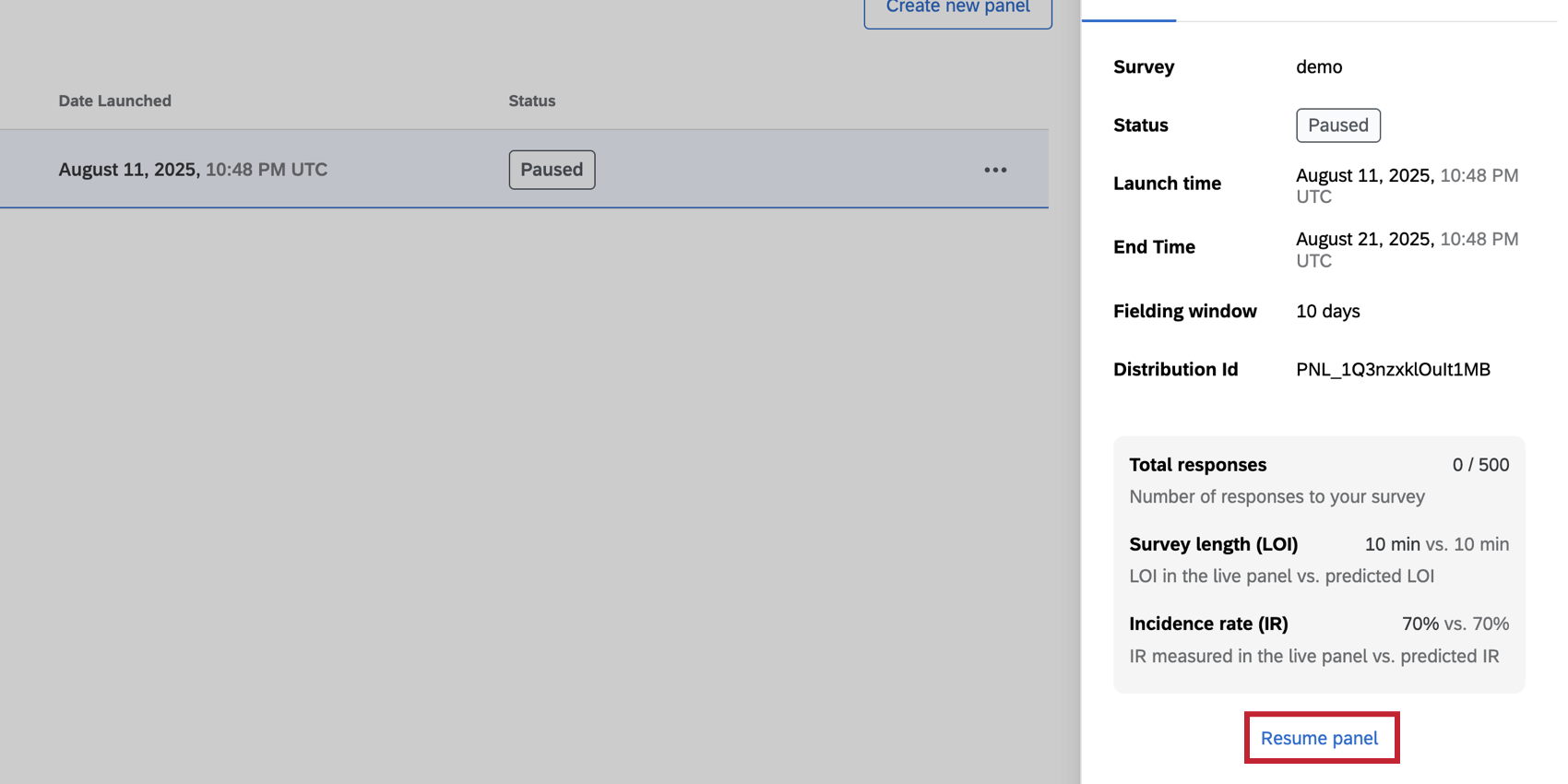
- Erhebung angehalten: Die Erhebung wurde von Ihnen oder einem anderen Nutzer absichtlich angehalten, sodass keine neuen Antworten mehr empfangen werden. Das Bedienfeld kann nicht bearbeitet werden. Das Anhalten eines Panels verlängert das Feldfenster nicht. Das Panel stoppt die Erfassung von Antworten 20 Tage nach dem Start.
- Die Erhebung ist beendet: Das Panel nimmt keine neuen Antworten mehr entgegen, ist jedoch noch nicht vollständig geschlossen. Das Panel wird keine weiteren Antworten erfassen, es sei denn, Sie ergreifen eine Maßnahme, sofern dies möglich ist. Die derzeit gängigste Vorgehensweise ist die Bereinigung, um Antworten von geringer Qualität zu ersetzen. Das Bedienfeld kann nicht bearbeitet werden.
Tipp: Wenn Sie der Meinung sind, dass Ihr Panel und Ihre Umfrage korrekt eingerichtet sind, Sie jedoch keine Antworten erhalten haben, wenden Sie sich bitte an den Qualtrics Support, um Unterstützung zu erhalten.
Tipp: Dieser Status kann auch angezeigt werden, wenn der Panel-Anbieter die Erfassung der Antworten beendet hat. In diesem Fall erscheint ein Banner, das Sie auffordert, den technischen Support zu kontaktieren.
- Startzeit: Datum und Uhrzeit der Erstellung des Panel.
Erwartete Endzeit: Das angeforderte Datum und die angeforderte Uhrzeit für den Abschluss des Panel (d.h. wenn die Zielanzahl der Antworten erfasst wird).
Tipp: Während die erwartete Endzeit das Ziel ist, ist es möglich, dass der Panel innerhalb dieses Zeitraums nicht abgeschlossen wird. Das Panel bleibt für maximal 20 Tage geöffnet, um zu versuchen, alle Antworten zu erfassen.
- Feldfenster: Die Anzahl der Tage zwischen der Startzeit und dem erwarteten Enddatum.
- Verteilung: Die ID der Verteilung. Dieser Wert wird auch auf Ihrem Kaufbeleg angezeigt.
- Gesamtantworten: Die Anzahl der erfassten Antworten und die Zielanzahl der Antworten.
- Umfrage (LOI): Die im Panel gemessene Länge der beobachteten Umfrage im Vergleich zur prognostizierten Umfrage.
Inzidenzrate (IR): Die im Panel gemessene beobachtete Inzidenzrate im Vergleich zur vorhergesagten Inzidenzrate.
TIPP: Wenn Ihre beobachteten LOI und IR schlechter abschneiden als vorhergesagt und es unwahrscheinlich ist, dass Ihre Panelerhebung alle Antworten erfasst, empfehlen wir, die Antworterhebung zu pausieren und ein neues Panel mit aktualisierten Parametern zu erstellen, um neue Kosten und Machbarkeit zu erhalten.
Achtung! Wenn Ihr Panel nicht alle Antworten erfolgreich erfüllt hat, empfehlen wir, das Panel zu pausieren und ein neues mit den beobachteten IR und LOI zu konfigurieren, um die Kosten und die Durchführbarkeit neu zu berechnen. Eine Lockerung der Quote kann auch zur Verbesserung der Durchführbarkeit beitragen.
TIPP: LOI, IR und Quoten sind Einstellungen, die für quantitative Panels verfügbar sind, und gelten nicht für qualitative Panels.
Registerkarte Quoten
Sie können die für Ihr Panel festgelegten Quoten einsehen, noch bevor die Erfassung der Antworten abgeschlossen ist. Mit dieser Methode können Sie die Fortschritte bei der Erfüllung Ihrer demografischen Quoten erkennen.
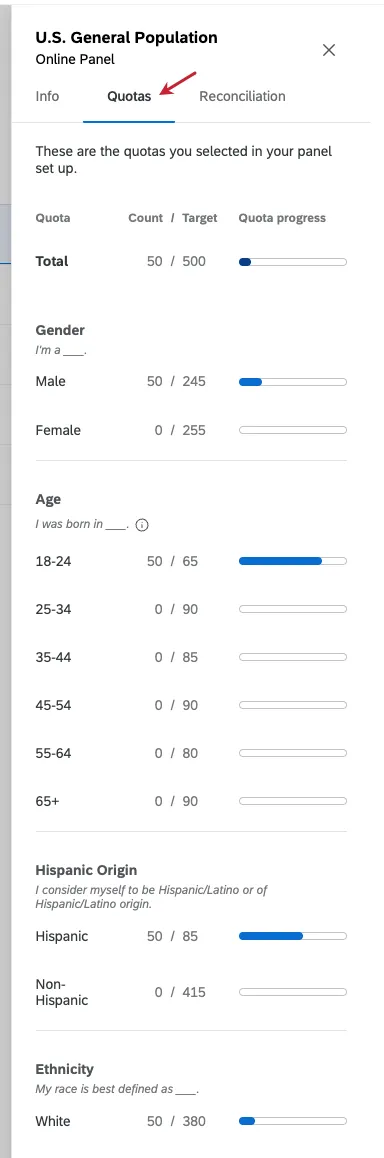
- Anzahl: Wie viele Antworten, die dieser Quote entsprechen, wurden bisher gesammelt.
- Ziel: Wie viele Antworten sollen bis zum Ende des Panels für die Quote gesammelt werden.
Datenabgleich
Achtung! Löschen Sie eine Antwort in DATEN UND ANALYSE nicht, wenn Sie vorhaben, sie durch einen Abgleich zu ersetzen.
Der Abgleich ist ein Prozess, bei dem Antworten von geringer Qualität (z. B. betrügerische und Spam-Antworten) identifiziert und aus Ihrem Datensatz entfernt werden. Nachdem die Antworten für den Abgleich identifiziert wurden, wird Qualtrics versuchen, sie zu ersetzen (oder sie zu erstatten, wenn sie nicht ersetzt werden können).
Hinweis: In den folgenden Fällen ist die Datenabgleichfunktion nicht verfügbar:
- Wenn das Panel weniger als 50 Teilnehmer:in hat: Hierbei handelt es sich um Teststarts, bei denen der Benutzer mit der Gestaltung der Umfrage/des Panels experimentiert und bei denen nicht erwartet wird, dass die gesammelten Antworten von hoher Qualität sind.
- Wenn das Panel geschlossen ist: Wenn das Panel geschlossen ist, wurden die Teilnehmer:in bereits für ihre Zeit bezahlt und die Finanzbuchhaltung ist geschlossen.
- Wenn Sie 25 % der gekauften Anzahl von Beantwortungen abgestimmt haben: Sie können bis zu 25 % der gekauften Antworten für ein Panel abgleichen. Sie können diese in kleineren Chargen durchführen (z. B. 10 % an einem Tag und 15 % an einem anderen Tag), aber die Gesamtzahl darf 25 % nicht überschreiten. Wenn Sie Antworten in mehreren Stapeln abstimmen, müssen Sie warten, bis ein Stapel beendet ist, bevor Sie den nächsten beginnen.
- Falls Sie die Antworten bereits aus „Daten und Analyse“ gelöscht haben: Die Antworten werden aus „Daten und Analyse“ gelöscht, nachdem sie abgeglichen wurden. Wenn eine Antwort bereits gelöscht wurde, kann sie nicht mehr abgeglichen und ersetzt werden (da ihr Datensatz nicht mehr existiert, um mit unseren Panel-Anbietern abgeglichen zu werden).
- Wenn das Feldfenster geschlossen ist und Sie seit der Schließung bereits einmal abgestimmt haben: Sie können Antworten nur ein Mal abstimmen, nachdem Ihr Feldfenster geschlossen wurde, aber bevor das Panel vollständig geschlossen wird.
Um Ihre Antworten in Einklang zu bringen:
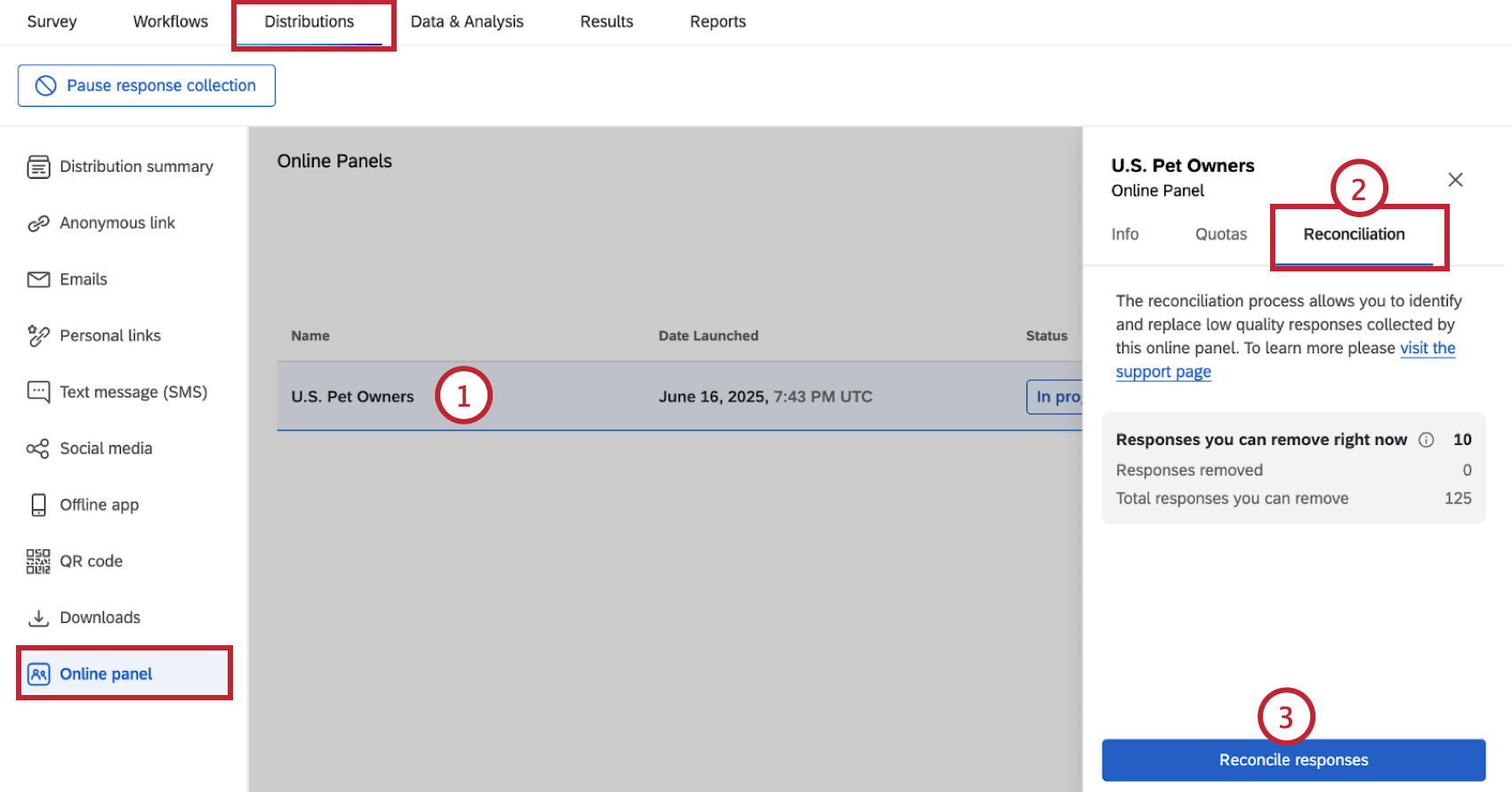
- Antworten, die Sie jetzt noch entfernen können: Die Anzahl der Antworten, die gesammelt wurden und über den Abgleich entfernt werden können.
- Antworten entfernt: Die Anzahl der Antworten, die bereits durch einen Abgleich entfernt wurden.
- Gesamtantworten, die Sie entfernen können: Die Gesamtanzahl der Antworten, die Sie über den Abgleich entfernen können.
TIPP: Wenn diese Schaltfläche ausgegraut ist, erfüllt das Panel nicht die Anforderungen für den Abgleich. Weitere Informationen darüber, was ein Panel von der Abstimmung ausschließt, finden Sie im Abschnitt "Achtung" oben auf dieser Seite.
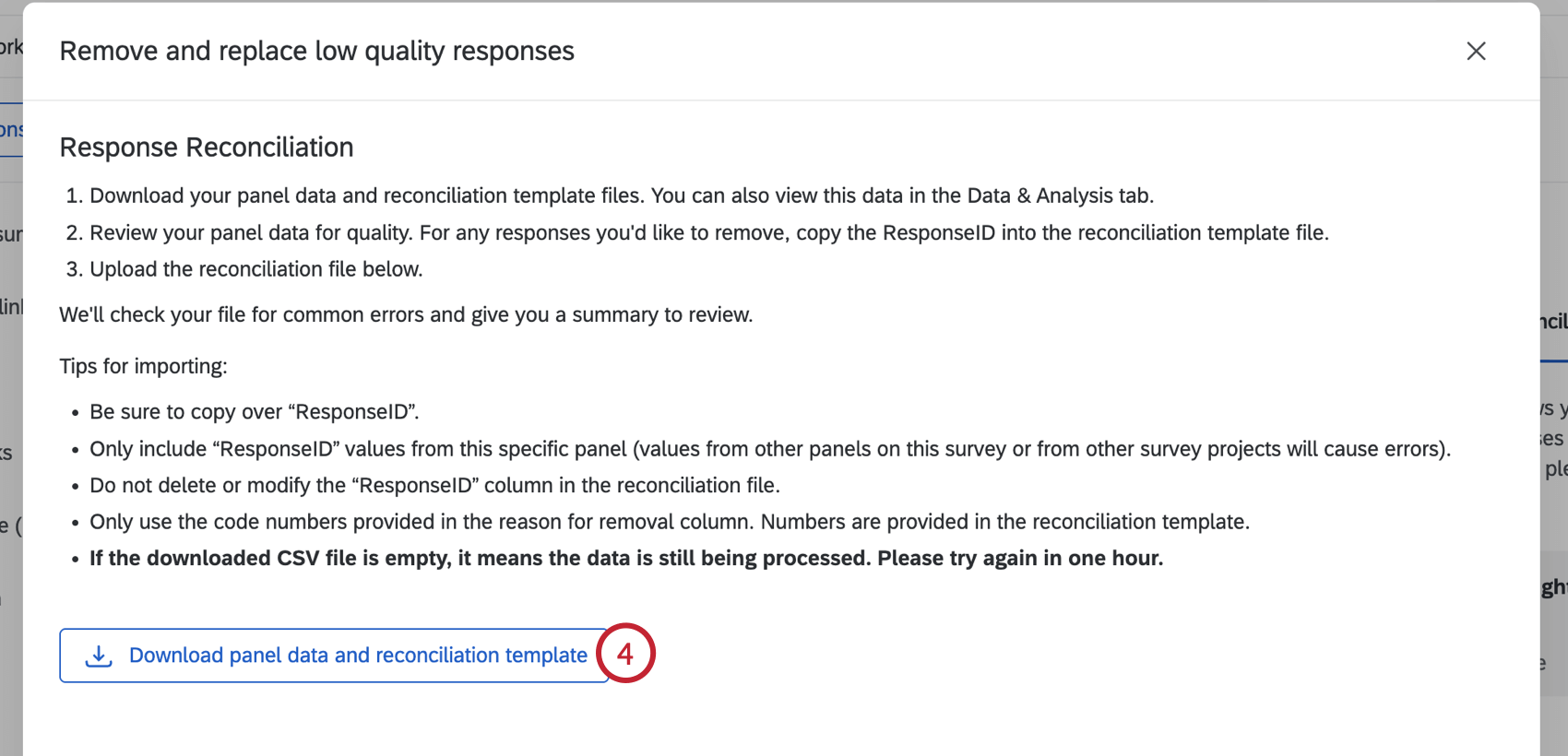
Dadurch werden zwei Dateien auf Ihren Computer heruntergeladen:
- Die erste Datei ist ein Export der Antworten, die mit dem Panel verbunden sind.
- Die zweite Datei ist eine Vorlagendatei. TIPP: Pop-up-Blocker können das Herunterladen der Dateien verhindern. Stellen Sie daher sicher, dass Sie Pop-ups auf der Seite zulassen, falls erforderlich.
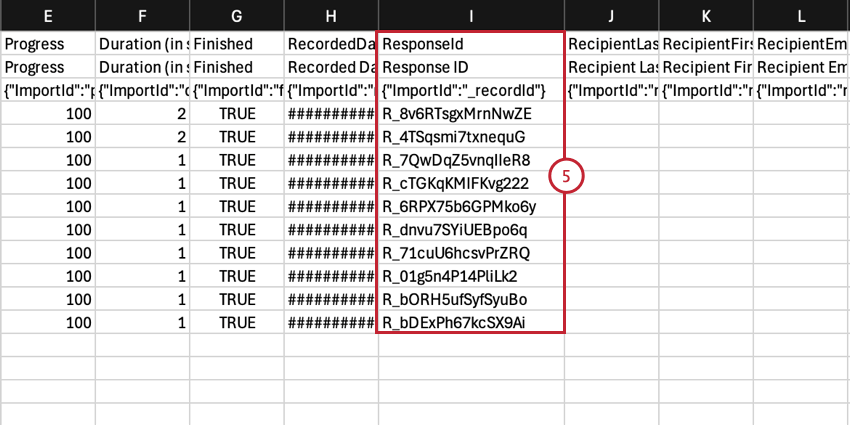
TIPP: Informieren Sie sich über die Funktionen von Qualtrics zur Qualität der Antworten, damit Sie Antworten von geringer Qualität erkennen können, die Sie abstimmen möchten.
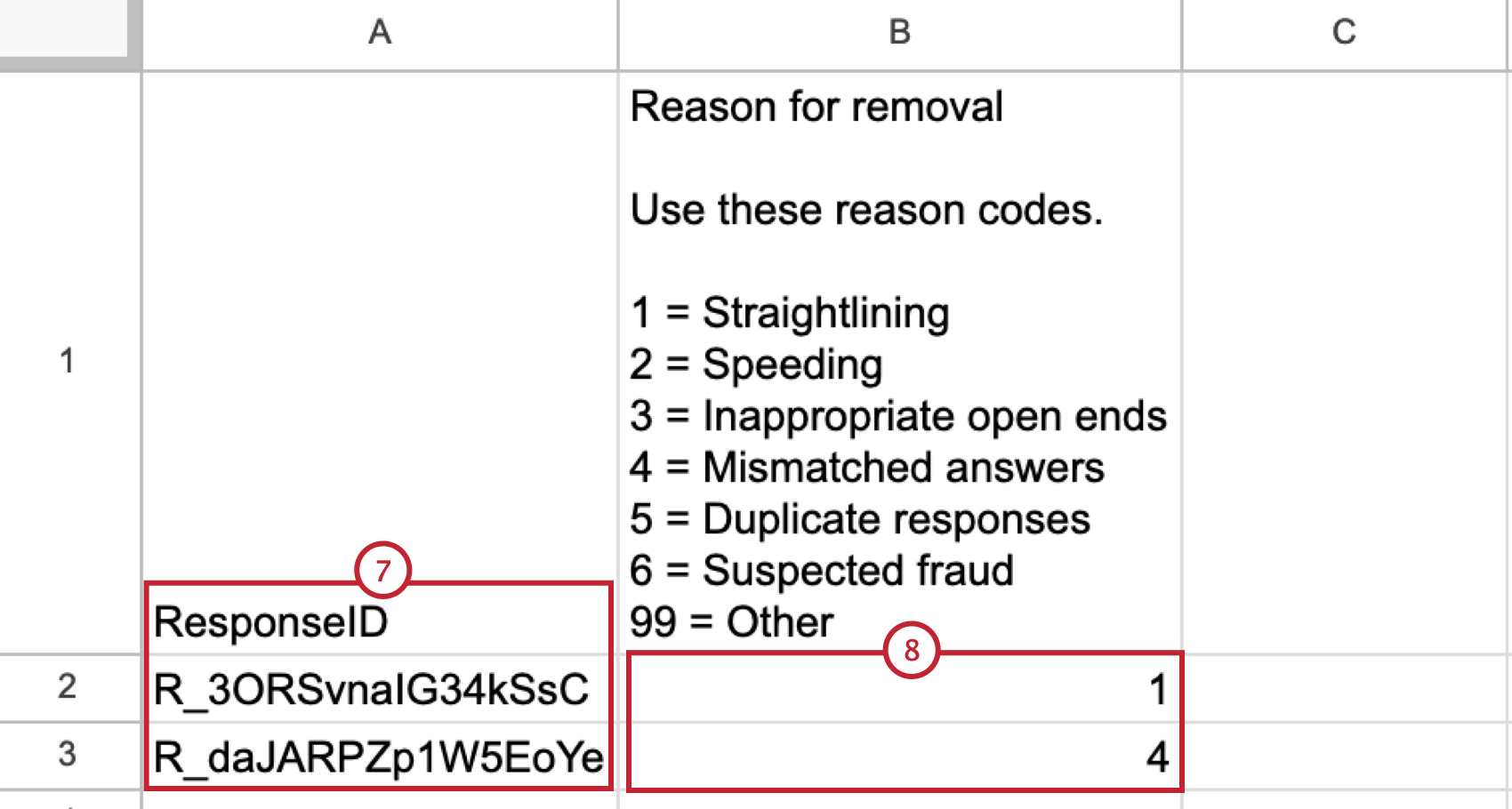
TIPP: Wenn Sie 10 % oder mehr Ihrer gekauften Gesamtantworten abgeglichen haben, müssen Sie für alle ResponseIDs einen Grund für die Entfernung angeben. Dieser Schwellenwert wird für alle Abgleichsanfragen für das Panel übernommen.
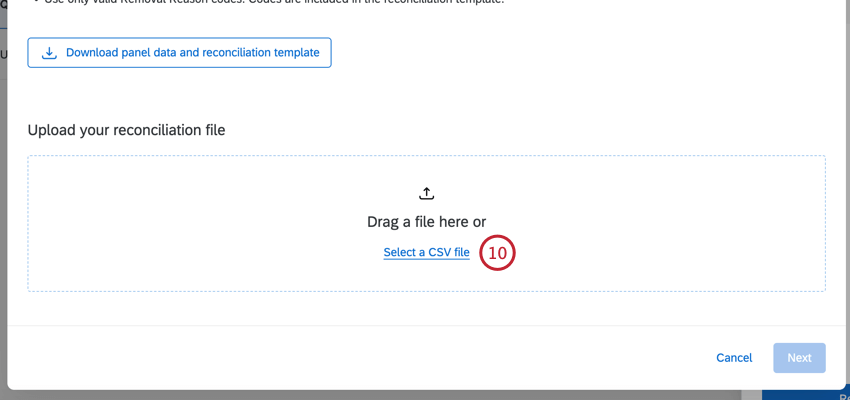
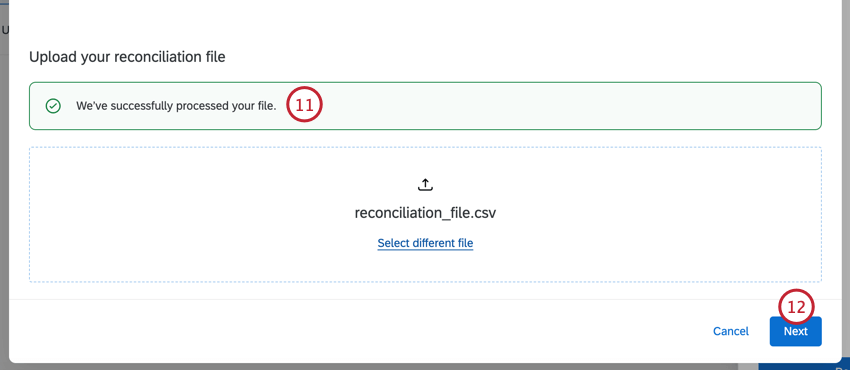
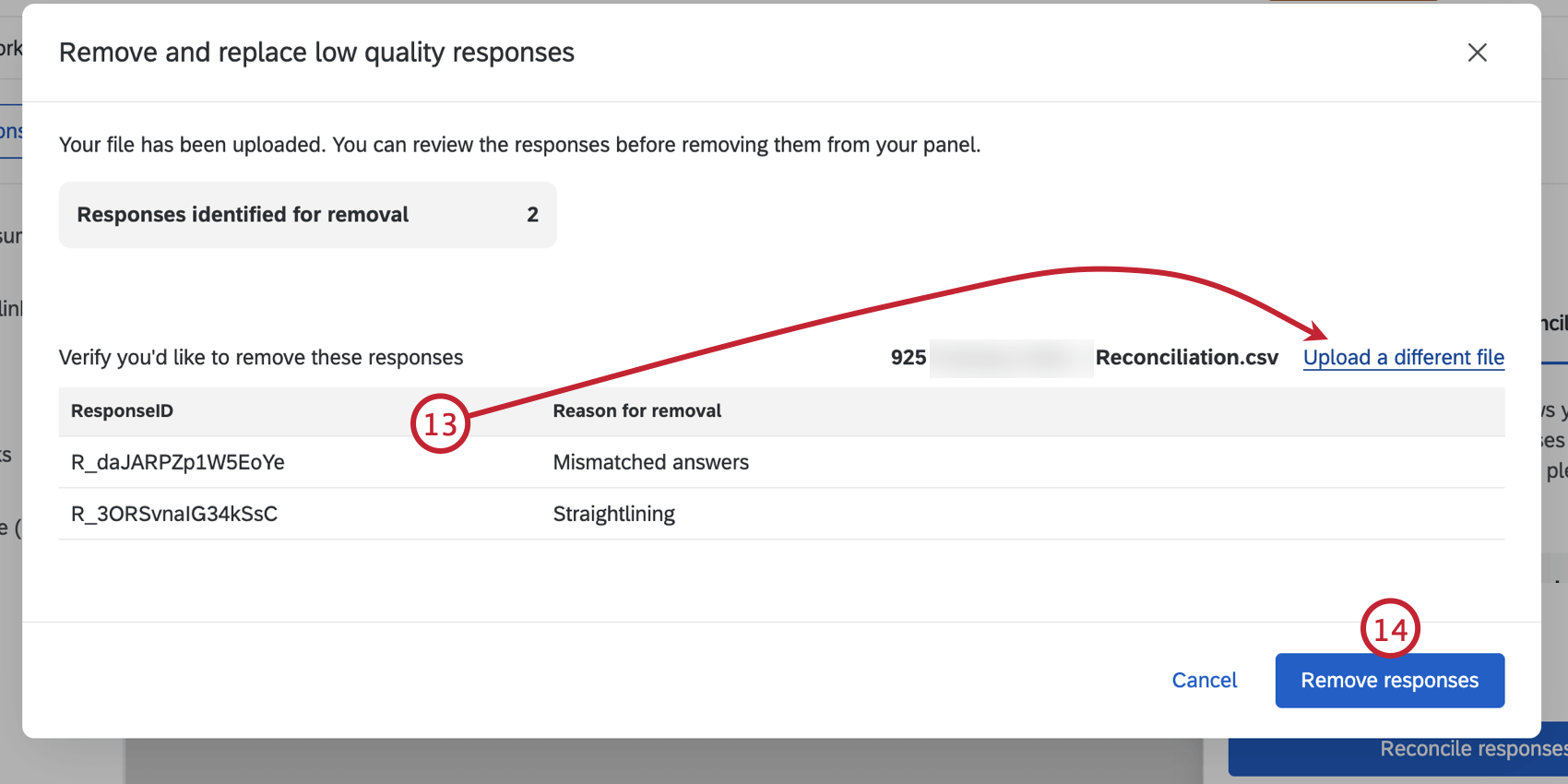
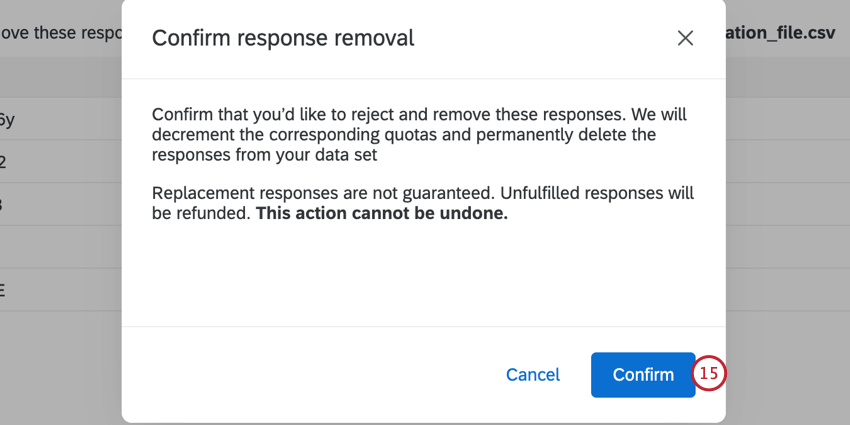
Sobald Sie die Aktion bestätigen, geschieht Folgendes:
- Abgeglichene Antworten werden aus dem Datensatz gelöscht und aus der Zählung der "Gesamtantworten" für das Panel entfernt.
Alle Quoten, die von den abgeglichenen Antworten betroffen waren, werden verringert.
TIPP: Dies betrifft nur Quoten, die im Rahmen der Einrichtung des Panels erstellt wurden. Alle benutzerdefinierten Quoten müssen manuell korrigiert werden, indem die Antwort gelöscht und die Quoten verringert werden.
- Neue Teilnehmer:in werden für das Panel rekrutiert, um die abgeglichenen Antworten zu ergänzen. Wenn keine Teilnehmer:in gefunden werden können, werden Ihnen die Antworten, die nicht ausgefüllt werden konnten, erstattet.
Lockerung der Quoten
Tipp: Diese Option ist nur verfügbar für quantitative Panels.
Bei der Zusammenstellung Ihrer Expertenrunde kann es vorkommen, dass es bei einigen Quotengruppen schwierig ist, die Plätze vollständig zu besetzen. In diesem Fall können Sie Ihre Mindestanforderungen an die Teilnehmerzahl lockern, solange Ihr Panel noch aktiv ist, sodass Sie alle Antworten rechtzeitig sammeln können, um Ihr Projekt abzuschließen. Durch eine Lockerung können Sie ein Quotenziel auf einen besser erreichbaren Bereich herabsetzen. Dies geschieht, indem ein Prozentsatz für die Erweiterung der Quote festgelegt und ein neuer zulässiger Zielbereich oberhalb und unterhalb des ursprünglichen Ziels berechnet wird.
Die Lockerung erfolgt auf der Ebene der einzelnen Quoten (z. B. Alter oder Region), sodass Sie Ihre wichtigsten Variablen schützen und andere lockern können.
Beispiel: Sie führen eine landesweite Umfrage unter Männern im Alter von 18 bis 24 Jahren durch. Ihr Land ist in vier separate Regionen unterteilt, daher legen Sie für jede Region eine Quote von 25 % fest. Da die Studie nur noch wenige Tage läuft, stellen Sie fest, dass die Quote für eine Region sehr schnell erreicht wurde, während es bei den anderen Regionen Schwierigkeiten gab, die Quote zu erreichen, und Sie befürchten, dass Sie möglicherweise nicht genügend Antworten erhalten, um Ihre Studie abzuschließen. Durch die Lockerung der regionalen Quote können Sie nun Antworten von Panelteilnehmern erfassen, deren regionale demografische Merkmale außerhalb der ursprünglichen Zielvorgaben liegen. Aufgrund dieser Flexibilität bei den Quoten können sich mehr Teilnehmer für die Umfrage qualifizieren. Daher ist der endgültige Datensatz möglicherweise für manche Regionen repräsentativer als für andere, doch die angestrebte Anzahl an Antworten wurde erreicht.
Achtung: Eine Lockerung oder Aufhebung Ihrer Kontingente ist unwiderruflich. Bei Bedarf können Sie Ihre Kontingente weiter lockern, sie können jedoch nicht verschärft werden.
Wählen Sie Ihr Panel aus, solange es noch Antworten sammelt.
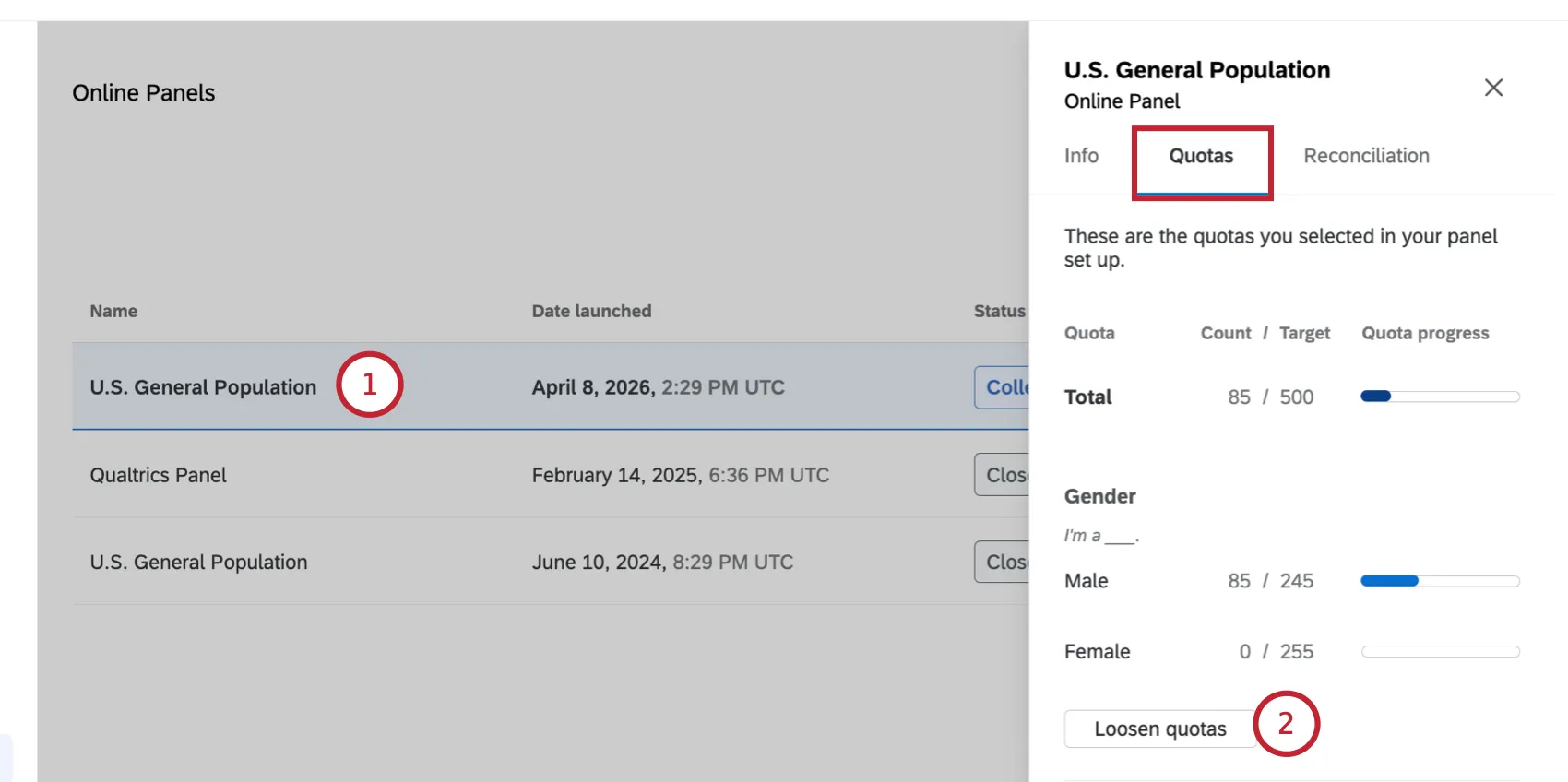
- Suchen Sie auf der Registerkarte „Kontingente“ das Kontingent, das Sie lockern möchten, und klicken Sie auf „Kontingente lockern“.
Beurteilen Sie Ihre Quoten und wie diese im Vergleich zu den ursprünglichen Zielen abschneiden.
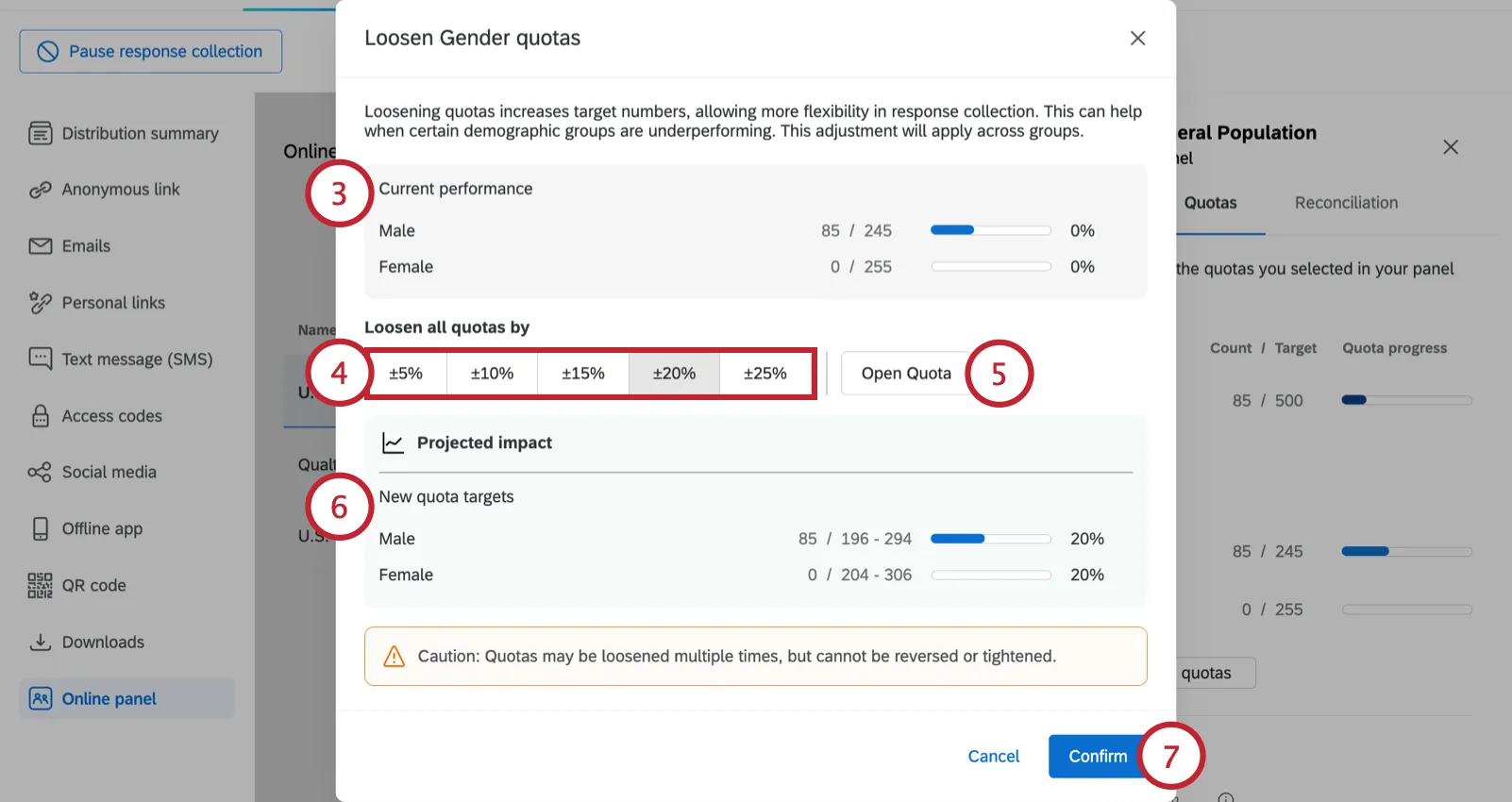
- Wählen Sie aus, um wie viel Sie die Kontingente lockern möchten – zwischen 5 % und 25 %.
- Alternativ können Sie auf „Quote öffnen“ klicken, um diese demografische Quote aufzuheben. Diese demografische Kennzahl wird zwar weiterhin in den Antworten erfasst, dient jedoch nicht mehr dazu, die Teilnahmeberechtigung der Befragten für die Umfrage zu bestimmen.
- Prüfen Sie die prognostizierten Auswirkungen, aus denen der neue Zielbereich für die Antworten jeder Quote hervorgeht.
- Klicken Sie auf Bestätigen.
Pausieren eines Panels
TIPP: Panels können nicht manuell geschlossen werden; stattdessen werden sie automatisch 7 Tage nach Ende der Sammlung von Antworten geschlossen (d. h. 27 Tage nach dem Start des Panels).
Sie können die Erfassung von Antworten für ein offenes Panel jederzeit unterbrechen. It schließt das Panel nicht sofort, sondern stoppt lediglich die Erfassung neuer Antworten. Wenn das Erfassungsfenster noch geöffnet ist, können Sie die Erfassung der Antworten für das Panel fortsetzen.
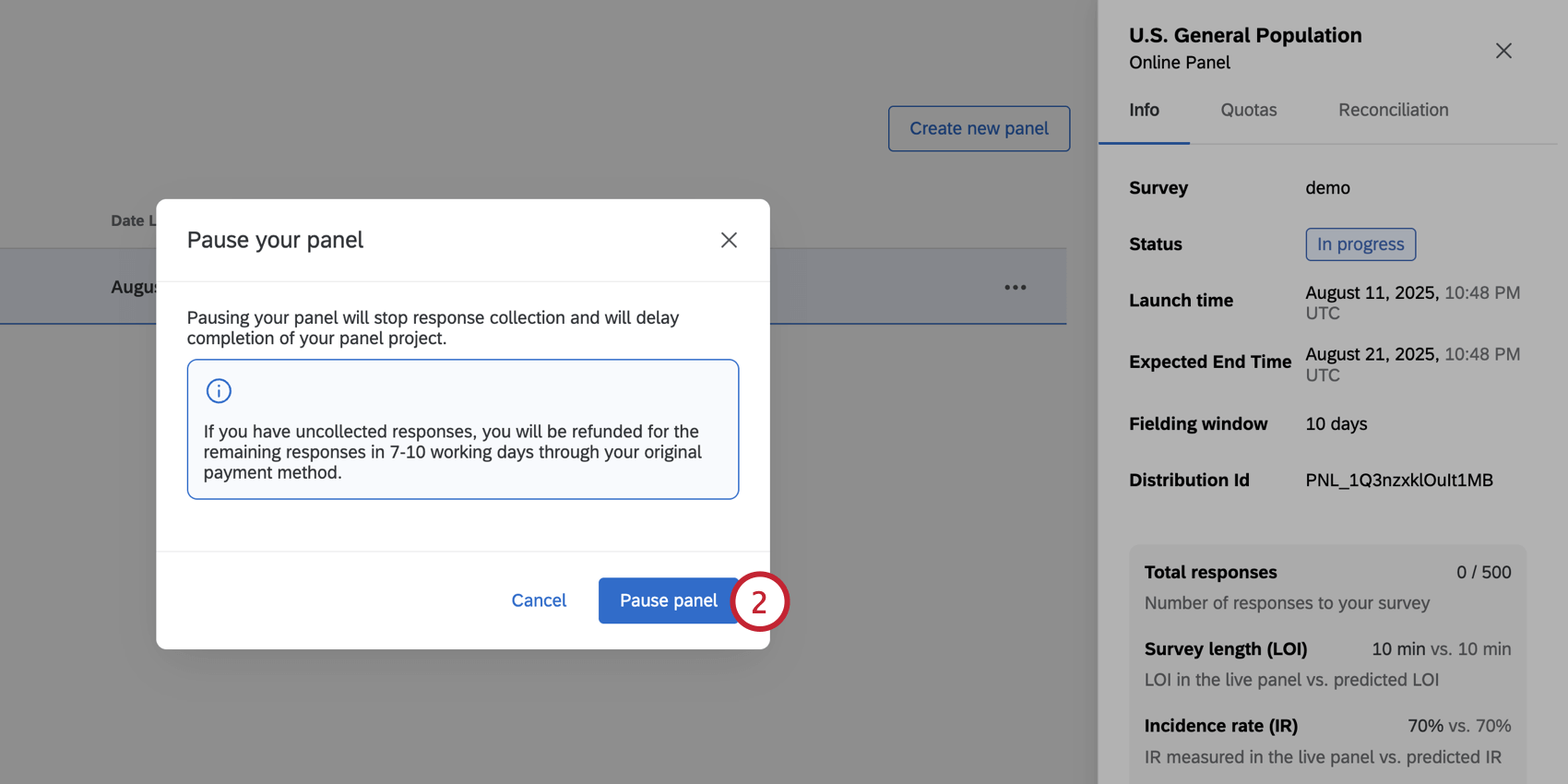
Achtung: Sobald ein Panel geschlossen wurde, können Sie es nicht mehr bearbeiten, und es werden keine neuen Antworten mehr erfasst. Sollten Antworten ausbleiben, wird automatisch eine anteilige Rückerstattung auf die Kreditkarte gutgeschrieben, die beim Kauf des Panels verwendet wurde, abzüglich der damit verbundenen Bearbeitungsgebühren.
Panel und Machbarkeit
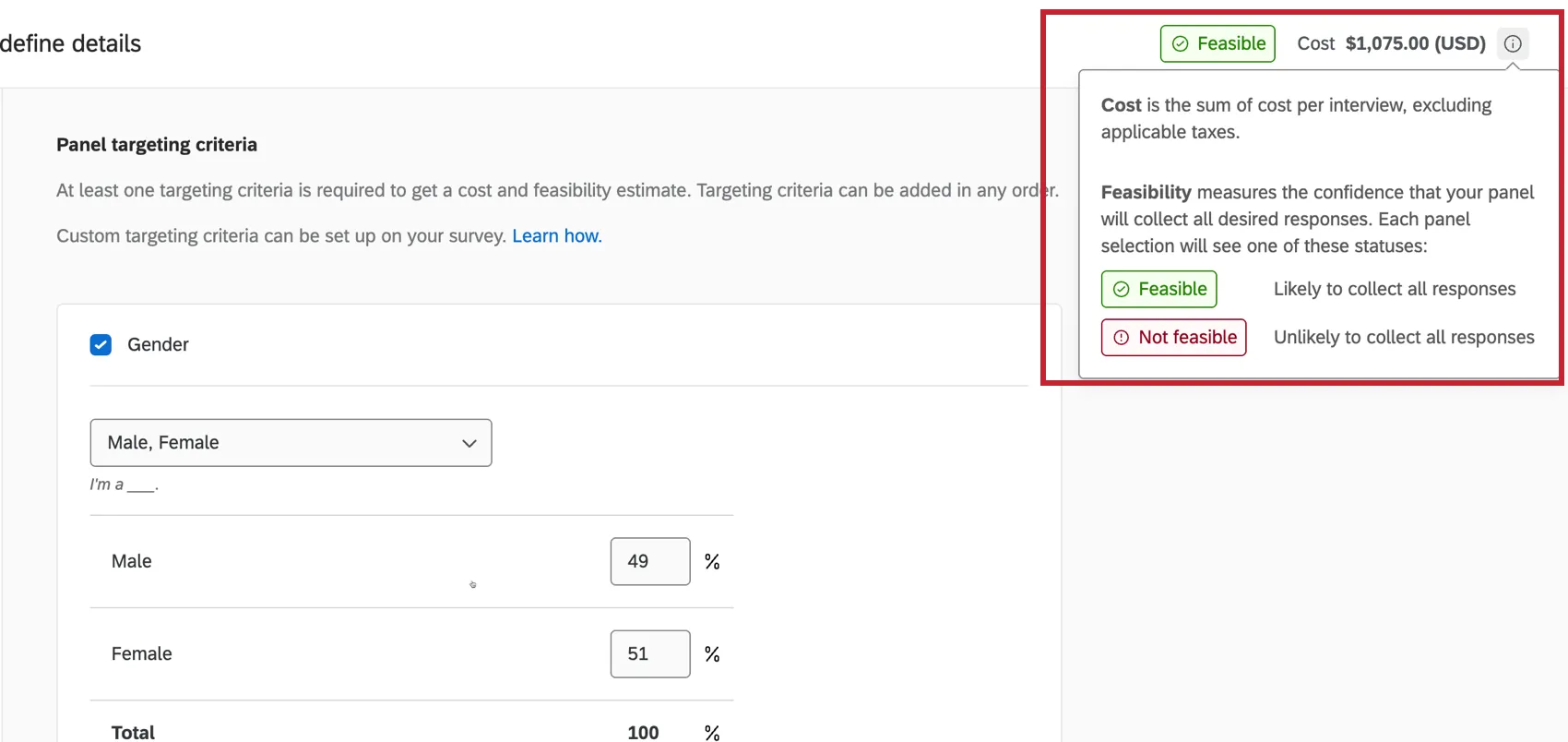
Die Kosten und die Machbarkeit des Panels sind zwei wichtige Kennzahlen bei der Einrichtung Ihres Panels. Dieser Abschnitt behandelt beide Metriken und wie sich das Anpassen Ihres Panel auf diese Werte auswirken kann.
Tipp: Sollte Qualtrics nicht in der Lage sein, die in Ihrem Panel angegebene Anzahl an Antworten zu erfassen, werden Ihnen die Kosten für die nicht erfassten Antworten abzüglich der damit verbundenen Bearbeitungsgebühren zurückerstattet.
- Kosten: Die Kosten werden basierend auf der Länge Ihrer Umfrage, der Inzidenzrate, der Zeit zum Erfassen von Antworten, der ausgewählten Vorlage und der Anzahl der Antworten berechnet. Wenn Sie diese Werte ändern, ändert sich der Panel.
Machbarkeit: Die Machbarkeit misst die Zuversicht, dass Ihr Panel alle gewünschten Antworten erfasst. Ihr Panel kann entweder Machbar oder Nicht realisierbar abhängig von Ihrem Panel.
Tipp: Sie können Ihr Panel nicht starten, wenn es „Nicht machbar“ ist.
Im Allgemeinen ist es umso komplizierter, je komplizierter Ihr Panel ist, desto höher wird Ihr Panel und desto seltener werden Sie Teilnehmer finden, die Ihren Panel entsprechen. Generell erhöhen folgende Faktoren die Kosten und verringern die Durchführbarkeit:
- Je mehr Antworten gekauft wurden (z. B. sind 5000 Antworten schwieriger als 500)
- Je länger die Umfrage ist (z. B. 50 min Umfrage ist härter als eine 5 min Umfrage)
- Je niedriger die Inzidenzrate ist (z.B. 20% IR ist härter als 80% IR)
- Je kürzer die Zeit zum Sammeln ist (z.B. 1 Tag ist härter als 10 Tage)
- Je spezifischer Ihre Zielkriterien sind (z. B. sind Vollzeitmitarbeiter in der Landwirtschaft schwieriger zu finden als allgemeine US-Bürger).
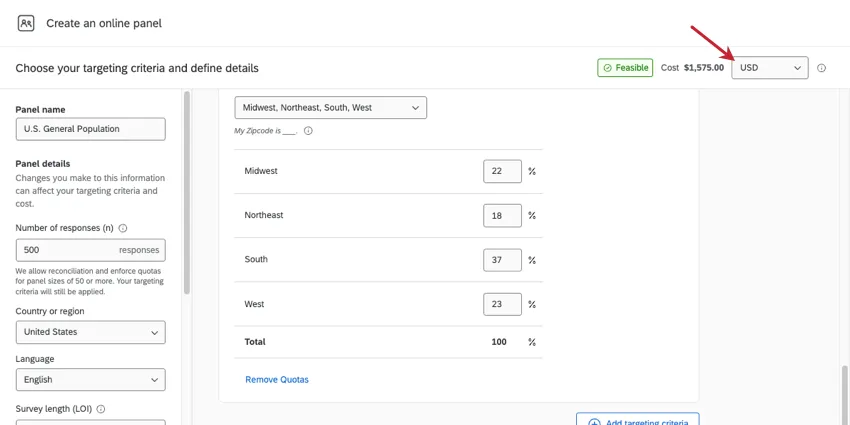
Tipp: Sie können zwischen einer Kostenübersicht in Credits oder in US-Dollar wechseln.
Berechnung der Inzidenzquote
Die Inzidenzrate ist der Prozentsatz der Personen aus einer Ziel, die bestimmte Eignungskriterien für die Teilnahme an Ihrer Umfrage erfüllen und die Umfrage abschließen. In diesem Abschnitt erfahren Sie, wie Sie eine Inzidenzrate für Ihre Umfrage schätzen und wie die Inzidenzrate für Ihre Umfrage berechnet wird, sobald Sie mit der Erfassung von Antworten beginnen.
Inzidenzquoten schätzen
Die Schätzung einer Inzidenzrate ist wichtig, da sie sich direkt auf die Kosten und die Durchführbarkeit Ihres Panel auswirkt. Führen Sie die folgenden Schritte aus, um Ihre Inzidenzrate zu berechnen:
Beispiel: Nehmen wir an, wir wollen die allgemeine amerikanische Bevölkerung Umfrage, die Smartphones verwendet. Wir werden diese Beispielpopulation weiterhin für die verbleibenden Schritte verwenden.
Beispiel: Da wir eine Umfrage zur Smartphone-Nutzung durchführen, umfassen unsere Berechtigungskriterien das Besitzen eines Smartphones und das Befinden innerhalb einer bestimmten Altersgruppe (18-35, 35-54 und 55+). Darüber hinaus sind wir nur daran interessiert, Menschen zu vermessen, die in den USA leben.
Beispiel: Basierend auf unabhängigen Untersuchungen besitzen rund 85 % der Amerikaner Smartphones. Darüber hinaus zeigen US-Zensusdaten, dass etwa 78 % der Amerikaner über 18 Jahre alt sind.
Beispiel: Wenn 85 % der Amerikaner Smartphones besitzen und 78 % der Amerikaner über 18 Jahre alt sind, dann sind 66 % der Amerikaner beide über 18 und besitzen ein Smartphone.
Beispiel: Da unsere geschätzte Inzidenzrate 66 % beträgt, verwenden wir 60 % als Ziel.
Darüber hinaus können sich die folgenden Aspekte des Umfrage auf die Inzidenzrate Ihrer Umfrage auswirken:
Umfrage: Je länger eine Umfrage ist, desto wahrscheinlicher ist es, dass ein Befragte:r abbricht, wodurch sich die Inzidenzrate Ihrer Umfrage verringert.
Aufmerksamkeit: Eine Aufmerksamkeitskontrolle ist eine Frage, die sicherstellen soll, dass der Befragte:r der Umfrage seine Aufmerksamkeit schenkt. Zu viele Aufmerksamkeitsprüfungen oder zu strenge Aufmerksamkeitsprüfungen können die Anzahl der Personen reduzieren, die sich für Ihre Umfrage qualifizieren.
- Komplexe Kontingente: Wenn Sie viele Quoten haben, können bestimmte Kombinationen schneller aufgefüllt werden als andere. Dies kann dazu führen, dass sich berechtigte Teilnehmer nicht qualifizieren, da diese Quoten bereits aufgefüllt sind.
Tipp: Wenn Sie sich völlig unsicher sind, wie Ihre geschätzte Inzidenzrate sein soll, geben Sie 40 % ein. Beginnen Sie bei der Erstellung Ihres Panels mit einem kleinen Panel von 50 Befragten:R. Nach Fertigstellung des Panels verfügen Sie über eine beobachtete Inzidenzrate und können ein neues Panel mit der neuen Inzidenzrate erstellen.
Beobachtete Inzidenzquoten
Wenn Panelisten auf Ihre Umfrage antworten, wird die Inzidenzrate Ihrer Umfrage berechnet, um Ihnen einen Überblick darüber zu geben, wie Teilnehmer Ihre Umfrage durchlaufen.
Die Inzidenzrate wird anhand der folgenden Formel berechnet:
Inzidenzrate = (Anzahl der vollständig ausgefüllten Fragebögen) / (Anzahl der gültigen Klicks)
In der obigen Formel sind die Variablen wie folgt definiert:
- Anzahl der VOLLSTÄNDIGEN ANTWORTEN auf die Umfrage: Die Anzahl der qualifizierten Antworten, die die vollständige Umfrage abgeschlossen haben und durch Qualitätsmaßnahmen validiert wurden.
- Anzahl der gültigen Klicks: Die Gesamtzahl der Klicks auf die Umfrage, die sich aus der Summe der folgenden Werte ergibt:
- Antworten abschließen : Die Anzahl der qualifizierten Antworten, die die vollständige Umfrage abgeschlossen haben und durch Qualitätskennzahlen validiert wurden.
- Antworten: Die Anzahl der Antworten, die aus der Umfrage entfernt wurden, weil sie eine Quote erfüllt haben, die bereits voll war.
- Aussortiert Antworten: Die Anzahl der Antworten, die aus der Umfrage entfernt wurden, weil die Auswahlkriterien nicht erfüllt sind.
- Verworfen Antworten: Die Anzahl der Antworten, die aufgrund von 24 Stunden Inaktivität beendet wurden. Ein abgelehnter Befragte:r kann das Ergebnis von Umfrage, Umleitungsproblemen oder einem Befragte:r sein, der das Interesse an einer Umfrage verliert und diese nicht abschließt.
Tipp: Antworten, die aufgrund von Problemen mit der Datenqualität entfernt wurden, fließen nicht in die Berechnung der Inzidenzrate ein.
Erstellen von benutzerspezifischen Bewertungsfragen
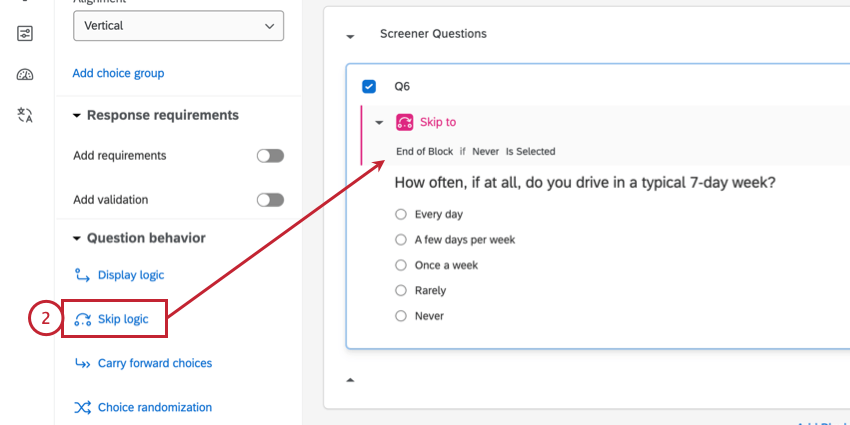
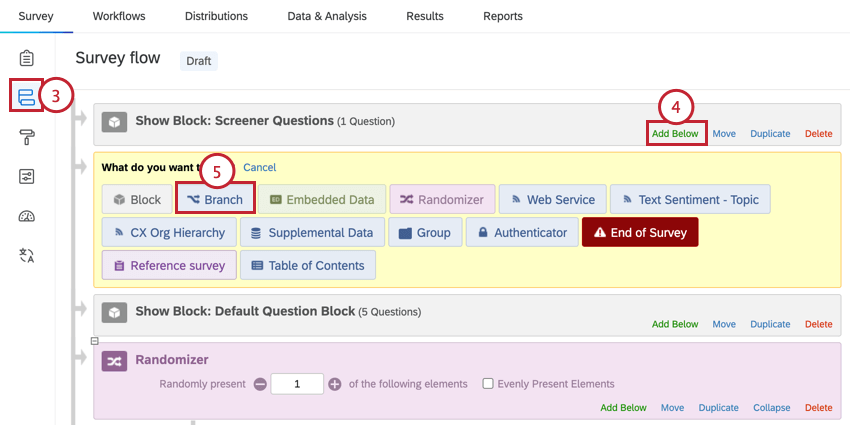
Wenn Sie einen Screener hinzufügen möchten, der nicht in den aktuellen Zielgruppenoptionen enthalten ist, können Sie diesen manuell in Ihrem Umfrage einrichten. Führen Sie die folgenden Schritte aus, bevor Sie Ihre Umfrage veröffentlichen und den Panel einrichten. Beachten Sie, dass mehr Screening-Fragen dazu führen können, dass Ihre Inzidenzrate niedriger ist (da es mehr Chancen für Teilnehmer gibt, disqualifiziert zu werden).
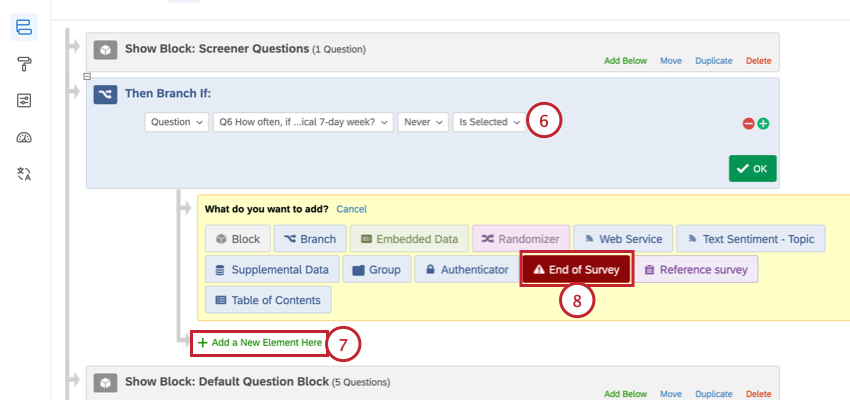
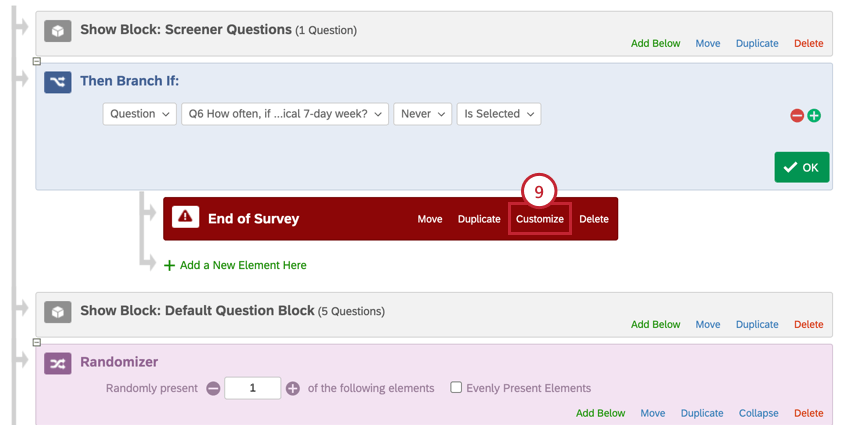
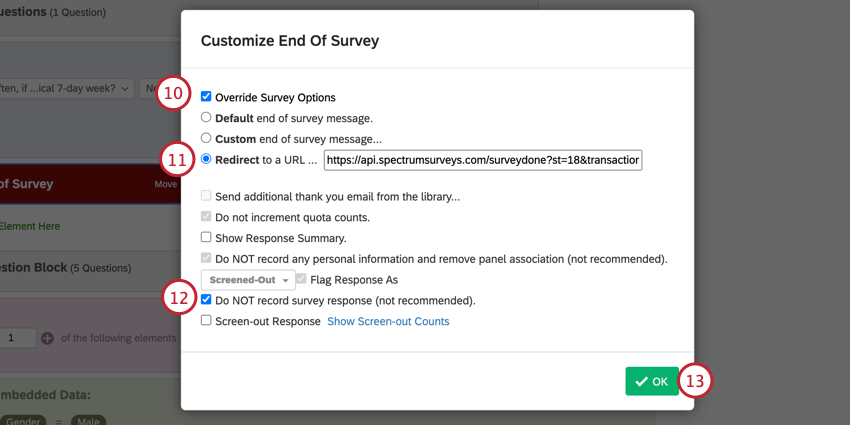
api st=18&transaction_id=${e://Field/transaction_id}Warnung: Wenn Sie die Option NICHT AUFGEZEICHNETE ANTWORTEN wählen, werden herausgefilterte Antworten nicht aufgezeichnet und es gibt keine Möglichkeit, sie abzurufen. Wählen Sie diese Option nur, wenn Sie absolut sicher sind, dass Sie keine aufgezeichneten Antworten aufzeichnen möchten.
Anzeigen von Panel
Tipp: Panel werden nicht auf Anonymität oder sensible Daten bereinigt. Dieser Service kann vom Qualtrics Research Services-Team gegen Aufpreis bereitgestellt werden. Wenn Sie keinen Forschungsbeauftragten haben, wenden Sie sich an Ihren Account Executive.
Sie können Ihre Antworten einsehen, indem Sie in Ihrer Umfrage zur Registerkarte„Daten und Analyse“ navigieren. Antworten auf Screening-Fragen werden den Antworten auf Umfragen als eingebettete Daten hinzugefügt. Die eingebettete Daten verwenden das Namensschema: „_os_api_variable“.
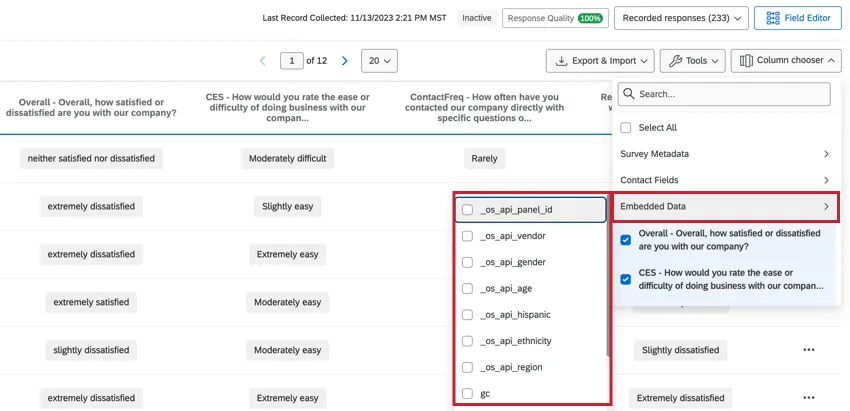
Beispiel: Wenn Sie Teilnehmer nach ihrem Alter fragen, wird ein eingebettete Daten namens „_os_api_age“ angezeigt. Wenn Umfrageteilnehmer nach ihrem Geschlecht gefragt werden, haben Sie das eingebettete Daten „_os_api_gender“.
Für jede Umfrage, die Online-Bereiche verwendet, gibt es einige zusätzliche eingebettete Daten:
- _os_api_panel_id: Die ID der Verteilung. Dies stimmt mit Ihrer Verteilung für das Panel überein.
- _os_api_vendor: Panel, der für die Quelle der Panel verwendet wird.
- _os_api_participant_id: Dieses Feld ist nur für qualitative Panels verfügbar. Dies ist eine eindeutige ID für jeden Teilnehmer.
- gc: Das steht für „gut abgeschlossen“. Der Wert „1“ bedeutet, dass der Befragte:r die Umfrage vollständig abgeschlossen hat und für seine Zeit bezahlt wird.
- psid: Ein eindeutiger Wert, den der Panel dem Teilnehmer:in zuordnet, um ihn anonym zu identifizieren.
- transaction_id: Ein eindeutiger Wert, den der Panel zuordnet, um die Umfragensitzung mit dem Teilnehmer:in zu verknüpfen.
- pureSpectrumRedirectUrl: Forschungsteilnehmer werden nach Abschluss der Umfrage zurück zum Panel weitergeleitet. Dieses Feld ist nur für (quantitative) Schablonenpanels vorgesehen.
- pureSpectrumSignatureValue: Eine Sicherheitsmaßnahme zur Vermeidung von Betrug. Dieses Feld ist nur für (quantitative) Schablonenpanels vorgesehen.
Abhängig von den demografischen Kriterien, die für Ihr Panel verwendet werden, sind zusätzliche Felder verfügbar:
- _os_api_gender: Das Geschlecht des Befragten. Mögliche Werte sind:
- Männlich
- Weiblich
- Keine Angabe
- _os_api_hispanic: Gibt an, ob der Befragte hispanischer Herkunft ist. Dieses Feld ist nur für (quantitative) Schablonenpanels vorgesehen. Mögliche Werte sind:
- Ja
- Nein
- _os_api_ethnicity: Die ethnische Zugehörigkeit des Befragten. Mögliche Werte sind:
- Weiß
- Schwarze oder Afroamerikaner
- Asiate
- Ureinwohner von Hawaii oder den anderen Pazifikinseln
- Ureinwohner Amerikas oder Alaskas
- Sonstiges
- _os_api_region: Die Region des Befragten in den Vereinigten Staaten. Dieses Feld ist nur für (quantitative) Schablonenpanels vorgesehen. Mögliche Werte sind:
- Nordosten
- Mittlerer Westen
- Süden
- Westen
- _os_api_age: Die Altersspanne des Teilnehmers. Zu den Werten gehören:
- 18–24
- 25–34
- 35–44
- 45–54
- 55–64
- 65+
- _os_api_age_range: Die Altersspanne des Teilnehmers bei Verwendung eines benutzerdefinierten Bereichs. Die Werte entsprechen den von Ihnen bei der Festlegung Ihrer Targeting-Kriterien definierten Werten. Dieses Feld steht nur für quantitative oder synthetische Panels zur Verfügung.
- _os_api_household_income_range: Die Einkommensspanne des Teilnehmers bei Verwendung einer benutzerdefinierten Spanne. Die Werte entsprechen den von Ihnen bei der Festlegung Ihrer Targeting-Kriterien definierten Werten. Dieses Feld steht nur für quantitative oder synthetische Panels zur Verfügung.
- _os_api_industry: Die Branche, in der der Teilnehmer tätig ist. Dieses Feld ist nur bei qualitativen Panels und bei quantitativen (schablonenartigen) Panels, die relevant sind, wie z. B. berufsbezogene Panels, verfügbar.
- _os_api_job_function: Die Art der Tätigkeit, die der Panelist ausübt. Dieses Feld ist nur für qualitative Panels verfügbar.
- _os_api_unternehmensgröße: Die Größe des Unternehmens, für das der Panelist arbeitet. Dieses Feld ist nur für qualitative Panels verfügbar.
Großartig! Vielen Dank für die Rückmeldung!
Vielen Dank für die Rückmeldung!