Dynamics Response Mapping & Web to Lead
Was finden Sie hier?
Tipp: Wenn Sie daran interessiert sind, diese Erweiterung zu erwerben, sehen Sie sich sie auf der XM Marketplace!
Informationen zu Microsoft Dynamics Response Mapping & Web to Lead
Mit der Aufgabe von Microsoft Dynamics können Sie Ihr Benutzerkonto mit einer Qualtrics-Umfrage verknüpfen, um sowohl Antwortzuordnungen als auch Web-to-Lead-Funktionen zu nutzen. Sie können die Felder, die Sie aus der Qualtrics-Umfrage zu Microsoft übertragen, benutzerdefinieren, so dass Sie bei der Erstellung von Datensätzen oder bei der Erfassung von Leads wichtige Informationen hervorheben können.
Tipp: Die Qualtrics mit Microsoft Dynamics 365 unterstützt nur die Webversion. Wir unterstützen nicht On-Premise.
Tipp: Möchten Sie stattdessen Eingangsszenarios mit Microsoft Dynamics 365 einrichten? Auf der Supportseite für JSON-Ereignisse finden Sie weitere Informationen zur Einrichtung dieser Funktion.
Einrichten einer Microsoft Aufgabe
Mit der Microsoft Aufgabe durchführen.
Die Antwortzuordnung wird verwendet, um die in einer Qualtrics-Umfrage gegebenen Antworten in Microsoft Dynamics 365 abzubilden. Wenn Ihr Kunde beispielsweise an einer Umfrage zum Feedback des Supports teilnimmt, könnte seine Ebene der Zufriedenheit dem Microsoft Dynamics 365 zugeordnet werden, so dass die Führungskraft sie sehen kann.
Web to Lead ist ein spezifischer Anwendungsfall für Antwortzuordnung. Mit Web-to-Lead können Sie Informationen aus einer Qualtrics-Umfrage in ein Lead-Feld in Microsoft Dynamics einfügen. Sie können beispielsweise eine Umfrage für potenzielle Kunden durchführen, die dann wieder einem neuen Lead in Microsoft Dynamics zugeordnet wird, damit Ihr Vertriebsteam fortfahren kann.
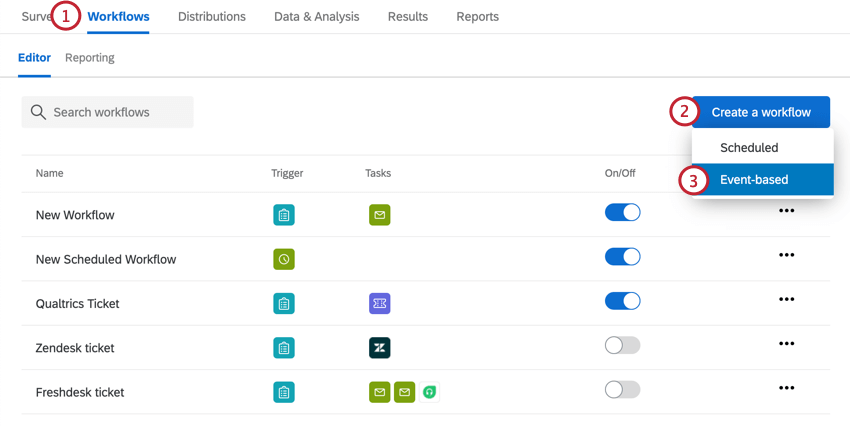
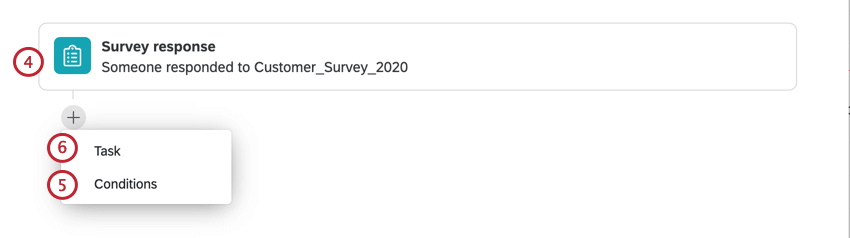
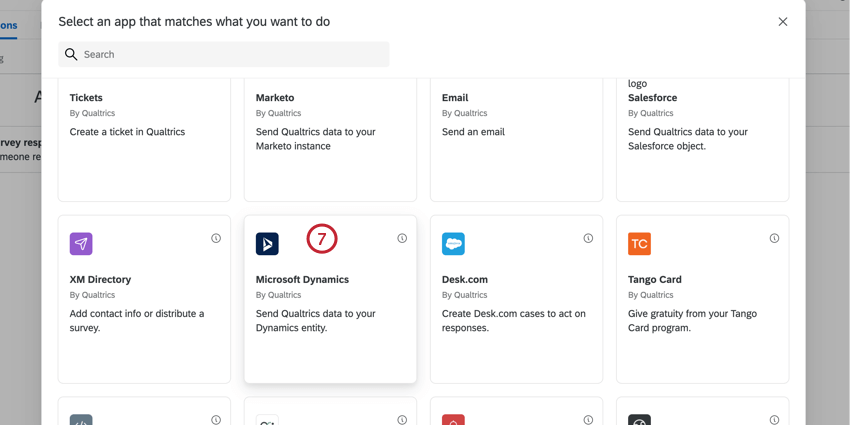
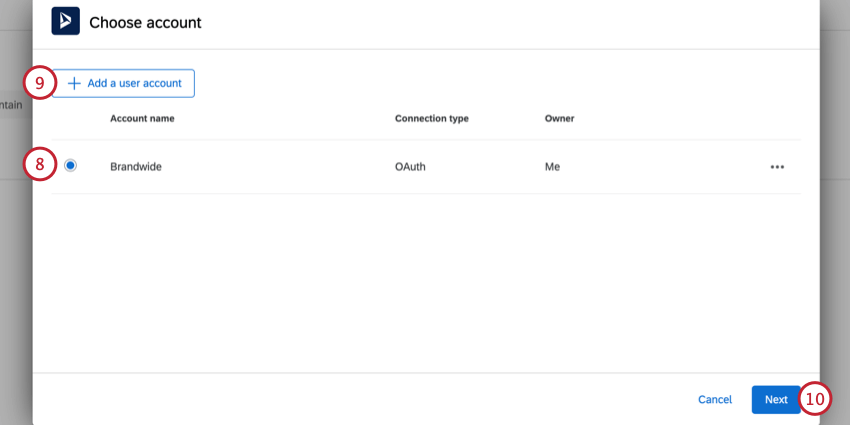
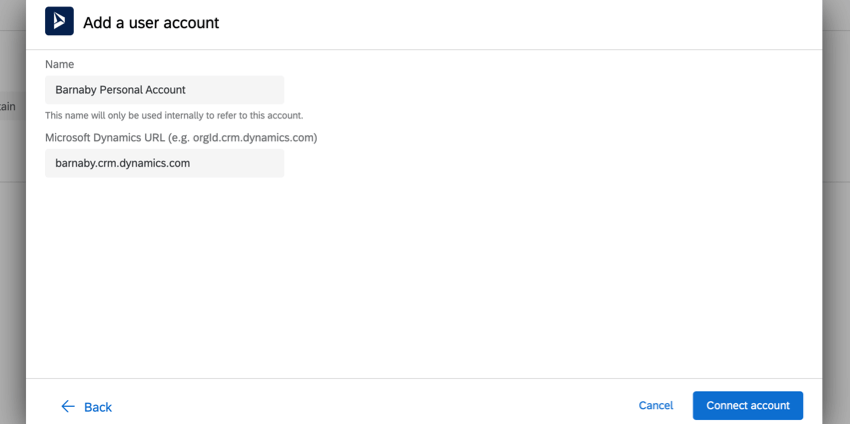
Tipp: Wenn Sie Ihr neues Benutzerkonto hinzufügen, geben Sie Ihrem Benutzerkonto einen eindeutigen Namen, damit Sie es später identifizieren können. Um Ihr Microsoft Benutzerkonto zu verbinden, benötigen Sie Microsoft URL.

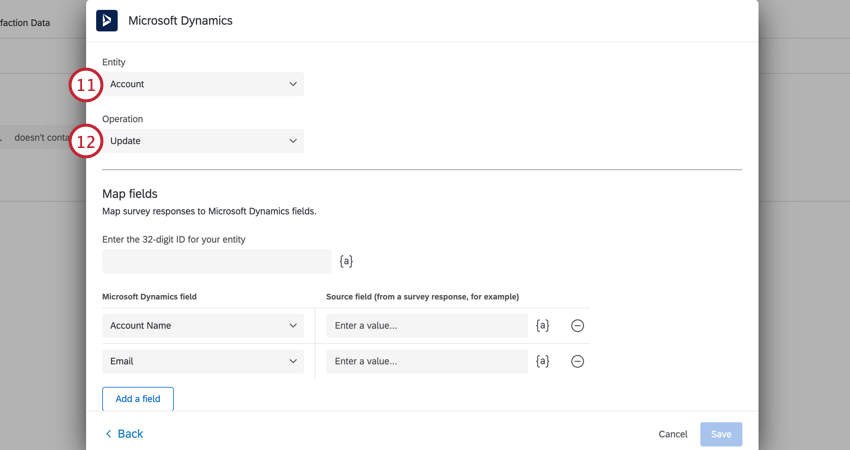
Tipp: Wir helfen Ihnen gerne bei der Einrichtung Ihrer Erweiterung mit Qualtrics. Der Qualtrics Support kann Sie jedoch nicht durch die Erstellung benutzerdefinierter Entitäten in Microsoft Dynamics 365 führen. Mehr erfahren zum Anlegen benutzerdefinierter Entitäten für die Antwortzuordnung auf dieser Supportseite von Microsoft Dynamics.
- Einfügen
- Aktualisieren
- Upsert
- Löschen
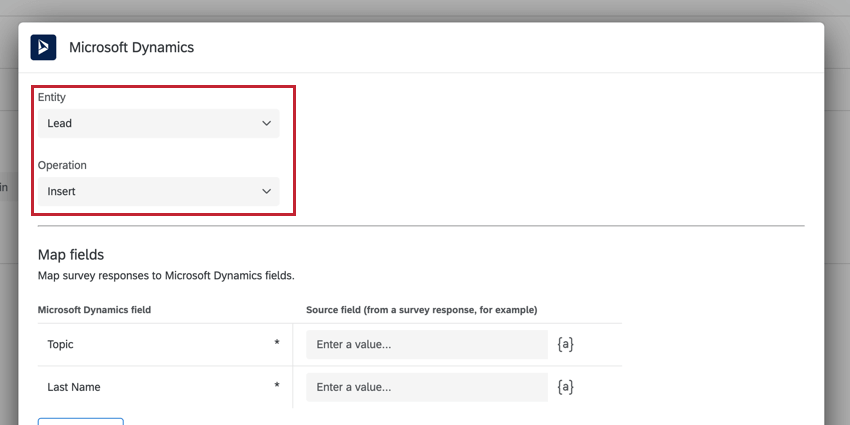
Tipp: Sie können Folgendes erreichen: Web-to-Lead durch Auswahl von Lead für die Entität und Einfügen für den Vorgang.

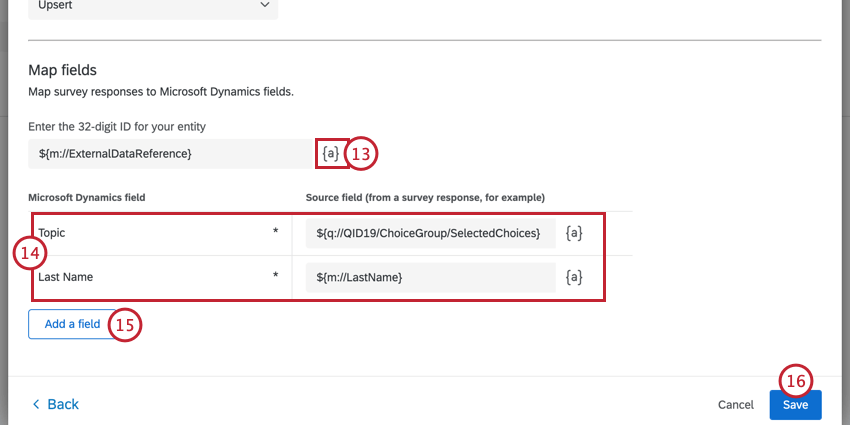
Tipp: Die 32-stellige ID muss eine gültige GUID Format. Wenn die dynamischen Informationen nicht in diesem Format vorliegen, tritt beim Auslösen der Aufgabe ein Fehler auf.
Tipp: Wenn Sie Felder zuordnen, die andere Felder referenzieren, müssen Sie sicherstellen, dass die referenzierten Felder GUIDs in einem gültigen Format haben. Wenn die GUIDs ungültig sind, schlägt die Aufgabe mit dem Fehler “Invalid field reference GUID format: fieldname” fehl.
FAQs
Habe ich Zugriff auf alle Erweiterungen, die über die Workflow-Vorlagen verfügbar sind?
Habe ich Zugriff auf alle Erweiterungen, die über die Workflow-Vorlagen verfügbar sind?
Gibt es einen Link zu allen Workflow-Ereignissen und -Aufgaben?
Gibt es einen Link zu allen Workflow-Ereignissen und -Aufgaben?
Was sind Workflow-Vorlagen?
Was sind Workflow-Vorlagen?
Was sind Workflows? / Wo befinden sich die Aktionen?
Was sind Workflows? / Wo befinden sich die Aktionen?
Im Rahmen dieses Updates gibt es keine Änderungen an der Workflow-Funktionalität.
Wie kann ich eine Erweiterung zu meinem Qualtrics-Benutzerkonto hinzufügen oder daraus entfernen?
Wie kann ich eine Erweiterung zu meinem Qualtrics-Benutzerkonto hinzufügen oder daraus entfernen?
Großartig! Vielen Dank für die Rückmeldung!
Vielen Dank für die Rückmeldung!