Moderierte Benutzertests
Was finden Sie hier?
Achtung: Diese Funktion steht nur Benutzer:innen in den neuen vereinfachten Preis- und Paketplänen oder Kund:innen zur Verfügung, die aktiv am Vorschauprogramm für diese Funktion teilgenommen haben. Weitere Informationen finden Sie unter Qualtrics Public Preview. Wenn Sie Fragen zu Ihrem Preis- und Leistungspaket von Qualtrics haben, wenden Sie sich an Account Services.

Achtung: Moderated User Testing-Projekte sind für Kunden in der FedRAMP-Umgebung nicht verfügbar.
Über moderierte Benutzertests
Moderierte Benutzertests ermöglichen Ihnen die Durchführung von Benutzererfahrungsstudien durch moderierte Live-Sitzungen mit den Befragten. Bei einem moderierten Benutzertestprojekt richten Moderator:innen die Interviewdetails ein und fügen ihre Verfügbarkeit hinzu, dann verteilen sie die Studie an die Teilnehmer:innen. Die Teilnehmer:innen können ihre bevorzugten Interviewzeiten auswählen und ihre Kontaktdaten angeben.
Sowohl die Moderator:innen als auch die Teilnehmer:innen erhalten dann einen Zoom-Link für das geplante Interview, bei dem die Teilnehmer:innen ihren Bildschirm freigeben und live Feedback zu dem geben können, was Sie gerade testen. Interviews werden aufgezeichnet und in der „Audio & Video“-Bibliothek gespeichert, wo sie analysiert werden können.
Moderierte Benutzertestprojekte enthalten die folgenden Registerkarten:
Intervieweinrichtung: Bearbeiten Sie die allgemeinen Intervieweinstellungen, fügen Sie die Verfügbarkeit von Moderator:innen hinzu und fügen Sie zusätzliche Moderator:innen hinzu. Weitere Informationen zu dieser Registerkarte und den darin enthaltenen Optionen finden Sie unter Registerkarte Intervieweinrichtung (Moderierte Benutzertests).

Tipp: Stellen Sie sicher, dass Sie die Verfügbarkeit auf der Registerkarte Intervieweinrichtung Ihres Projekts festlegen, da die Befragten sonst keine Interviews planen können.
- Umfrage: Bearbeiten Sie die Umfrage, die an die Befragten verteilt werden soll. Standardmäßig enthält die Umfrage eine Frage zur Interviewauswahl, die es den Befragten ermöglicht, ein Interview mit den Moderator:innen zu planen. Weitere Informationen zum Konfigurieren dieses Fragetyps finden Sie unter Interviewauswahlfrage. Sie können auch zusätzliche Fragen hinzufügen und die Umfrage individuell anpassen. Weitere Informationen zum Bearbeiten von Umfragen finden Sie auf der Supportseite Grundlegende Übersicht über den Reiter „Umfrage“ .
- Workflows: Konfigurieren Sie projektspezifische Workflows. Sie können z. B. einen Workflow einrichten, um den Befragten eine Dankes-E-Mail zu senden, sobald sie einen Interviewtermin vereinbart haben. Weitere Informationen zur Erstellung von Workflows finden Sie unter Grundlegende Übersicht über Workflows.
Verteilungen: Senden Sie Ihre Umfrage auf verschiedene Weise an die Befragten. Nach dem Versand der Fragebögen können die Befragten die Umfrage nutzen, um Interviews zu planen. Weitere Informationen zu den verfügbaren Verteilungsmethoden finden Sie unter Grundlegender Überblick über Verteilungen.
Tipp: Wenn ein Interview geplant wird, wird eine Bestätigungs-E-Mail sowohl an den Teilnehmer als auch an den Moderator gesendet. Allerdings muss für den Moderator die Berechtigung„Umfragen verteilen“ aktiviert sein, damit eine Bestätigungs-E-Mail gesendet wird.
- Buchungen: Geplante Interviews anzeigen und verwalten. Verwenden Sie die Registerkarten am oberen Rand, um zwischen den verschiedenen Interviewstatus zu navigieren oder Interviews nach bestimmten Moderatoren oder verschiedenen Interviewkonfigurationen zu filtern.
- Daten und Analyse: Zeigen Sie Antworten für Ihre Umfrage an, einschließlich Aufzeichnungen jedes Interviews. Allgemeine Informationen zu Data & Analysis finden Sie auf der Seite Grundlegende Übersicht über Daten und Analyse. Informationen zum Anzeigen von Videoaufzeichnungen finden Sie auf der Support-Seite Audio- und Videoeditor.
- Ergebnisse: Zeigen Sie eine schnelle und einfache Visualisierung Ihrer Umfrageergebnisse an. Weitere Informationen finden Sie unter Grundlegender Überblick über Ergebnis-Dashboards.
- Berichte: Erstellen Sie informative Berichte, die Sie mit Ihren Stakeholdern teilen können. Weitere Informationen finden Sie unter Grundlegende Übersicht über erweiterte Berichte.
Tipp: Neben Moderated User Testing verfügt die XM Solution In-Depth Interviews ebenfalls über viele dieser Registerkarten und die entsprechenden Funktionen.
Berechtigungen
Um Moderated User Testing-Projekte zu erstellen, benötigen Sie die folgenden Berechtigungen, die von einem Administrator aktiviert werden können:
- Moderierte Benutzertests
- Zugriff auf Daten und Analyse – Audio und Video
- Planungsfrage für moderierte Benutzertests
Erstellen eines neuen Projekts
Go to the Catalog.
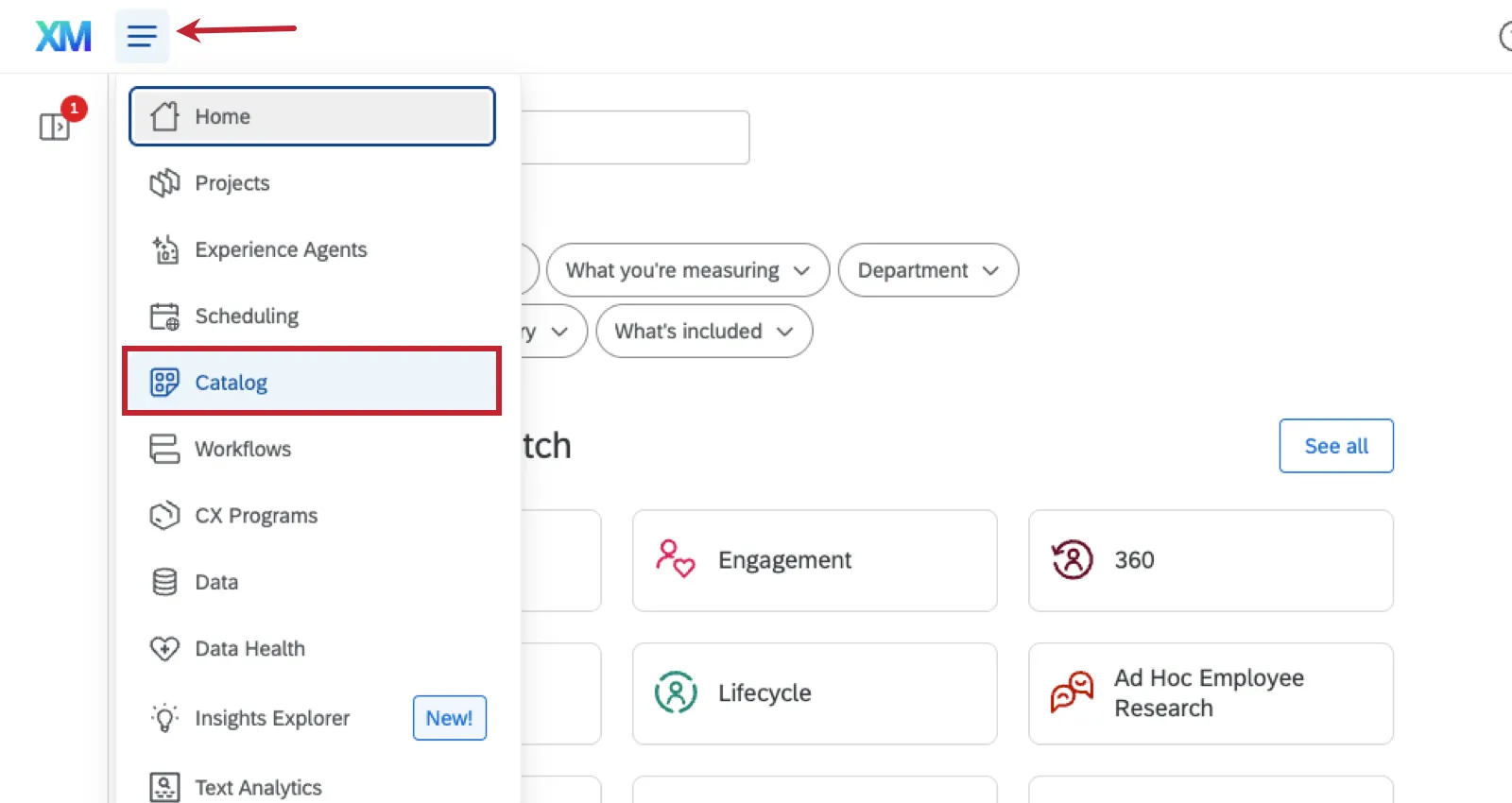
Wählen Sie Moderierte Benutzertests.
Klicken Sie auf Loslegen.
Geben Sie den Titel Ihres Projekts ein.
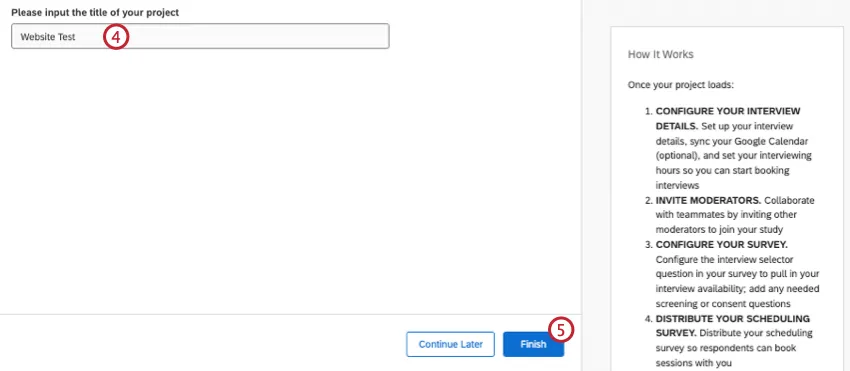
Klicken Sie auf Fertigstellen.
Anleitung zum Projekt
Während der Bearbeitung Ihres Projekts werden auf der rechten Seite des Bildschirms Hinweise angezeigt. Dieser Leitfaden führt Sie durch die Schritte, die Sie für die Einrichtung Ihres Projekts und die Durchführung Ihrer Forschung benötigen.
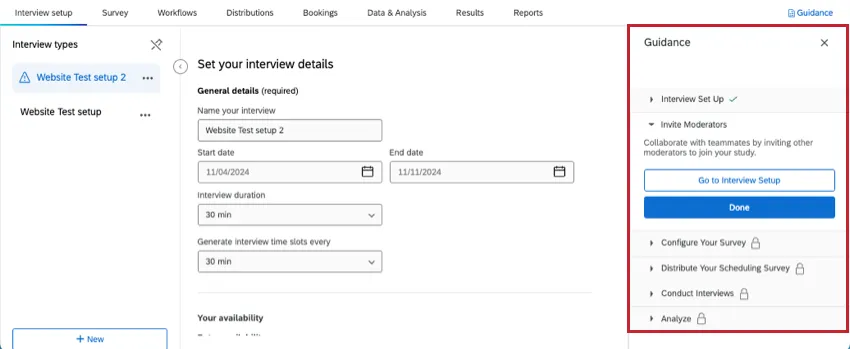
Sobald Sie einen Schritt abgeschlossen haben, klicken Sie auf „Fertig“, um ihn als abgeschlossen zu markieren. Klicken Sie auf die Schaltfläche Gehe zu, um zu dem entsprechenden Teil unseres Projekts zu gelangen und den Schritt abzuschließen.
Um die Anleitung auszublenden, klicken Sie auf das X in der oberen rechten Ecke.
Registerkarte Buchungen
Auf der Registerkarte „Buchungen“ können Sie geplante Interviews anzeigen und verwalten. Verwenden Sie die Registerkarten am oberen Rand, um zwischen den verschiedenen Interviewstatus zu navigieren. Sie können auch die Auswahllisten verwenden, um Interviews nach bestimmten Moderator:innen oder verschiedenen Intervieweinrichtungen zu filtern.
Tipp: Es kann einige Minuten dauern, bis eine Buchung in dieser Registerkarte angezeigt wird, nachdem eine Umfragebeantwortung übermittelt wurde.
Mit den Symbolen oben rechts können Sie zwischen der Listen- und der Kalenderansicht wechseln.
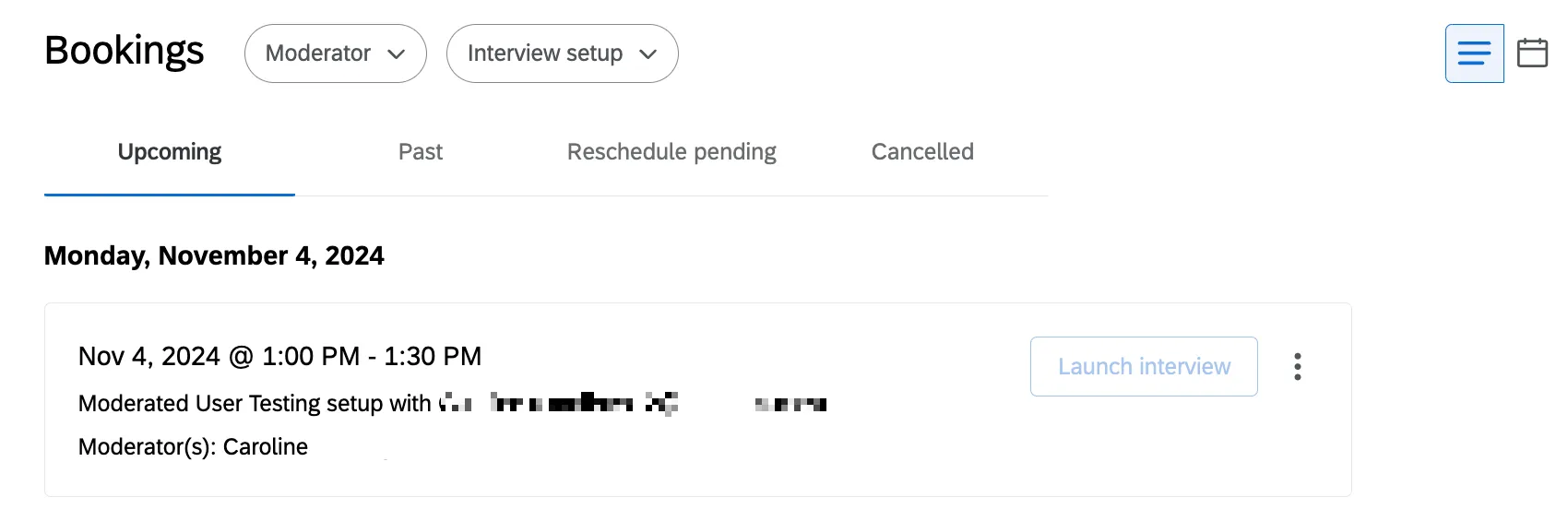
Sie können auch auf die drei Punkte neben einem Interview klicken, um weitere Optionen anzuzeigen:
- Siehe Interviewdetails: Weitere Details zum Interview anzeigen. Sie können auch den Link zum Zoom-Meeting kopieren, das Interview verschieben oder absagen.
Meeting-Links: Kopieren Sie den Host-Link, Gast-Link oder Livestream-Link. Mit einem Klick auf den Host-Link können Sie dem Zoom-Meeting als Host beitreten, während Sie mit dem Gast-Link dem Zoom-Meeting als Gast beitreten können.
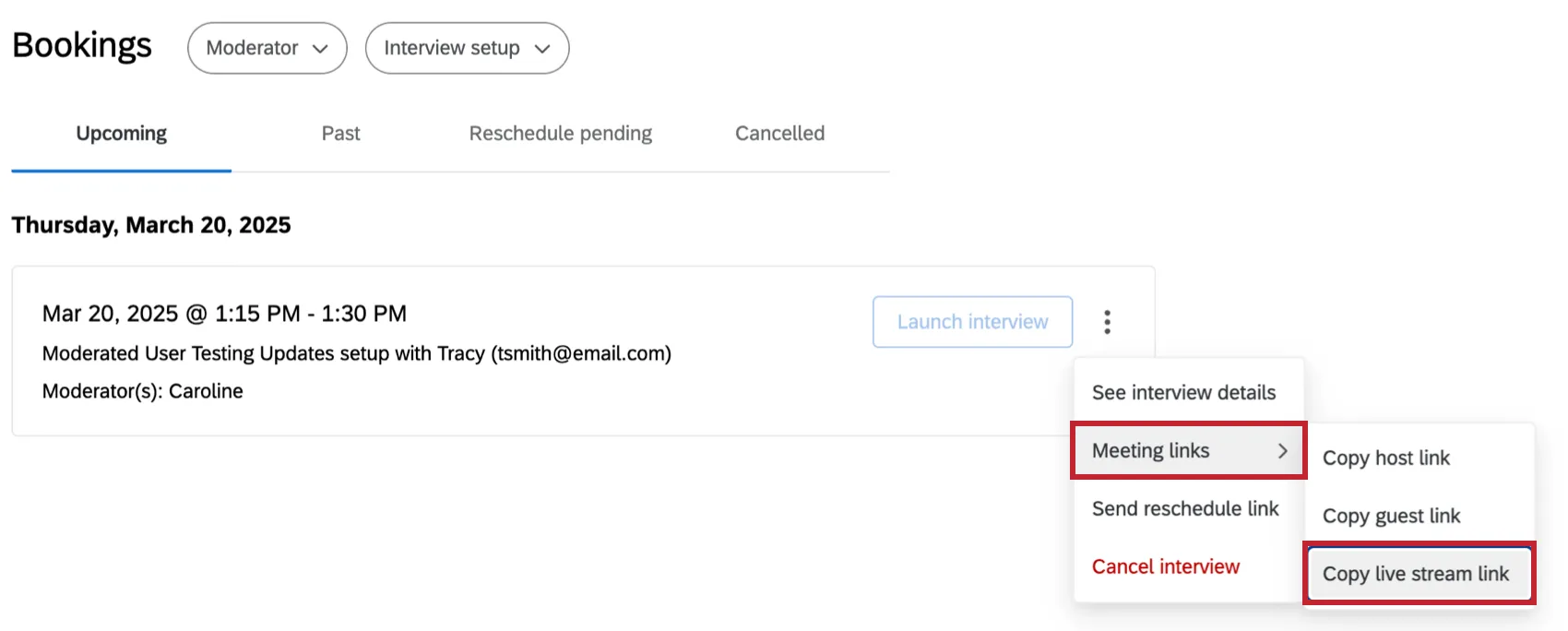
Tipp: Sobald ein Livestream-Link generiert wurde, wird die Option „Livestream-Link kopieren“ angezeigt. Weitere Informationen zum Livestream-Link finden Sie unter Interview-Livestreams.
- Link zur Terminänderung senden: Senden Sie den Teilnehmer:innen einen Link, über den sie einen neuen Tag und eine neue Uhrzeit für das Interview auswählen können, und verwenden Sie dabei die Zeitfenster entsprechend der Verfügbarkeit der Moderator:innen. Sie können ein verpasstes oder ein bereits abgeschlossenes Interview neu planen.
- Interview absagen: Sagen Sie das Interview ab. Dadurch erhält der/die Teilnehmer:in eine Benachrichtigung, dass das Interview abgesagt wurde.
Registerkarte Terminplanung
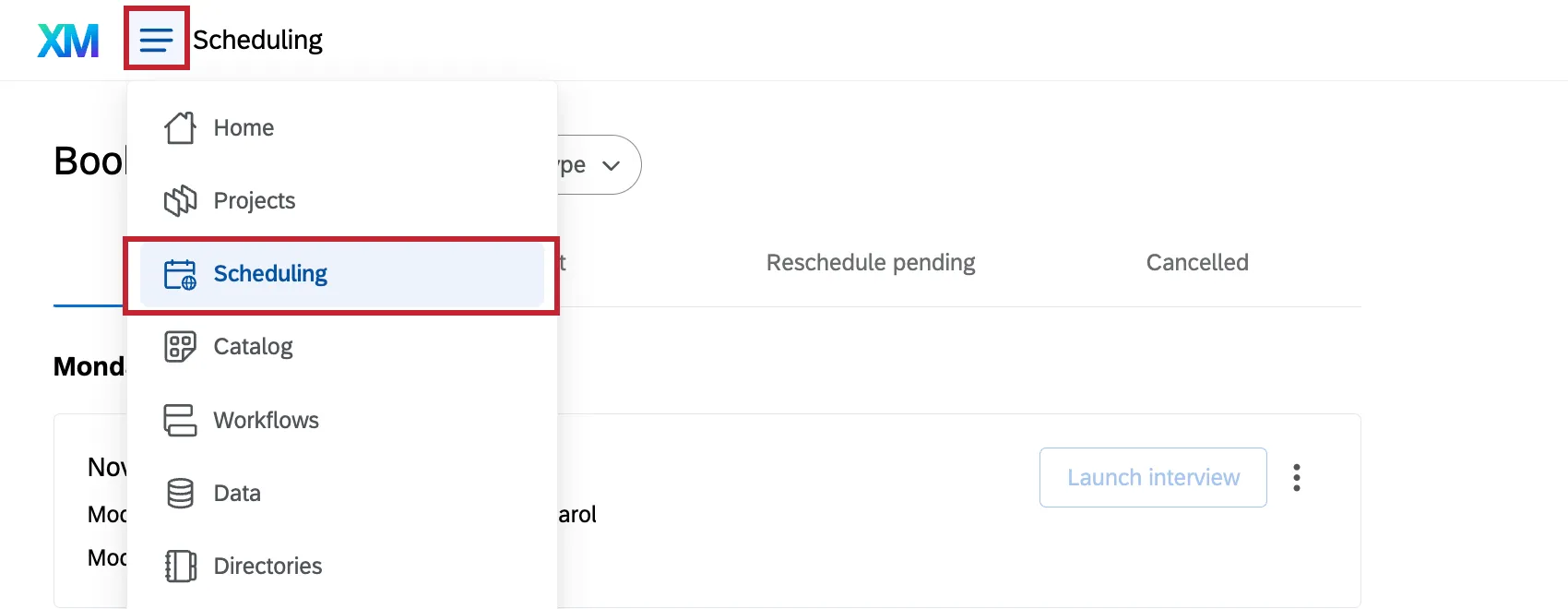
Sie können nicht nur alle Buchungen innerhalb Ihres Projekts anzeigen, sondern auch auf die globale Registerkarte „Planung“ zugreifen, um Buchungen für alle moderierten Benutzertestprojekte anzuzeigen, auf die Sie Zugriff haben. Um diese Seite aufzurufen, klicken Sie auf das globale Navigationsmenü und wählen Sie Terminplanung.
Projektzusammenarbeit
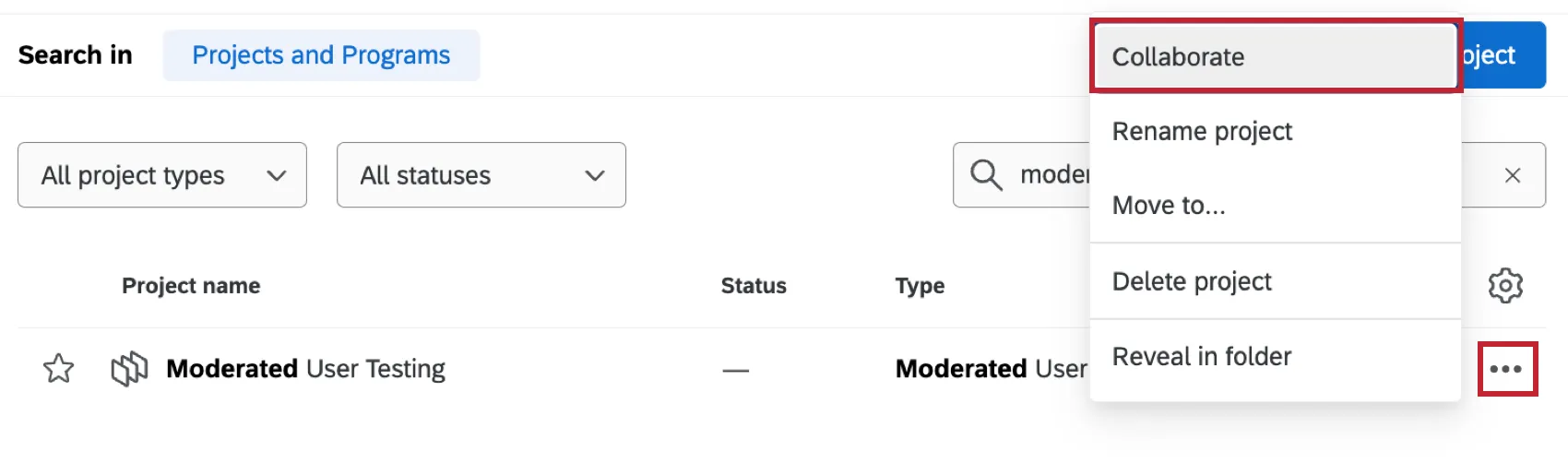
Klicken Sie auf der Seite „Projekte“ oder „Startseite“ auf die 3 Punkte neben Ihrem Projekt und wählen Sie „Zusammenarbeiten“ aus, um es mit anderen Benutzern zu teilen.
Sie können dann die Zugriffsebene auswählen:
- Admin-Zugang: Der/die Benutzer:in hat vollen Zugriff auf das Projekt. Sie können neue Intervieweinrichtungen erstellen, Moderator:innen hinzufügen und alle Buchungen ändern.
- Zugang zur Bearbeitung: Der/die Benutzer:in hat vollen Zugriff auf die Bearbeitung der Umfrage, kann aber nicht die Intervieweinrichtungen bearbeiten oder die Buchungen anderer Moderator:innen stornieren.
- Nur-Lese-Zugriff: Der/die Benutzer:in kann die Umfrage ansehen, aber keine Änderungen vornehmen.
Interview-Livestreams
Mit Interview-Livestreams, auch bekannt als Beobachtungen aus dem Hintergrund, können Beobachter das Interview live verfolgen, ohne von den Teilnehmern oder Interviewern gesehen oder gehört zu werden.
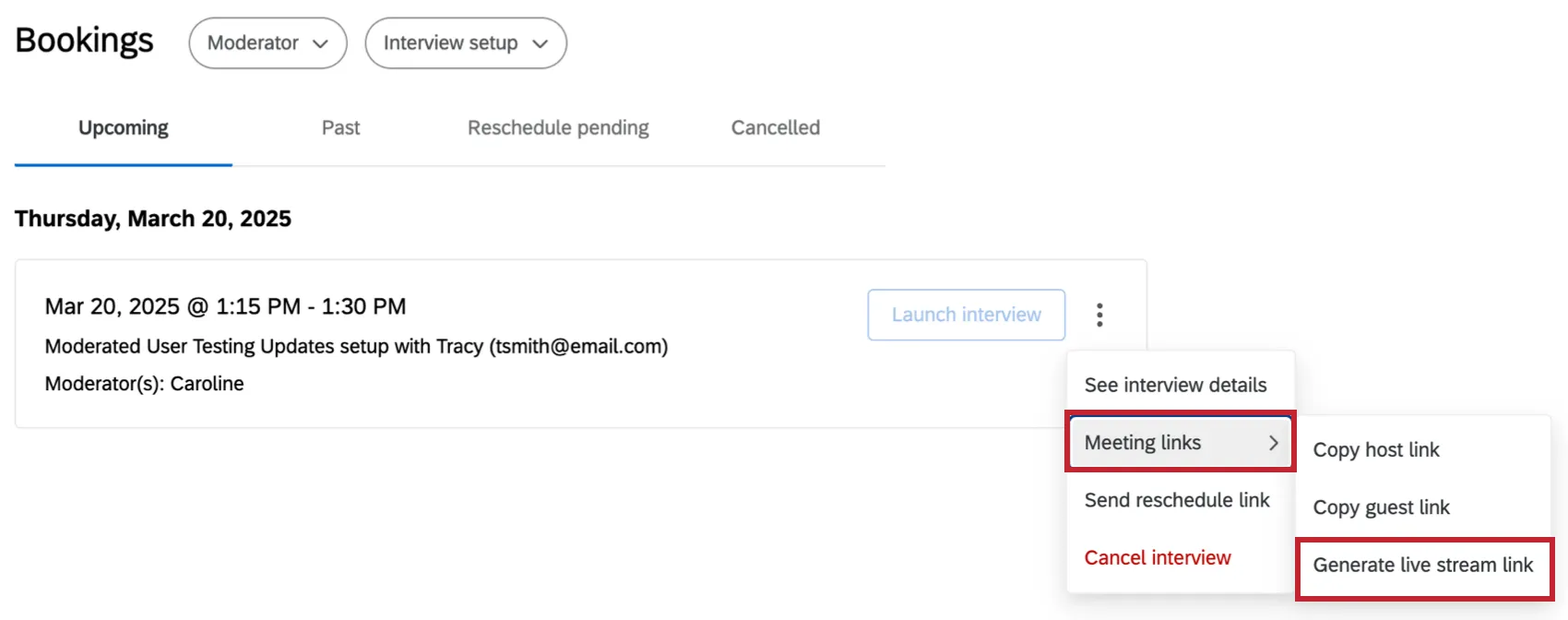
Sie können auf der Registerkarte „Buchungen“ für jedes geplante Interview in Ihrem Projekt einen Livestream-Link generieren. Um einen Livestream-Link zu generieren, klicken Sie auf die 3 Punkte neben einem Interview und wählen Sie „Meeting-Links“ und anschließend „Livestream-Link generieren“ aus. Sie können diesen Link dann an beliebige Beobachter senden.
Um einen bereits generierten Livestream-Link anzuzeigen, klicken Sie erneut auf die 3 Punkte und wählen Sie „Meeting-Links“ und dann „Livestream-Link kopieren“ aus.
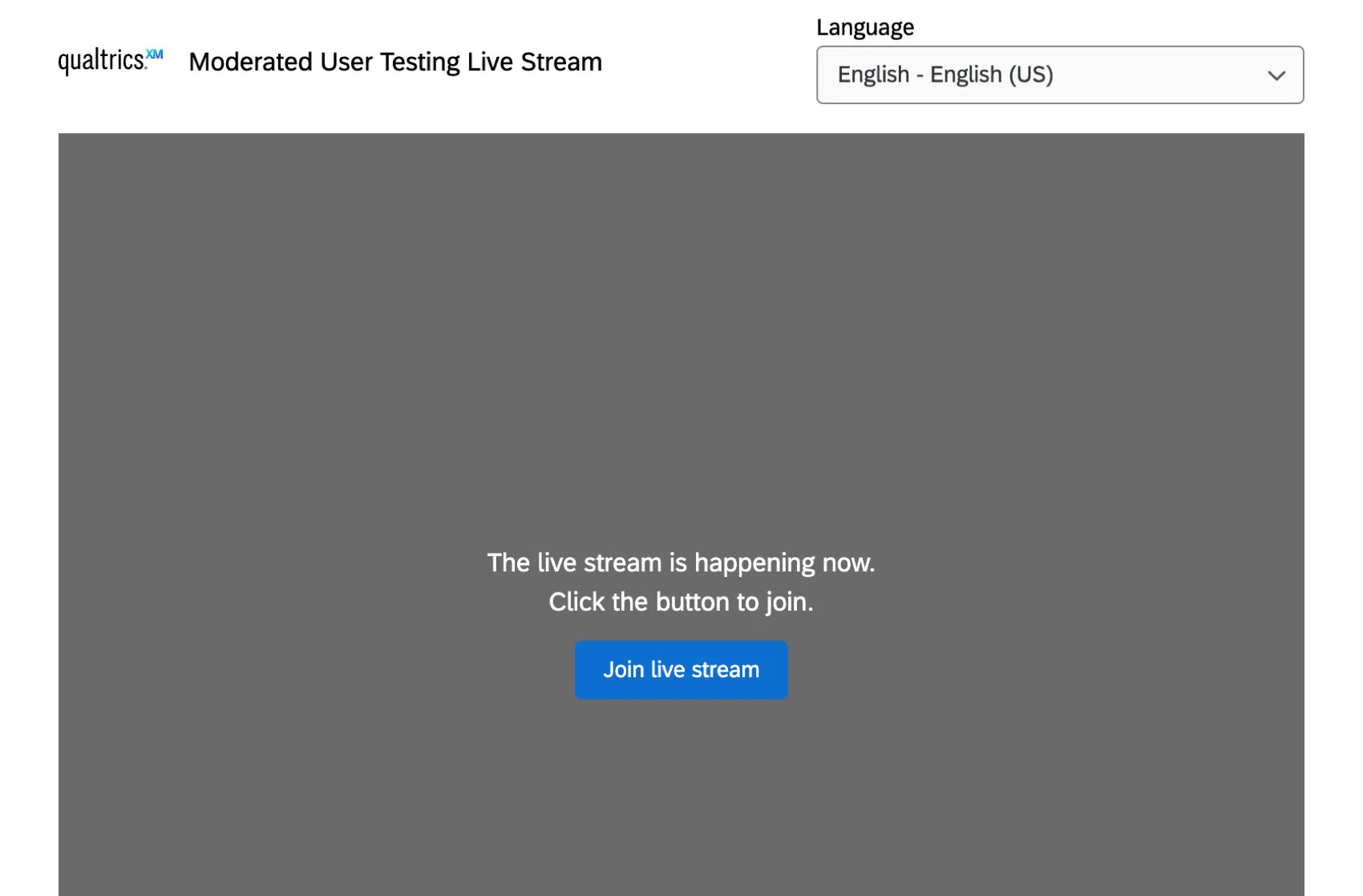
Dieser Link kann dann mit Betrachtern geteilt werden, damit sie sich das Interview ansehen können. Nach dem Aufrufen des Links gelangen sie durch einen Klick auf „Livestream beitreten“ zum Livestream des Interviews.
Großartig! Vielen Dank für die Rückmeldung!
Vielen Dank für die Rückmeldung!