Aufbau von Arbeitsabläufen
Was finden Sie hier?
Über die Erstellung von Workflows
Workflows werden verwendet, um Aufgaben auf der Grundlage von Ereignissen oder eines sich wiederholenden Zeitplans auszulösen. Auf dieser Seite erfahren Sie, wie Sie mit dem Workflow-Editor einen Workflow erstellen.
Einen umfassenden Überblick über Workflows, ihre Anwendungsfälle und die Verwaltung von Workflows nach deren Erstellung finden Sie unter „Grundlegender Überblick über Workflows “.
TIPP: Es gibt eine tägliche Obergrenze von 300.000 Workflow-Ausführungen. Erfahren Sie mehr darüber, wie Sie Probleme mit blockierten Workflows beheben können.
Aufbau eines Arbeitsablaufs
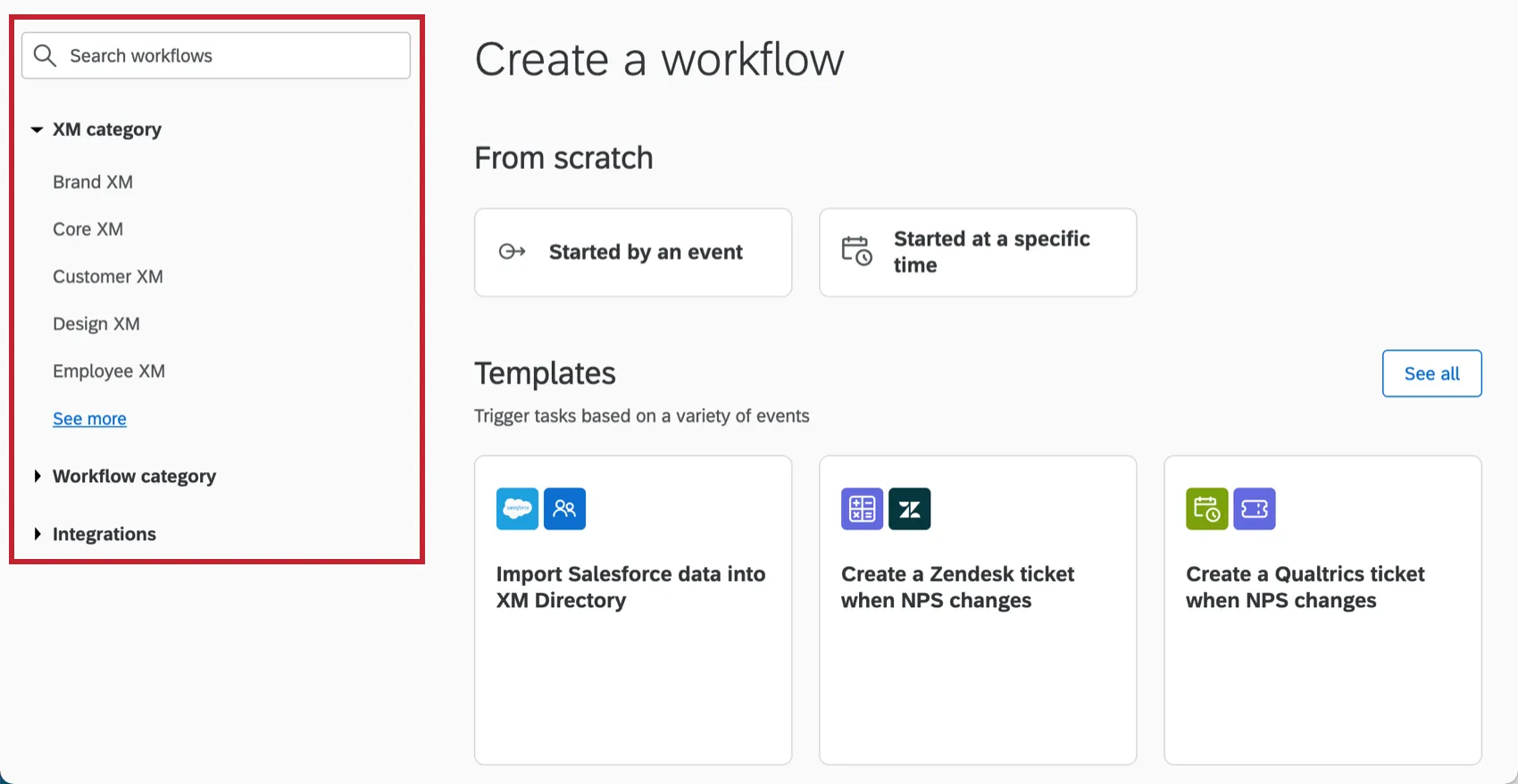
Klicken Sie entweder auf der Registerkarte Workflows Ihres Projekts oder auf der Seite für eigenständige Workflows auf Workflow erstellen.
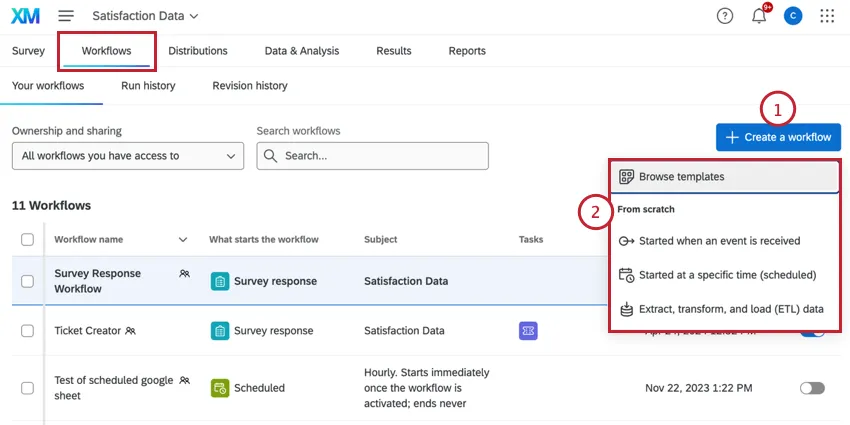
Wählen Sie, wie Sie Ihren Arbeitsablauf gestalten möchten:
- Vorlagen durchsuchen: Verwenden Sie eine vorgefertigte Workflow-Vorlage. Weitere Informationen finden Sie unter Verwendung von Workflow-Vorlagen.
- Gestartet, wenn ein Ereignis eintrifft: Erstellen Sie einen Workflow von Grund auf, der ausgelöst wird, wenn ein bestimmtes Ereignis eintritt (z. B. wenn eine Umfrageantwort eingeht oder der Status eines Tickets geändert wird). Weitere Informationen zu den verfügbaren Ereignissen finden Sie unter Auswahl eines Ereignisses.
- Start zu einer bestimmten Zeit (geplant): Erstellen Sie einen Workflow von Grund auf neu, der nach einem von Ihnen festgelegten Zeitplan abläuft (z. B. täglich um 17:00 Uhr oder am ersten Tag eines jeden Monats). Hilfe bei der Auswahl eines Workflow-Zeitplans finden Sie unter Festlegen eines Workflow-Zeitplans.
- Extrahieren, Transformieren und Laden (ETL) von Daten: Erstellen Sie einen Arbeitsablauf von Grund auf, der Daten von einem Ort extrahiert, sie bei Bedarf umwandelt und an einen anderen Ort lädt. Weitere Informationen über diese Arten von Workflows finden Sie unter Erstellen eines ETL-Workflows.
Je nach ausgewähltem Workflow-Typ konfigurieren Sie entweder das Ereignis des Workflows oder legen den Zeitplan des Workflows fest.
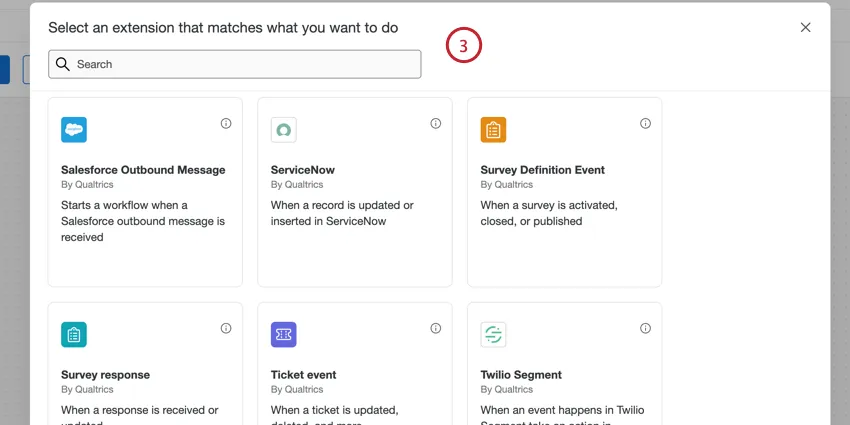
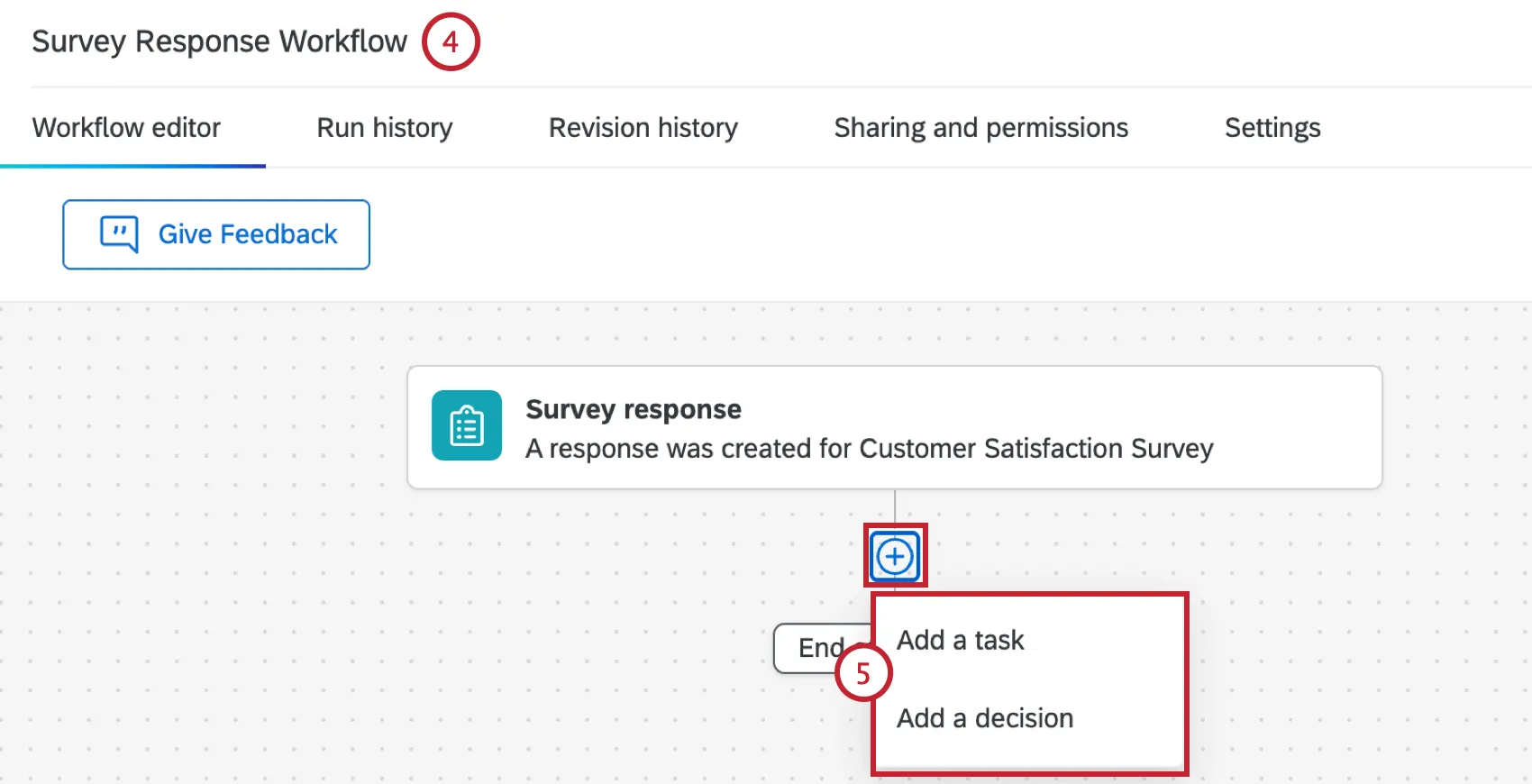
Falls gewünscht, können Sie Ihren Workflow umbenennen, indem Sie in der oberen linken Ecke des Workflow-Editors einen neuen Namen eingeben.
Klicken Sie unter dem Auslöser Ihres Workflows auf das Pluszeichen und wählen Sie die nächste Komponente des Workflows:
- Fügen Sie eine Aufgabe hinzu: Fügen Sie Ihrem Arbeitsablauf eine Aufgabe hinzu, d. h. das, was als Ergebnis des Ereignisses, das die Bedingungen erfüllt, geschehen soll. Zum Beispiel das Senden einer E-Mail, das Erstellen eines Tickets, das Verteilen einer Umfrage und vieles mehr. Eine Liste der verfügbaren Aufgaben finden Sie unter Definieren von Aufgaben.
Fügen Sie eine Entscheidung hinzu: Fügen Sie Ihrem Workflow Bedingungen hinzu, d. h. Regeln, die erfüllt sein müssen, bevor die nachfolgenden Ereignisse ausgeführt werden können. Siehe Konditionen anlegen für weitere Informationen.

Qtip: Es ist nicht notwendig, jedem Arbeitsablauf Bedingungen hinzuzufügen. Wenn keine Bedingungen vorhanden sind, werden die Workflow-Aufgaben ausgelöst, sobald das Ereignis eintritt. Beispiel: Ihr Ereignis ist Umfrageantworterstellungwird der Workflow jedes Mal ausgelöst, wenn eine Umfrageantwort übermittelt wird.
Sie können mehrere Bedingungen oder Aufgaben hinzufügen, indem Sie den vorherigen Schritt wiederholen.
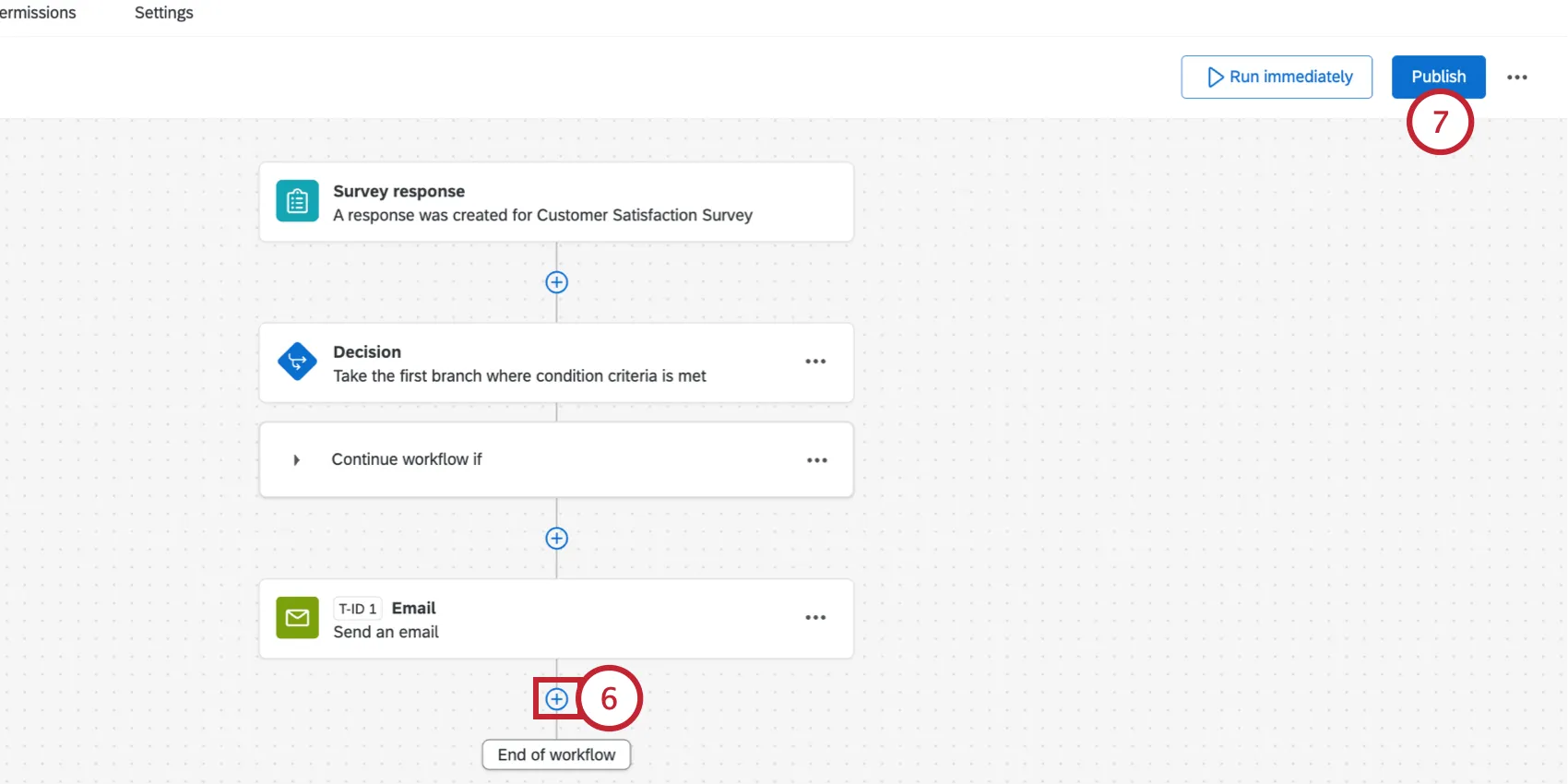
Sobald Ihr Workflow fertig ist, stellen Sie sicher, dass Sie ihn veröffentlichen. Dadurch wird der Workflow aktiviert und als neue Version gespeichert.
Tipp: Sobald Sie einen Workflow veröffentlichen, ist er live und aktiv. Seien Sie vorsichtig, wenn Sie diese Fragen in Umfragen einfügen, für die derzeit Antworten gesammelt werden.
Tipp: Workflows laufen nicht sofort ab, sondern es kann mehrere Minuten bis zu einer Stunde dauern, bis sie starten oder abgeschlossen sind.
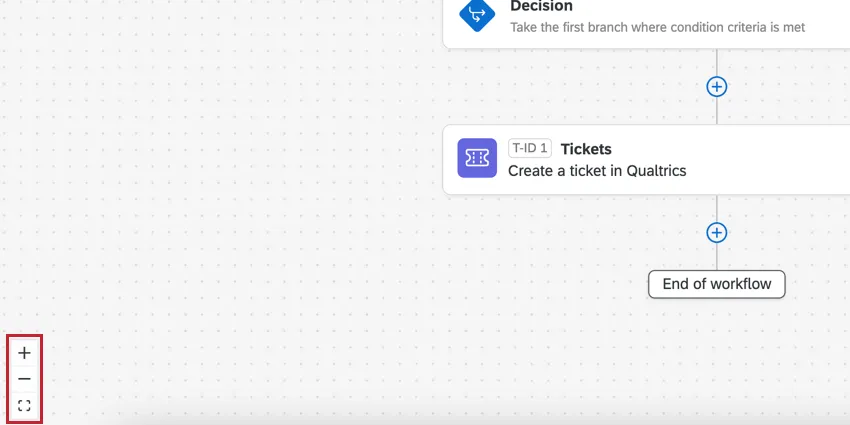
Tipp: Sie können die Steuerelemente in der linken unteren Ecke des Editors oder das Scrollrad Ihrer Maus zum Vergrößern und Verkleinern verwenden. Sie können auch auf den Editor klicken und ihn verschieben, um Ihren Arbeitsablauf zu visualisieren.
Auswahl einer Veranstaltung
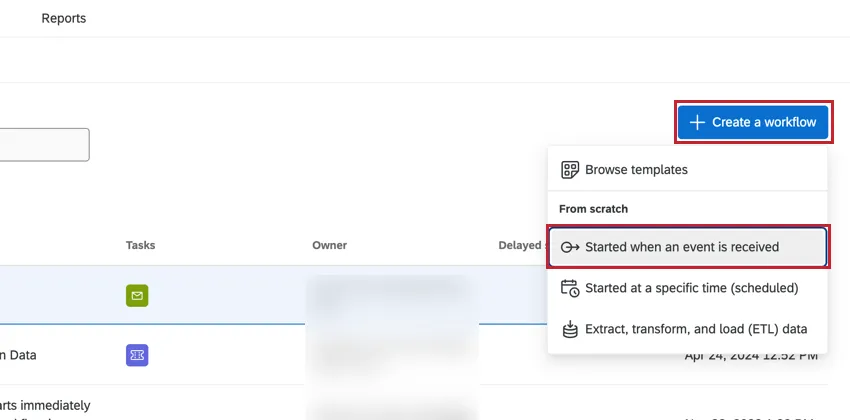
"Ereignisse" treten in Qualtrics oder anderen Systemen auf und führen zum Start eines Workflows. Um einen ereignisbasierten Arbeitsablauf zu erstellen, klicken Sie auf Arbeitsablauf erstellen und wählen Sie Starten, wenn ein Ereignis eintrifft.
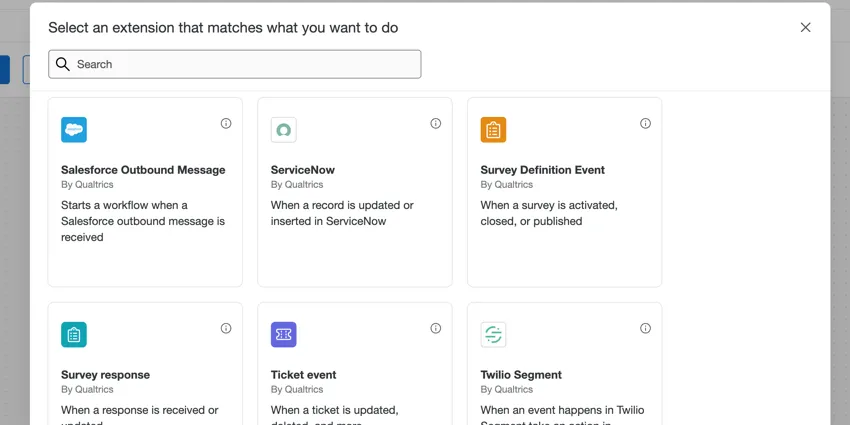
Dann können Sie das Ereignis auswählen, mit dem Sie den Workflow starten möchten. Das ausgewählte Ereignis bestimmt, welche Arten von Bedingungen auf den Workflow angewendet werden können. Sie können die Suchleiste am oberen Rand des Fensters verwenden, um verfügbare Veranstaltungen leicht zu finden. Welche Ereignisse Ihnen zur Verfügung stehen, hängt von Ihrer Lizenz, Ihren Rechten und dem Projekttyp ab. Nachfolgend finden Sie eine kurze Erläuterung der einzelnen Ereignistypen und auf den verlinkten Seiten eine schrittweise Anleitung zum Einrichten der einzelnen Aufgaben.
Überall verfügbare Veranstaltungen
Die unten aufgeführten Ereignisse können sowohl auf der Registerkarte „Umfrage-Workflows“ als auch auf der Seite „Eigenständige Workflows“ verwendet werden.
- Umfrageantwort: Lösen Sie den Workflow basierend auf den Antworten der Befragten auf Ihre Umfrage aus.
Salesforce-Ausgangsmeldung: Lösen Sie den Workflow auf der Grundlage von Salesforce-Ausgangsmeldungen aus.
Tipp: Dieses Ereignis ist für EX-Projekte nicht verfügbar.
- Ticket-Ereignis: Den Workflow basierend auf den Ticketdaten auslösen
Tipp: Dieses Ereignis ist für EX-Projekte nicht verfügbar.
- JSON-Ereignis: Den Workflow anhand eines API-Aufrufs auslösen.
- ServiceNow-Ereignis: Lösen Sie den Workflow basierend auf einem Ereignis in ServiceNow aus.
- Zendesk-Ereignis: Lösen Sie den Workflow basierend auf einem Ereignis in Zendesk aus.
- Twilio Segment-Ereignis: Starten Sie einen Workflow auf der Grundlage von Datenereignissen in Twilio Segment, aktualisieren Sie Kontaktdaten in XM Directory auf der Grundlage von Twilio Segment oder fügen Sie einem Kontakt in XM Directory eine Transaktion auf der Grundlage von Ereignissen in Twilio Segment hinzu.
- Jira-Ereignis: Löst Workflows aus, die auf Änderungen an Jira-Tickets basieren, beispielsweise Statusaktualisierungen.
- XM Discover-Ereignis: Einen Workflow auslösen, der auf in XM Discover gesendeten Wortlaut- oder Punktekarte-Warnmeldungen basiert
Ereignisse nur in eigenständigen Workflows verfügbar
Die folgenden Ereignisse sind nur verfügbar, wenn Sie einen ereignisbasierten Workflow über die eigenständige Seite Workflows einrichten.
- Ereignis „API-Nutzungsschwelle“: Lösen Sie den Workflow basierend auf der API-Nutzung Ihrer Lizenz aus.
Ereignis „Umfrage-Definition“: Löst den Workflow aus, sobald sich der Status eines Projekts ändert.
Tipp: Das Umfragedefinitionsereignis kann nicht für EX-Projekttypen verwendet werden.
- iQ-Anomalieereignis: Lösen Sie den Workflow aus, wenn die Anzahl der Antworten auf Umfragen sprunghaft ansteigt oder abfällt.
- Experience iD Change Event nutzen: Lösen Sie Workflows aus, wenn sich Kontaktdaten, Abonnementdaten oder Transaktionsdaten ändern.
- Experience iD Segments-Ereignis nutzen: Lösen Sie einen Workflow aus, je nachdem, ob ein Kontakt zu einem Segment hinzugefügt oder daraus entfernt wurde.
- Aktionsplan-Ereignis: Den Workflow basierend auf Änderungen an EX-Aktionsplänen auslösen.
Einrichten eines Workflow-Zeitplans
Mit eingeplanten Workflows können Sie Workflows anlegen, die zu einem bestimmten Zeitpunkt ausgeführt werden. Sie können festlegen, dass Ihr Workflow wiederkehrend ausgeführt wird, und Sie können wählen, wann der Workflow beginnt und endet.
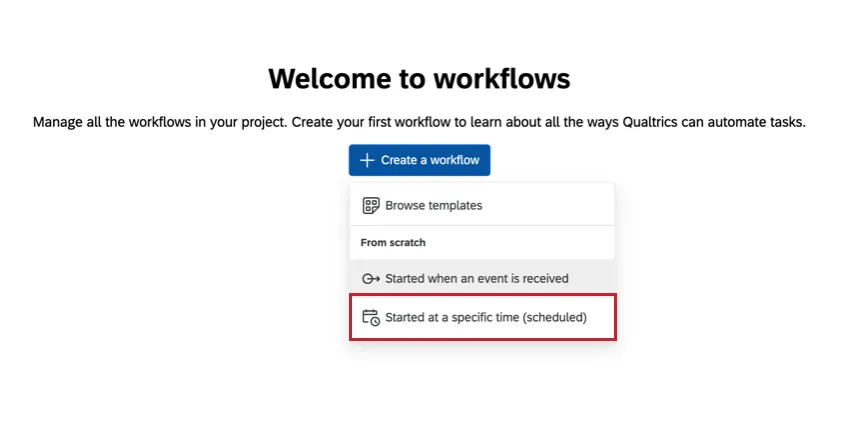
Um einen geplanten Workflow zu erstellen, wählen Sie bei der Erstellung Ihres Workflows die Option „Start zu einem bestimmten Zeitpunkt (geplant) “ aus.
Wählen Sie dann die gewünschte Einplanungshäufigkeit aus. Dies kann stündlich, täglich, wöchentlich, monatlich, vierteljährlich, jährlich oder ein benutzerdefinierter Ausdruck sein.
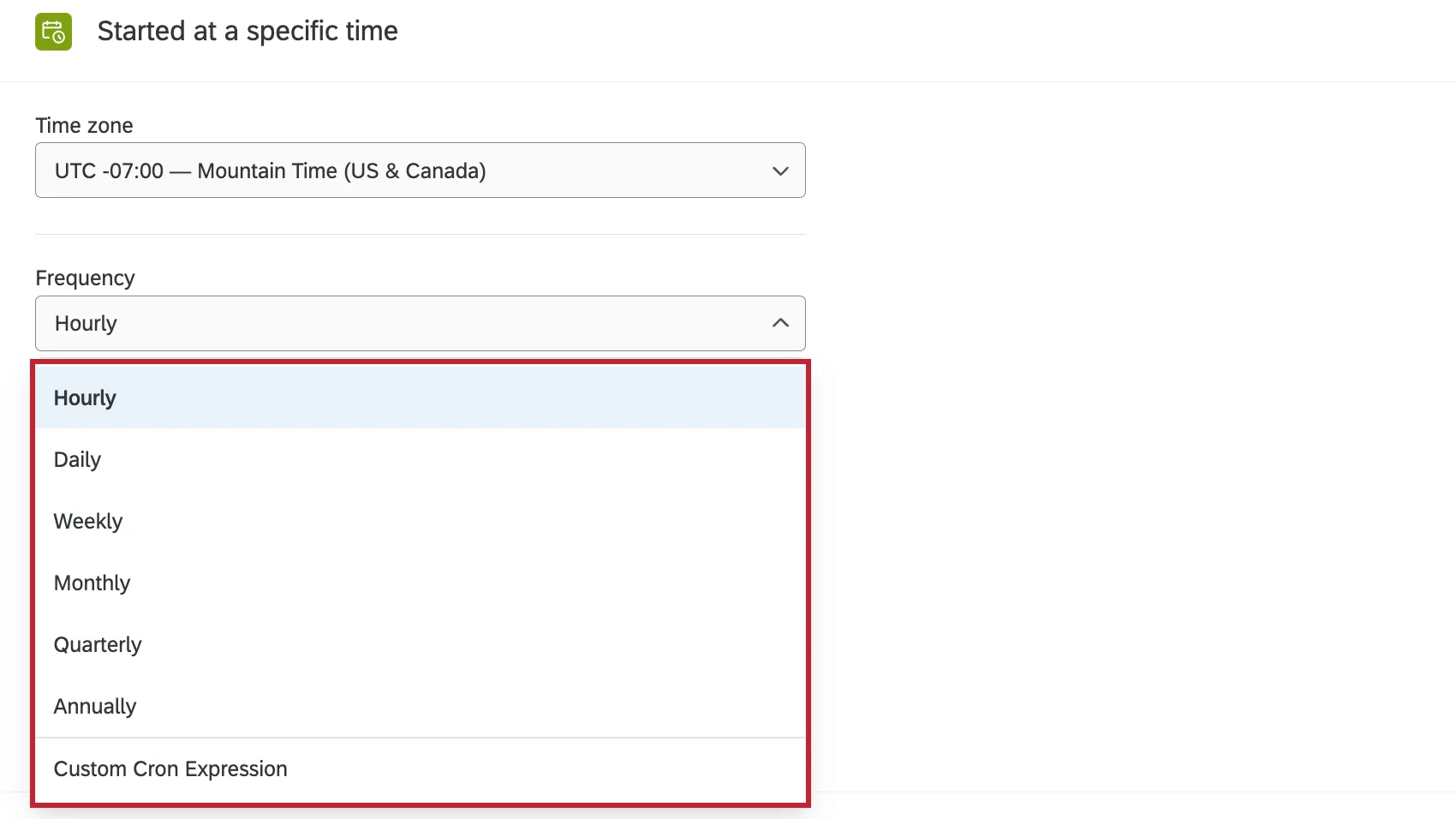
Der nächste Schritt hängt davon ab, wie oft Ihr Workflow ausgeführt wird:
Wöchentlich und monatlich: Wählen Sie aus, welche Tage ausgeführt werden sollen, indem Sie auf die Dropdown-Liste klicken und die Ankreuzfelder neben jedem Tag markieren.
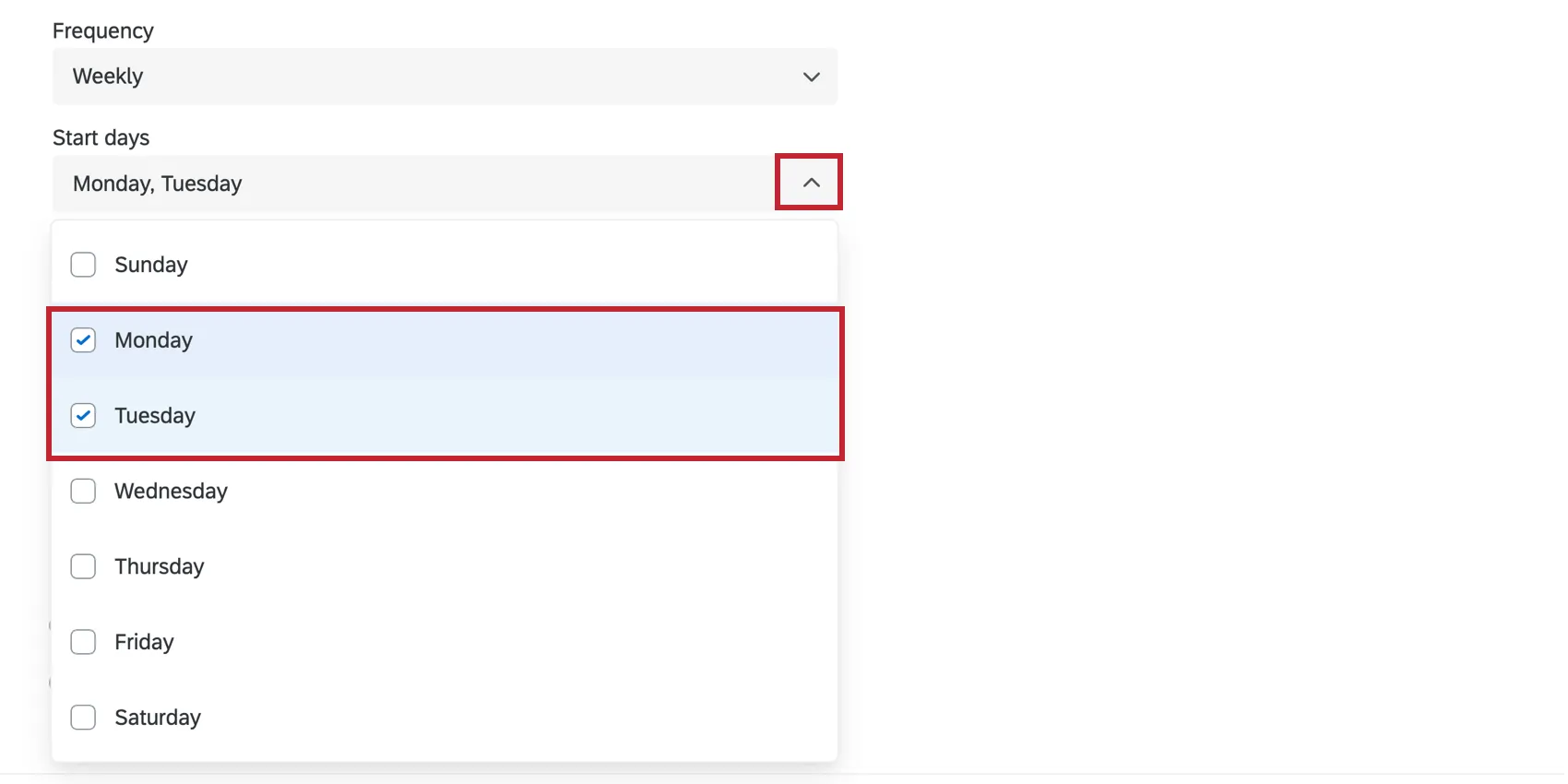
Tipp: Wenn Sie ein Datum wählen, das nicht in jedem Monat vorkommt (z. B. den 29., 30. oder 31.), wird der Workflow in diesen Monaten nicht ausgeführt.
Vierteljährlich: Wählen Sie aus, welcher Monat des Quartals und welcher Tag des Monats der Workflow ausführen soll.
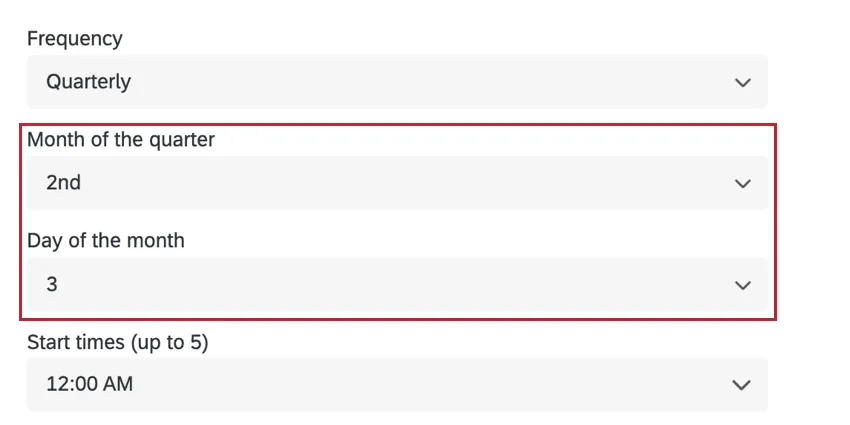
Tipp: Wenn der Workflow am letzten Tag des Monats ausgeführt werden soll, wählen Sie unbedingt „Letzter Tag“ aus .
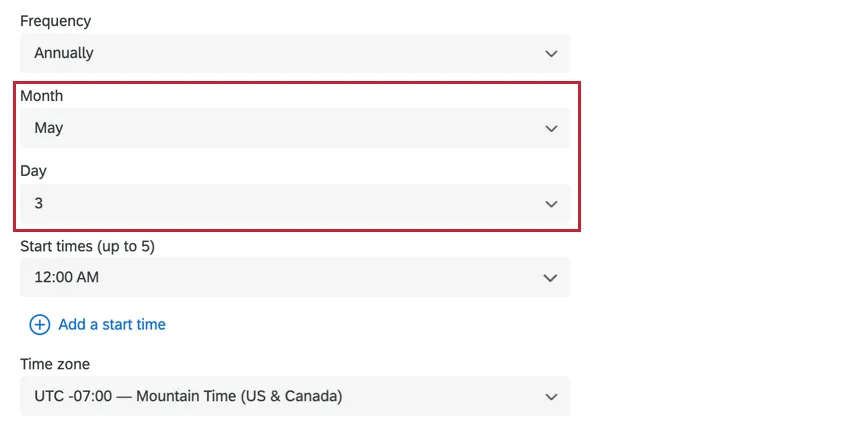
Jährlich: Wählen Sie den spezifischen Tag des Jahres aus, an dem der Workflow ausgeführt werden soll.
Benutzerdefinierter Cron-Ausdruck: Geben Sie einen Cron-Ausdruck ein, der angibt, wann der Workflow ausgeführt werden soll. Klicken Sie auf Details anzeigen um anzuzeigen, wie Ihr Cron-Ausdruck ausgewertet wird. Siehe Diese Website für Hilfe beim Generieren eines Cron-Ausdrucks.
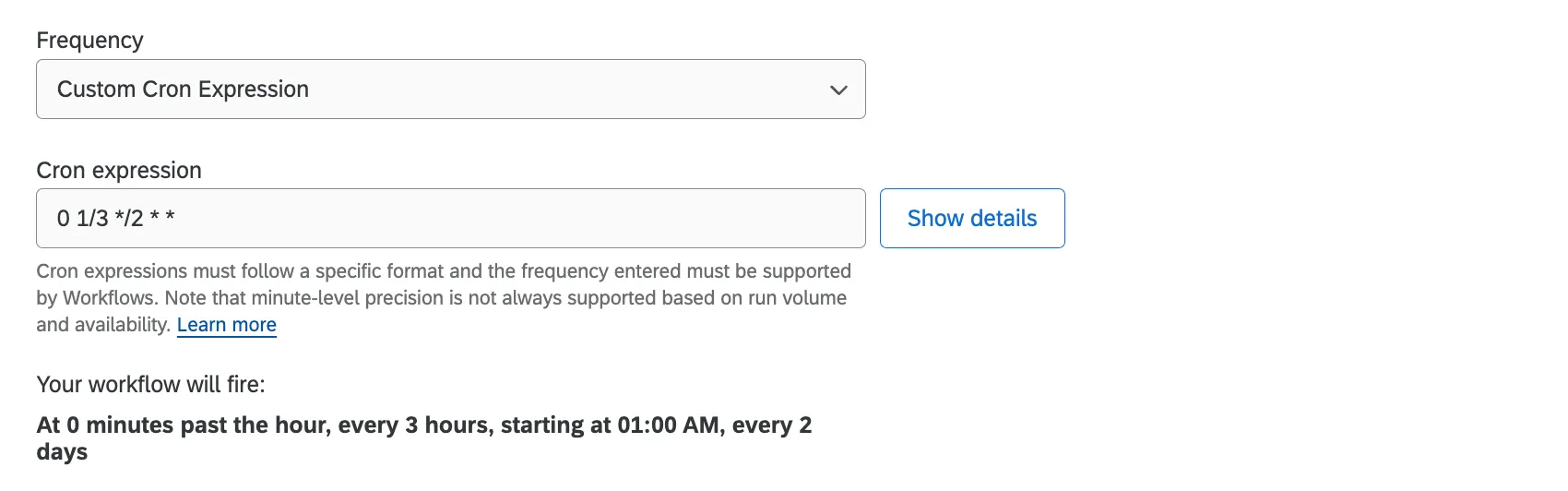
Tipp: Cron-Ausdrücke dürfen nur aus 5 Teilen bestehen und müssen gültige Zeichen enthalten. Intervalle unter 1 Stunde sind nicht zulässig. Siehe Anleitung zu Cron-Ausdrücken für weitere Informationen.

Beispiel: Im obigen Screenshot wird der geplante Workflow alle 3 Stunden an der Stunde ausgeführt, beginnend um 1:00 Uhr, alle 2 Tage.
Geben Sie als Nächstes ein, oder klicken Sie auf die Dropdown-Liste, um die Startzeit für Ihren Workflow auszuwählen.
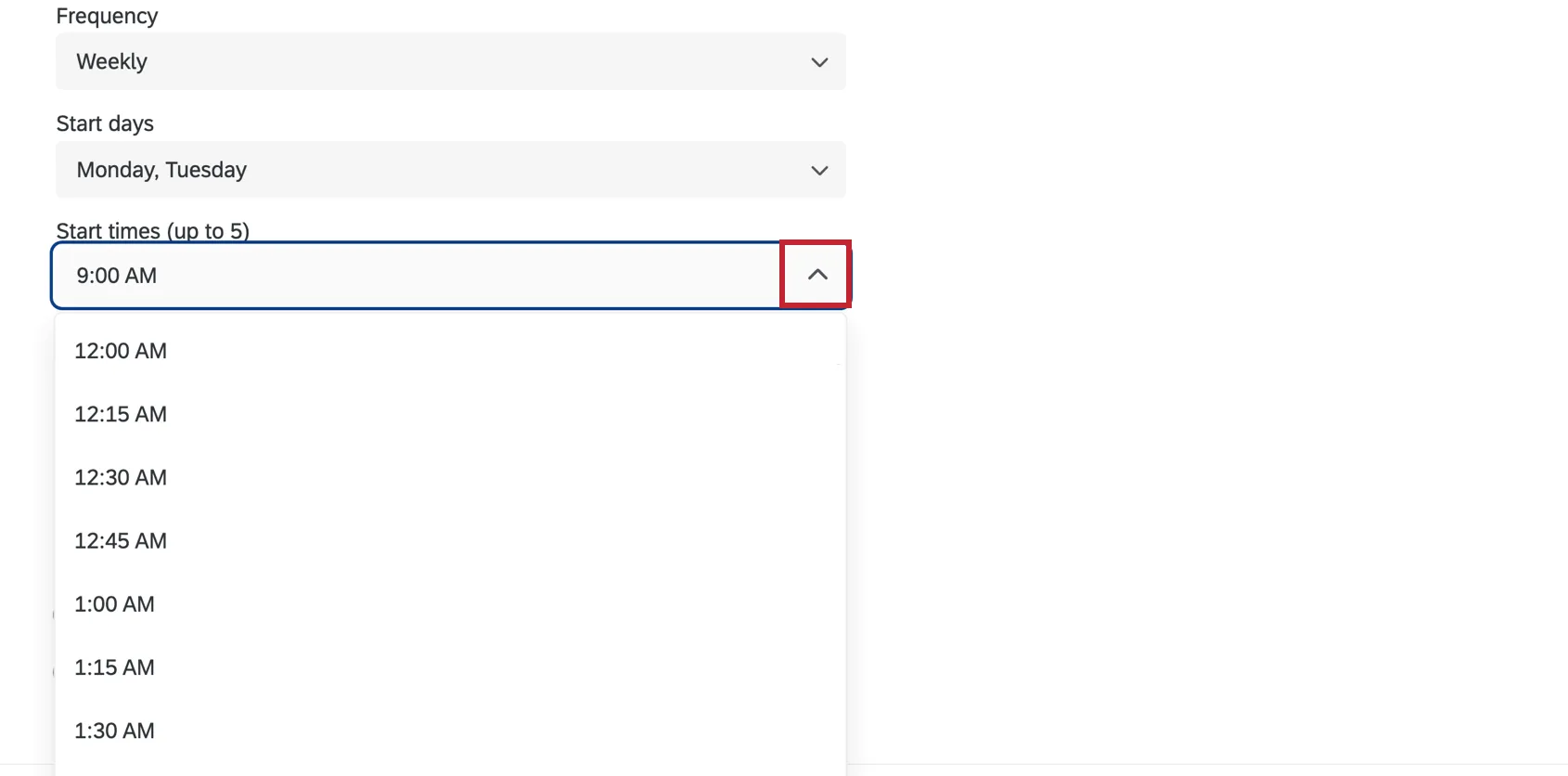
Wenn Sie möchten, dass der Workflow mehrmals am selben Tag ausgeführt wird, klicken Sie auf „Startzeit hinzufügen“.
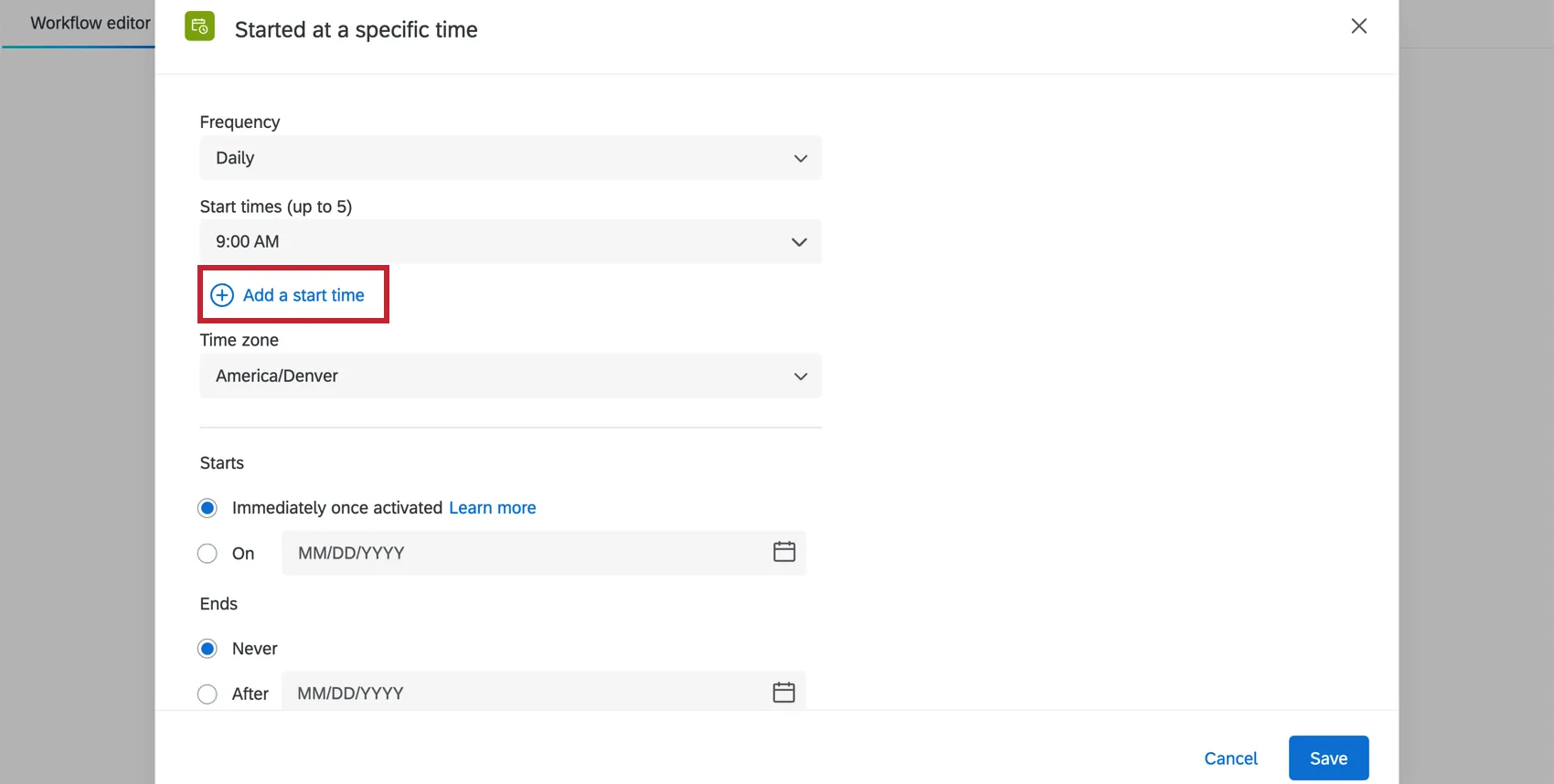
Beispiel: Angenommen, Sie möchten Ihren Workflow dreimal täglich ausführen. Legen Sie die Häufigkeit auf „Täglich“ fest, und fügen Sie hinzu, welche dreimal am Tag der Workflow ausgeführt werden soll. Dieser Workflow wird täglich um 9:00 Uhr, 12:00 Uhr und 15:00 Uhr ausgeführt.
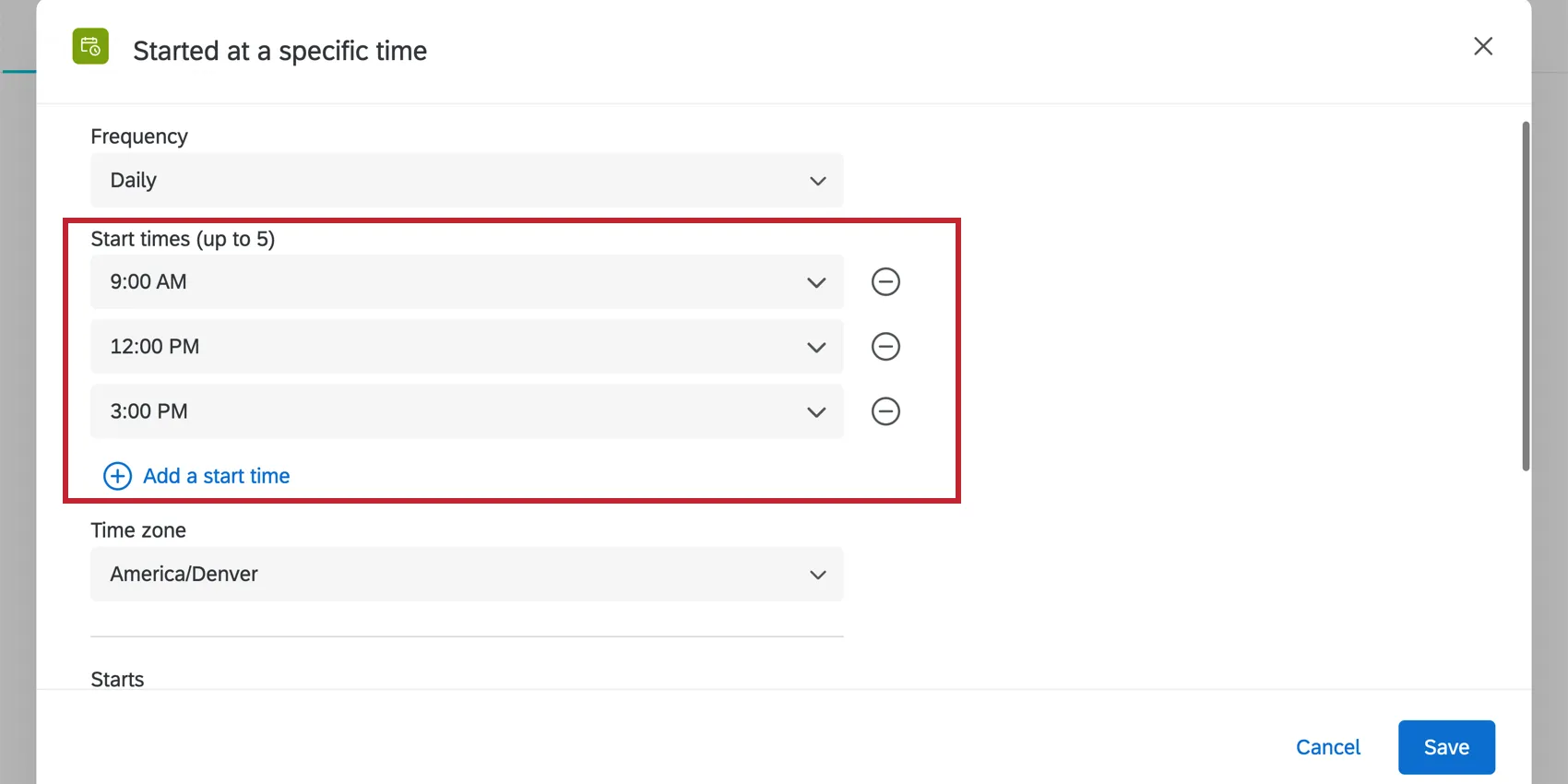
Bitte beachten Sie: Die Ausführung bestimmter Aufgaben kann bis zu 15 Minuten dauern. Wir raten daher davon ab, Aufgaben mit längeren Laufzeiten in sehr kurzen Zeitabständen zu planen. Die Dauer, die zum Ausführen einer Aufgabe benötigt wird, finden Sie in diesem Workflow. Ausführungsverlauf .

Wählen Sie als Nächstes die Zeitzone aus, in der der Workflow ausgeführt werden soll. Standardmäßig wird die Zeitzone des Kunden wird ausgewählt.
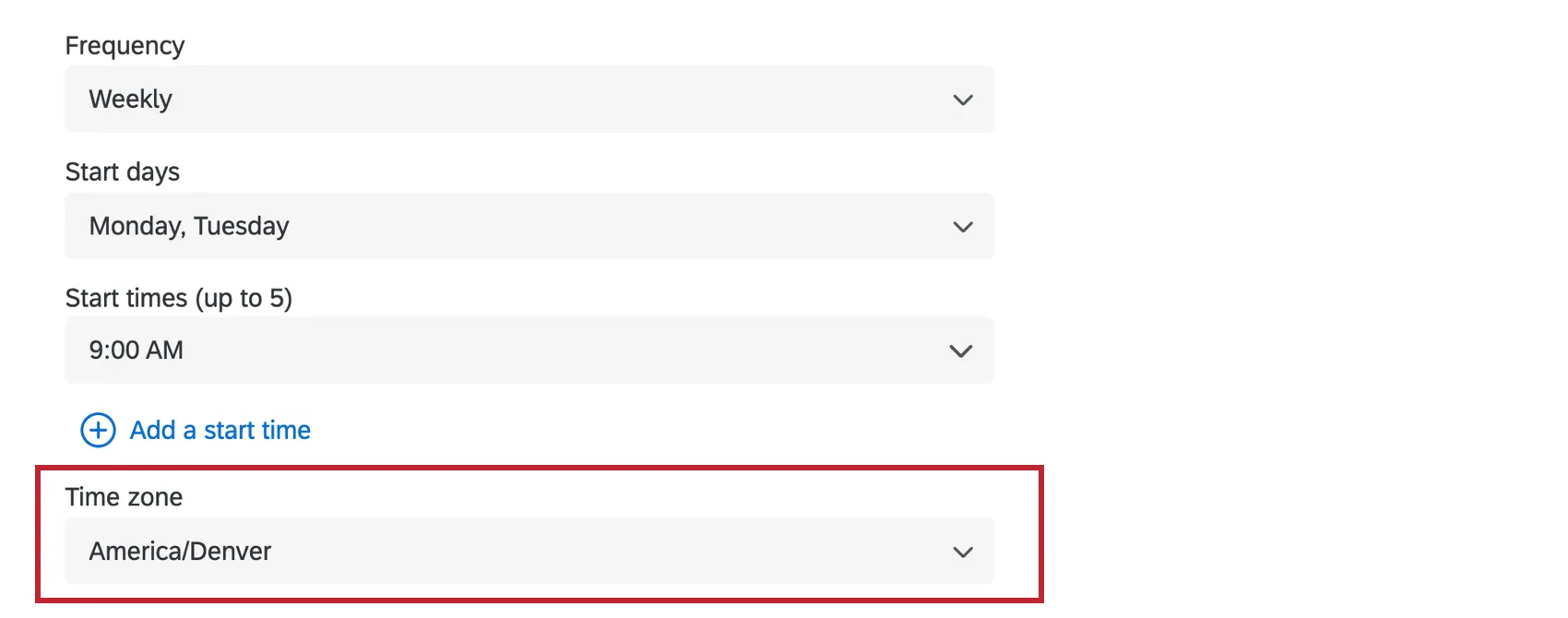
TIPP: Achten Sie genau auf die von Ihnen gewählte Zeitzone. Geplante Workflows passen sich der Sommerzeit an, wenn die gewählte Zeitzone diese einhält. So gilt beispielsweise in der Zeitzone UTC±00:00 Dublin die Sommerzeit, in der Zeitzone UTC±00:00 Abidjan hingegen nicht.
Wählen Sie dann aus, wann der Workflow gestartet und gestoppt werden soll. Standardmäßig starten eingeplante Workflows sofort nach der Aktivierung und stoppen die Ausführung nur, wenn sie deaktiviert sind. Sie können jedoch stattdessen ein Start- und Enddatum für Ihren eingeplanten Workflow auswählen.
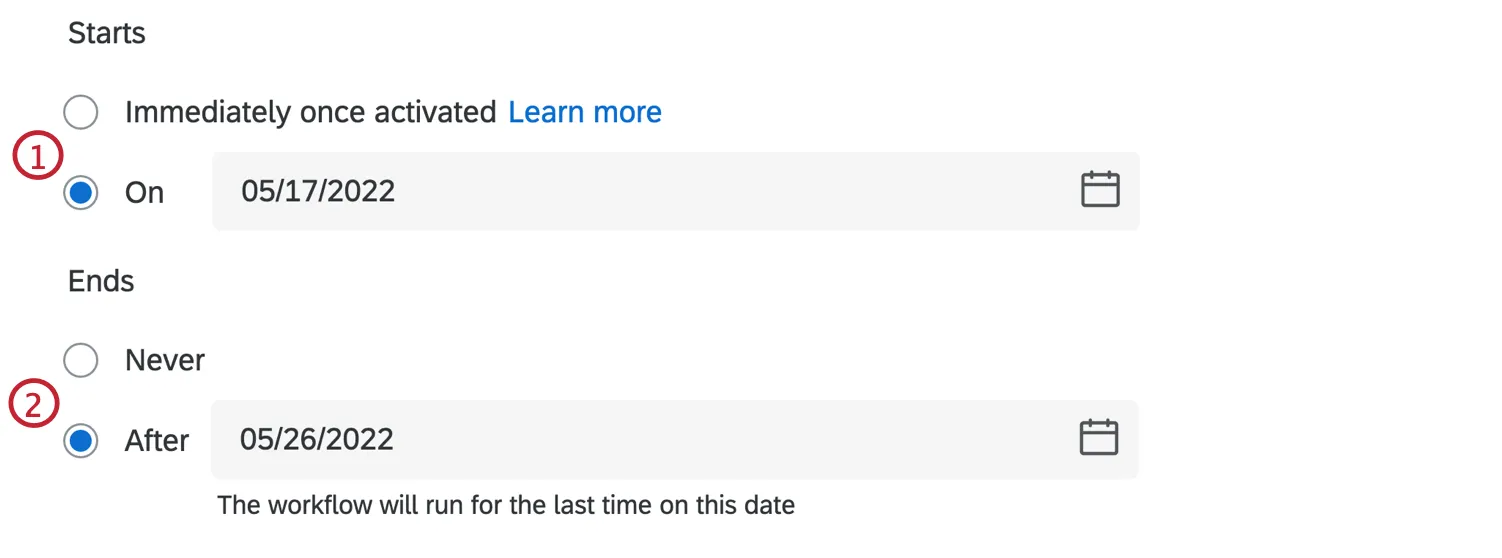
- Sofort nach Aktivierung: Der Workflow wird gemäß seinem Zeitplan ausgeführt, sobald er hat aktiviert.
- Ein: Der Workflow wird am ausgewählten Datum ausgeführt. Geben Sie ein Datum im Format MM/TT/JJJJ ein, oder wählen Sie ein Datum aus der Kalenderauswahl aus.
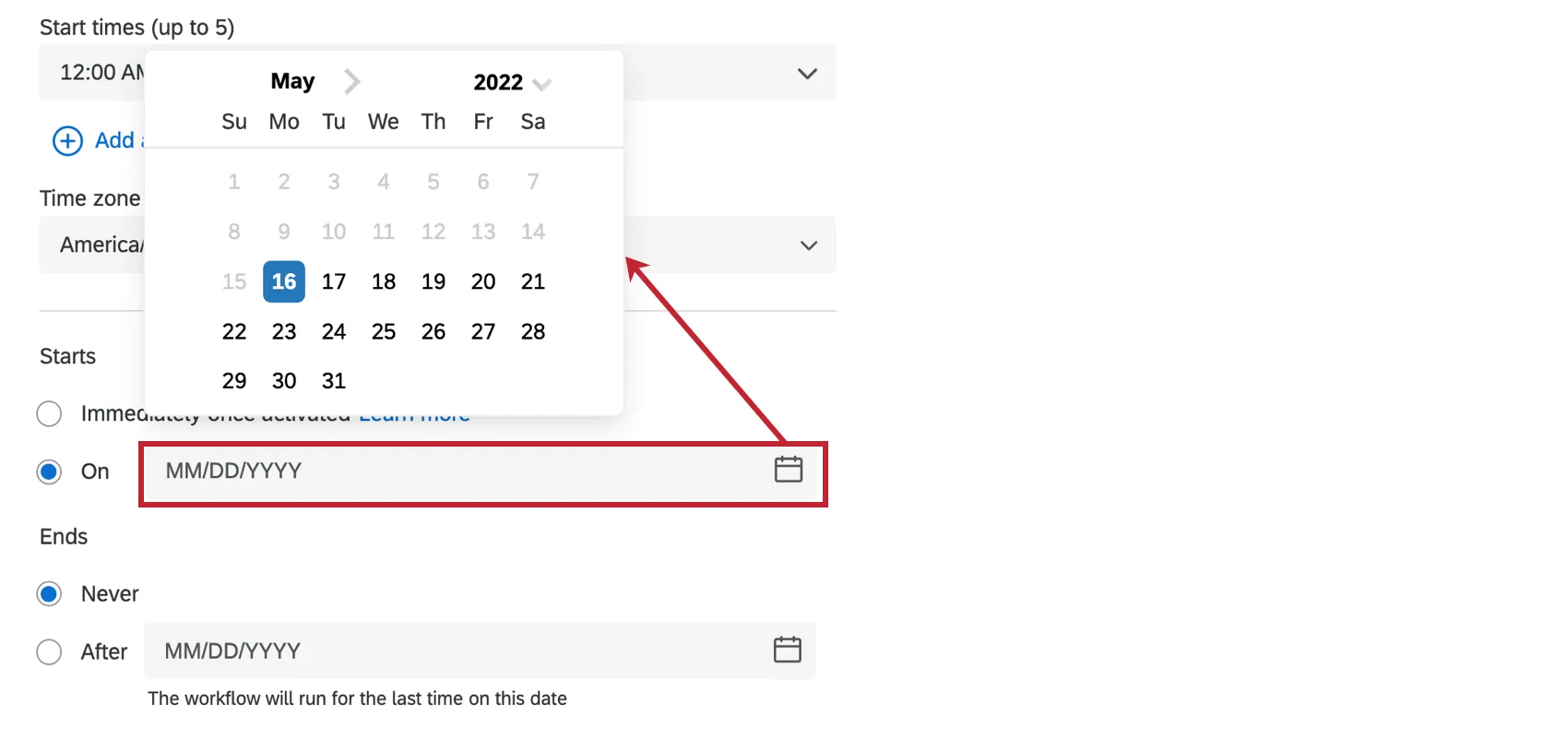
- Nie: Der Workflow wird ausgeführt, bis er ausgeschaltet ist.
- Nach: Der Workflow wird am ausgewählten Datum ausgeführt. Geben Sie ein Datum im Format MM/TT/JJJJ ein, oder wählen Sie ein Datum aus der Kalenderauswahl aus.
Hinweis: In geplanten Workflows erstellte Aufgaben können keinen dynamischen Text verwenden. Das liegt daran, dass es keine Quelle gibt, aus der Informationen abgeleitet werden können, anders als in einem ereignisbasierter Workflow .
Tipp: Wenn Sie Berichte regelmäßig per E-Mail versenden möchten, sehen Sie sich die Optionen zum Teilen von Ergebnissen, Berichten und Dashboards (falls zutreffend) an.
Manuelles Auslösen eingeplanter Workflows
Anstatt darauf zu warten, dass ein geplanter Workflow ausgelöst wird, können Sie ihn mit einem Klick auslösen. Im Workflow-Editor können Sie während des Testprozesses sofort einen Workflow auslösen.
Beispiel: Angenommen, Sie möchten einen Workflow erstellen, der jeden Montag um 6:00 Uhr ausgelöst wird, aber Sie erstellen Ihren Workflow an einem Mittwoch. Sie möchten Ihren Workflow testen, ohne darauf zu warten, dass er am folgenden Montag ausgelöst wird. Sie können Ihren Workflow sofort manuell auslösen, um zu testen, ob er wie gewünscht funktioniert.
Stellen Sie sicher, dass Ihr Workflow aktiv ist, und überprüfen Sie noch einmal, welche Version derzeit aktiv ist. Ihr Workflow wird bei der ersten Veröffentlichung aktiviert. Wenn Ihr Workflow deaktiviert ist, können Sie ihn über den Schalter aktivieren.
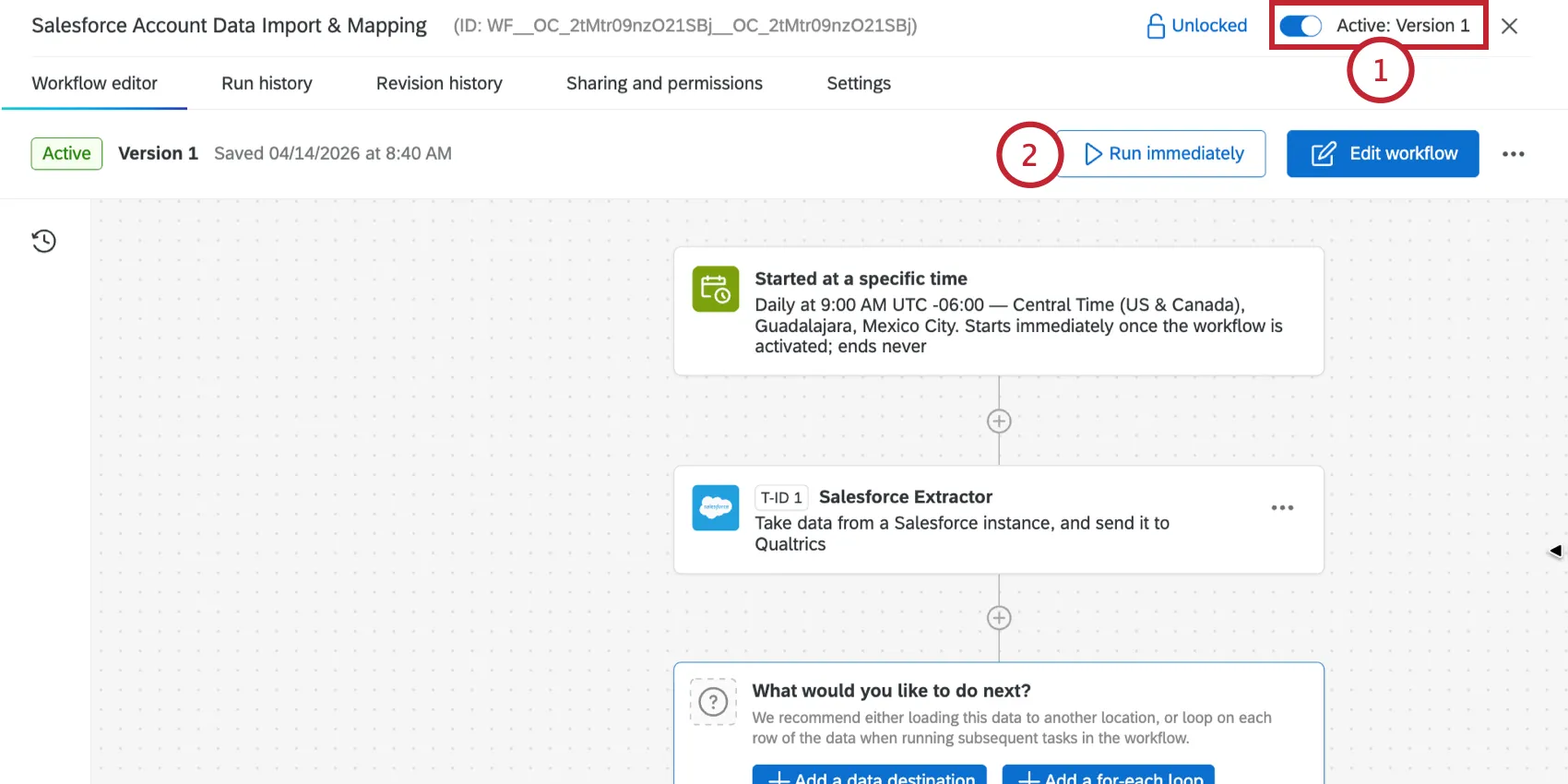
Tipp: Wenn Sie den Workflow nicht aktivieren können, müssen Sie ihn zunächst veröffentlichen.
Klicken Sie auf das Symbol Sofort ausführen um den eingeplanten Workflow zu testen.
Erstellen von Bedingungen
Qtip: Bedingungen sind nicht für jeden Arbeitsablauf erforderlich. Bedingungen werden im Workflow-Editor auch als "Entscheidungen" bezeichnet.
Sie können Ihrem Workflow Bedingungen hinzufügen, so dass er nur ausgeführt wird, wenn bestimmte Kriterien erfüllt sind. Bedingungen können nach einem Ereignis in einem ereignisbasierten Workflow oder nach bestimmten Arten von Aufgaben hinzugefügt werden. Zum Beispiel nehmen Sie die Befragten an einer Verlosung teil, aber nur, wenn sie sich in Ihrer Umfrage für die Verlosung entschieden haben.
Mit Hilfe von Bedingungen können Sie Verzweigungs-Workflows erstellen, die je nach Beurteilung der Bedingungen unterschiedliche Ergebnisse haben. Wenn Sie zum Beispiel eine Umfrage zur Kundenzufriedenheit durchführen, können Sie den Befragten eine E-MAIL-DANKSAGUNG schicken, wenn sie positiv geantwortet haben; wenn sie jedoch negativ geantwortet haben, können Sie ihnen eine E-MAIL-DANKSAGUNG schicken und ein Ticket erstellen, damit ein Mitglied ihres Benutzerkontos später mit ihnen Kontakt aufnehmen kann.
Bedingungen werden durch logische Anweisungen erstellt, die Informationen aus dem gewählten Ereignis oder der Aufgabe verwenden:
Klicken Sie beim Erstellen des Workflows auf das Pluszeichen(+) und wählen Sie Entscheidung hinzufügen.
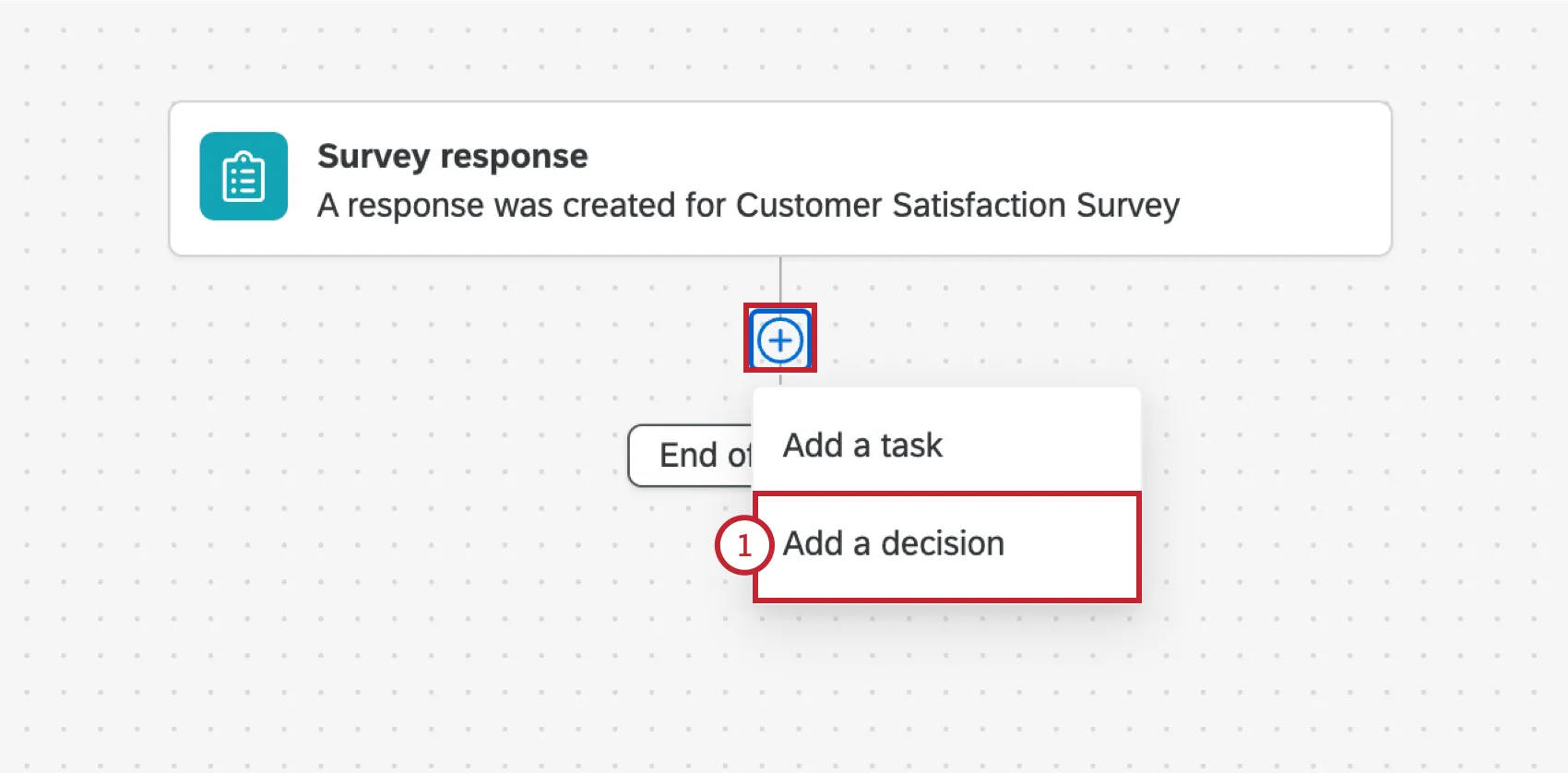
Wenn Ihre Bedingung mehrere Anweisungen enthält, wählen Sie aus, wie diese Anweisungen ausgewertet werden sollen:
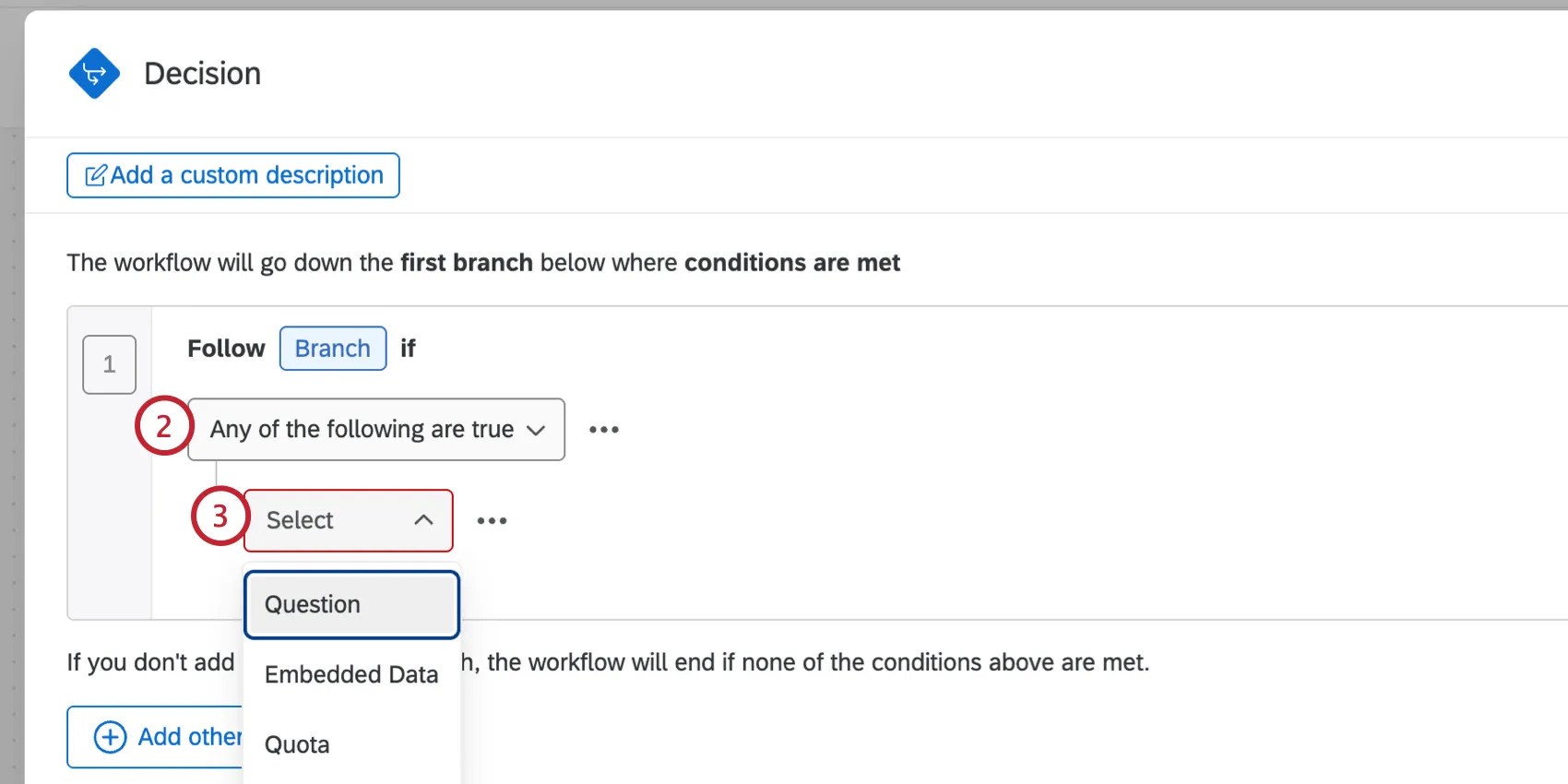
- Alle folgenden Aussagen sind wahr: Stellen Sie sich das so vor, als wären alle Aussagen in der Bedingung durch „und“ miteinander verbunden.
- Eine der folgenden Aussagen trifft zu: Stellen Sie sich das so vor, als wären alle Aussagen in der Bedingung durch „oder“ miteinander verbunden.
Verwenden Sie die Dropdown-Liste, um auszuwählen, worauf die Bedingung basieren soll. Welche Optionen hier zur Verfügung stehen, hängt vom Ereignis des Workflows oder den vorangegangenen Aufgaben ab.
Beispiel: Wenn Ihr Workflow auf Antworten auf Umfragen basiert, können Ihre Bedingungen auf den Antworten auf Fragen, eingebetteten Daten oder Quoten aus dieser Umfrage beruhen.
TIPP: Innerhalb von EX Projekten können Sie keine Bedingungen auf der Grundlage von Organisationshierarchien erstellen.
Beispiel: Wenn Sie eine automatisierte Textanalyse eingerichtet haben und Ihr Workflow auf Umfrageantworten basiert, können Ihre Bedingungen davon abhängen, ob bestimmte Themen in den Antworten der Teilnehmer vorkommen.
Wählen Sie das Feld aus, das Sie in der Bedingung verwenden möchten (z. B. Q1 - Wie beurteilen Sie die Leichtigkeit oder Schwierigkeit der Navigation auf dieser Website?).
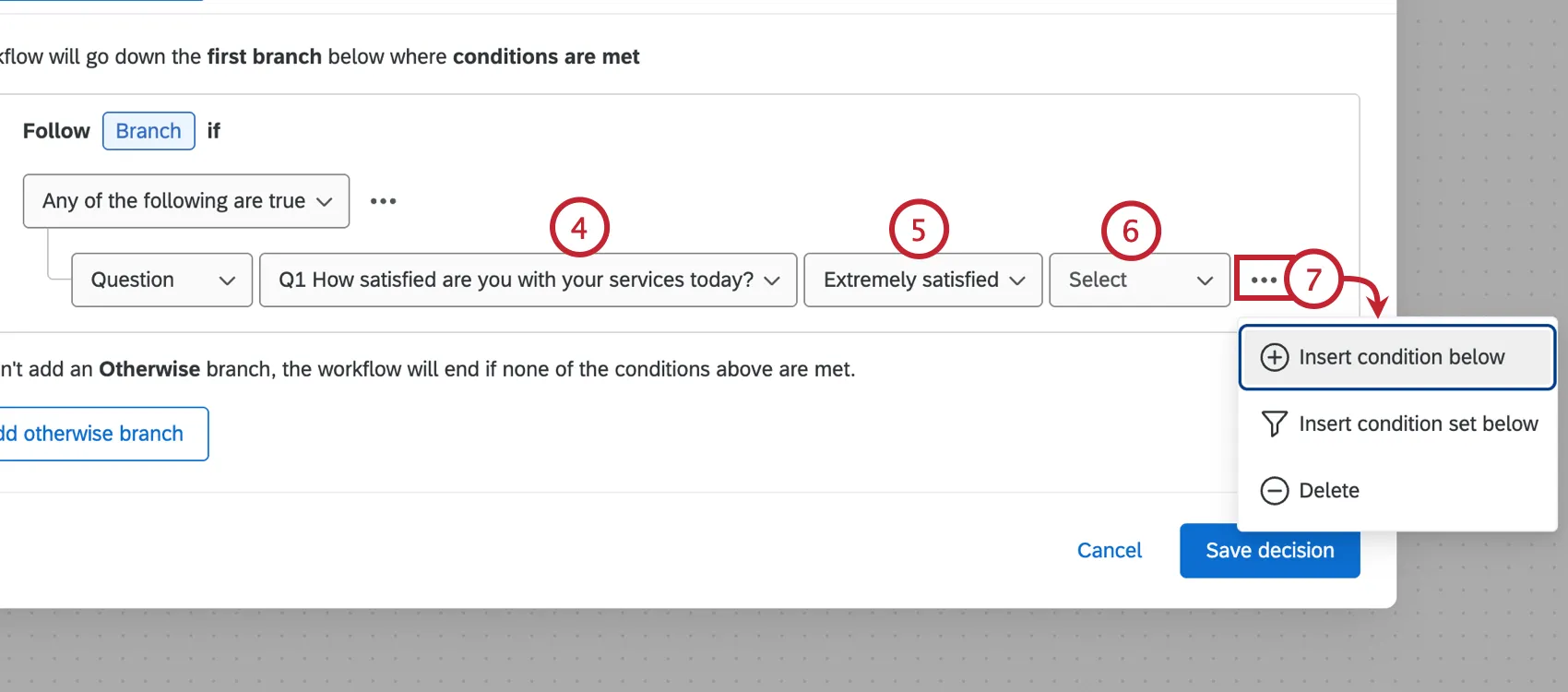
Wählen Sie die spezifische Antwort, Reaktion, den Wert usw., die Sie zuordnen möchten (z. B. Extrem leicht, Ablenkungsmanöver, usw.).
Wählen Sie den Operator aus, der bestimmt, wie der von Ihnen gewählte Wert zugeordnet werden soll (z. B. ausgewählt / nicht ausgewählt, angezeigt / nicht angezeigt usw.).
Qtip: Weitere Informationen zu den verfügbaren Operatoren finden Sie in der Liste der Operatoren. Beachten Sie, dass es auf dieser Seite um das Filtern von Antwortdaten geht, die Informationen zu Bedingungen jedoch für Workflows identisch sind.
Sie können mehrere Bedingungen hinzufügen, indem Sie auf das Menü mit den drei Punkten klicken und Bedingung unten einfügen wählen. Wählen Sie die Option Bedingungssatz unten einfügen, um stattdessen einen Bedingungssatz hinzuzufügen. Dabei handelt es sich um eine neue Gruppierung von Bedingungen, die durch ihre eigene Einstellung "beliebig" oder "alle" gesteuert werden können.
Um eine weitere Verzweigung mit anderen Bedingungen hinzuzufügen, klicken Sie auf „else-if-Verzweigung hinzufügen“.
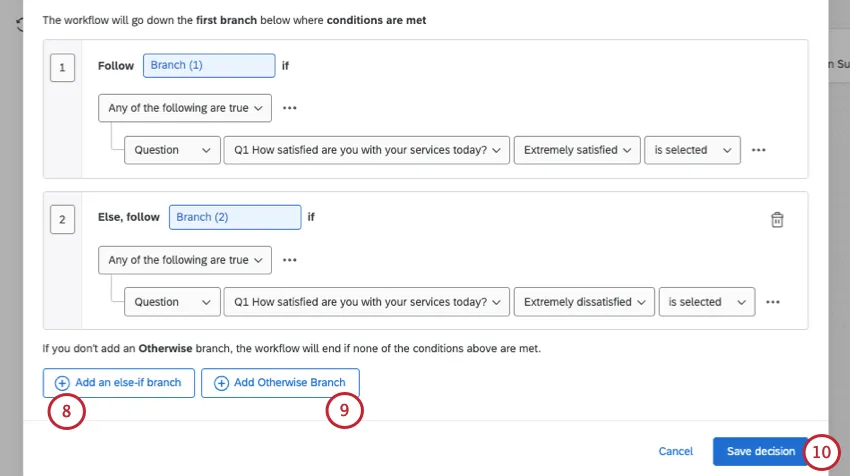
Tipp: Du kannst maximal 10 Verzweigungen haben.
Tipp: Du kannst deine Verzweigungen umbenennen. Anstelle von „Verzweigung 1“ und „Verzweigung 2“ können Sie die Verzweigungen beispielsweise nach ihrem Zweck oder ihren Bedingungen benennen.
Falls gewünscht, klicken Sie auf Andere Verzweigung hinzufügen. Auf diese Weise können Sie in Ihrem Workflow eine Verzweigung erstellen, um andere Aufgaben auszulösen, falls die Bedingungen der anderen Verzweigungen nicht erfüllt sind.
TIPP: Sie brauchen nicht immer eine Verzweigung; wenn es keine Verzweigung gibt, wird der Workflow beendet, wenn die oben genannten Bedingungen nicht erfüllt sind.
Klicken Sie auf Entscheidung speichern , um Ihre Bedingungen zu speichern.
Klicken Sie auf das Pluszeichen ( + ) unter einer Verzweigung, um dieser Aufgaben hinzuzufügen.
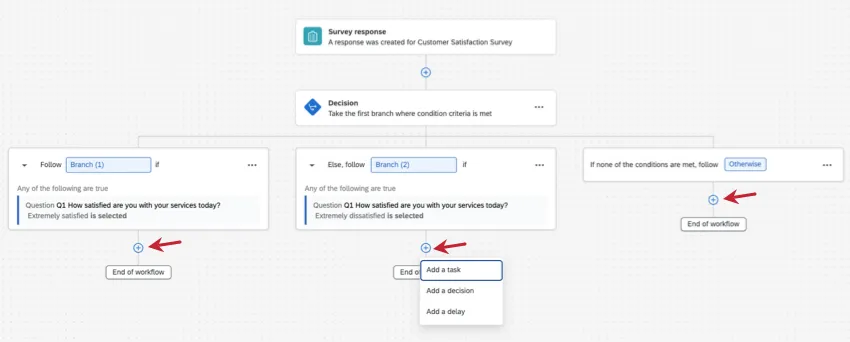
- Verzweigungen: Fügen Sie Aufgaben hinzu, die ausgeführt werden sollen, wenn die Bedingungen für diese bestimmte Verzweigung erfüllt sind.
- Andernfalls: Fügen Sie Aufgaben hinzu, die ausgeführt werden sollen, wenn keine der Bedingungen der Verzweigungen erfüllt ist.
Tipp: Klicken Sie auf den Pfeil neben dem Namen einer Verzweigung, um die darin enthaltenen Bedingungen anzuzeigen.
Sie können mehrere Blöcke mit Bedingungen und Verzweigungen in einen Workflow aufnehmen. Wenn der Workflow läuft, werden die Bedingungen und Aufgaben des Workflows in der Reihenfolge beurteilt, in der sie im Workflow-Editor erscheinen, also von oben nach unten. Der Workflow fährt mit der Beurteilung fort, bis er eines der Enden der Verzweigungen des Workflows erreicht.
Beispiel: In diesem Beispiel wird der Workflow ausgelöst, wenn diese Bedingungen erfüllt sind:
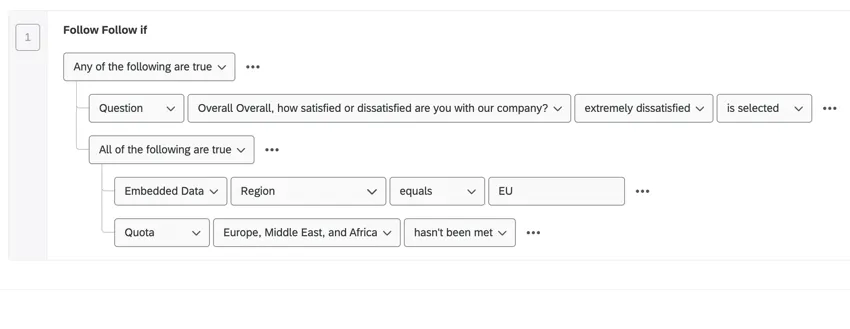
- Wenn der Befragte antwortet, dass er mit dem Unternehmen "äußerst unzufrieden" ist.
ODER- Wenn der Befragte aus der EU-Region stammt UND die Quote für Europa, den Nahen Osten und Afrika nicht erfüllt wurde.
Qtip: Weitere Informationen zu den baulichen Gegeben heiten finden Sie unter Grundlagen der baulichen Gegeben heiten. Beachten Sie, dass es auf dieser Seite um das Filtern von Antwortdaten geht, die Informationen zu Bedingungen jedoch für Workflows identisch sind.
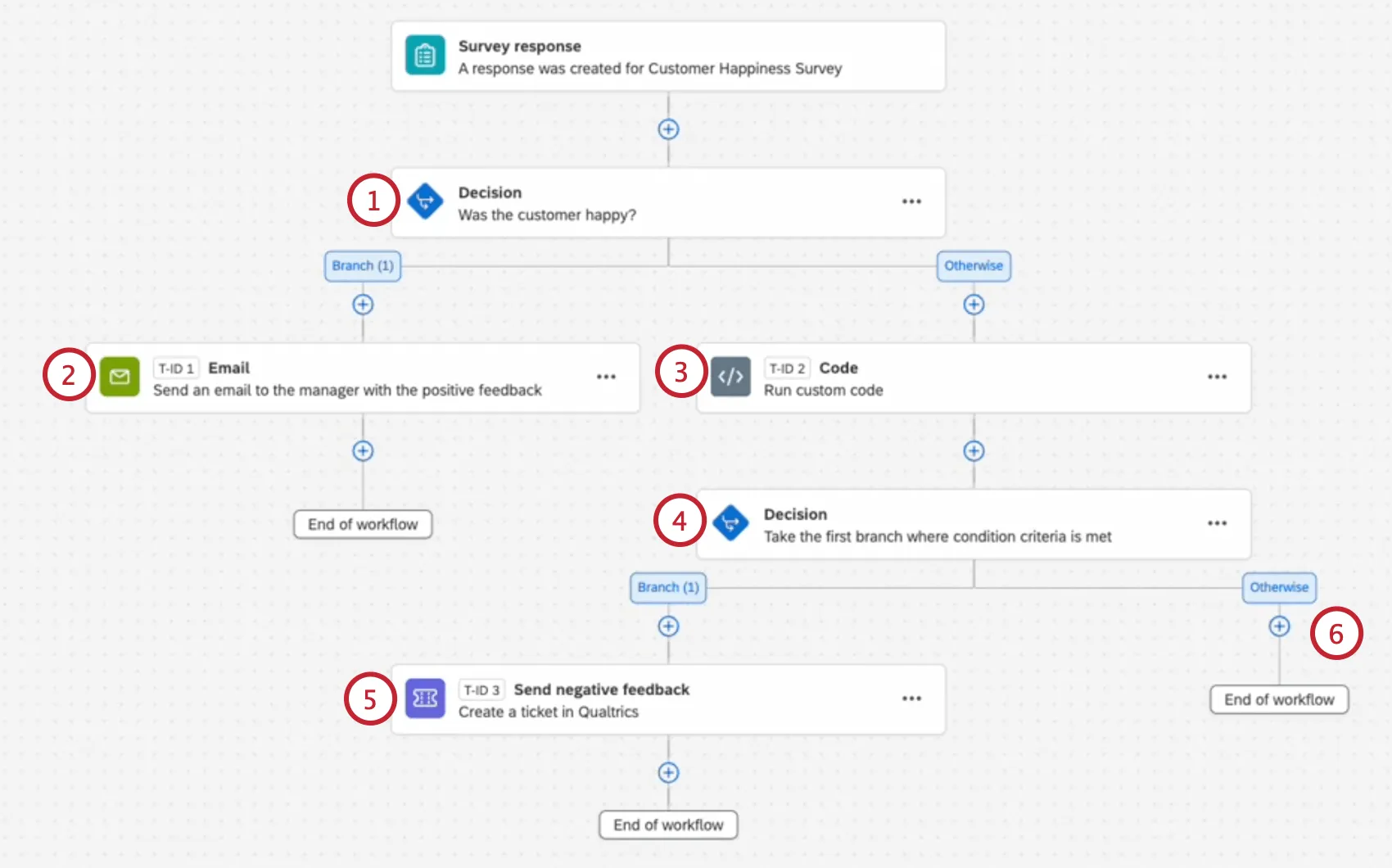
Beispiel: In diesem Beispiel handelt es sich um eine Umfrage zur Geschäftszufriedenheit mit mehreren Verzweigungen des Workflows, die von den Antworten des Kunden abhängen:
Definieren von Aufgaben
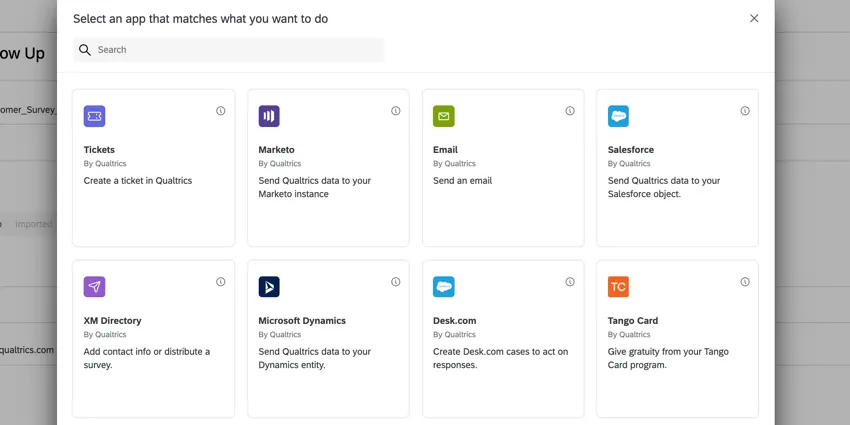
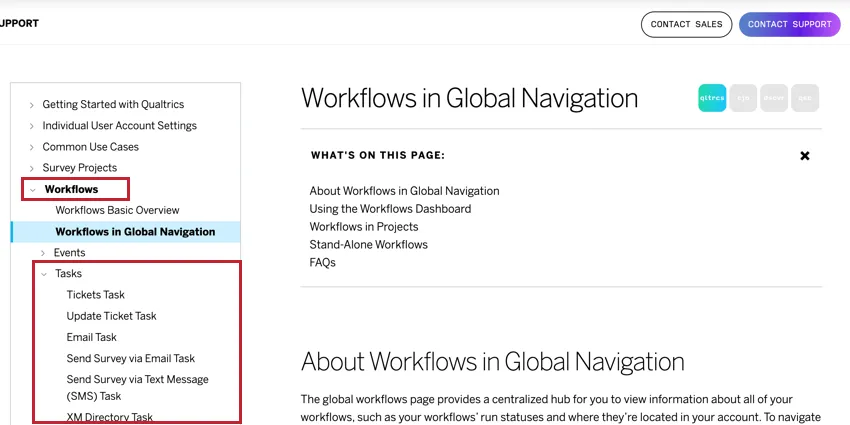
Sie können pro Workflow bis zu 20 Aufgaben und Steuerelemente (Bedingungen oder Schleifen) hinzufügen, um Ihre Forschungsergebnisse und Umfrageantworten für den Follow-up zu nutzen. Jeder Aufgabentyp dient der Lösung verschiedenster Problemstellungen. Sie können die Suchleiste oben in der Aufgabenauswahl verwenden, um Ihre verfügbaren Aufgaben zu suchen. Eine vollständige Liste der Aufgaben finden Sie in der Kategorie Aufgaben im Abschnitt Workflows auf der Support-Website.
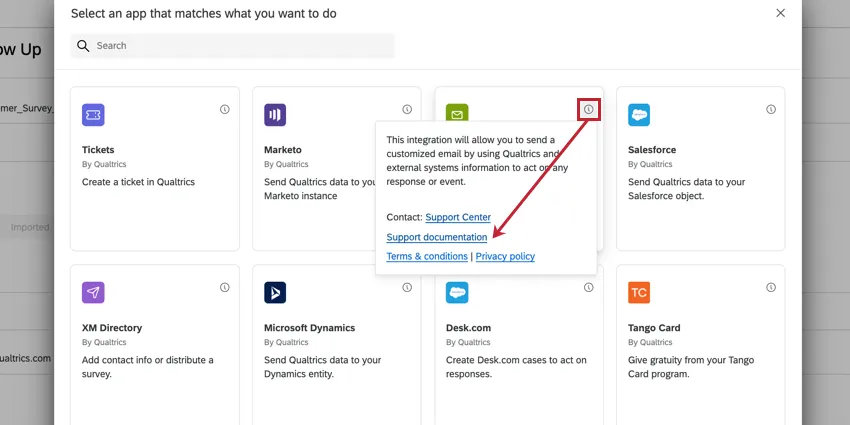
Tipp: Klicken Sie auf das Symbol i Symbol für eine Aufgabe, um weitere Informationen zur Aufgabe zu erhalten. Dieses Fenster enthält außerdem einen Link zur Supportseite für diese bestimmte Aufgabe, falls Sie Hilfe bei der Einrichtung der Aufgabe benötigen.
Allgemeine Workflow-Aufgaben
Im Folgenden finden Sie eine beispielhafte Liste von Aufgaben, die auf der Qualtrics-Plattform verwendet werden können.
- Aufgabe „Tickets“: Erstellen Sie in Qualtrics ein Ticket, das von Ihrem Support-Team bearbeitet werden kann.
- E-Mail-Aufgabe: Eine E-Mail senden .
- Webdienst-Aufgabe: Informationen über API-Aufrufe übermitteln .
- Aufgabe „Umfrage per E-Mail versenden“: Versenden Sie eine Umfrage an die Kontaktdaten in Ihrem XM Directory.
- Aufgabe „XM Directory aktualisieren“: Kontaktdaten anlegen oder aktualisieren.
- Code-Aufgabe: Verwenden Sie benutzerdefiniertes JavaScript, um Daten zu bearbeiten, die zwischen Aufgaben ausgetauscht werden.
- Benachrichtigungs-Feed-Aufgabe: Erstellen Sie als Ergebnis des Workflows eine Benachrichtigung.
- Metrik-Aufgabe berechnen: Lösen Sie eine Reaktion aus, die auf Änderungen der aggregierten Metriken in Ihrem Datensatz basiert.
Add-On-Erweiterungsaufgaben
Tipp: Die folgenden Aufgaben erfordern den separaten Kauf einer Erweiterung. Falls Sie noch keinen Zugriff auf eine oder mehrere dieser Erweiterungen haben und daran interessiert sind, schauen Sie doch einmal in unserem XM Marketplace vorbei.
- Slack-Aufgabe: Kennzahlen zu Erfolgen könnten Nachrichten in Slack-Kanälen auslösen.
- Salesforce-Aufgabe: Verwenden Sie Salesforce-Aufgaben für die Antwortzuordnung oder Web-to-Lead.
- Zendesk-Aufgabe: Mit der Zendesk-Erweiterung können Sie in Zendesk Tickets erstellen und aktualisieren, basierend auf den Antworten, die mit Qualtrics-Umfragen erfasst wurden.
- Freshdesk-Aufgabe: Mit der Freshdesk-Erweiterung können Sie in Freshdesk Tickets erstellen, die auf in Qualtrics ausgelösten Workflows basieren.
- HubSpot-Aufgabe: Mit der HubSpot-Erweiterung können Sie anhand der gesammelten Umfrageantworten Geschäfte und Kontakte in HubSpot anlegen und aktualisieren.
- ServiceNow-Aufgabe: Mit der ServiceNow-Erweiterung können Sie Vorfälle in ServiceNow anlegen und aktualisieren sowie die aus Umfrageantworten gewonnenen Kontaktdaten von Kunden aktualisieren.
- Microsoft Dynamics: Mit der Microsoft Dynamics-Erweiterung können Sie Ihr Benutzerkonto mit einer Qualtrics-Umfrage verknüpfen, um sowohl die Funktion der Antwortzuordnung als auch die WEB-TO-LEAD-Funktion zu nutzen.
- Marketo-Aufgabe: Daten als benutzerdefinierte Aktivität an Marketo senden.
Teilen von Anmeldeinformationen für Erweiterungsaufgaben
Wenn Ihre Aufgabe erfordert, dass Sie sich mit den Anmeldeinformationen dieser Erweiterung anmelden, muss der Workflow-Verantwortliche mindestens Lesezugriff auf das Konto haben, damit der Workflow erfolgreich ausgeführt werden kann. Vom eingerichtete Konten Administrator in der Erweiterungen müssen ihre Anmeldeinformationen nicht geteilt werden.
Beispiel: Nehmen wir an, ein Kollaborationspartner:in muss einen Workflow bearbeiten, um eine Slack-Benachrichtigung hinzuzufügen, die jedes Mal ausgelöst wird, wenn der Workflow ausgeführt wird. Wenn der Beteiligte die Aufgabe mit seiner persönlichen Anmeldung für Slack einrichtet, muss er dem Workflow-Verantwortlichen Zugriff gewähren.
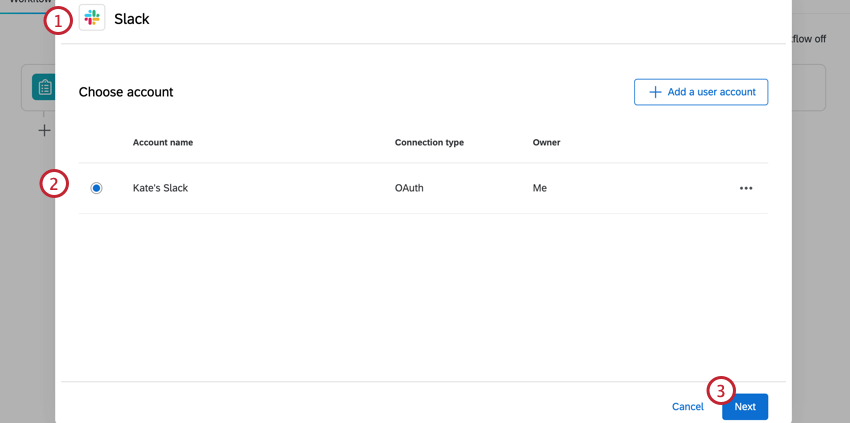
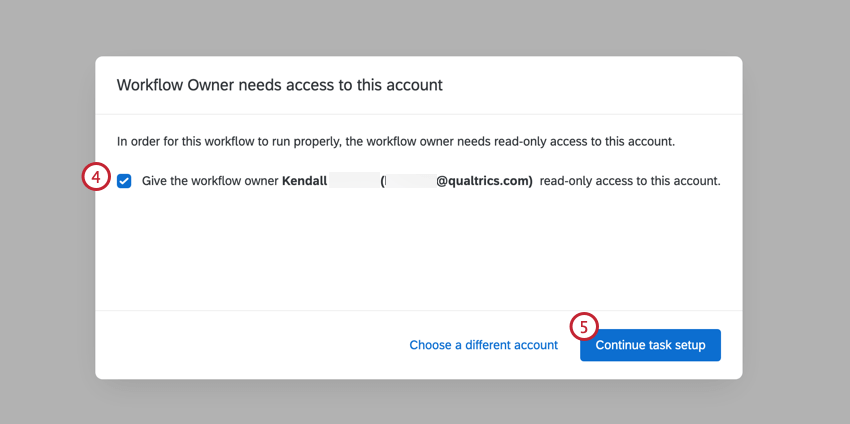
Bitte beachten Sie: Wenn Sie Anmeldedaten verwenden, die Ihnen von anderen zur Verfügung gestellt wurden, können Sie keinen Zugriff gewähren. Der Workflow-Verantwortliche muss Zugriff vom Inhaber der Anmeldeinformationen erhalten.
So entfernen Sie den Zugriff des Workflow-Eigentümers auf Ihre Anmeldeinformationen:
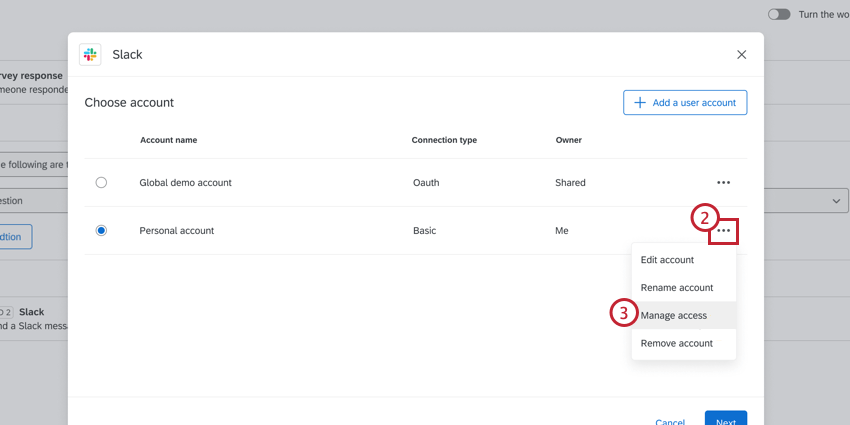
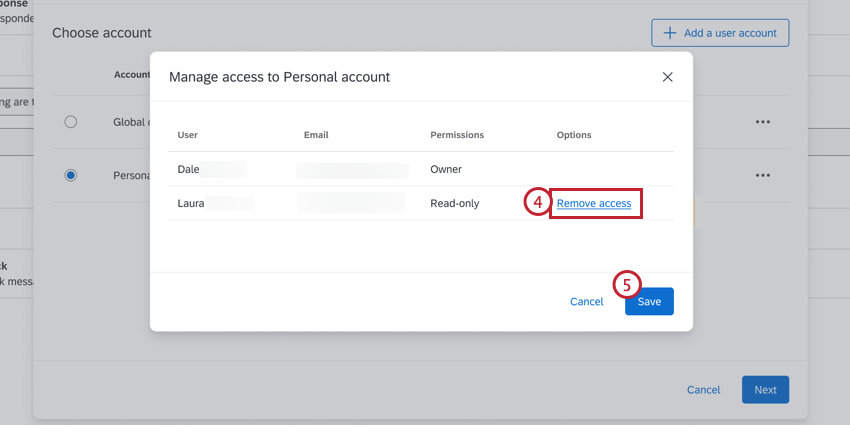
ETL-Workflows
ETL-Workflows verwenden Aufgaben zum Extrahieren und Laden von Daten, um Daten aus einer Drittanbieterquelle zu importieren und in Qualtrics zu importieren. ETL-Workflows erfordern, dass Sie bestimmte Aufgaben miteinander verwenden, um Ihren Workflow abzuschließen. Siehe Workflow-Aufgaben zum Erstellen von ETL-Workflows verwenden für weitere Informationen.
Verzögerungen zu Aufgaben hinzufügen
Sie können eine Aufgabe (oder eine Reihe von Aufgaben) innerhalb eines Workflows verzögern. Dadurch haben Sie mehr Kontrolle darüber, wie die einzelnen daraus resultierenden Aktionen ausgeführt werden sollen. Dadurch können Sie vermeiden, dass Sie für miteinander verbundene Aufgaben mehrere Workflows erstellen müssen.
Beispiel: Wenn Sie einen neuen Kunden begrüßen, sollten Sie ihn nicht mit zu vielen Informationen auf einmal überfordern. Ein einziger Workflow kann den gesamten Onboarding-Prozess abdecken, wobei je nach Bedarf unterschiedliche Verzögerungen hinzugefügt werden können:
- E-Mail Begrüßung im Unternehmen: Sofort umsetzen (ohne Verzögerung).
- Umfrage Zur Einführung der Funktion: Nach 2 Tagen ausführen.
- Ticket einem Vertreter zugewiesen falls die Akzeptanz gering ist: Nach 5 Tagen ausführen.
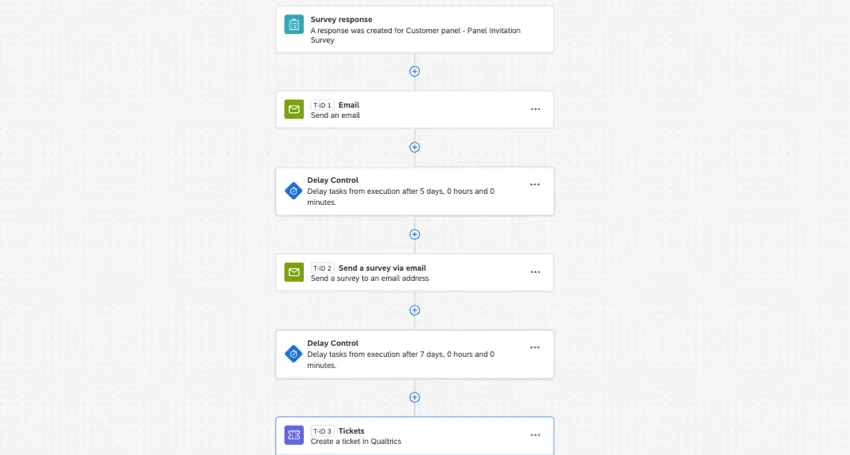
Tipp: Zu geplanten und ereignisgesteuerten Workflows können Aufgabenverzögerungen hinzugefügt werden. Aufgabenverzögerungen können nicht zwischen folgenden Zeitpunkten hinzugefügt werden ETL Aufgaben in einem Workflow, aber Verzögerungen können zu jeder Aufgabe hinzugefügt werden nach dem der Lader.
Eine Verzögerung für eine bestimmte Aufgabe hinzufügen
Hinweis: Alle Aufgaben, die unterhalb der Verzögerungszeit liegen, werden mit der Verzögerungszeit ausgeführt. Wenn Sie Aufgaben haben, die nicht verzögert werden sollen, fügen Sie diese weiter vorne im Workflow oder unter einer separaten Verzögerung ein. Mehr dazu unter die Reihenfolge der Aufgaben in einem Workflow.
Klicken Sie vor einer Aufgabe auf das Pluszeichen ( + ).
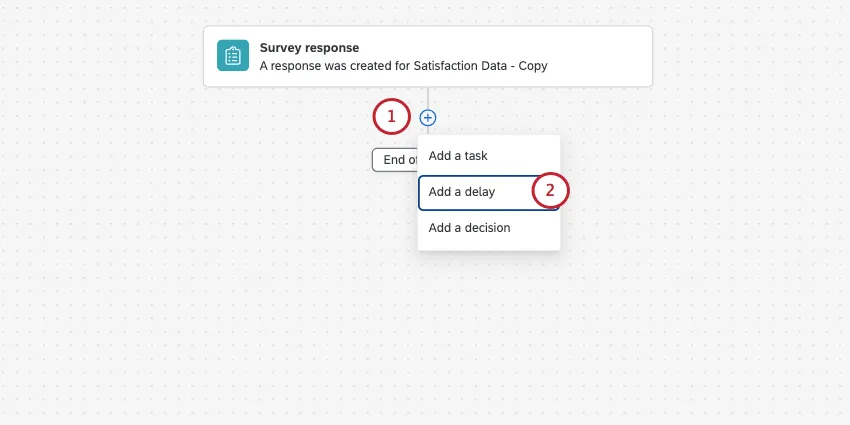
- Klicken Sie auf „Verzögerung hinzufügen“.
Geben Sie an, um wie viele Tage, Stunden und/oder Minuten die Aufgabe verschoben werden soll.
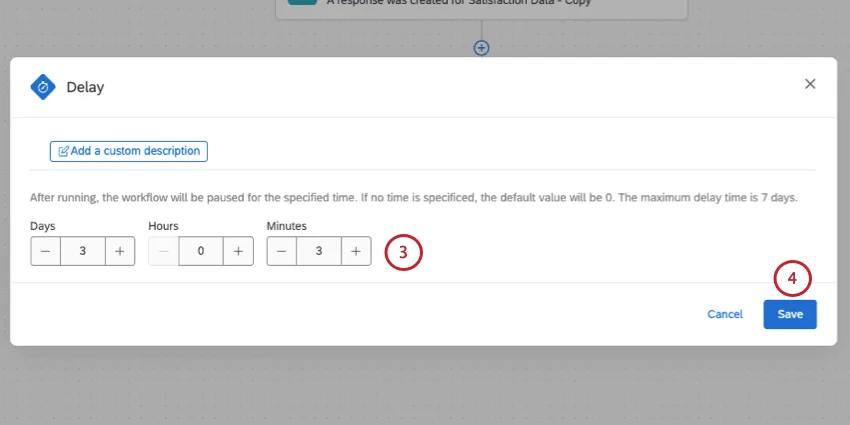
- Klicken Sie auf Speichern.
Tipp: Die Mindestverzögerung für eine Aufgabe beträgt 1 Minute, die maximale Verzögerung 7 Tage. Alle Verzögerungen bei den einzelnen Aufgaben innerhalb eines Workflows können sich auf insgesamt maximal 7 Tage verzögern.
Wenn Sie beispielsweise einer einzelnen Aufgabe eine Verzögerung von 7 Tagen hinzugefügt haben, können Sie keine weiteren Verzögerungen mehr hinzufügen. Wenn Ihre Aufgabenverzögerung jedoch nur 5 Tage beträgt, haben Sie noch 2 Tage Verzögerung übrig, die Sie einer anderen Aufgabe hinzufügen können.
Sie können in einem Workflow maximal 5 Aufgabenverzögerungen hinzufügen.
Jede Verzögerung bei einer Aufgabe ist unabhängig von allen anderen Aufgaben im Workflow und nicht kumulativ.
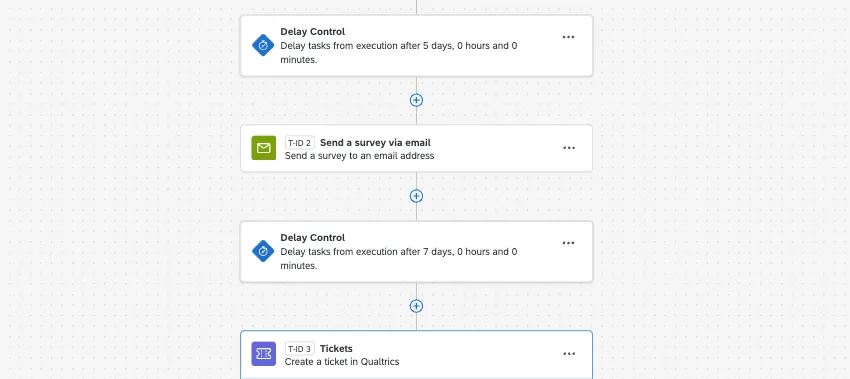
Beispiel: Kehren wir noch einmal zu dem Beispiel aus der Einleitung zurück:
- Sie möchten zwei Tage nach der ersten Ausführung des Workflows eine Umfrageeinladung versenden.
- Sie möchten 5 Tage nach der ersten Ausführung des Workflows ein Support-Ticket erstellen.
- Daher enthält Ihr Workflow zwei Verzögerungssteuerungen: eine Verzögerung von zwei Tagen und eine Verzögerung von fünf Tagen.
Verzögerungshistorie einsehen
Verzögerungen werden im Ausführungsverlaufdes Workflowsangezeigt . Wenn Sie auf die Verzögerung klicken, sehen Sie, ob sie erfolgreich ausgeführt wurde, wann sie begonnen hat, wann sie beendet wurde und wie lange sie insgesamt gedauert hat.
Wechselwirkungen mit Verzögerungen beim Start von Workflows
Neben der Verschiebung einzelner Aufgaben können Sie auch festlegen, wann der gesamte Workflow nach Festlegung des Ereignisses oder des Zeitplans ausgeführt werden soll. Informationen zu diesen Einstellungen finden Sie unter „Workflows mit verzögertem Start“.
Aufgabenverzögerungen und Verzögerungen beim Start des Workflows können gemeinsam verwendet werden. Beides wird angewendet.
Beispiel: Sie möchten keine CSAT-E-Mails versenden, sobald das Ticket geschlossen wird. Zusätzlich zu einer CSAT-Umfrage möchten Sie dem Kunden eine Einladung zu einer Fokusgruppe zum Thema „Wie lässt sich der Support-Prozess verbessern?“ zusenden, möchten diese beiden Nachrichten jedoch nicht in zu kurzem Abstand nacheinander versenden.
- Sie verzögern den Start des Workflows um 3 Stunden.
- Der Workflow beginnt mit einer Ticket-Ereignis, das ausgelöst wird, wenn ein Support-Ticket geschlossen wird.
- Sie versenden eine CSAT-Umfrage Umfrage ohne Verzögerung.
- Sie fügen eine Aufgabenverzögerung von 3 Tagen hinzu.
- Sie versenden eine Einladung zur Fokusgruppe Einladung.
Bei dieser Konfiguration wird die letzte Aufgabe (Einladung zur Fokusgruppe) 3 Tage und 3 Stunden nach dem auslösenden Workflow-Ereignis (Support-Ticket wird geschlossen) ausgeführt.
Versionsverwaltung für Workflows
Haben Sie schon einmal eine Änderung an Ihrem Workflow vorgenommen, die Sie gerne rückgängig machen würden? Oder wollten Sie schon einmal Änderungen an Ihrem Workflow vornehmen, ohne dass es zu Ausfallzeiten bei Ihrem Live-Programm kommt? Workflow-Versionen ermöglichen diese Flexibilität.
Wenn Sie einen Live-Workflow bearbeiten, werden Ihre Änderungen als neuer Entwurf gespeichert, der keinen Einfluss auf den aktuellen Live-Workflow hat. Sie können diesen Entwurf als neue Version veröffentlichen, die alle Änderungen enthält, die seit der letzten veröffentlichten Version am Workflow vorgenommen wurden. Bei Bedarf können Sie sich die alten Versionen Ihres Workflows anzeigen lassen und eine dieser Versionen reaktivieren, um deren Funktionsweise wiederherzustellen.
Tipp: Nur die aktive Version Ihres Workflows wird ausgelöst, wenn die Auslösekriterien des Workflows erfüllt sind.
Nachdem Sie Änderungen an Ihrem Workflow vorgenommen haben, klicken Sie auf „Veröffentlichen“.
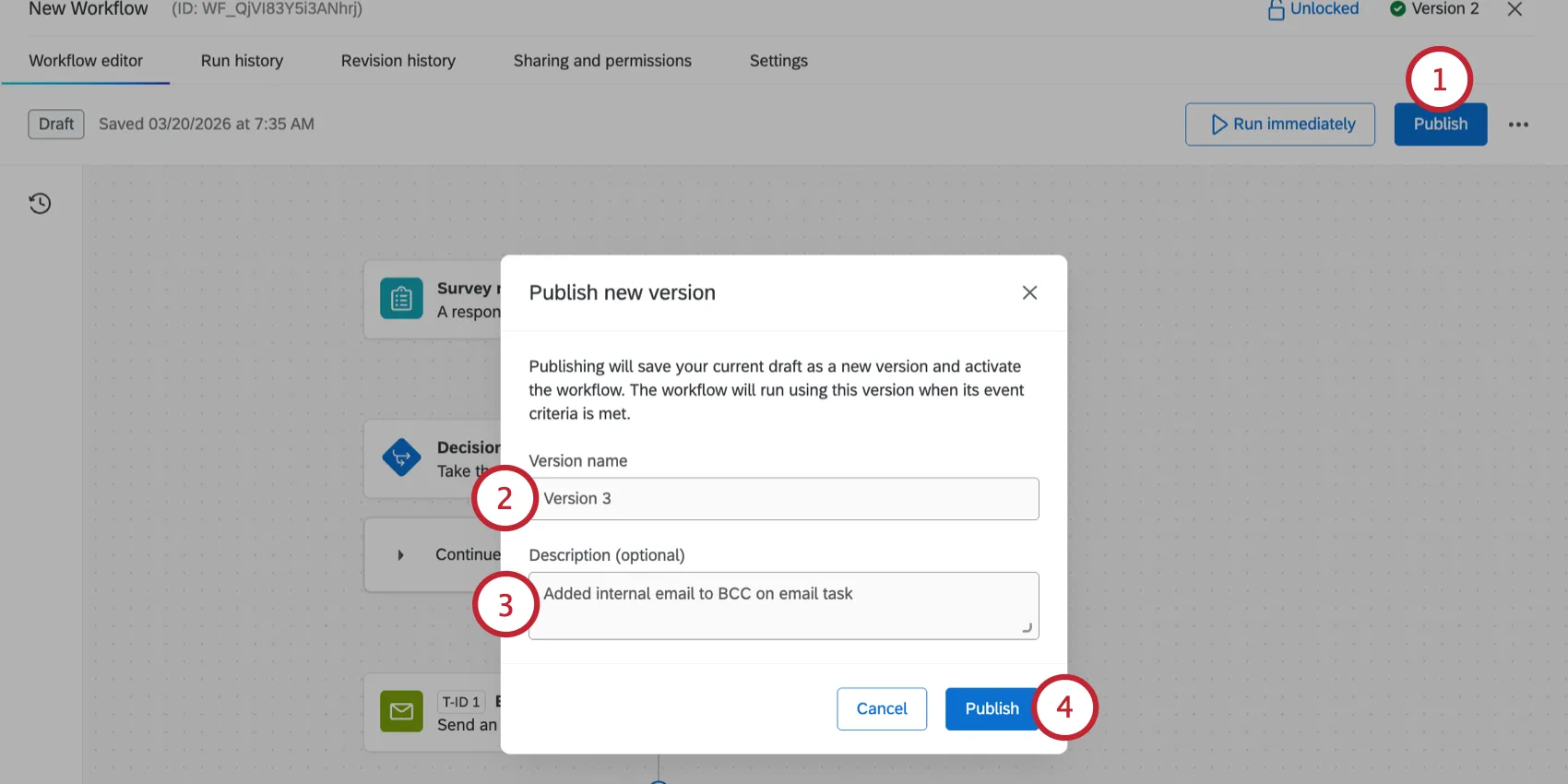
Geben Sie einen Versionsnamen für diese Version des Workflows ein.
Geben Sie eine Beschreibung ein, damit Sie leicht erkennen können, was sich bei dieser Version des Workflows geändert hat.
Klicken Sie auf „ “ und dann auf „Veröffentlichen“.
Tipp: Durch das Veröffentlichen eines Workflows wird der aktuelle Entwurf als neue Workflow-Version gespeichert und der Workflow aktiviert, d. h., er wird ausgeführt, sobald die Auslösekriterien erfüllt sind.
Über das Menü „Versionen“ auf der linken Seite des Workflow-Editors können Sie alle Versionen Ihres Workflows anzeigen. Die aktuell veröffentlichte Version Ihres Workflows ist mit der Bezeichnung „Aktiv“ gekennzeichnet. Falls Sie nicht gespeicherte Änderungen an Ihrem Workflow vorgenommen haben, steht diese Version bis zur Veröffentlichung als „Entwurf“ zur Verfügung.
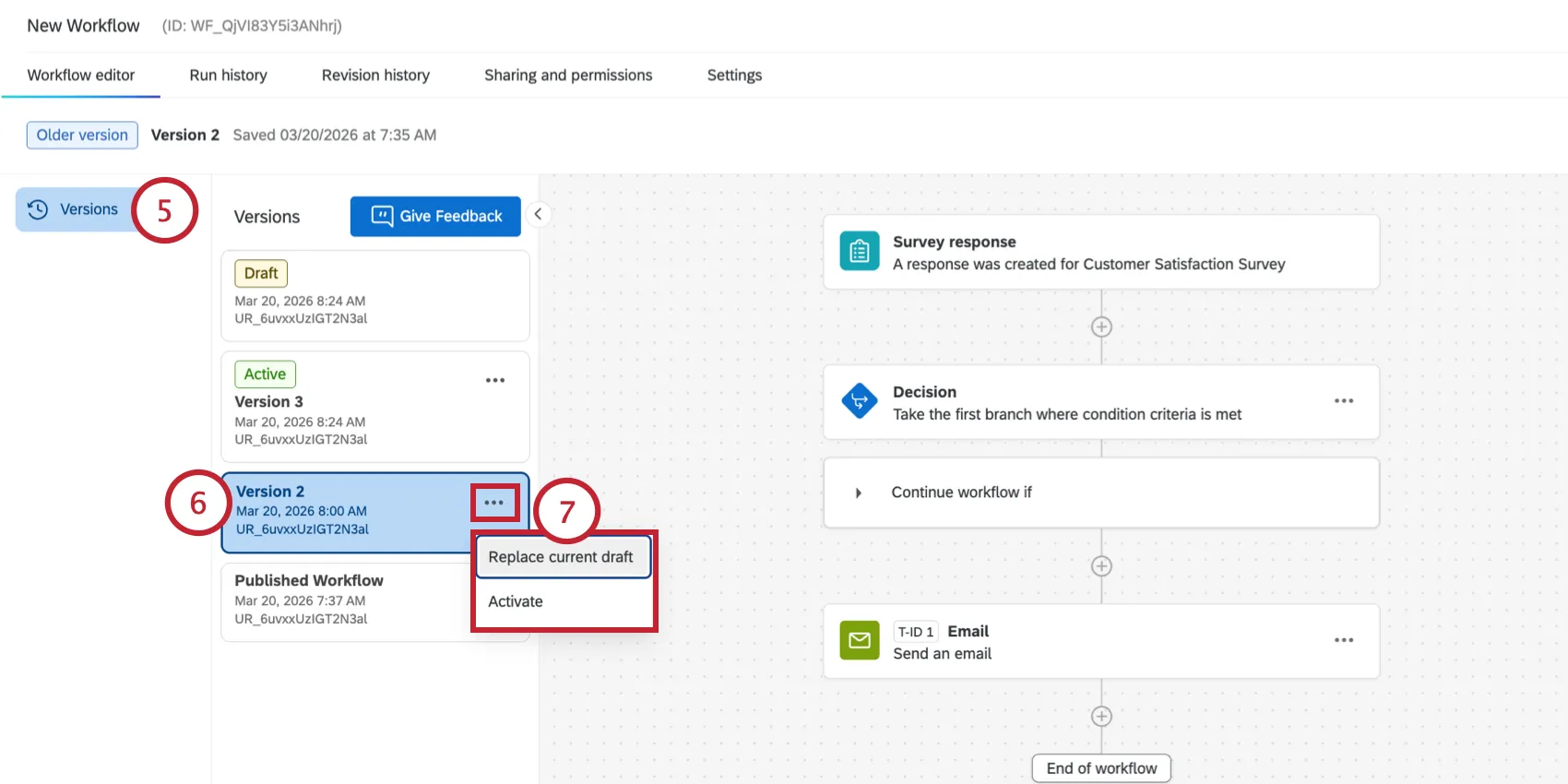
Auf Wunsch können Sie eine frühere Version Ihres Workflows auswählen, um diese im Workflow-Editor zu laden. Auf diese Weise können Sie die genaue Konfiguration dieser Version des Workflows einsehen.
Tipp: Wenn Sie beim Anzeigen einer Workflow-Version auf die Schaltfläche „Sofort ausführen“ klicken, wird die Version des Workflows ausgeführt, die Sie gerade anzeigen.
Falls Sie diese alte Workflow-Version wiederverwenden möchten, stehen Ihnen zwei Möglichkeiten zur Verfügung:
- Aktuellen Entwurf ersetzen: Lädt die Workflow-Version als aktuellen Workflow-Entwurf. Falls Sie bereits einen Entwurf mit noch nicht veröffentlichten Änderungen haben, gehen diese verloren.
- Aktivieren: Reaktiviert die alte Workflow-Version.
Nicht unterstützte Funktionen
Die folgenden Workflow-Funktionen unterstützen keine Versionsverwaltung. Alle Änderungen an diesen Workflow-Komponenten werden sofort in Ihrem Workflow übernommen.
Tipp: Sie können Ihren Workflow sperren, um zu verhindern, dass Änderungen an diesen Aufgaben Ihren Workflow beeinträchtigen.
KI-generierte Workflows
Sie können künstliche Intelligenz (KI) nutzen, um Qualtrics-Workflows zu erstellen. Durch einfache Beschreibung des gewünschten Anwendungsfalls kann die generative KI die Rahmenereignisse, die Blöcke mit den Bedingungen und die Aufgaben erstellen, aus denen sich Ihr Workflow zusammensetzt.
Von KI generierte Workflows sind nur auf Englisch verfügbar.
Achtung! Die generative KI ist ein Ausgangspunkt und alle Konfigurationen müssen vor der Aktivierung des Workflows manuell überprüft werden. Die Ergebnisse der KI-Funktionen von Qualtrics sind kein Ersatz für die menschliche Überprüfung oder professionelle Beratung. Diese Funktion erstellt ein Workflow-Skelett und Sie müssen die einzelnen Komponenten konfigurieren.
TIPP: Um diese Funktion nutzen zu können, muss die Berechtigung KI-Hilfe bei der Konfiguration von Workflows aktivieren sowohl auf Ebene der Instanz als auch auf Ebene der einzelnen Benutzer aktiviert sein.
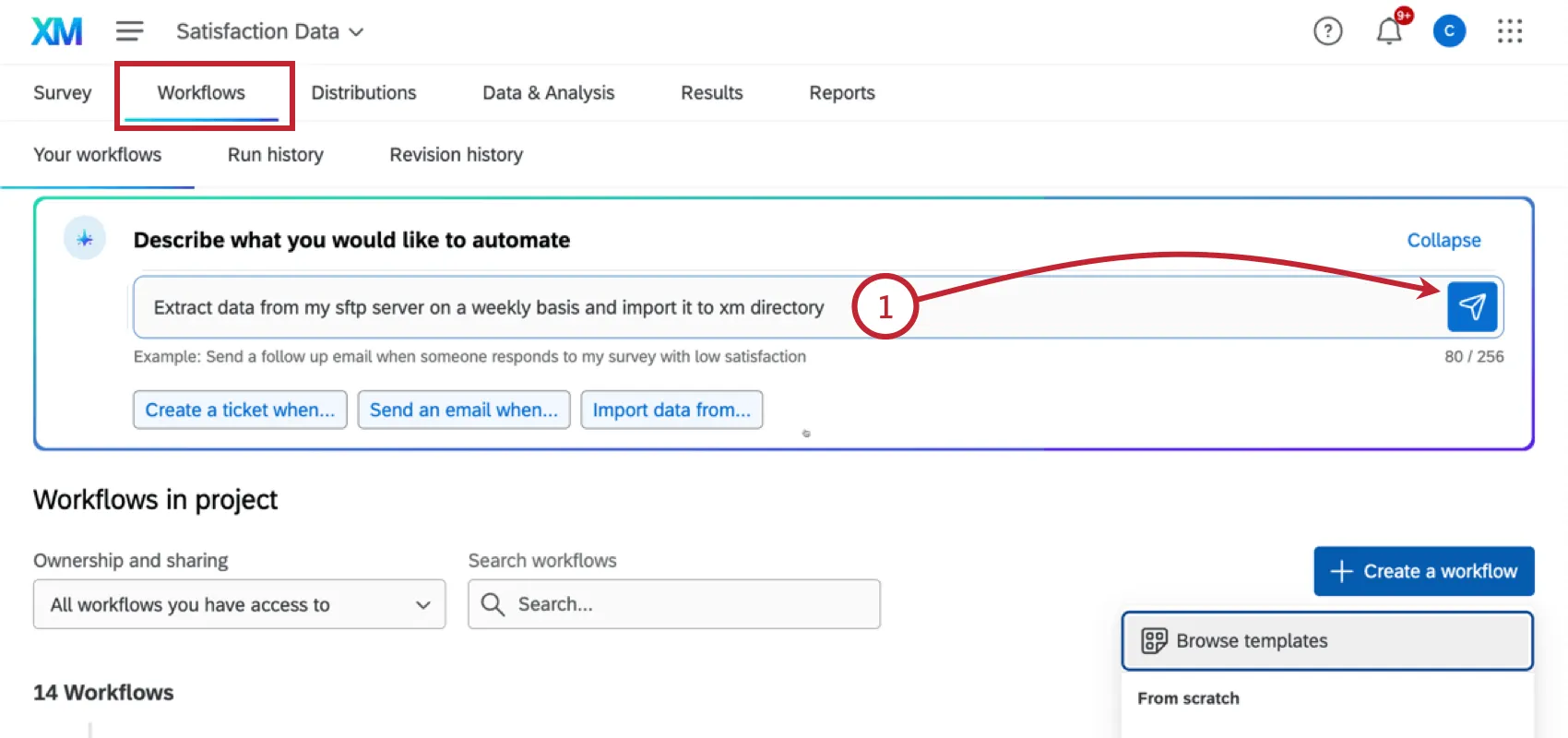
Geben Sie auf der Registerkarte Workflows Ihres Projekts im Feld Beschreiben Sie , was Sie automatisieren möchten Ihren Anwendungsfall ein. Dies dient als Basisaufforderung für die Erstellung des Workflows mit AI.
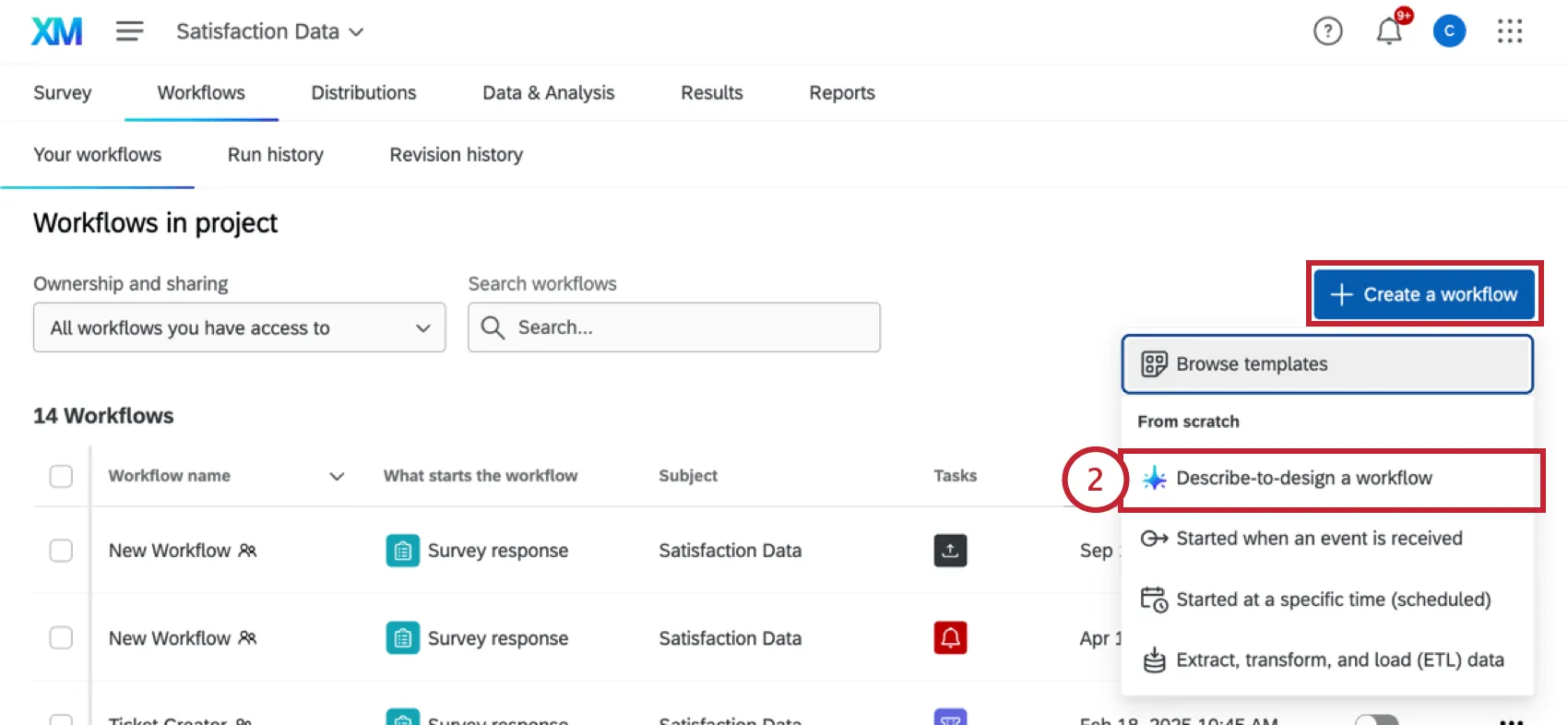
Alternativ können Sie Ihre Eingabeaufforderung entweder von einem Projekt oder der eigenständigen Workflow-Seite aus eingeben, indem Sie auf die Schaltfläche Workflow erstellen klicken und dann die Option Workflow beschreiben-entwerfen auswählen.
Möglicherweise müssen Sie Ihre Eingabeaufforderung verfeinern, indem Sie die im Chatfenster angezeigten Fragen beantworten.
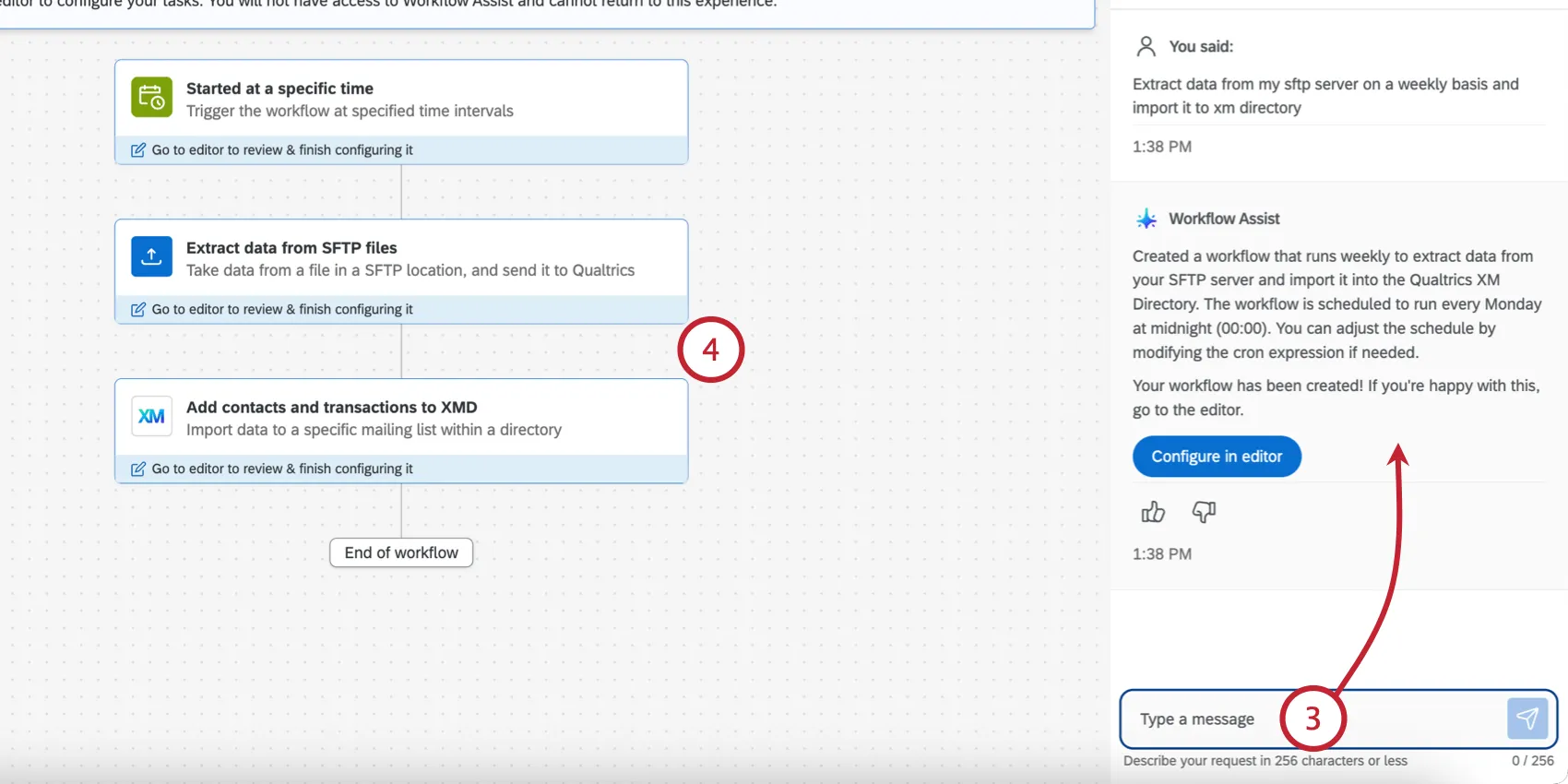
Workflow Assist erstellt Ihren Workflow direkt im Editor. Beurteilen Sie die hinzugefügten Komponenten. Wenn Sie Anpassungen vornehmen möchten, chatten Sie im Fenster weiter, bis der Workflow Ihrem Anwendungsfall entspricht.
Wenn Sie bereit sind, die einzelnen Komponenten zu konfigurieren, klicken Sie im Editor auf Konfigurieren.
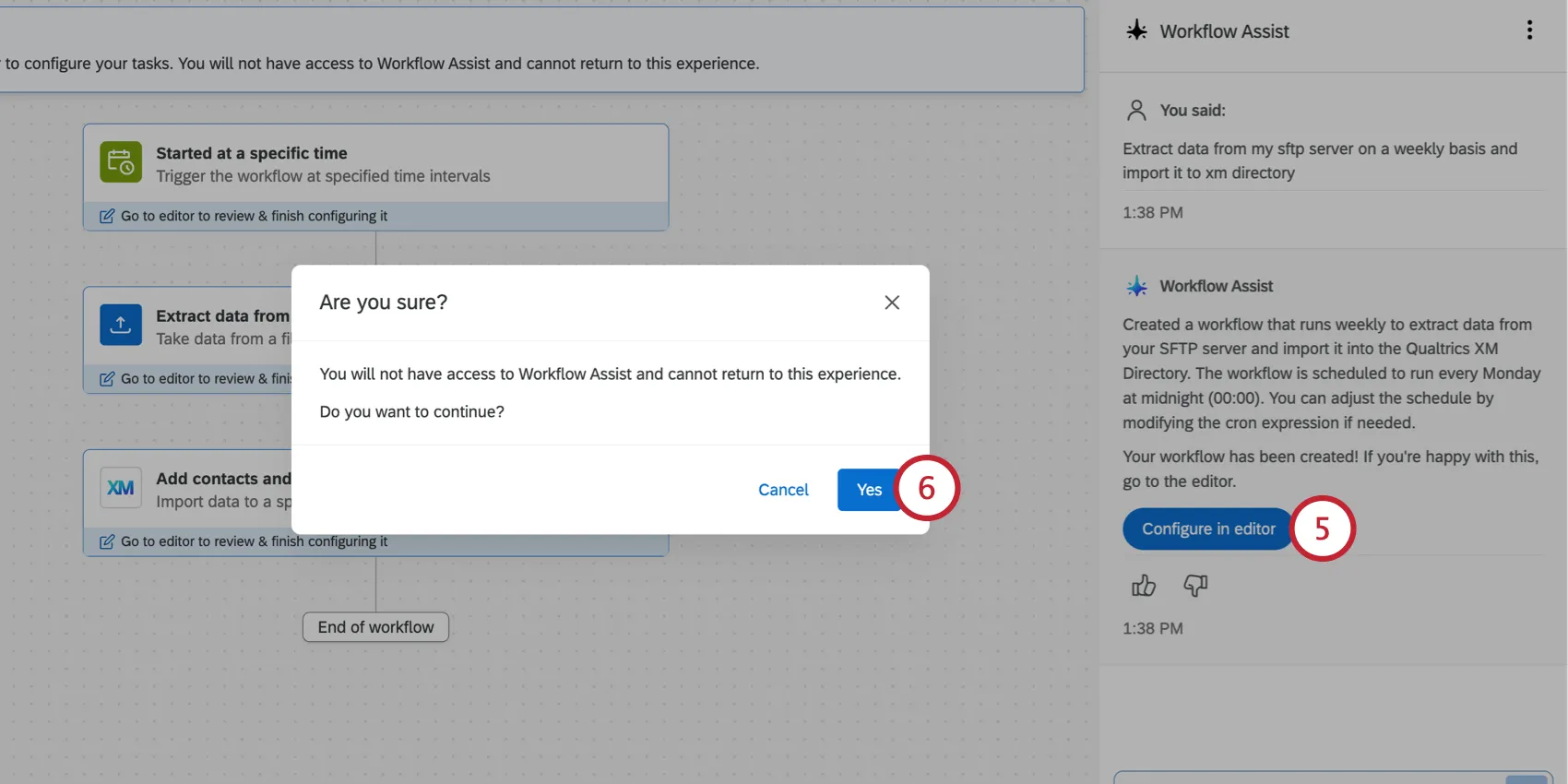
Klicken Sie auf Ja.
TIPP: Sobald Sie über diesen Punkt hinausgehen, können Sie nicht mehr auf Workflow Assist zugreifen (d. h. Sie können die gleiche Sitzung mit dem KI-Assistenten nicht wieder aufnehmen).
Konfigurieren Sie jede Workflow-Komponente. Schritt-für-Schritt-Anleitungen finden Sie auf den jeweiligen Supportseiten.
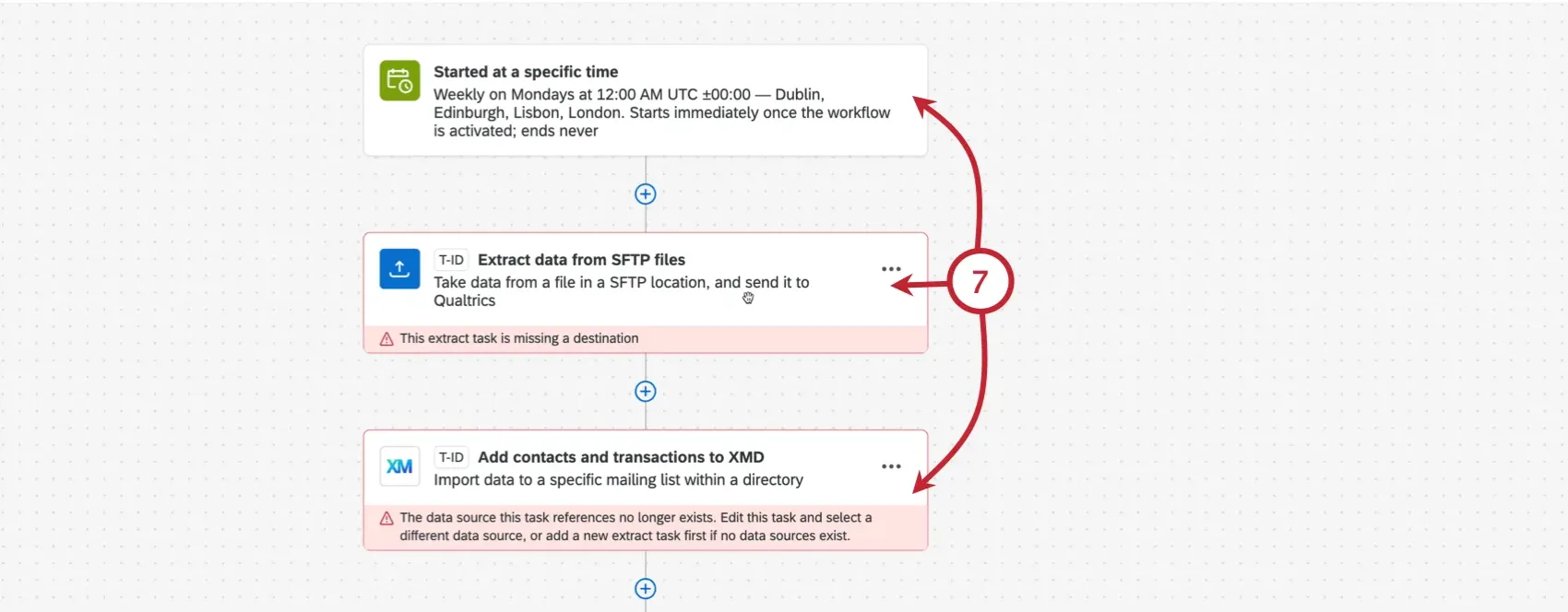
Schauen Sie sich die folgenden Seiten an, um loszulegen:
- Einrichten eines Workflow-Zeitplans
- LISTE DER WORKFLOW EREIGNISSE
- Erstellen von Bedingungen für den Workflow
Liste der Aufgaben des Workflows
Tipp: Wenn Sie Hilfe bei der Suche nach einer Seite zu einer bestimmten Funktion benötigen, wenden Sie sich doch einfach an den KI-Assistenten unserer Website, indem Sie auf das Chat-Symbol in der unteren rechten Ecke einer beliebigen Supportseite klicken.
Veröffentlichen Sie Ihren Workflow, sobald er vollständig erstellt ist.
Workflow-Vorlagen verwenden
Beim Erstellen eines neuen Workflows haben Sie die Möglichkeit, eine Qualtrics-Vorlage zu verwenden. Hierbei handelt es sich um vorkonfigurierte Workflows, die das Einrichten nützlicher Workflows vereinfachen. Workflow-Vorlagen werden von unseren Qualtrics-Fachexperten erstellt, um Branchenstandards für Workflow-Automatisierungen zu nutzen.
Vorlagen verwenden
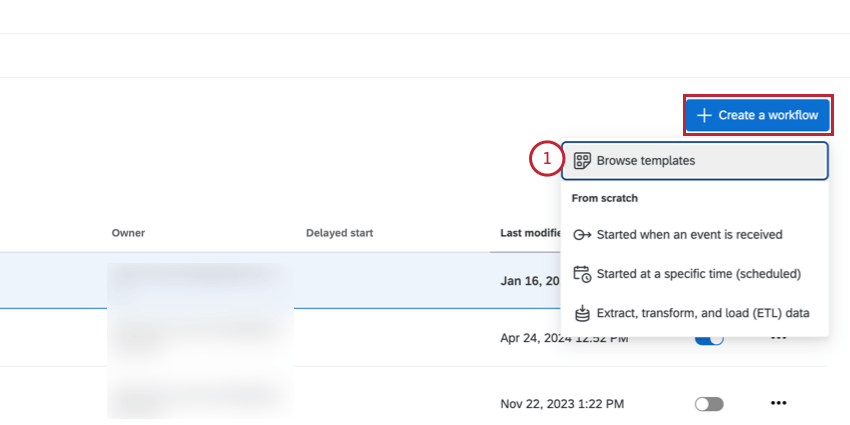
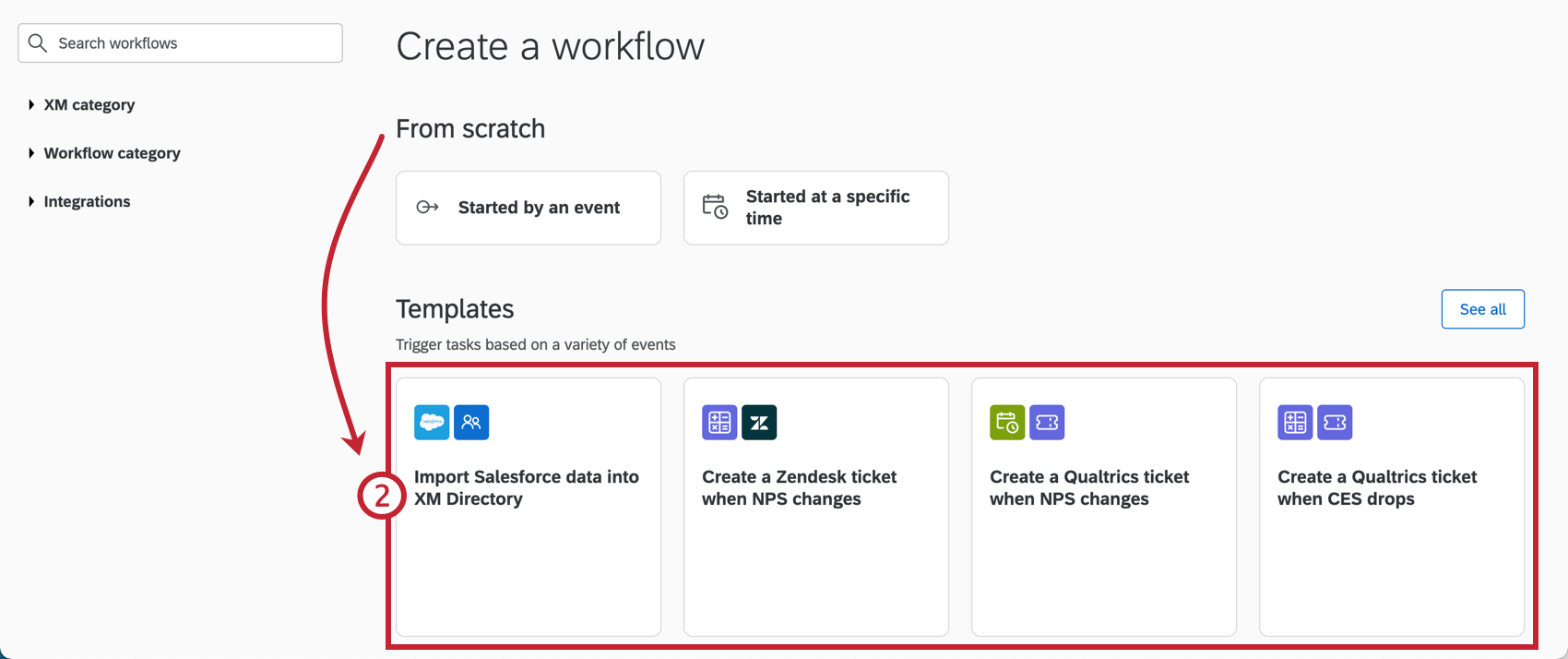
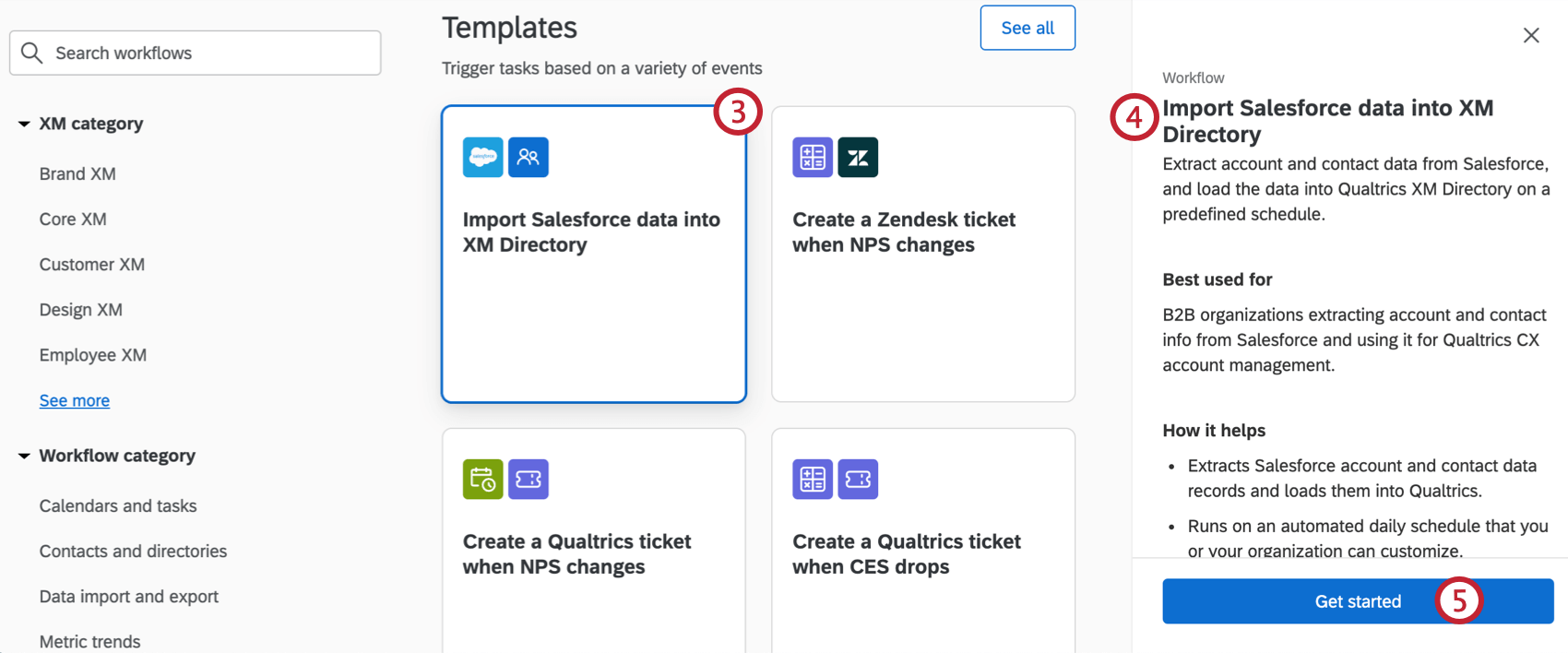
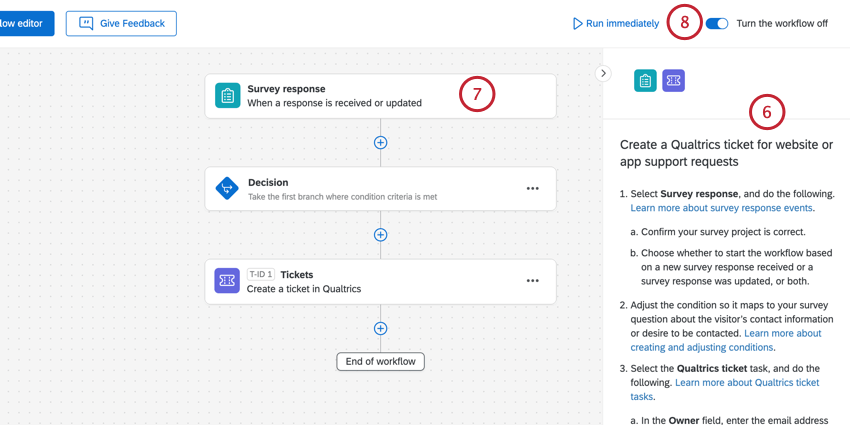
Tipp: Ausstehende Workflow-Schritte werden hervorgehoben.
Beispielvorlagen
Im Folgenden finden Sie einige Beispielvorlagen. Dies ist keine vollständige Liste der verfügbaren Vorlagen. Melden Sie sich an der Plattform an, um alle verfügbaren Optionen kennenzulernen.
Tipp: Verwenden Sie die Suche oben im Katalog, um Vorlagen zu suchen. Sie können anhand von Schlüsselwörtern in der Vorlage suchen. Suchen Sie beispielsweise nach einem Ticket, um alle Vorlagen zu finden, die Ticketaufgaben verwenden. Sie können die Filtergruppen auch verwenden, um Vorlagen anzuzeigen, die bestimmten Kriterien entsprechen.
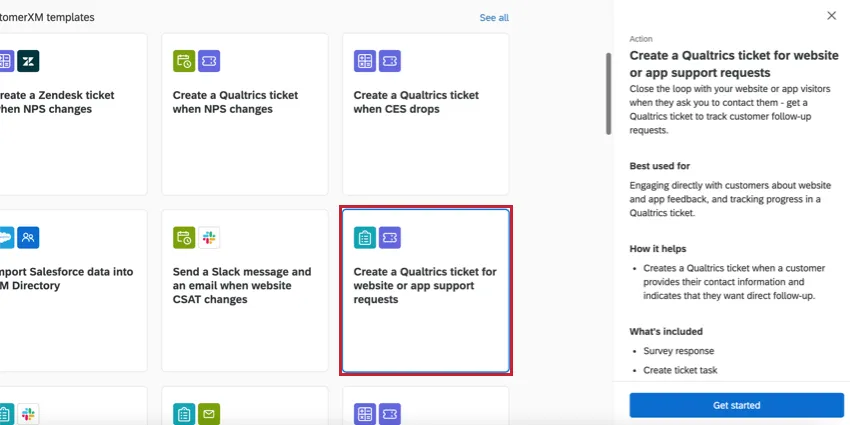
Qualtrics-Ticket für Website- oder App-Supportanfragen erstellen: Diese Vorlage verwendet ein Ticketaufgabe um ein Qualtrics-Ticket zu erstellen, wenn ein neue Umfrageantwort für Support gibt es auf einem Website- oder App-Intercept .
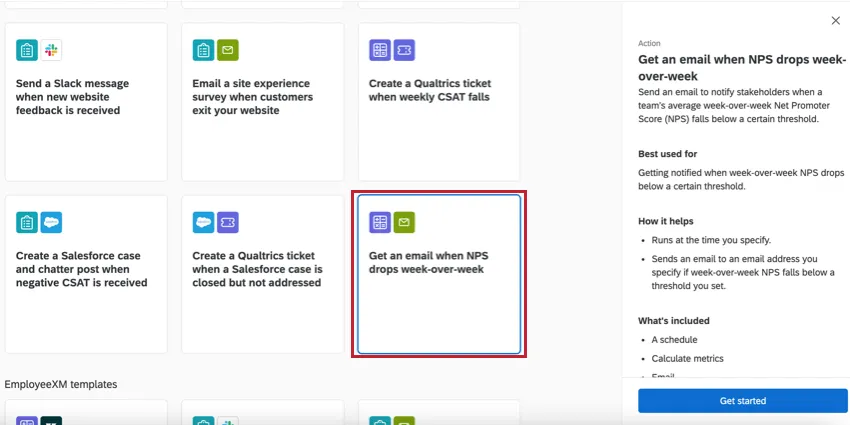
Erhalten Sie eine E-Mail, wenn NPS wöchentlich abfällt: Diese Vorlage verwendet ein Aufgabe „Metrik berechnen“ um den NPS-Wert Ihres Unternehmens wochenübergreifend zu berechnen, und sendet eine E-Mail wenn der Score unter einen bestimmten von Ihnen festgelegten Schwellenwert sinkt.
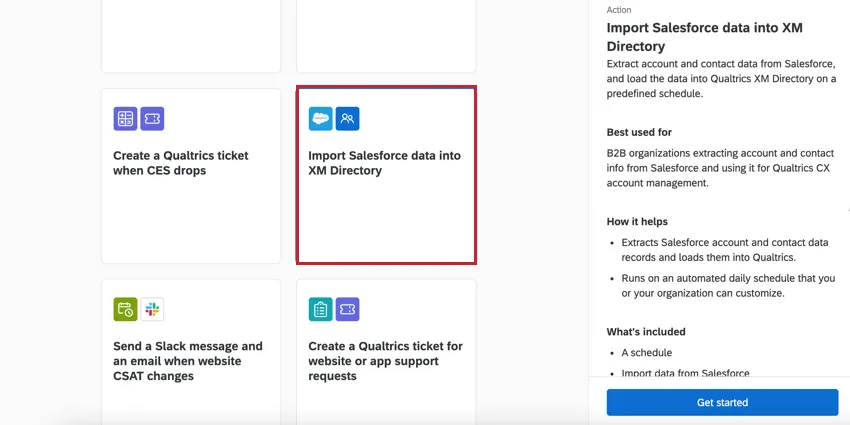
Importieren Sie Salesforce-Daten in das XM Directory: Diese Vorlage kombiniert eine Aufgabe zum Extrahieren von Daten aus Salesforce und eine Aufgabe zum Hinzufügen von Kontakten und Transaktionen zu XMD in einem geführten Setup, um Daten einfach aus Salesforce zu importieren und in Ihrem Qualtrics XM Directory zu speichern.
FAQs
Ich finde keine Vorlage, die zu meinen Geschäftszielen passt. Werden in Zukunft weitere Vorlagen hinzukommen?
Ich finde keine Vorlage, die zu meinen Geschäftszielen passt. Werden in Zukunft weitere Vorlagen hinzukommen?
Ja! Dies ist eine ständig wachsende Sammlung von Workflow-Vorlagen, die von unseren hauseigenen Fachexperten erstellt wurden. Wir werden im Laufe der Zeit neue Szenarien und Anwendungsfälle hinzufügen.
Habe ich Zugriff auf alle Erweiterungen, die über die Workflow-Vorlagen verfügbar sind?
Habe ich Zugriff auf alle Erweiterungen, die über die Workflow-Vorlagen verfügbar sind?
Wie verwende ich Erweiterungen von Drittanbietern in Workflow-Vorlagen?
Wie verwende ich Erweiterungen von Drittanbietern in Workflow-Vorlagen?
Kann ich beantragen, dass eine Vorlage für meine Organisation erstellt wird?
Kann ich beantragen, dass eine Vorlage für meine Organisation erstellt wird?
Gibt es einen Link zu allen Workflow-Ereignissen und -Aufgaben?
Gibt es einen Link zu allen Workflow-Ereignissen und -Aufgaben?
Was sind Workflow-Vorlagen?
Was sind Workflow-Vorlagen?
Welche verschiedenen Haupttypen von Workflow-Vorlagen gibt es?
Welche verschiedenen Haupttypen von Workflow-Vorlagen gibt es?
- Transparenz und Berichterstellung zu Kennzahlenentwicklungen
- Follow-up von Umfragen
- Ticketverwaltung
- Kommunikation und Zusammenarbeit im Team
- Datenmanagement (ETL)
Was sind Workflows? / Wo befinden sich die Aktionen?
Was sind Workflows? / Wo befinden sich die Aktionen?
Im Rahmen dieses Updates gibt es keine Änderungen an der Workflow-Funktionalität.
Wie schnell kann ich mit der Ausführung von Workflows rechnen?
Wie schnell kann ich mit der Ausführung von Workflows rechnen?
Gibt es eine maximale Größe für Workflows?
Gibt es eine maximale Größe für Workflows?
Ein einzelner Workflow darf maximal 1 MB groß sein, bevor es zu Fehlern kommt. Beim Exportieren von Daten aus einer Workflow-Aufgabe können Sie maximal 1 MB an Daten exportieren. Wenn Sie versuchen, mehr als diese Menge zu exportieren, wird auf der Berichtsseite die Fehlermeldung „Die Ausführung hat das Plattformlimit überschritten“ angezeigt.
Diese Aufgabe ist als „Vorschau“ gekennzeichnet. Was bedeutet das?
Diese Aufgabe ist als „Vorschau“ gekennzeichnet. Was bedeutet das?
Wenn ich zwei Workflows gleichzeitig sende, in welcher Reihenfolge werden sie dann ausgeführt?
Wenn ich zwei Workflows gleichzeitig sende, in welcher Reihenfolge werden sie dann ausgeführt?
Was ist der Unterschied zwischen „Delay Control“ im Workflow-Editor und „Delayed Start“ in den Workflow-Einstellungen?
Was ist der Unterschied zwischen „Delay Control“ im Workflow-Editor und „Delayed Start“ in den Workflow-Einstellungen?
- Verzögerungen bei der Aufgabenbearbeitung: Die Verzögerungssteuerung wird im Workflow-Editor eingerichtet. Diese Verzögerungen wirken sich nur auf die einzelnen Aufgaben aus, die unterhalb der Verzögerungsangabe angezeigt werden. Das Ereignis bzw. der Zeitplan sowie die Aufgaben, die vor der Verzögerung liegen, sind davon nicht betroffen.
- Verzögerter Start: Der verzögerte Start wird in den Workflow-Einstellungen eingerichtet. Der gesamte Start des Workflows wird entsprechend dieser Einstellung verzögert. Von dort aus werden die Aufgaben sofort ausgeführt, sofern im Workflow-Editor keine Aufgabenverzögerungen festgelegt wurden.
Großartig! Vielen Dank für die Rückmeldung!
Vielen Dank für die Rückmeldung!