Aufgabe für Freshdesk
Was finden Sie hier?
Tipp: Wenn Sie daran interessiert sind, diese Erweiterung zu erwerben, sehen Sie sich sie auf der XM Marketplace!
Über die Aufgabe
In Qualtrics ausgelöste Ereignisse können Freshdesk-Tickets erstellen. Vielleicht möchten Sie Ihre Führungskräfte auf niedrige CSAT-Bewertungen hinweisen; vielleicht möchten Sie eine Qualtrics-Umfrage speziell für Produktfehler-Eskalationen erstellen, die Freshdesk-Tickets erzeugt. Sie können all dies und mehr tun, indem Sie die Registerkarte Workflows Ihrer Umfrage verwenden.
Tipp: Auf dieser Seite wird erläutert, wie Sie Qualtrics Freshdesk-Tickets erstellen und aktualisieren. Weitere Informationen zu den auf der Freshdesk-Seite eingerichteten Prozessen finden Sie unter. Das Support-Portal von Freshdesk.
TIPP: Sind Sie neugierig, wie Aktionen in Freshdesk Aufgaben in Qualtrics auslösen können, z. B. eine CSAT-Umfrage, die bei der Lösung von Freshdesk-Tickets ausgegeben wird? Auf unserer Seite JSON Ereignisse finden Sie ein Beispiel für die Integration mit Freshdesk.
Aufgabe einrichten
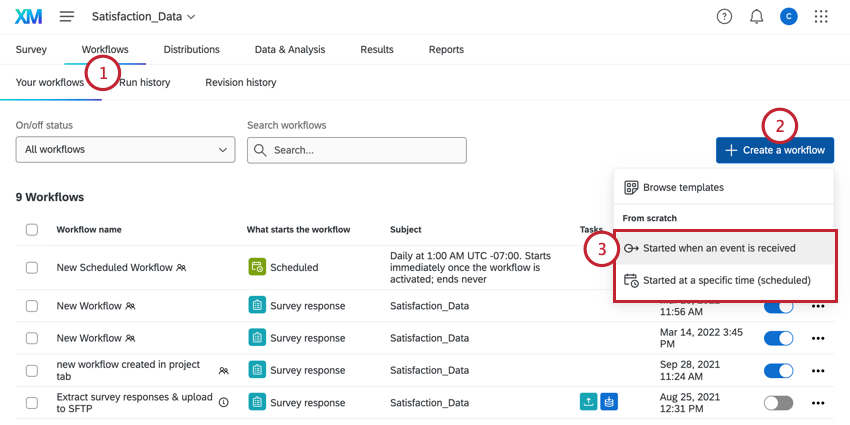
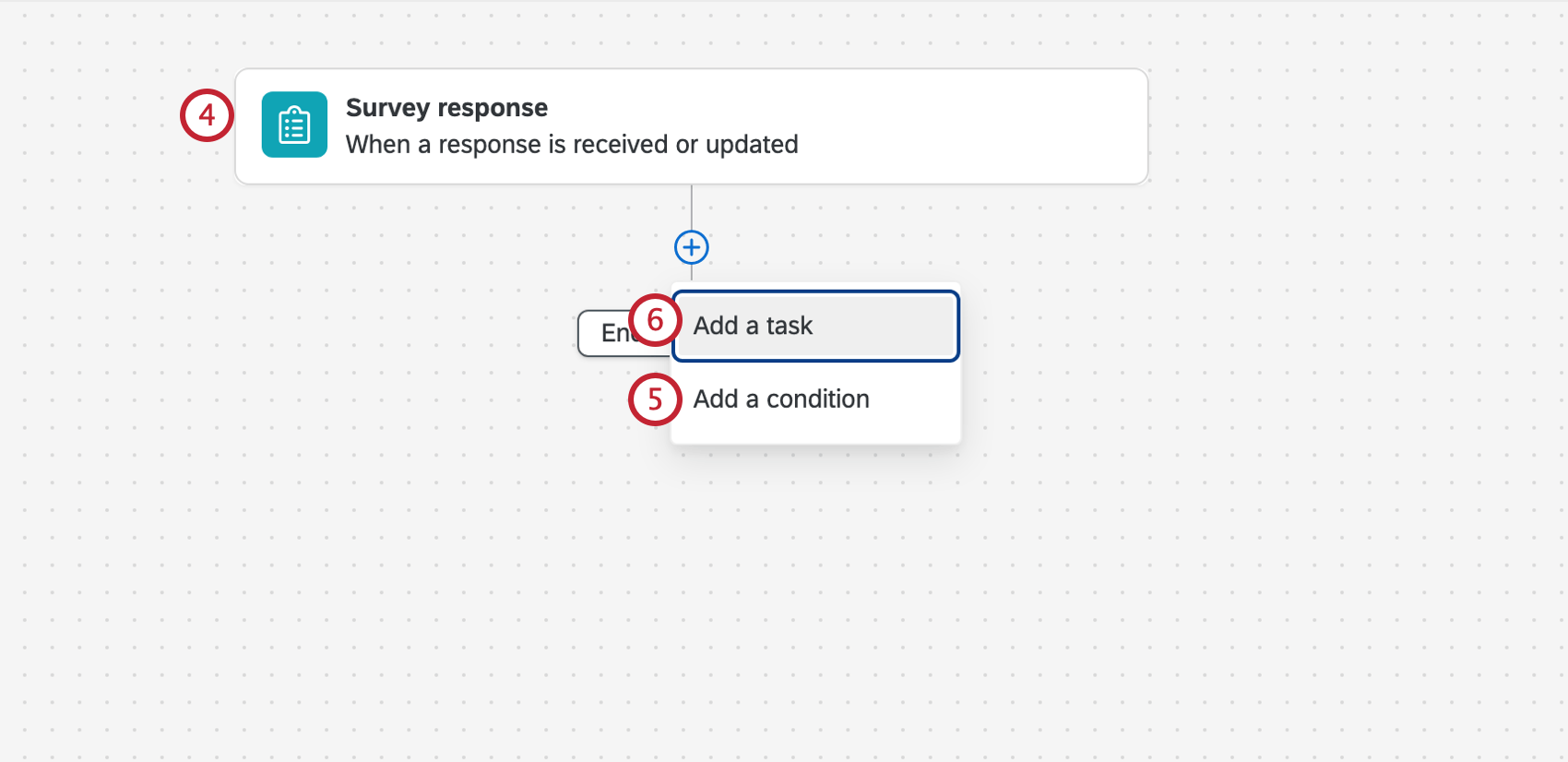
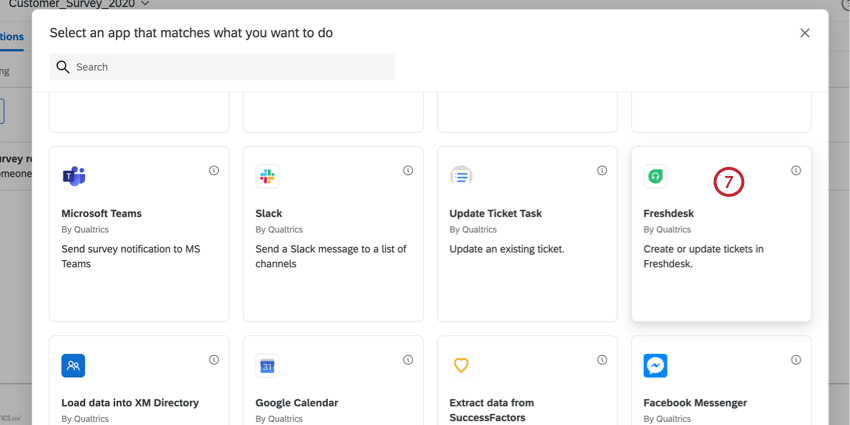
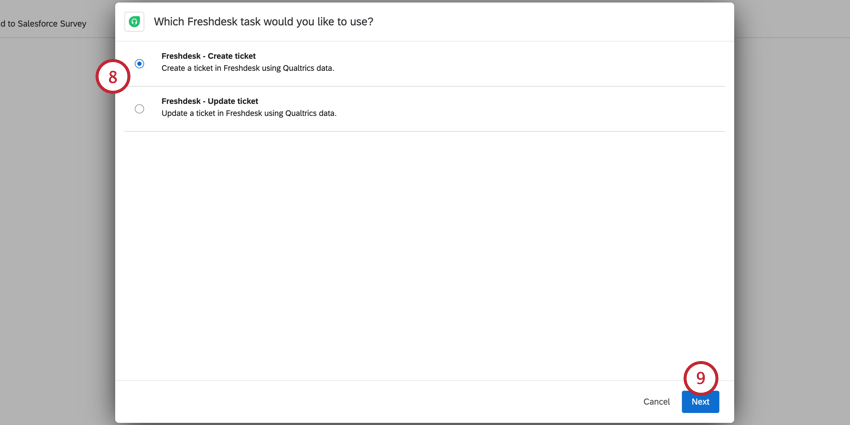
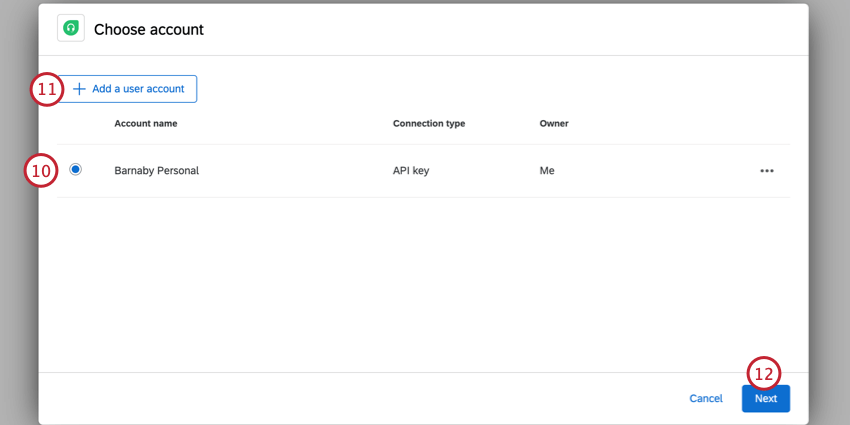
Tipp: Sie können alle Konten auswählen, die Sie zuvor mit Qualtrics verbunden hatten, sowie alle Konten, die von Instanz in konfiguriert wurden. Erweiterungen.
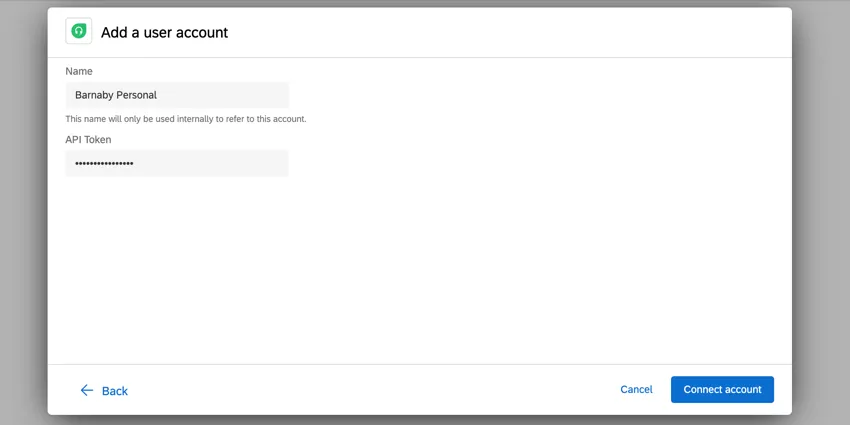
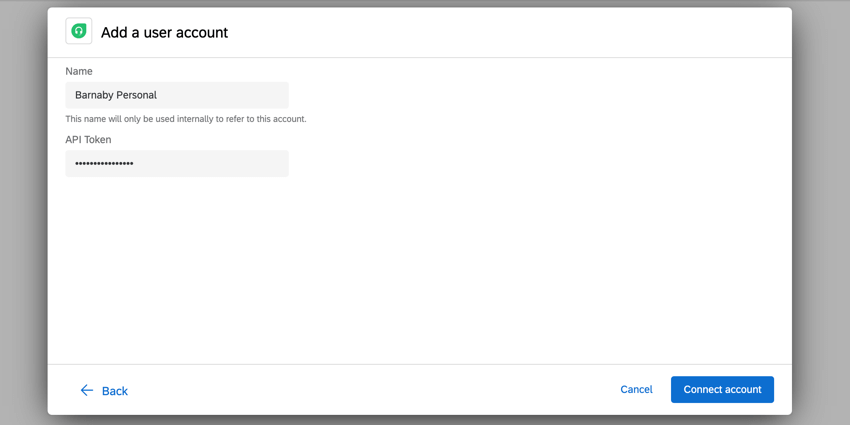
Tipp: Nach dem Klicken auf Benutzerkonto hinzufügen werden Sie aufgefordert, Ihrem Benutzerkonto einen Namen zu geben und das API-Token Ihres Benutzerkonto einzugeben. Dieses API-Token muss Base64-kodiert sein. Siehe Diese Freshdesk-Hilfeseite Hier finden Sie Informationen zum Auffinden Ihres API-Token.
Ticket anlegen
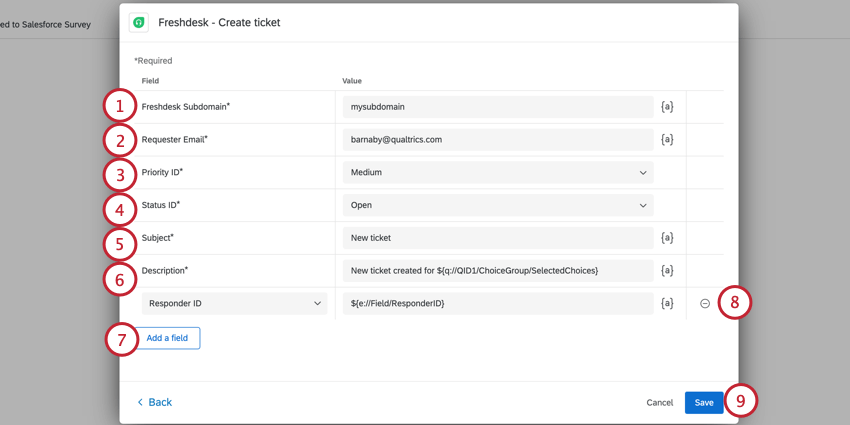

TIPP: Wenn die E-Mail zum Befragten gehört, können Sie das Menü DYNAMISCHER TEXT ( {a} ) verwenden, um die in der Kontaktliste verwendete E-Mail-Adresse auszuwählen(Empfänger-E-Mail unter Panel-Feld). Wenn Sie eine Frage in Ihre Umfrage aufgenommen haben, die nach der E-Mail-Adresse des Befragte:r fragt, können Sie das Menü Dynamischer Text verwenden, um die spezifische Umfrage auszuwählen (unter Umfrage).
- Reagierer-ID: Geben Sie die ID des Agenten ein, dem das Ticket zugeordnet werden soll. Tipp: Weitere Informationen zum Abrufen einer Responder-ID in Freshdesk finden Sie unter. Supportseite für Responder-IDs.

- Typ: Wählen Sie die Kategorieart aus, zu der das Ticket gehört. Arten helfen dabei, die verschiedenen Arten von Problemen zu organisieren, mit denen Ihr Supportteam befasst ist. Folgende Optionen stehen zur Verfügung: Frage, Vorfall, Problem, und Funktion.
- Tags: Eine durch Kommas getrennte Liste von Tags in Anführungszeichen. Beispiel: Ein Ticket für die Verwendung der Salesforce-Erweiterung und SSO wäre „Salesforce“, “SSO”. Beachten Sie, dass die Interpunktion außerhalb der Anführungszeichen liegt.
- Benutzerdefiniertes Feld Fügen Sie den Namen und den Wert eines benutzerdefinierten Freshdesk-Felds hinzu. Sie können mehrere benutzerdefinierte Felder hinzufügen.
Ticket aktualisieren
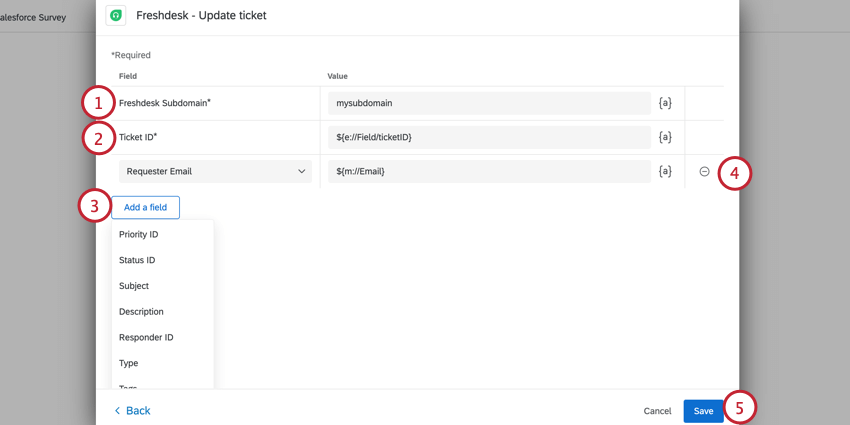

Tipp: Wenn Sie Hilfe bei der Suche nach einer Ticket benötigen, wenden Sie sich an den Freshdesk-Support.
- E-Mail-Adresse des Anforderers: Geben Sie die E-Mail-Adresse des Kunden ein, der dieses Ticket angefordert hat. TIPP: Wenn die E-Mail zum Befragten gehört, können Sie das Menü DYNAMISCHER TEXT ( {a} ) verwenden, um die in der Kontaktliste verwendete E-Mail-Adresse auszuwählen(Empfänger-E-Mail unter Panel-Feld). Wenn Sie eine Frage in Ihre Umfrage aufgenommen haben, die nach der E-Mail-Adresse des Befragte:r fragt, können Sie das Menü Dynamischer Text verwenden, um die spezifische Umfrage auszuwählen (unter Umfrage).
- Prioritäts-ID: Ordnen Sie eine Ticket zu. Folgende Optionen stehen zur Verfügung: Niedrig, Mittel, Hoch, und Dringend.
- Status-ID: Ordnen Sie dem Ticket einen Status zu. Folgende Optionen stehen zur Verfügung: Offen, Ausstehend, Gelöst, und Geschlossen.
- Betreff: Geben Sie die Betreffzeile des Ticket.
- Beschreibung: Fügen Sie dem Ticket eine Beschreibung hinzu.
- Reagierer-ID: Geben Sie die ID des Agenten ein, dem das Ticket zugeordnet werden soll. Tipp: Weitere Informationen zum Abrufen einer Responder-ID in Freshdesk finden Sie unter. Supportseite für Responder-IDs.
- Typ: Wählen Sie die Kategorieart aus, zu der das Ticket gehört. Arten helfen dabei, die verschiedenen Arten von Problemen zu organisieren, mit denen Ihr Supportteam befasst ist. Folgende Optionen stehen zur Verfügung: Frage, Vorfall, Problem, und Funktion.
- Tags: Eine durch Kommas getrennte Liste von Tags in Anführungszeichen. Beispiel: Ein Ticket für die Verwendung der Salesforce-Erweiterung und SSO wäre „Salesforce“, “SSO”. Beachten Sie, dass die Interpunktion außerhalb der Anführungszeichen liegt.
- Benutzerdefiniertes Feld Fügen Sie den Namen und den Wert eines benutzerdefinierten Freshdesk-Felds hinzu. Sie können mehrere benutzerdefinierte Felder hinzufügen.
FAQs
Habe ich Zugriff auf alle Erweiterungen, die über die Workflow-Vorlagen verfügbar sind?
Habe ich Zugriff auf alle Erweiterungen, die über die Workflow-Vorlagen verfügbar sind?
Gibt es einen Link zu allen Workflow-Ereignissen und -Aufgaben?
Gibt es einen Link zu allen Workflow-Ereignissen und -Aufgaben?
Was sind Workflow-Vorlagen?
Was sind Workflow-Vorlagen?
Was sind Workflows? / Wo befinden sich die Aktionen?
Was sind Workflows? / Wo befinden sich die Aktionen?
Im Rahmen dieses Updates gibt es keine Änderungen an der Workflow-Funktionalität.
Wie kann ich zwischen First-Party- und Third-Party-Erweiterungen unterscheiden? Wo erhalte ich Unterstützung für eine der beiden Arten?
Wie kann ich zwischen First-Party- und Third-Party-Erweiterungen unterscheiden? Wo erhalte ich Unterstützung für eine der beiden Arten?
Wie kann ich eine Erweiterung zu meinem Qualtrics-Benutzerkonto hinzufügen oder daraus entfernen?
Wie kann ich eine Erweiterung zu meinem Qualtrics-Benutzerkonto hinzufügen oder daraus entfernen?
Großartig! Vielen Dank für die Rückmeldung!
Vielen Dank für die Rückmeldung!