Aufgabe
Suite
Customer Experience
Strategy & Research
Produkt
Qualtrics
Was finden Sie hier?
Informationen zur Aufgabe
Mit dieser Aufgabe können Sie einen Kontakt in XM Directory anlegen oder aktualisieren, wenn ein Workflow initiiert wird, einschließlich der Aktualisierung von Transaktion und Abonnementstatus. Diese Aufgabe ist nützlich, wenn Sie einzelne Kontakt schnell in XM Directory laden möchten. Wenn Sie an Massen-Uploads interessiert sind, verwenden Sie eine der verfügbaren Datenlader-Aufgaben.
Beispiel: Fügen Sie automatisch einen Kontakt zu XM Directory hinzu, und melden Sie ihn in Ihren Mailinglisten an, nachdem er zum ersten Mal in Ihrem Online-Shop einkauft.

Einrichten einer Aufgabe für XM Directory
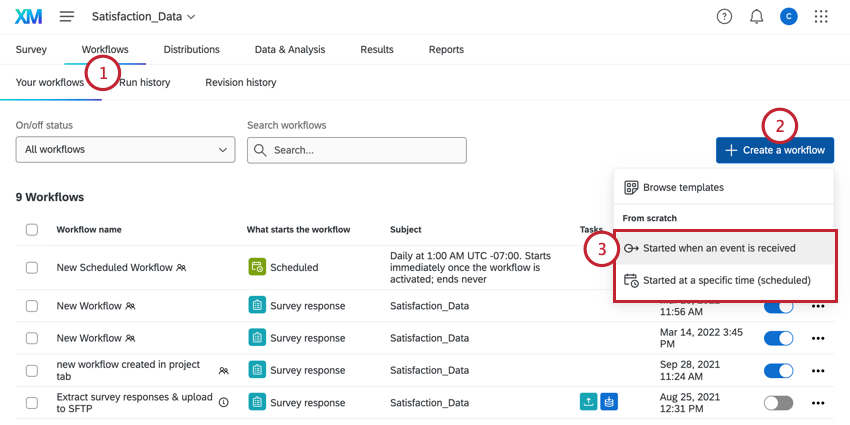
Klicken Sie auf Workflow anlegen .
Wählen Sie, ob der Workflow durch eine Ereignis oder auf einem Plan. (Vergleich anzeigen .)
TIPP: Das Ereignis zur Erstellung der Antworten auf Umfragen ist das häufigste.

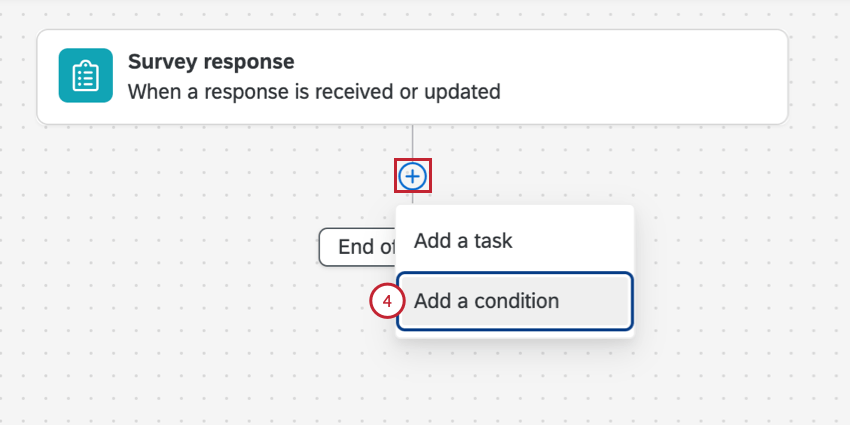
Klicken Sie auf das Pluszeichen ( + ) und dann auf Bedingung hinzufügen, um Bedingungen für Ihren Workflow einzurichten.
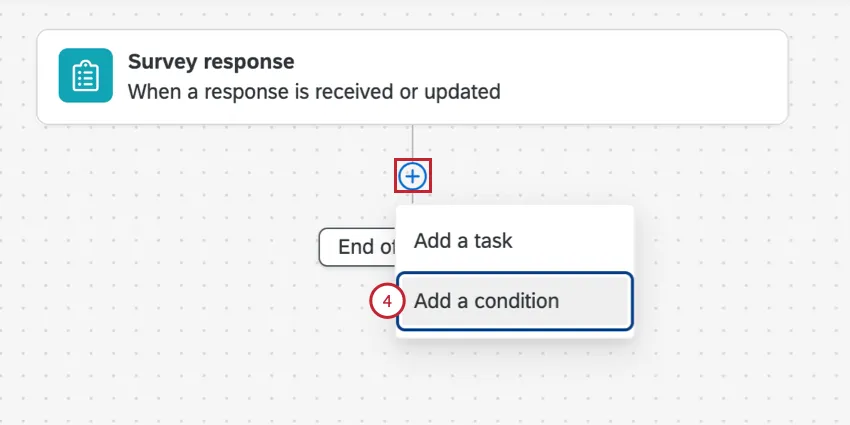
Beispiel: Wir möchten nur dann eine Benachrichtigung erstellen, wenn uns jemand eine sehr niedrige CSAT gibt. Daher legen wir die Bedingung so fest, dass sie nur dann ausgelöst wird, wenn Äußerst unzufrieden ist in der CSAT ausgewählt.
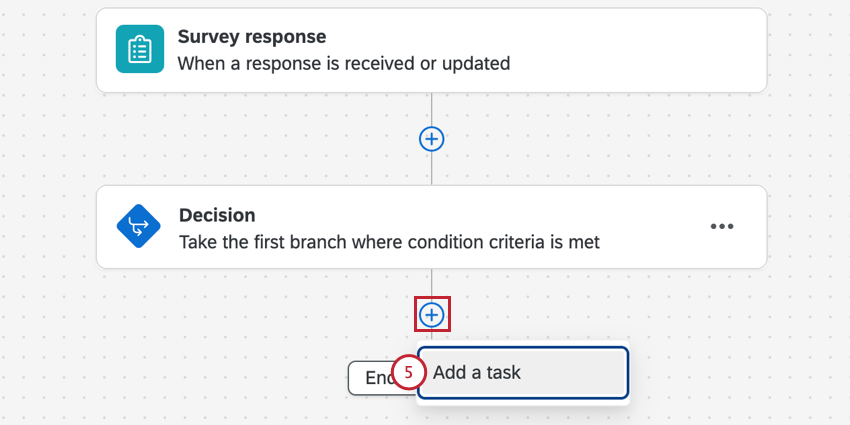
Klicken Sie auf das Pluszeichen ( + ) und dann auf Aufgabe hinzufügen .
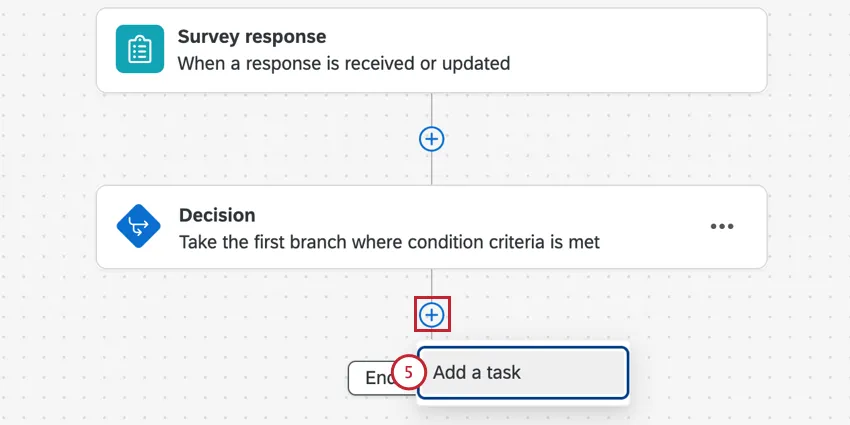
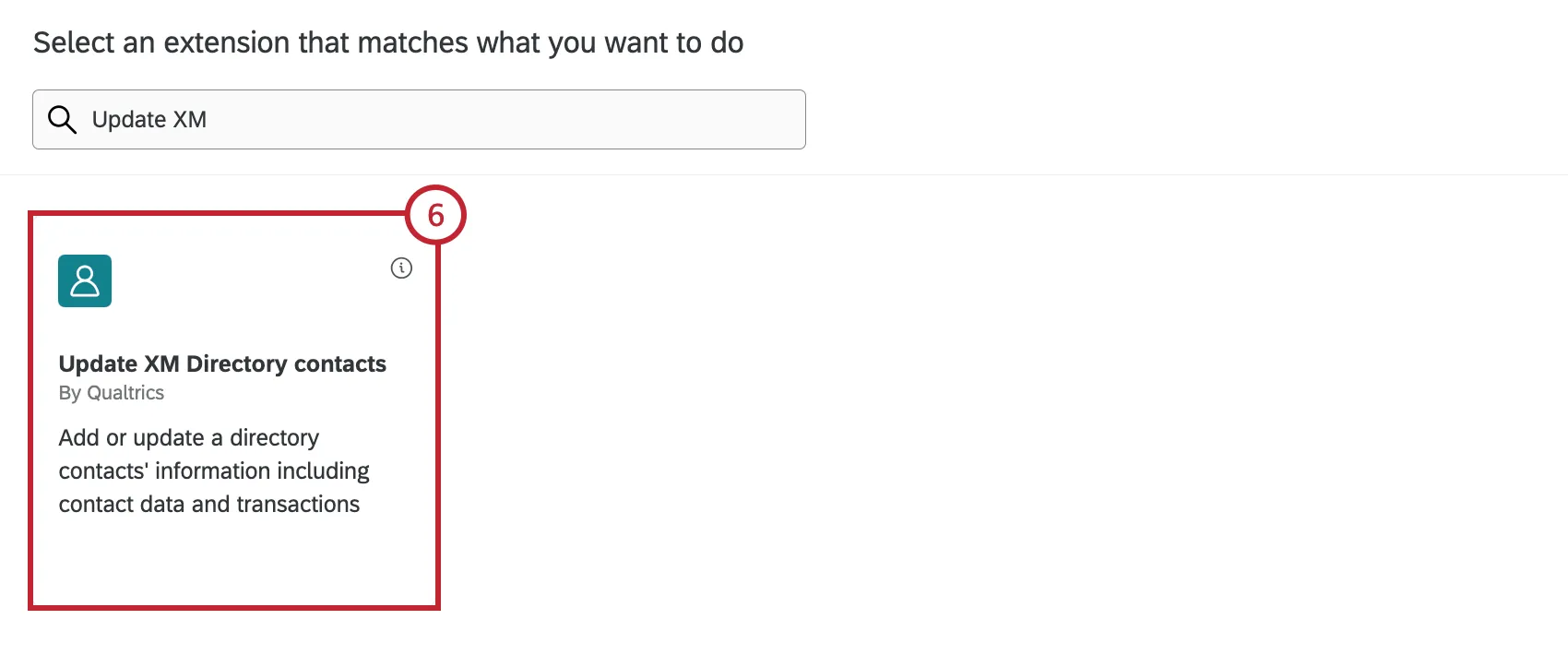
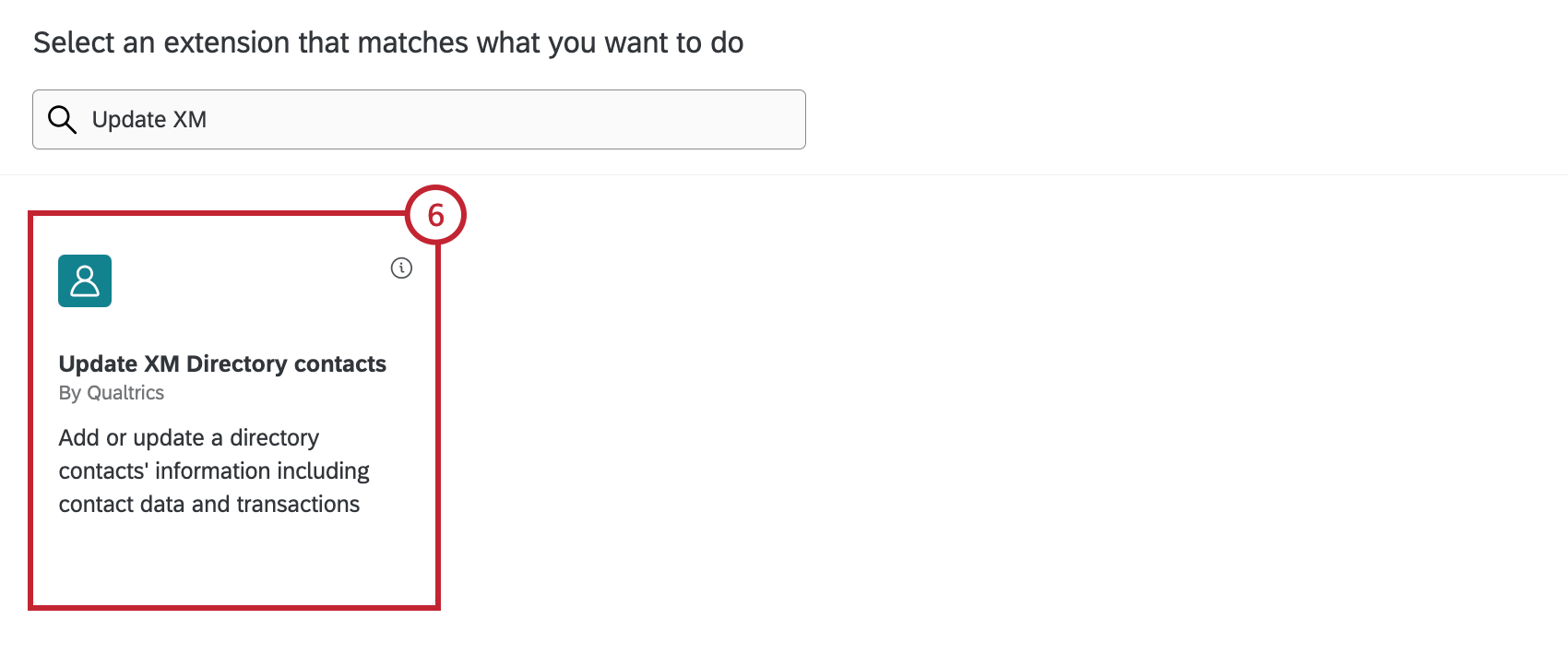
Auswählen XM Directory aktualisieren.
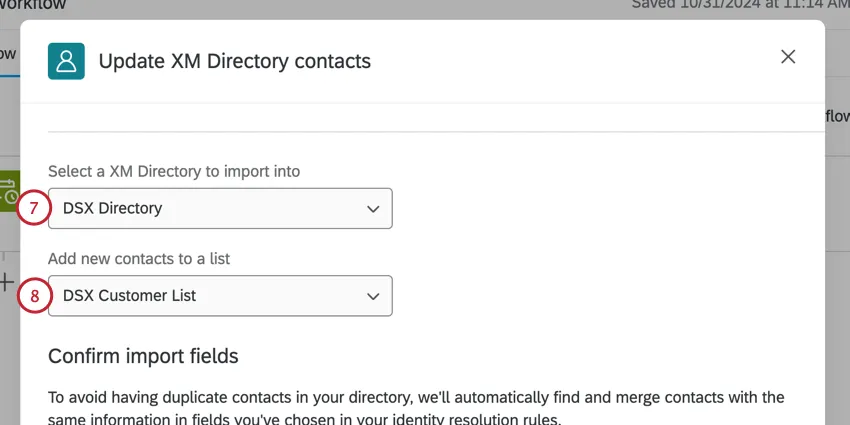
Wählen Sie das Verzeichnis aus, in das Kontakte importiert werden sollen.
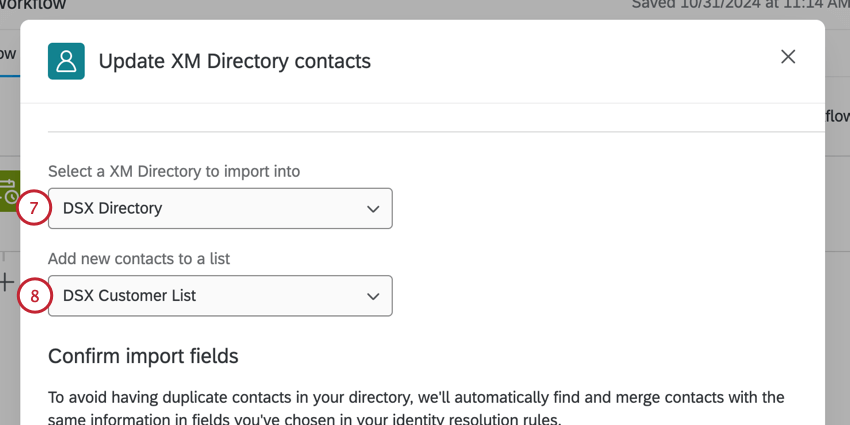
Tipp: Sie dürfen nur ein Verzeichnis in Ihrem Benutzerkonto haben. Siehe & anlegen; mehrere Verzeichnisse verwalten für weitere Informationen.
Wählen Sie die Mailingliste aus, in der Sie Kontakte speichern möchten.
Überprüfen Sie die Felder, die für die Zusammenführung neu hinzugefügter Kontakte ausgewählt wurden. Siehe Zusammenführen neu hinzugefügter Kontakte für weitere Informationen. Wenn diese Felder nicht gefunden werden oder keine Dubletten gefunden werden, wird der Kontakt als neuer Kontakt hinzugefügt.
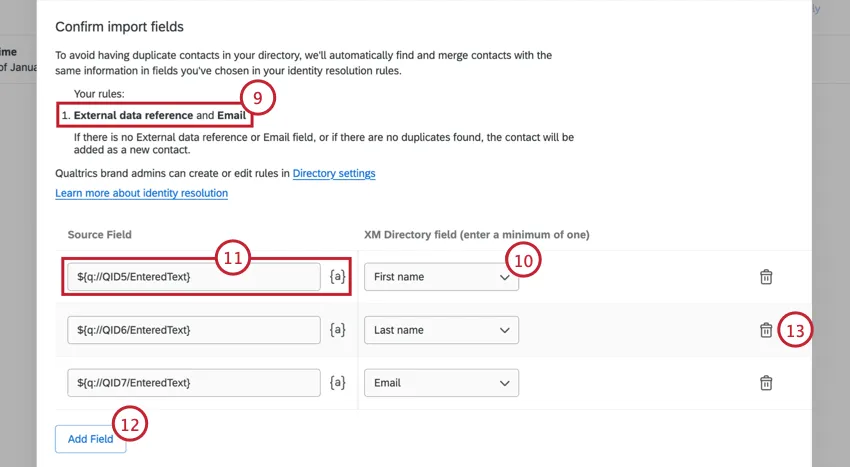
Tipp: Sie benötigen die Option Verzeichnis verwalten Verzeichnis Berechtigung um die Felder zu ändern, die für das Zusammenführen neuer Kontakte ausgewählt wurden.
Verwenden Sie die Dropdown-Liste, um ein Feld aus der XM Directory Spalte auf der rechten Seite für die inklusion in Ihren neuen Kontakt.
Geben Sie einen Wert in das Feld Quellfeld Spalte. Sie können auch auf das Symbol {a} Symbol zum Einfügen dynamischer Text als Ihren Feldwert ein. DYNAMISCHER TEXT bietet sich an, wenn der Wert auf der Grundlage von Antworten auf Umfragen dynamisch sein kann.
TIPP: Weitere Informationen zum Auslösen von Aufgaben bei der Erfassung neuer Umfragen oder der Aktualisierung vorhandener Antworten finden Sie unter Ereignis “Umfragebeantwortung”.
Auswählen Feld hinzufügen um Ihrem Kontakt zusätzliche Felder hinzuzufügen.
Klicken Sie auf das Papierkorb, um Felder zu entfernen.
Wenn Sie die Zuordnung aller Importfelder abgeschlossen haben, klicken Sie auf Weiter.
Wenn Sie Ihrem Kontakt Transaktion zuordnen möchten, wählen Sie Transaktion markiert.
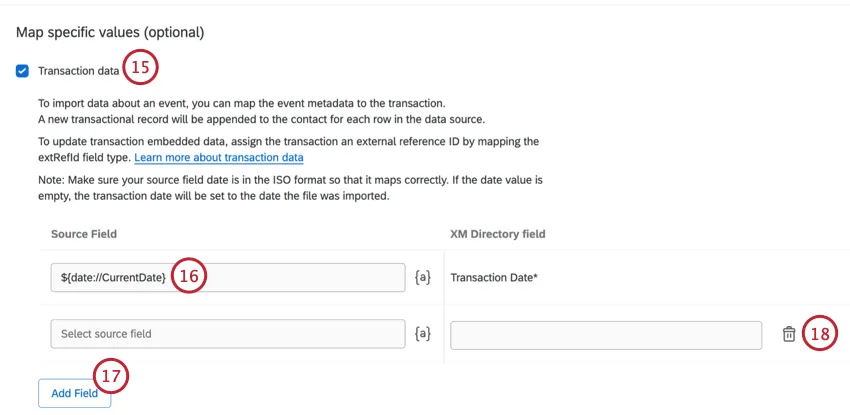
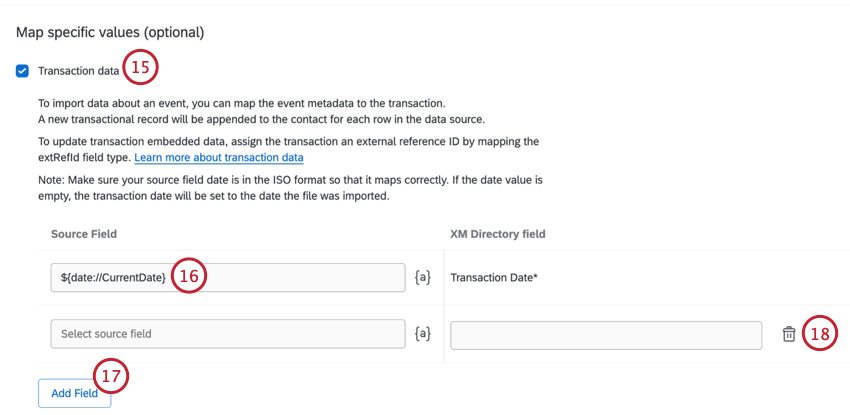
Transaktion ist ein Mussfeld, wenn Sie Ihrem Kontakt Transaktion hinzufügen. Falls gewünscht, können Sie einen statischen Wert für das Quellenfeld eingeben. Sie können auch auf das Symbol {a} Symbol zum Einfügen dynamischer Text als Ihren Feldwert ein.
TIPP: Die Optionen, die Sie im Menü DYNAMISCHER TEXT sehen, sind vom Workflow-Auslöser abhängig; die manuelle Eingabe von anderem dynamischem Text kann zu leeren Datenfeldern führen. Im obigen Beispiel ist das Feld“Aktuelles Datum” mit dynamischem Text verfügbar, weil der Workflow durch eine Umfrageantwort ausgelöst wird.
Um zusätzliche Transaktion hinzuzufügen, wählen Sie Feld hinzufügen.
Klicken Sie auf das Papierkorb, um Felder zu entfernen.
Wenn Sie Ihrem Kontakt einen ABONNEMENTSTATUS zuordnen möchten, klicken Sie auf das Kontrollkästchen ABONNEMENTSTATUS.
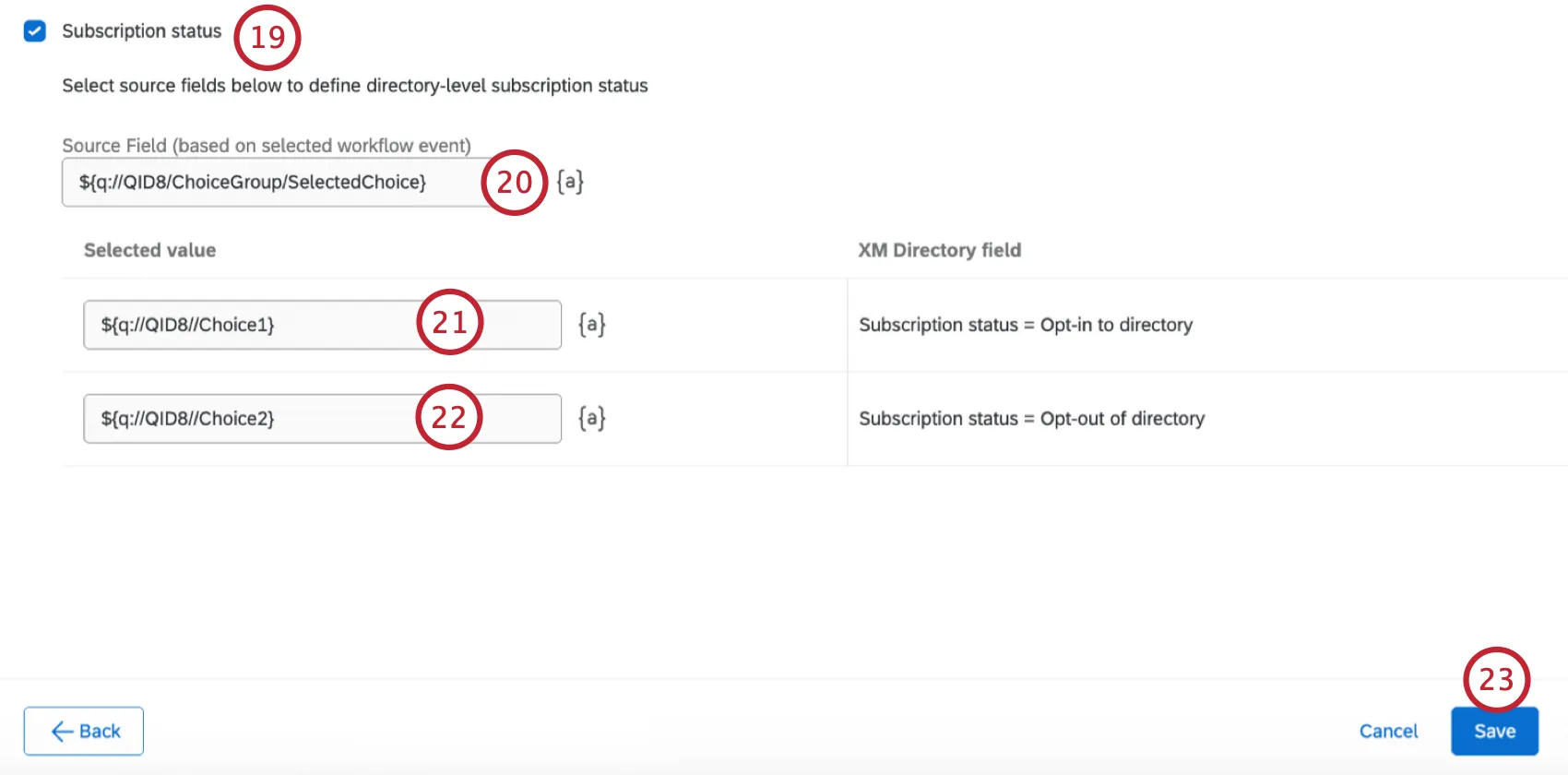
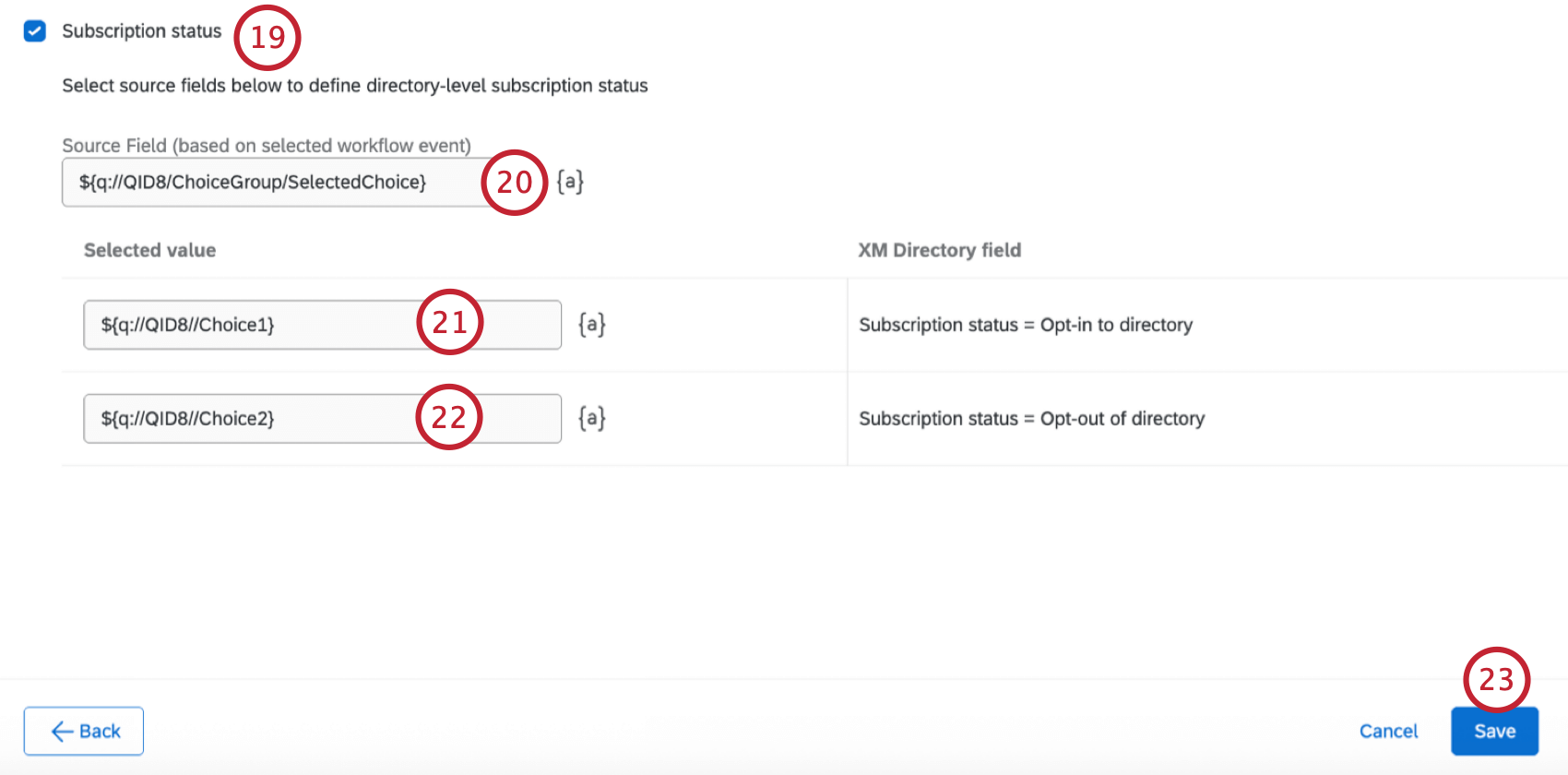
Geben Sie das Quellfeld ein, das zum Definieren des Abonnementstatus verwendet wird.
Beispiel: Sie können eine Multiple Choice in Ihrer Umfrage mit der Frage, ob sie E-Mails von Ihrer Organisation erhalten möchten, mit einem Ja Option und eine Nein Option.
Geben Sie den Wert ein, mit dem ein Kontakt in das Verzeichnis wird. Wenn ein Kontakt diesen Wert hat, hat er automatisch den Status “Angemeldet”.
Geben Sie den Wert ein, mit dem ein Kontakt aus dem Verzeichnis ausgeschlossen wird. Wenn ein Kontakt diesen Wert hat, hat er automatisch den Status Opt-out.
Klicken Sie auf Sichern Sie.
Viele Seiten dieses Portals wurden mithilfe maschineller Übersetzung aus dem Englischen übersetzt. Obwohl wir bei Qualtrics die bestmögliche maschinelle Übersetzung ausgewählt haben, um ein möglichst gutes Ergebnis zu bieten, ist maschinelle Übersetzung nie perfekt. Der englische Originaltext gilt als offizielle Version. Abweichungen zwischen dem englischen Originaltext und den maschinellen Übersetzungen sind nicht rechtlich bindend.
Großartig! Vielen Dank für die Rückmeldung!
Vielen Dank für die Rückmeldung!